So melden Sie sich an und zahlen Geld bei Binomo ein

Dieser Leitfaden führt Sie Schritt für Schritt durch den Prozess der Anmeldung bei Ihrem Binomo-Konto und der Tätigung einer sicheren Einzahlung, um mit dem Handel zu beginnen.

So melden Sie sich bei Binomo an
So melden Sie sich bei Ihrem Binomo-Konto an
- Gehen Sie zur Binomo-App oder -Website .
- Klicken Sie auf „Registrieren“ und „ Anmelden “.
- Geben Sie Ihre E-Mail-Adresse und Ihr Passwort ein.
- Klicken Sie auf den Button „Anmelden“ .
- Falls Sie Ihre E-Mail-Adresse vergessen haben , können Sie sich mit „Google“ oder „Facebook“ anmelden .
- Falls Sie Ihr Passwort vergessen haben, klicken Sie auf „Passwort vergessen“.
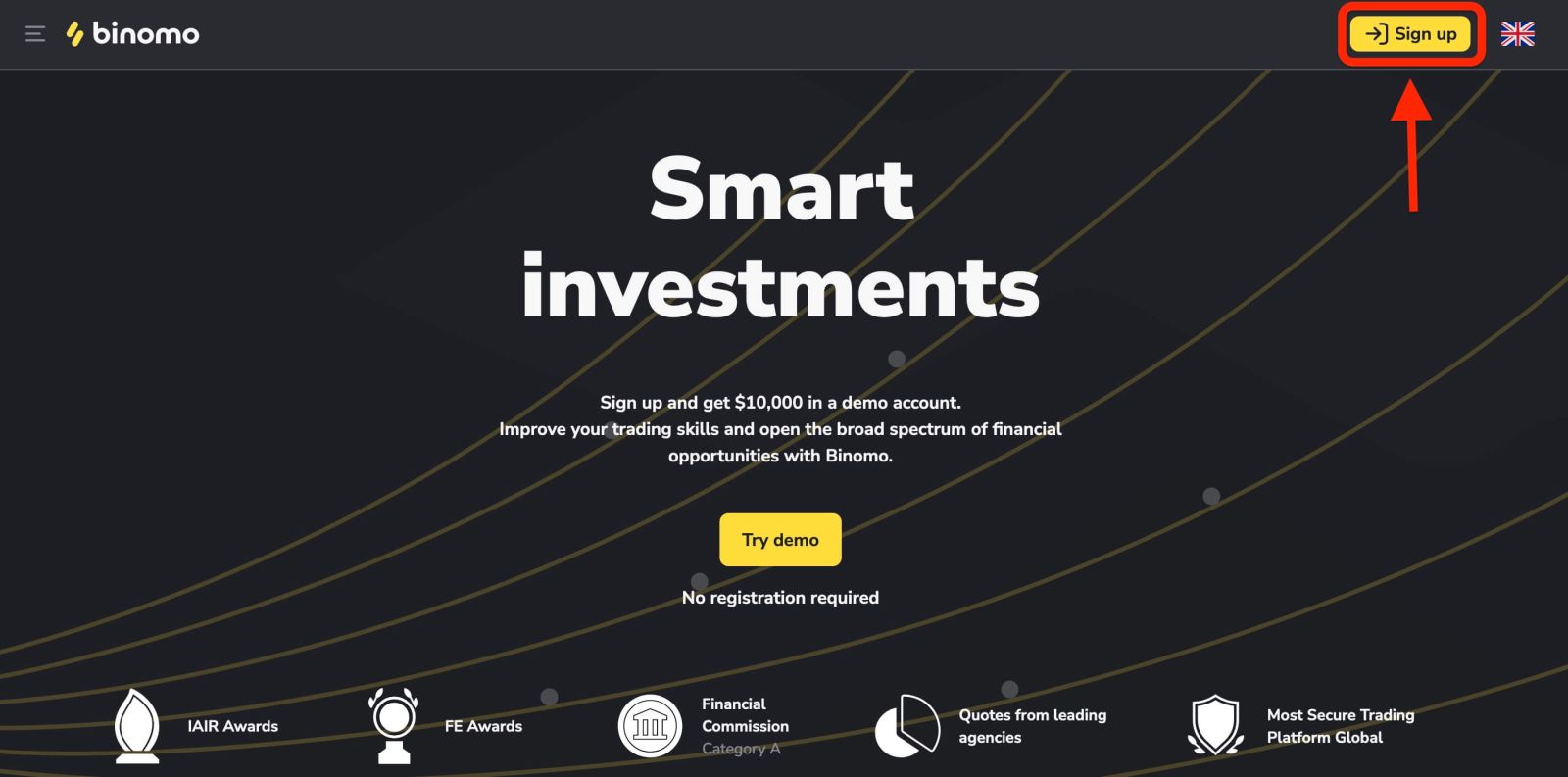
Klicken Sie auf den gelben Button „Registrieren“ . Das Anmeldeformular öffnet sich. Klicken Sie anschließend auf „ Anmelden “.
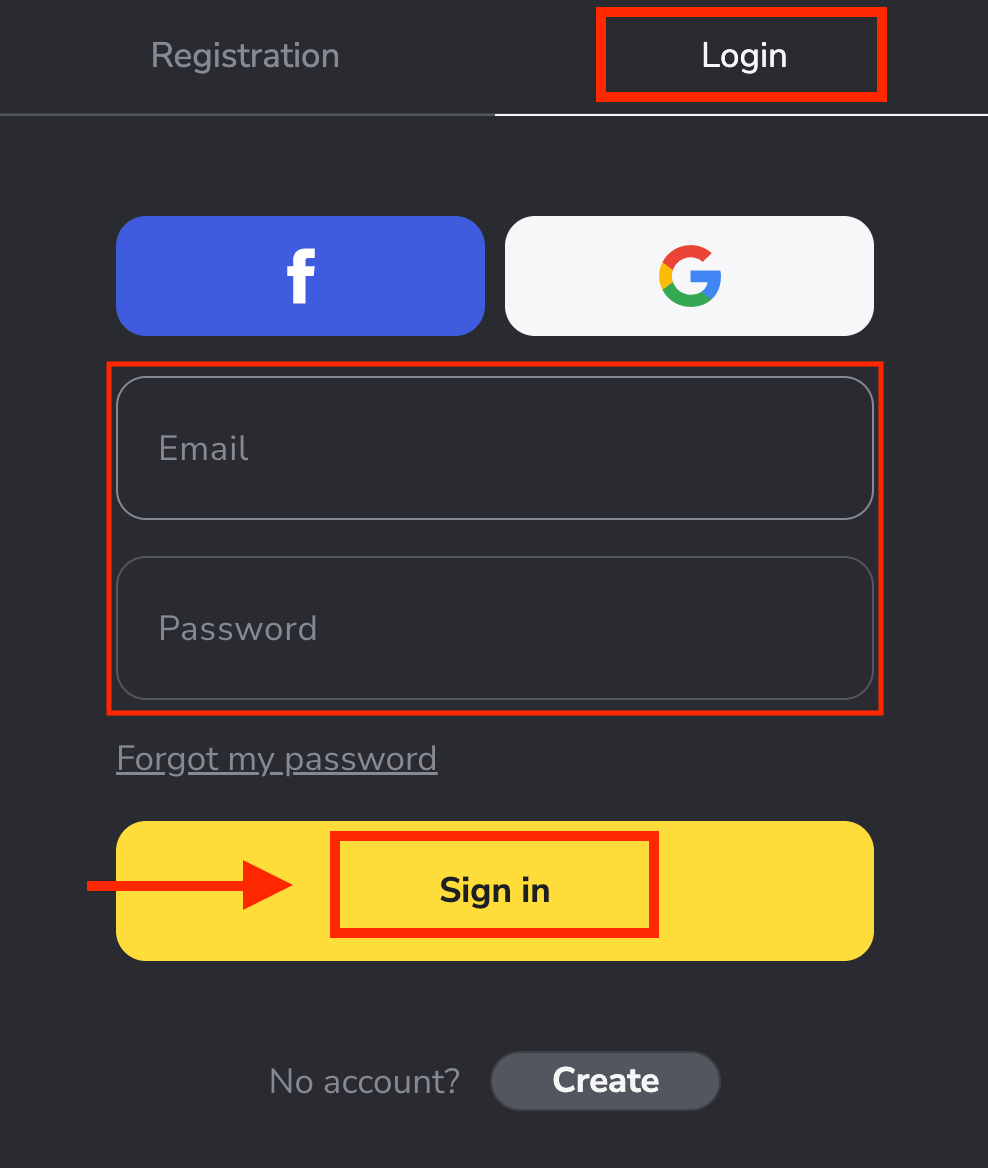
Geben Sie Ihre E-Mail-Adresse und Ihr Passwort ein , mit denen Sie sich für Ihr Konto registriert haben.
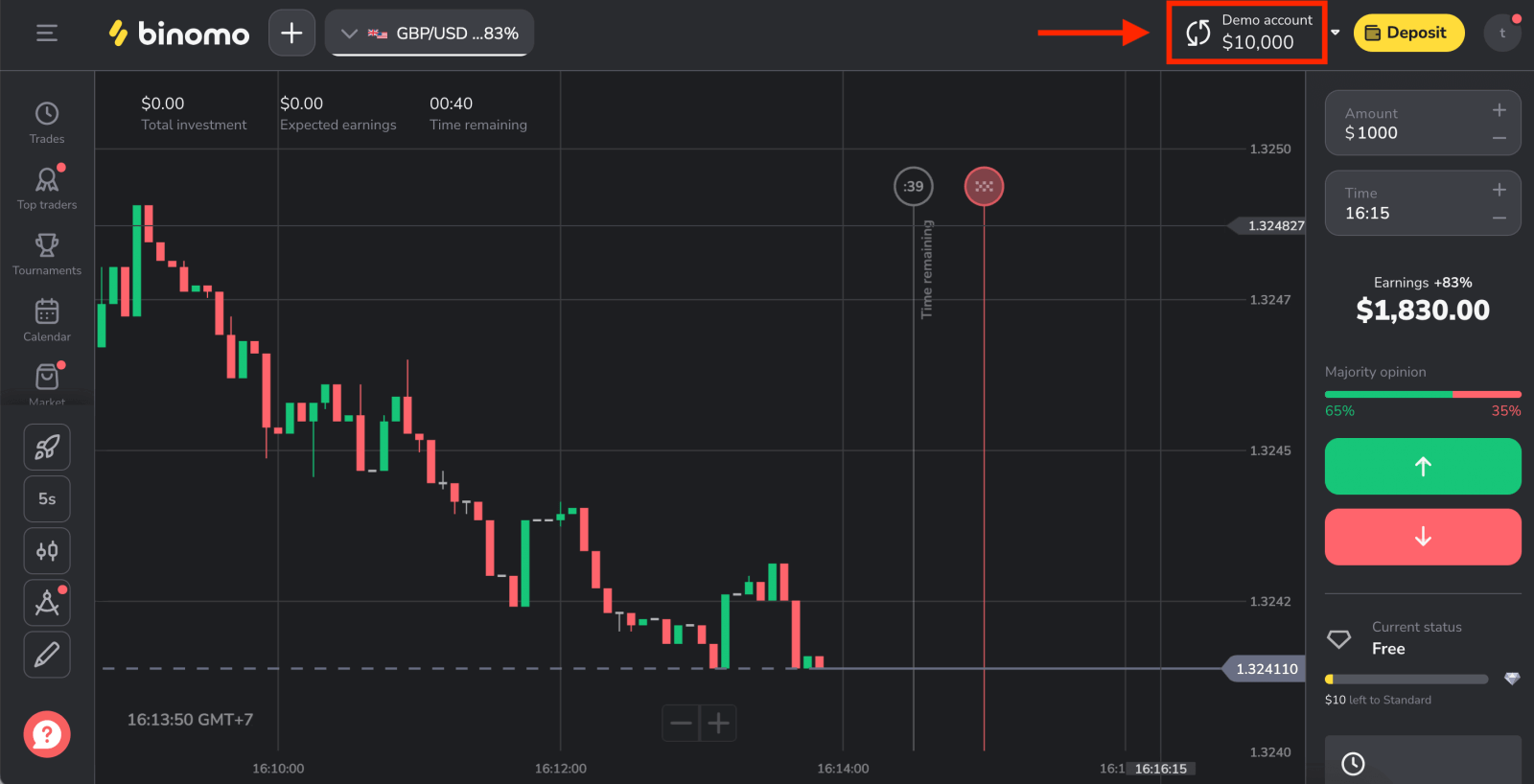
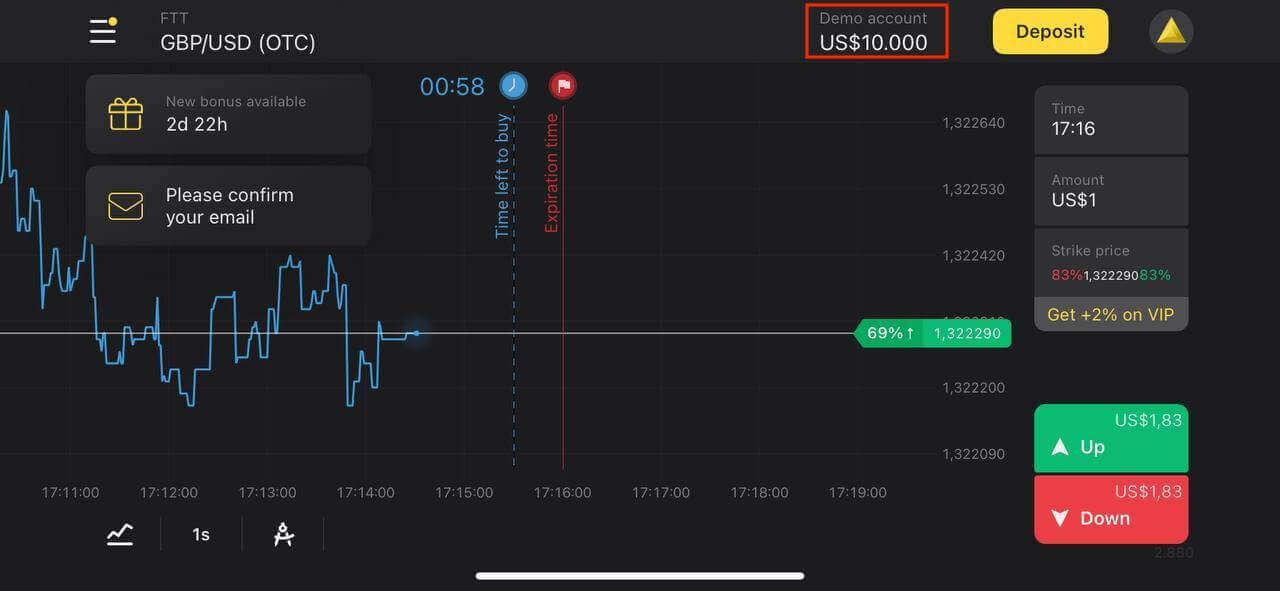
Jetzt können Sie mit dem Handel beginnen. Sie verfügen über 10.000 $ auf Ihrem Demokonto. Nach einer Einzahlung können Sie auch auf einem Echtgeld- oder Turnierkonto handeln.
So zahlen Sie bei Binomo ein.
So melden Sie sich mit Facebook bei Binomo an
Sie können sich auch mit Ihrem persönlichen Facebook-Konto bei Binomo anmelden, indem Sie auf das Facebook- Logo klicken. 1. Klicken Sie auf den Facebook- Button.
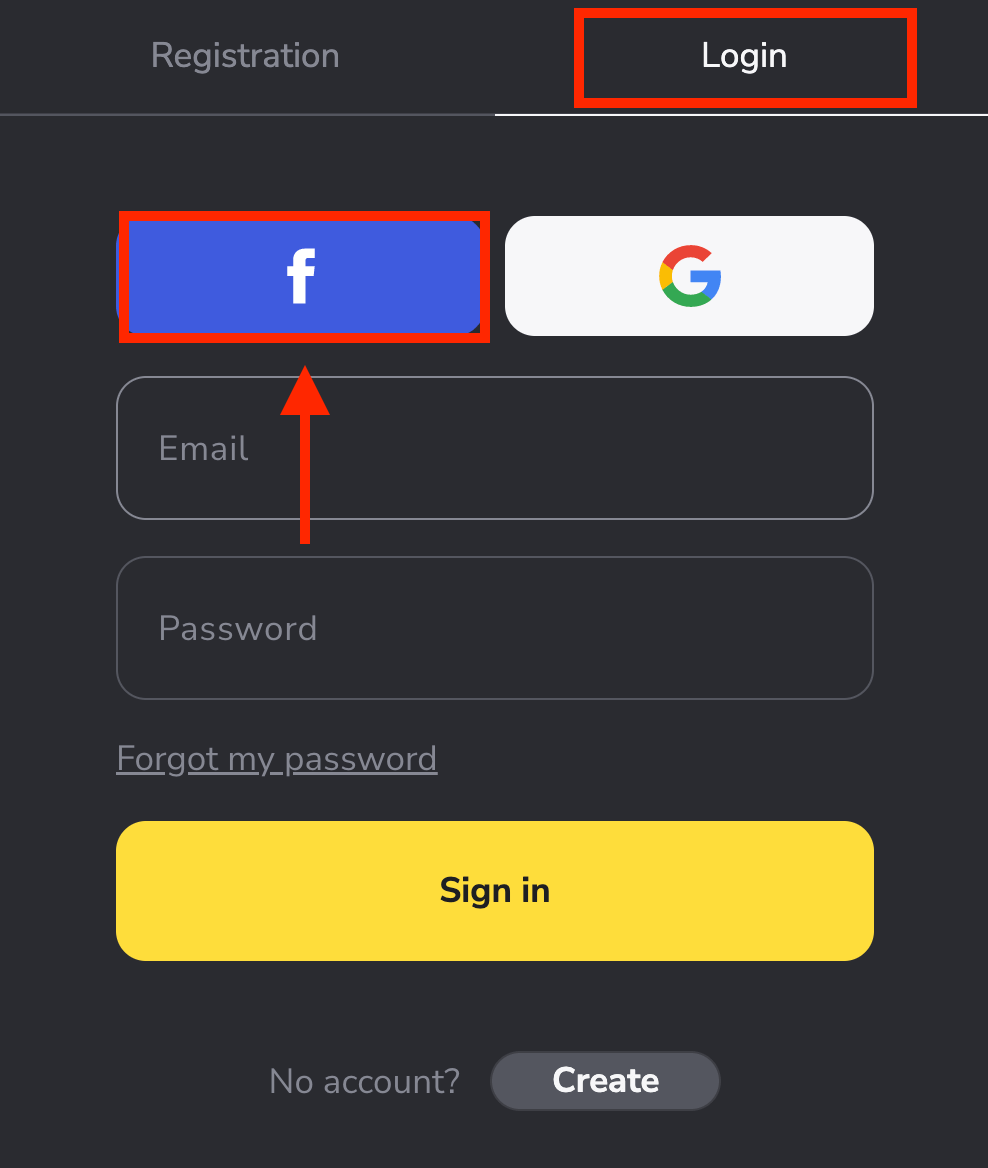
2. Das Facebook-Anmeldefenster öffnet sich. Geben Sie dort die E-Mail-Adresse ein, mit der Sie sich bei Facebook registriert haben.
3. Geben Sie Ihr Facebook-Passwort ein.
4. Klicken Sie auf „Anmelden“.
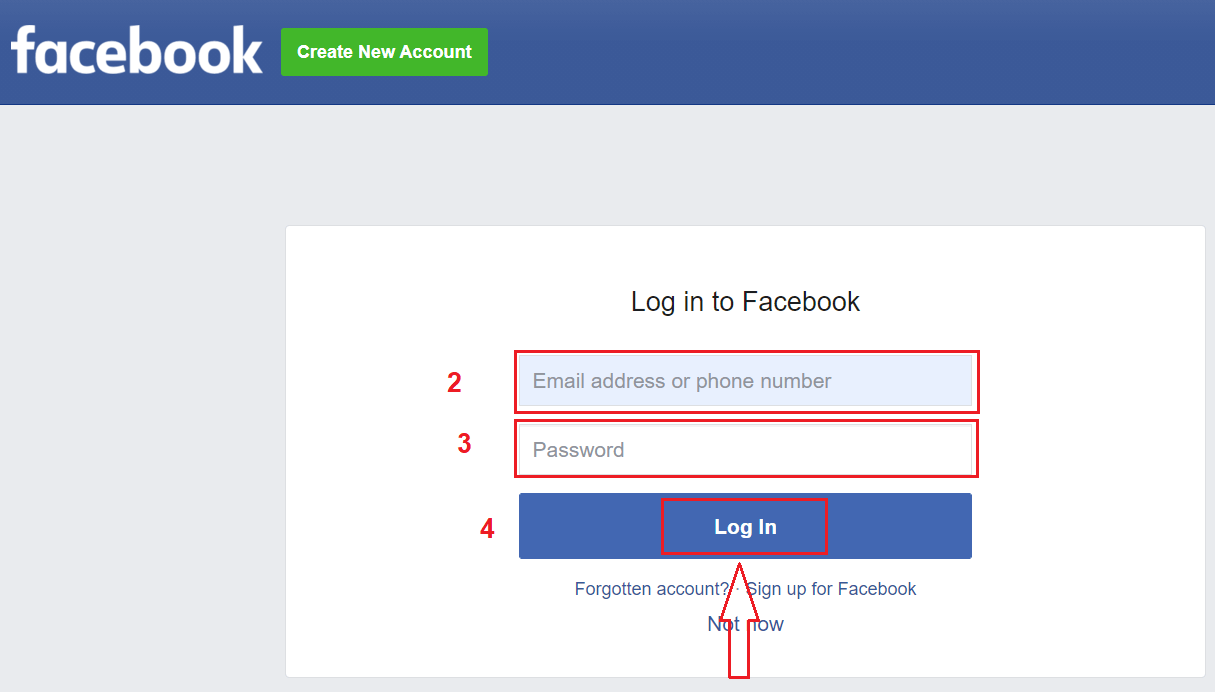
Nach dem Klick auf „Anmelden“ benötigt Binomo Zugriff auf Ihren Namen, Ihr Profilbild und Ihre E-Mail-Adresse. Klicken Sie auf „Weiter…“.
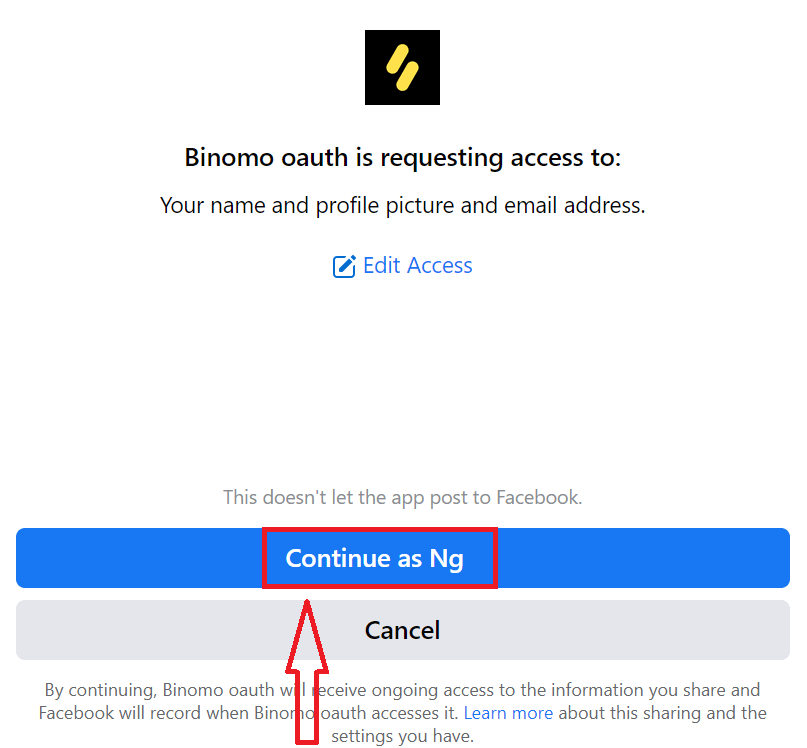
Anschließend werden Sie automatisch zur Binomo-Plattform weitergeleitet.
So melden Sie sich mit Google bei Binomo an
1. Sie können sich auch mit Ihrem Google-Konto auf der Plattform anmelden, indem Sie auf das Google -Logo klicken.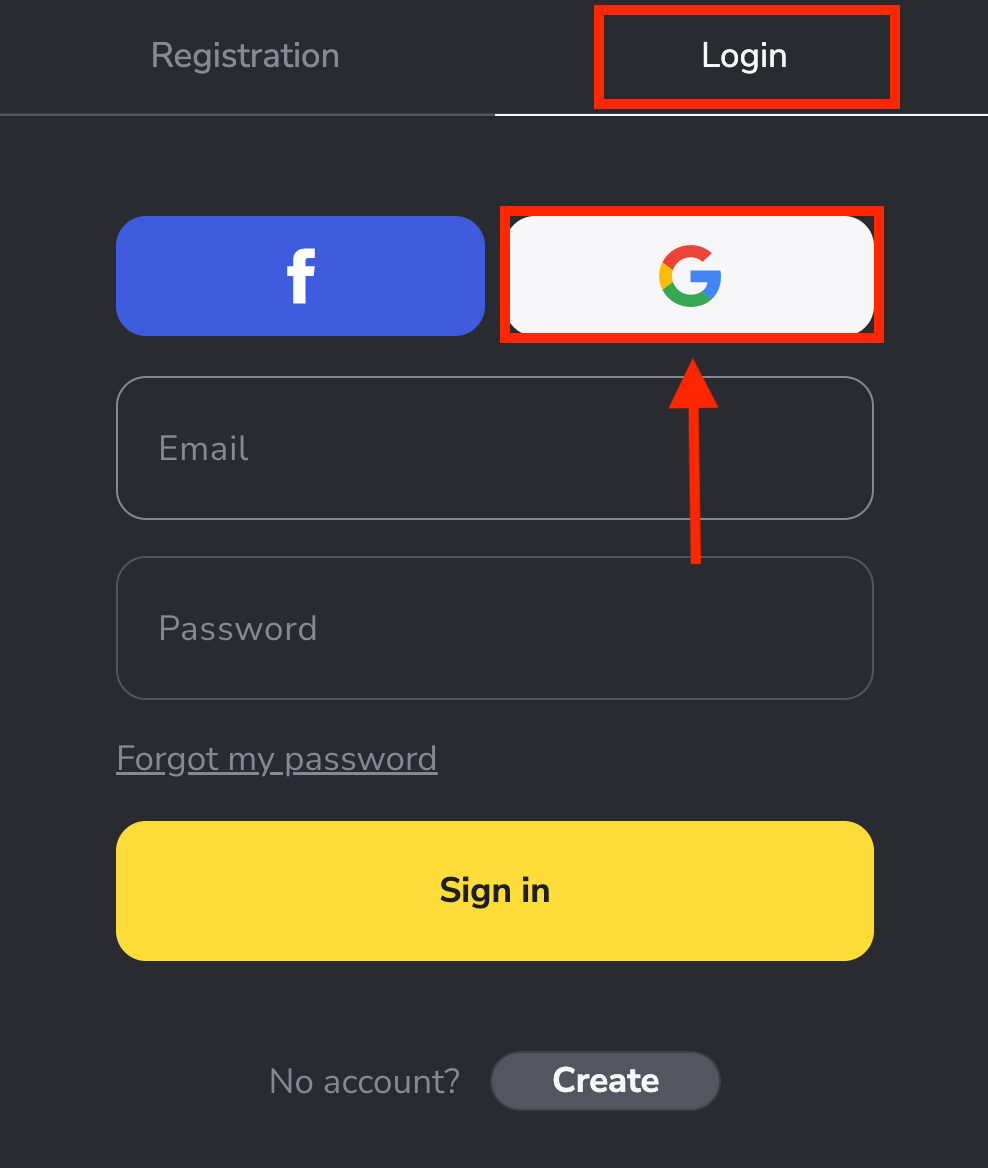
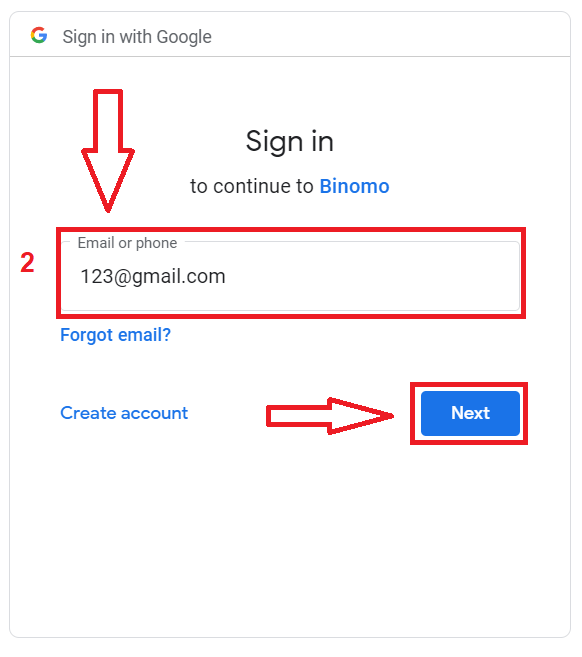
2. Geben Sie anschließend im neuen Fenster Ihre Telefonnummer oder E-Mail-Adresse ein und klicken Sie auf „Weiter“ . Nach Eingabe dieser Daten und einem Klick auf „Weiter“ öffnet sich ein weiteres Fenster. Sie werden nun nach dem Passwort für Ihr Google- Konto gefragt.
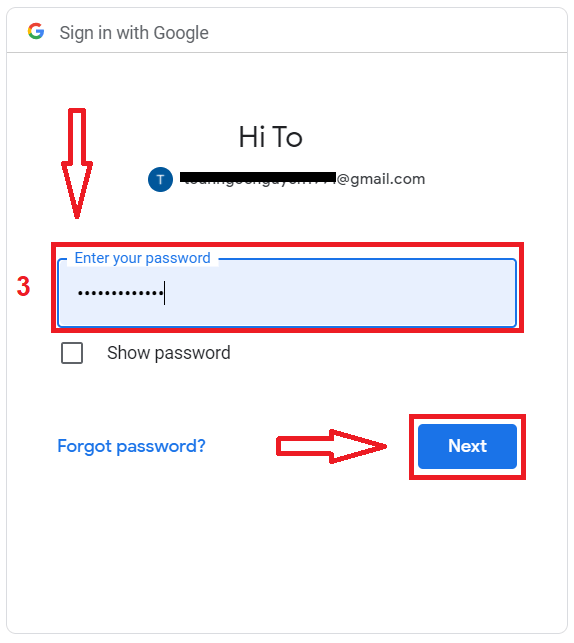
3. Geben Sie Ihr Google- Passwort ein und klicken Sie auf „ Weiter “.
Anschließend gelangen Sie zu Ihrem persönlichen Binomo-Konto.
Passwort für Ihr Binomo-Konto wiederherstellen
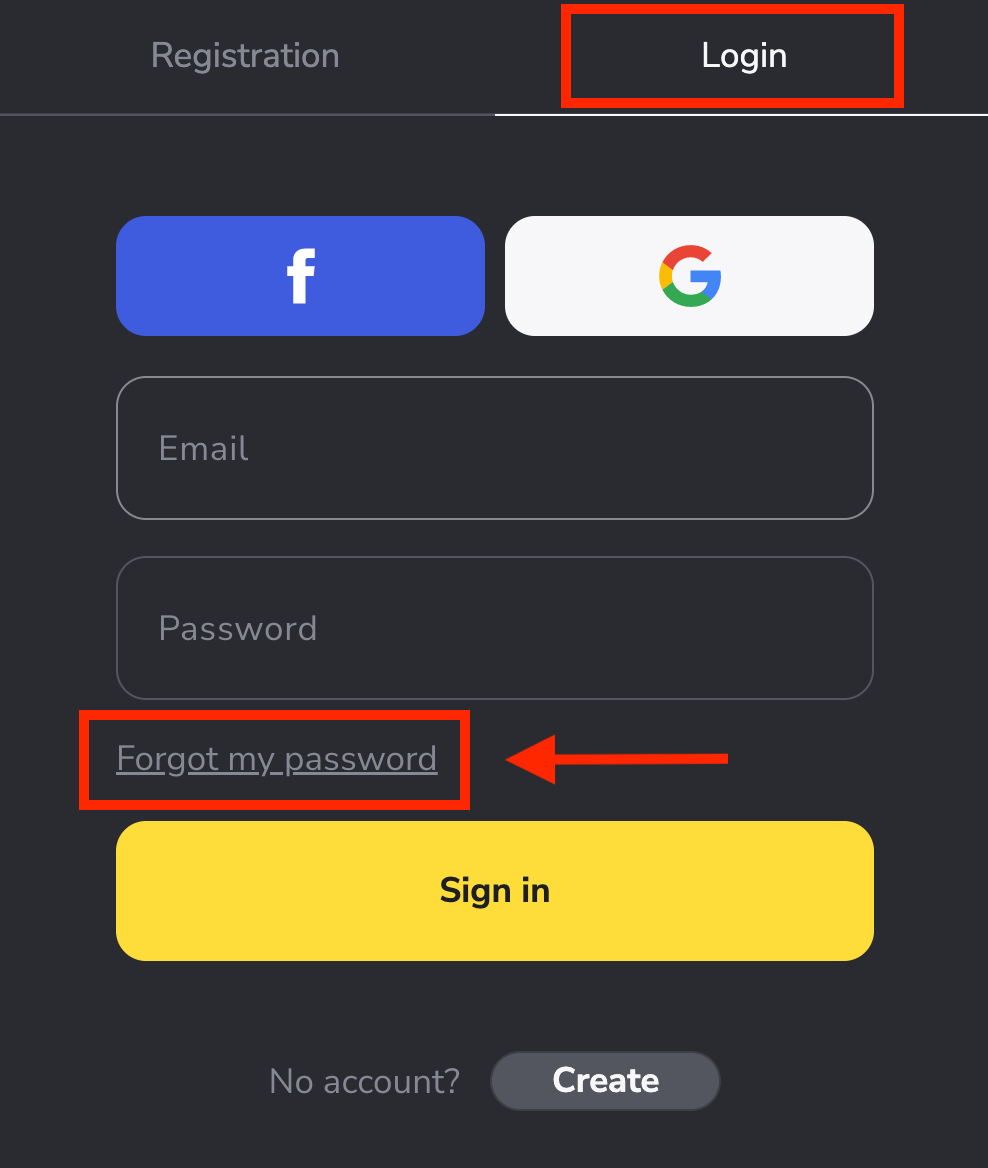
Keine Sorge, falls Sie sich nicht anmelden können. Möglicherweise geben Sie einfach das falsche Passwort ein. Sie können sich ein neues ausdenken. Wenn Sie die Webversion nutzen
, klicken Sie dazu im Bereich „Anmelden“ auf „Passwort vergessen“.
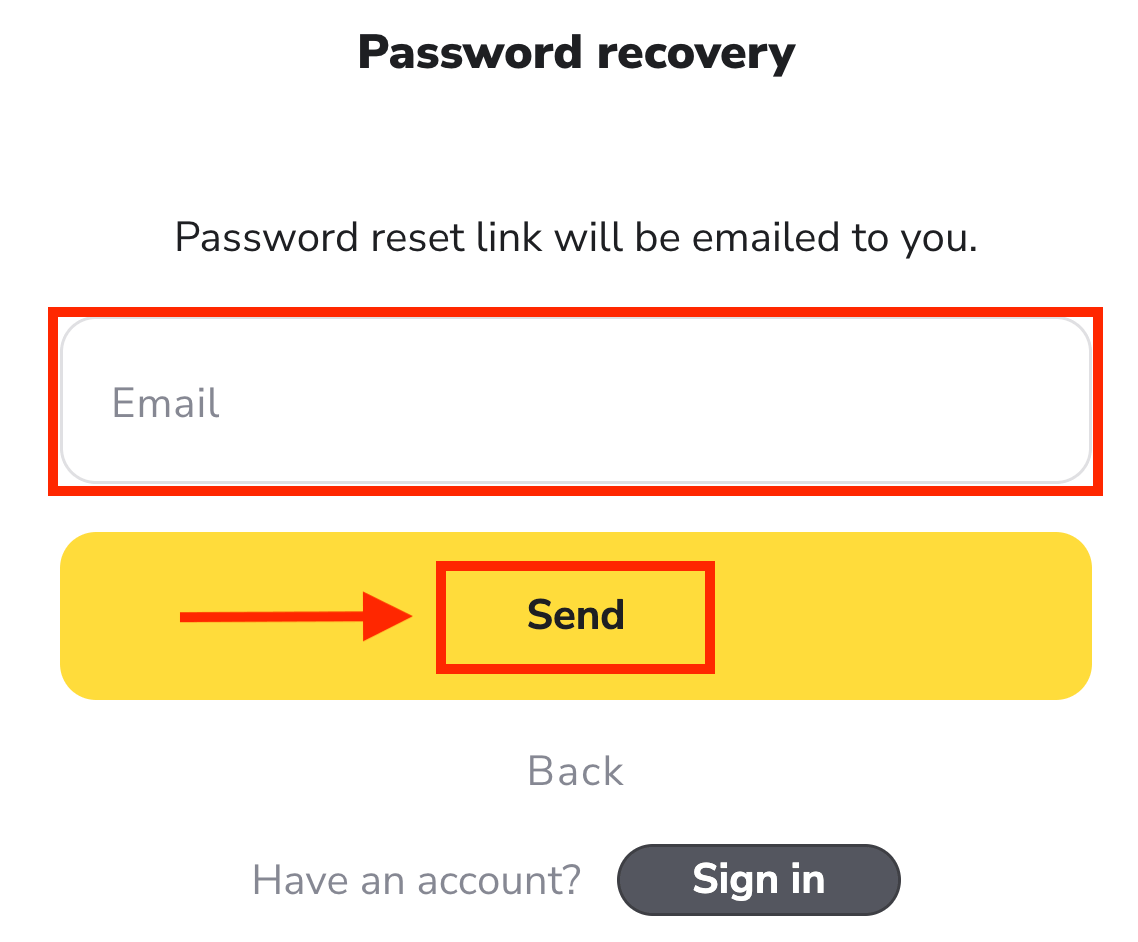
Geben Sie im neuen Fenster die E-Mail-Adresse ein , die Sie bei der Registrierung verwendet haben, und klicken Sie auf „ Senden “.
Das Schwierigste ist geschafft, versprochen! Öffnen Sie nun einfach Ihre E-Mail und klicken Sie auf den gelben Link.
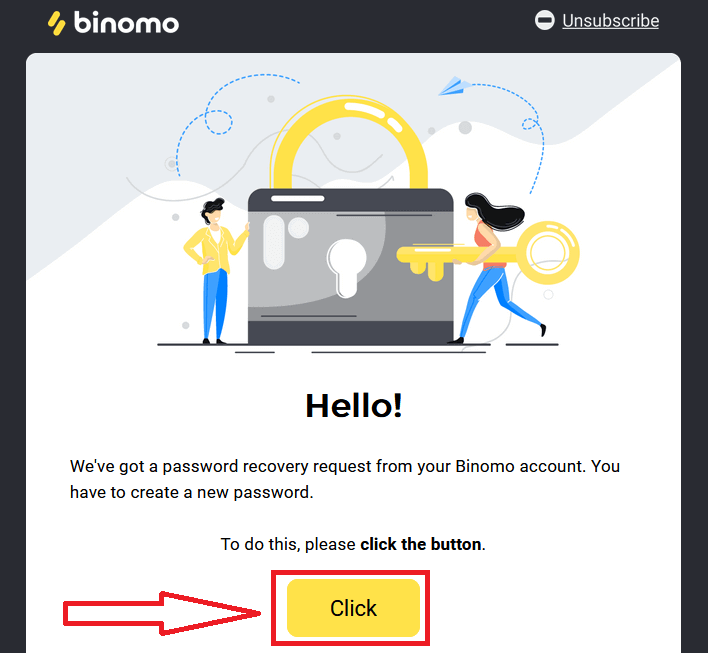
Der Link in der E-Mail führt Sie zu einem speziellen Bereich auf der Binomo-Website. Geben Sie dort zweimal Ihr neues Passwort ein und klicken Sie auf „Passwort ändern“ .
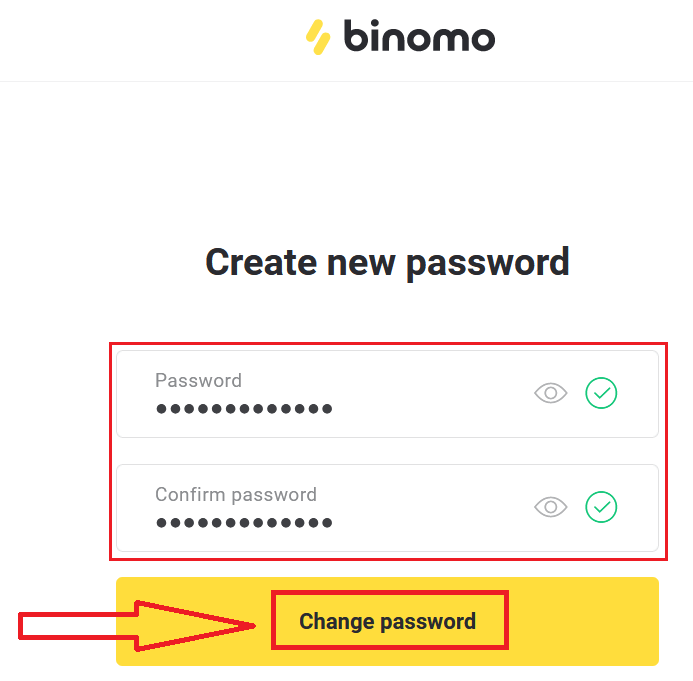
Bitte beachten Sie folgende Regeln:
Das Passwort muss mindestens 6 Zeichen lang sein und Buchstaben und Zahlen enthalten. "Passwort" und "Passwort bestätigen" müssen identisch sein.
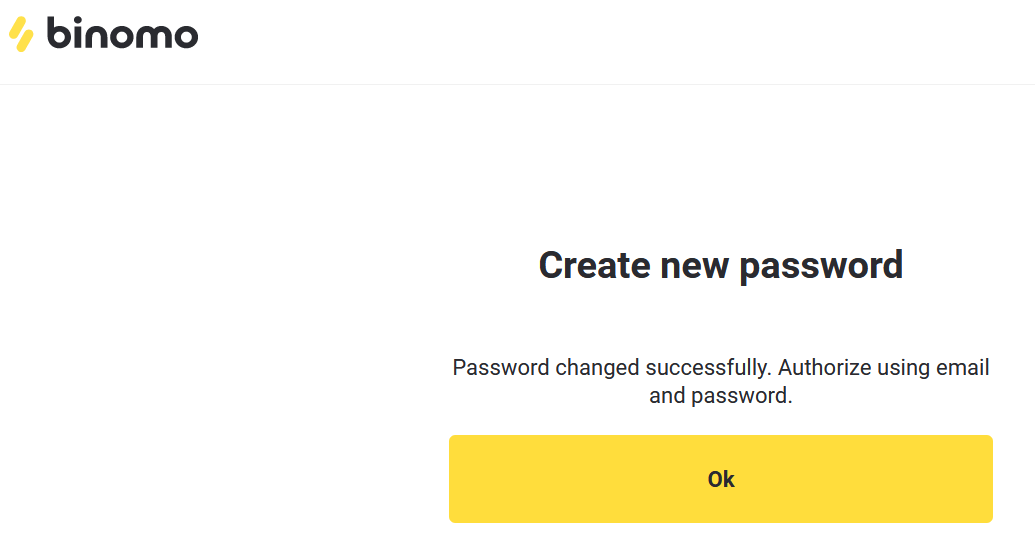
Nach Eingabe von „Passwort“ und „Passwort bestätigen“ erscheint eine Meldung, die die erfolgreiche Passwortänderung bestätigt.
Fertig! Sie können sich nun mit Ihrem Benutzernamen und Ihrem neuen Passwort bei Binomo anmelden.
Für Nutzer der mobilen App:
Klicken Sie auf „Anmelden“. Klicken
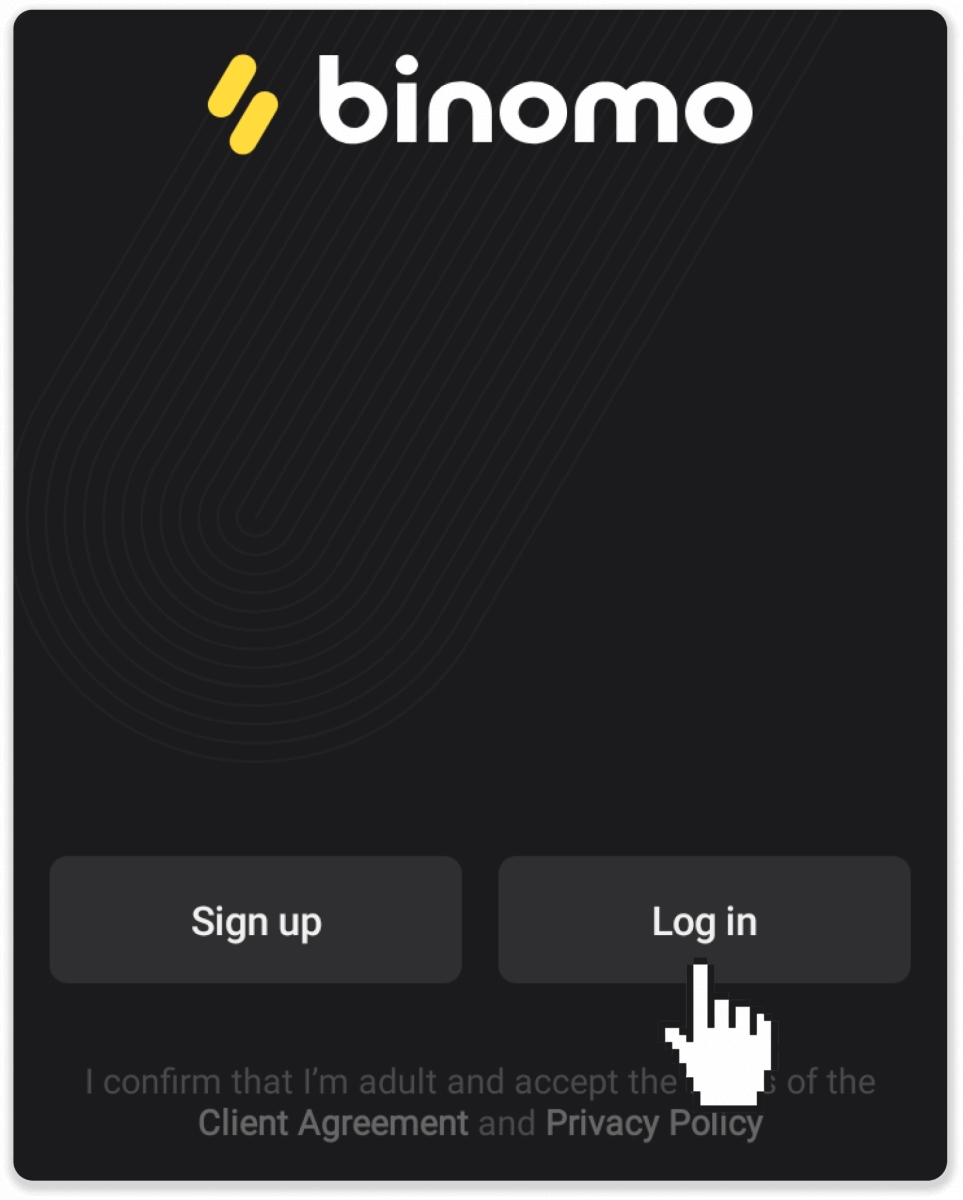
Sie auf „Passwort zurücksetzen“. Geben Sie die E-Mail-Adresse ein, mit der Ihr Konto registriert ist, und klicken Sie erneut auf „Passwort zurücksetzen“.
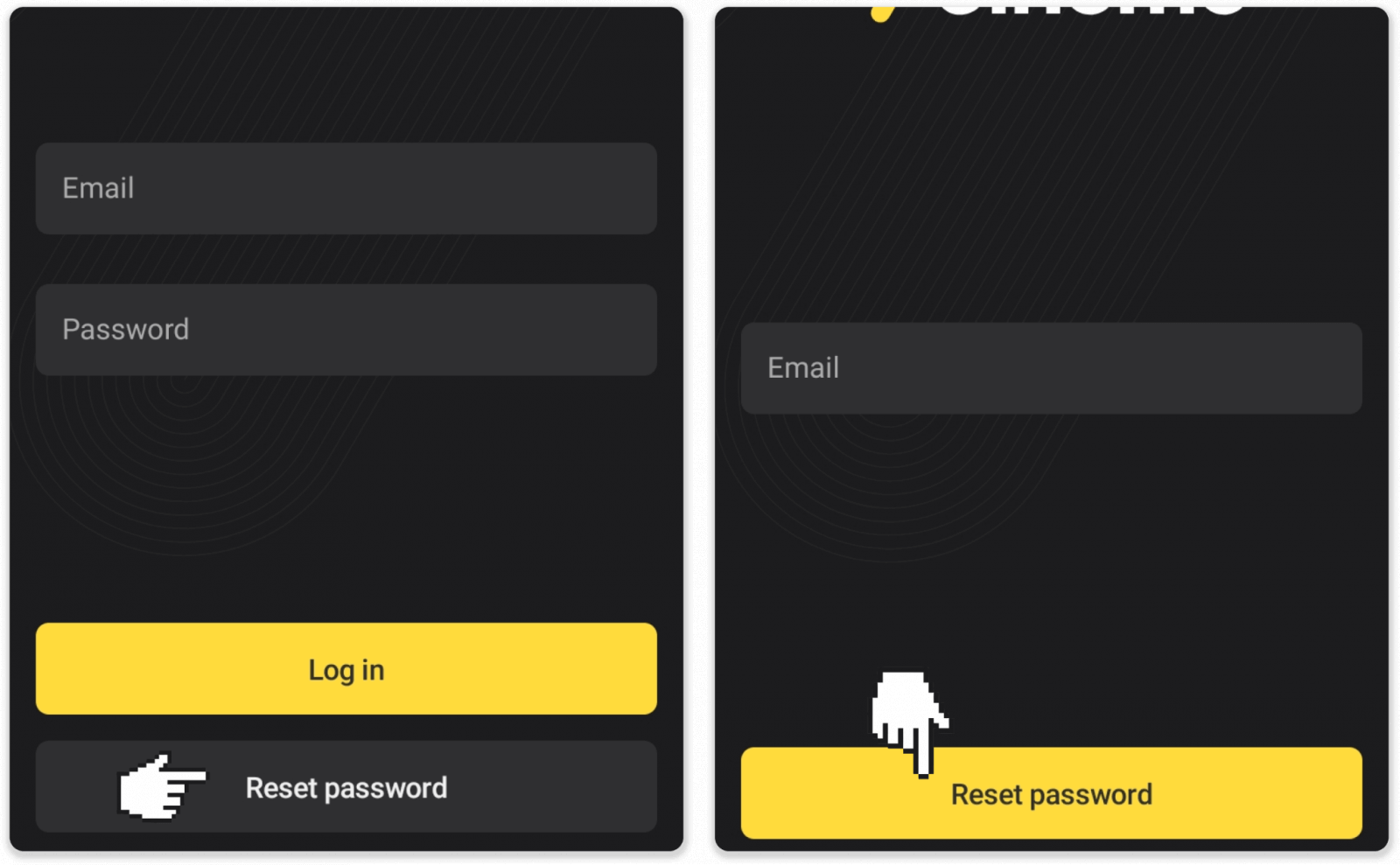
Sie erhalten eine E-Mail zur Passwortwiederherstellung. Öffnen Sie diese und klicken Sie auf den entsprechenden Button. Erstellen Sie ein neues Passwort.
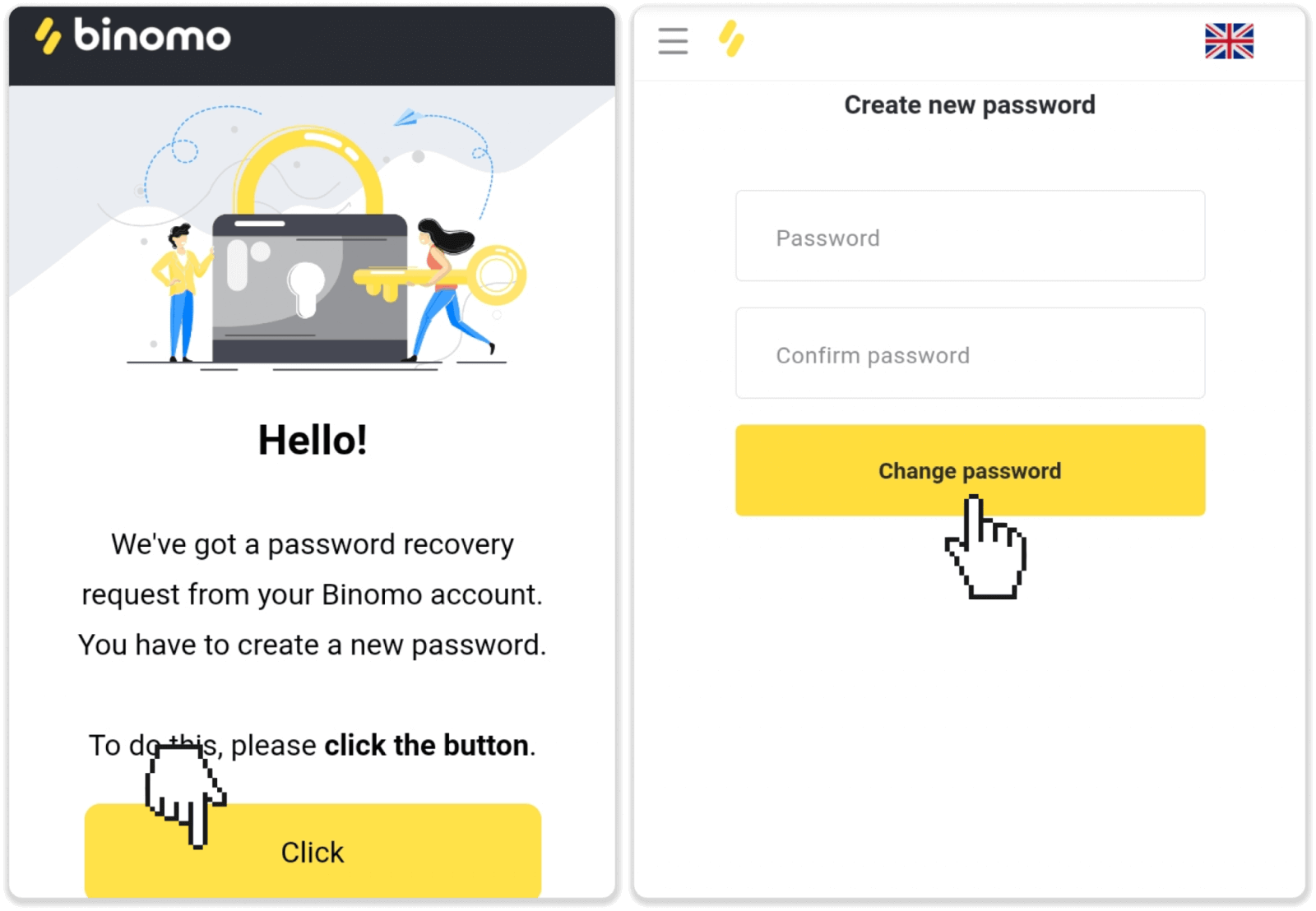
Hinweis : Sollten Sie die E-Mail zur Passwortwiederherstellung nicht erhalten haben, überprüfen Sie bitte Ihre E-Mail-Adresse und Ihren Spam-Ordner.
Melden Sie sich bei der Binomo-App für iOS an.
Die Anmeldung auf der iOS-Plattform ist ähnlich wie in der Binomo-Web-App. Sie können die App über den App Store auf Ihr Gerät herunterladen oder hier klicken . Suchen Sie einfach nach „Binomo“ und klicken Sie auf „Laden“, um sie auf Ihrem iPhone oder iPad zu installieren.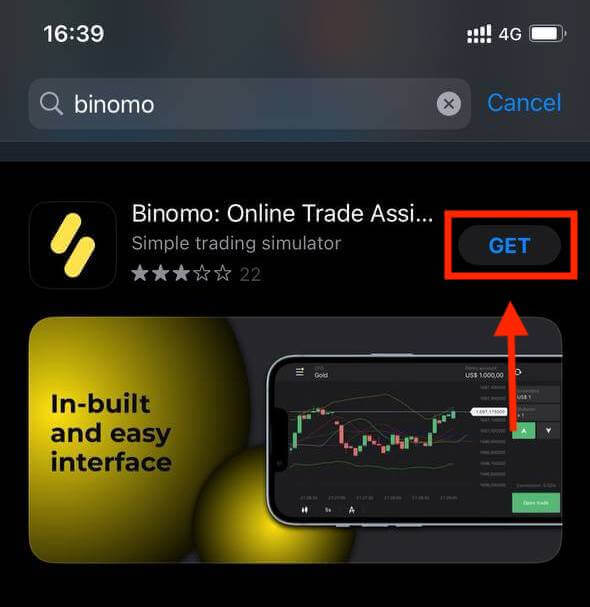
Nach der Installation und dem Start können Sie sich mit Ihrer E-Mail-Adresse in der Binomo-App anmelden. Wählen Sie dazu einfach die Option „Anmelden“.
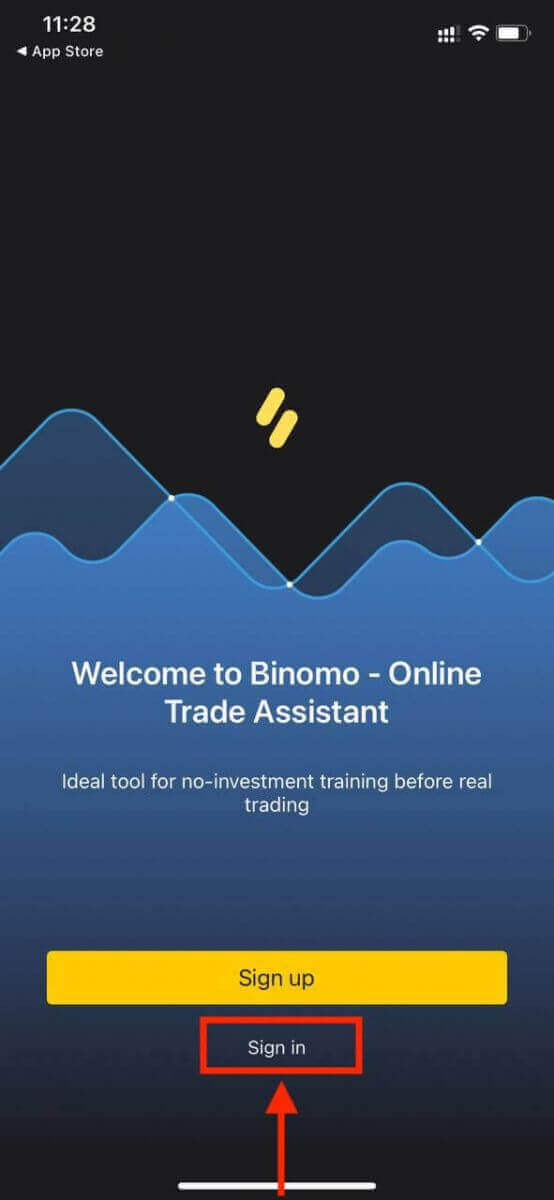
Geben Sie Ihre E-Mail-Adresse und Ihr Passwort ein und klicken Sie anschließend auf „Anmelden“ .
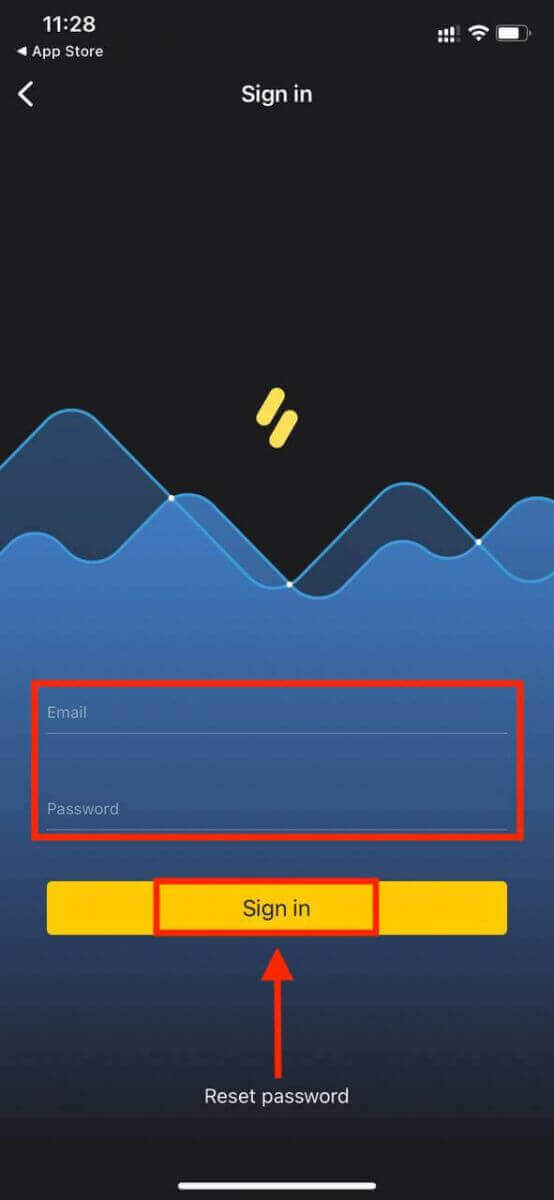
Die Binomo-App ist die Handelsplattform für iPhone- und iPad-Nutzer.
Melden Sie sich bei der Binomo-App für Android an.
Um die Binomo-App zu finden, besuchen Sie den Google Play Store und suchen Sie nach „ Binomo “ oder klicken Sie hier . Nach der Installation und dem Start können Sie sich mit Ihrer E-Mail-Adresse anmelden. 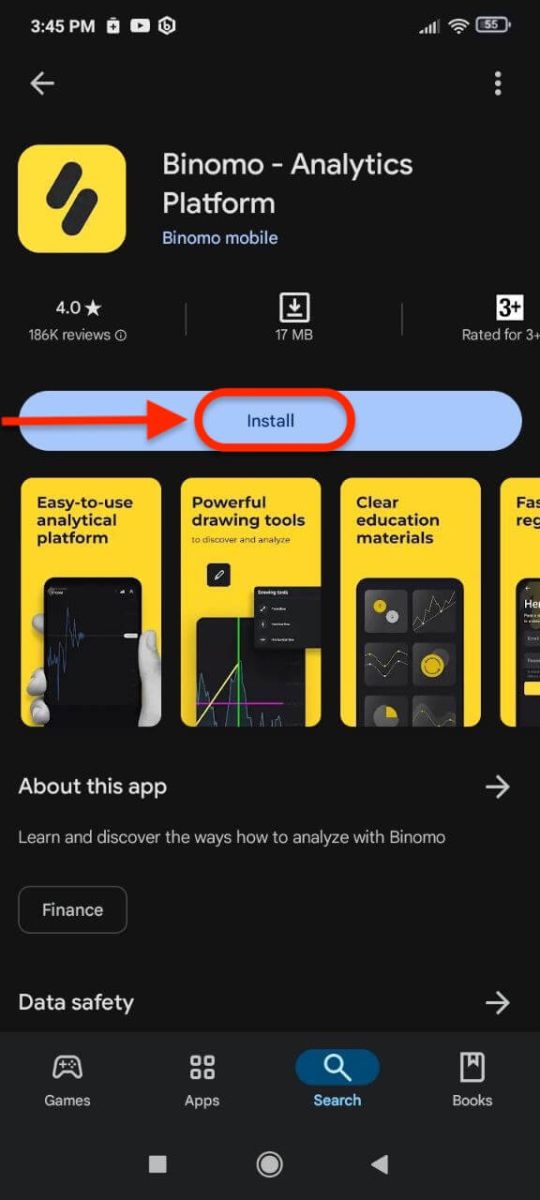
Gehen Sie dabei wie auf einem iOS-Gerät vor: Wählen Sie „Anmelden“ , geben Sie Ihre E-Mail-Adresse und Ihr Passwort ein und klicken Sie anschließend auf „Anmelden“ .
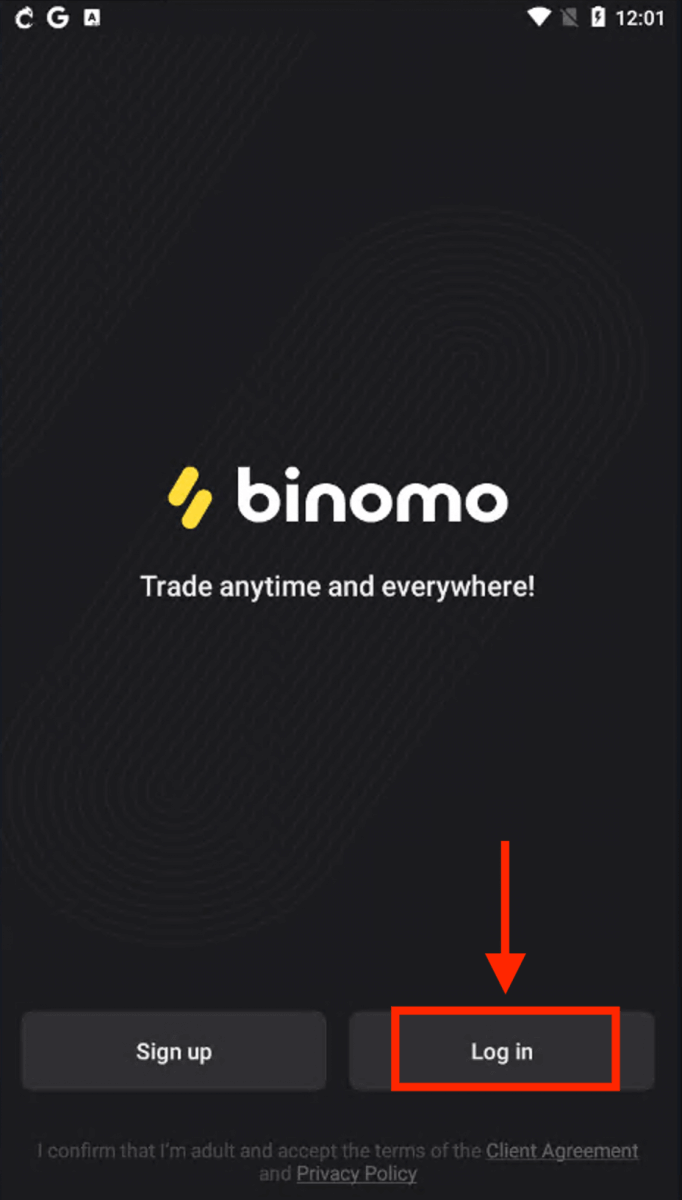
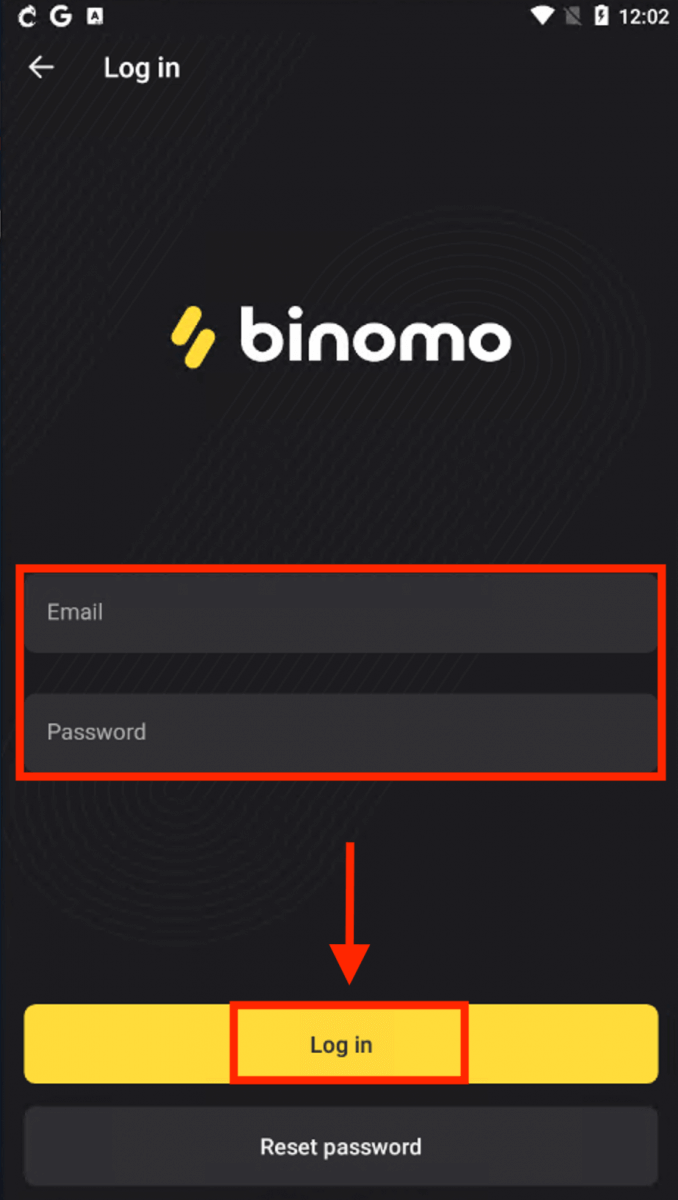
Binomo ist die Handelsplattform für Smartphones und Tablets.
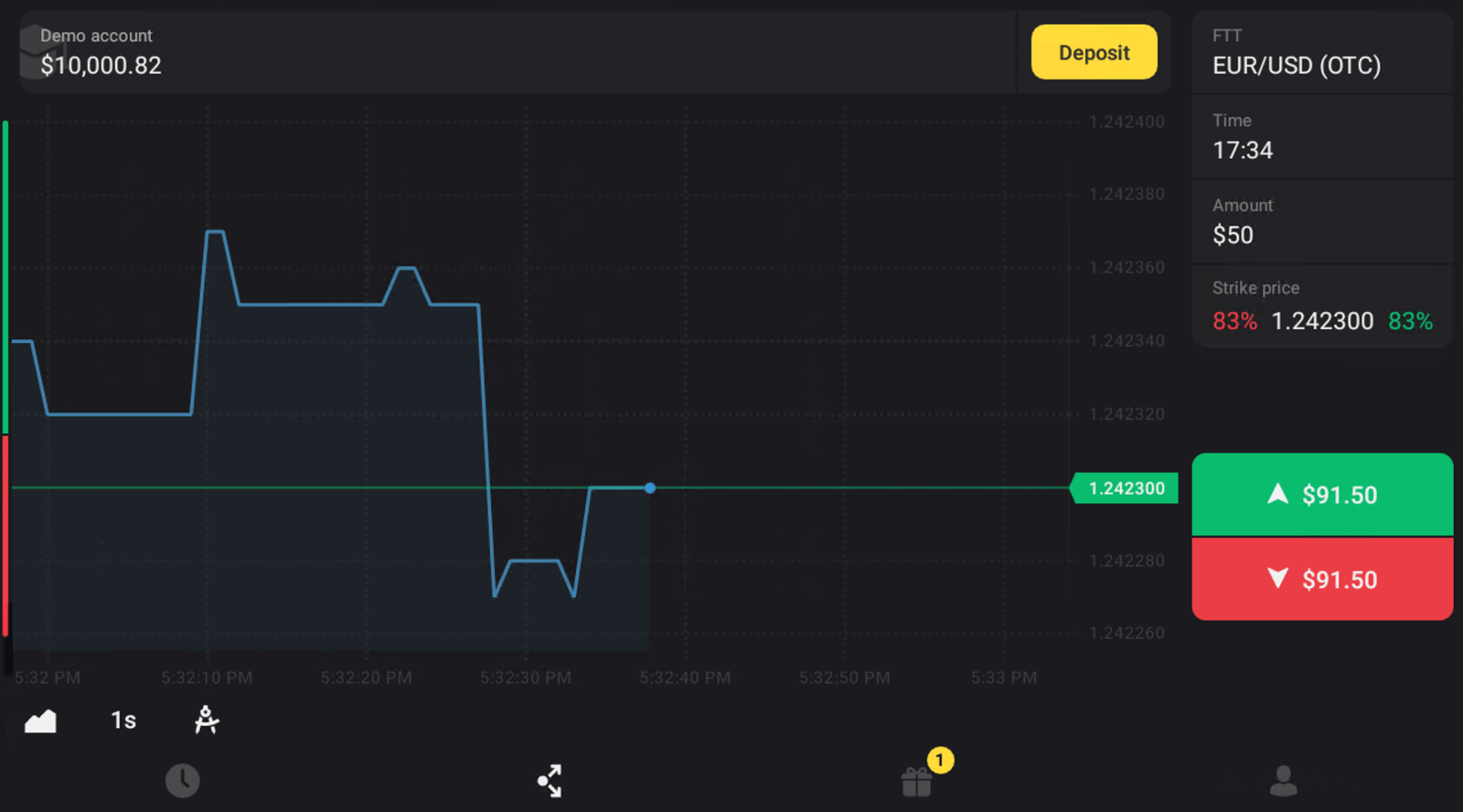
Melden Sie sich bei Binomo über das mobile Web an
Wenn Sie die mobile Webversion der Binomo-Handelsplattform nutzen möchten, ist das ganz einfach. Öffnen Sie zunächst Ihren Browser auf Ihrem Mobilgerät. Rufen Sie die Binomo- Startseite auf. 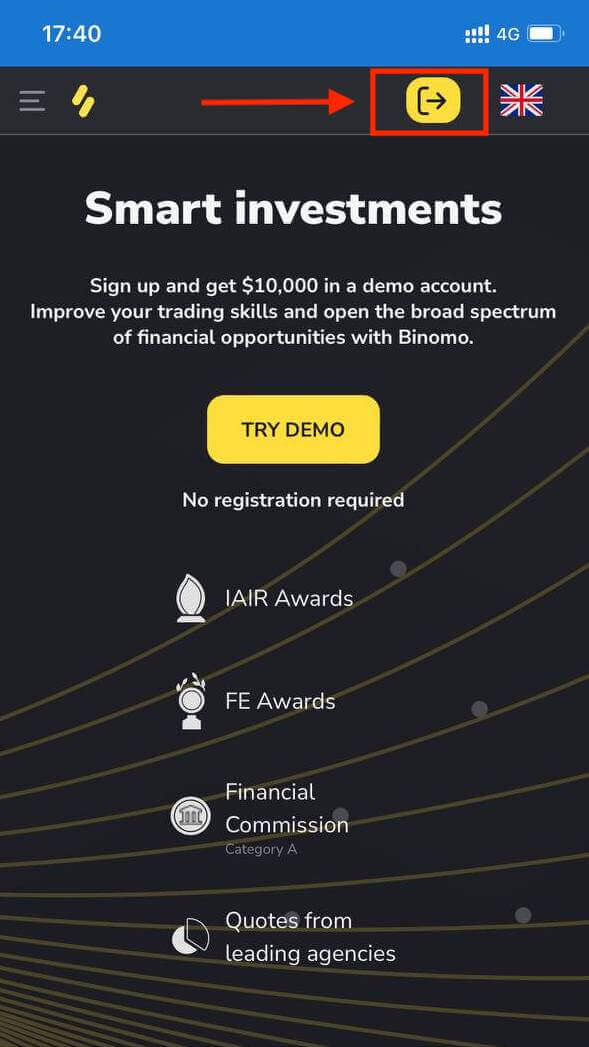
Geben Sie Ihre E-Mail-Adresse und Ihr Passwort ein und klicken Sie anschließend auf „Anmelden“ .
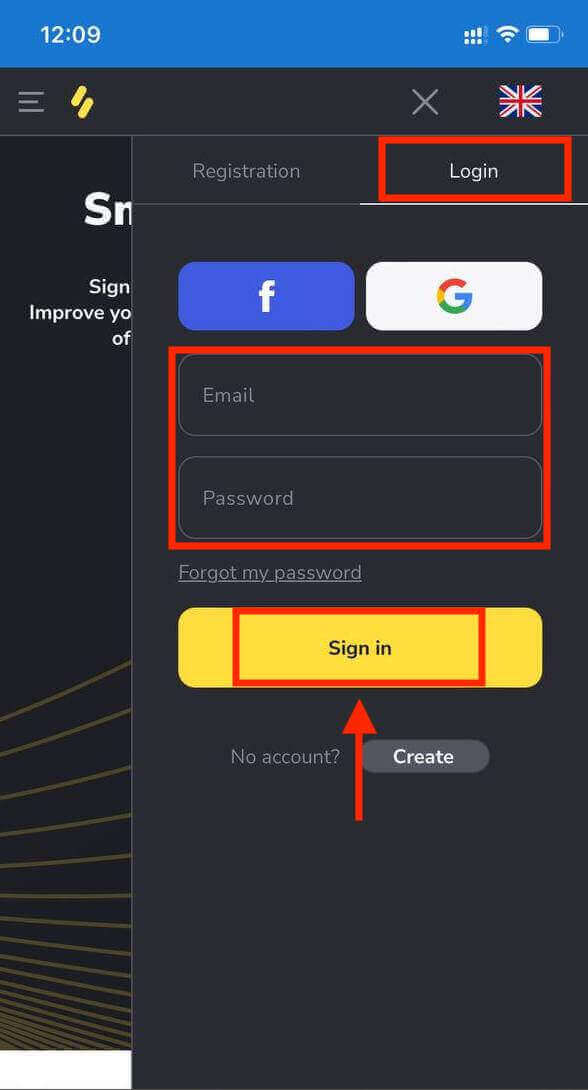
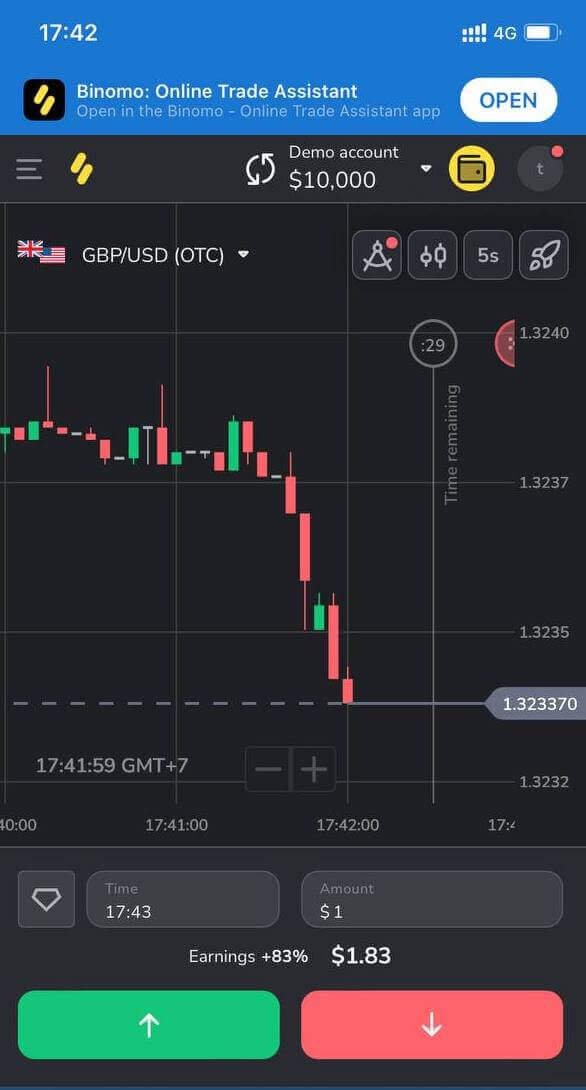
Fertig! Jetzt können Sie über die mobile Webversion der Plattform handeln. Die mobile Webversion der Handelsplattform ist identisch mit der regulären Webversion. Daher gibt es keinerlei Probleme beim Handel und bei der Geldüberweisung.
Handelsplattform auf der mobilen Binomo-Website.
Häufig gestellte Fragen (FAQ)
Ich habe mich über Facebook registriert und kann mich nicht in mein Konto einloggen. Was soll ich tun?
Sie können jederzeit auf die Plattform zugreifen, indem Sie Ihr Passwort über die E-Mail-Adresse wiederherstellen, die Sie bei der Facebook-Registrierung verwendet haben.1. Klicken Sie im Bereich „Anmelden“ auf „Passwort vergessen“ (bei Nutzern der mobilen App: „Passwort zurücksetzen“).
2. Geben Sie die E-Mail-Adresse ein, mit der Sie sich bei Facebook registriert haben, und klicken Sie auf „Senden“.
3. Sie erhalten eine E-Mail zur Passwortwiederherstellung. Öffnen Sie diese und klicken Sie auf den entsprechenden Link.
4. Erstellen Sie ein neues Passwort. Nun können Sie sich mit Ihrer E-Mail-Adresse und Ihrem neuen Passwort anmelden.
Wie wechsle ich zwischen Konten?
Sie können jederzeit zwischen Konten wechseln und gleichzeitig Transaktionen auf beiden Konten ausführen.1. Klicken Sie oben rechts in der Plattform auf den Kontotyp.
2. Klicken Sie auf den Kontotyp, zu dem Sie wechseln möchten.
Was passiert, wenn ich 90 Tage oder länger keine Handelsaktivitäten durchführe?
Wenn Sie 90 Tage lang inaktiv sind, wird eine monatliche Abonnementgebühr von 30 $/30 € bzw. dem entsprechenden Gegenwert in Ihrer Kontowährung fällig. Bei einer Inaktivität von 6 Monaten wird Ihr Kontoguthaben eingefroren. Sollten Sie den Handel wieder aufnehmen wollen, kontaktieren Sie uns bitte unter [email protected]. Diese Informationen finden Sie auch in den Abschnitten 4.10
bis 4.12 der Kundenvereinbarung.
So zahlen Sie Geld auf Ihr Binomo-Konto ein
So funktioniert die Einzahlung mit Bankkarte bei Binomo
Sie können jede Ihnen ausgestellte Bankkarte verwenden, um Ihr Binomo-Konto aufzuladen. Dies kann eine personalisierte oder nicht personalisierte Karte (ohne Namen des Karteninhabers) sein, auch eine Karte in einer anderen Währung als der Ihres Kontos. In den meisten Fällen wird das Guthaben innerhalb einer Stunde oder sogar sofort
gutgeschrieben . Manchmal kann es jedoch je nach Zahlungsdienstleister länger dauern. Bitte prüfen Sie die Bearbeitungszeit für Zahlungen in Ihrem Land und für Ihre Kartenmarke, bevor Sie den Binomo-Support kontaktieren. Kurzanleitung
- Klicken Sie auf die Schaltfläche „ Einzahlen “ in der oberen rechten Ecke des Bildschirms.
- Wählen Sie Ihre Region aus dem Dropdown- Menü „ Land “ aus.
- Wählen Sie eine Kartenmarke (z. B. Visa, Mastercard ).
- Wählen Sie einen empfohlenen Einzahlungsbetrag oder geben Sie einen benutzerdefinierten Betrag ein.
- Geben Sie die Kartendaten ein und klicken Sie dann auf „ OK “.
- Warten Sie auf den Bestätigungscode, der Ihnen per SMS oder Push-Benachrichtigung zugesendet wird, und geben Sie ihn dann ein, um die Zahlung abzuschließen.
- Wenn die Zahlung erfolgreich ist, werden Sie auf die Seite mit den Transaktionsdetails weitergeleitet.
Türkei (Visa / Mastercard / Maestro)
Diese Zahlungsmethode können Sie nur verwenden, wenn Sie:
- Besitzen Sie die türkische Staatsbürgerschaft (mit vollständigem Personalausweis);
- Verwenden Sie eine türkische IP-Adresse;
Erinnern!
- Sie können nur 5 erfolgreiche Transaktionen pro Tag durchführen;
- Nach einer Transaktion müssen Sie 30 Minuten warten, bevor Sie eine weitere Transaktion durchführen können.
- Sie können nur 1 türkischen Ausweis verwenden, um Ihr Konto aufzuladen.
Sie können auch andere Zahlungsmethoden nutzen. 1. Klicken Sie oben rechts auf
„ Einzahlen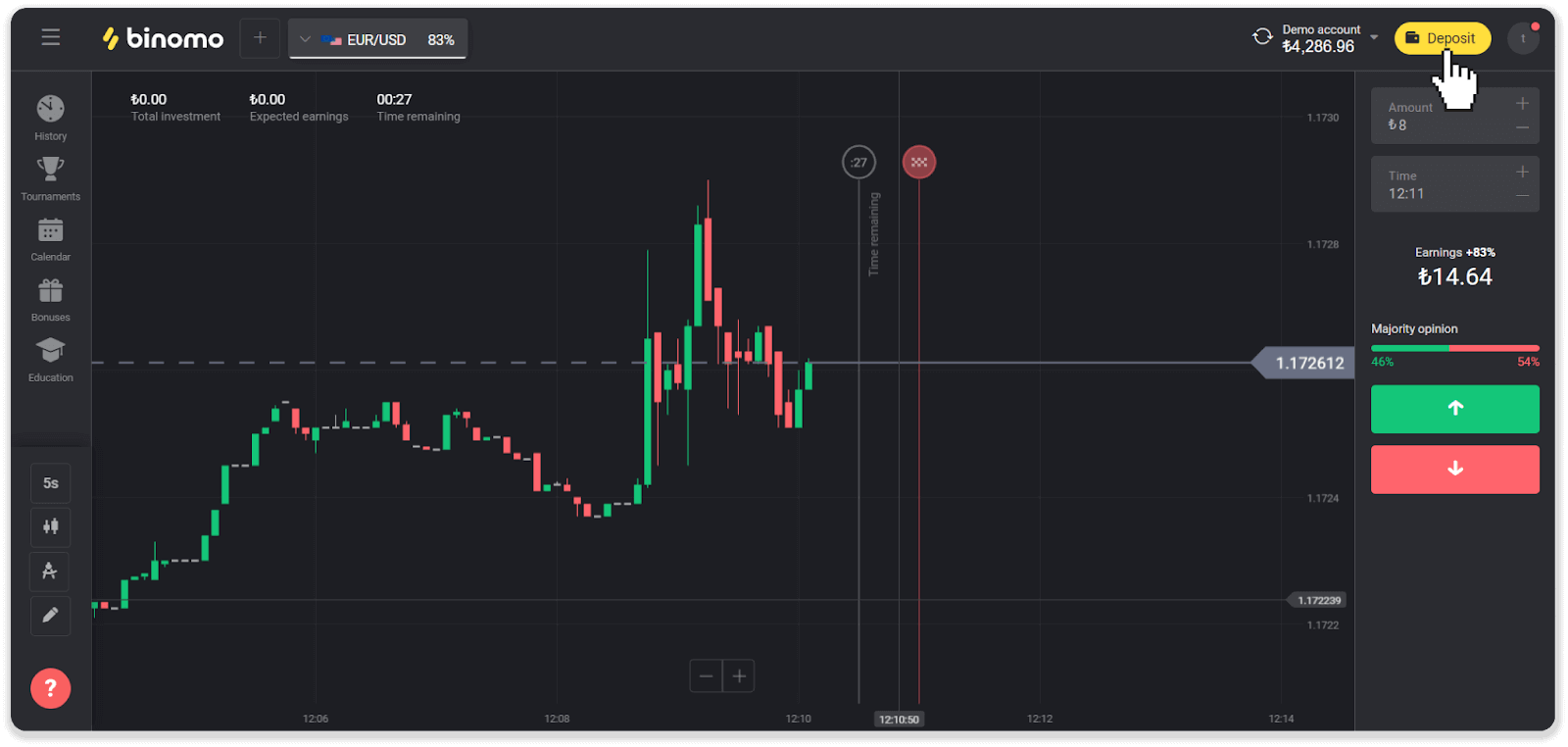
“.
2. Wählen Sie im Feld „Land“ die Option „Türkei“ und anschließend „Visa/Mastercard/Maestro“. 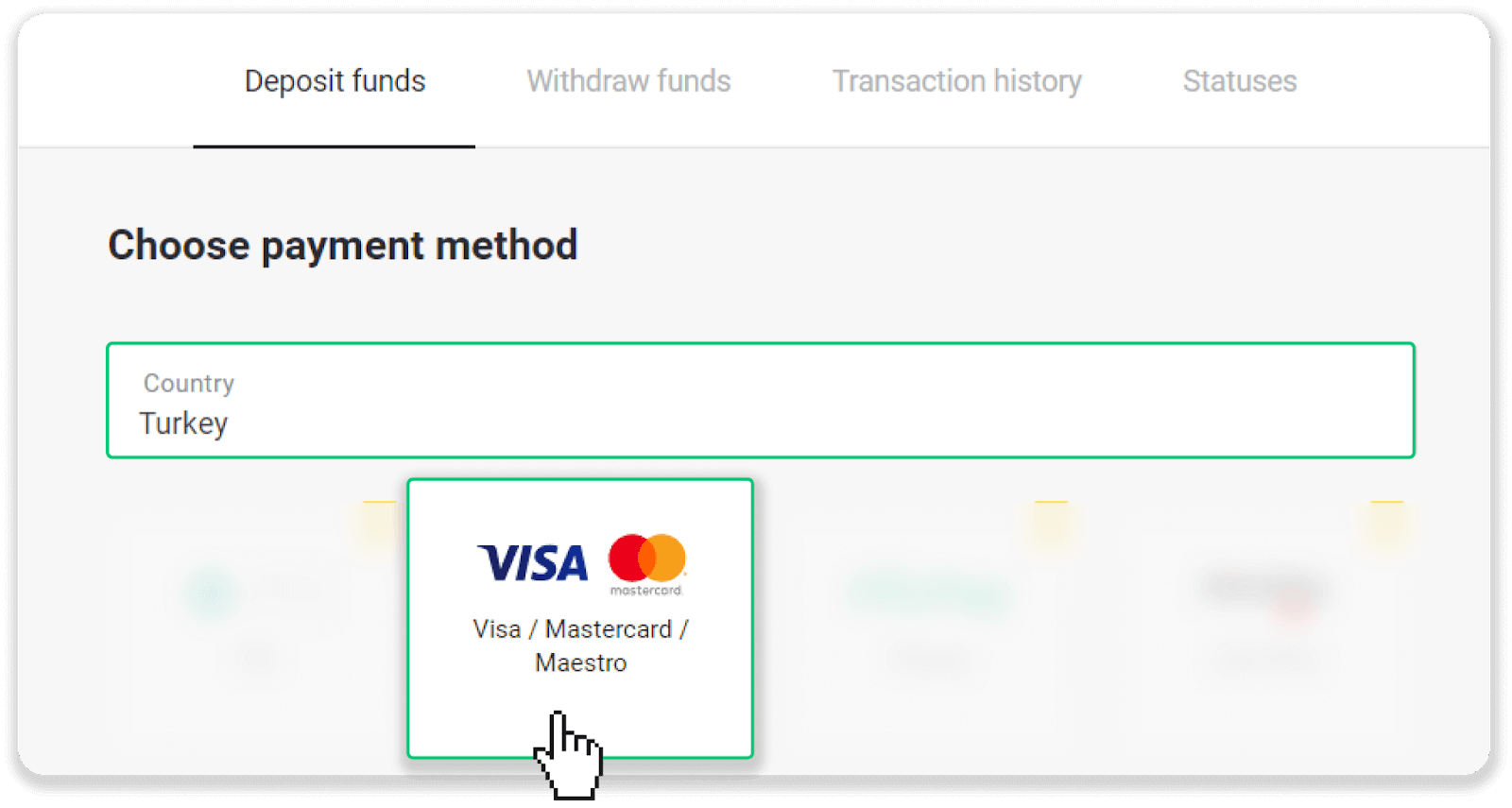
3. Geben Sie den Einzahlungsbetrag und Ihren Vor- und Nachnamen ein und klicken Sie auf „Einzahlen“. 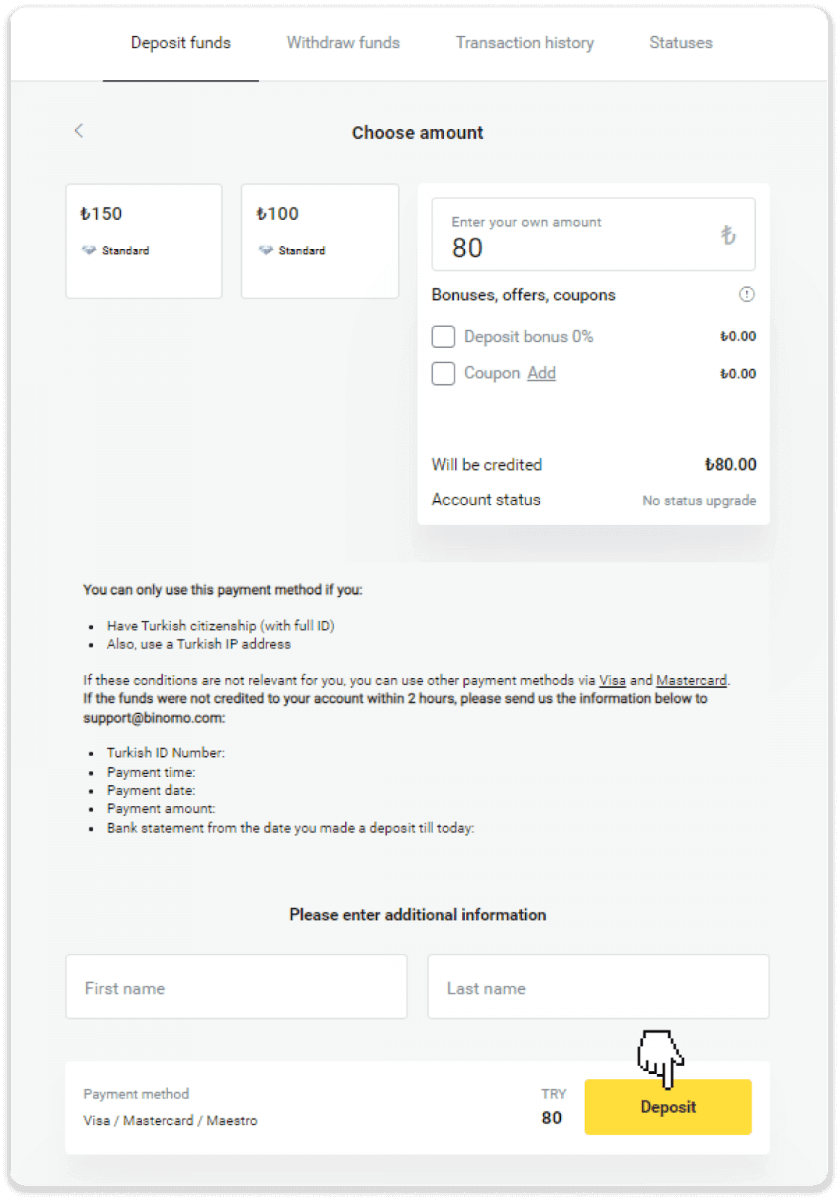
4. Geben Sie Ihre Kartendaten ein und klicken Sie auf „Bestätigen“. 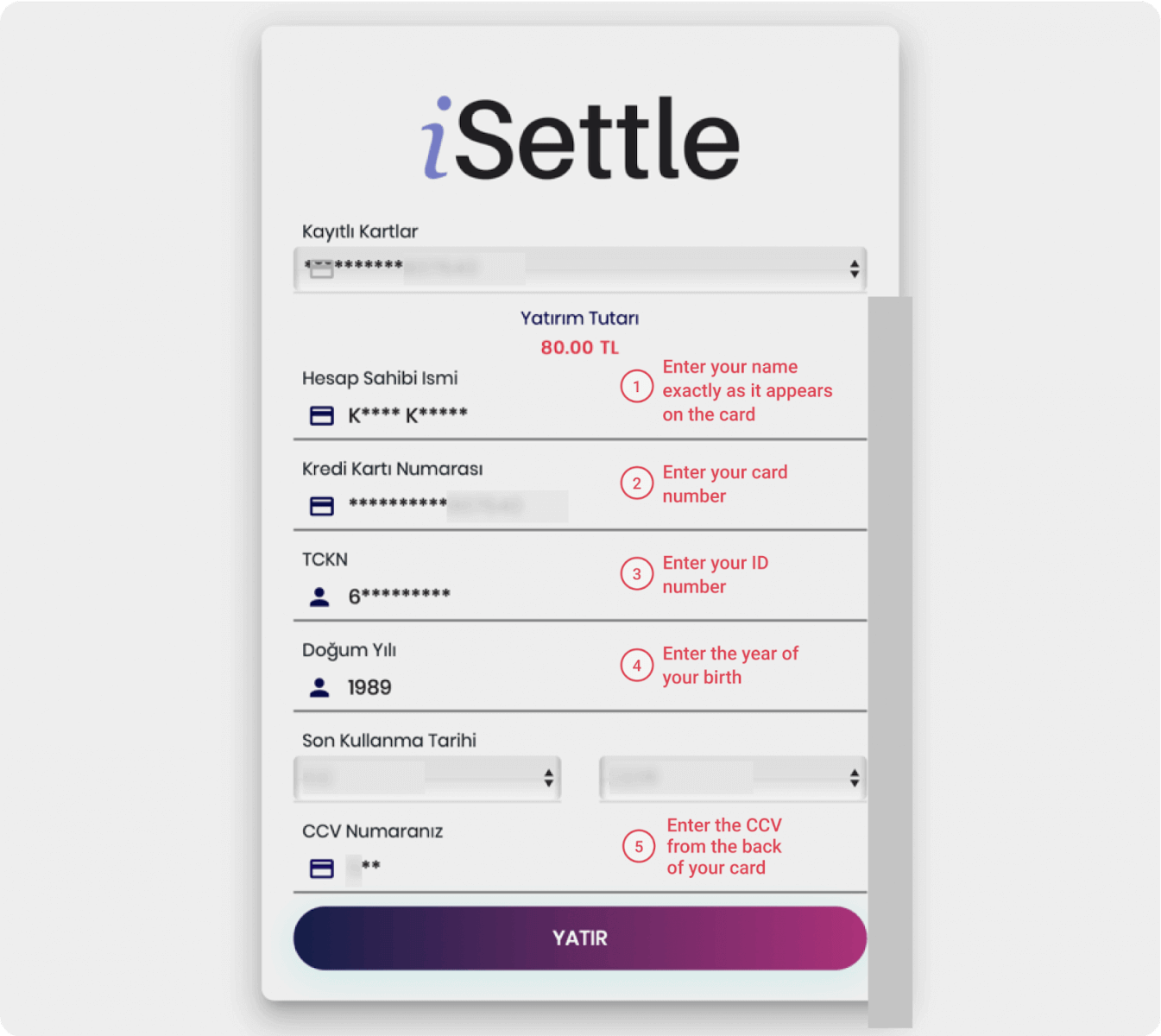
5. Sie erhalten eine SMS mit einem Code. Geben Sie den Code ein und klicken Sie auf „Bestätigen“. 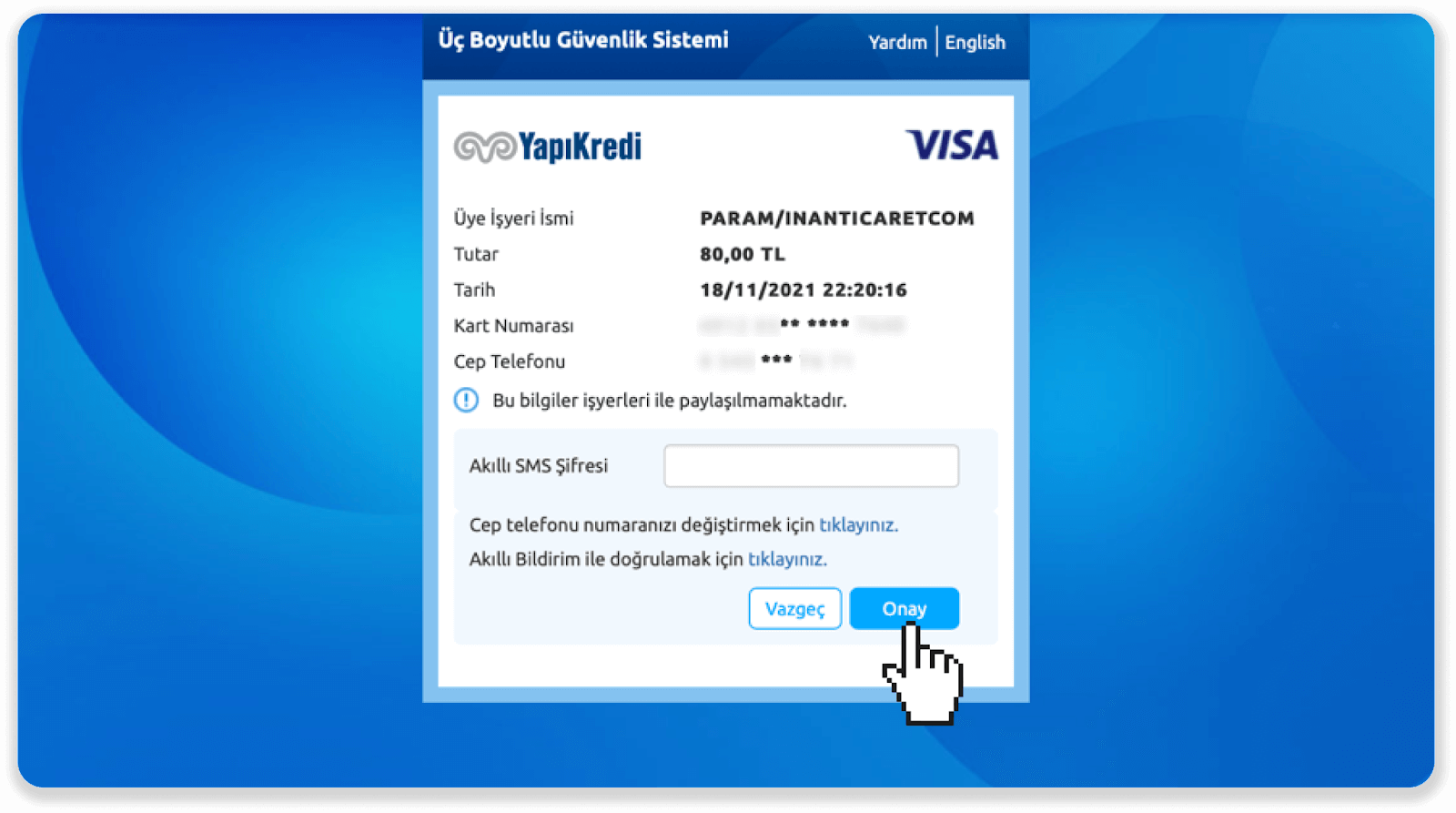
6. Ihre Zahlung war erfolgreich. Sie werden automatisch zur nächsten Seite weitergeleitet. 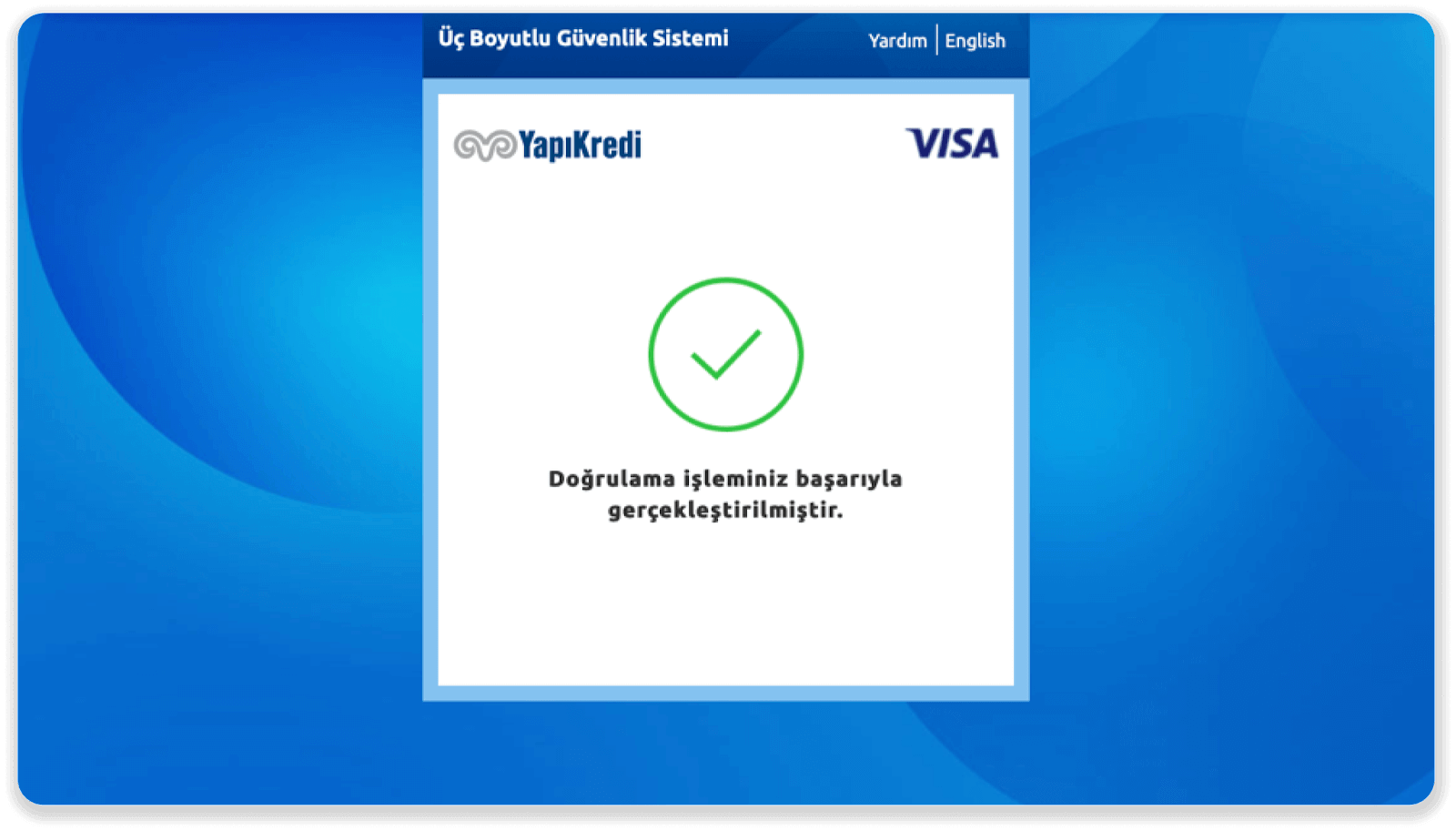
7. Sie können zu Binomo zurückkehren, indem Sie auf „Zurück“ klicken. 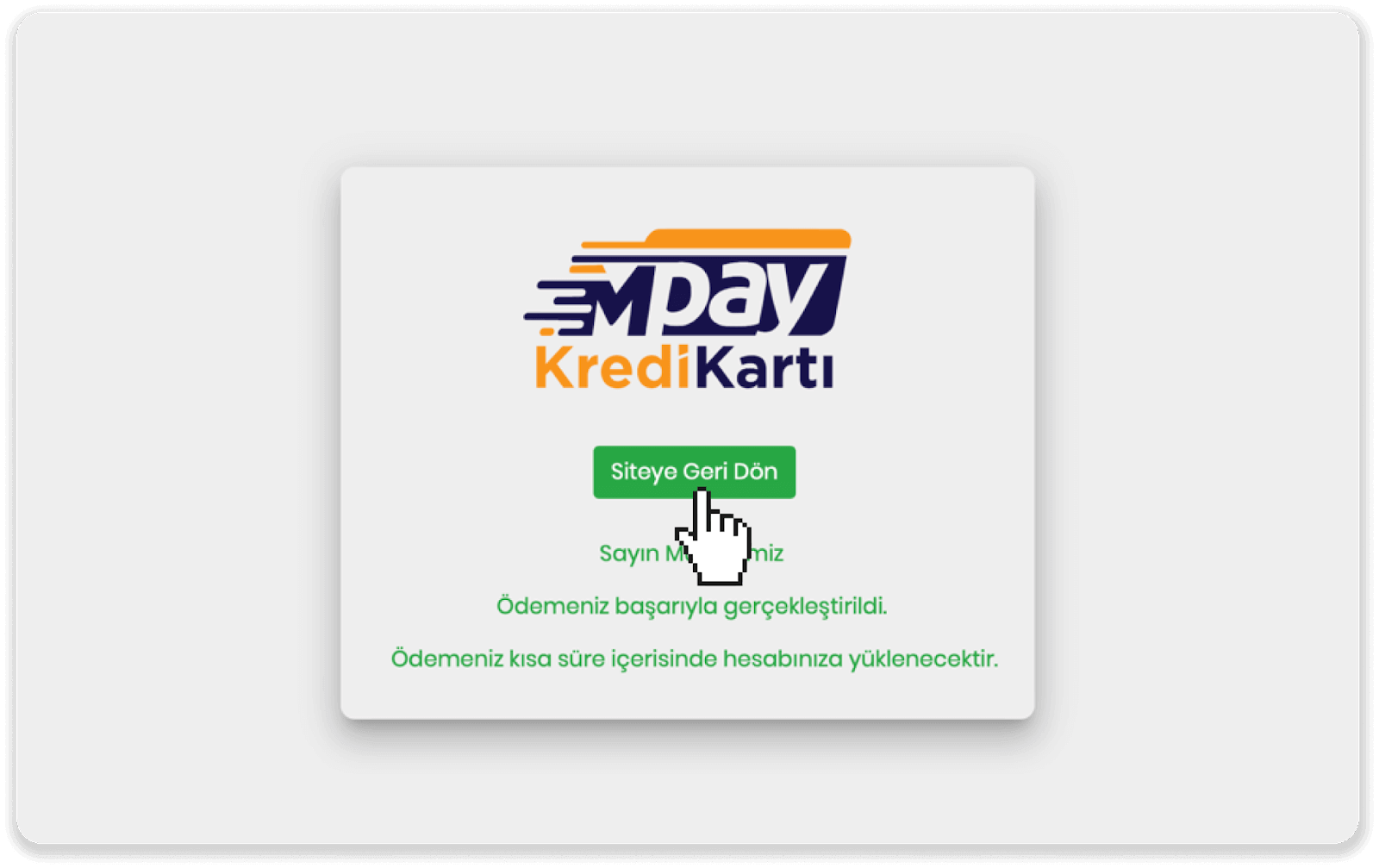
8. Um den Status Ihrer Transaktion zu überprüfen, gehen Sie zum Tab „Transaktionsverlauf“ und klicken Sie auf Ihre Einzahlung.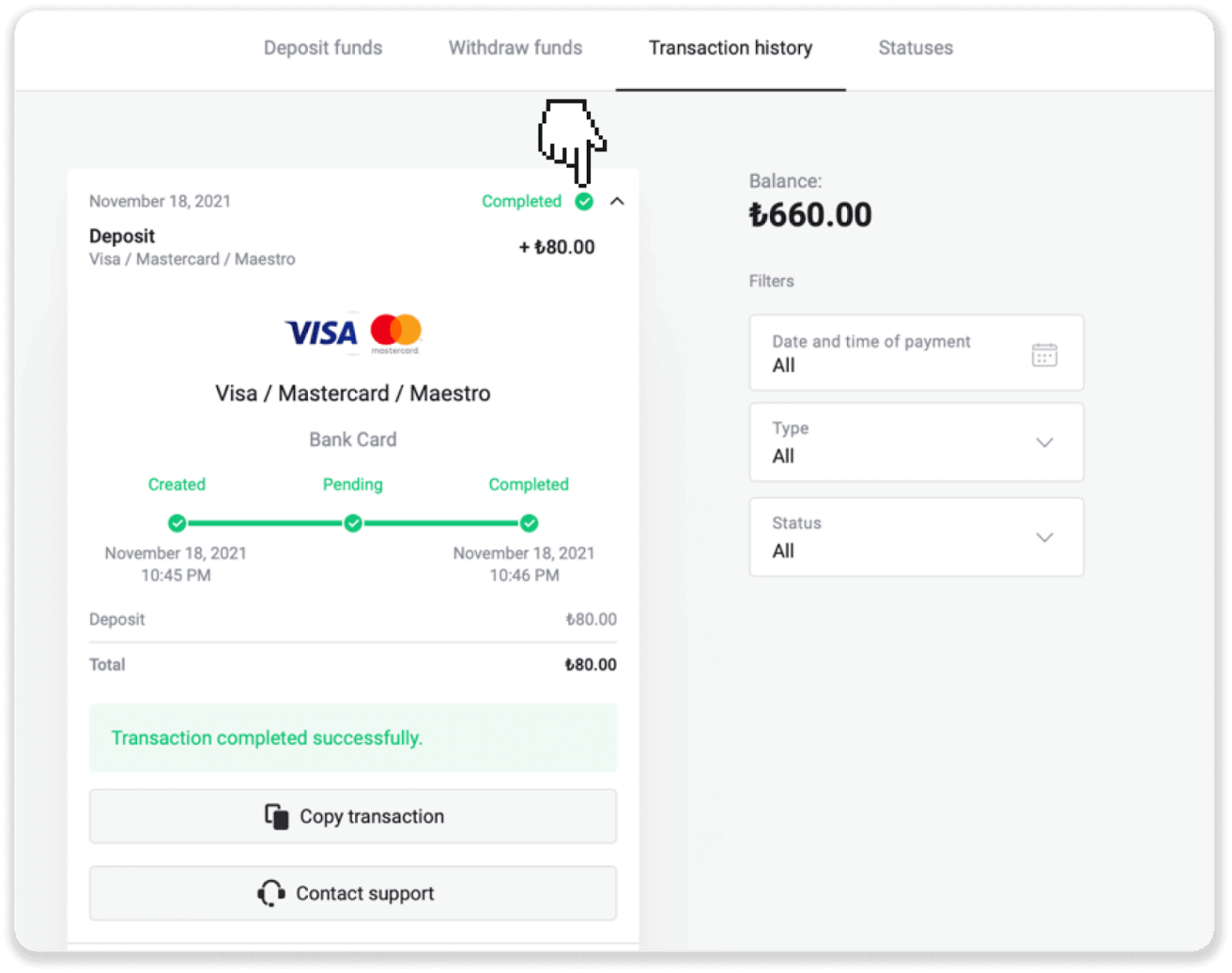
Arabische Länder (Visa / Mastercard / Maestro)
1. Klicken Sie oben rechts auf den Button „ Einzahlen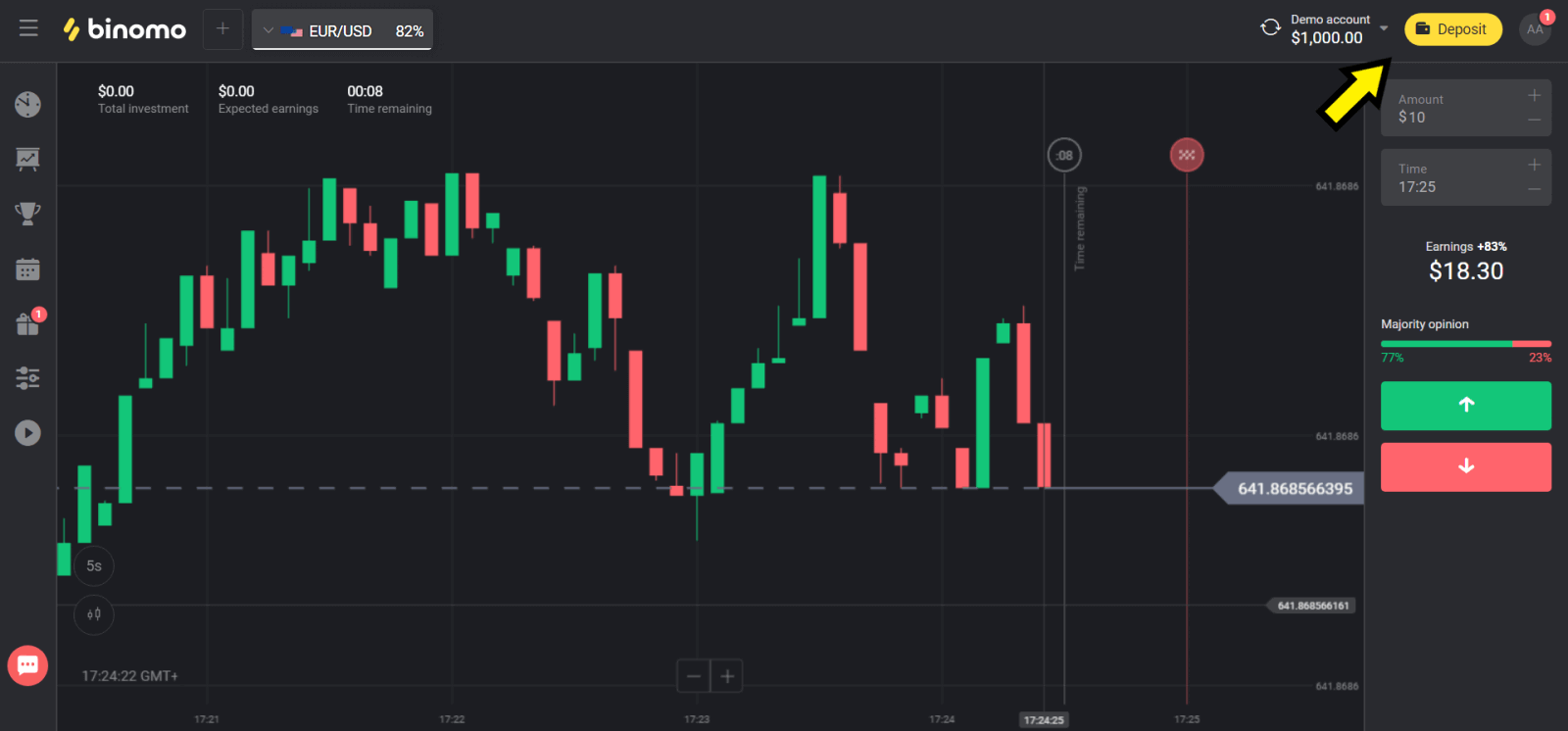
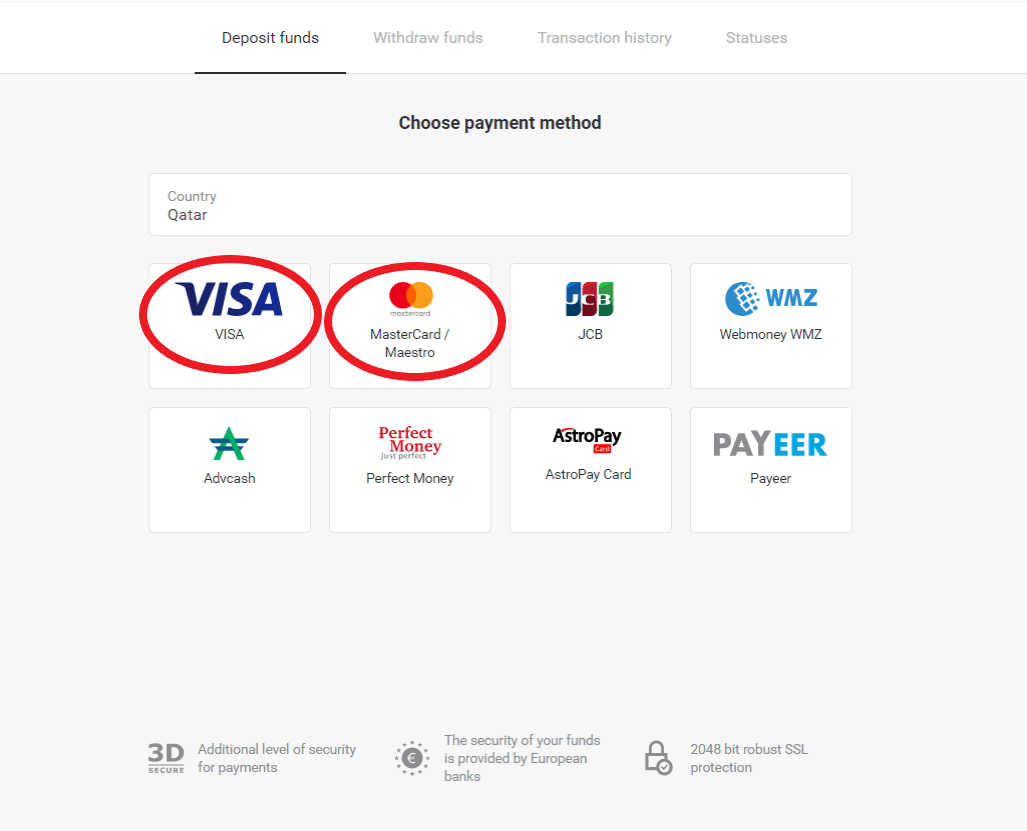
“. 2. Wählen Sie im Bereich „Land“ Ihr Land und anschließend „Visa“ oder „Mastercard/Maestro“ als Zahlungsmethode.
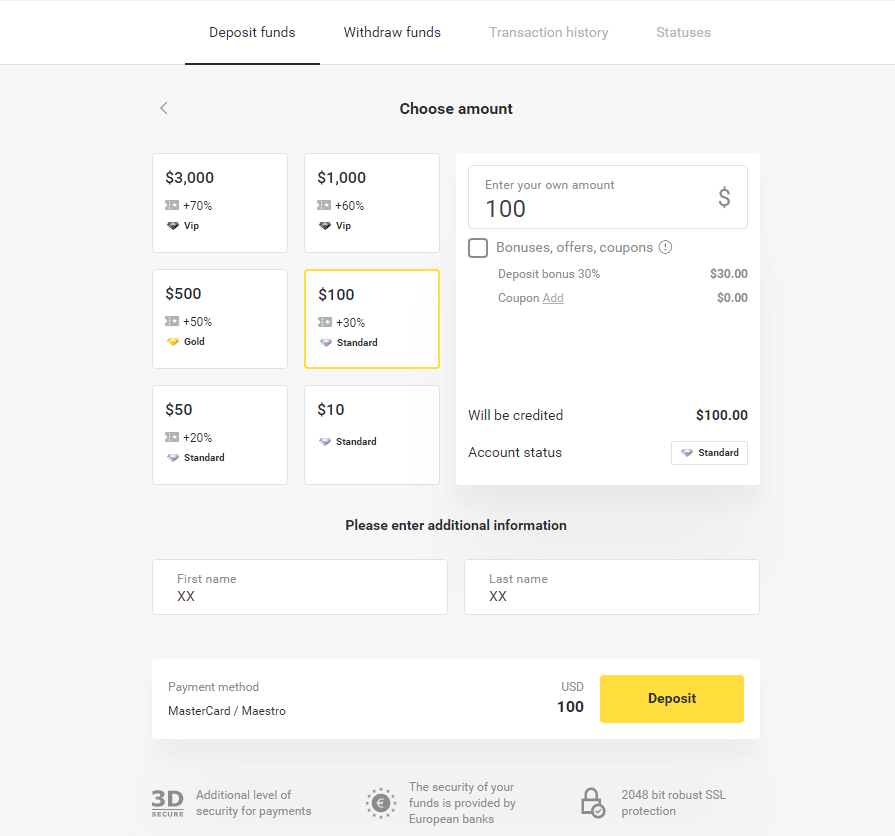
3. Geben Sie den Einzahlungsbetrag ein.
4. Geben Sie Ihre Bankkartendaten ein und klicken Sie auf „Bezahlen“.
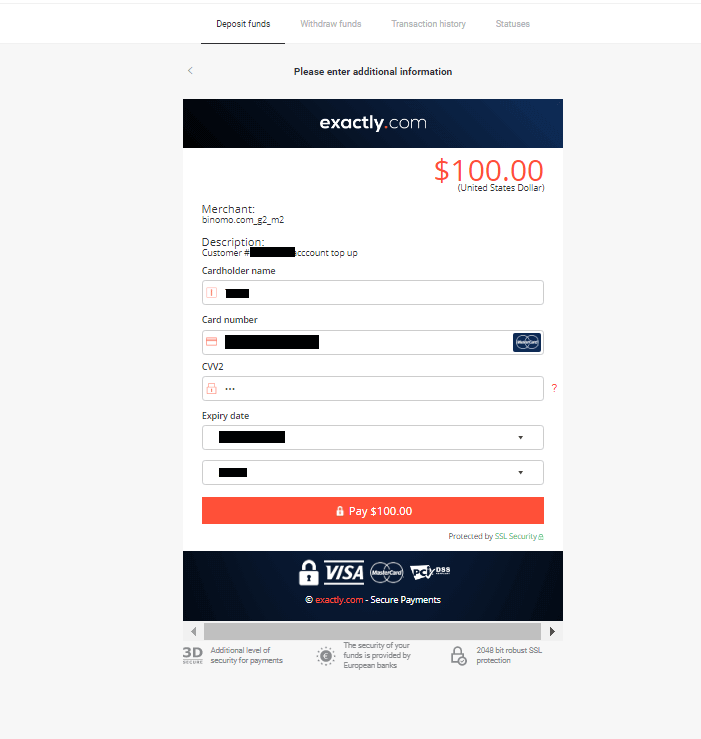
5. Bestätigen Sie die Zahlung mit dem Einmalpasswort, das Sie per SMS erhalten haben.
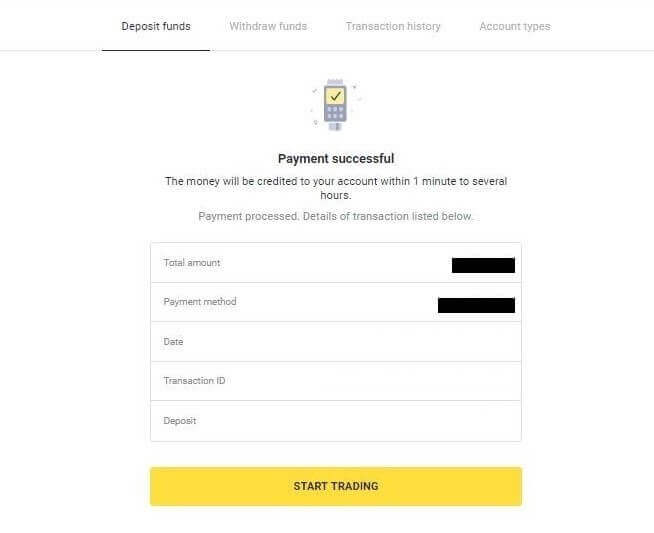
6. Bei erfolgreicher Zahlung werden Sie auf die folgende Seite weitergeleitet, auf der der Zahlungsbetrag, das Datum und die Transaktions-ID angezeigt werden.
Kasachstan (Visa / Mastercard / Maestro)
1. Klicken Sie oben rechts auf den Button „ Einzahlen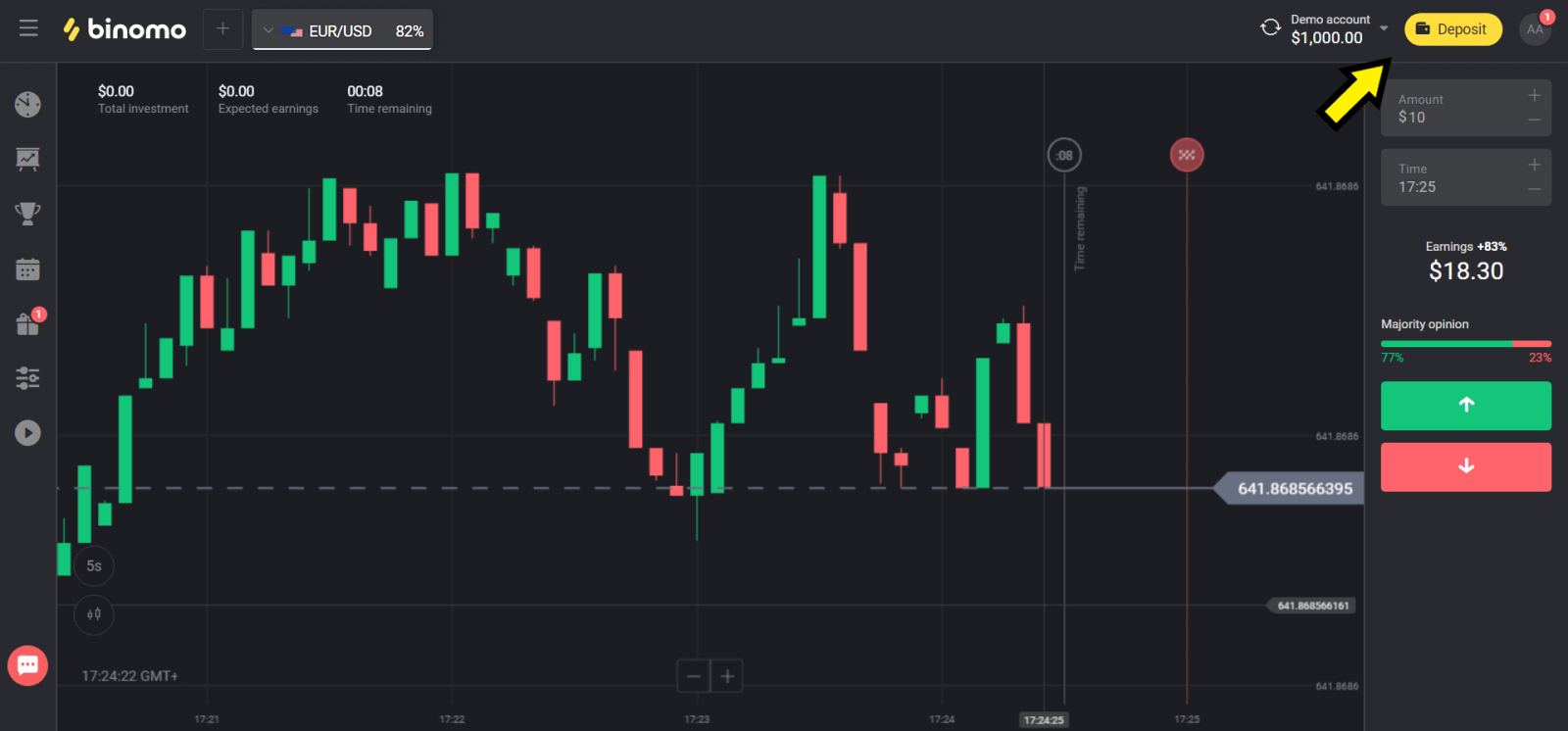
“. 2. Wählen Sie im Bereich „Land“ die Option „Kasachstan“ und anschließend „Visa/Mastercard/Maestro“ als Zahlungsmethode.
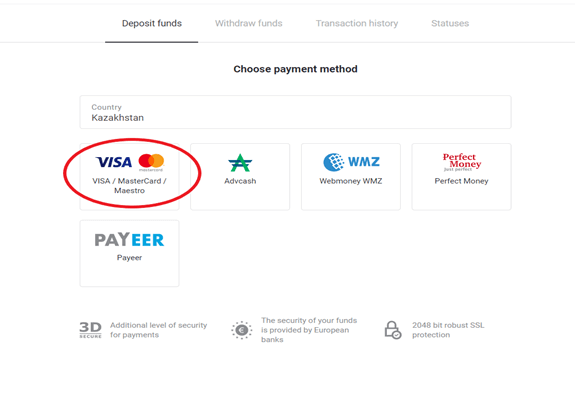
3. Geben Sie den Einzahlungsbetrag ein.
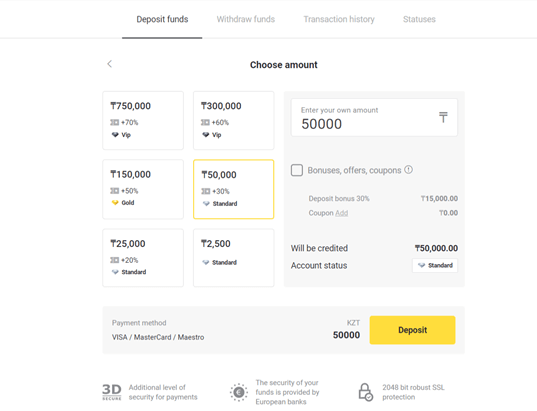
4. Geben Sie Ihre Bankkartendaten ein und klicken Sie auf „Bezahlen“.
Falls Ihre Karte von der Kaspi Bank ausgestellt wurde, überprüfen Sie bitte in der mobilen App, ob die Online-Zahlungsoption aktiviert ist und Ihr Limit noch nicht erreicht ist. Sie können Ihr Limit in der App auch erhöhen.
Ihre Bank kann die Transaktion ablehnen. Um dies zu vermeiden, beachten Sie bitte folgende Hinweise:
2. Anschließend wird ein zufälliger Betrag (zwischen 50 und 99 Tenge) von Ihrer Karte abgebucht.
3. Sie werden aufgefordert, den abgebuchten Betrag einzugeben. Geben Sie den Betrag aus der SMS in der mobilen App ein.
4. Ist der Betrag korrekt, werden Sie auf die Whitelist gesetzt.
5. Der abgebuchte Betrag wird Ihrer Karte zurückerstattet.
6. Die nächste Zahlung wird erfolgreich sein.
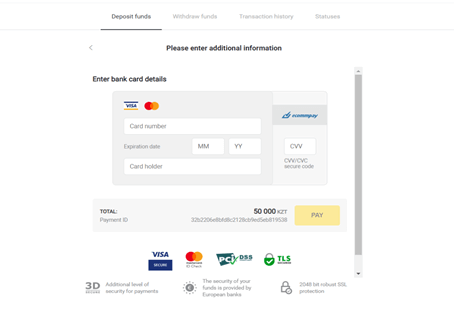
5. Geben Sie ein Einmalpasswort Ihrer Bank ein, um die Transaktion abzuschließen.
6. Bei erfolgreicher Zahlung werden Sie auf die folgende Seite weitergeleitet, auf der der Zahlungsbetrag, das Datum und die Transaktions-ID angezeigt werden:
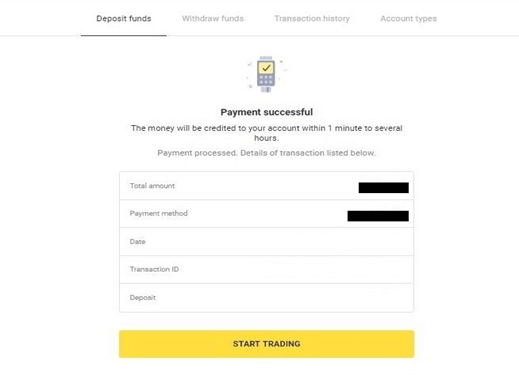
Ukraine (Visa / Mastercard / Maestro)
1. Klicken Sie oben rechts auf die Schaltfläche „ Einzahlen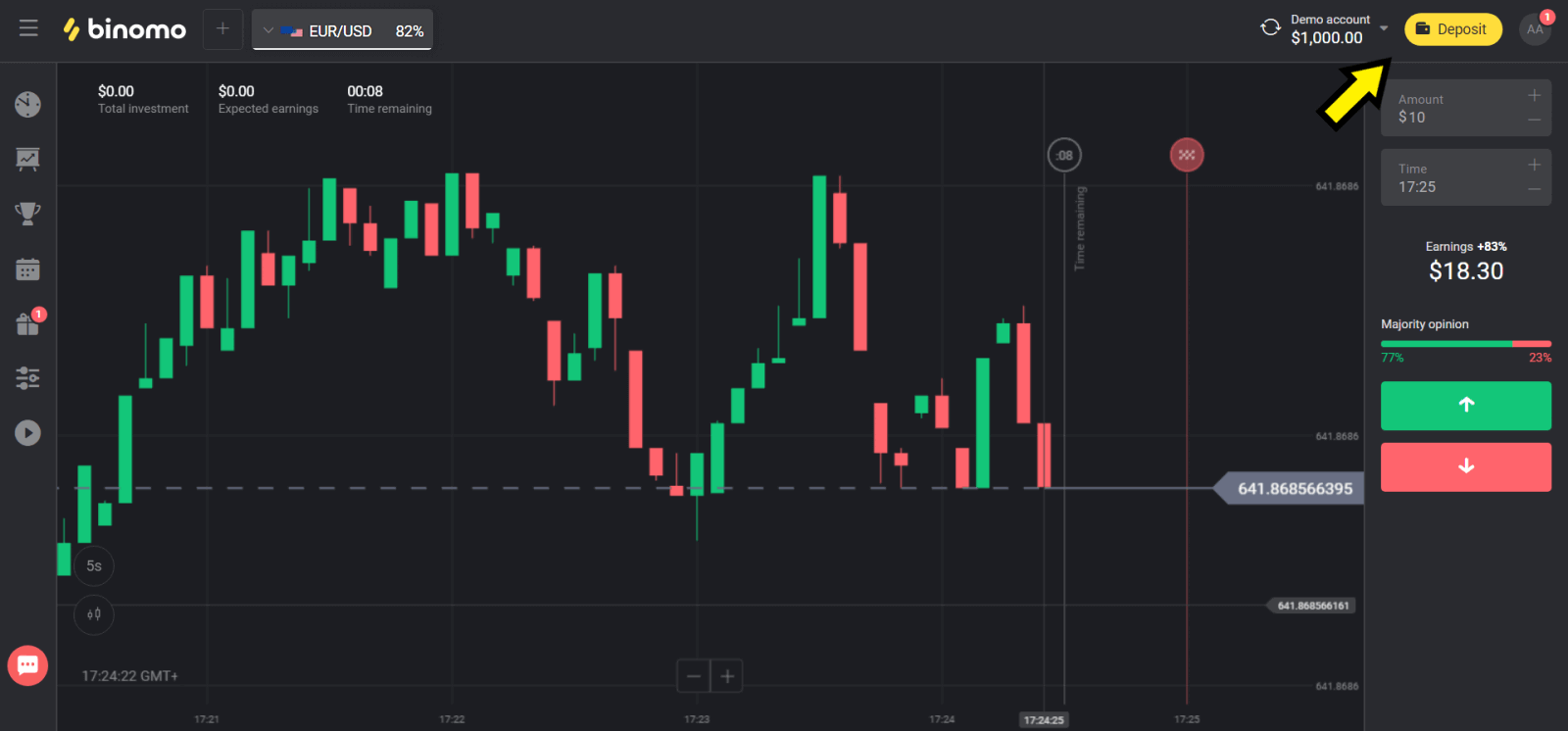
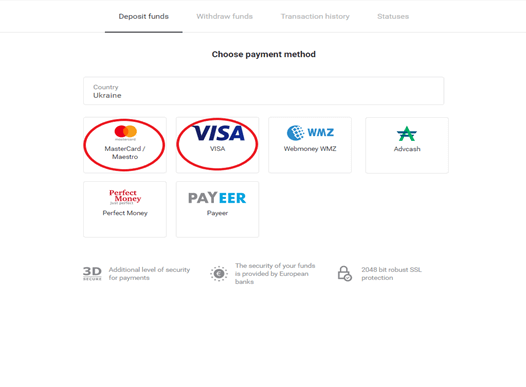
“. 2. Wählen Sie im Bereich „Land“ die Option „Ukraine“ und anschließend je nach Ihrer Zahlungsmethode „Mastercard/Maestro“ oder „Visa“.
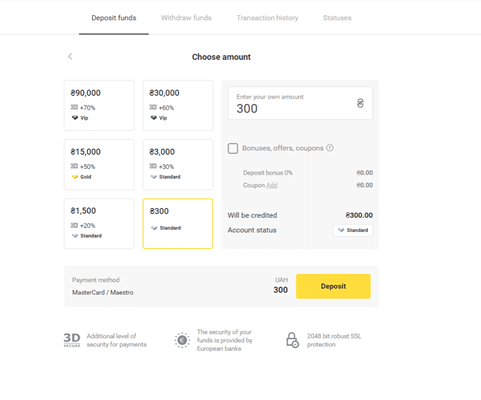
3. Geben Sie den Einzahlungsbetrag ein.
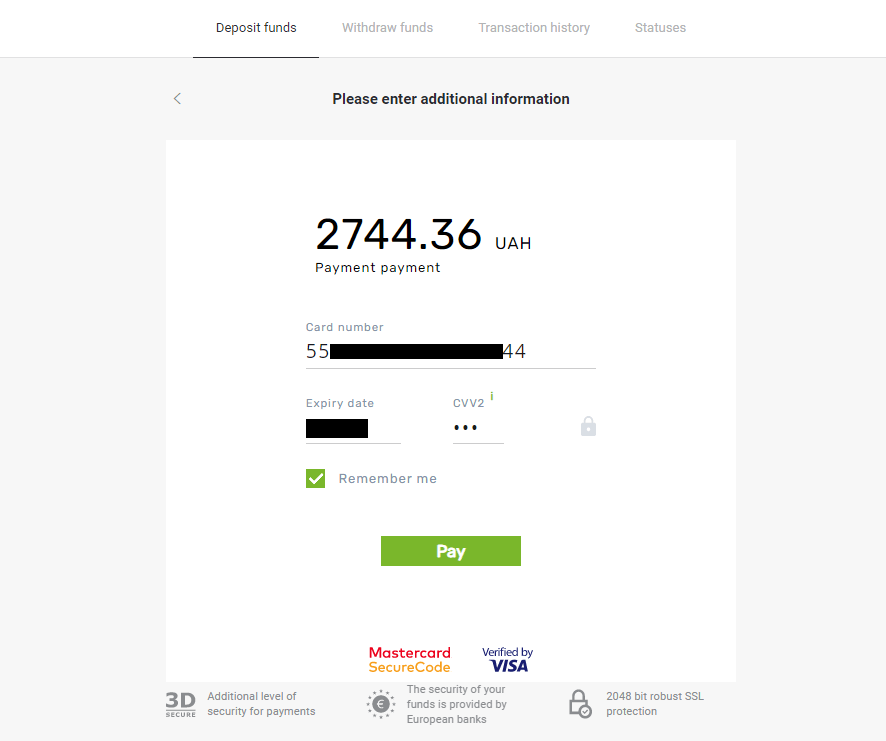
4. Geben Sie Ihre Bankkartendaten ein und klicken Sie auf „Bezahlen“.
5. Bestätigen Sie die Zahlung mit dem Einmalpasswort, das Sie per SMS erhalten haben.
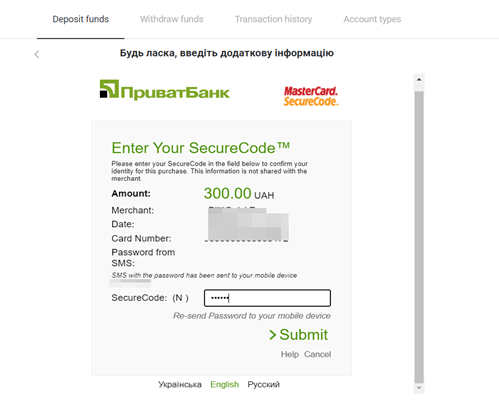
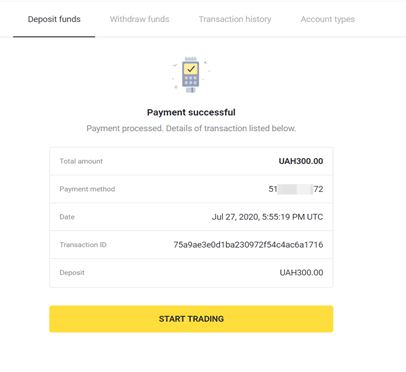
6. Bei erfolgreicher Zahlung werden Sie auf die folgende Seite weitergeleitet. Dort werden Ihnen der Zahlungsbetrag, das Datum und die Transaktions-ID angezeigt:
Indien (Visa/Mastercard/Rupay)
1. Klicken Sie oben rechts auf dem Bildschirm auf die Schaltfläche „ Einzahlen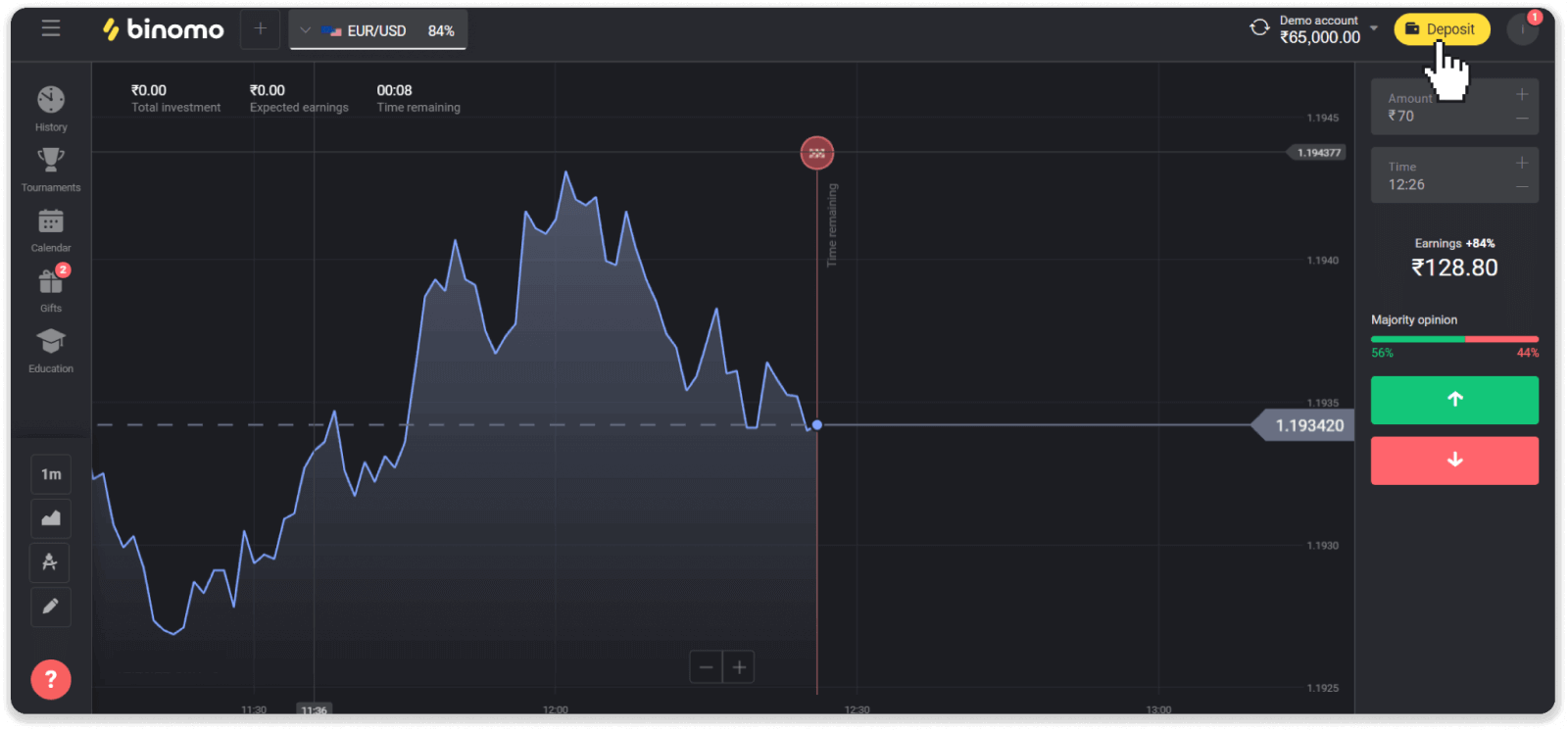
“.
2. Wählen Sie im Feld „Land“ die Option „Indien“ und anschließend die Zahlungsmethode „Visa“. 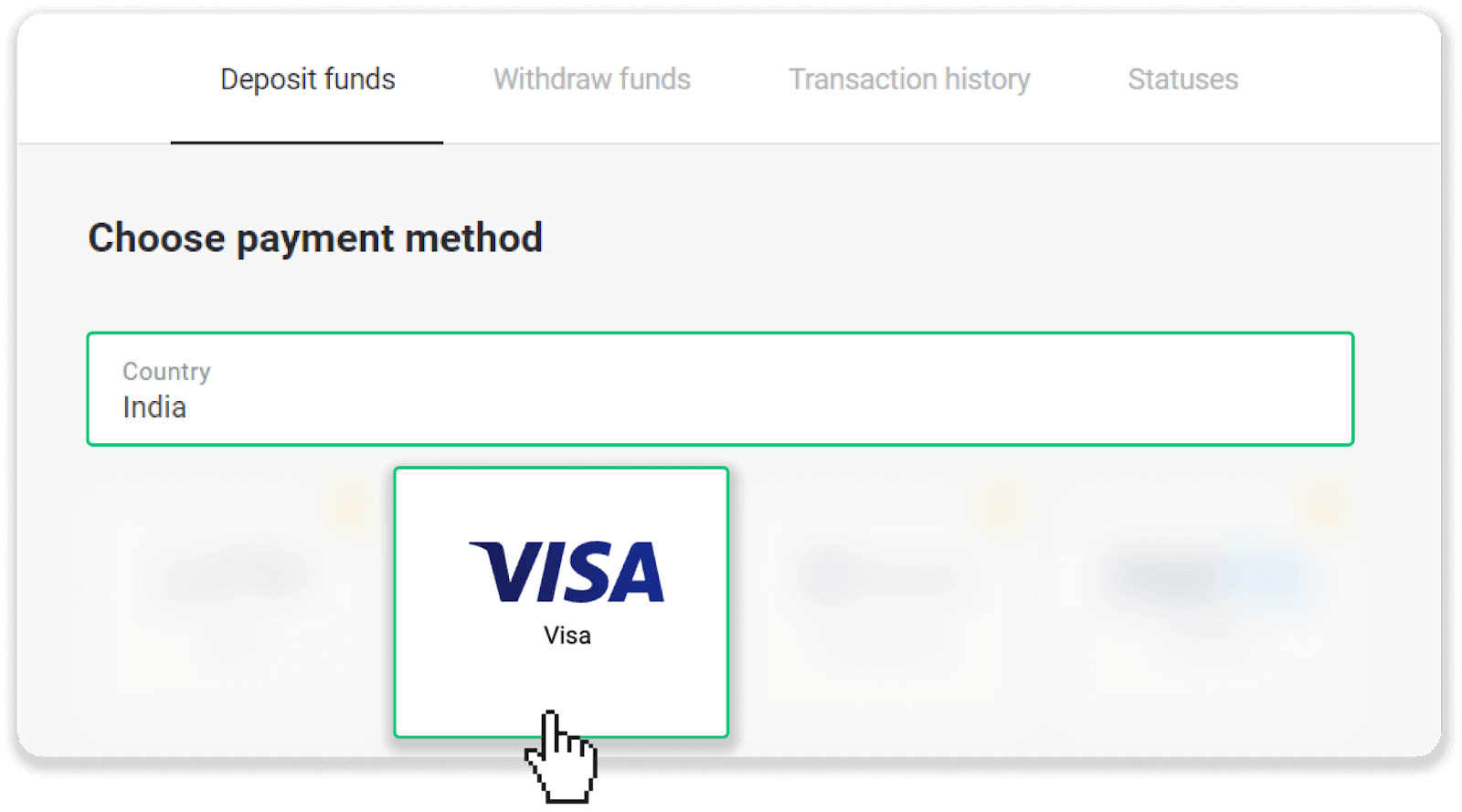
3. Geben Sie den Einzahlungsbetrag und Ihre Telefonnummer ein und klicken Sie auf „Einzahlen“. 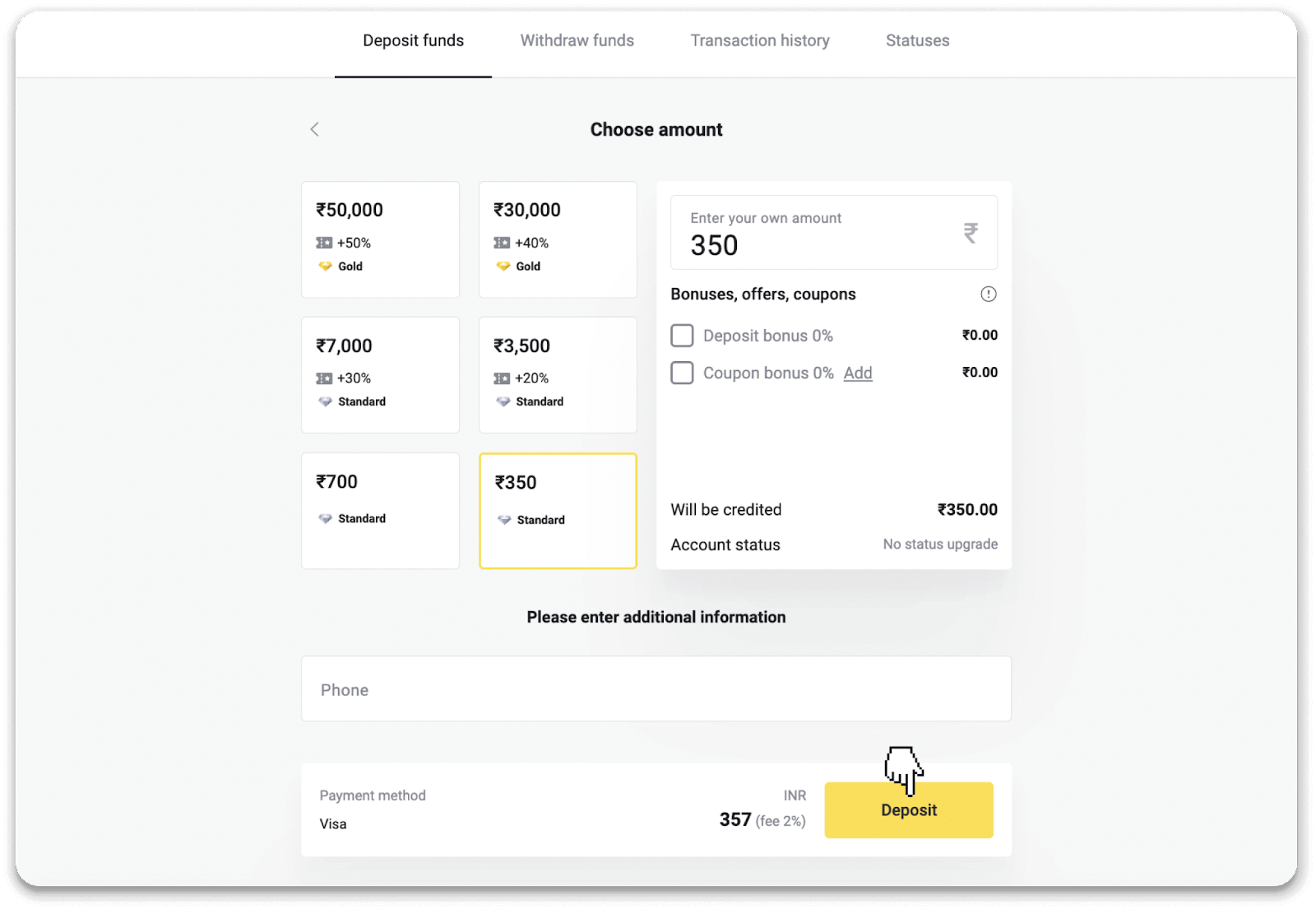
4. Geben Sie Ihre Kartendaten ein und klicken Sie auf „Bezahlen“. 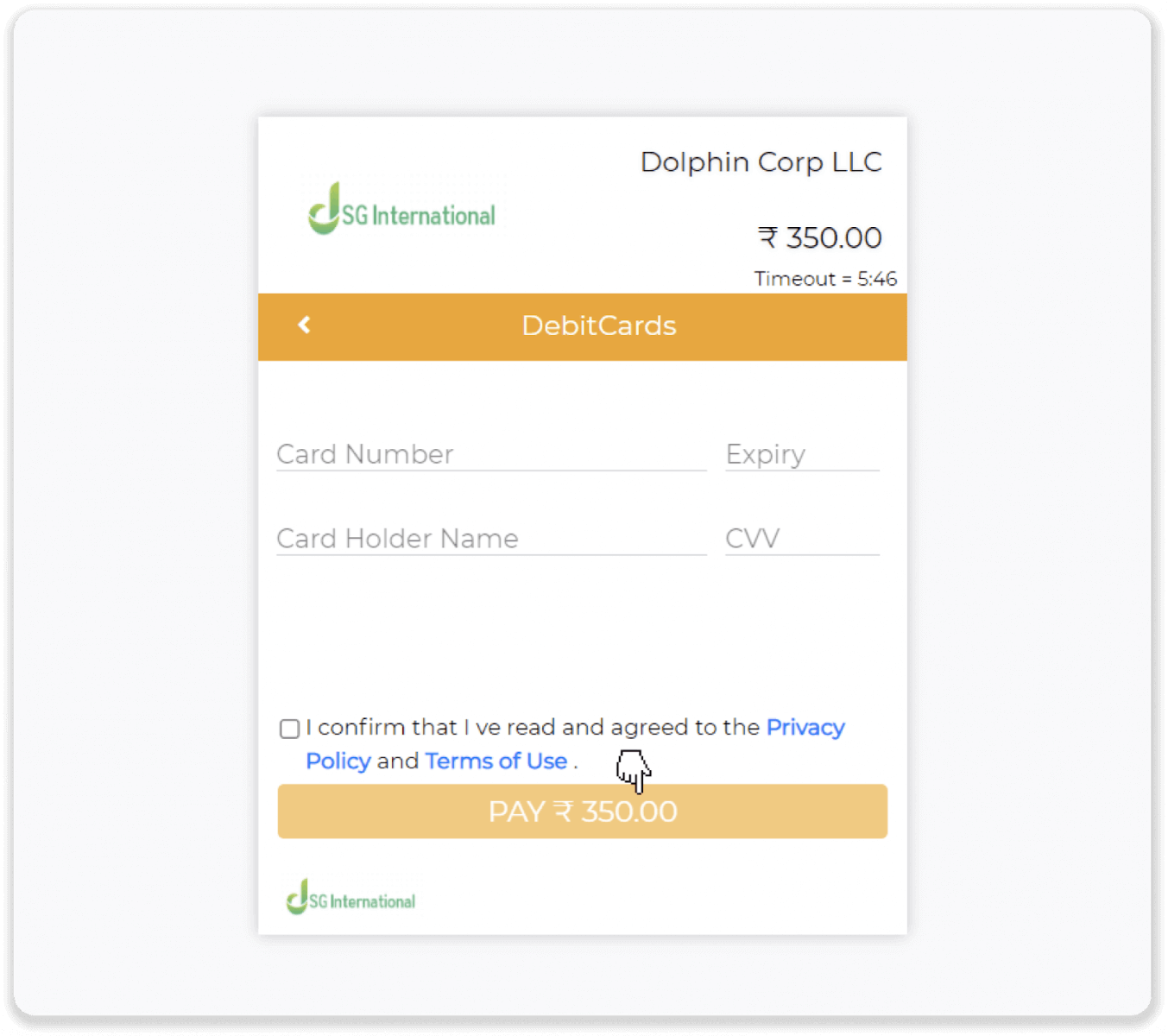
5. Geben Sie das an Ihre Mobilnummer gesendete Einmalpasswort (OTP) ein und klicken Sie auf „Absenden“. 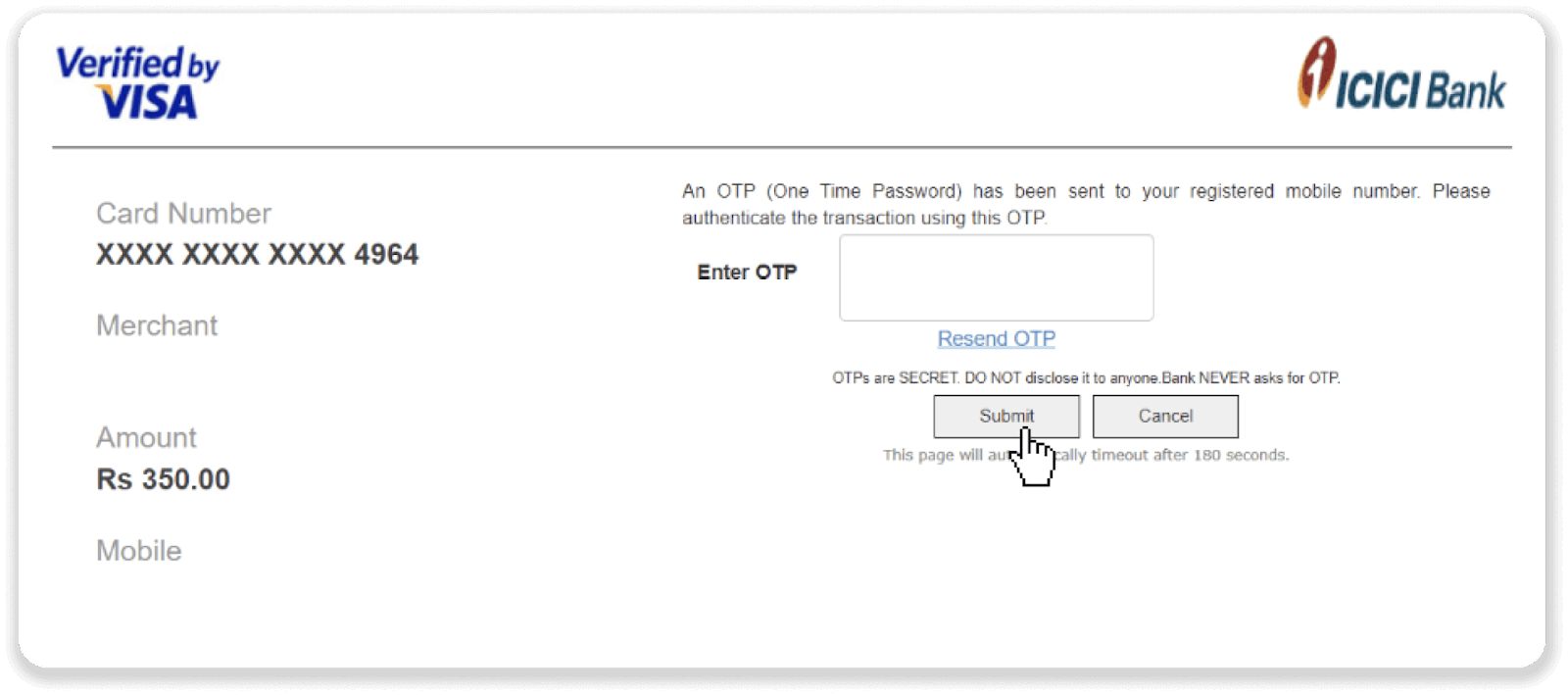
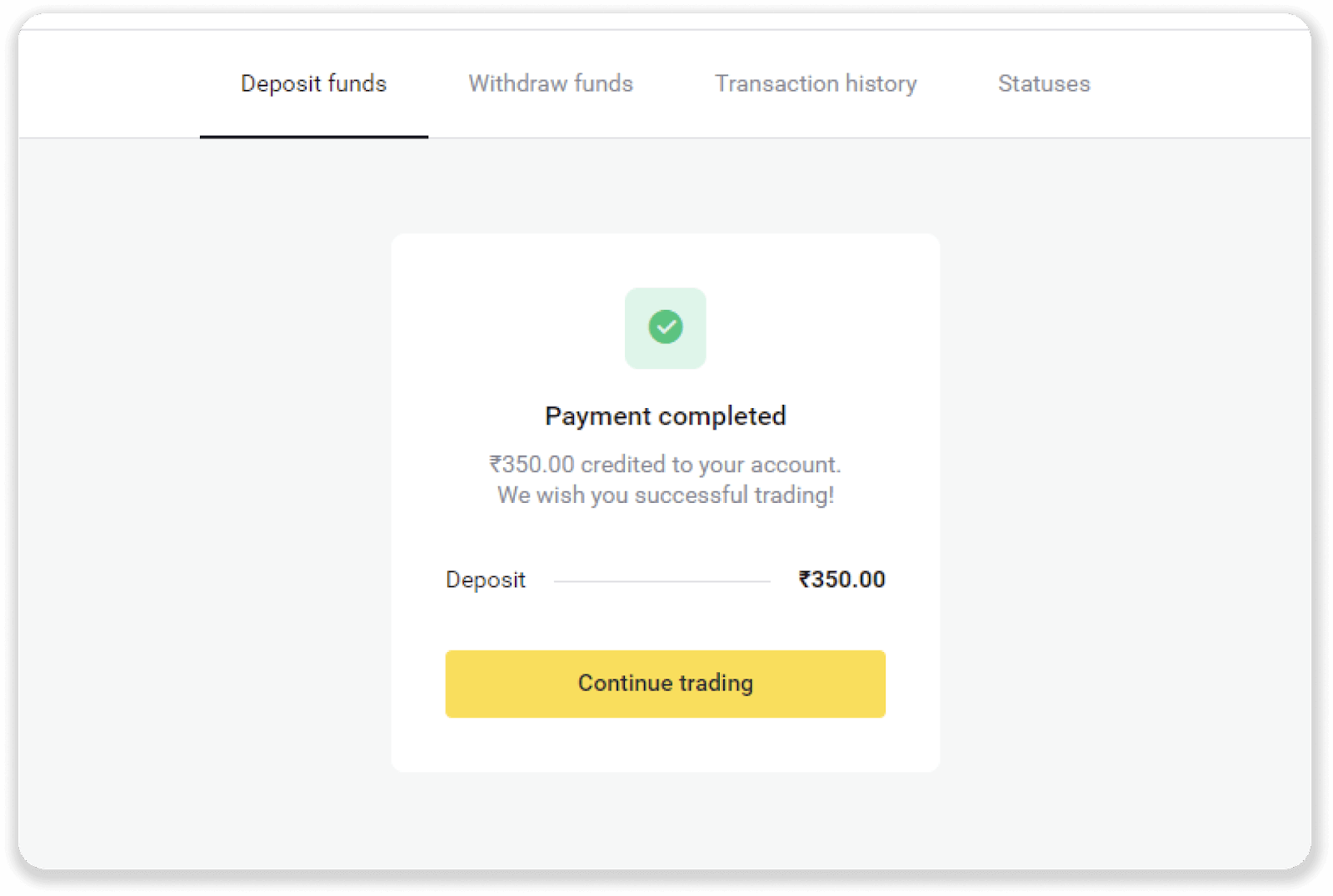
6. Ihre Zahlung war erfolgreich.
7. 
Sie können den Status Ihrer Transaktion im Tab „Transaktionsverlauf“ überprüfen.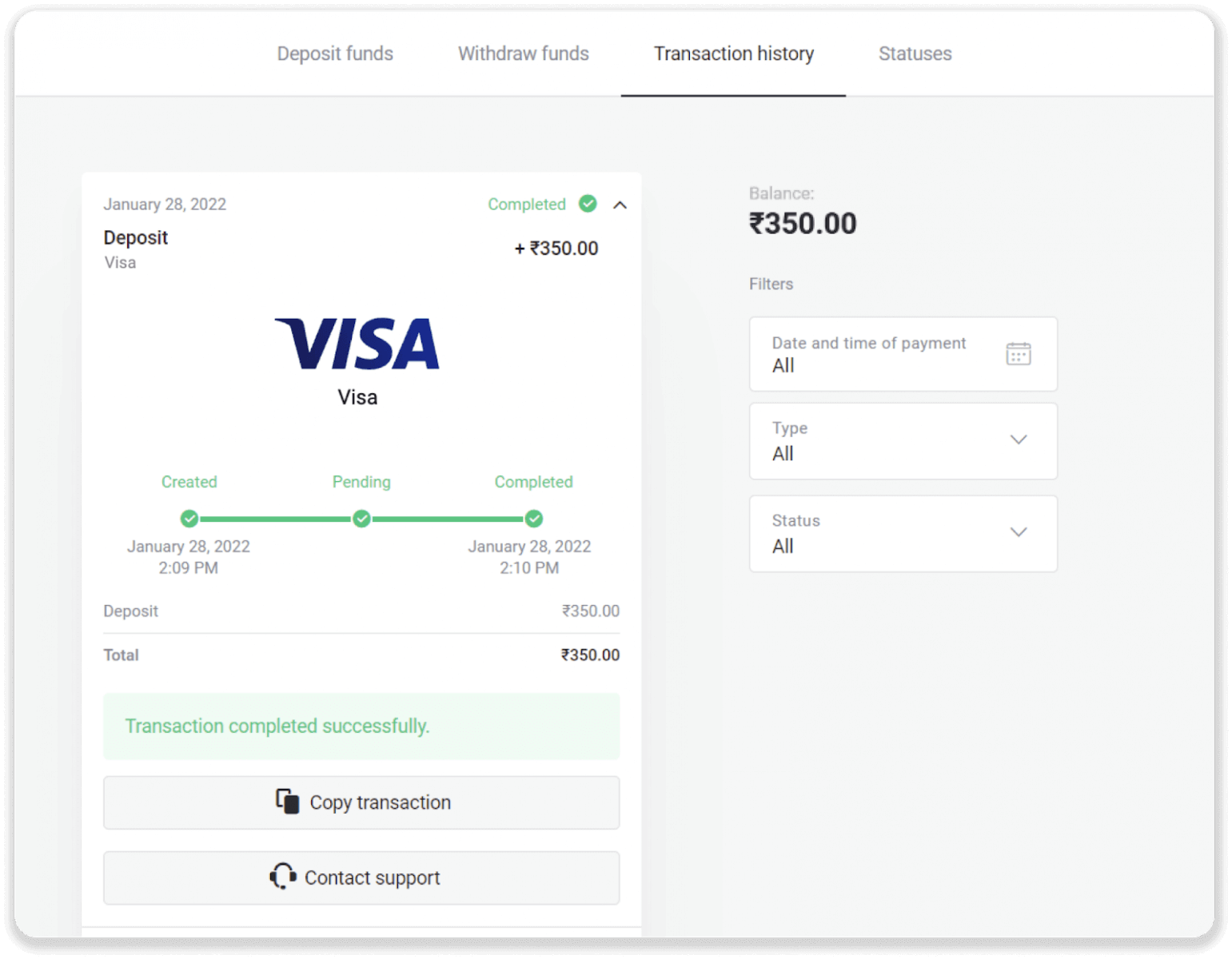
So funktioniert die Einzahlung per E-Wallet bei Binomo
Guthaben per AstroPay-Karte einzahlen
1. Klicken Sie oben rechts auf den Button „ Einzahlen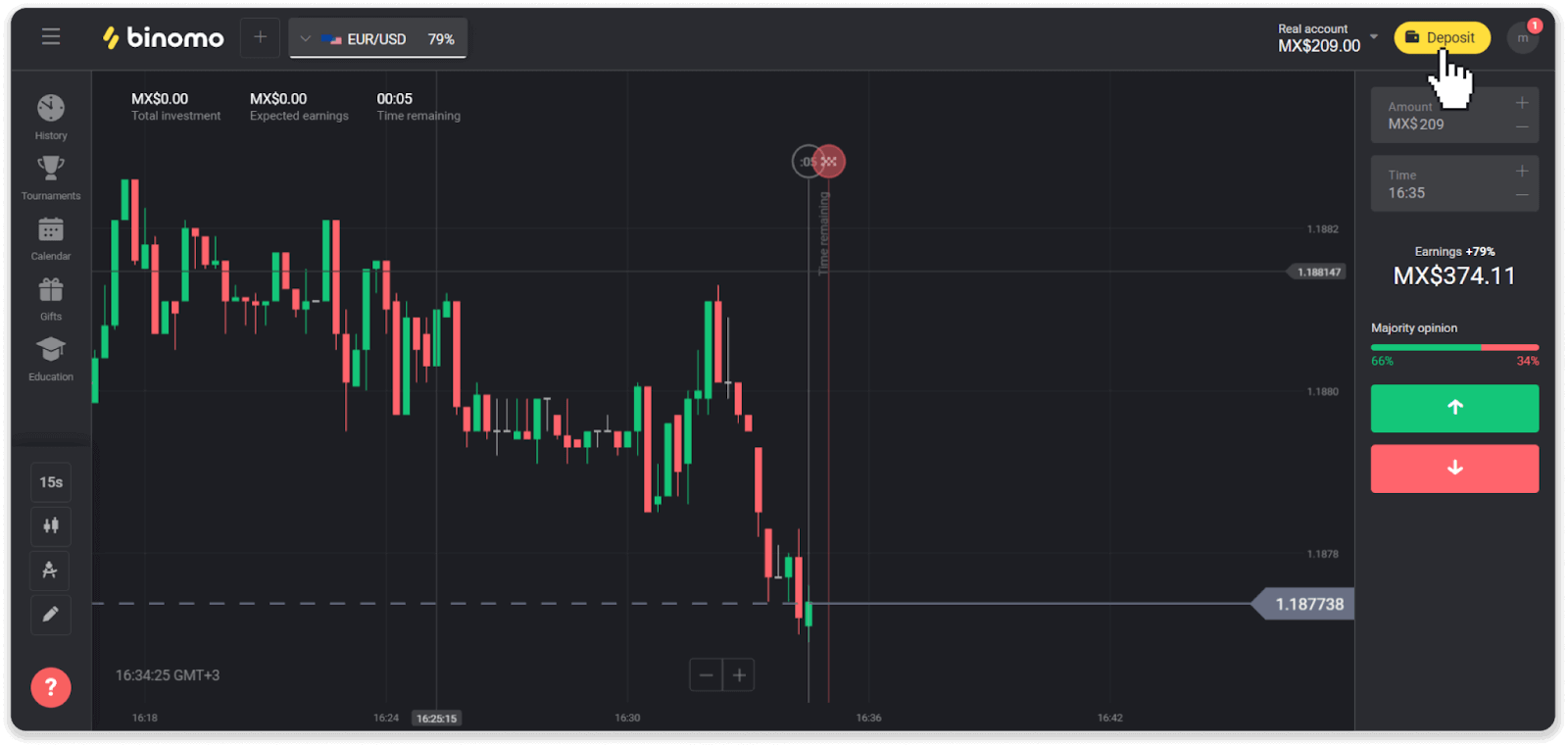
“.
2. Wählen Sie im Bereich „Land“ Ihr Land und anschließend „AstroPay“ als Zahlungsmethode aus. 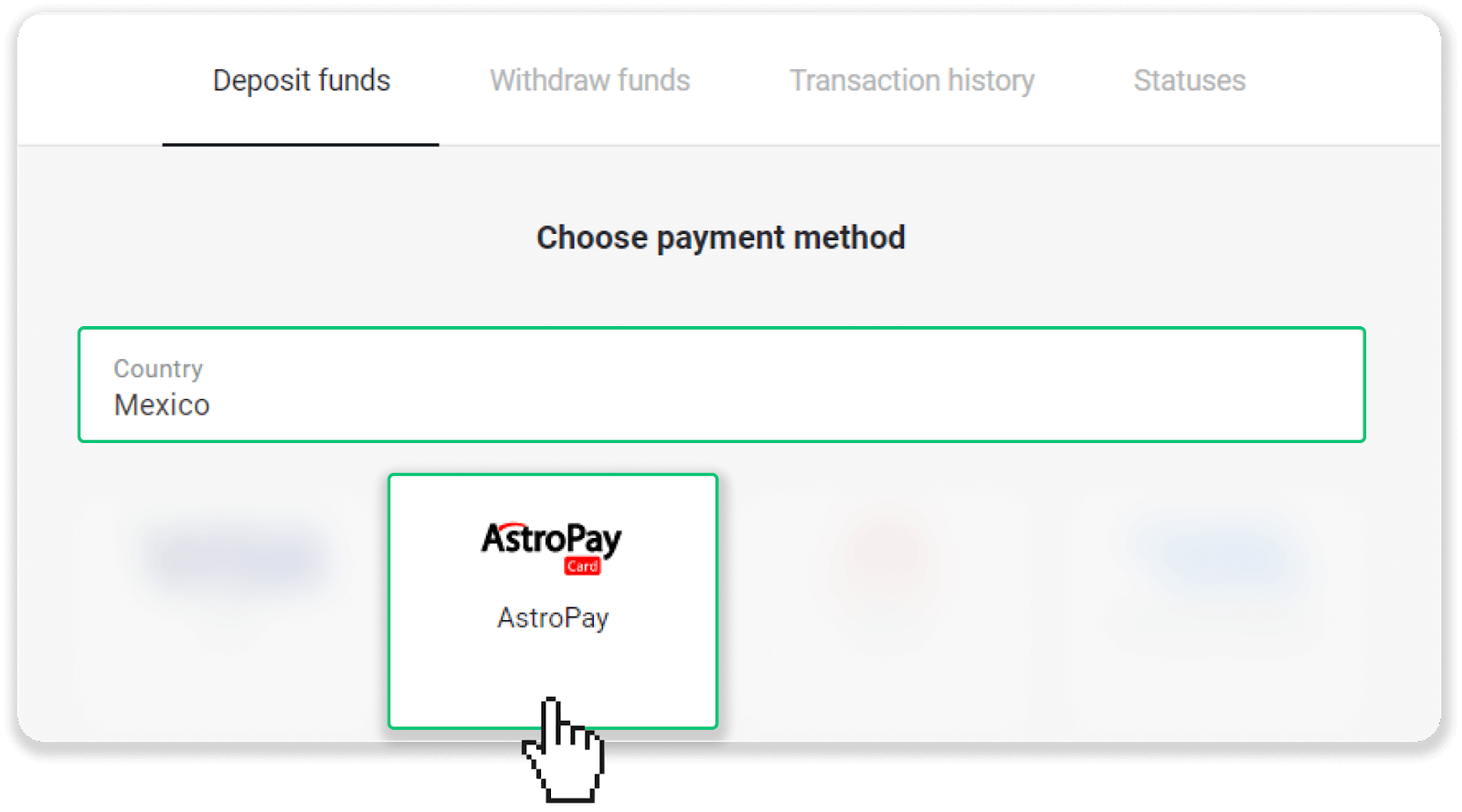
3. Geben Sie den Einzahlungsbetrag ein und klicken Sie auf „Einzahlen“. 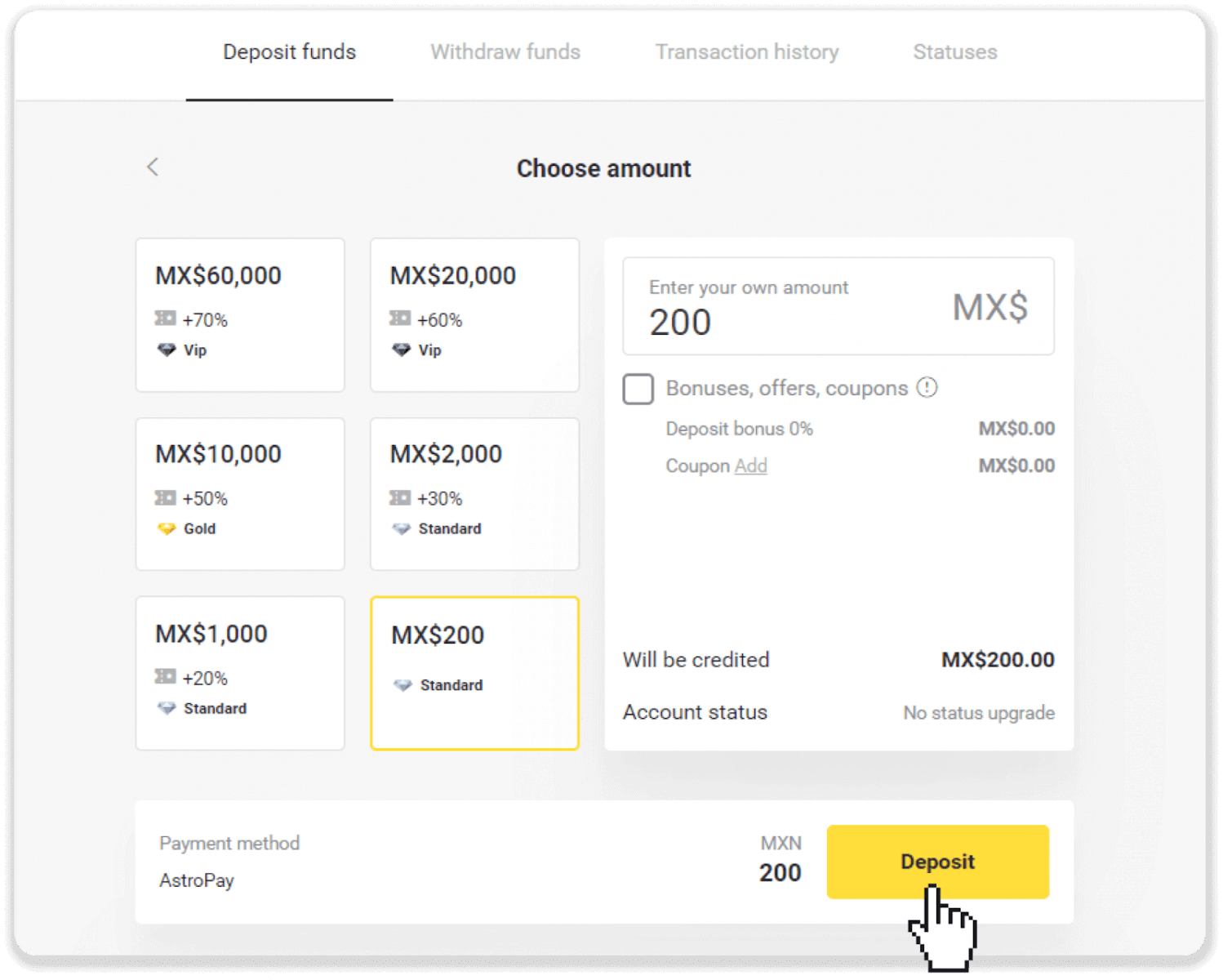
4. Klicken Sie auf „Ich besitze bereits eine AstroPay-Karte“. 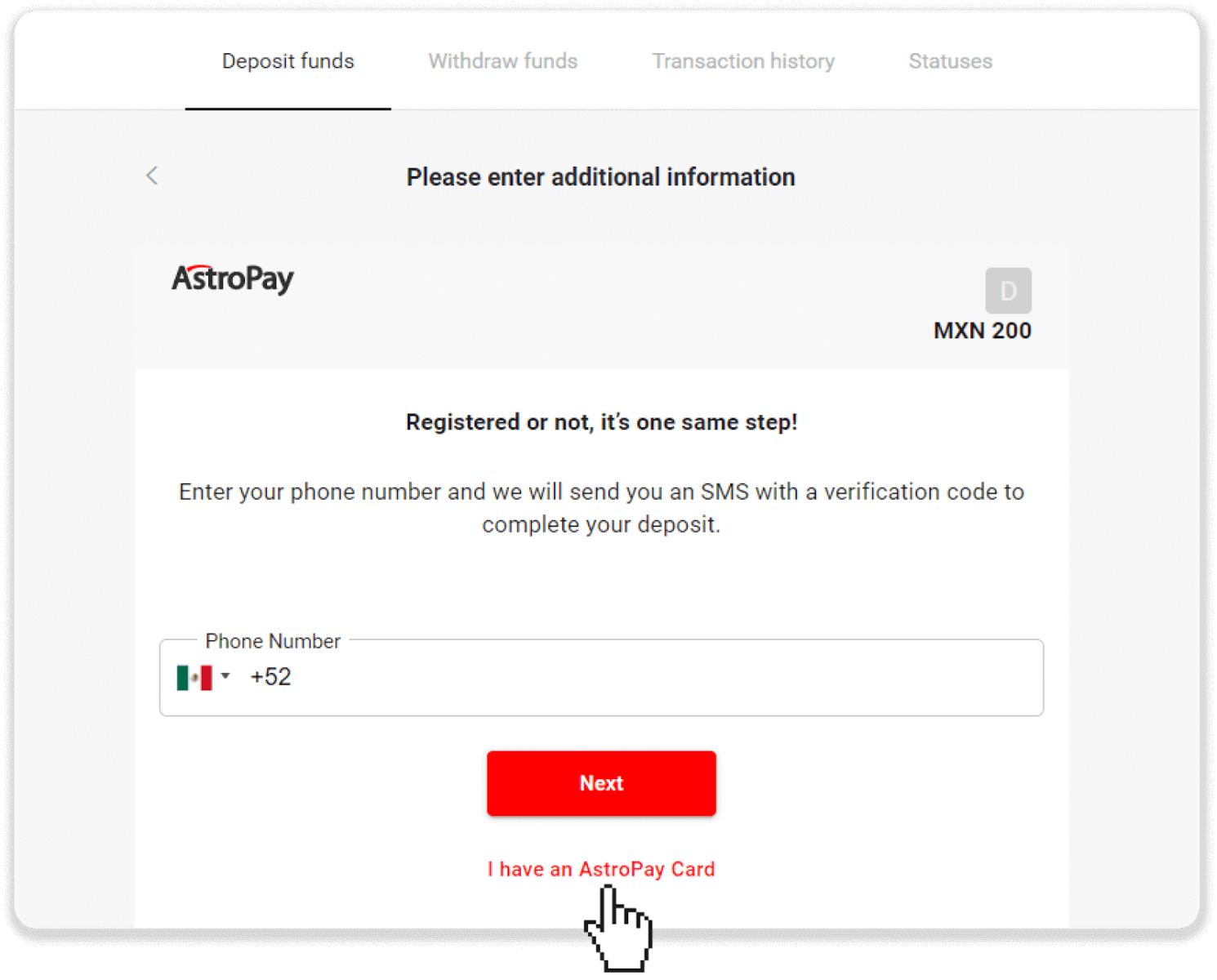
5. Geben Sie Ihre AstroPay-Karteninformationen (Kartennummer, Ablaufdatum und Prüfcode) ein. Klicken Sie anschließend auf „Einzahlung bestätigen“. 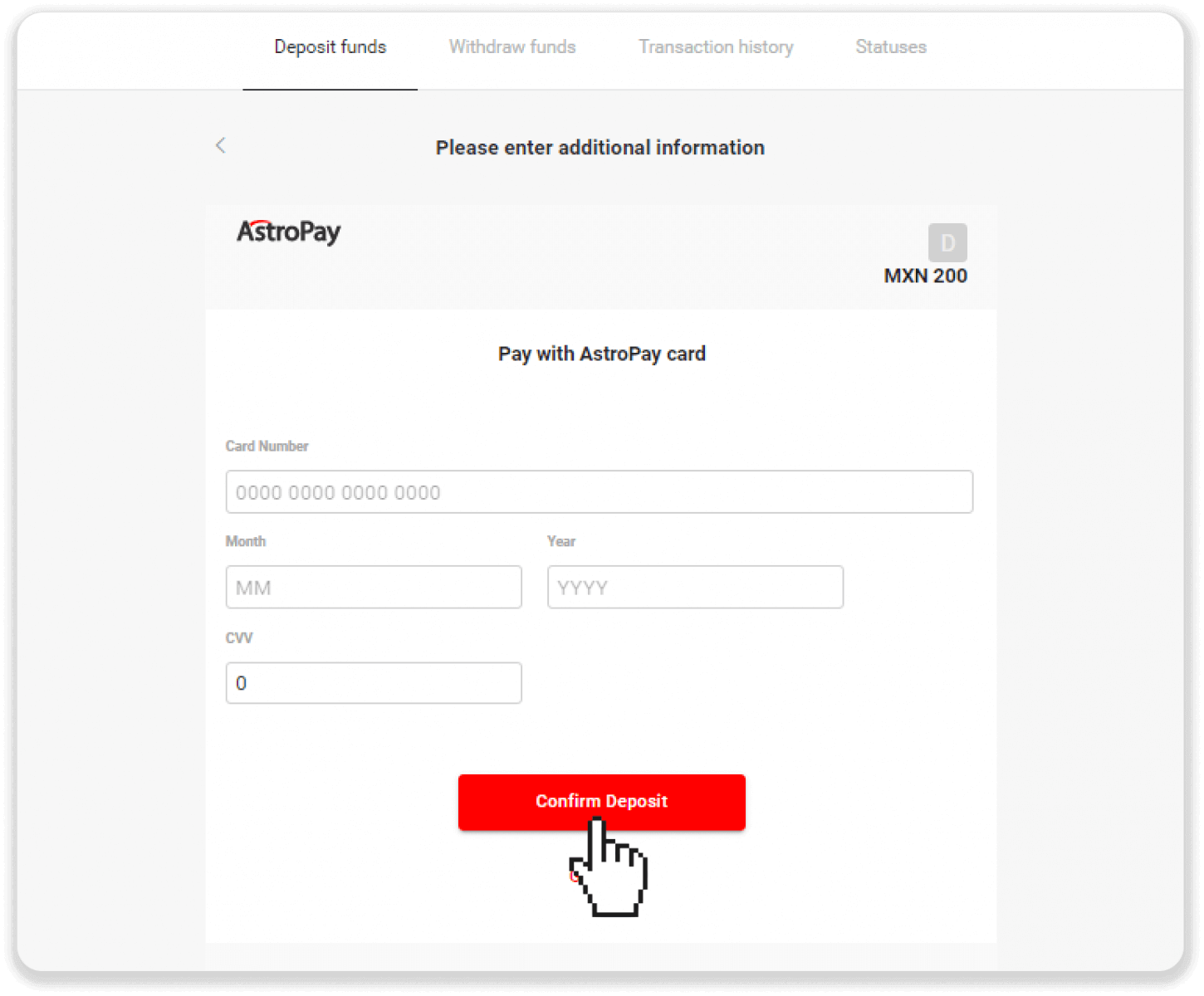
6. Ihre Einzahlung wurde erfolgreich verarbeitet. Klicken Sie auf „Zurück zu Dolphin Corp“. 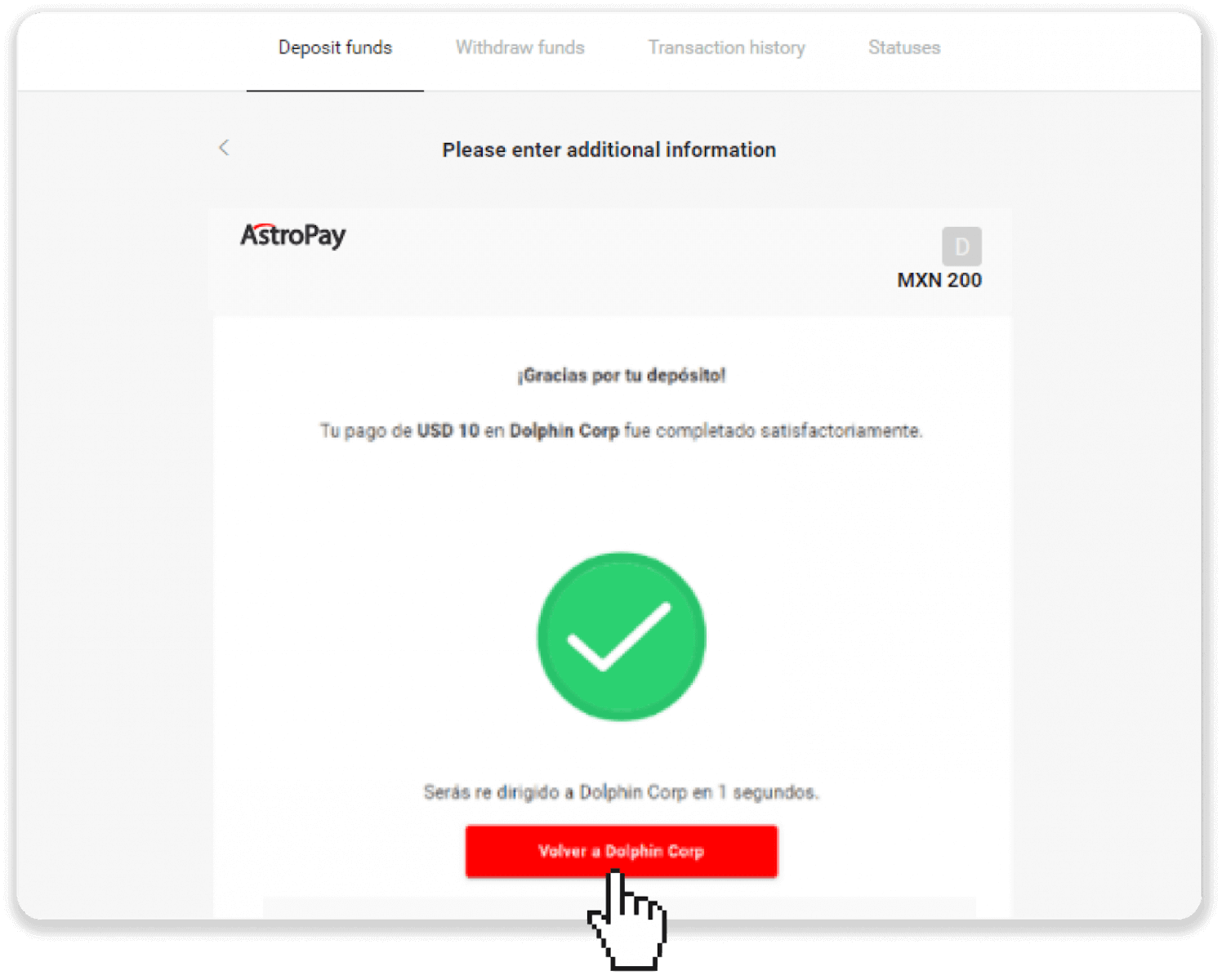
7. Ihre Einzahlung ist bestätigt! Klicken Sie auf „Weiter handeln“.
8. Um den Status Ihrer Transaktion zu überprüfen, klicken Sie oben rechts auf den Button „Einzahlen“ und anschließend auf den Tab „Transaktionsverlauf“. 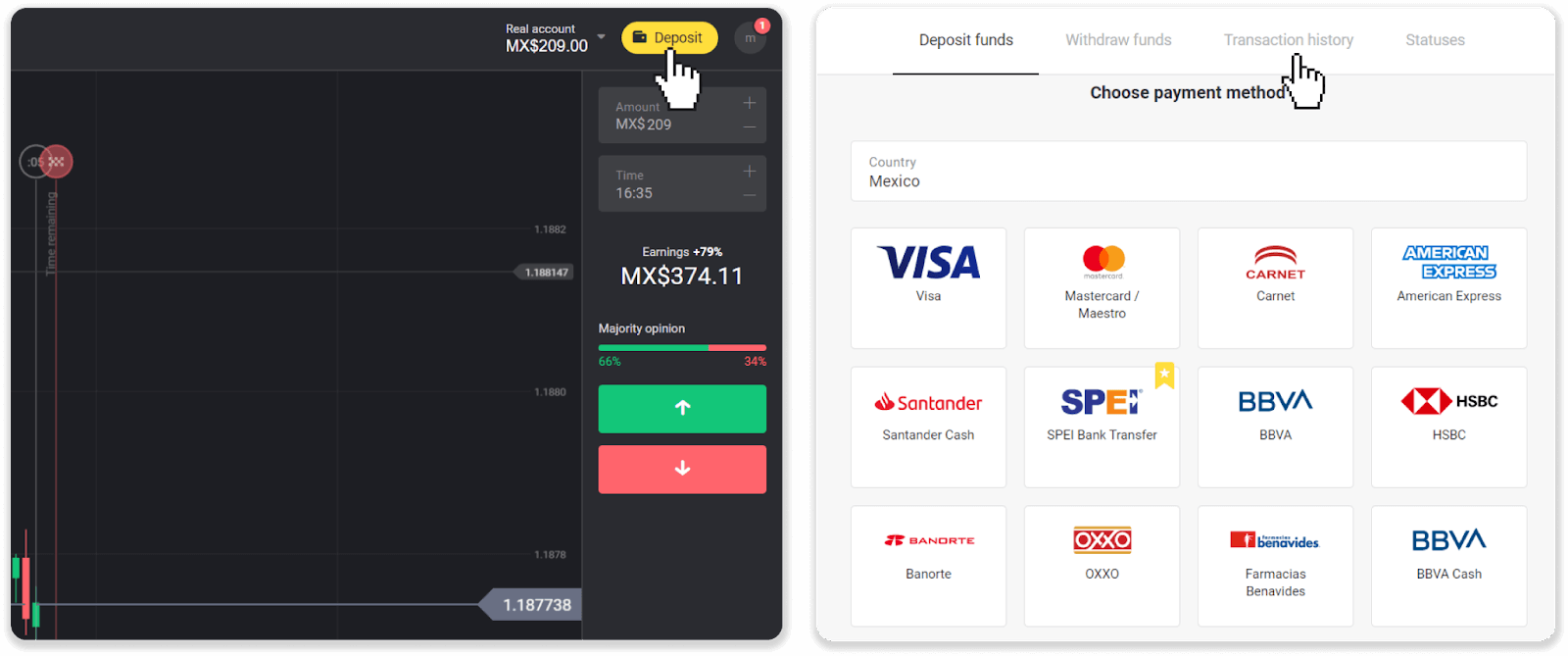
9. Klicken Sie auf Ihre Einzahlung, um deren Status zu verfolgen.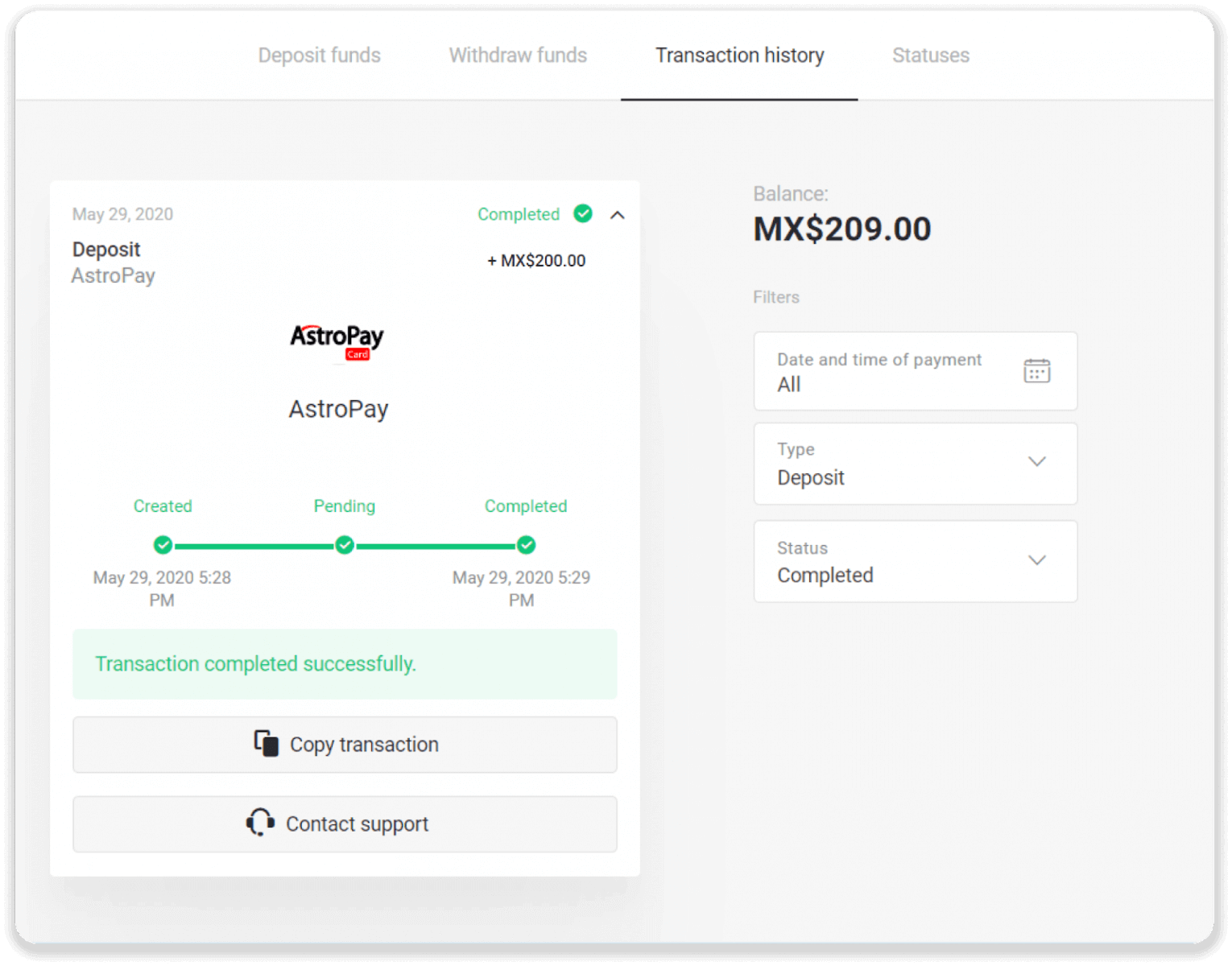
Einzahlung von Guthaben über Advcash
1. Klicken Sie oben rechts auf den Button „ Einzahlen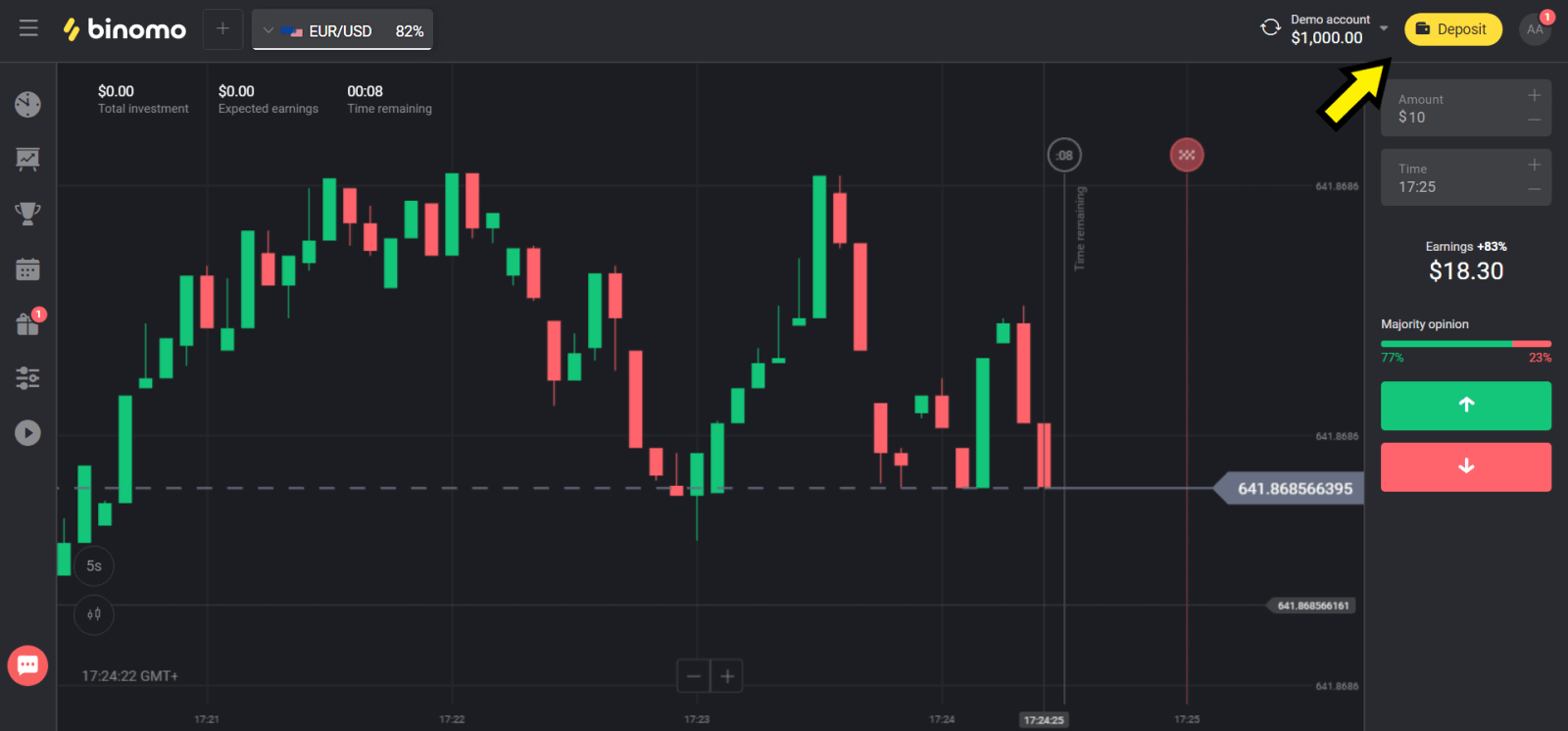
“. 2. Wählen Sie im Bereich „Land“ Ihr Land und anschließend „Advcash“ als Zahlungsmethode.
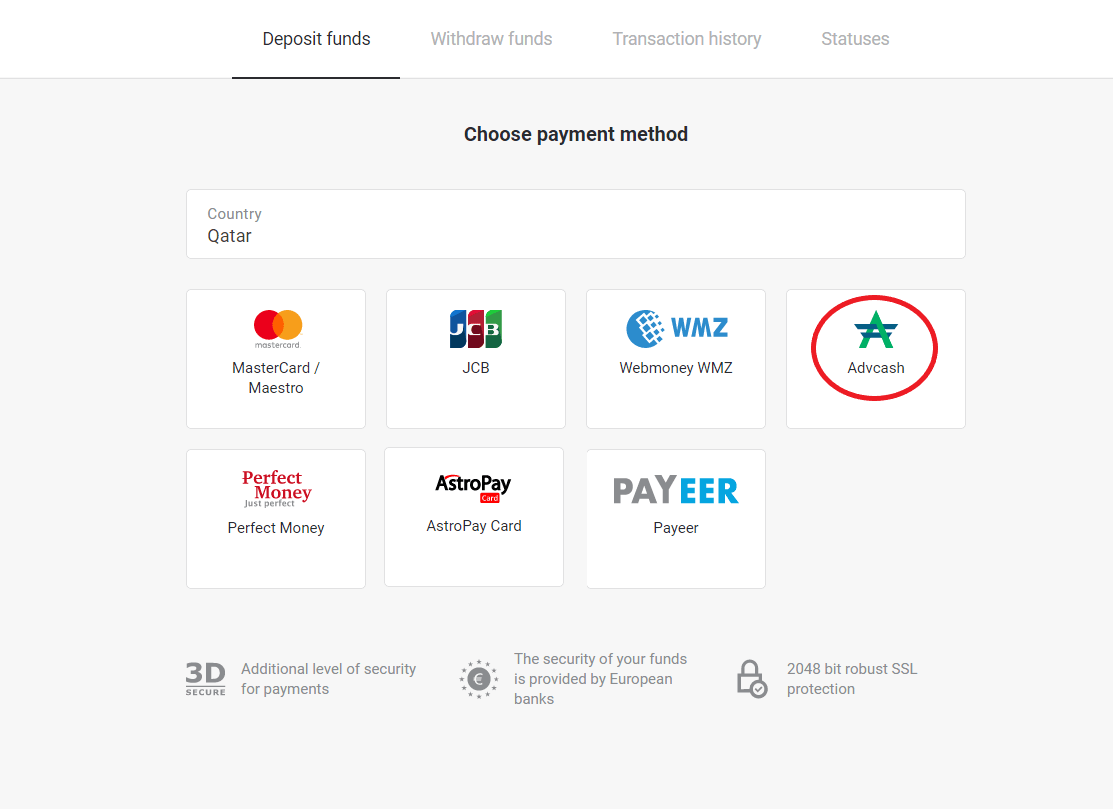
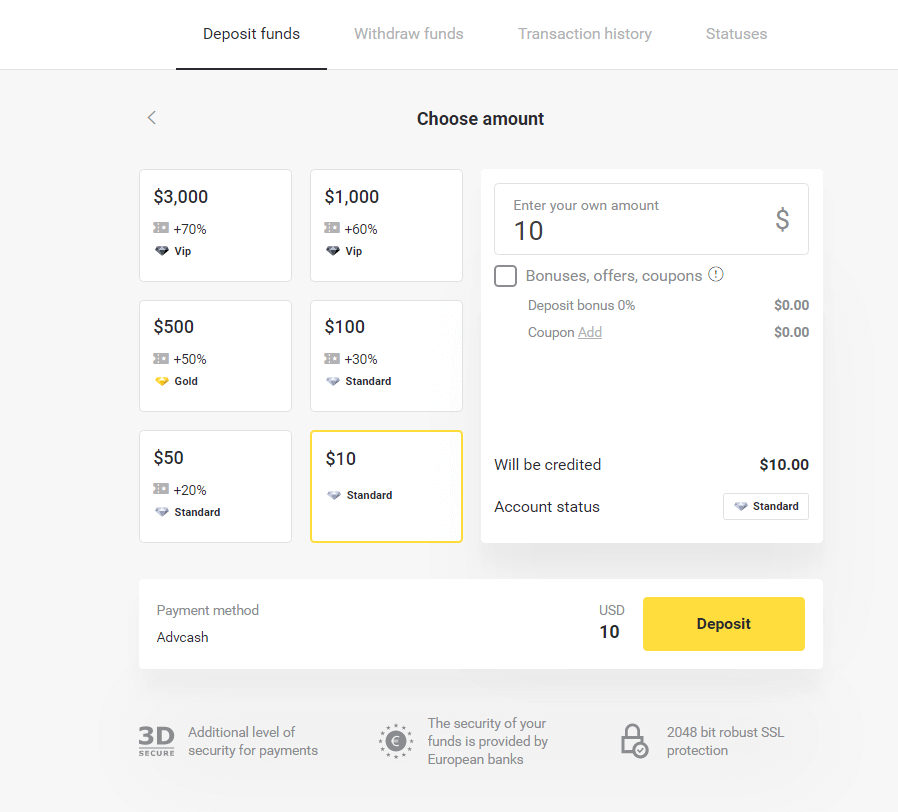
3. Geben Sie den Einzahlungsbetrag ein.
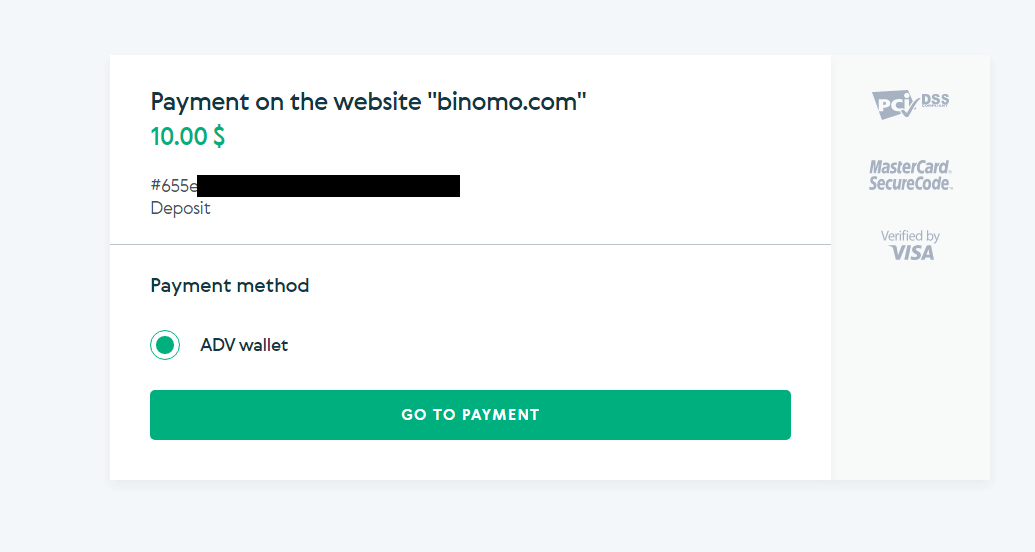
4. Sie werden zur Advcash-Zahlungsseite weitergeleitet. Klicken Sie dort auf „Zur Zahlung“.
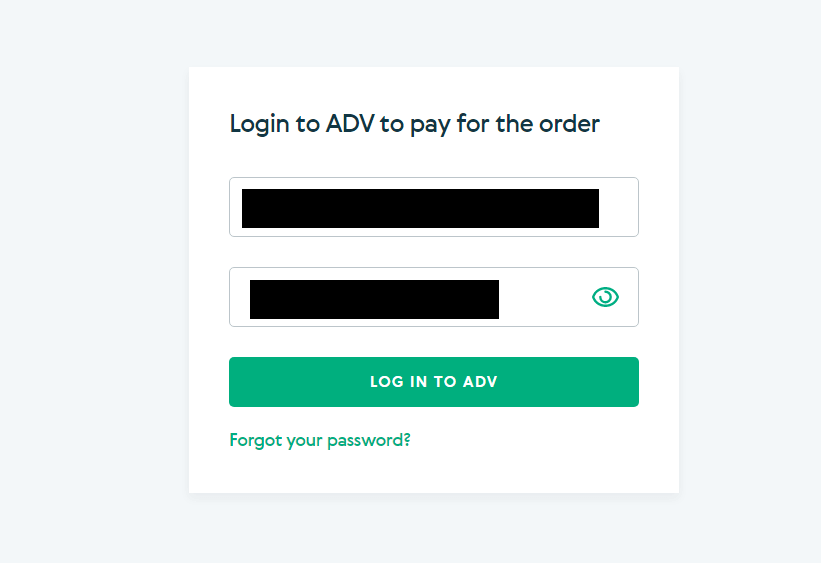
5. Geben Sie Ihre E-Mail-Adresse und Ihr Passwort für Ihr Advcash-Konto ein und klicken Sie auf „Bei Adv anmelden“.
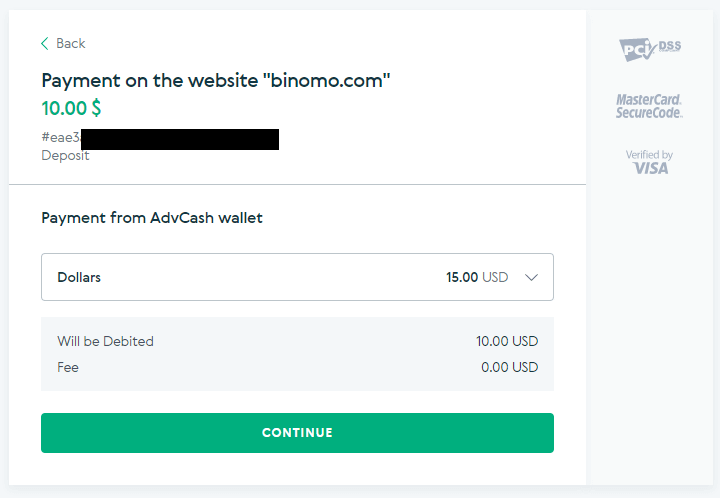
6. Wählen Sie die Währung Ihres Advcash-Kontos und klicken Sie auf „Weiter“.
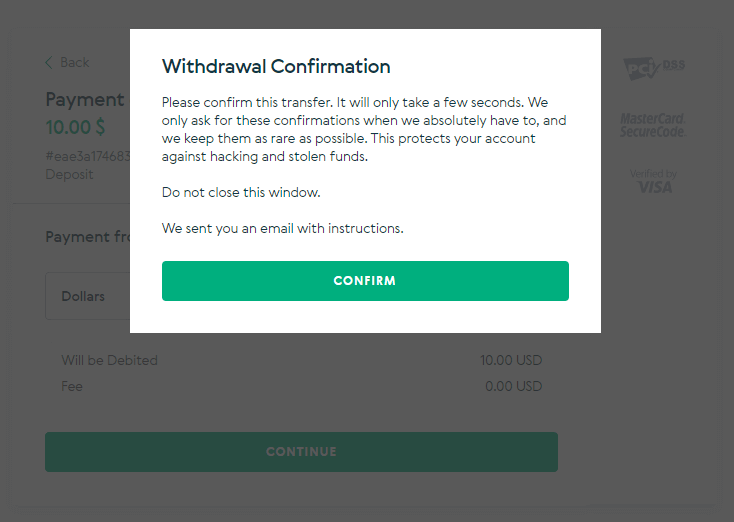
7. Bestätigen Sie Ihre Überweisung mit einem Klick auf „Bestätigen“.
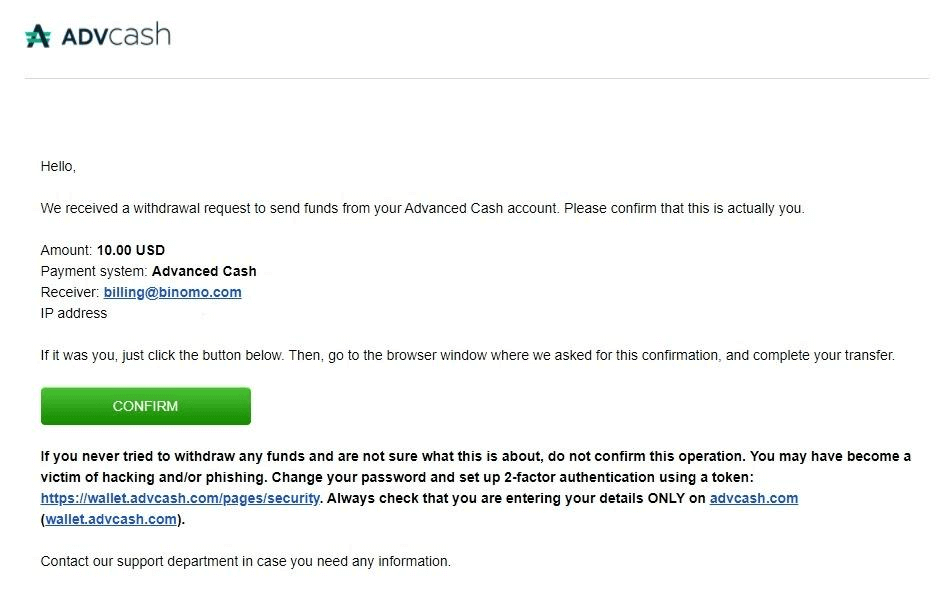
8. Sie erhalten eine Transaktionsbestätigung per E-Mail. Öffnen Sie Ihr E-Mail-Postfach und bestätigen Sie die Einzahlung.
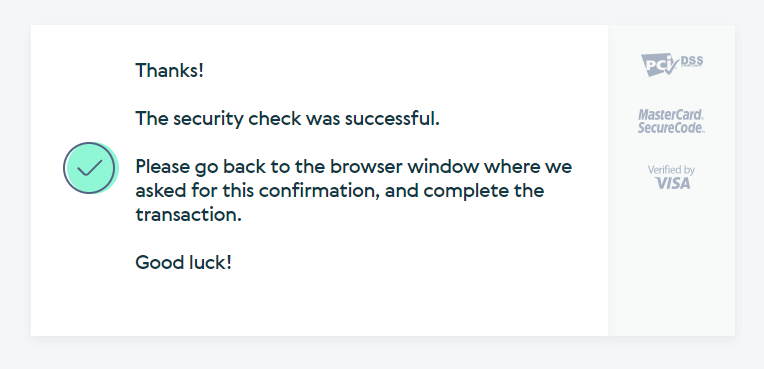
9. Nach erfolgreicher Bestätigung erhalten Sie eine entsprechende Meldung.
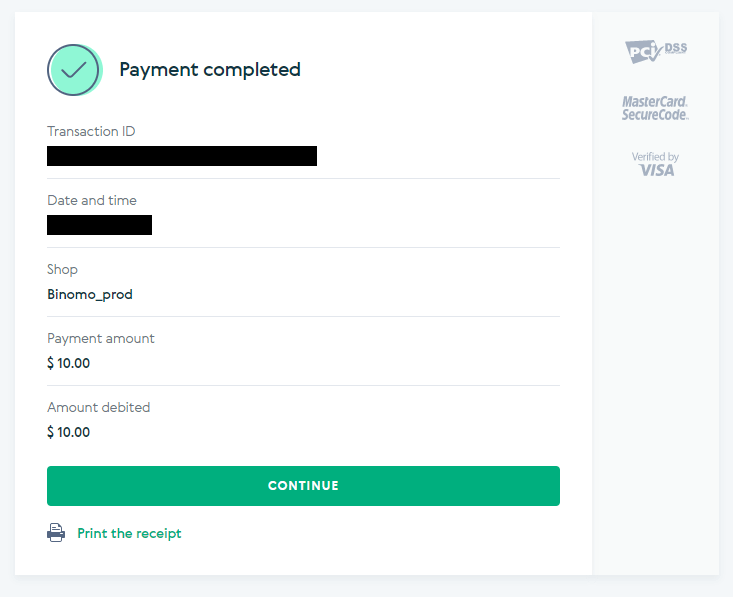
10. Sie erhalten die Details Ihrer Zahlung.
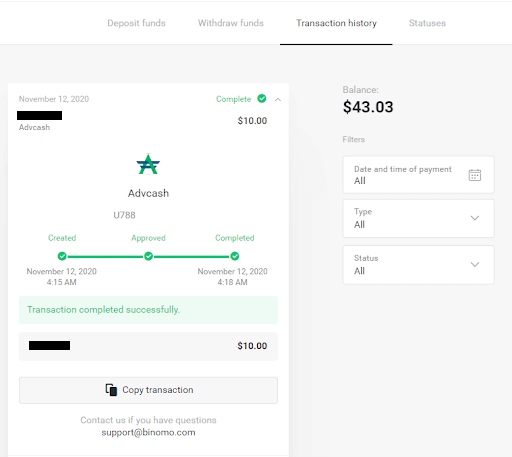
11. Die Bestätigung Ihrer Einzahlung finden Sie in Ihrem Konto unter „Transaktionsverlauf“.
Einzahlung über Neteller
1. Klicken Sie oben rechts auf die Schaltfläche „ Einzahlen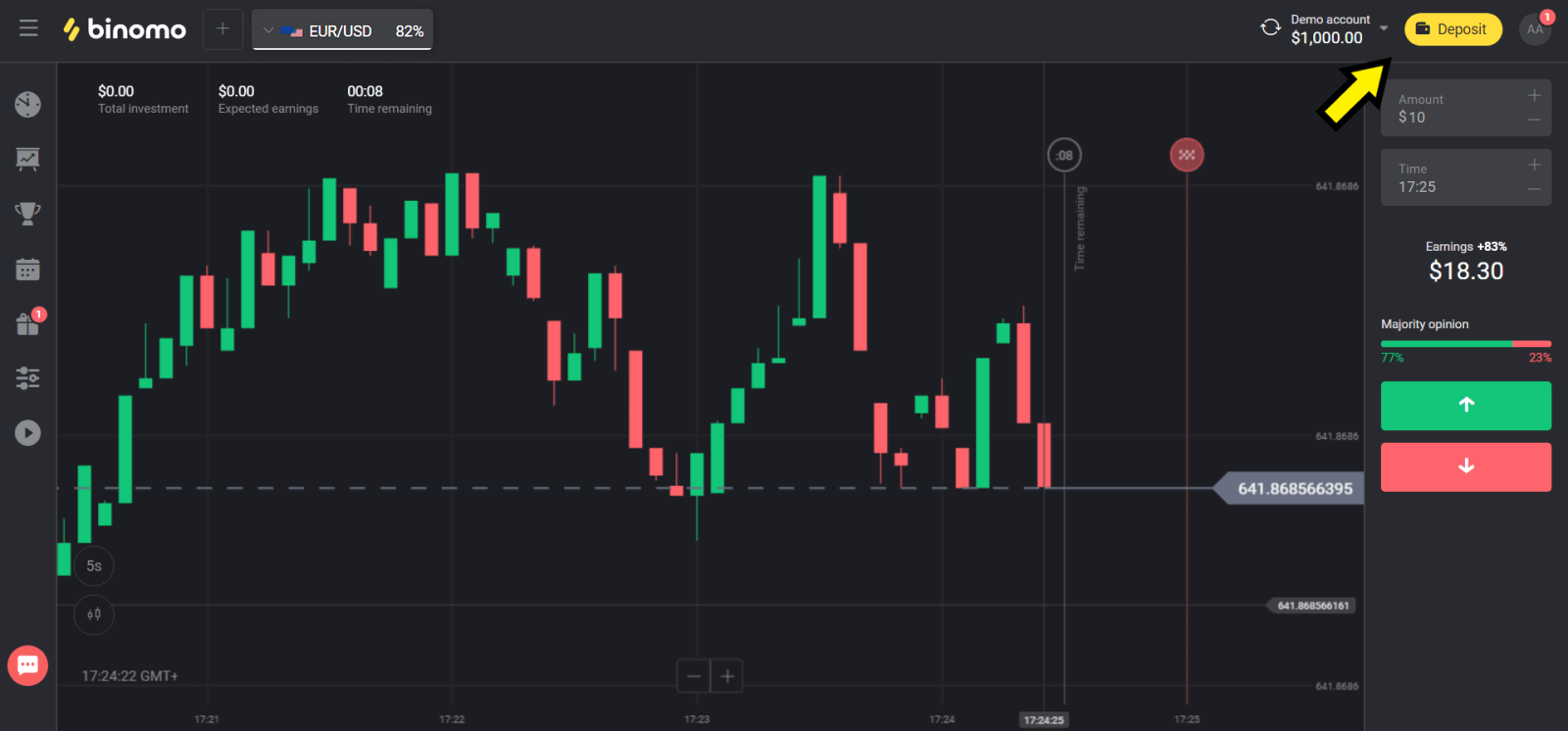
“.
2. Wählen Sie im Bereich „Land“ Ihr Land und anschließend „Neteller“ als Zahlungsmethode. 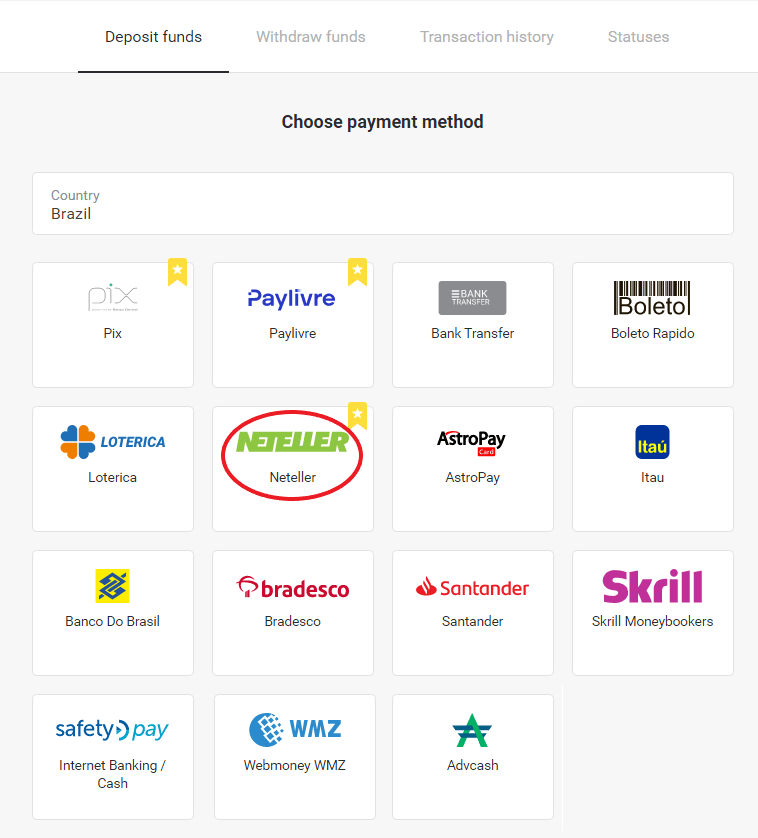
3. Geben Sie den Einzahlungsbetrag ein und klicken Sie auf „Einzahlen“. 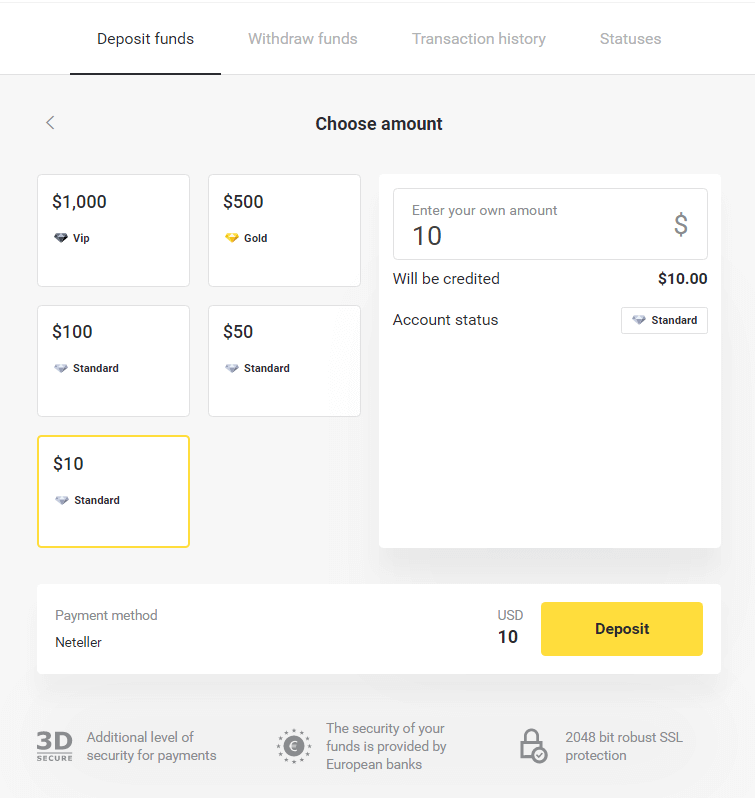
4. Kopieren Sie die E-Mail-Adresse und klicken Sie auf „Weiter“. 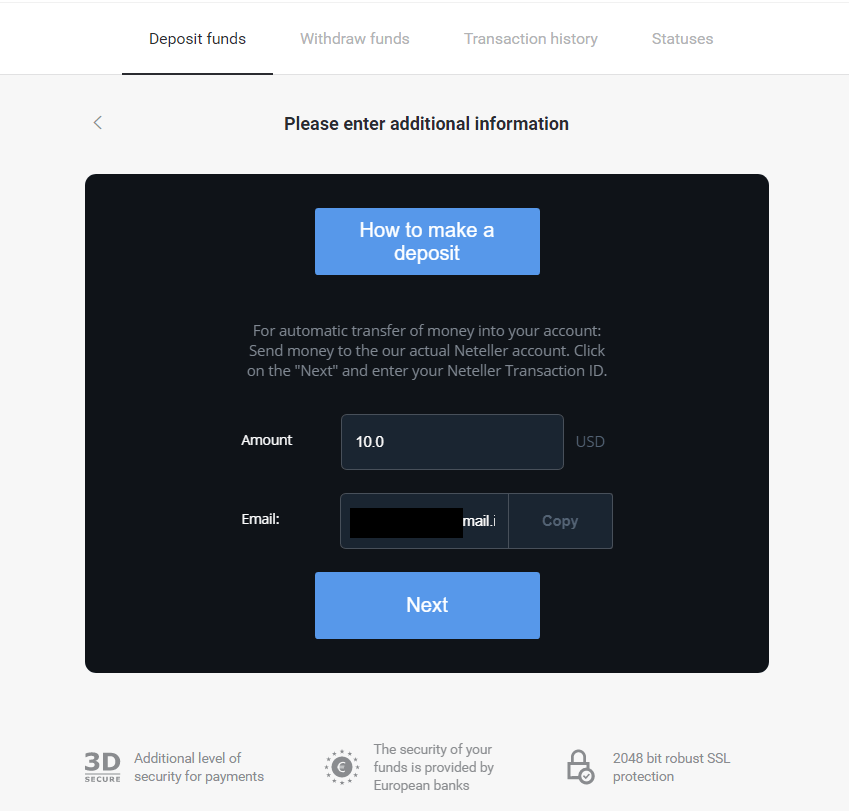
5. Gehen Sie zur Neteller-Website und melden Sie sich in Ihrem Konto an. 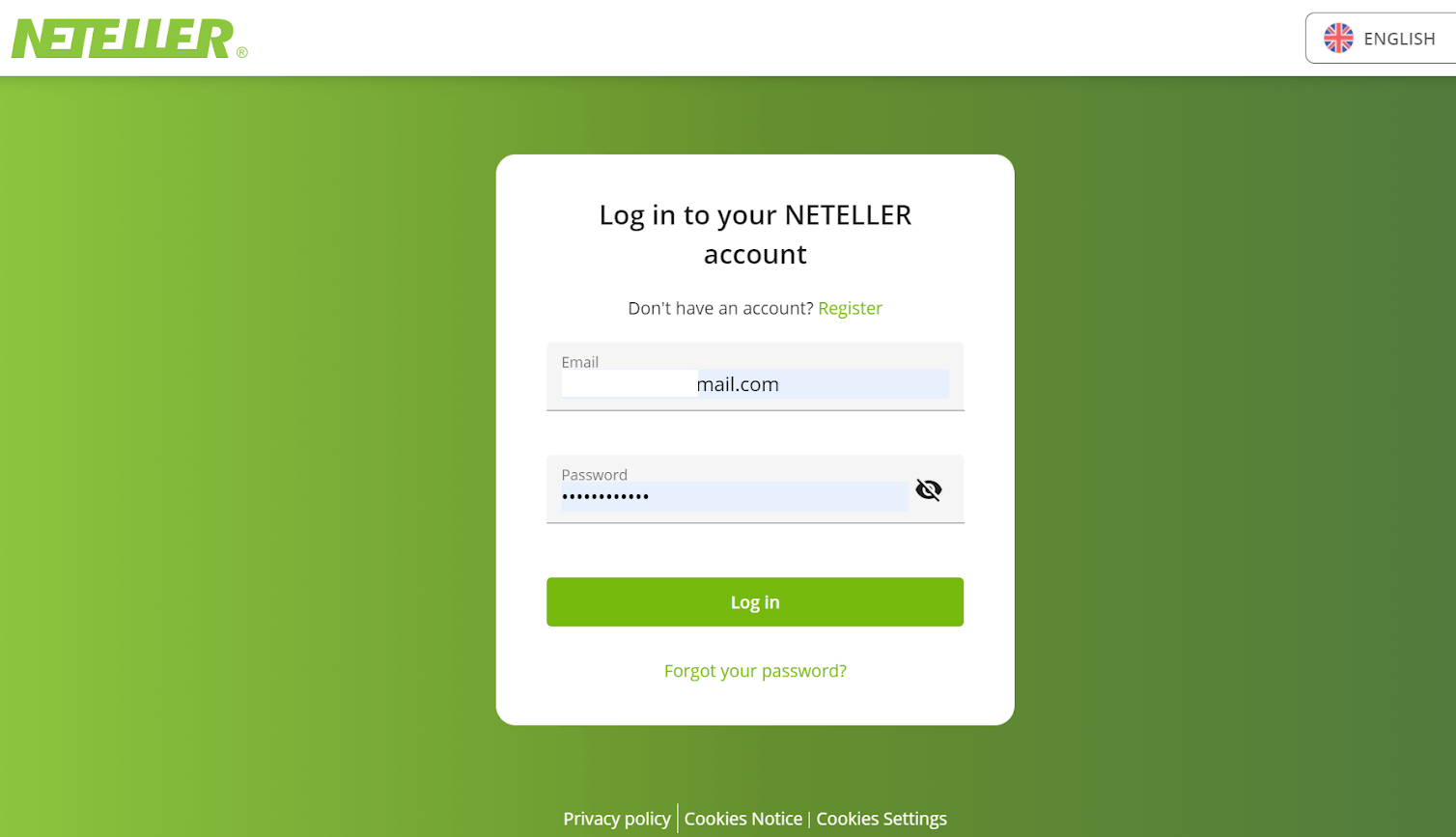
6. Geben Sie im Bereich „Geldtransfer“ die in Schritt 4 auf der Binomo-Website angezeigte E-Mail-Adresse ein und klicken Sie auf „Weiter“. 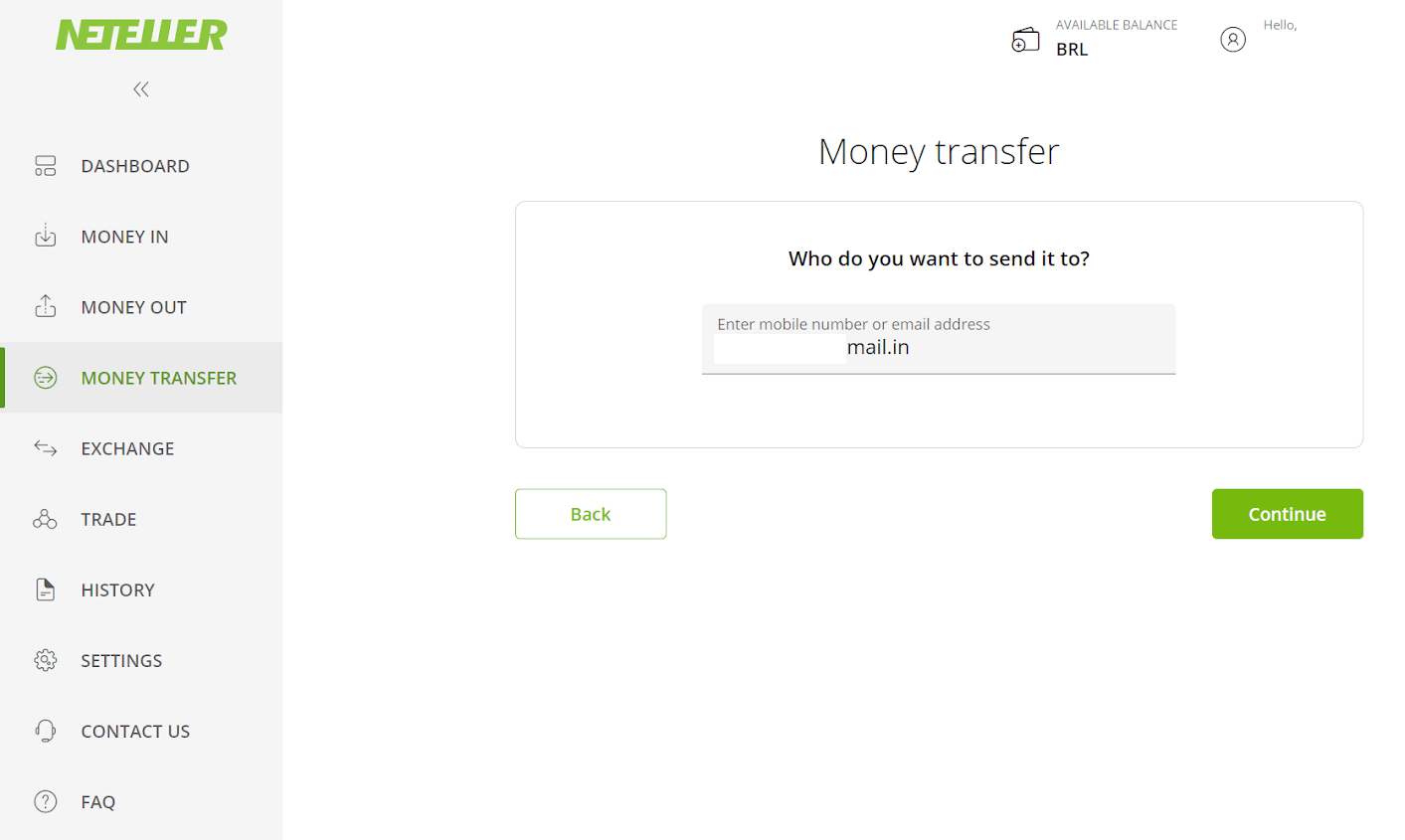
7. Geben Sie den in Schritt 3 auf der Binomo-Website gewählten Betrag ein und klicken Sie auf „Weiter“. 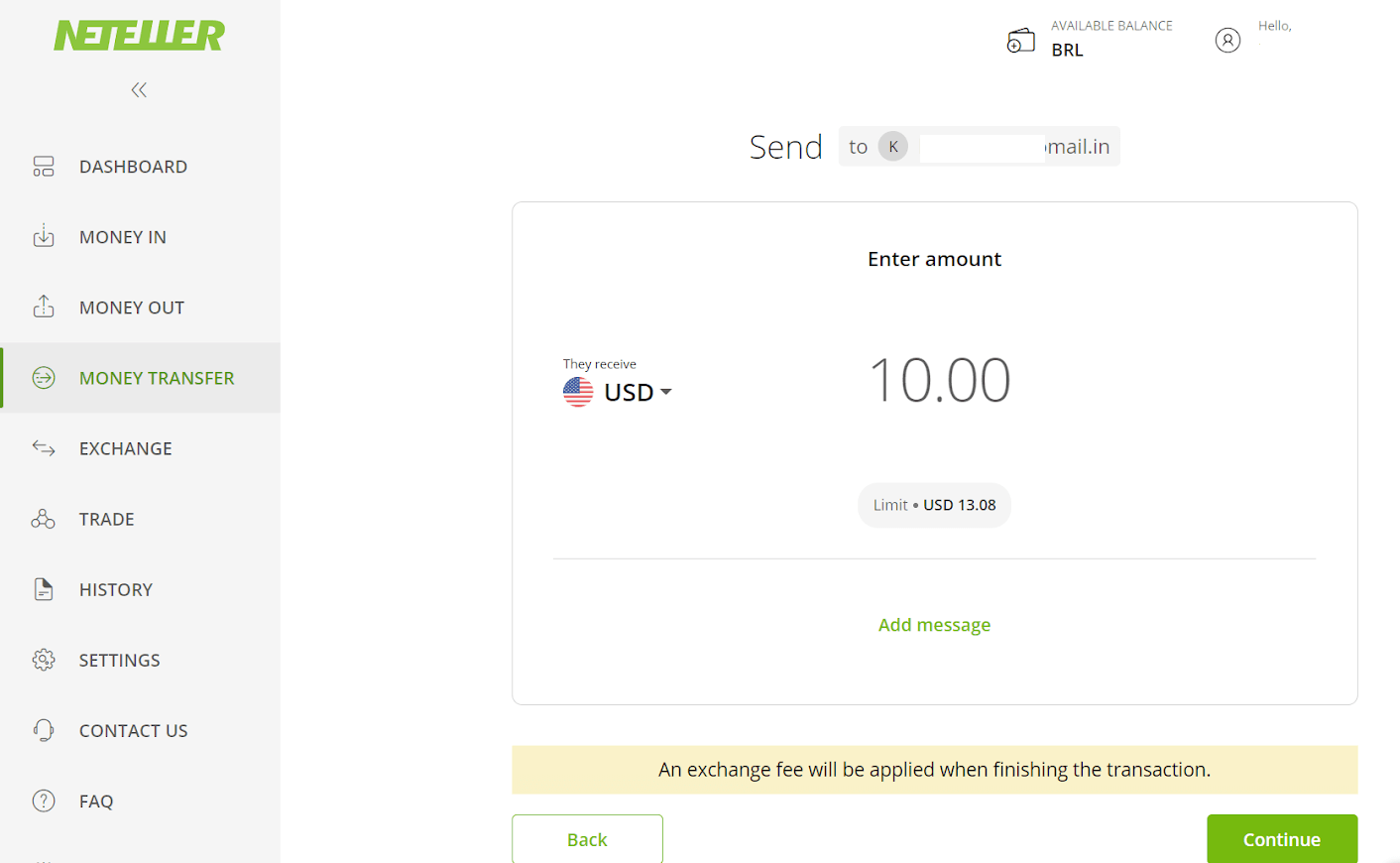
8. Überprüfen Sie die Details Ihrer Überweisung. Wenn alles korrekt ist, klicken Sie auf „Bestätigen“ 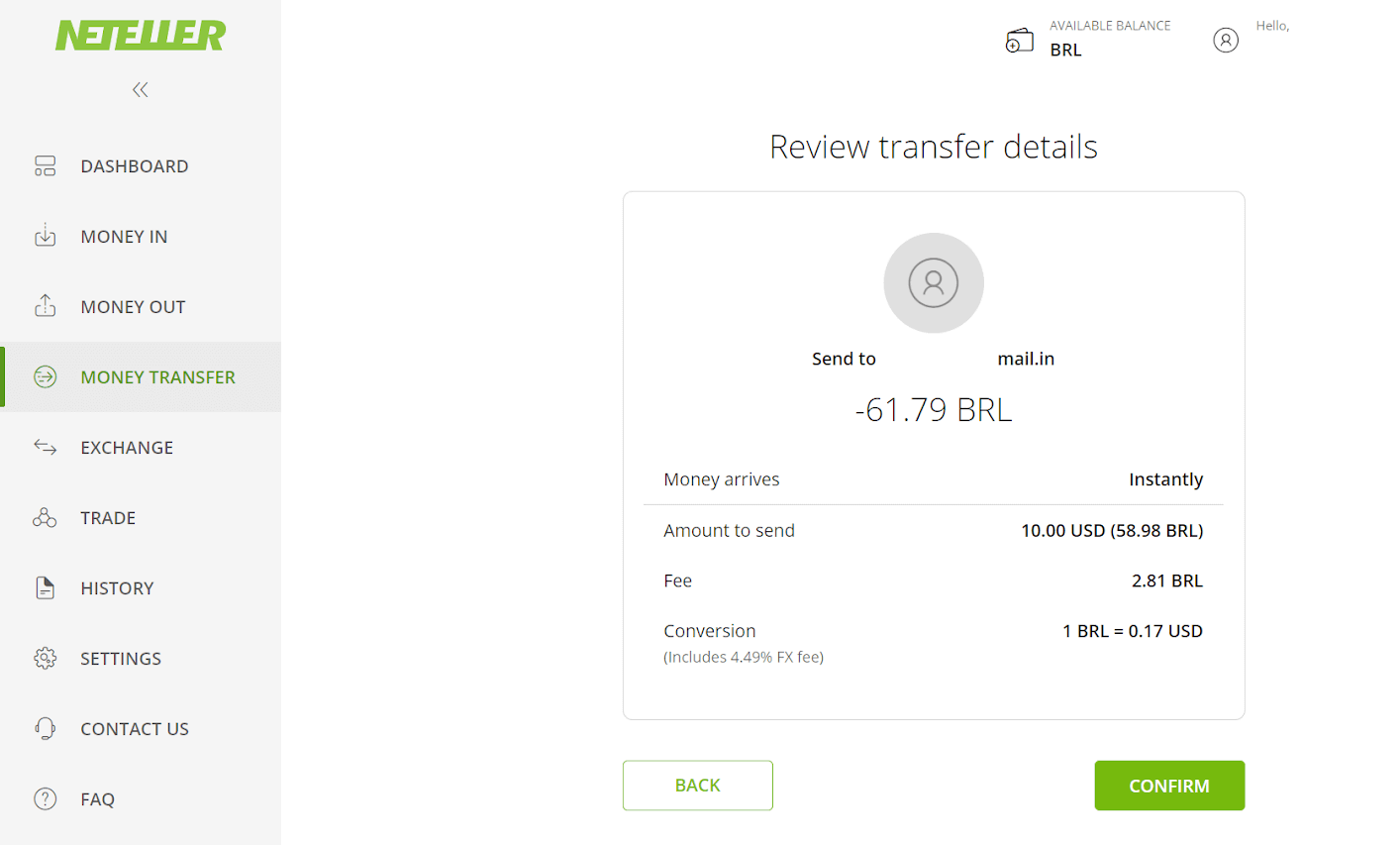
, um die Transaktion abzuschließen. 9. Geben Sie Ihre Secure-ID ein und klicken Sie auf „Bestätigen“. 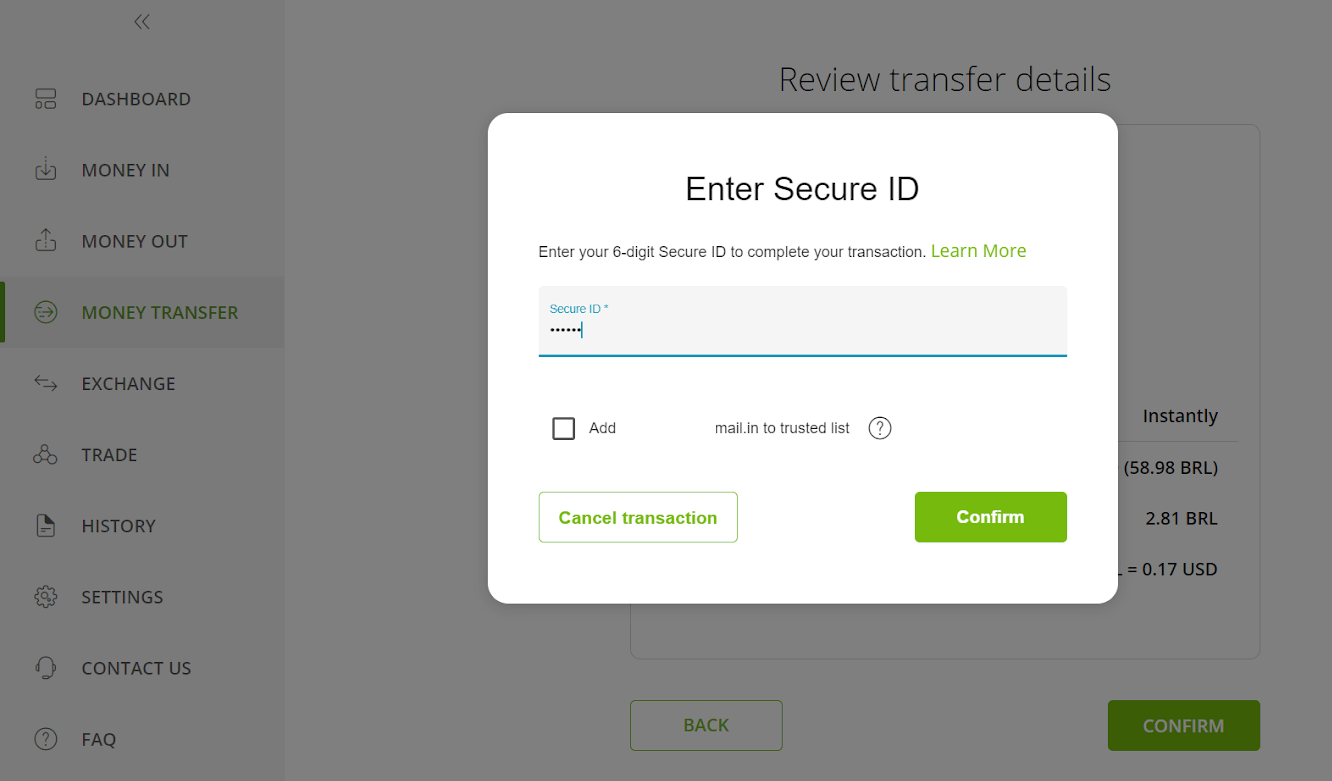
10. Die Bestätigung Ihrer Transaktion wird angezeigt. Zurück zur Binomo-Einzahlungsseite. 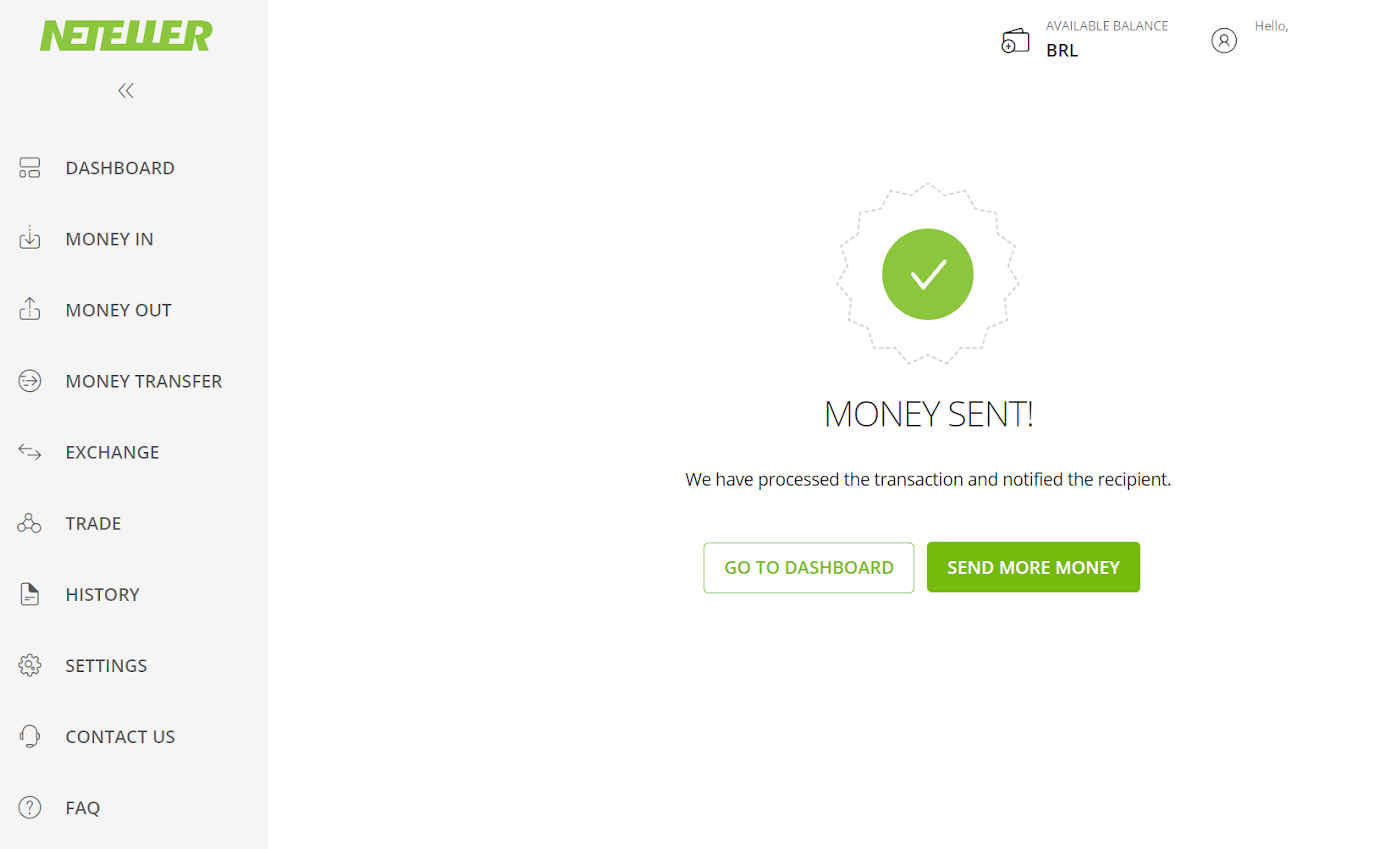
11. Geben Sie die Transaktions-ID, die Sie in Ihrem Neteller-Konto finden, in das Feld „Transaktions-ID“ ein und klicken Sie auf „Bestätigen“, um fortzufahren. 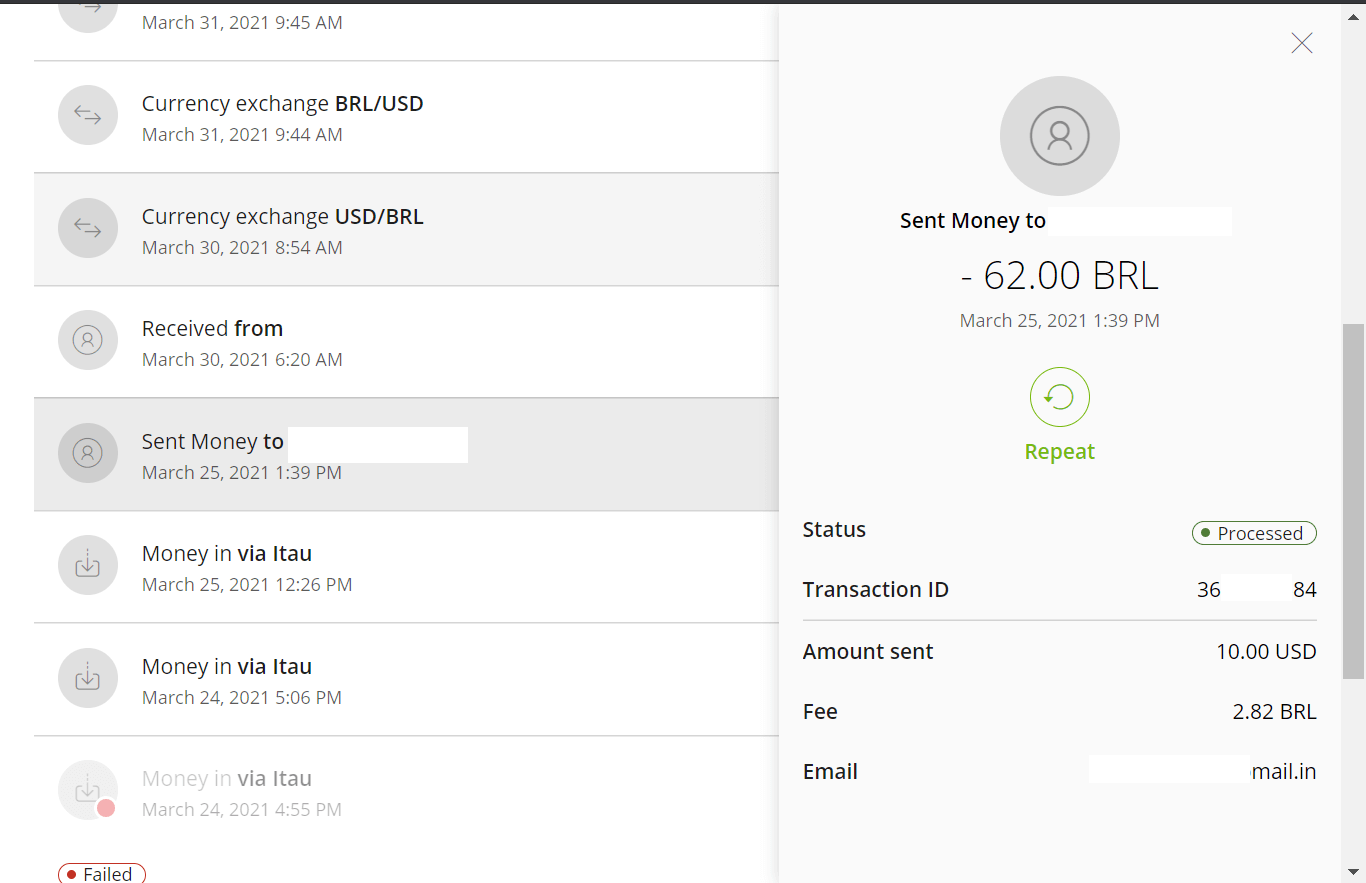
12. Die Bestätigung der erfolgreichen Zahlung wird angezeigt. 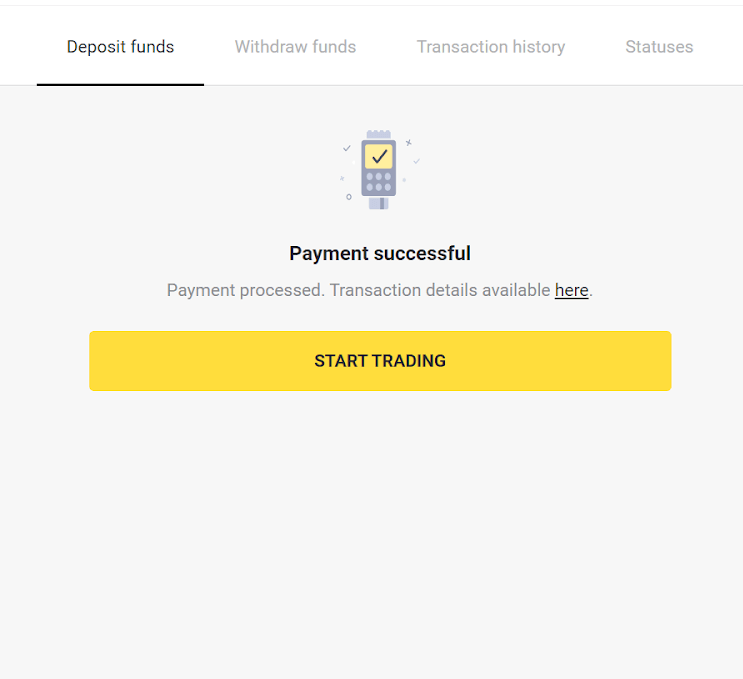
13. Sie können den Status Ihrer Transaktion im Bereich „Transaktionsverlauf“ überprüfen.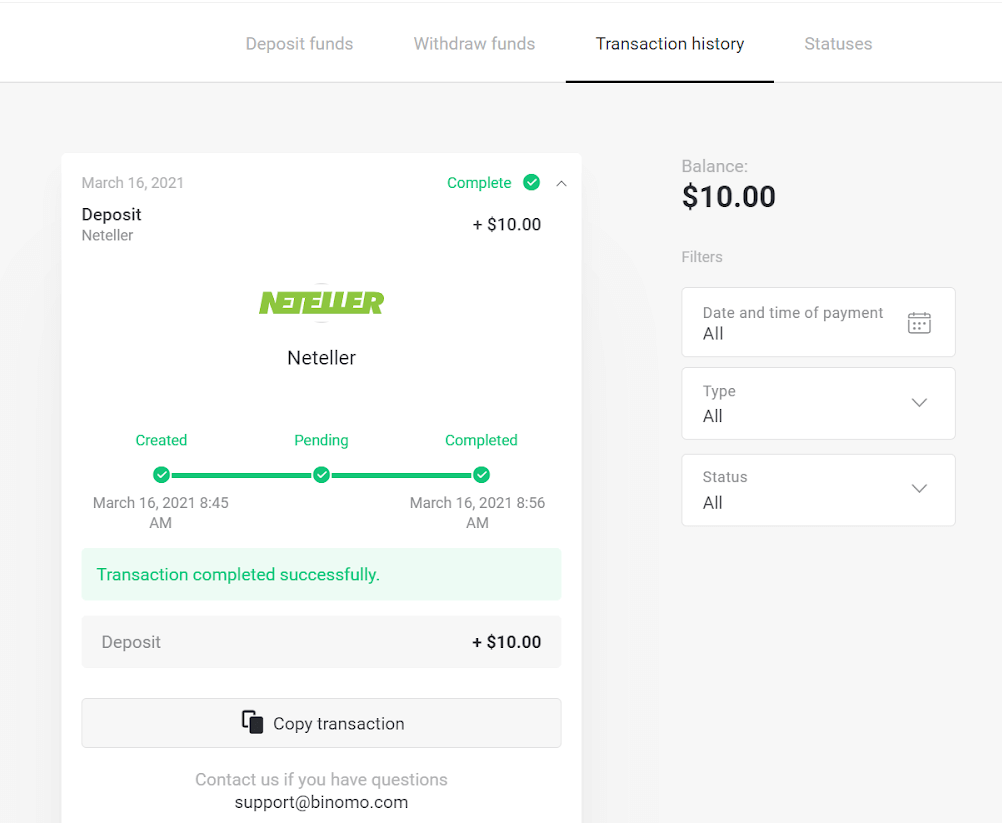
Geld über Skrill einzahlen
1. Klicken Sie oben rechts auf den Button „ Einzahlen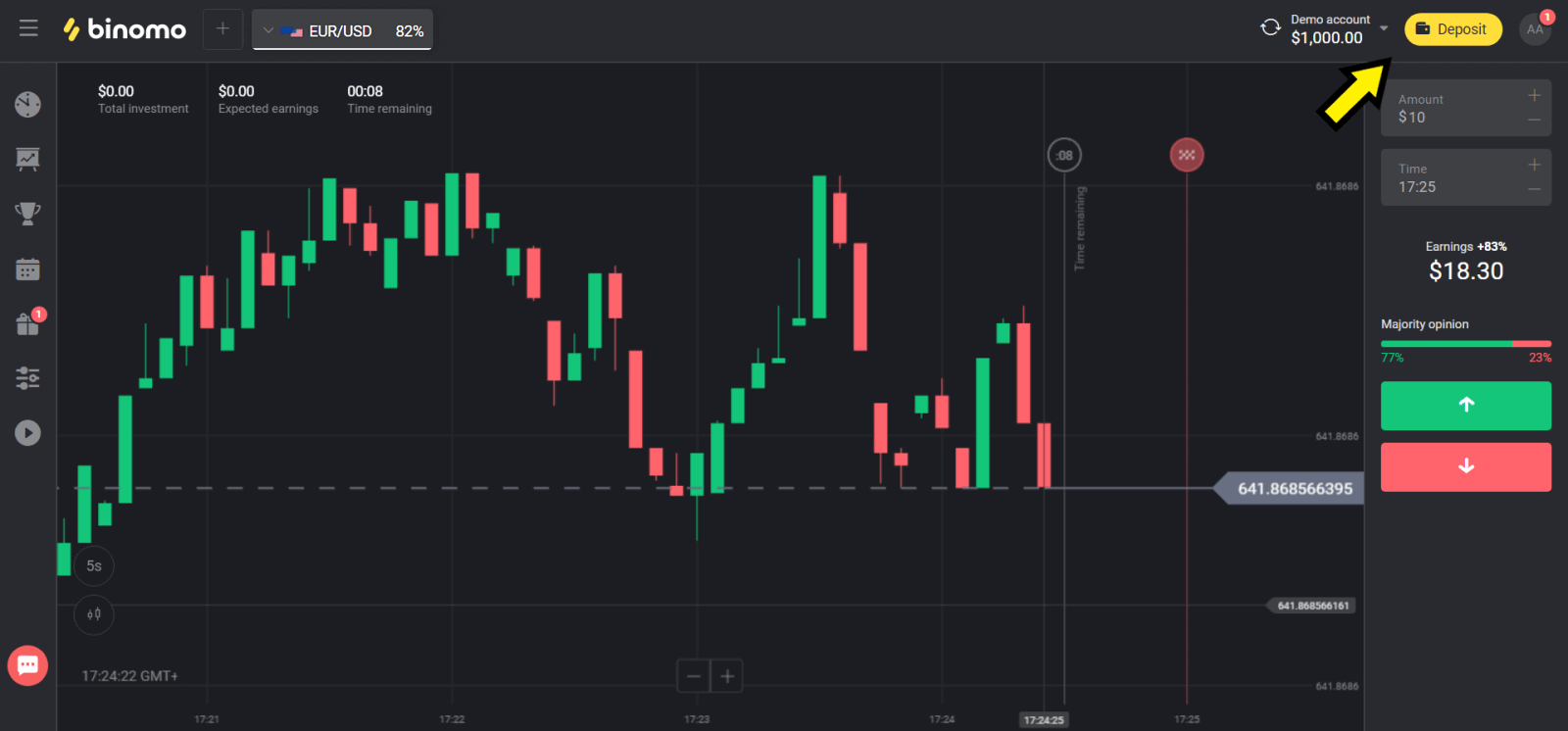
“.
2. Wählen Sie im Bereich „Land“ Ihr Land und anschließend „Skrill“ als Zahlungsmethode. 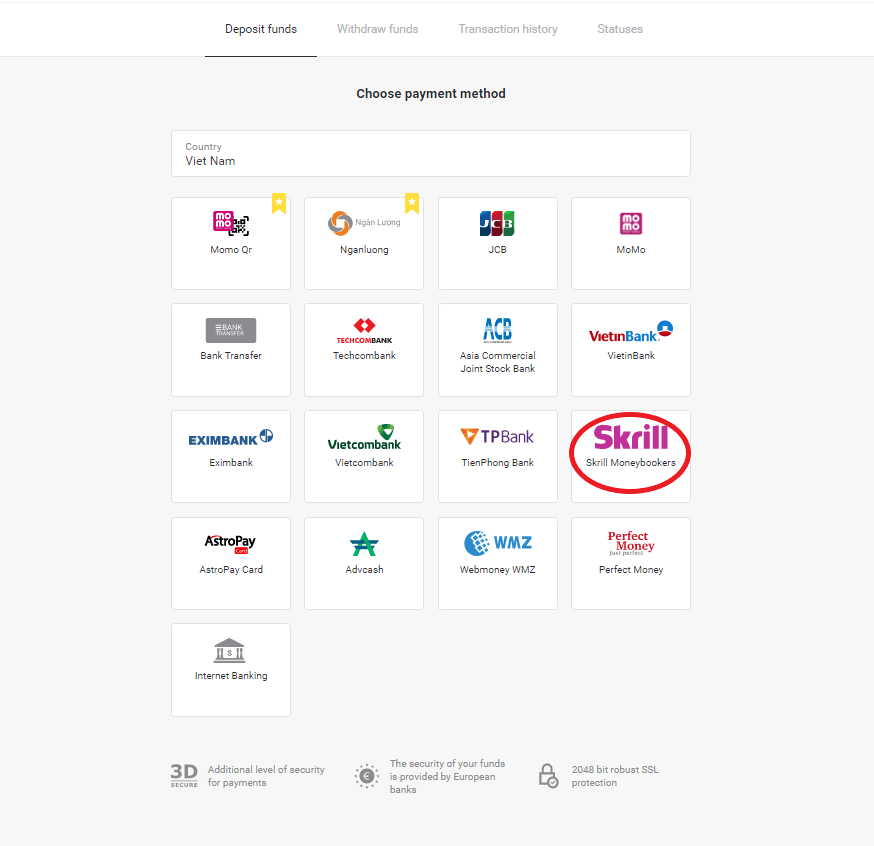
3. Geben Sie den Einzahlungsbetrag ein und klicken Sie auf „Einzahlen“. 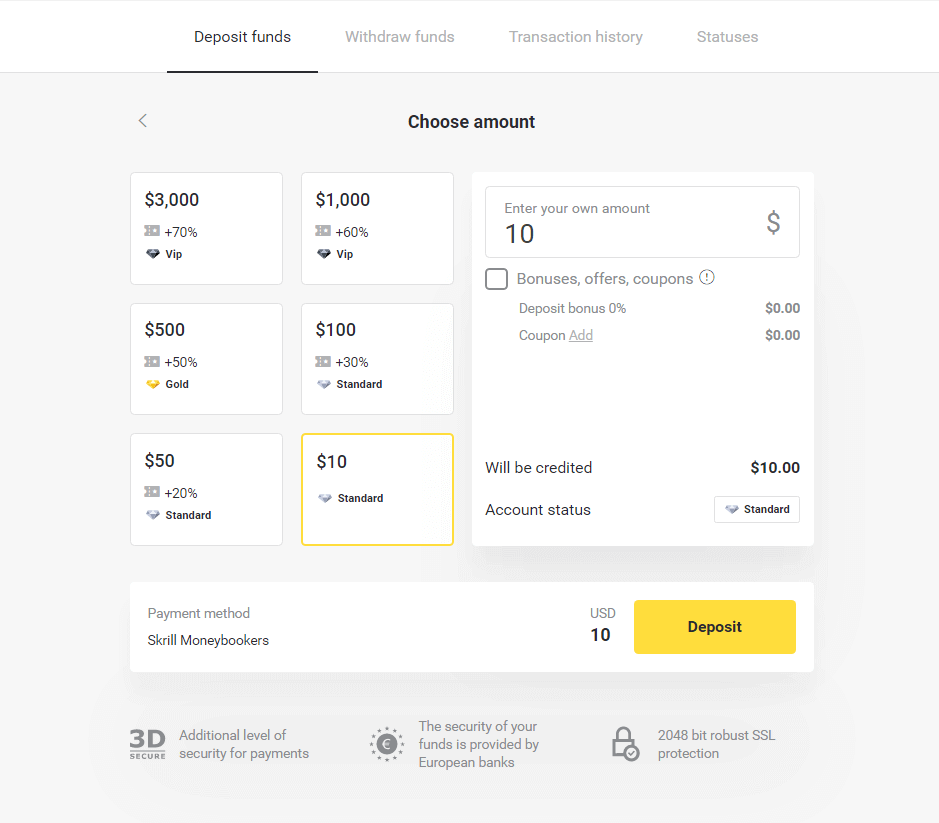
4. Klicken Sie auf „Kopieren“, um die E-Mail-Adresse des Binomo-Skrill-Kontos zu kopieren. Klicken Sie anschließend auf „Weiter“.
Alternativ können Sie auf „So tätigen Sie eine Einzahlung“ klicken, um eine GIF-Anleitung zu erhalten. 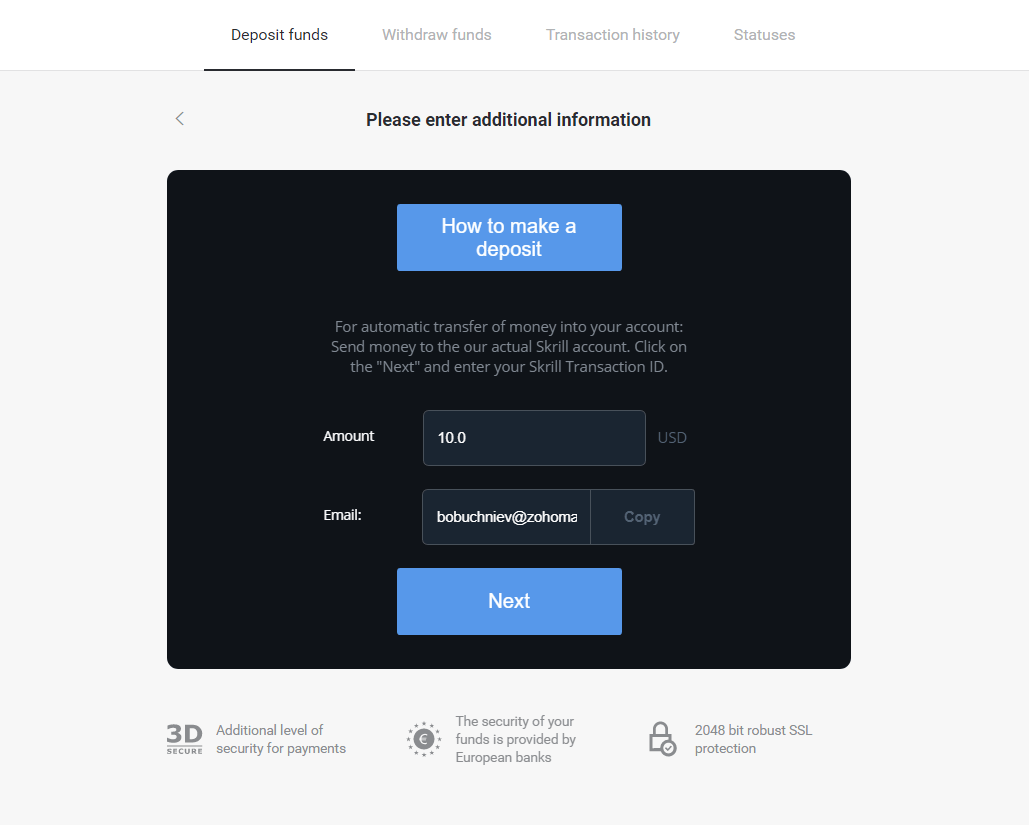
5. Geben Sie die Skrill-Transaktions-ID ein. Öffnen Sie dazu Ihr Skrill-Konto und senden Sie Geld an das Binomo-Konto, dessen Adresse Sie kopiert haben. 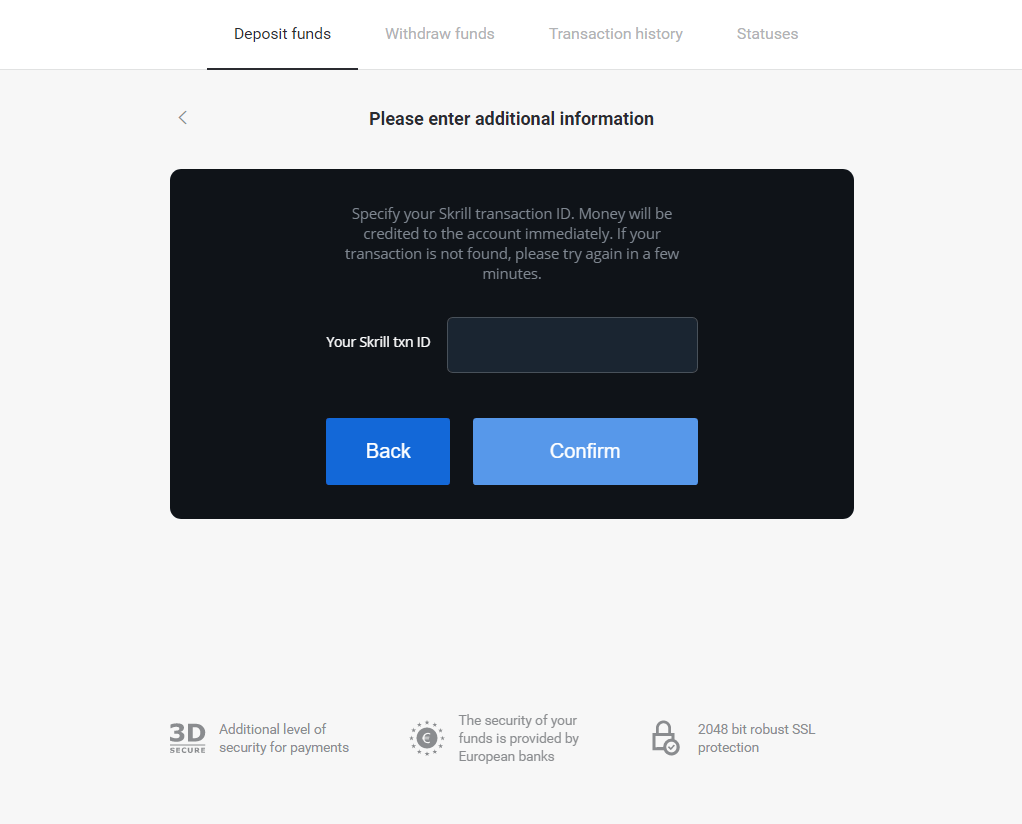
5.1 Öffnen Sie Ihr Skrill-Konto, klicken Sie auf „Senden“ und wählen Sie „Skrill zu Skrill“. 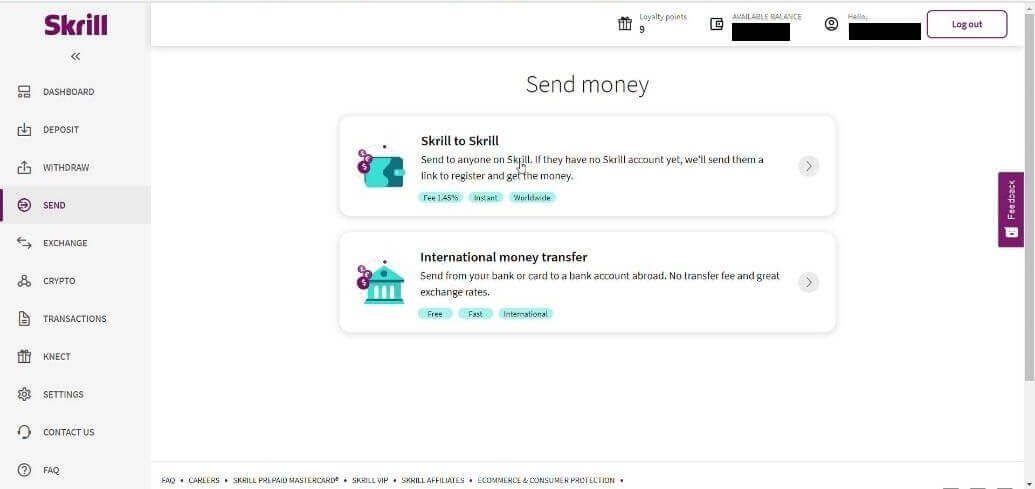
5.2 Fügen Sie die zuvor kopierte Binomo-E-Mail-Adresse ein und klicken Sie auf „Weiter“. 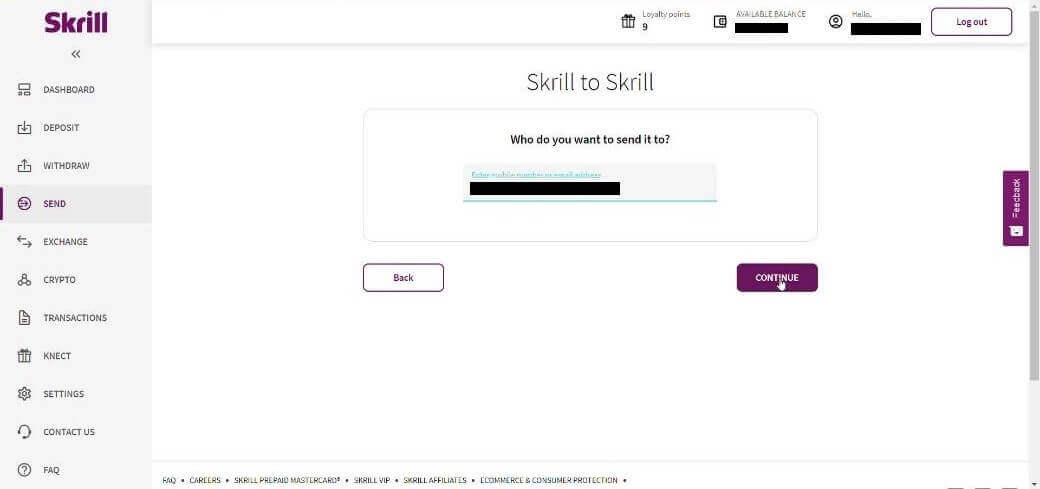
5.3 Geben Sie den gewünschten Betrag ein und klicken Sie auf „Weiter“. 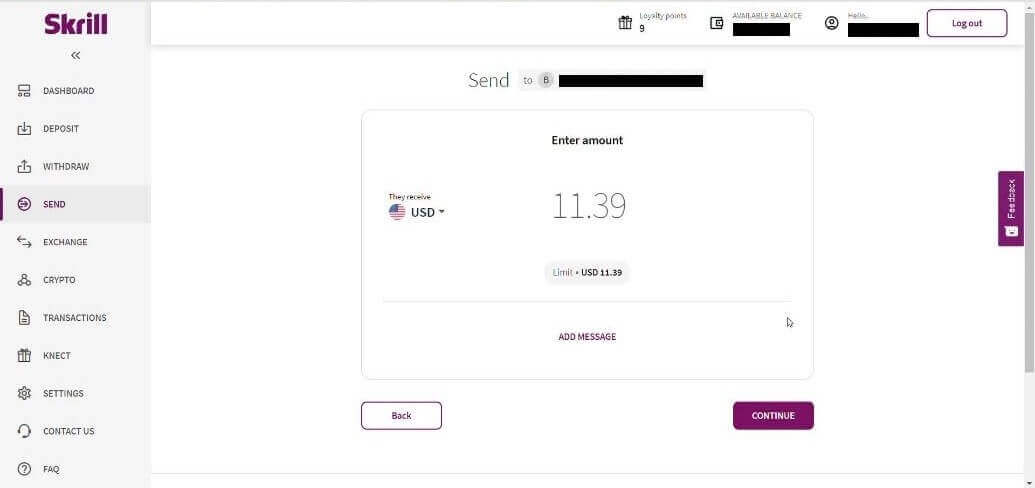
5.4 Klicken Sie auf „Bestätigen“, um fortzufahren. 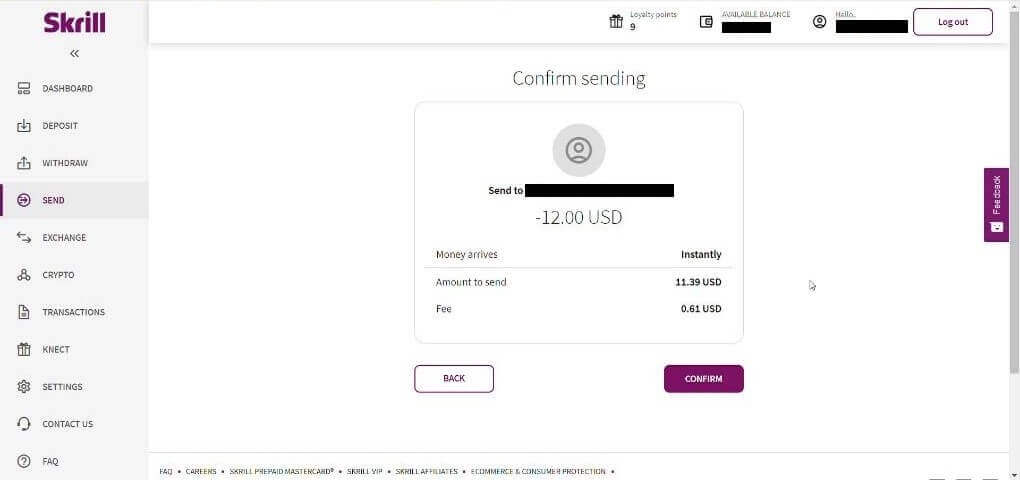
5.5 Geben Sie Ihre PIN ein und klicken Sie auf „Bestätigen“. 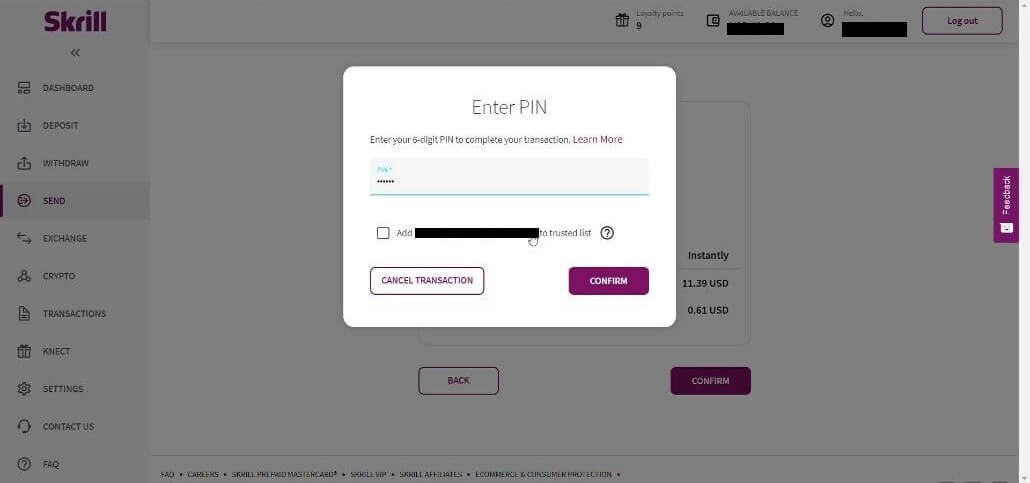
5.6 Geld wurde gesendet. Kopieren Sie nun die Transaktions-ID. Gehen Sie dazu auf die Seite „Transaktionen“. 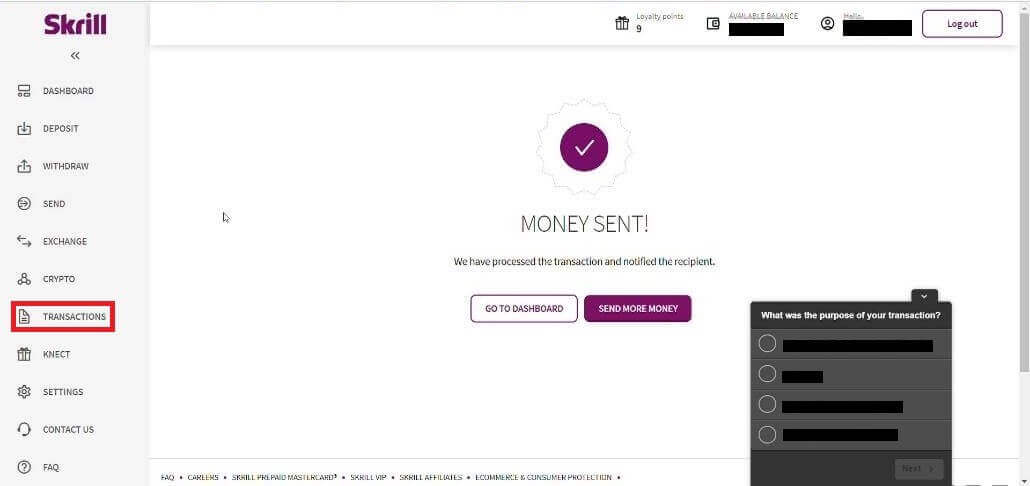
5.7 Wählen Sie die Transaktion aus, die Sie an Ihr Binomo-Konto gesendet haben, und kopieren Sie die Transaktions-ID. 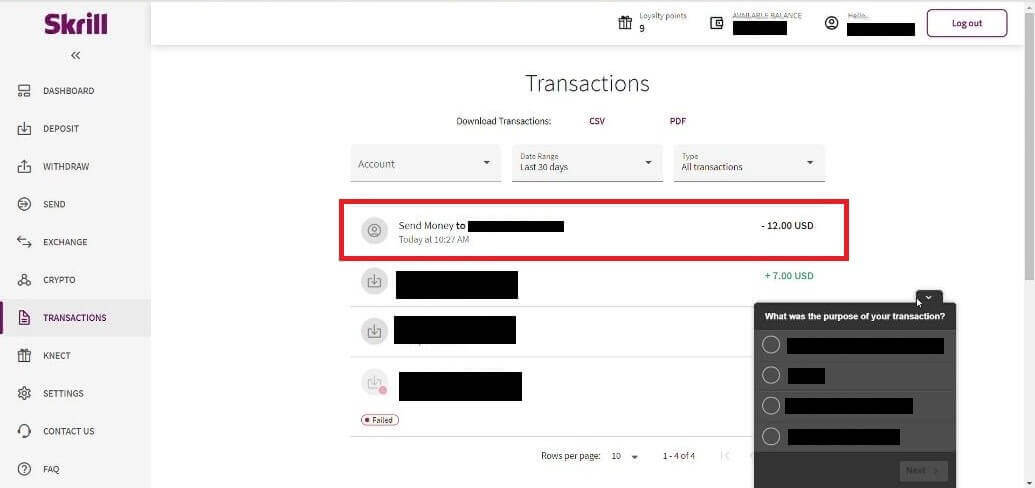
6. Gehen Sie zurück zur Binomo-Seite und fügen Sie die Transaktions-ID in das Feld ein. Klicken Sie anschließend auf „Bestätigen“. 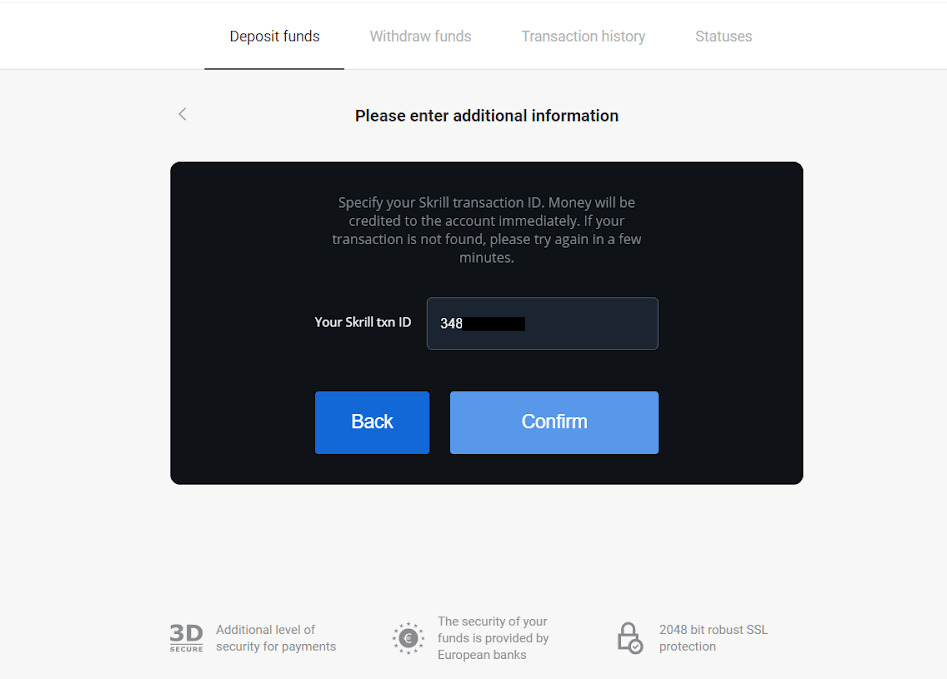
7. Die Bestätigung Ihrer Einzahlung wird angezeigt. Informationen zu Ihrer Einzahlung finden Sie außerdem in Ihrem Konto unter „Transaktionsverlauf“.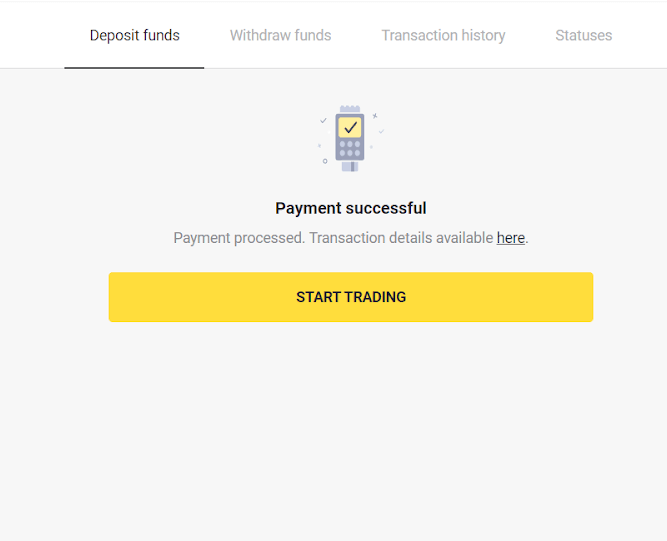
Geld über Perfect Money einzahlen
1. Klicken Sie oben rechts auf den Button „ Einzahlen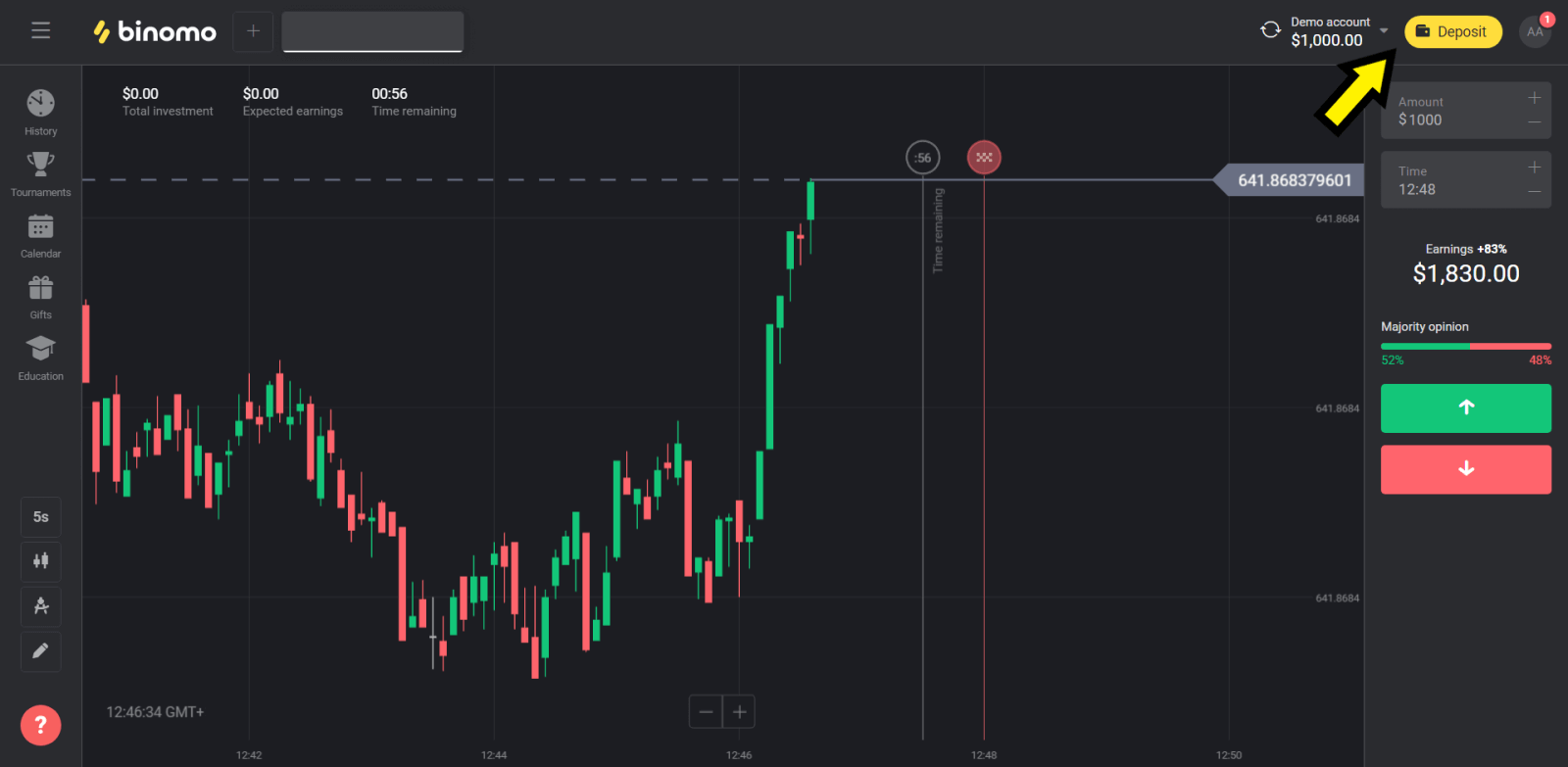
“.
2. Wählen Sie „Land“ und anschließend „Perfect Money“. 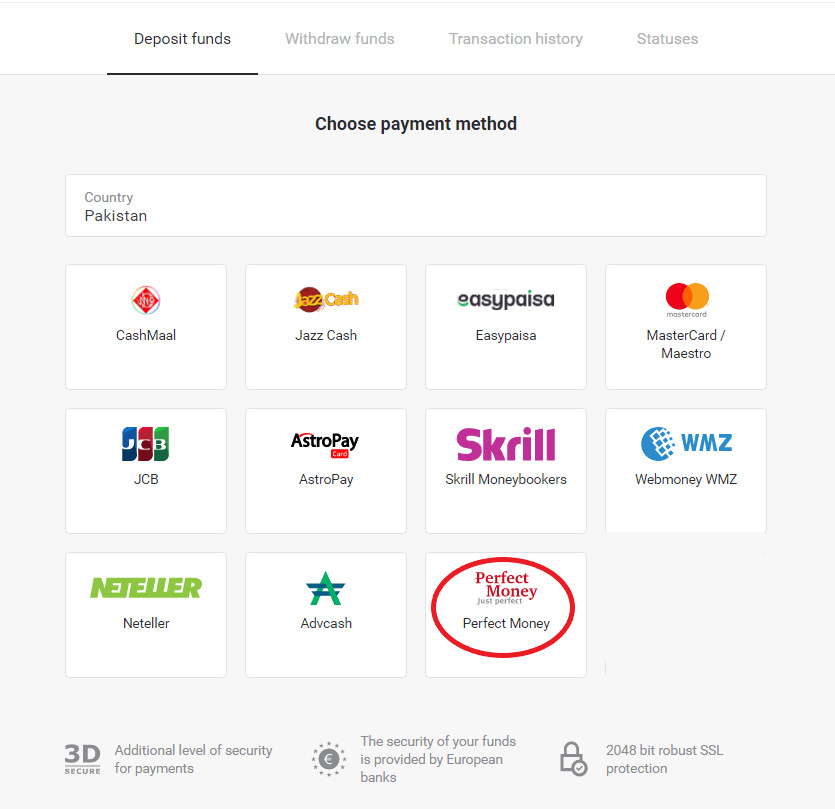
3. Geben Sie den Einzahlungsbetrag ein und klicken Sie auf „Einzahlen“. 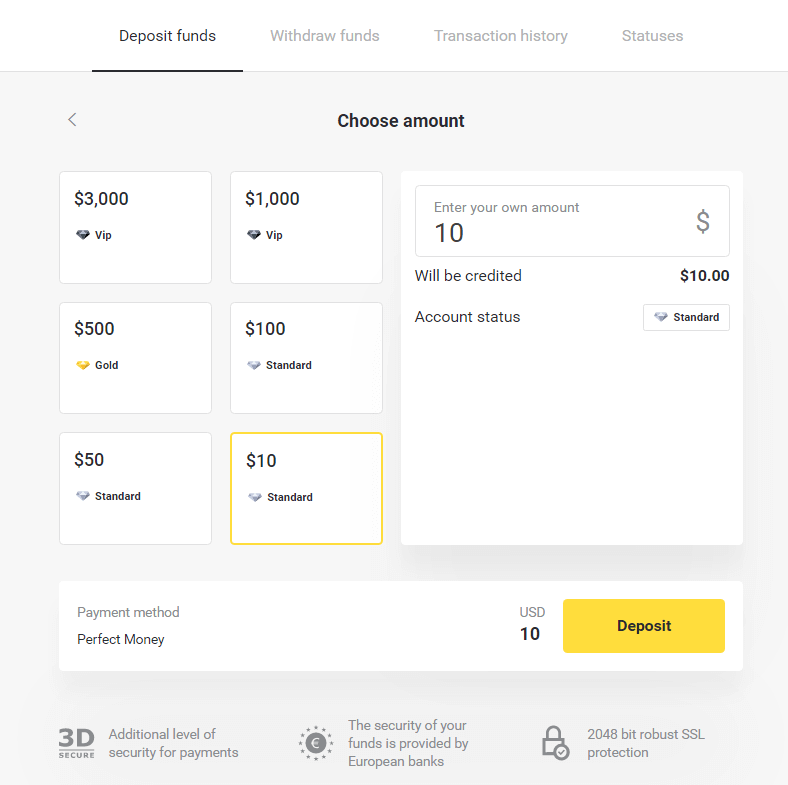
4. Geben Sie Ihre Mitglieds-ID, Ihr Passwort und Ihre Turing-Nummer ein und klicken Sie auf „Zahlungsvorschau“. 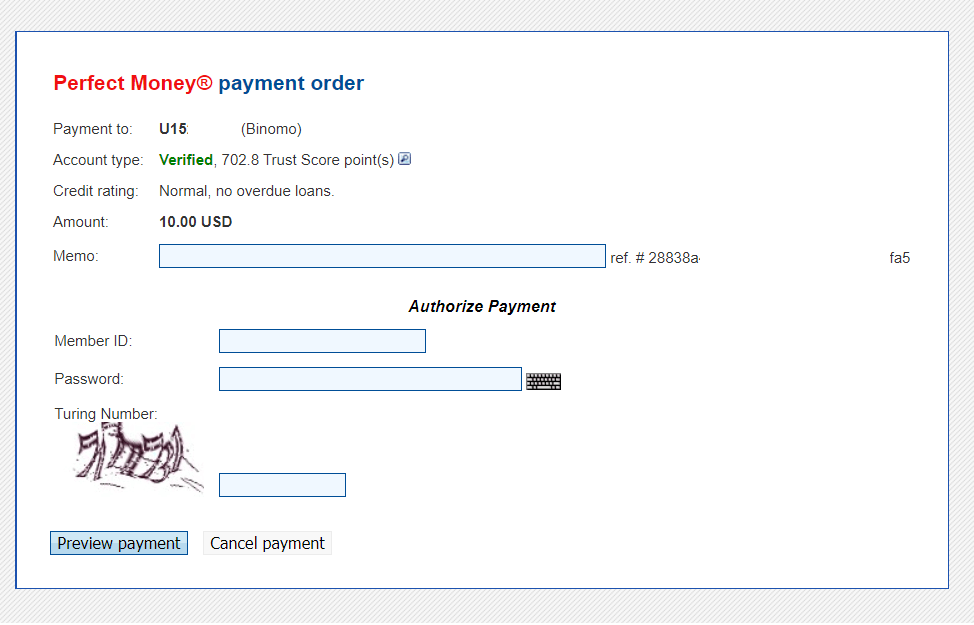
5. Es wird eine Bearbeitungsgebühr abgezogen. Klicken Sie auf „Zahlung bestätigen“, um die Zahlung abzuschließen. 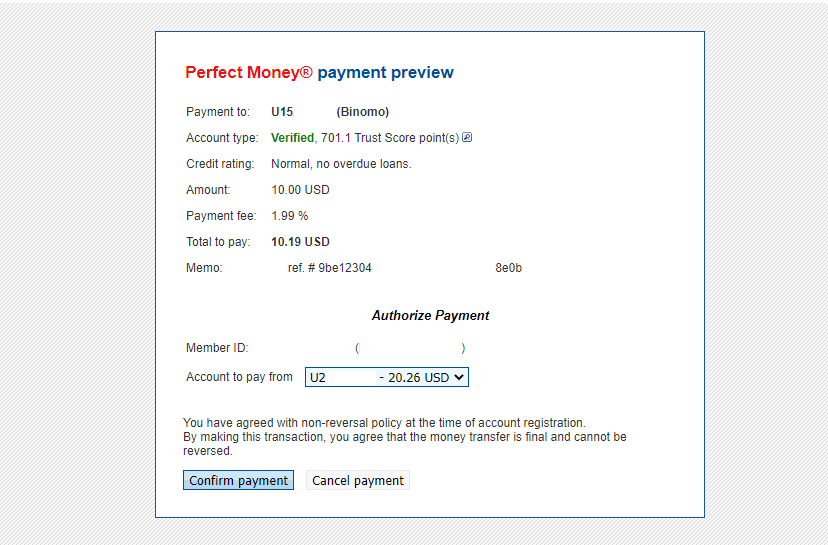
6. Sie erhalten eine Zahlungsbestätigung mit allen Details. 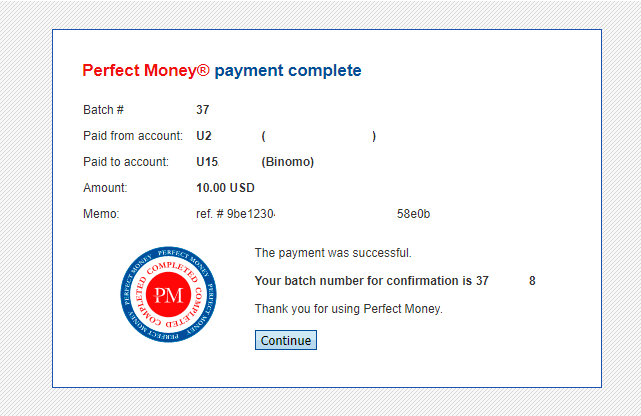
7. Ihre Transaktion war erfolgreich. Nach Abschluss der Zahlung erhalten Sie eine Zahlungsbestätigung.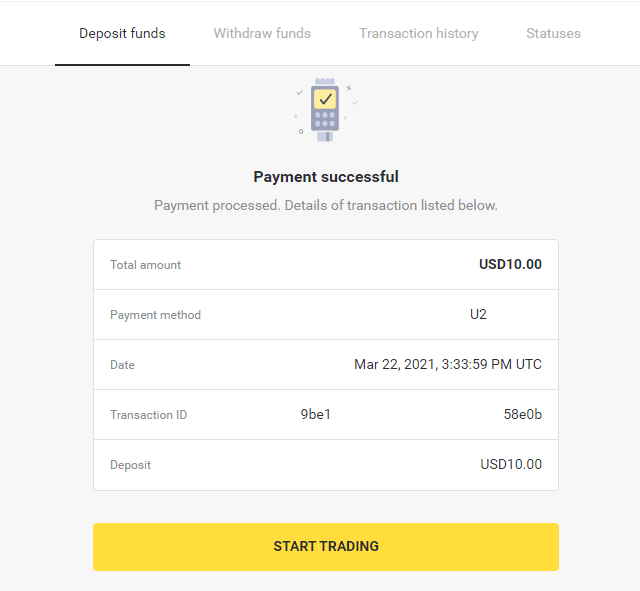
So funktioniert die Einzahlung per Banküberweisung bei Binomo
Einzahlung von Geldern über Itau
1. Klicken Sie oben rechts auf „ Einzahlen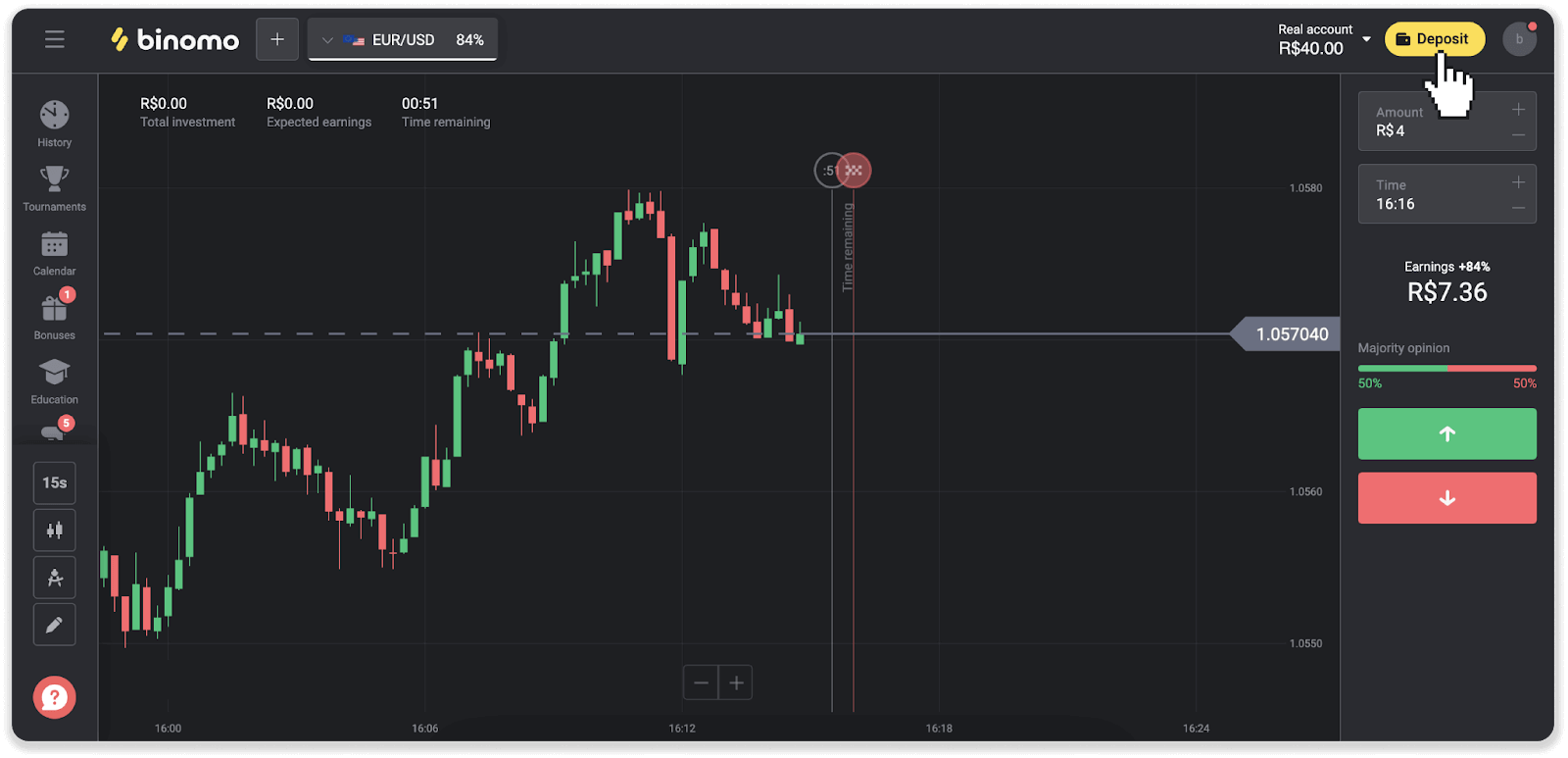
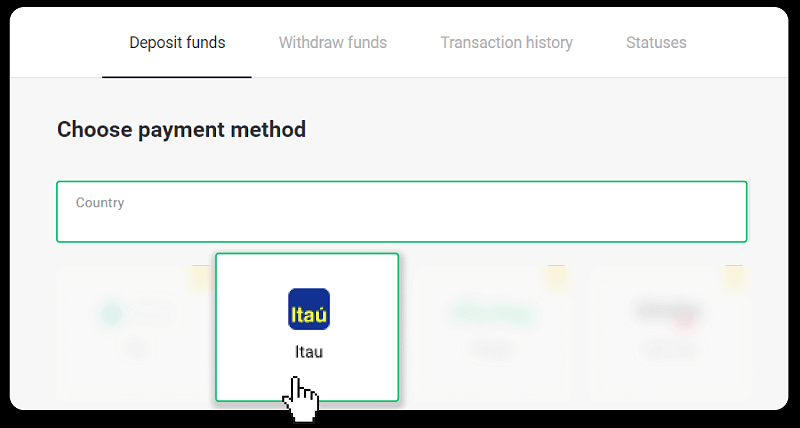
“. 2. Wählen Sie das Land und die Zahlungsmethode „Itau“.
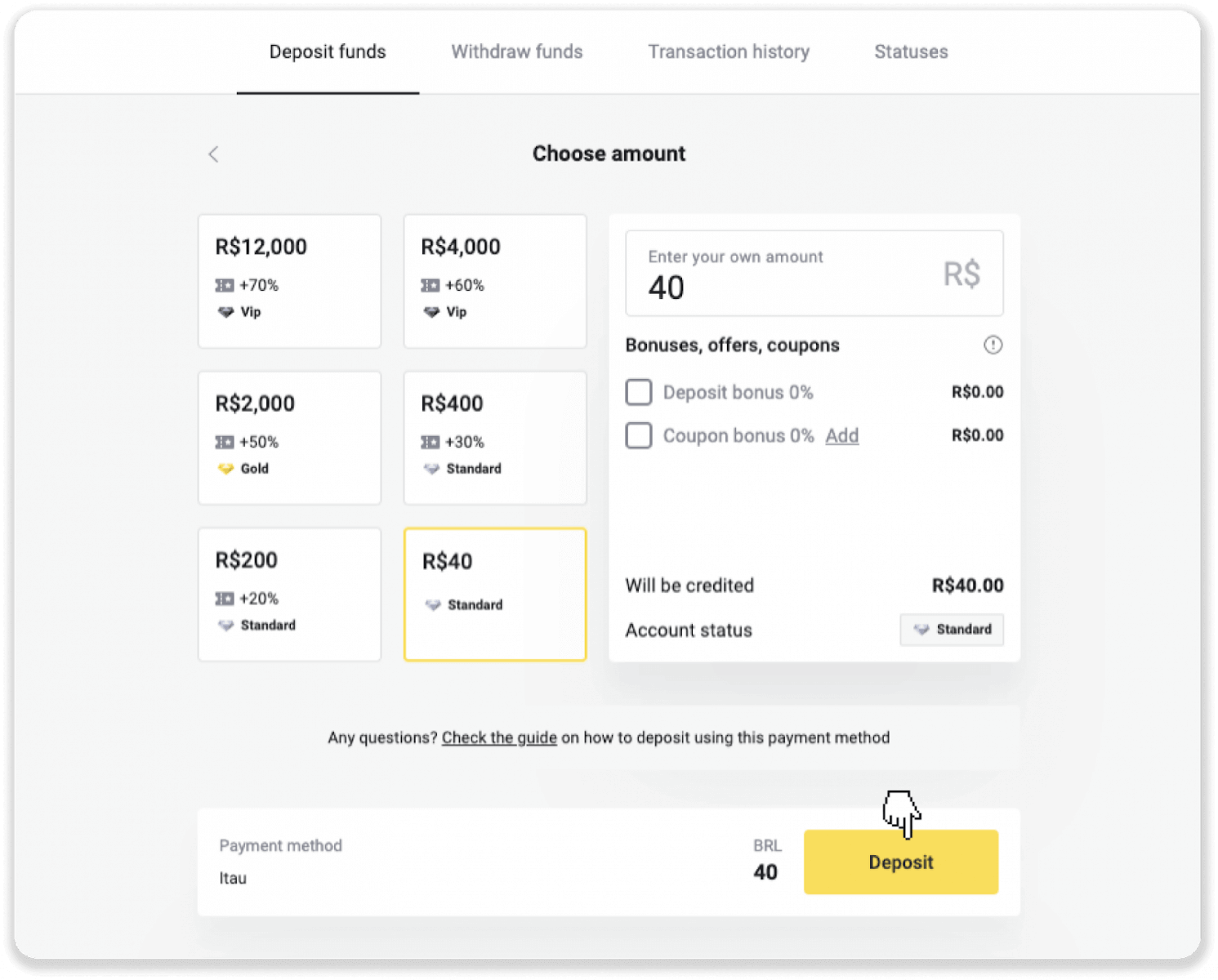
3. Geben Sie den Einzahlungsbetrag ein und klicken Sie auf „Einzahlen“.
4. Sie werden automatisch zur Seite des Zahlungsanbieters weitergeleitet. Wählen Sie Bradesco und geben Sie Ihre persönlichen Daten ein: Name, CPF, CEP, E-Mail-Adresse und Telefonnummer. Klicken Sie auf „Bestätigen“.
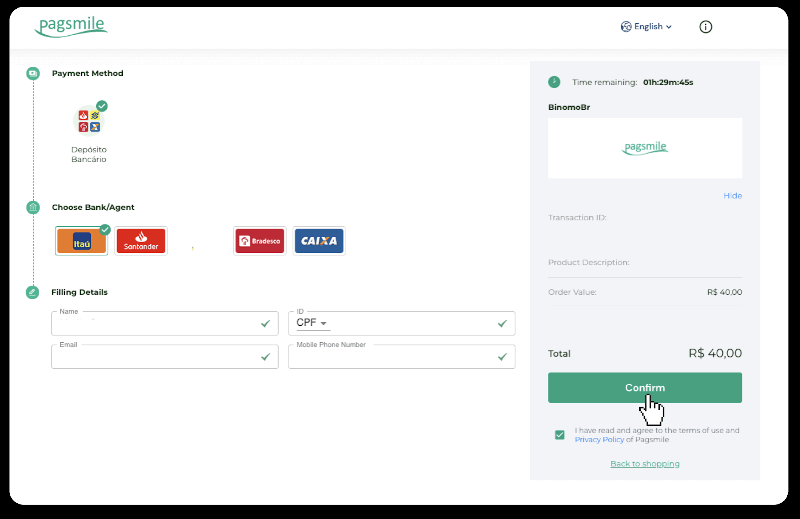
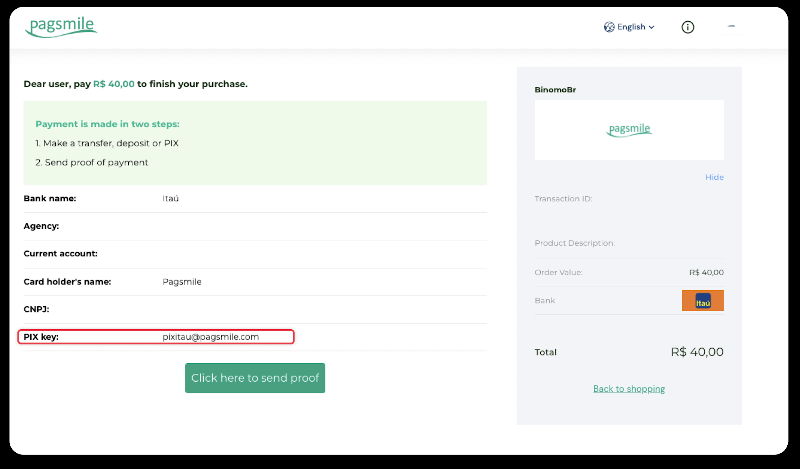
5. Notieren Sie sich den PIX-Schlüssel. Schließen Sie diese Seite noch nicht, um die Zahlung durch Herunterladen der Quittung abzuschließen.
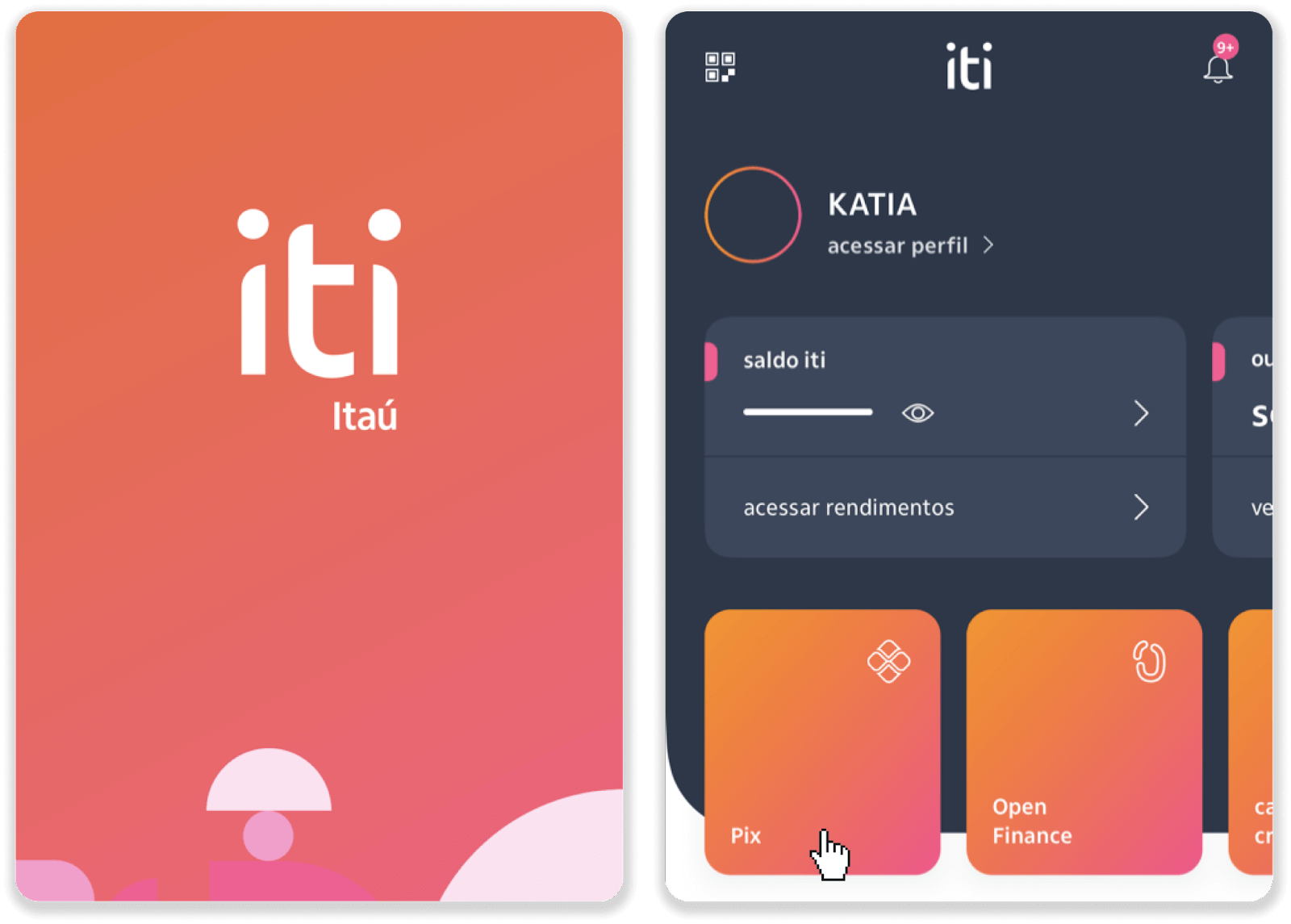
6. Melden Sie sich in Ihrer Itau-App an. Tippen Sie auf das Menü „PIX“.
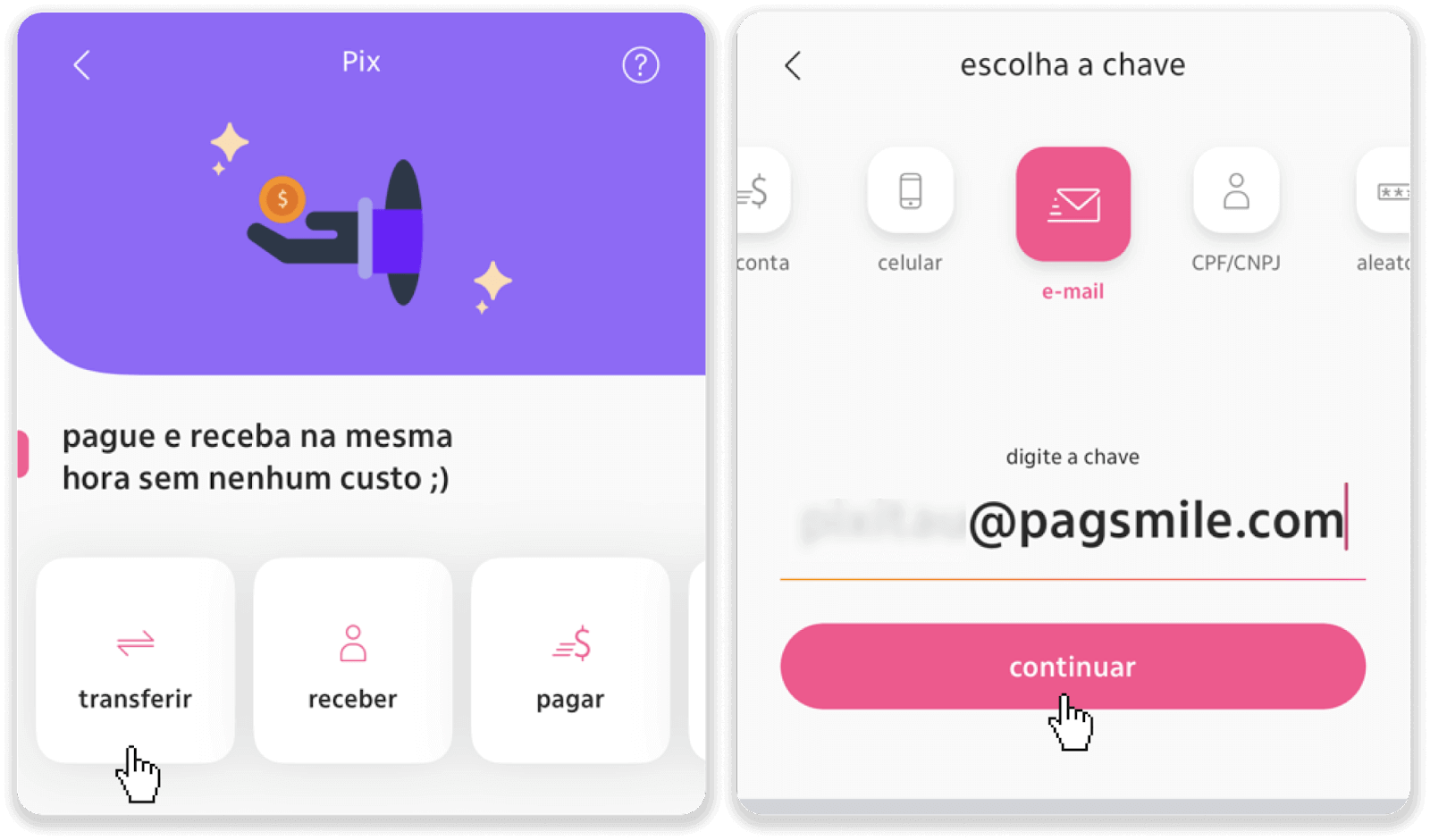
7. Tippen Sie auf „Überweisen“ und geben Sie den PIX-Schlüssel (E-Mail-Adresse aus Schritt 5) ein. Tippen Sie auf „Weiter“.
8. Überprüfen Sie den Einzahlungsbetrag und tippen Sie auf „Weiter“. Stellen Sie sicher, dass alle Zahlungsdetails korrekt sind, und klicken Sie auf „Bezahlen“.
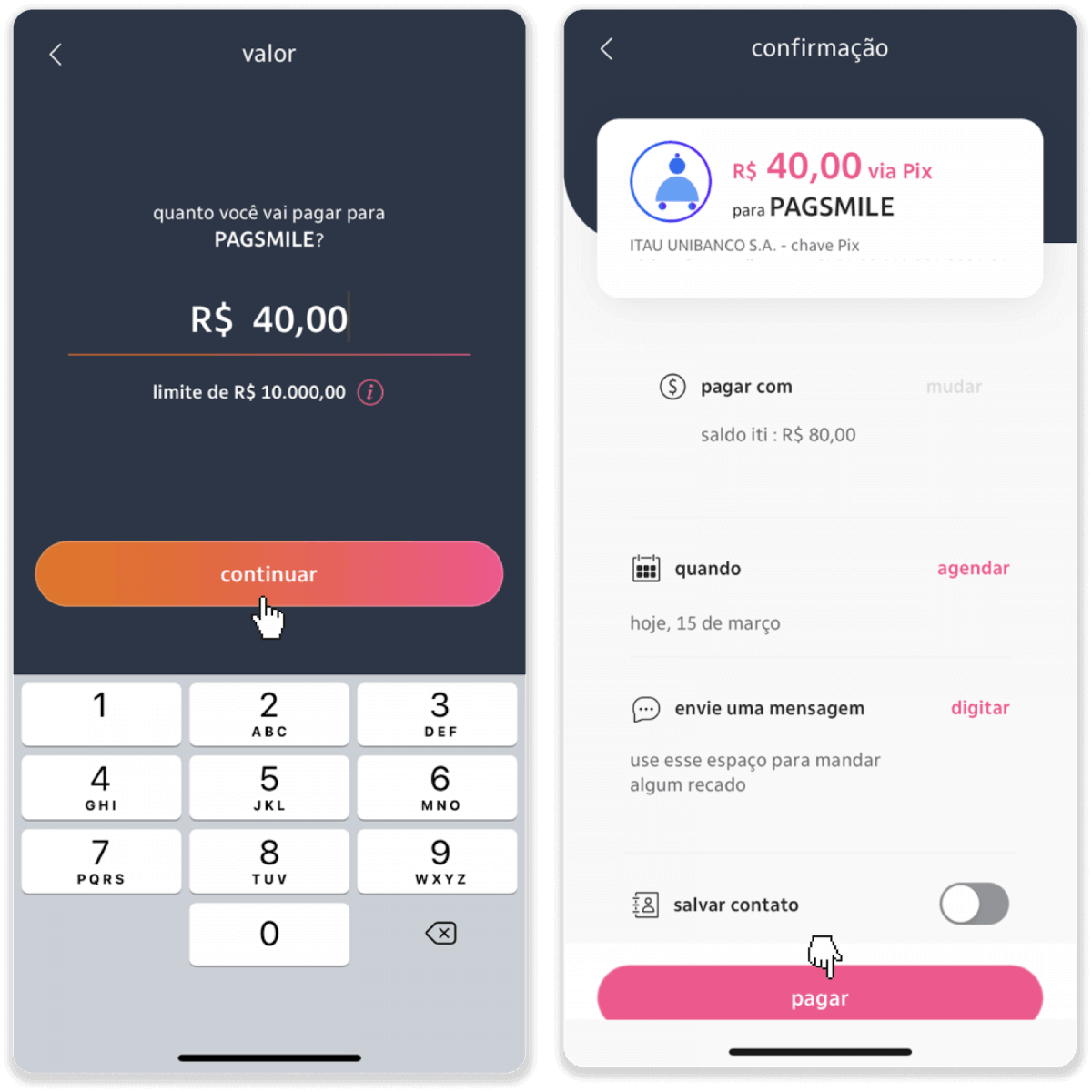
9. Geben Sie den Einzahlungsbetrag ein, wählen Sie den Kontotyp und klicken Sie auf „Weiter“.
10. Wählen Sie das Datum und klicken Sie auf „Weiter“.
11. Überprüfen Sie alle Angaben und klicken Sie auf „Bestätigen“. Geben Sie anschließend Ihren Sicherheitscode ein.
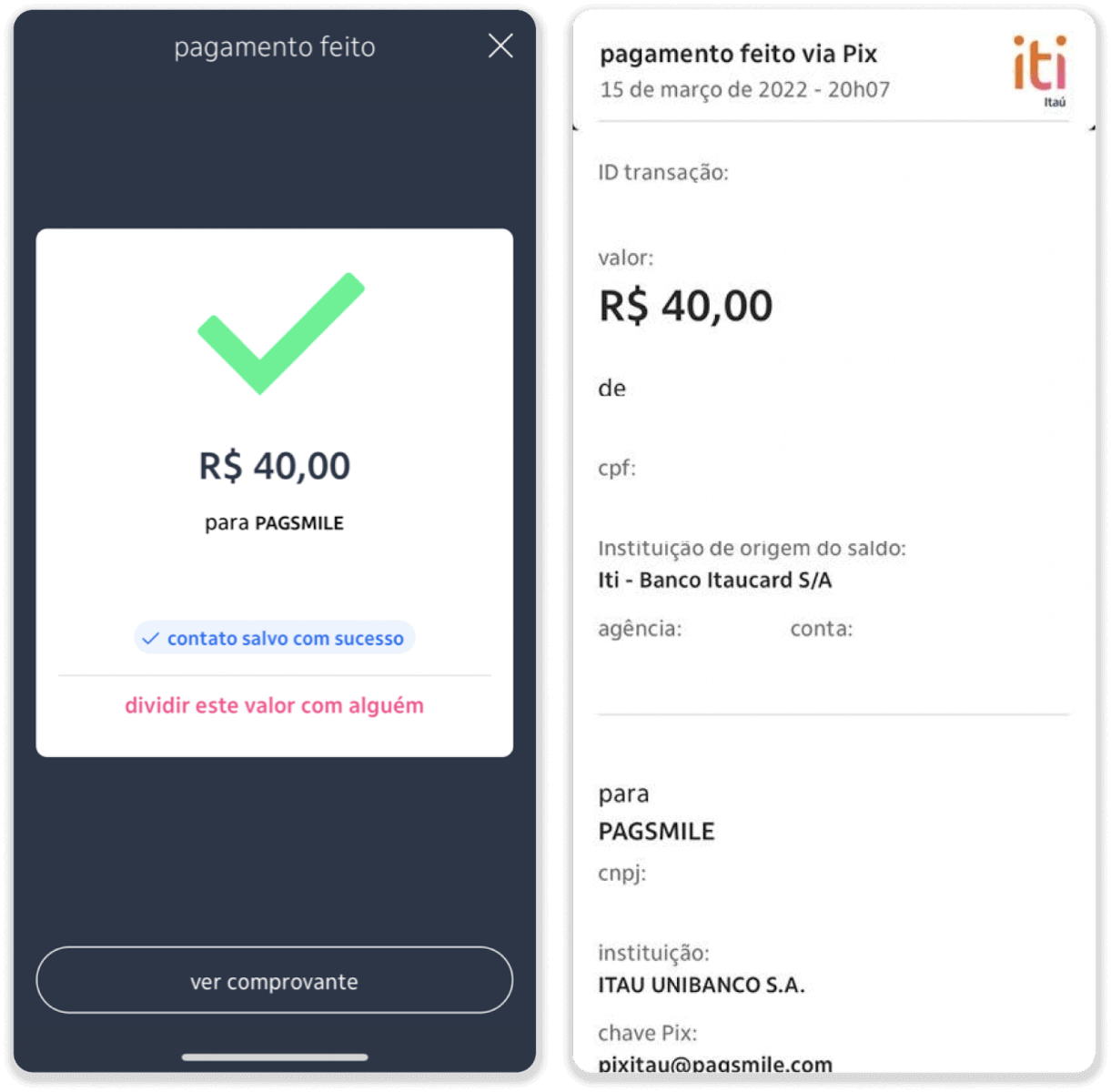
12. Die Zahlung ist abgeschlossen. Machen Sie einen Screenshot der Quittung.
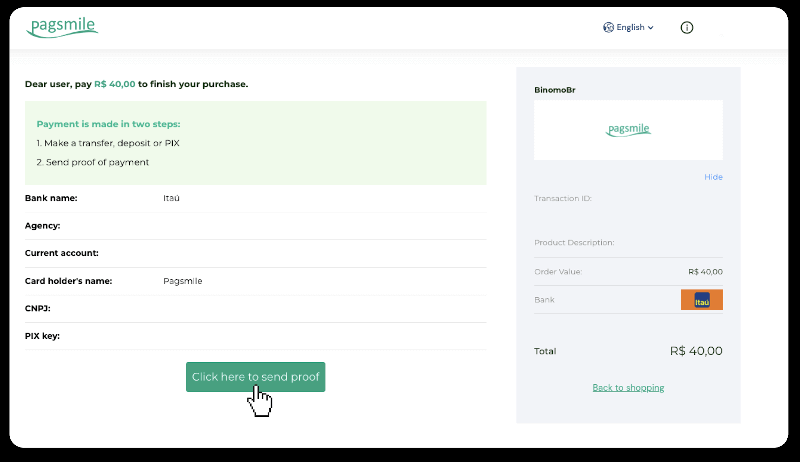
13. Gehen Sie zurück zur Seite von Schritt 5 und klicken Sie auf „Hier klicken, um den Zahlungsbeleg zu senden“.
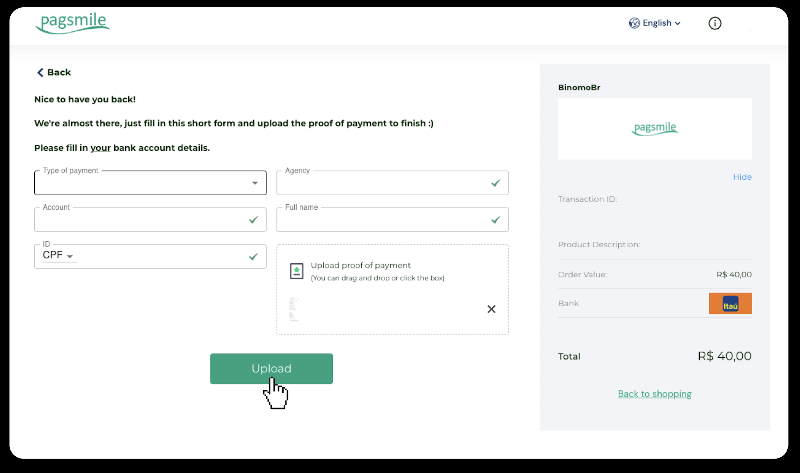
14. Geben Sie Ihre Bankdaten ein und klicken Sie auf „Hochladen“, um Ihre Quittung hochzuladen. 15.
Um den Status Ihrer Transaktion zu überprüfen, gehen Sie zurück zum Tab „Transaktionsverlauf“ und klicken Sie auf Ihre Einzahlung, um deren Status zu verfolgen.
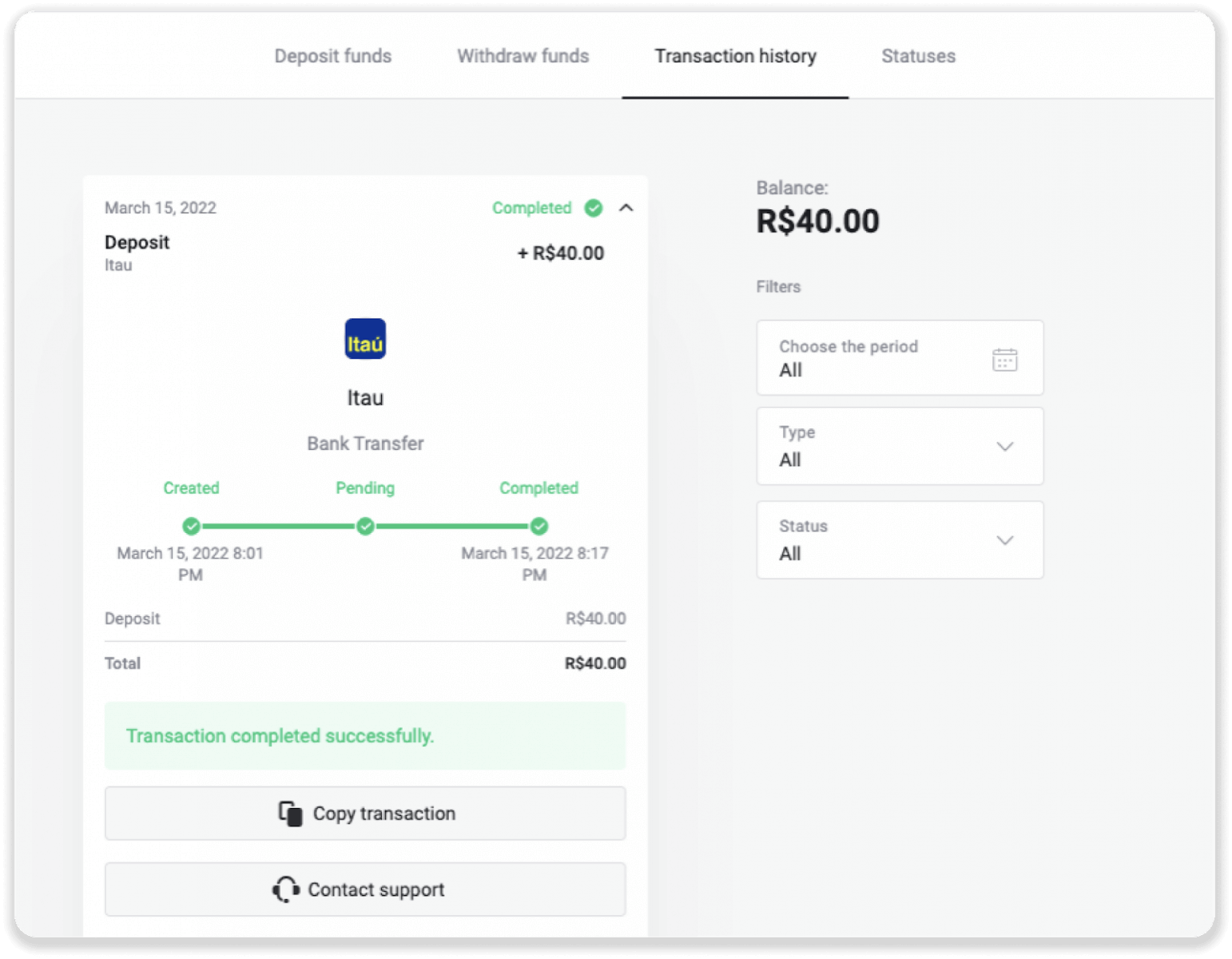
Geld über PicPay einzahlen
1. Klicken Sie oben rechts auf „ Einzahlen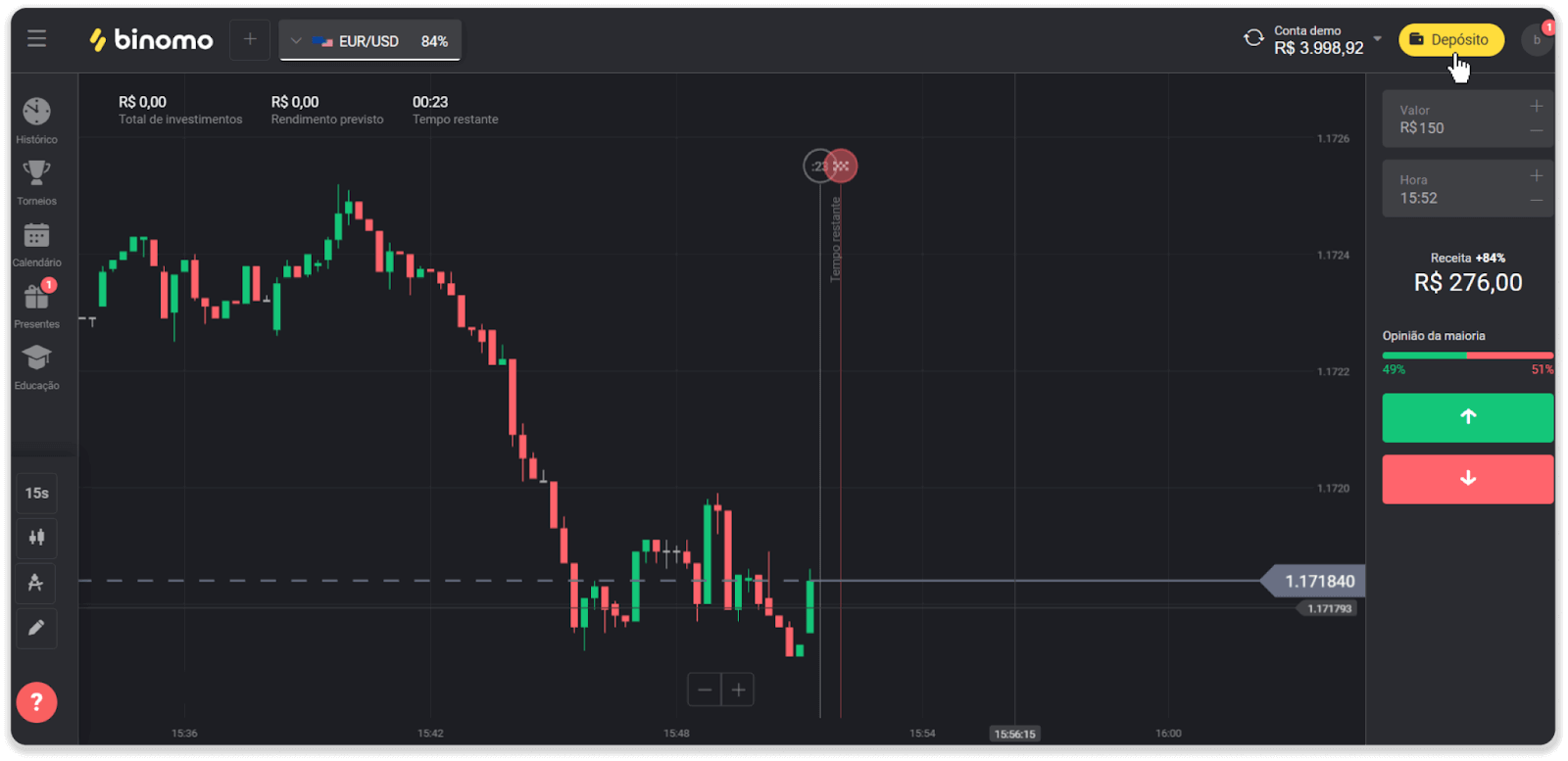
“.
2. Wählen Sie Ihr Land und die Zahlungsmethode „PicPay“. 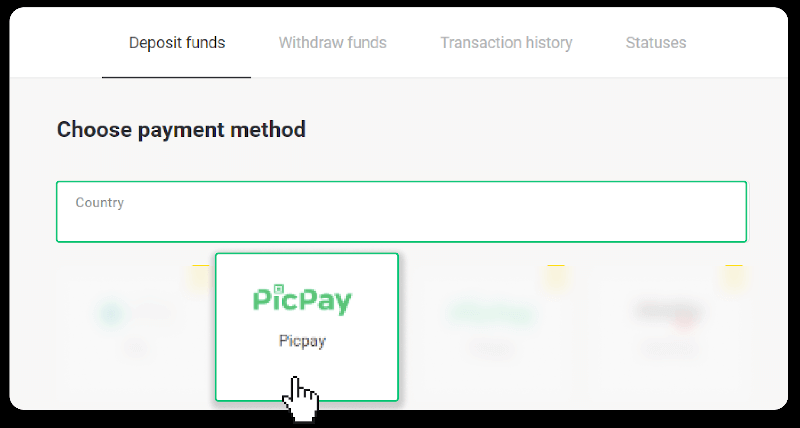
3. Geben Sie den Einzahlungsbetrag ein und klicken Sie auf „Einzahlen“. 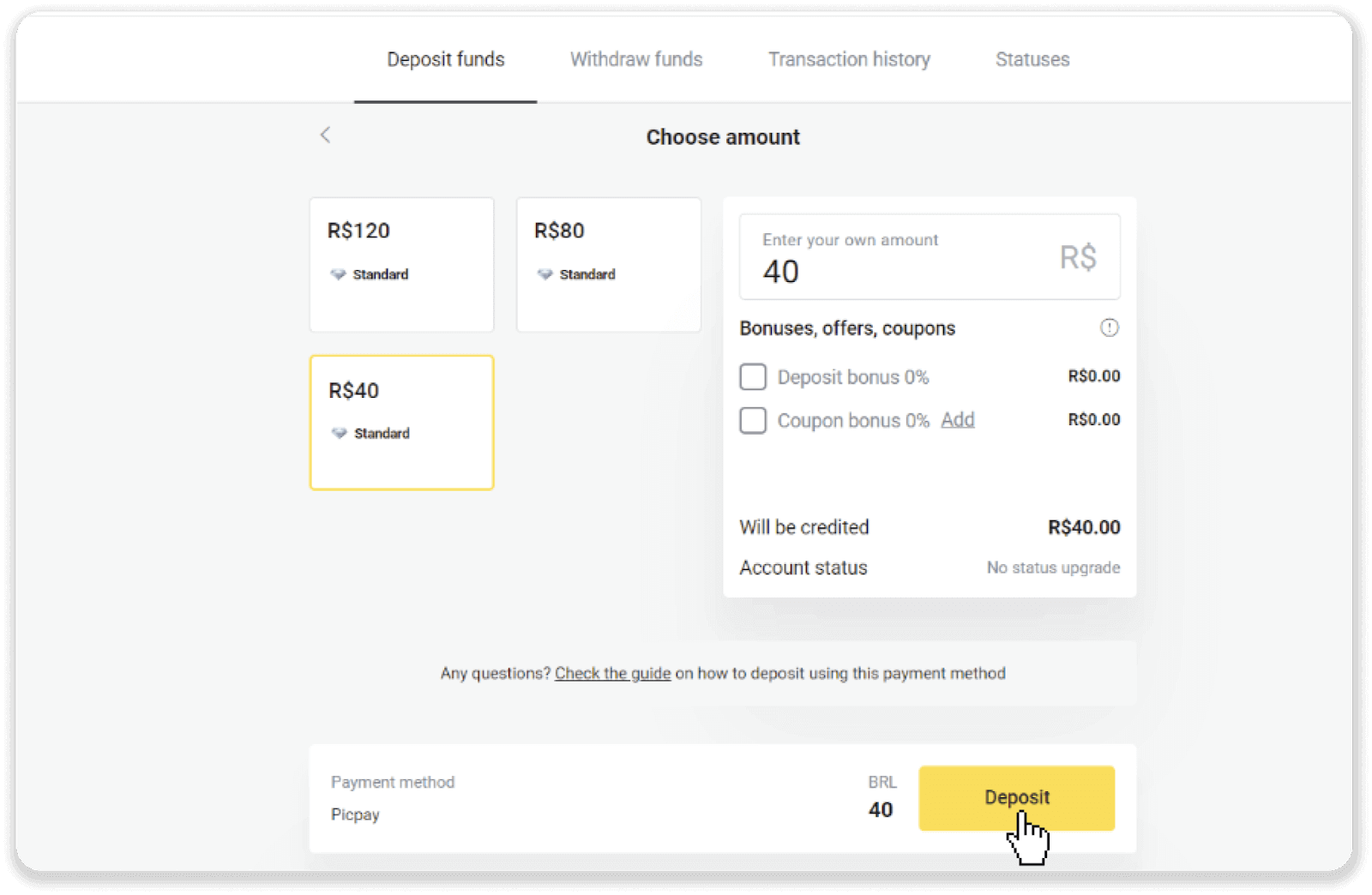
4. Sie werden automatisch zur Seite des Zahlungsanbieters weitergeleitet. Geben Sie Ihre persönlichen Daten ein: Name, CPF-Nummer, CEP-Nummer, E-Mail-Adresse und Telefonnummer. Klicken Sie auf „Bestätigen“. 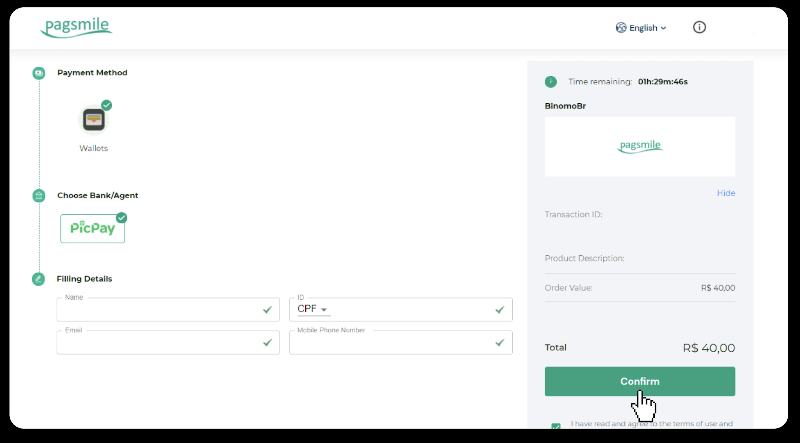
5. Ein QR-Code wird generiert. Scannen Sie diesen mit Ihrer PicPay-App. 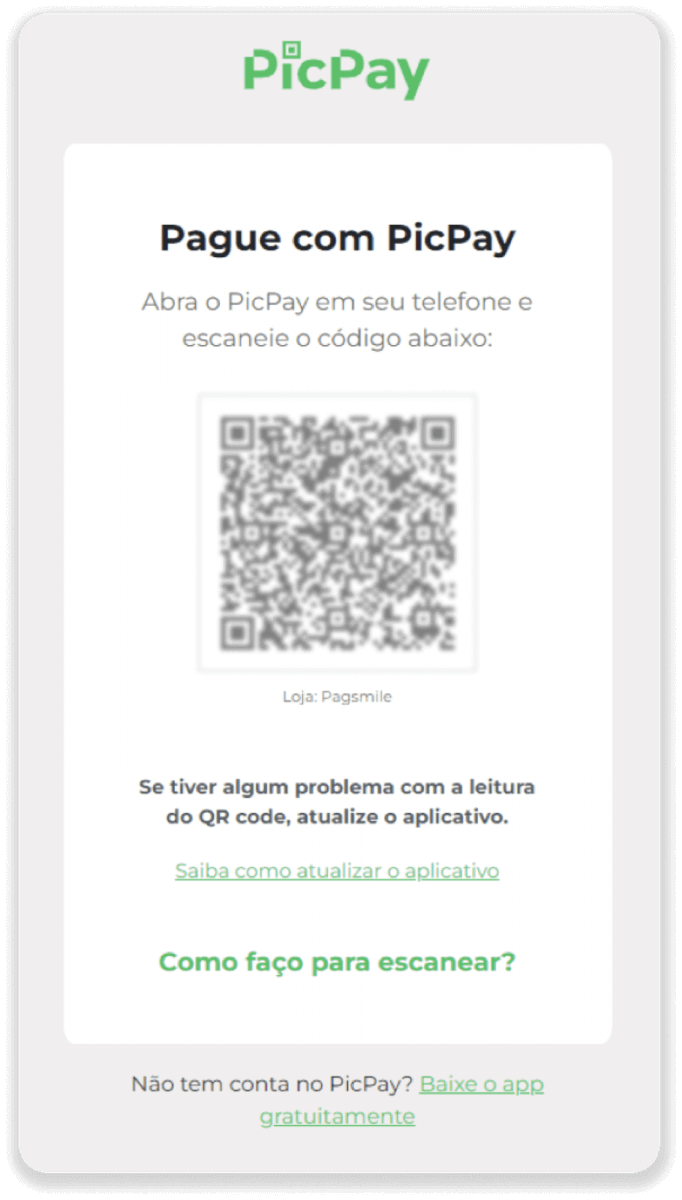
6. Öffnen Sie Ihre PicPay-App und tippen Sie auf „QR-Code“. Scannen Sie den Code aus dem vorherigen Schritt. 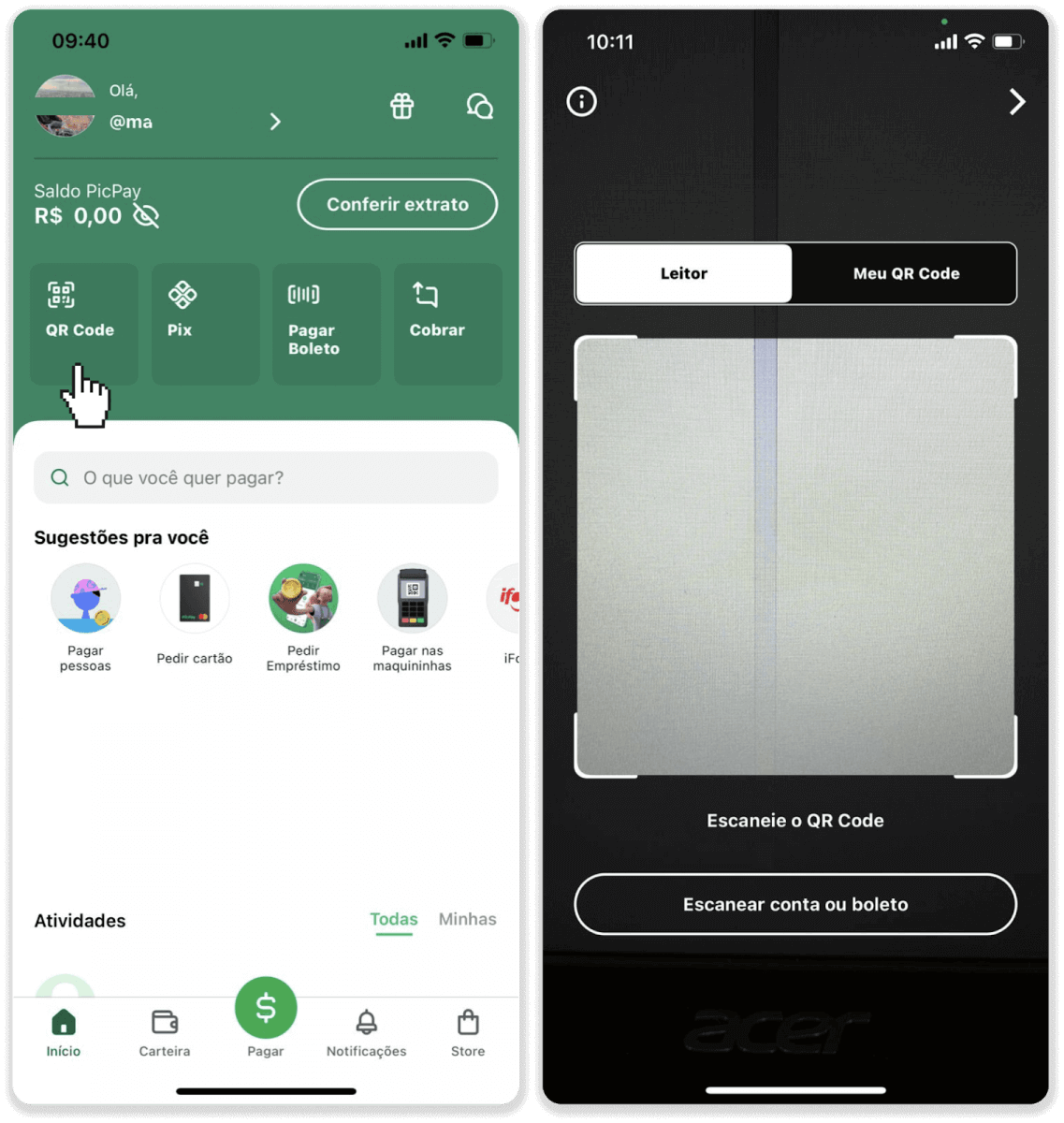
7. Wählen Sie eine Zahlungsmethode und tippen Sie auf „Bezahlen“. Geben Sie Ihre Bankkartendaten ein und tippen Sie auf „Weiter“. 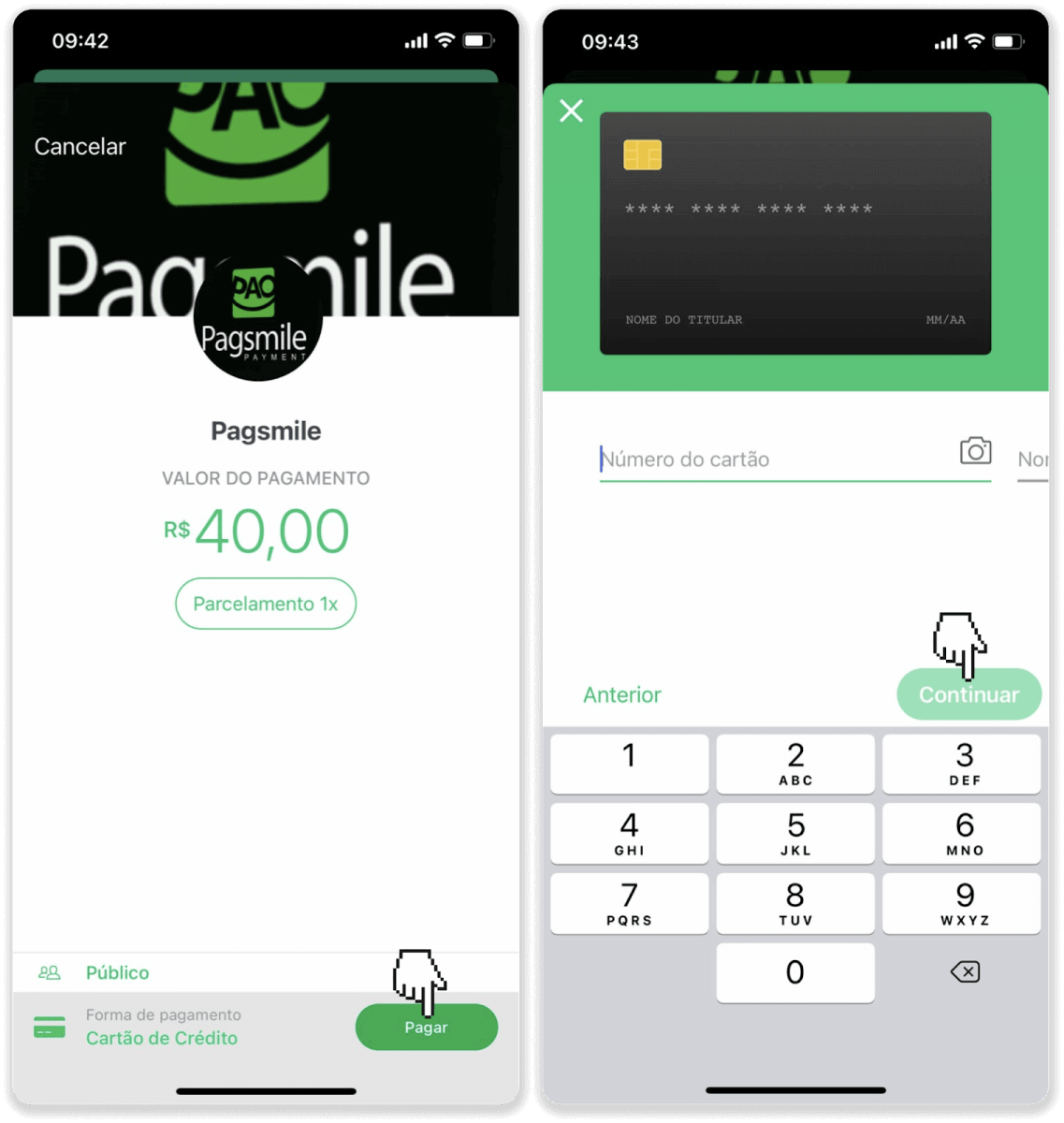
8. Geben Sie Ihr PicPay-Passwort ein und tippen Sie auf „Weiter“. Sie erhalten eine Zahlungsbestätigung. 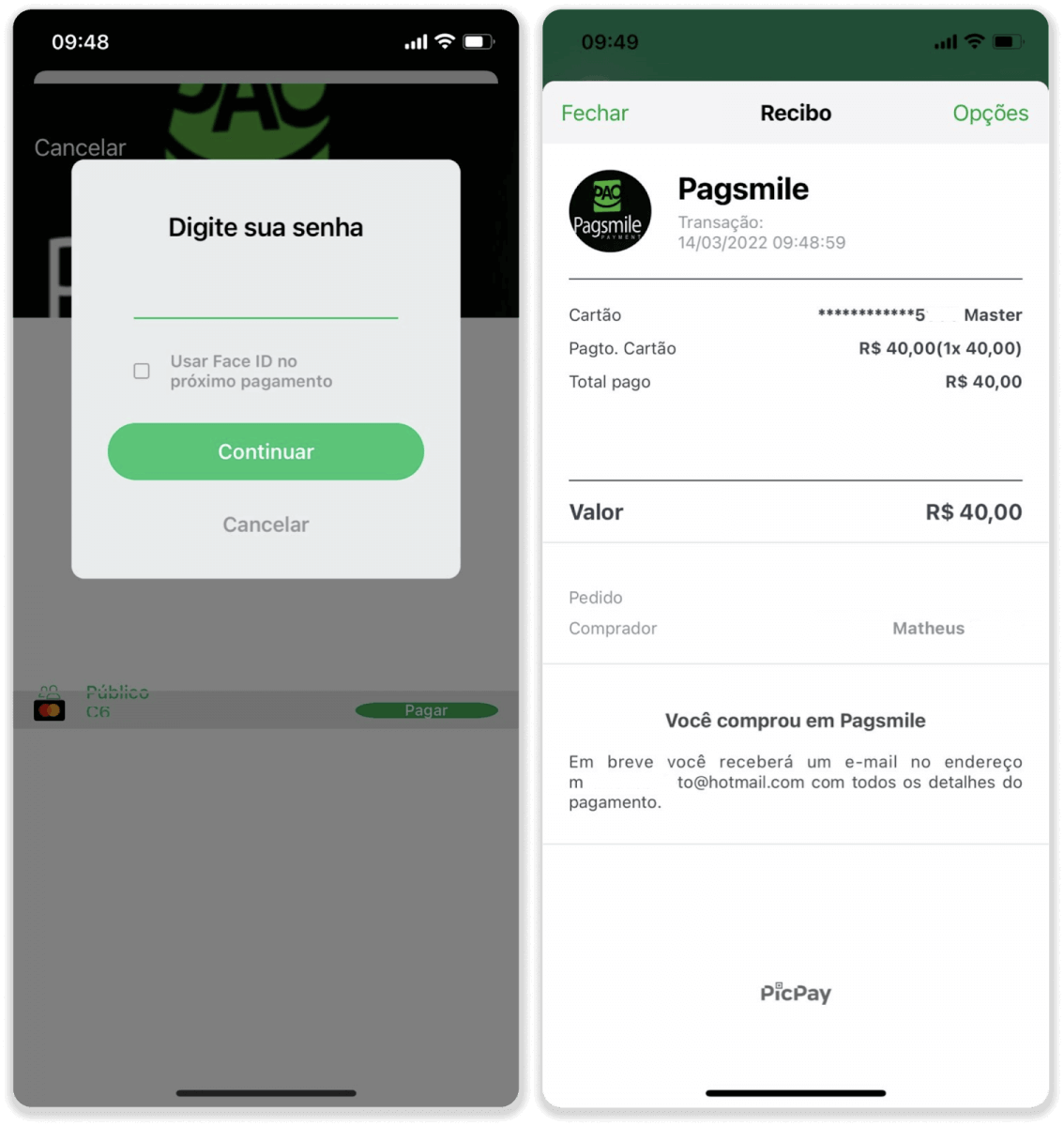
9. Um den Status Ihrer Transaktion zu überprüfen, gehen Sie zurück zum Tab „Transaktionsverlauf“ und klicken Sie auf Ihre Einzahlung, um den Status zu verfolgen.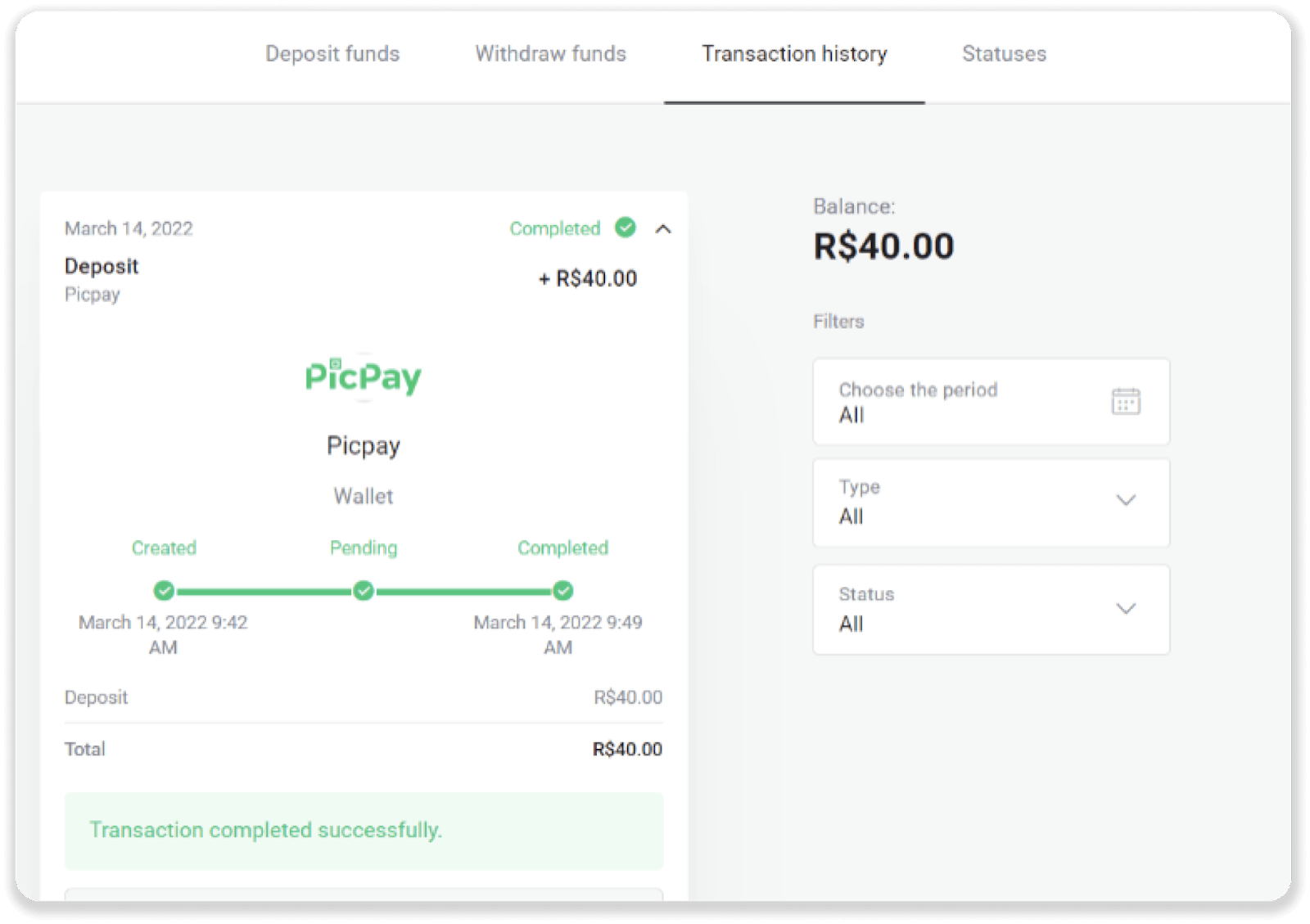
Zahlen Sie Geld über Boleto Rapido ein
1. Klicken Sie oben rechts auf den Button „ Einzahlen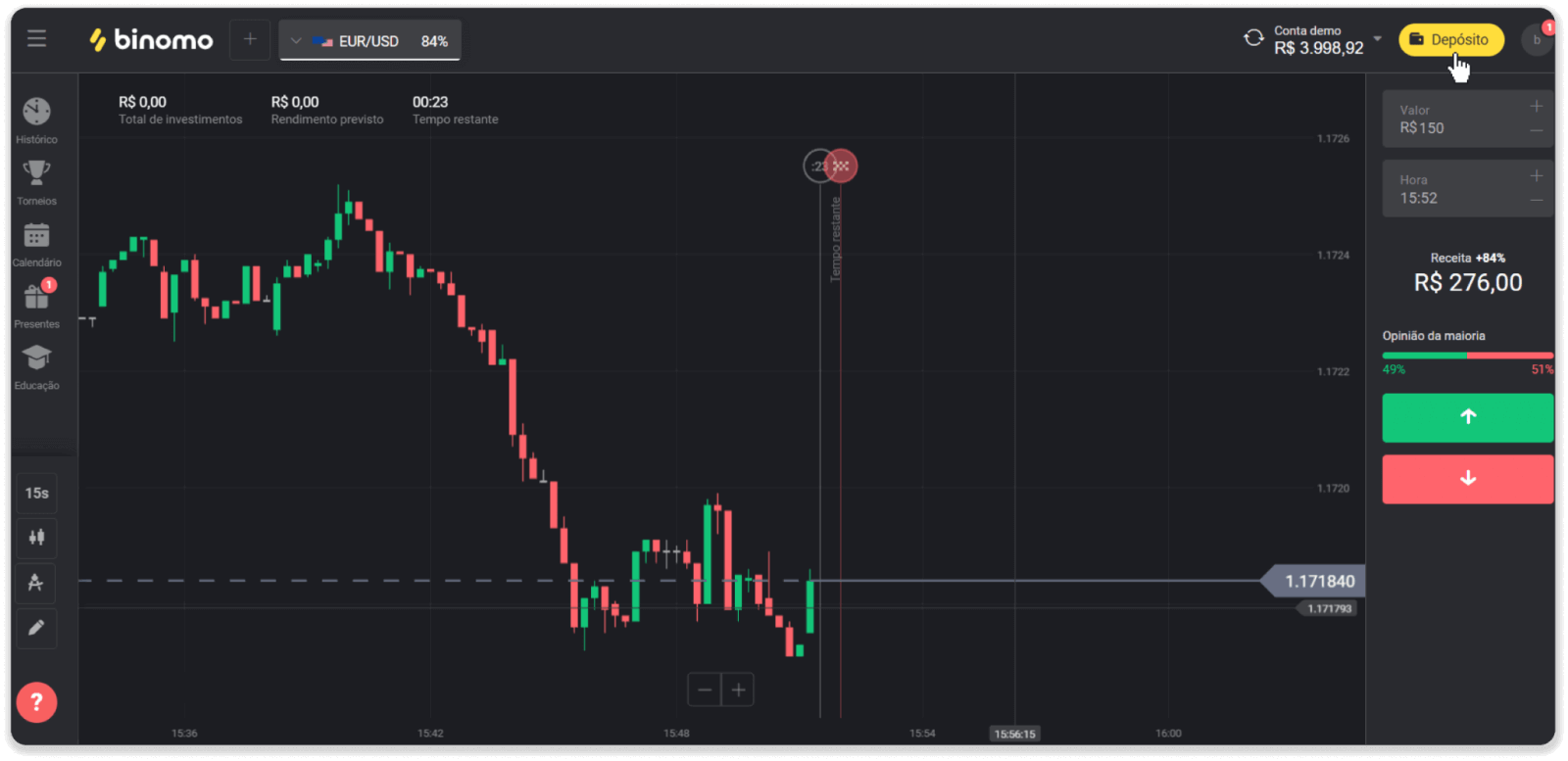
“. 2. Wählen Sie im Feld „Land“ Brasilien und anschließend die Zahlungsmethode „Boleto Rapido“.
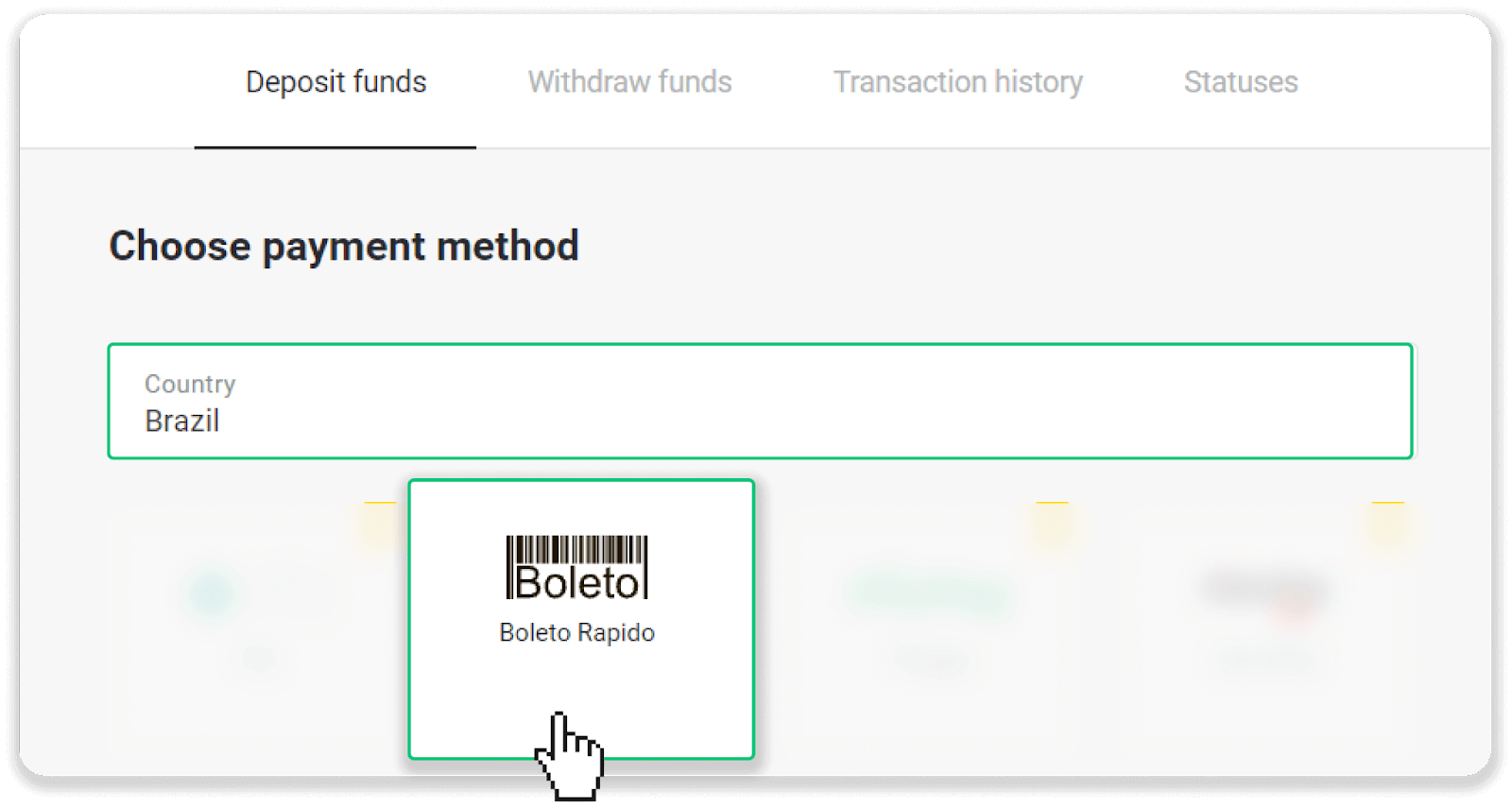
3. Geben Sie den Einzahlungsbetrag ein und klicken Sie auf „Einzahlen“.
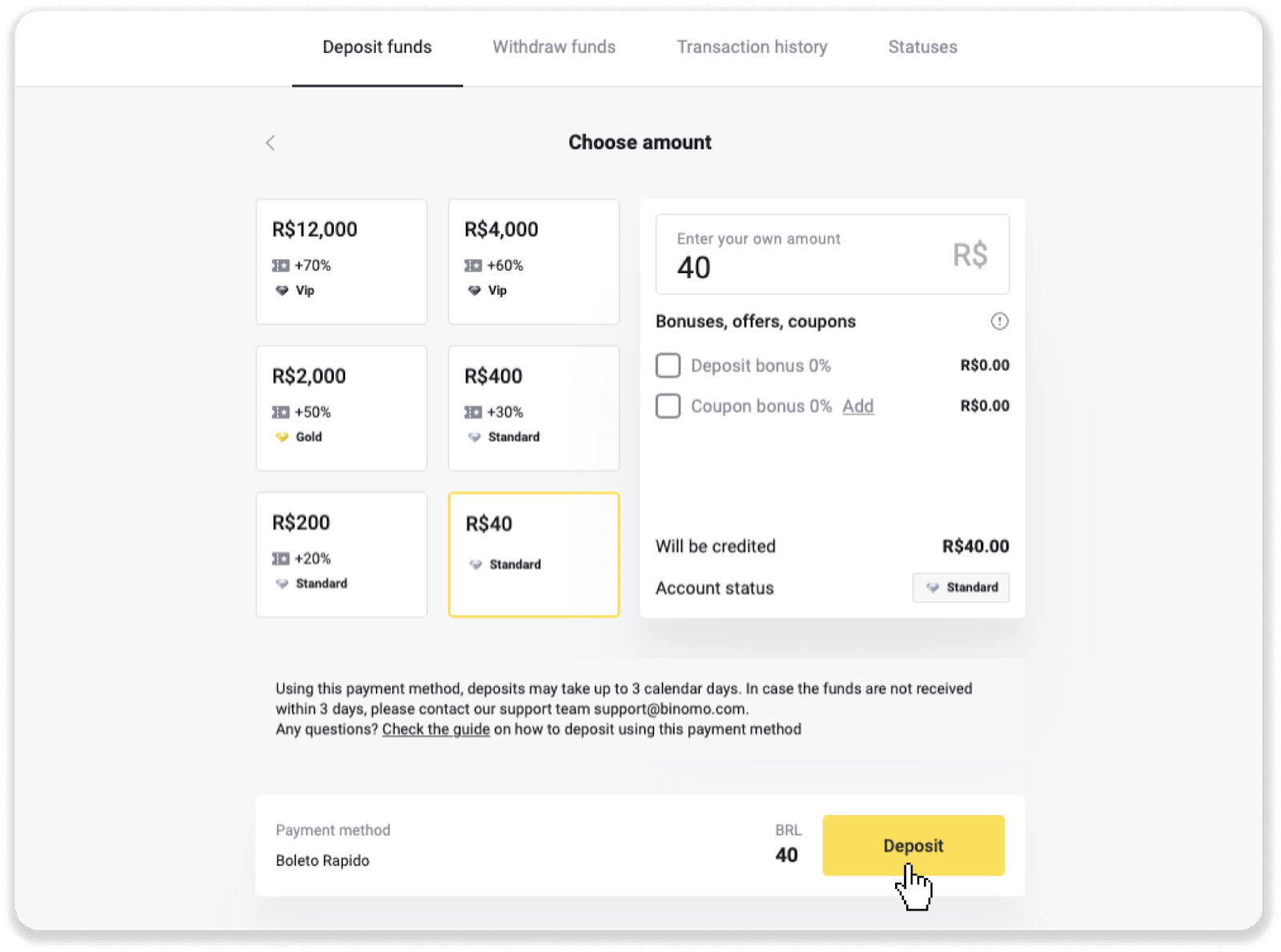
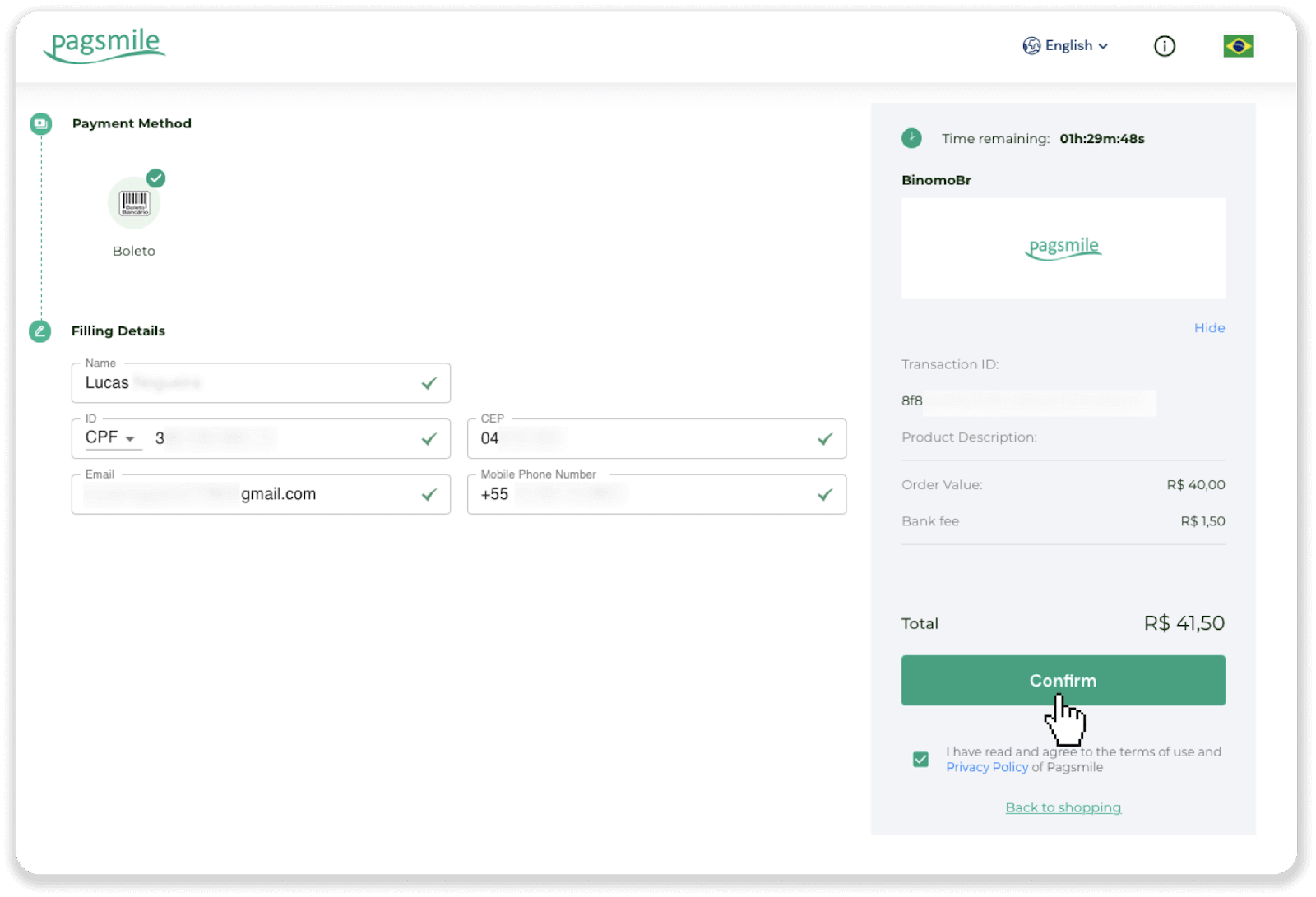
4. Sie werden automatisch zur Seite des Zahlungsanbieters weitergeleitet. Geben Sie Ihre persönlichen Daten ein: Name, CPF, CEP, E-Mail-Adresse und Telefonnummer. Klicken Sie auf „Bestätigen“.
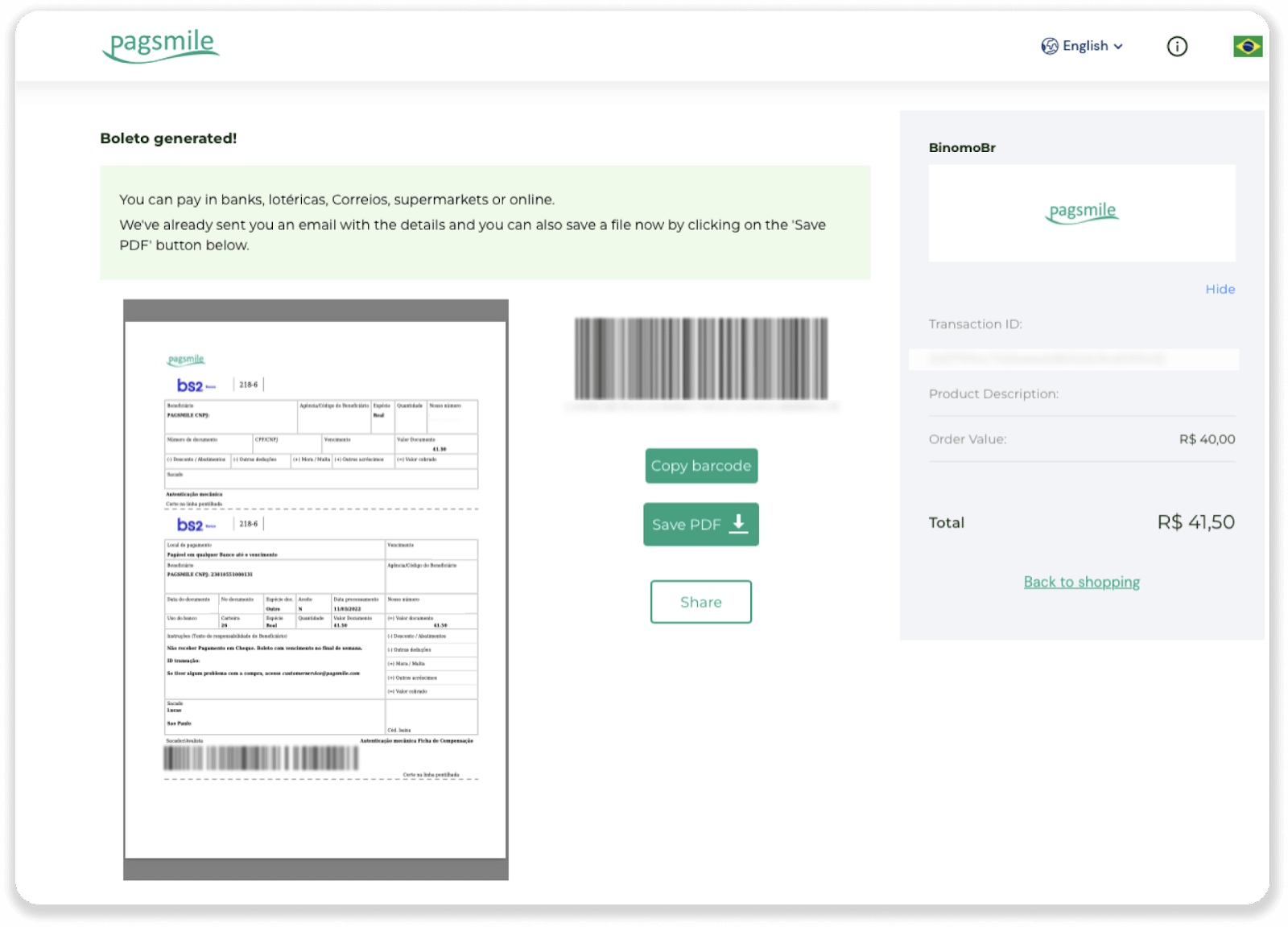
5. Sie können den Boleto herunterladen, indem Sie auf „PDF speichern“ klicken. Alternativ können Sie den Barcode mit Ihrer Banking-App scannen oder den Code kopieren.
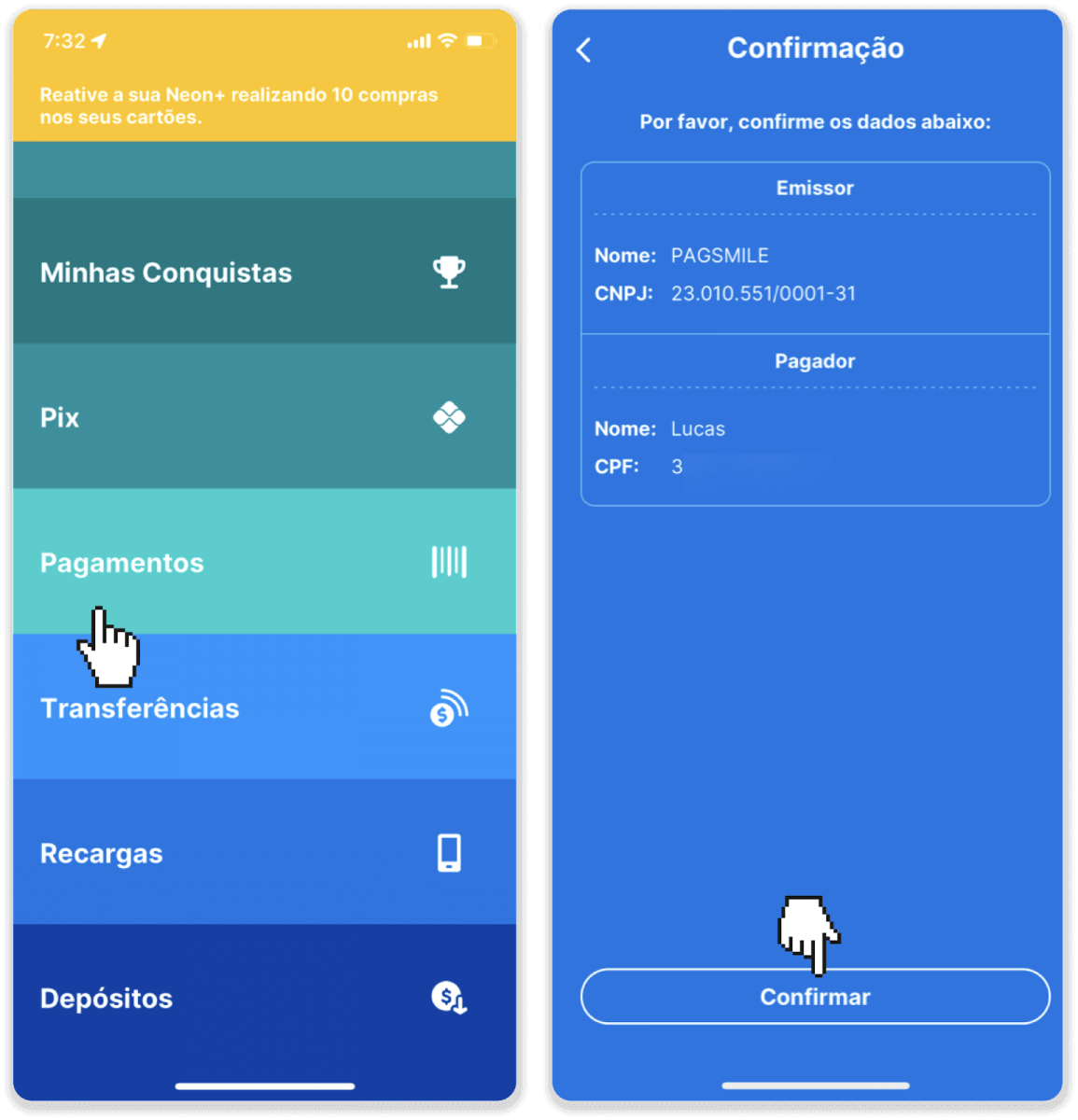
6. Melden Sie sich in Ihrer Banking-App an und klicken Sie auf „Zahlungen“. Scannen Sie den Code mit Ihrer Kamera. Sie können die Boleto-Nummer auch manuell eingeben, indem Sie auf „Nummern digitalisieren“ klicken. Nach dem Scannen oder Eingeben der Boleto-Nummer werden Sie zur Bestätigungsseite weitergeleitet. Überprüfen Sie alle Angaben und klicken Sie auf „Bestätigen“.
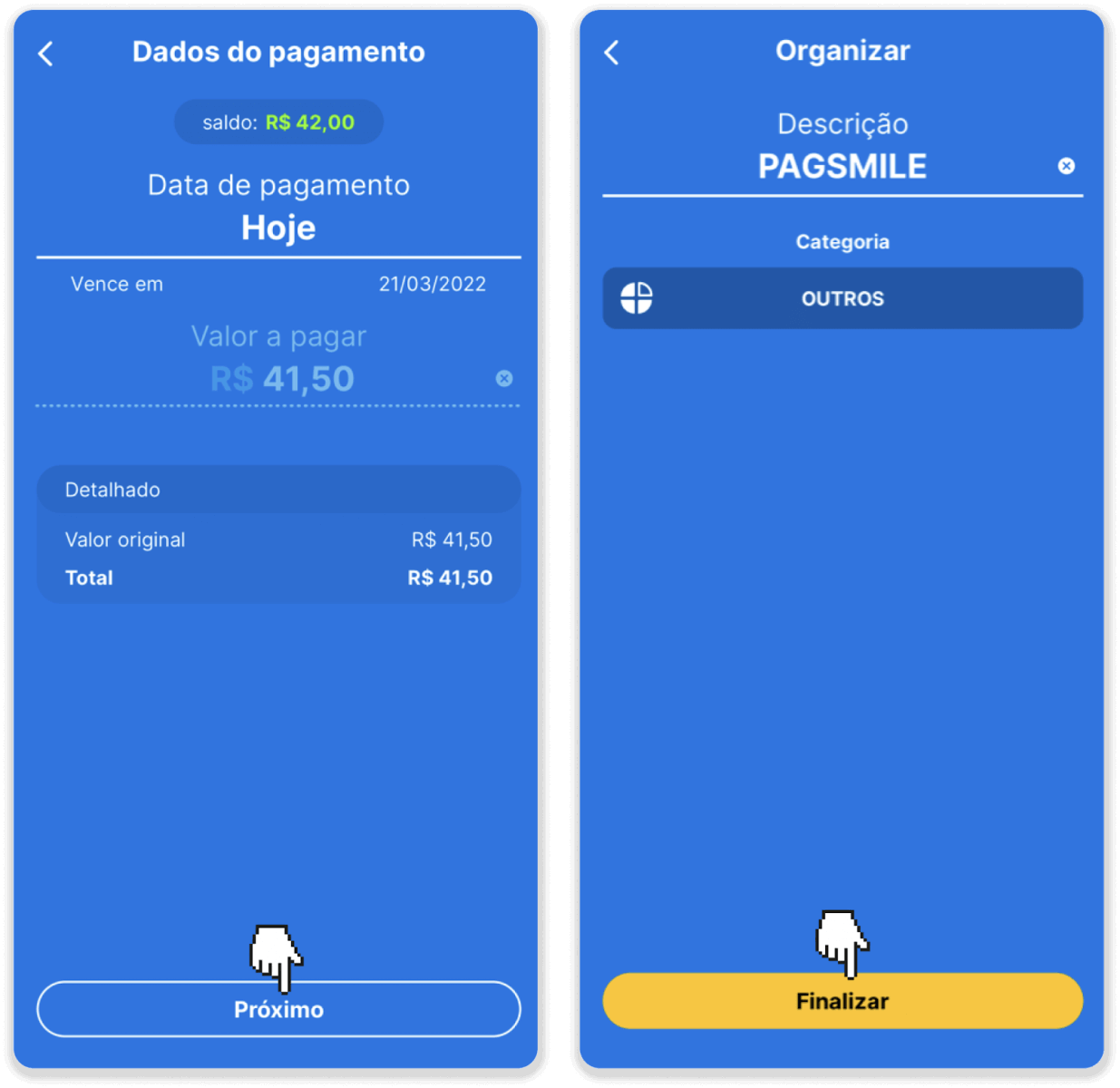
7. Überprüfen Sie die Summe und klicken Sie auf „Weiter“. Um die Transaktion abzuschließen, klicken Sie auf „Abschließen“. Geben Sie anschließend Ihre 4-stellige PIN ein, um die Transaktion zu bestätigen.
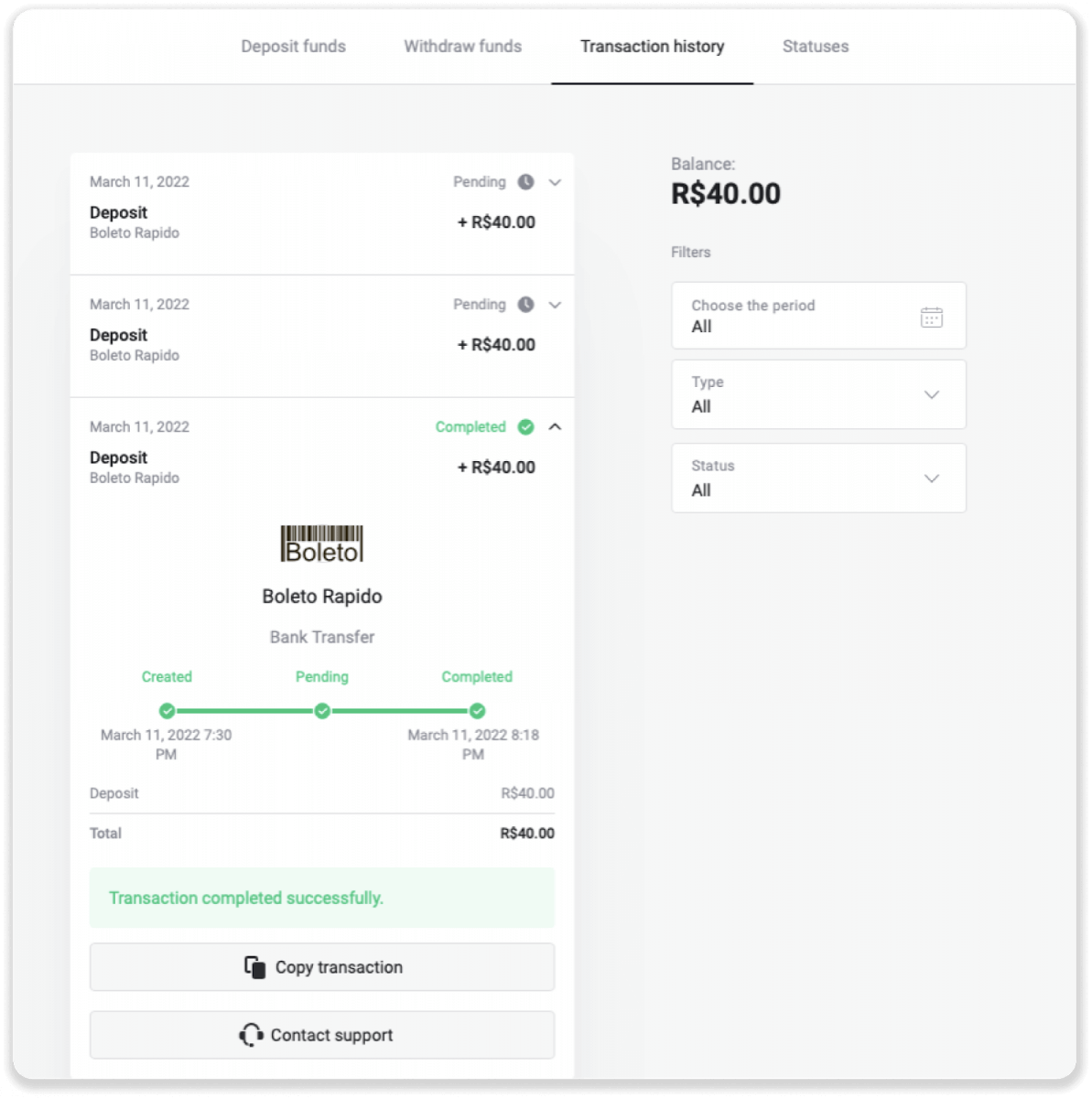
8. Um den Status Ihrer Transaktion zu überprüfen, gehen Sie zurück zum Tab „Transaktionsverlauf“ und klicken Sie auf Ihre Einzahlung, um deren Status zu verfolgen.
Geld über Pagsmile einzahlen
1. Klicken Sie oben rechts auf „ Einzahlen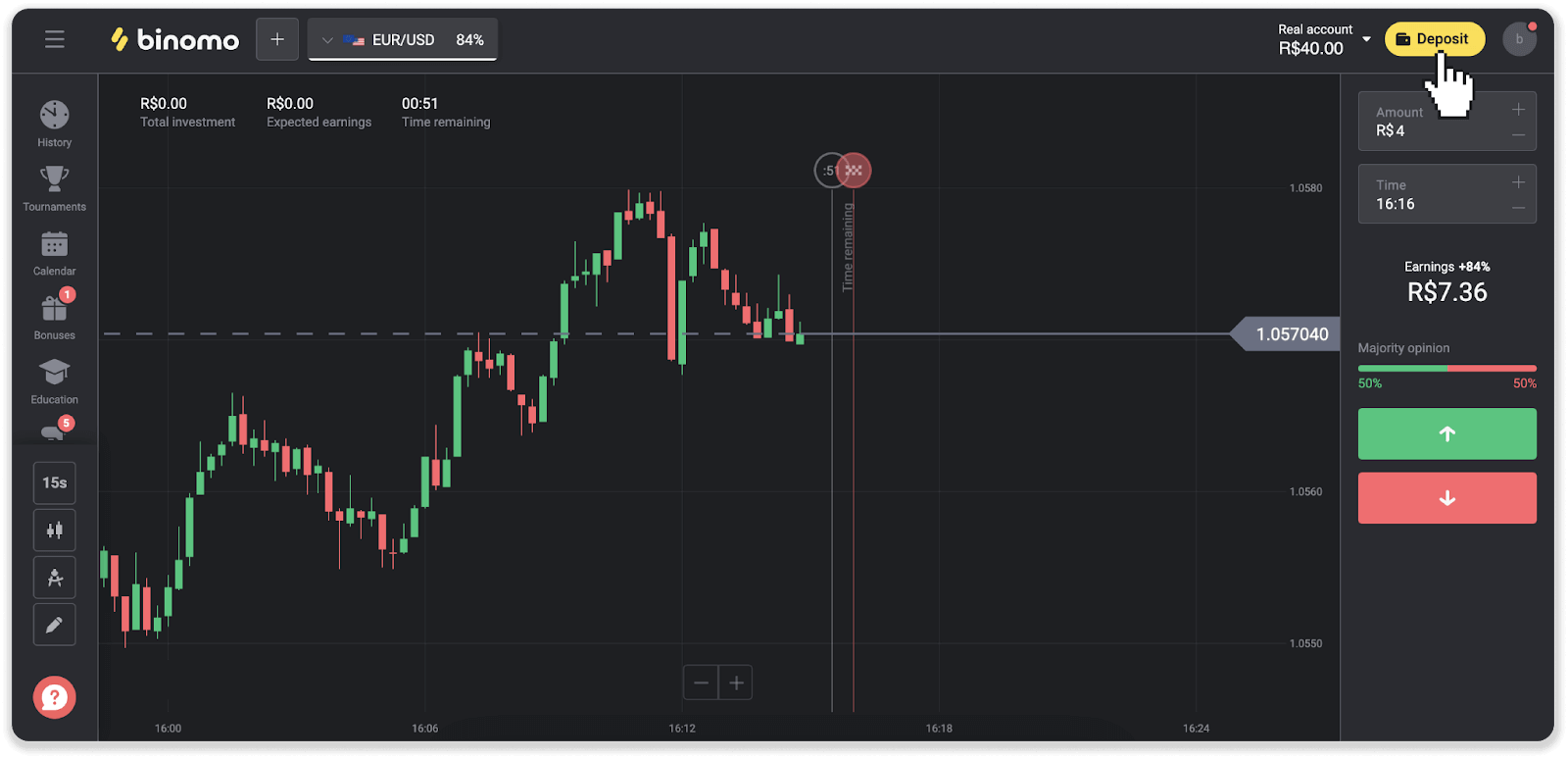
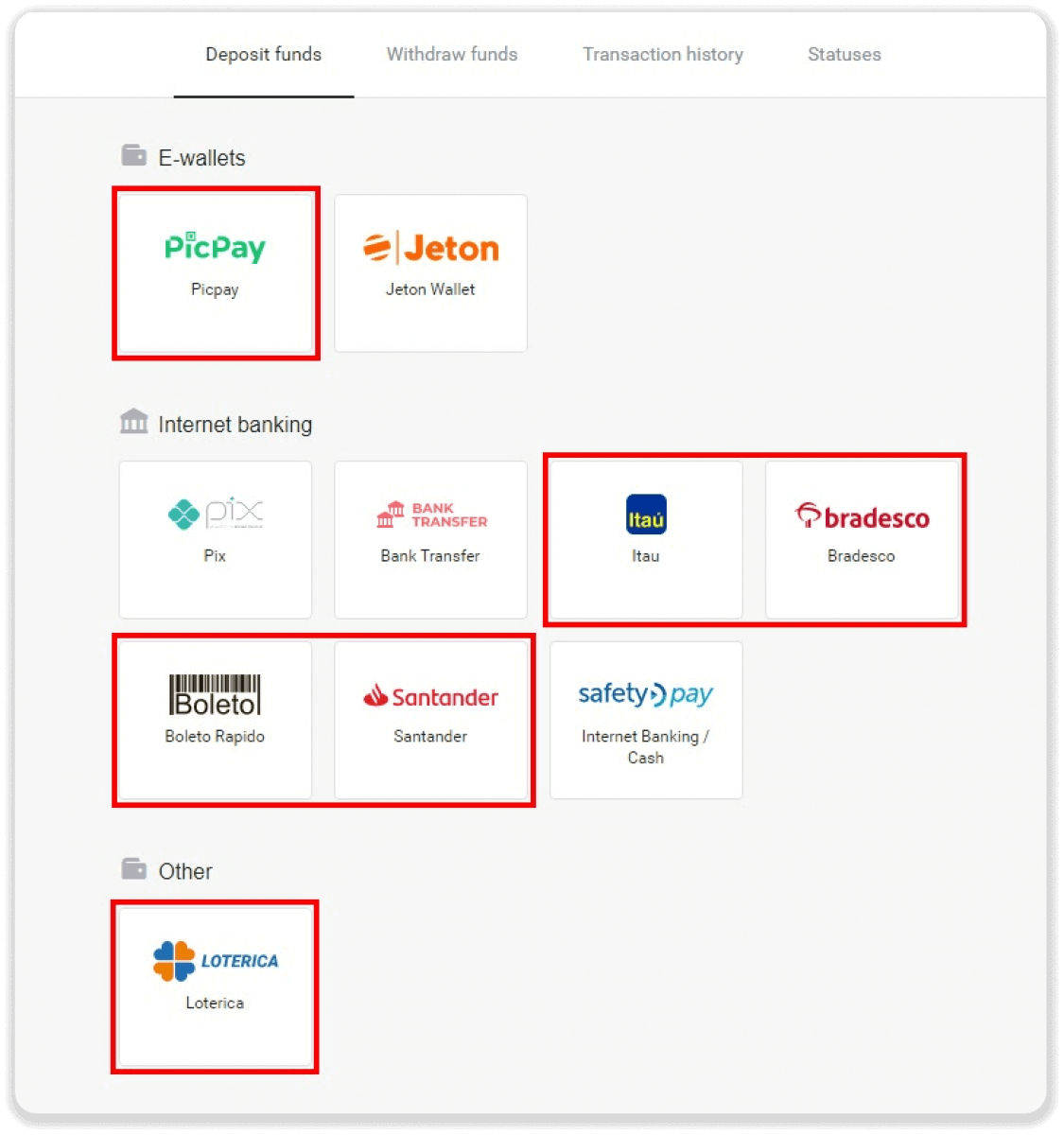
“. 2. Wählen Sie das Land und eine Zahlungsmethode.
3. Geben Sie den Einzahlungsbetrag ein und klicken Sie auf „Einzahlen“.
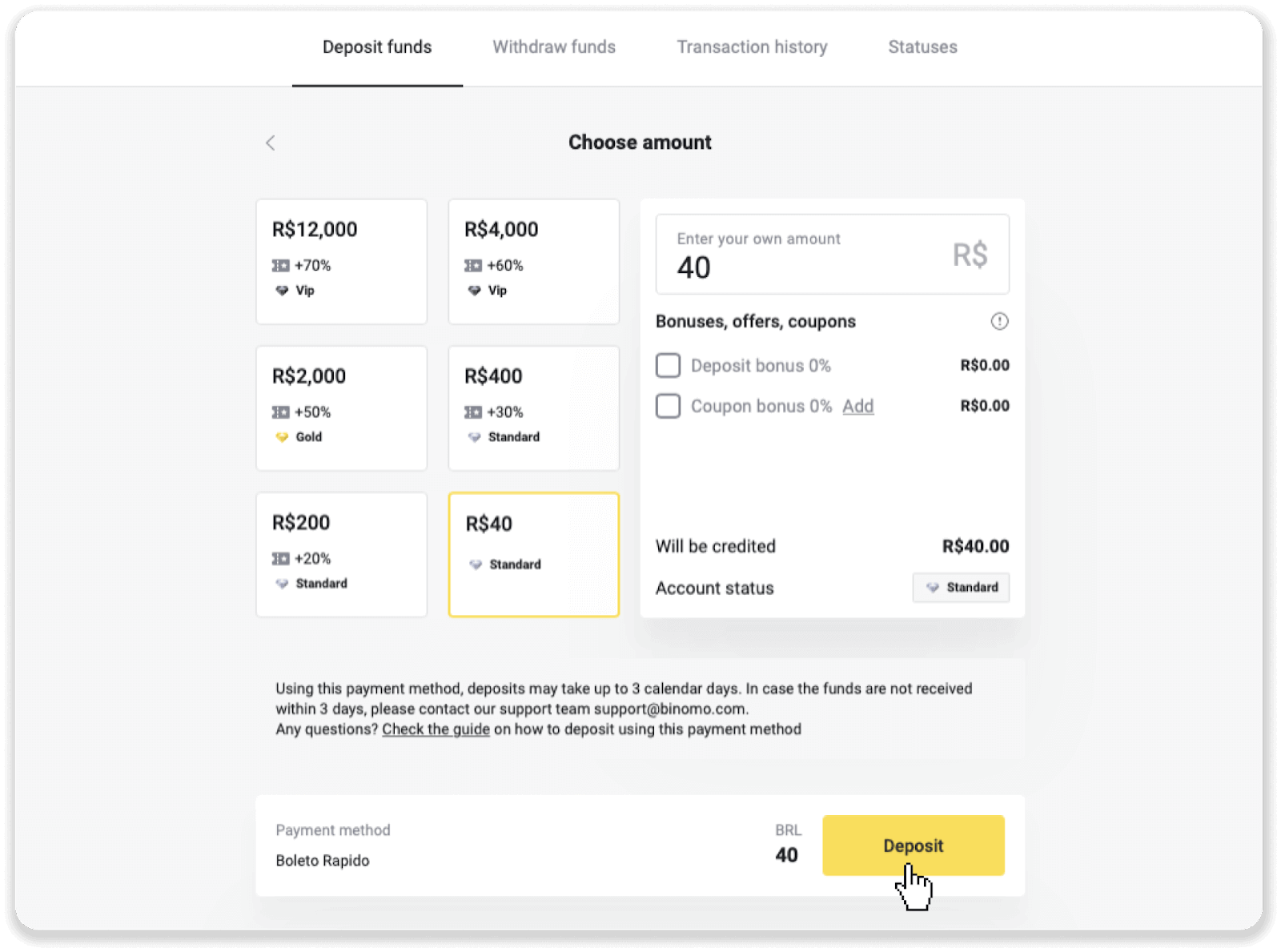
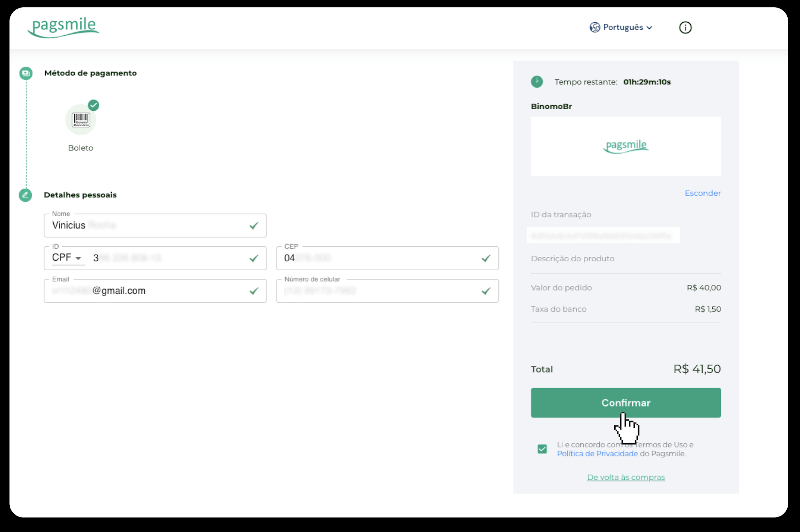
4. Sie werden automatisch zur Seite des Zahlungsanbieters weitergeleitet. Für Zahlungen mit Boleto Rápido und Lotérica geben Sie bitte Ihre persönlichen Daten ein: Name, CPF, CEP, E-Mail-Adresse und Telefonnummer. Klicken Sie auf „Bestätigen“.
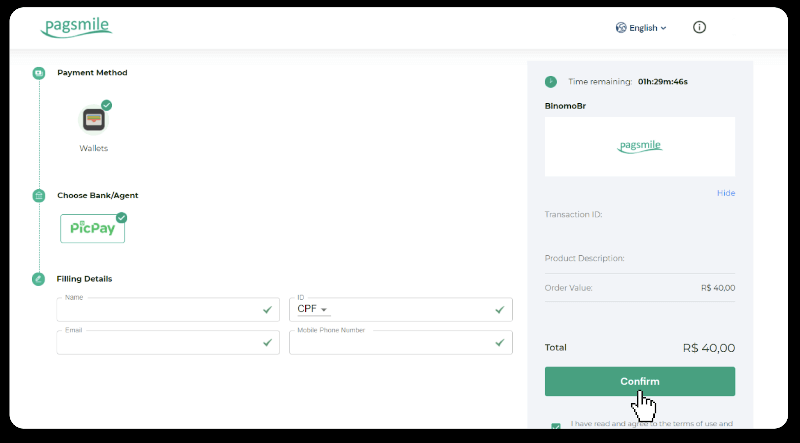
5. Für Zahlungen mit PicPay oder einer der folgenden Banken (Itaú, Santander, Bradesco e Caixa) geben Sie bitte Ihre persönlichen Daten ein: Name, CPF, E-Mail-Adresse und Telefonnummer. Klicken Sie auf „Bestätigen“.
6. Um die Zahlung mit Boleto Rápido abzuschließen, laden Sie den Zahlungsbeleg herunter, indem Sie auf „PDF speichern“ klicken. Alternativ können Sie den Barcode mit Ihrer Banking-App scannen oder den Code kopieren.
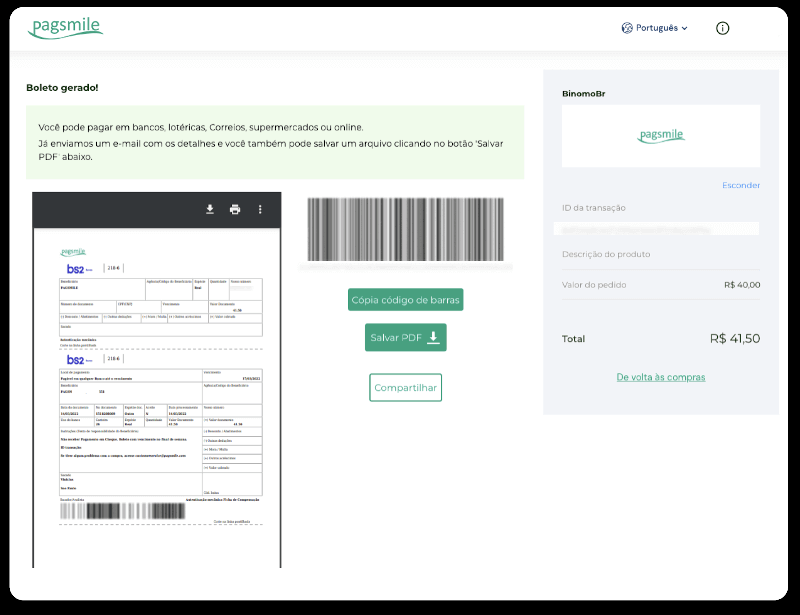
7. Um die Zahlung mit Lotérica abzuschließen, notieren Sie sich bitte Ihren „Código de convênio“ und Ihre „Número de CPF/CNPJ“ und gehen Sie zur nächsten Lotérica-Filiale, um die Zahlung vorzunehmen.
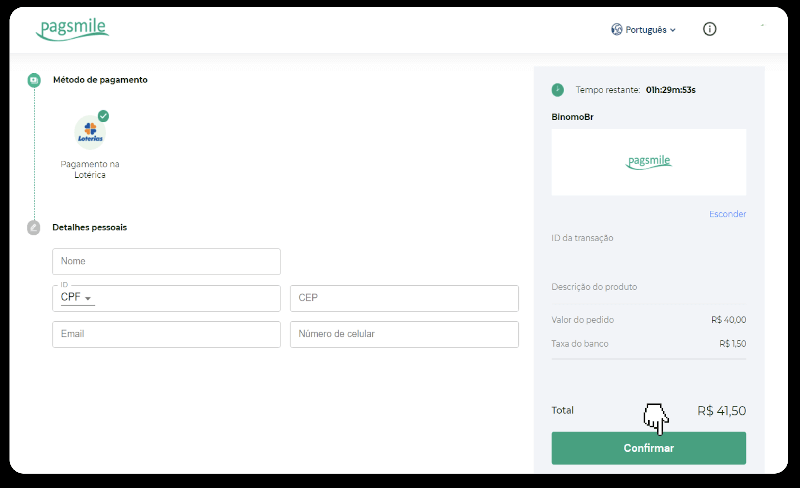
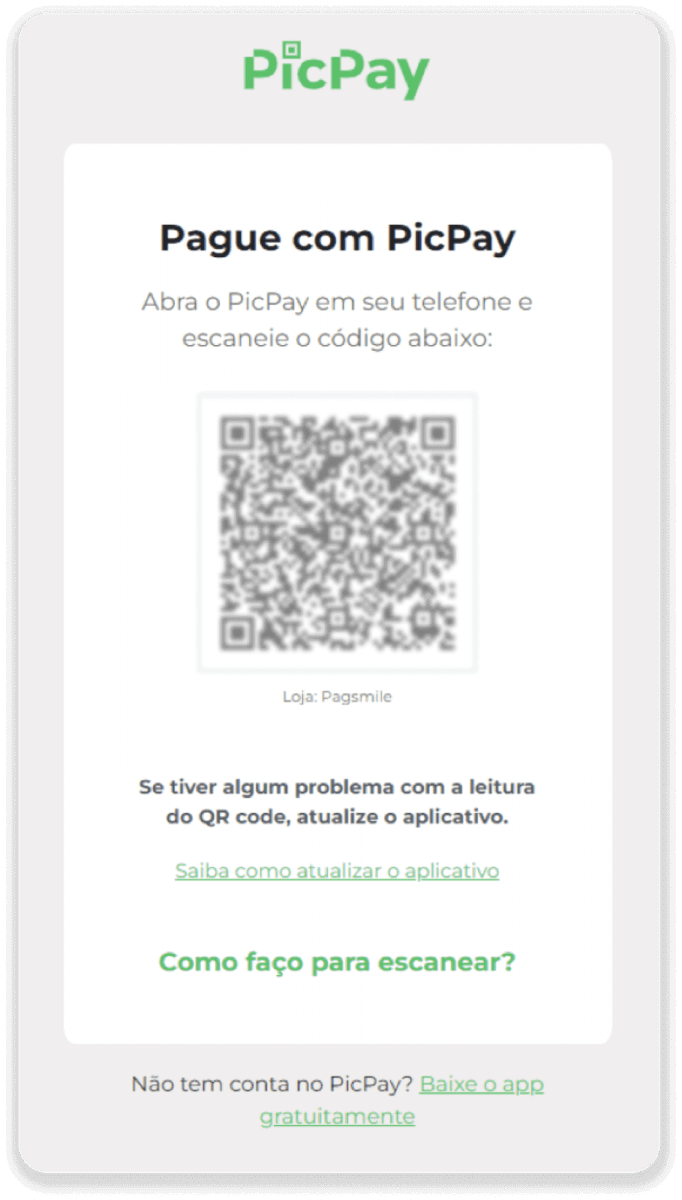
8. Für die Zahlung mit PicPay wird ein QR-Code generiert. Scannen Sie diesen mit Ihrer PicPay-App. Eine Schritt-für-Schritt-Anleitung finden Sie unter diesem Link.
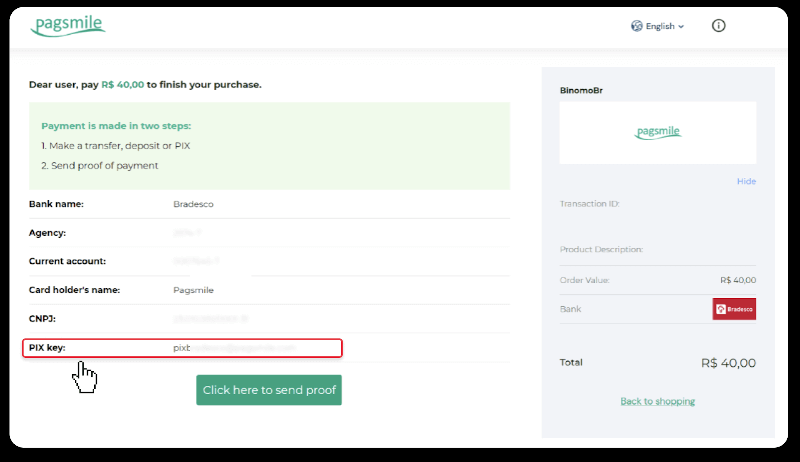
9. Um die Zahlung per Banküberweisung abzuschließen, notieren Sie sich bitte den PIX-Schlüssel. Schließen Sie diese Seite noch nicht, damit Sie die Zahlung abschließen können, indem Sie die Quittung herunterladen. Klicken Sie anschließend auf den Namen der Bank, um die Schritt-für-Schritt-Anleitung für die Einzahlung bei Itaú, Santander, Bradesco und Caixa zu sehen.
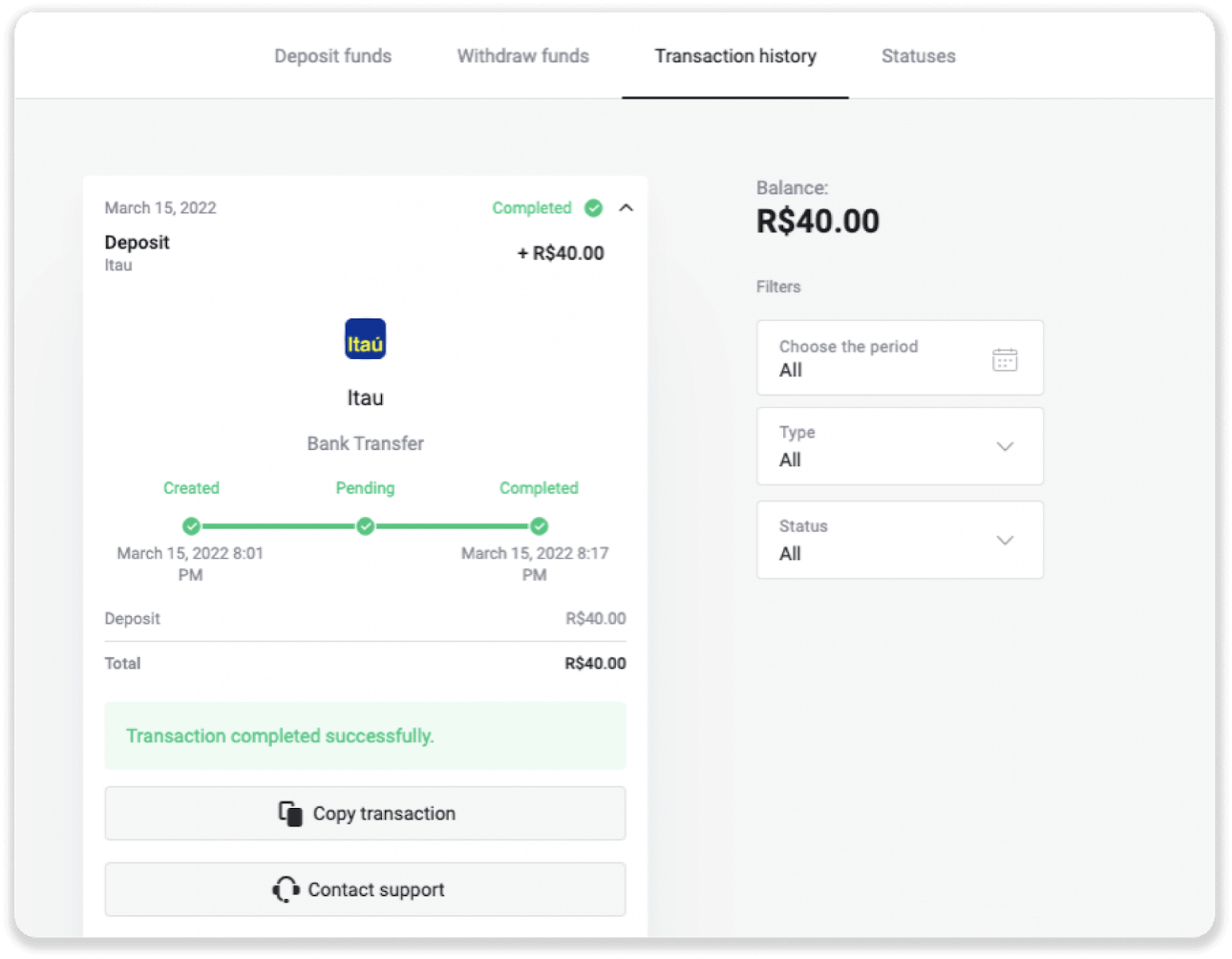
10. Um den Status Ihrer Transaktion zu überprüfen, gehen Sie zurück zum Tab „Transaktionsverlauf“ und klicken Sie auf Ihre Einzahlung, um deren Status zu verfolgen.
11. Sollten Sie Fragen haben, zögern Sie bitte nicht, uns über unseren Chat, Telegram (Binomo Support Team) oder per E-Mail ( [email protected] ) zu kontaktieren.
Geld über Santander einzahlen
1. Klicken Sie oben rechts auf „ Einzahlen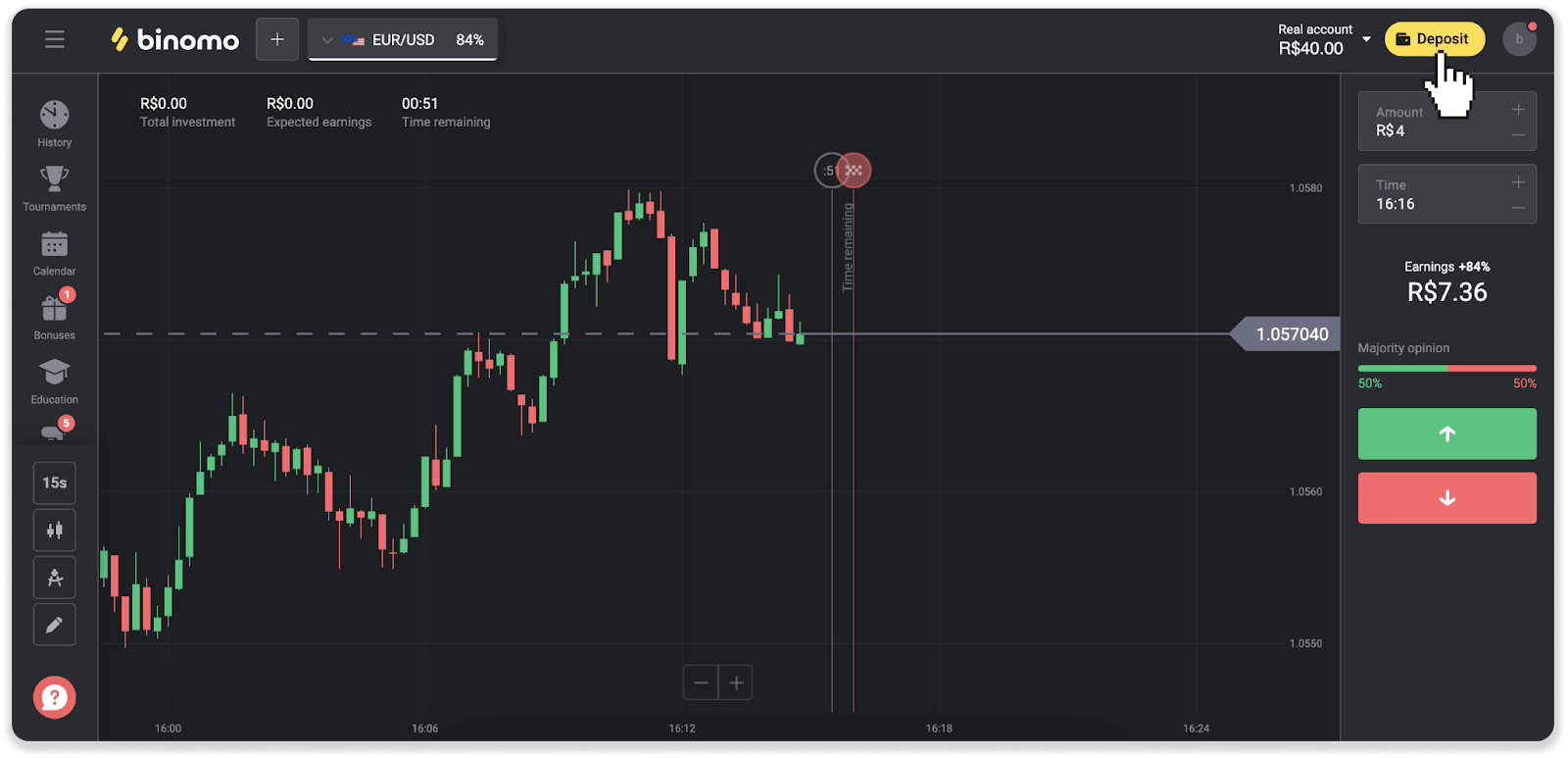
“. 2. Wählen Sie das Land und die Zahlungsmethode „Santander“.
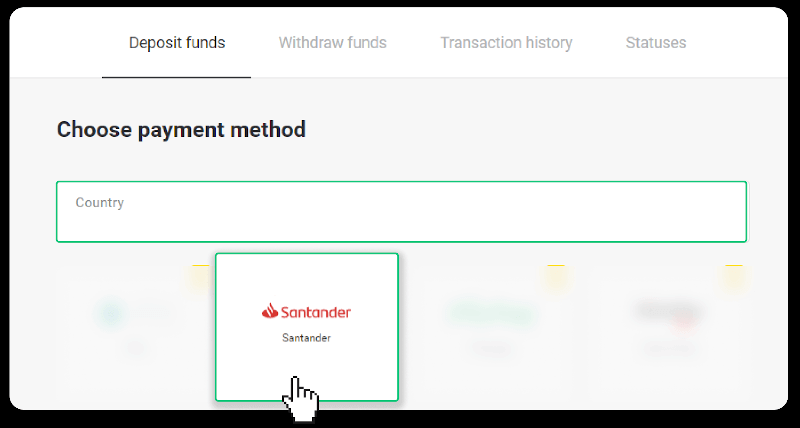
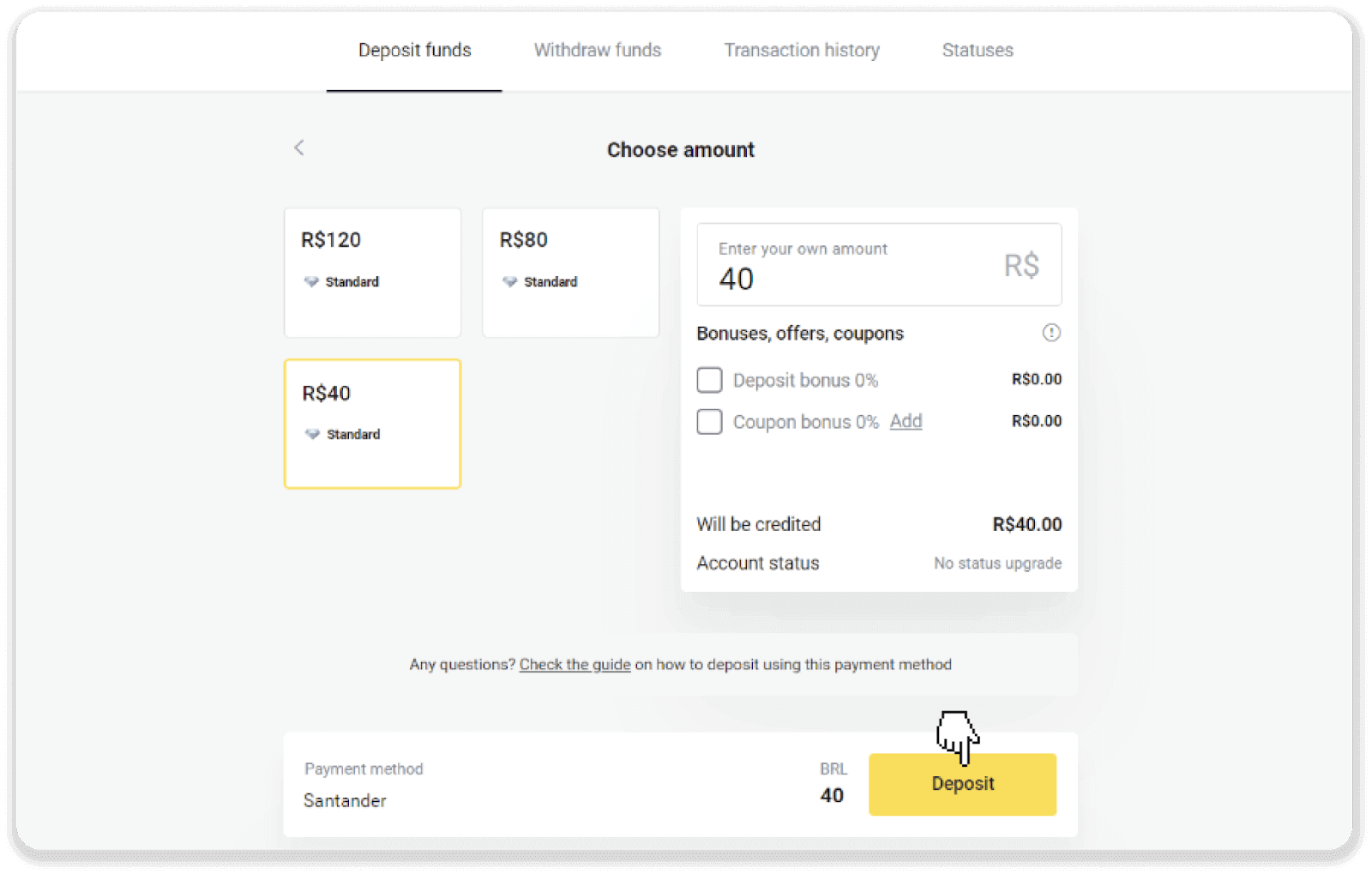
3. Geben Sie den Einzahlungsbetrag ein und klicken Sie auf „Einzahlen“.
4. Sie werden automatisch zur Seite des Zahlungsanbieters weitergeleitet. Wählen Sie Bradesco und geben Sie Ihre persönlichen Daten ein: Name, CPF, CEP, E-Mail-Adresse und Telefonnummer. Klicken Sie auf „Bestätigen“.
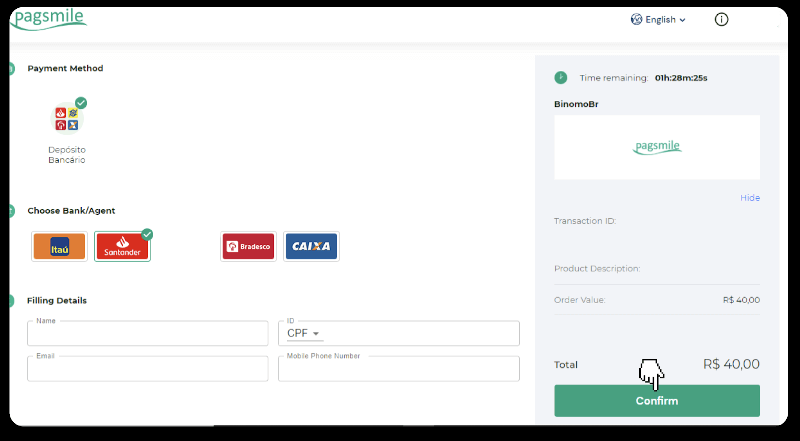
5. Notieren Sie sich den PIX-Schlüssel. Schließen Sie diese Seite noch nicht, um die Zahlung durch Herunterladen der Quittung abzuschließen.
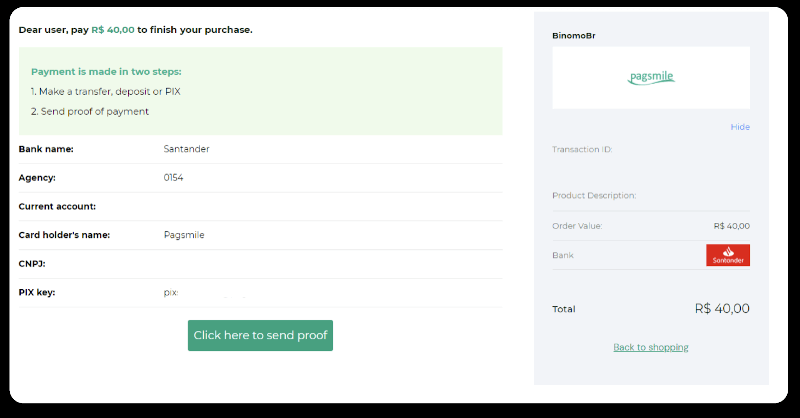
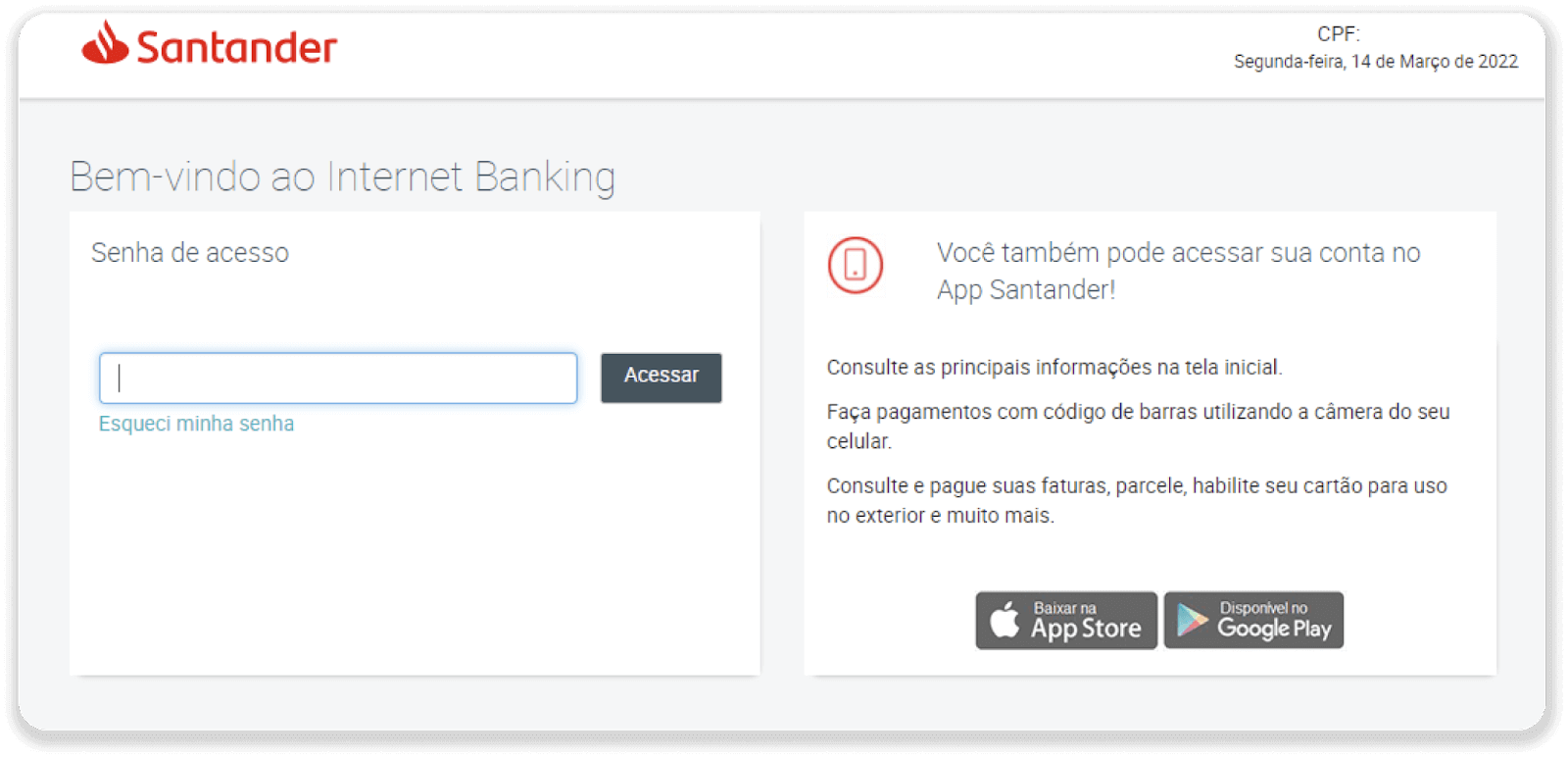
6. Melden Sie sich in Ihrem Santander-Konto an. Klicken Sie auf das Menü „PIX“ und anschließend auf „Überweisung“.
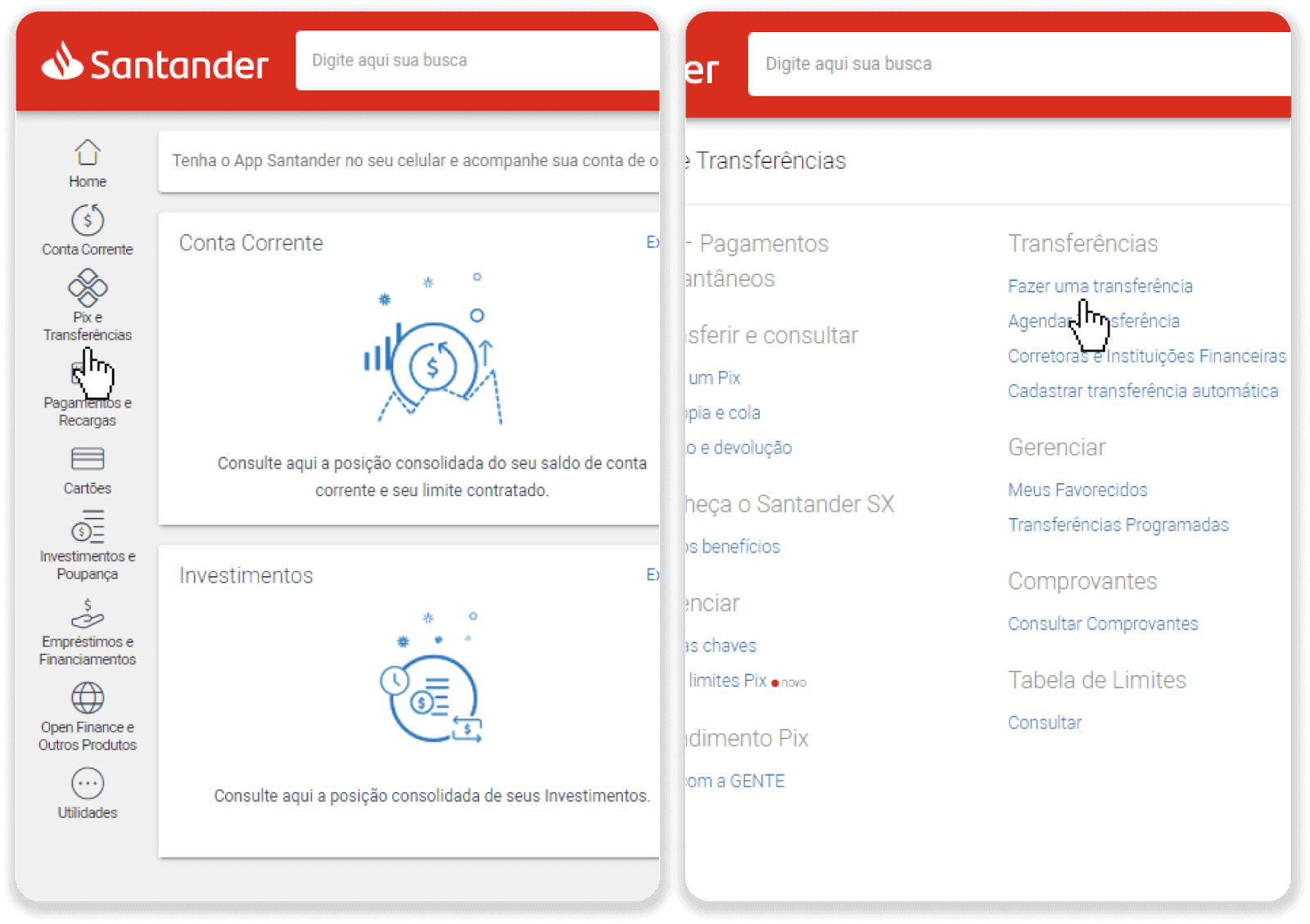
7. Wählen Sie „Pix e Transferências“ und dann „Fazer uma transferência“.
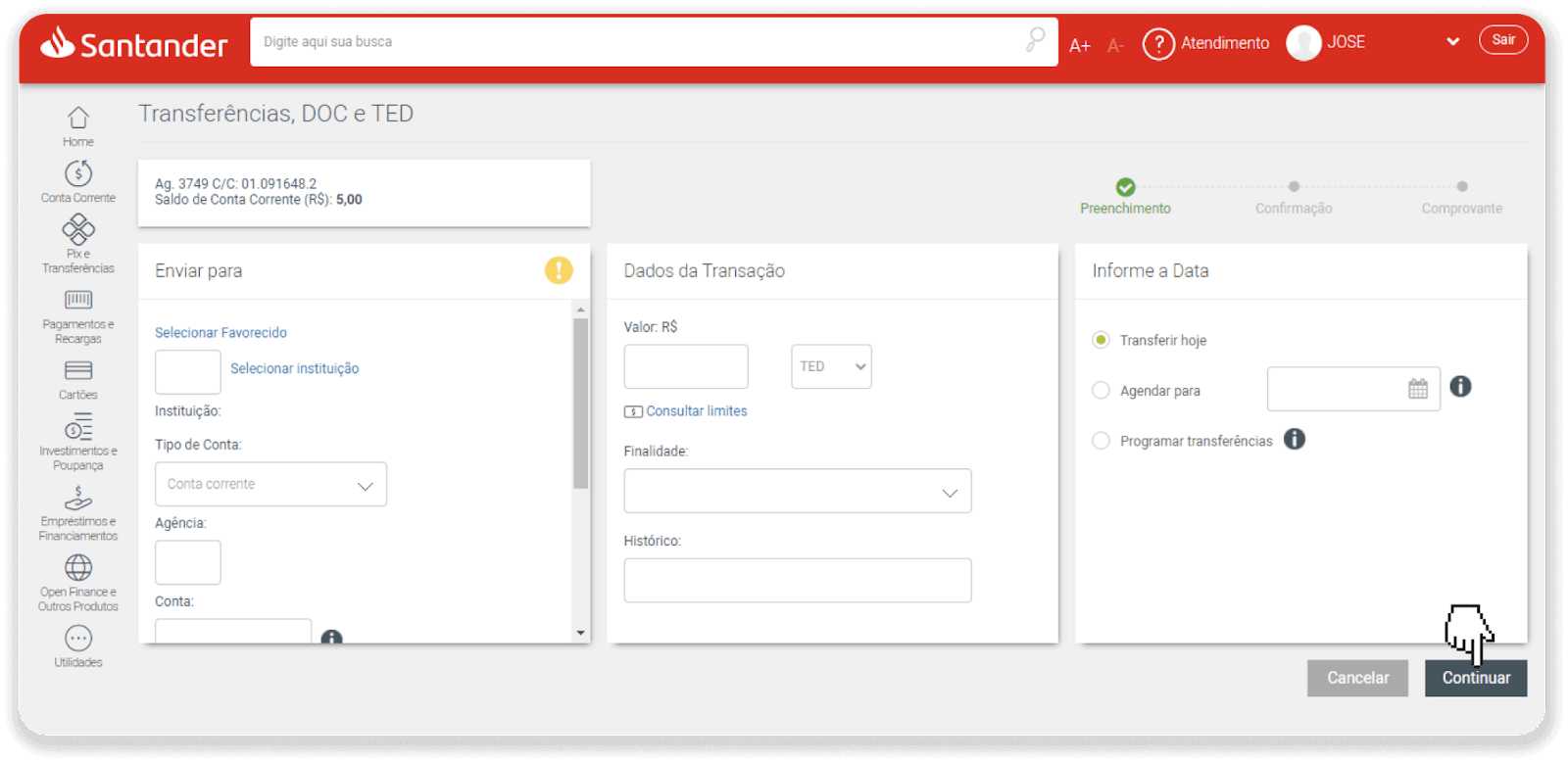
8. Geben Sie die Kontoinformationen für die Banküberweisung ein. Klicken Sie auf „Continuar“.
9. Die Zahlung ist abgeschlossen. Speichern Sie die Quittung, indem Sie auf „Salvar en PDF“ klicken.
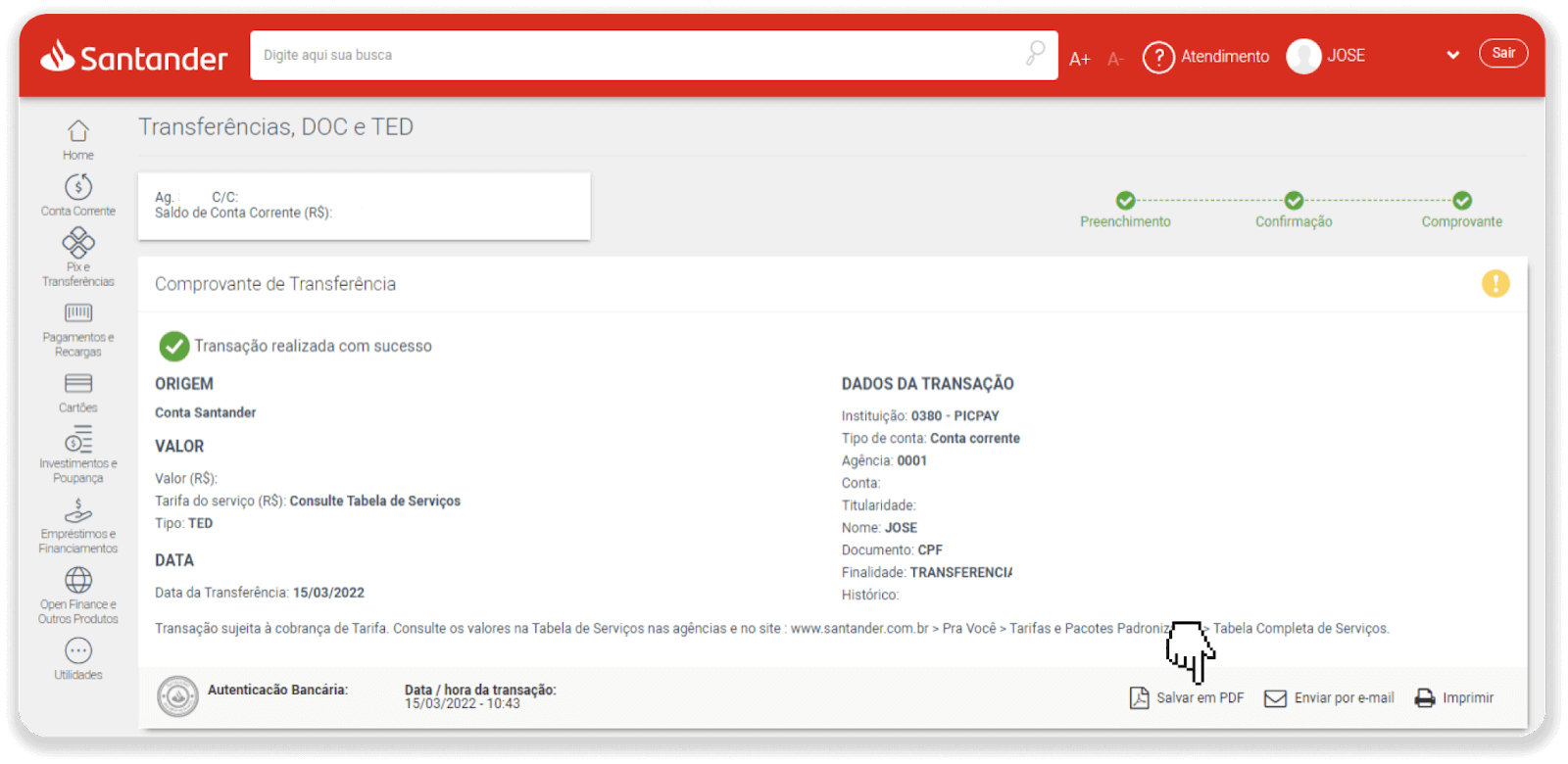
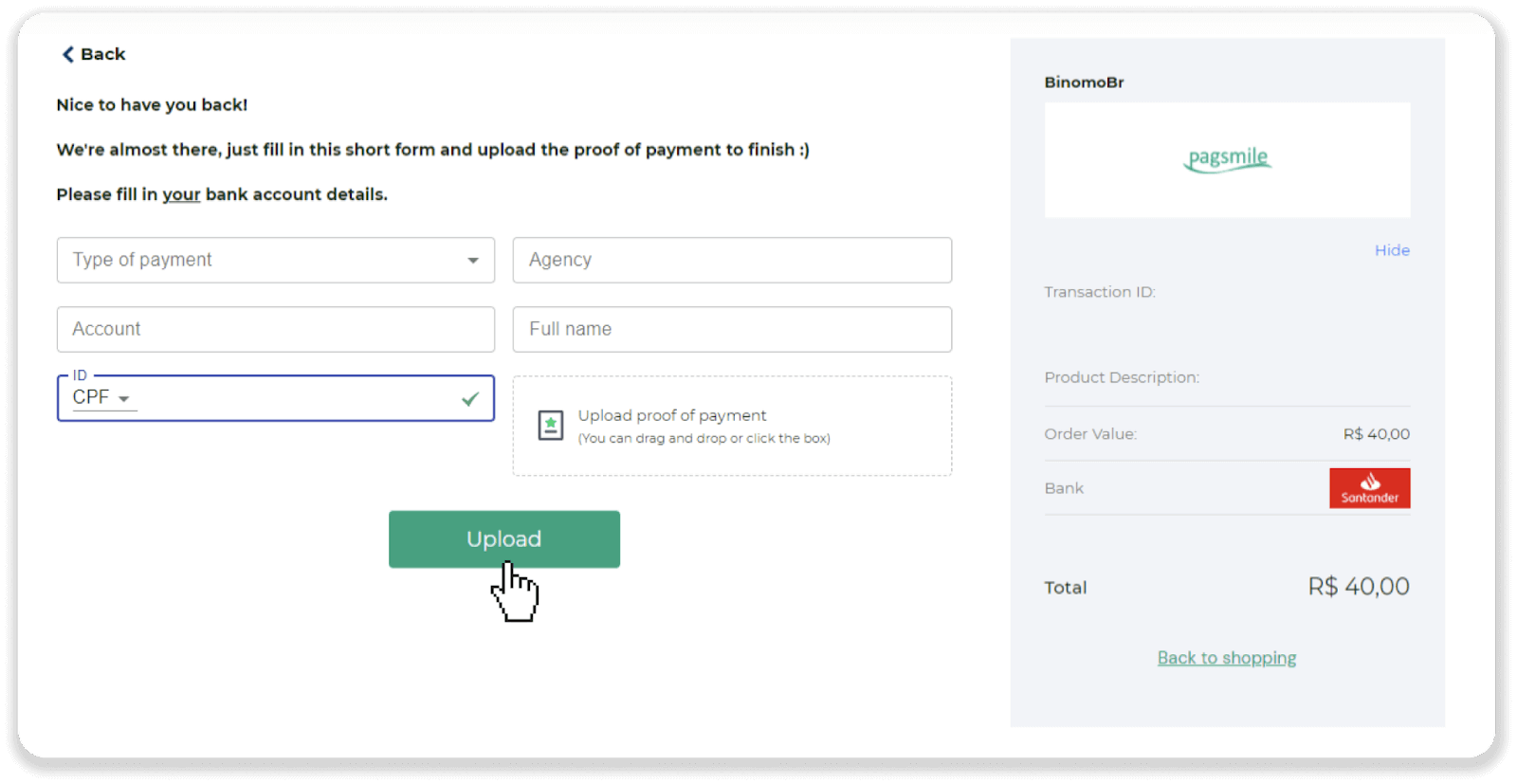
10. Gehen Sie zurück zur Seite von Schritt 5 und klicken Sie auf die Schaltfläche „Hier klicken, um den Beleg zu senden“. Geben Sie Ihre Bankdaten ein und klicken Sie auf „Hochladen“, um Ihre Quittung hochzuladen.
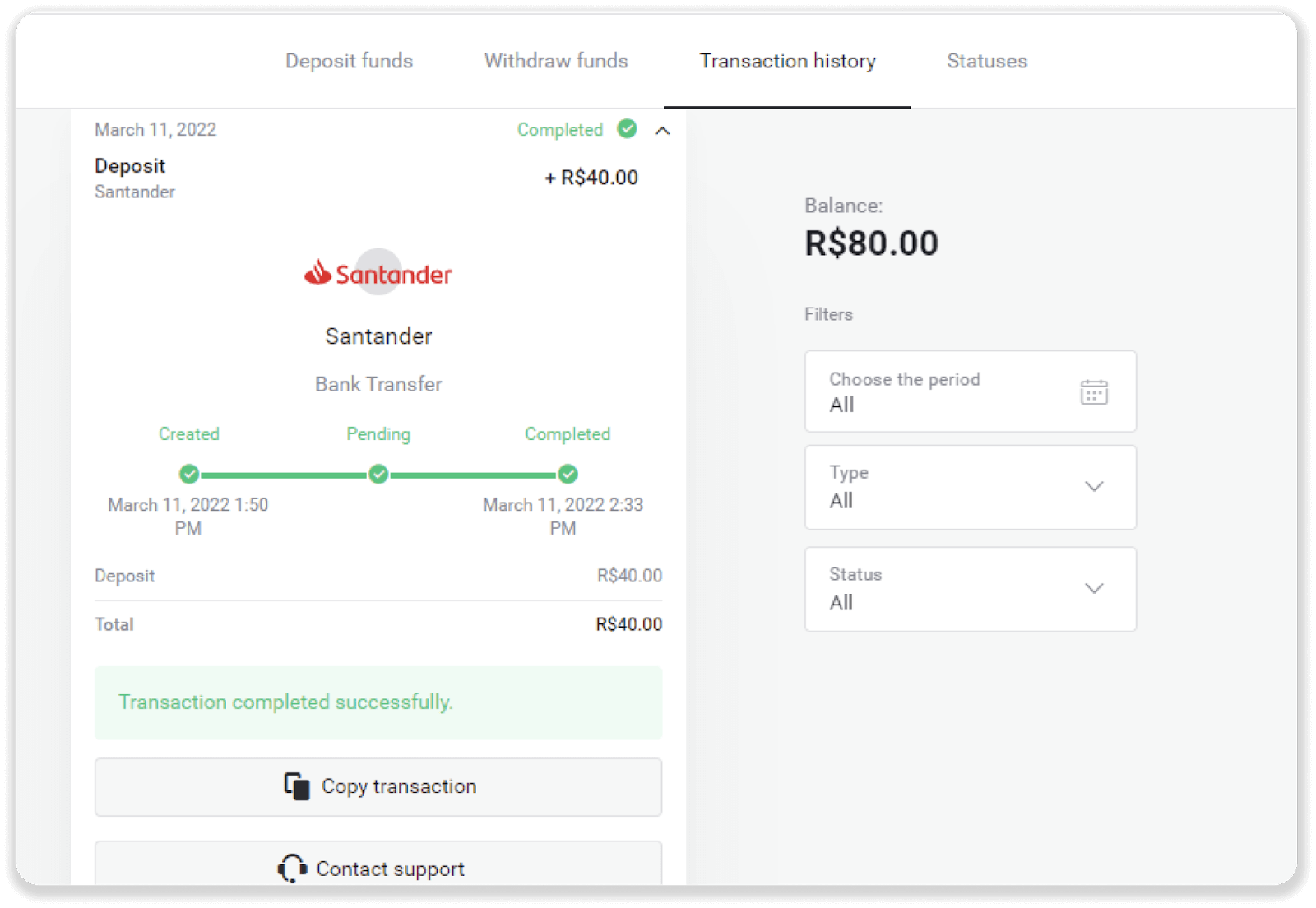
11. Um den Status Ihrer Transaktion zu überprüfen, gehen Sie zurück zum Tab „Transaktionsverlauf“ und klicken Sie auf Ihre Einzahlung, um deren Status zu verfolgen.
Häufig gestellte Fragen (FAQ)
Kann ich Ihnen gefahrlos Geld senden?
Einzahlungen über den Bereich „Kasse“ auf der Binomo-Plattform (Button „Einzahlen“ oben rechts) sind absolut sicher. Wir arbeiten ausschließlich mit vertrauenswürdigen Zahlungsdienstleistern zusammen, die hohe Sicherheits- und Datenschutzstandards wie 3-D Secure oder den von Visa verwendeten PCI-Standard erfüllen.
In manchen Fällen werden Sie bei einer Einzahlung auf die Website eines unserer Partner weitergeleitet. Keine Sorge: Wenn Sie über „Kasse“ einzahlen, können Sie Ihre persönlichen Daten bedenkenlos eingeben und Geld an CoinPayments oder andere Zahlungsdienstleister senden.
Meine Einzahlung wurde nicht bearbeitet, was soll ich tun?
Alle fehlgeschlagenen Zahlungen fallen in diese Kategorien:
Von Ihrer Karte oder Ihrem Wallet wurde kein Geld abgebucht. Das folgende Flussdiagramm zeigt, wie Sie dieses Problem lösen können.
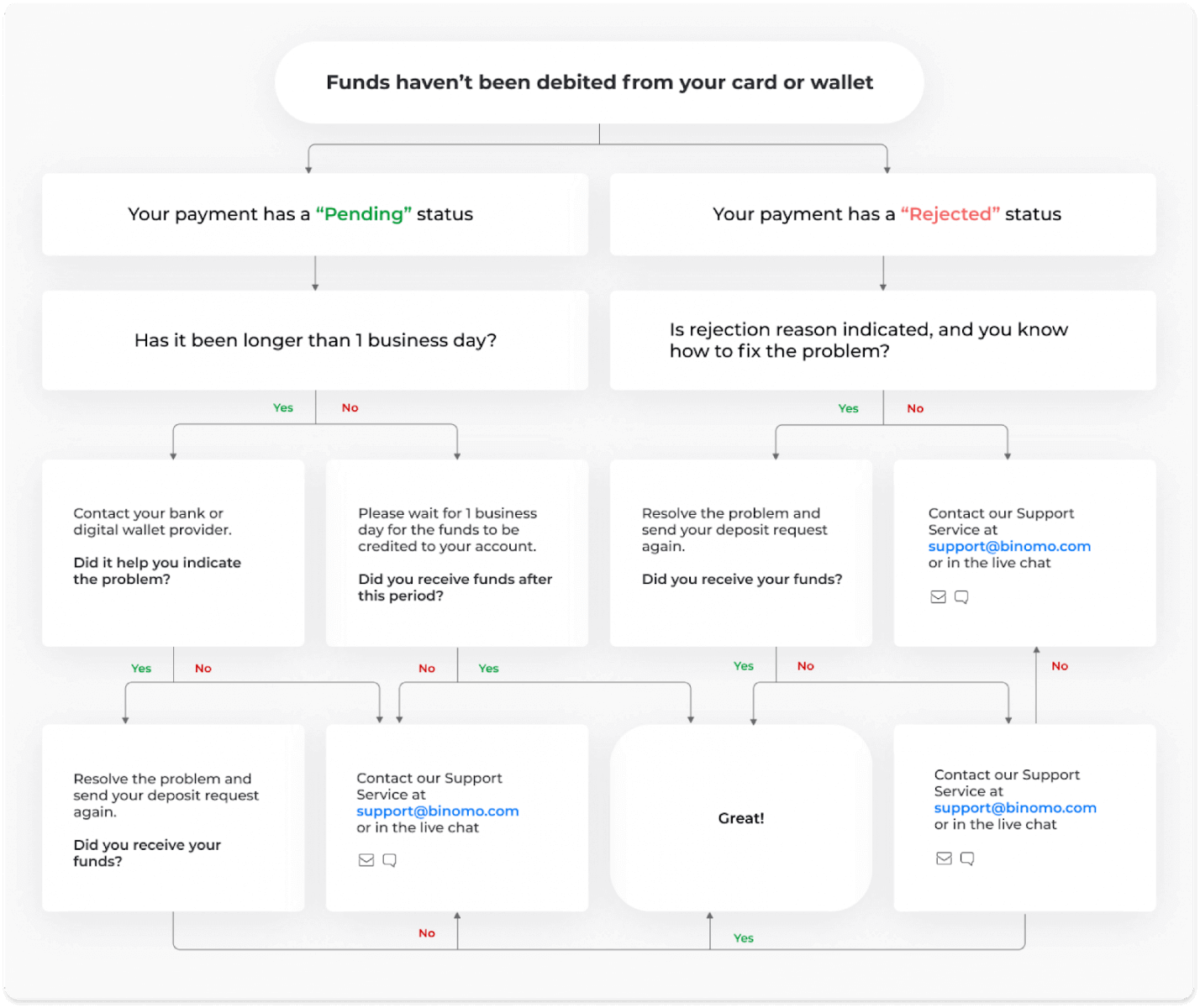
Es wurden Gelder vom Binomo-Konto abgebucht, aber nicht gutgeschrieben. Das folgende Flussdiagramm zeigt, wie dieses Problem gelöst werden kann.
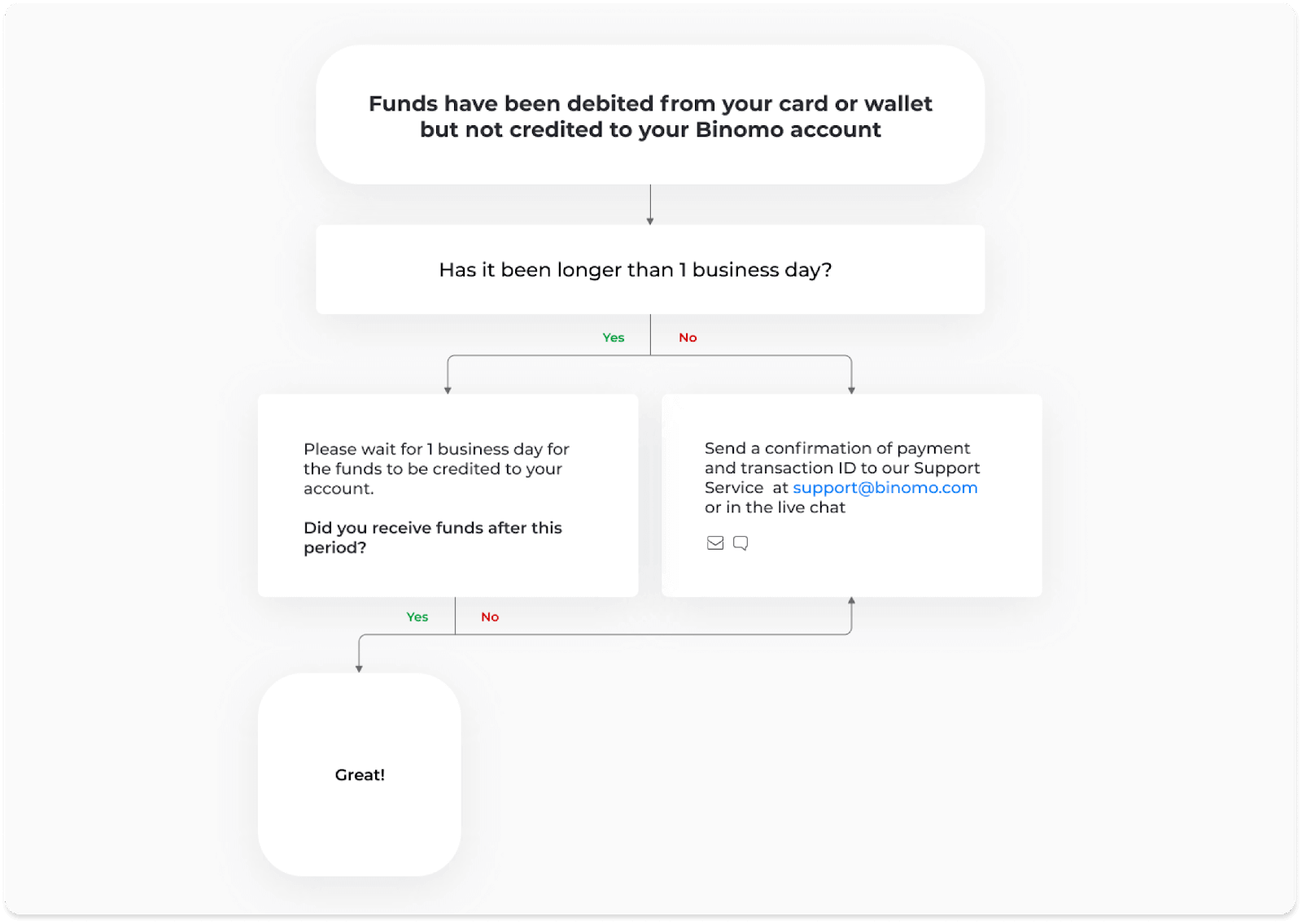
Überprüfen Sie im ersten Fall den Status Ihrer Einzahlung in der „Transaktionshistorie“.
In der Webversion: Klicken Sie auf Ihr Profilbild oben rechts und wählen Sie im Menü den Tab „Kasse“. Klicken Sie anschließend auf den Tab „Transaktionshistorie“. 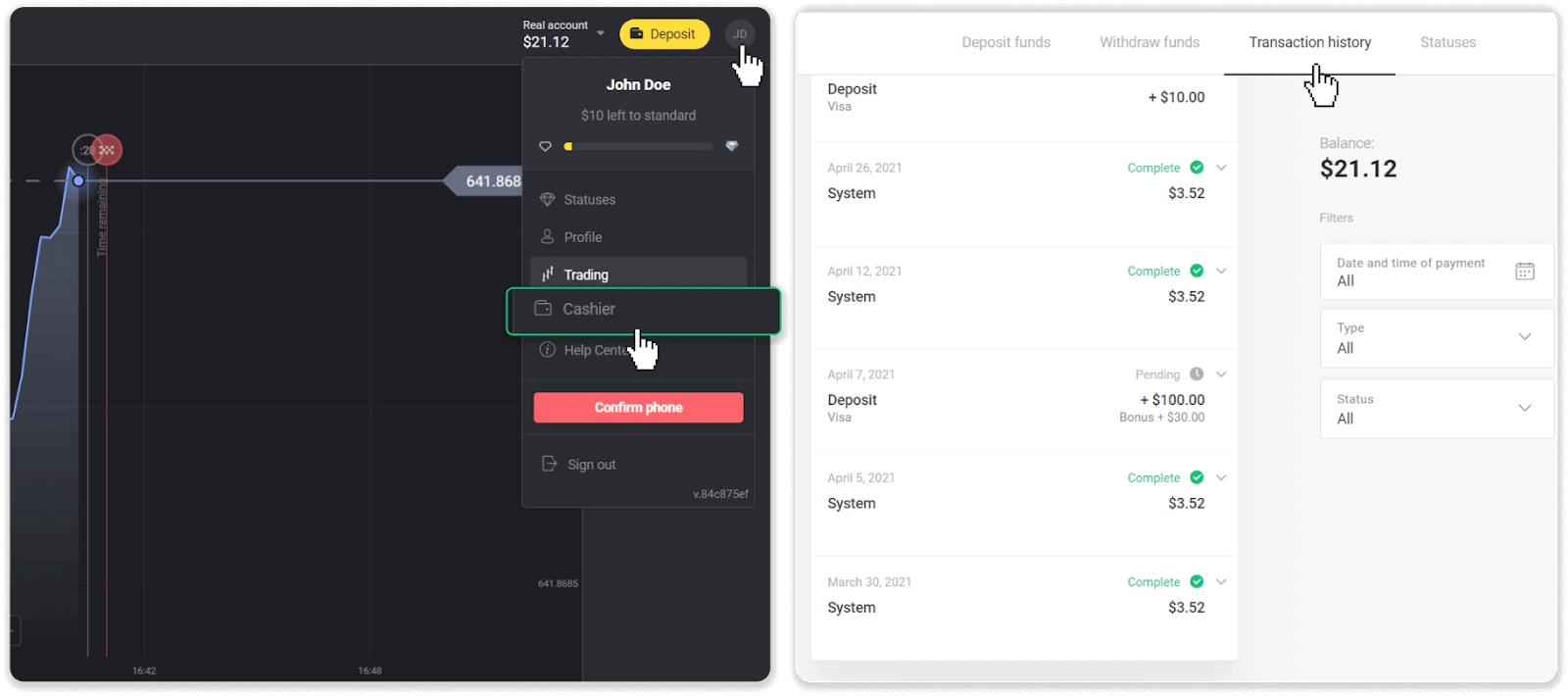
In der mobilen App: Öffnen Sie das Menü auf der linken Seite und wählen Sie den Bereich „Kontostand“. Wenn der Status Ihrer Einzahlung „ Ausstehend
“
lautet , gehen Sie wie folgt vor:
1. Lesen Sie die Anleitung zur Einzahlung mit Ihrer Zahlungsmethode im Bereich „Einzahlung“ des Hilfecenters, um sicherzustellen, dass Sie keinen Schritt ausgelassen haben.
2. Dauert die Bearbeitung Ihrer Zahlung länger als einen Werktag , kontaktieren Sie Ihre Bank oder Ihren Anbieter für digitale Geldbörsen, um das Problem zu schildern.
3. Wenn Ihr Zahlungsanbieter bestätigt, dass alles in Ordnung ist, Sie Ihre Gelder aber dennoch nicht erhalten haben, kontaktieren Sie uns unter [email protected] oder im Live-Chat. Wir helfen Ihnen gerne weiter.
Wenn der Status Ihrer Einzahlung „ Abgelehnt “ oder „ Fehler “ lautet, gehen Sie wie folgt vor:
1. Klicken Sie auf die abgelehnte Einzahlung. In manchen Fällen wird der Ablehnungsgrund angegeben, wie im folgenden Beispiel. (Wenn der Grund nicht angegeben ist oder Sie nicht wissen, wie Sie das Problem beheben können, fahren Sie mit Schritt 4 fort.)
2. Beheben Sie das Problem und überprüfen Sie Ihre Zahlungsmethode. Stellen Sie sicher, dass sie nicht abgelaufen ist, Sie über ausreichend Guthaben verfügen und alle erforderlichen Informationen, einschließlich Ihres Namens und des SMS-Bestätigungscodes, korrekt eingegeben haben. Wir empfehlen Ihnen außerdem, die Anweisungen zur Einzahlung mit Ihrer Zahlungsmethode im Bereich „Einzahlung“ des Hilfecenters zu lesen.
3. Senden Sie Ihre Einzahlungsanfrage erneut.
4. Wenn alle Angaben korrekt sind, Sie aber immer noch kein Geld überweisen können oder der Ablehnungsgrund nicht angegeben ist, kontaktieren Sie uns unter [email protected] oder im Live-Chat. Wir helfen Ihnen gerne bei der Lösung des Problems.
Im zweiten Fall, wenn das Geld von Ihrer Karte oder Ihrem Wallet abgebucht wurde, Sie es aber nicht innerhalb eines Werktages erhalten haben, müssen wir die Zahlung bestätigen, um Ihre Einzahlung nachzuverfolgen.
Um uns bei der Überweisung Ihrer Einzahlung auf Ihr Binomo-Konto zu unterstützen, befolgen Sie bitte diese Schritte:
1. Fordern Sie eine Zahlungsbestätigung an. Es kann sich um einen Kontoauszug oder einen Screenshot aus der Banking-App oder dem Online-Banking-Service handeln. Ihr Vor- und Nachname, die Karten- oder Wallet-Nummer, der Zahlungsbetrag und das Datum der Zahlung sollten erkennbar sein.
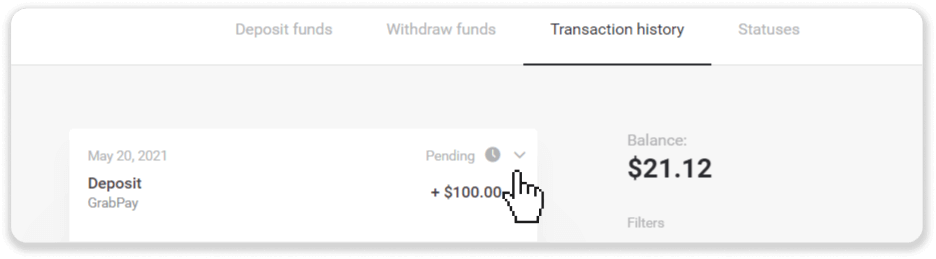
2. Ermitteln Sie die Transaktions-ID dieser Zahlung auf Binomo. Gehen Sie dazu wie folgt vor: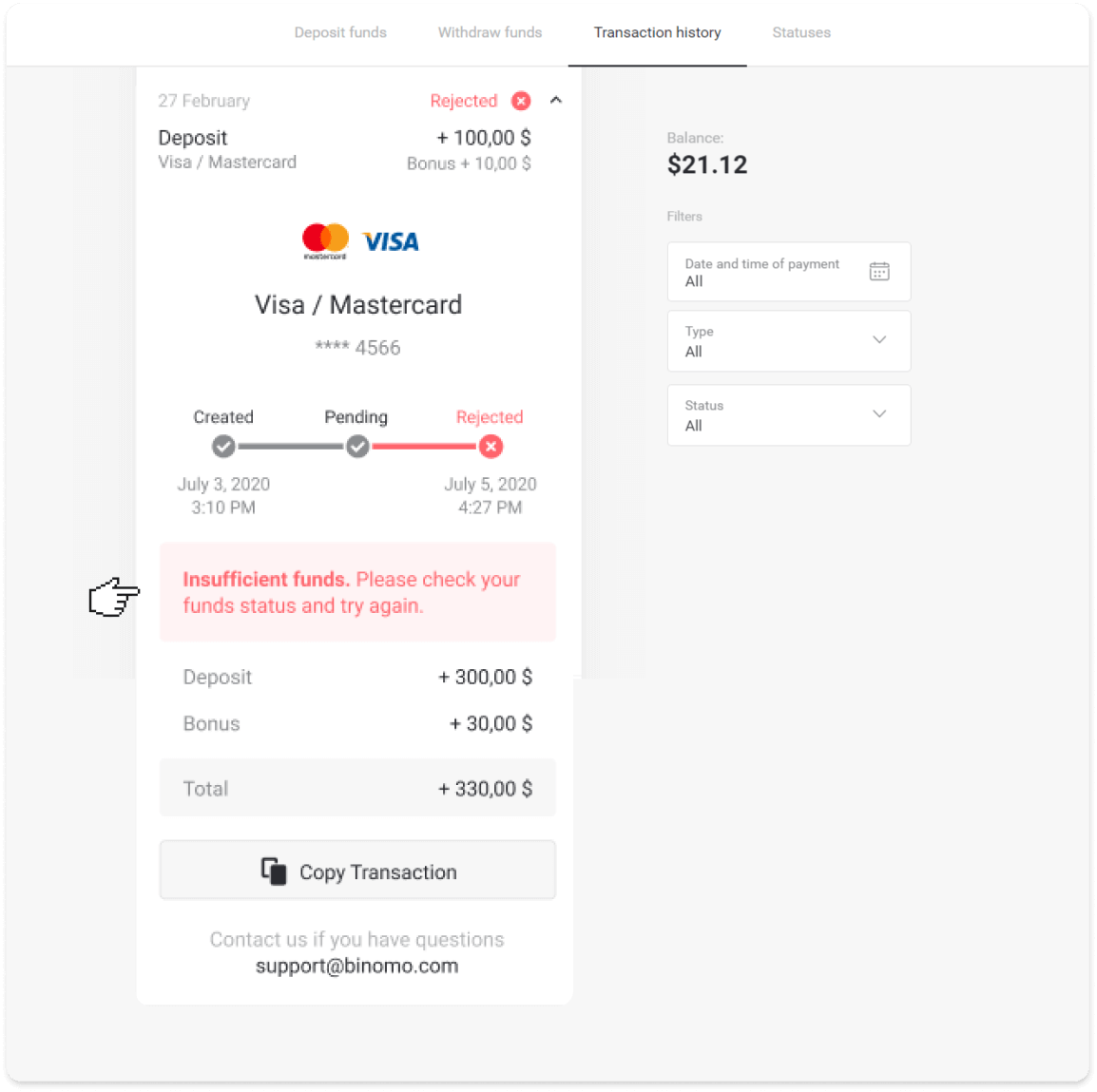
Gehen Sie zum Abschnitt „Transaktionsverlauf“.
Klicken Sie auf die Einzahlung, die Ihrem Konto noch nicht belastet wurde.
Klicken Sie auf die Schaltfläche „Transaktion kopieren“. Nun können Sie diese in einen Brief an uns einfügen.
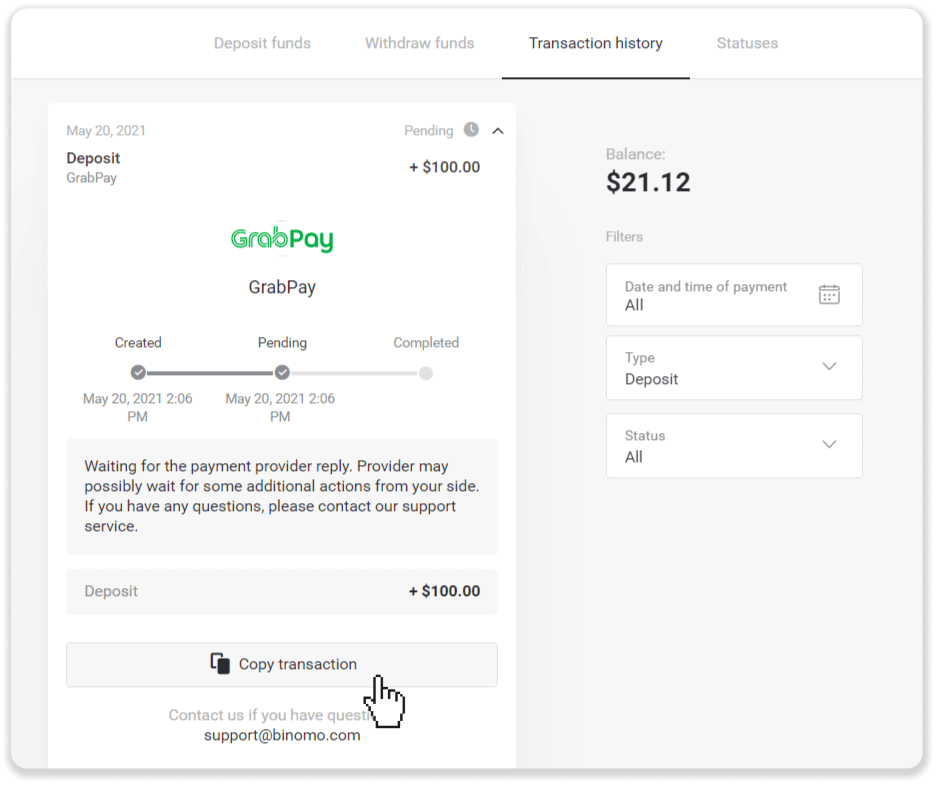
3. Senden Sie die Zahlungsbestätigung und die Transaktions-ID an [email protected] oder im Live-Chat. Beschreiben Sie Ihr Problem kurz.
Keine Sorge, wir helfen Ihnen, Ihre Zahlung zu verfolgen und sie schnellstmöglich Ihrem Konto gutzuschreiben.
Wie lange dauert es, bis das Geld auf meinem Konto gutgeschrieben wird?
Wenn Sie eine Einzahlung tätigen, erhält diese den Status „ Ausstehend “. Dieser Status bedeutet, dass Ihr Zahlungsanbieter Ihre Transaktion gerade bearbeitet. Jeder Anbieter hat seine eigene Bearbeitungszeit.
So finden Sie Informationen zur durchschnittlichen und maximalen Bearbeitungszeit Ihrer ausstehenden Einzahlung:
1. Klicken Sie auf Ihr Profilbild oben rechts auf dem Bildschirm und wählen Sie im Menü den Tab „ Kasse “. Klicken Sie anschließend auf den Tab „Transaktionsverlauf“.
Für Nutzer der mobilen App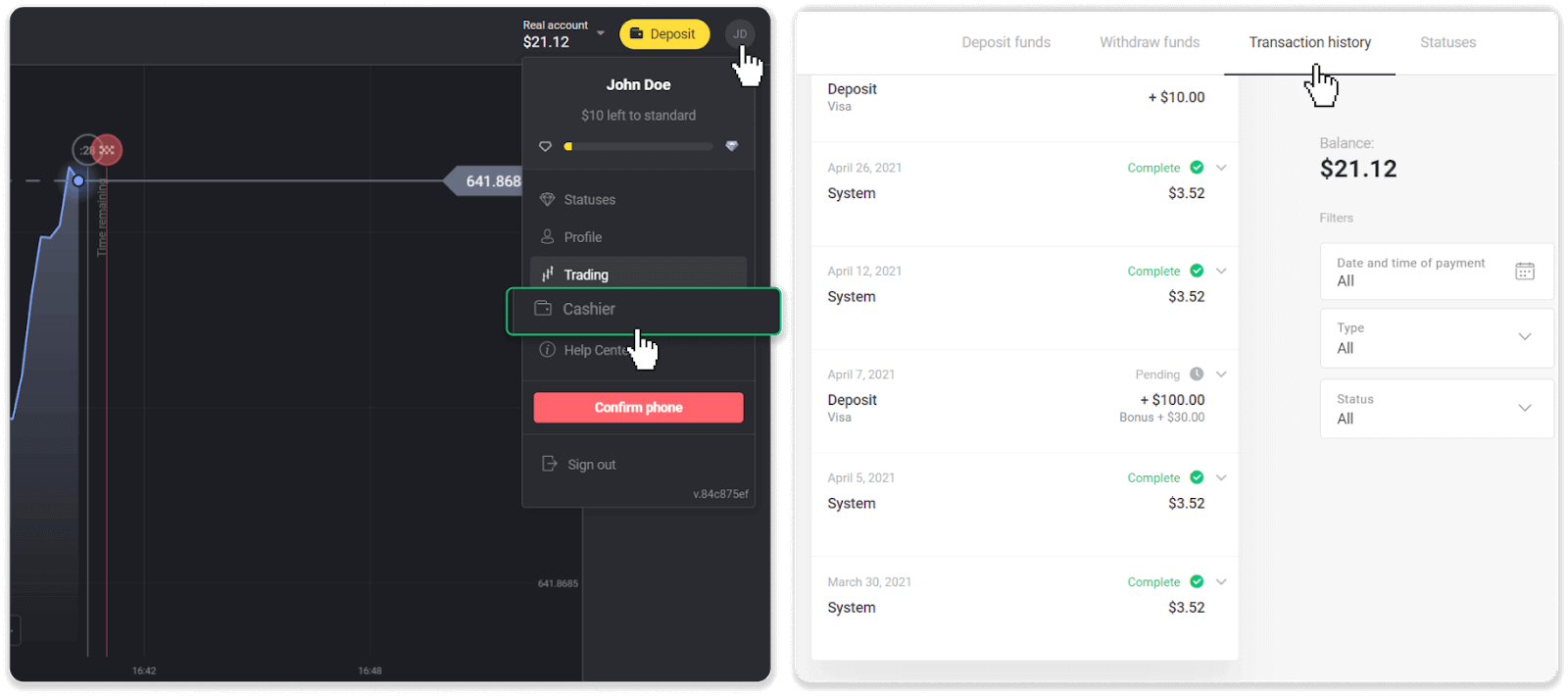
: Öffnen Sie das Menü auf der linken Seite und wählen Sie den Bereich „Kontostand“.
2. Klicken Sie auf Ihre Einzahlung, um die Bearbeitungszeit Ihrer Transaktion zu erfahren. 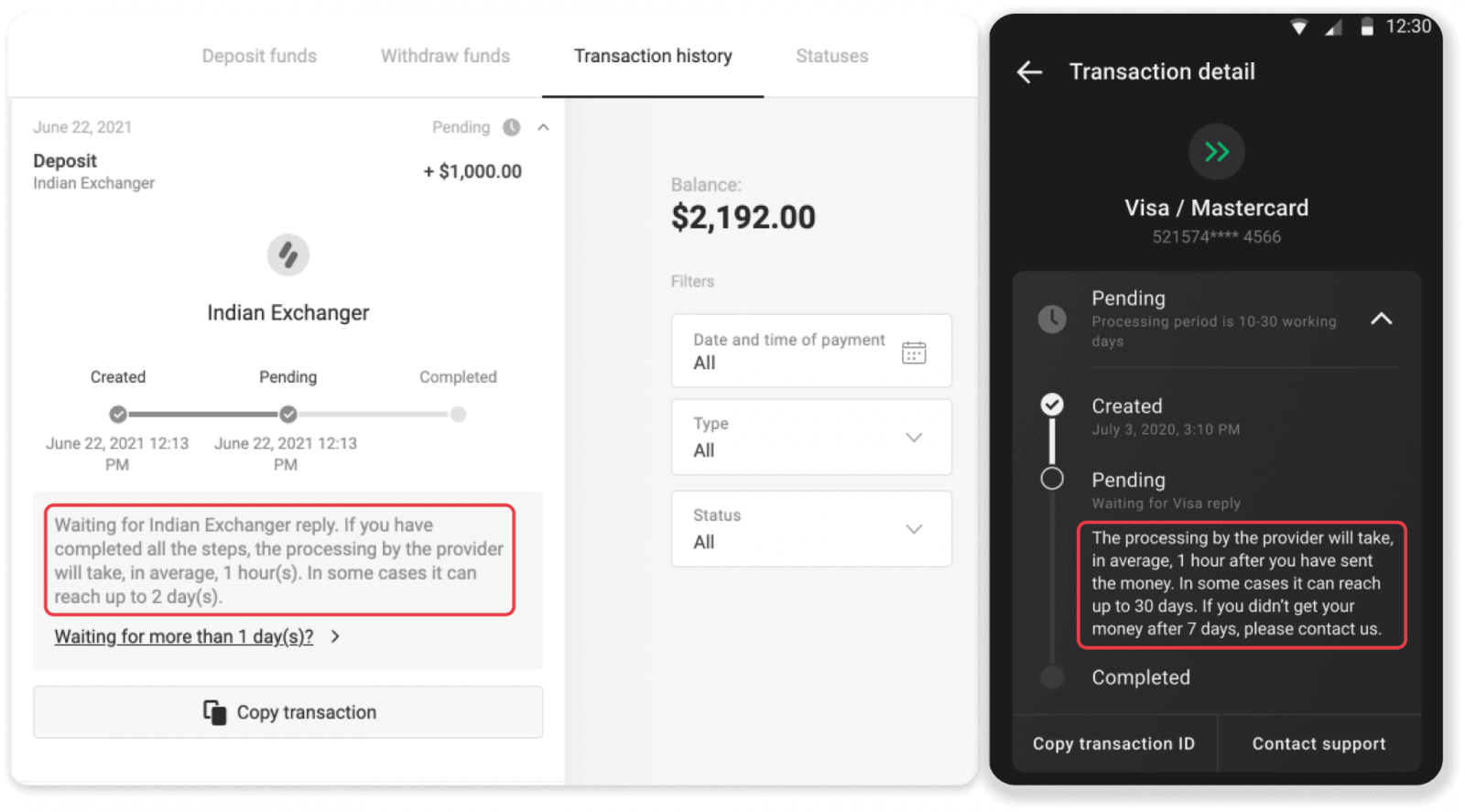
Hinweis : Normalerweise bearbeiten Zahlungsanbieter alle Einzahlungen innerhalb weniger Stunden. Die maximale Bearbeitungszeit ist selten relevant und hängt oft von Feiertagen, den Richtlinien des Zahlungsanbieters usw. ab.
Erheben Sie Gebühren für die Einzahlung?
Binomo erhebt keine Gebühren oder Provisionen für Einzahlungen. Im Gegenteil: Sie erhalten sogar einen Bonus für das Aufladen Ihres Kontos. Allerdings können einige Zahlungsdienstleister Gebühren erheben, insbesondere wenn Ihr Binomo-Konto und Ihre Zahlungsmethode in unterschiedlichen Währungen geführt werden.
Überweisungsgebühren und Währungsumrechnungsverluste variieren stark je nach Zahlungsanbieter, Land und Währung. Diese Informationen finden Sie in der Regel auf der Website des Anbieters oder werden Ihnen während der Transaktion angezeigt.
Wann wird das Geld meinem Konto gutgeschrieben?
Die meisten Zahlungssysteme verarbeiten Transaktionen sofort nach Eingang der Bestätigungen oder innerhalb eines Werktages. Dies gilt jedoch nicht für alle und nicht in jedem Fall. Die tatsächliche Bearbeitungszeit hängt stark vom Zahlungsanbieter ab. Die Bedingungen sind in der Regel auf der Website des Anbieters angegeben oder werden während des Transaktionsprozesses angezeigt.
Sollte Ihre Zahlung länger als einen Werktag den Status „Ausstehend“ behalten oder zwar abgeschlossen sein, der Betrag Ihrem Konto aber noch nicht gutgeschrieben worden sein, kontaktieren Sie uns bitte unter [email protected] oder im Live-Chat.
Fazit: Nahtloser Zugriff und Aufladung Ihres Binomo-Kontos
Das Einloggen bei Binomo und die Einzahlung von Guthaben sind einfach und sicher und ermöglichen Ihnen einen schnellen Handelsstart. Mit diesen Schritten gewährleisten Sie eine problemlose Kontoverwaltung. Starten Sie noch heute Ihre Trading-Karriere bei Binomo!