Zahlen Sie Geld über E-Wallets auf Binomo ein (Webmoney WMZ, Picpay, Neteller, Astropay, Cash U, Skrill, ADV Cash, AstroPay Card, Perfect Money)

E-Wallets bieten eine schnelle, sichere und bequeme Möglichkeit, Geld auf Binomo einzuzahlen, sodass Händler sofort auf ihre Konten zugreifen können. Binomo unterstützt mehrere E-Wallet-Optionen, darunter WebMoney WMZ, PicPay, Neteller, AstroPay, Cash U, Skrill, ADV Cash, AstroPay Card und Perfect Money.

Die Verwendung von E-Wallets gewährleistet ein nahtloses Transaktionserlebnis mit niedrigen Gebühren und einer schnellen Verarbeitung. Dieser Leitfaden führt Sie durch die Schritte zum Einzahlen von Geldern mit E-Wallets auf Binomo und hebt die wichtigsten Vorteile dieser Methode hervor.
Zahlen Sie Geld über E-Wallets auf Binomo ein (Webmoney WMZ, Picpay, Neteller, Astropay, Cash U, Skrill, ADV Cash, AstroPay Card, Perfect Money)


Mit Picpay Guthaben auf Binomo einzahlen

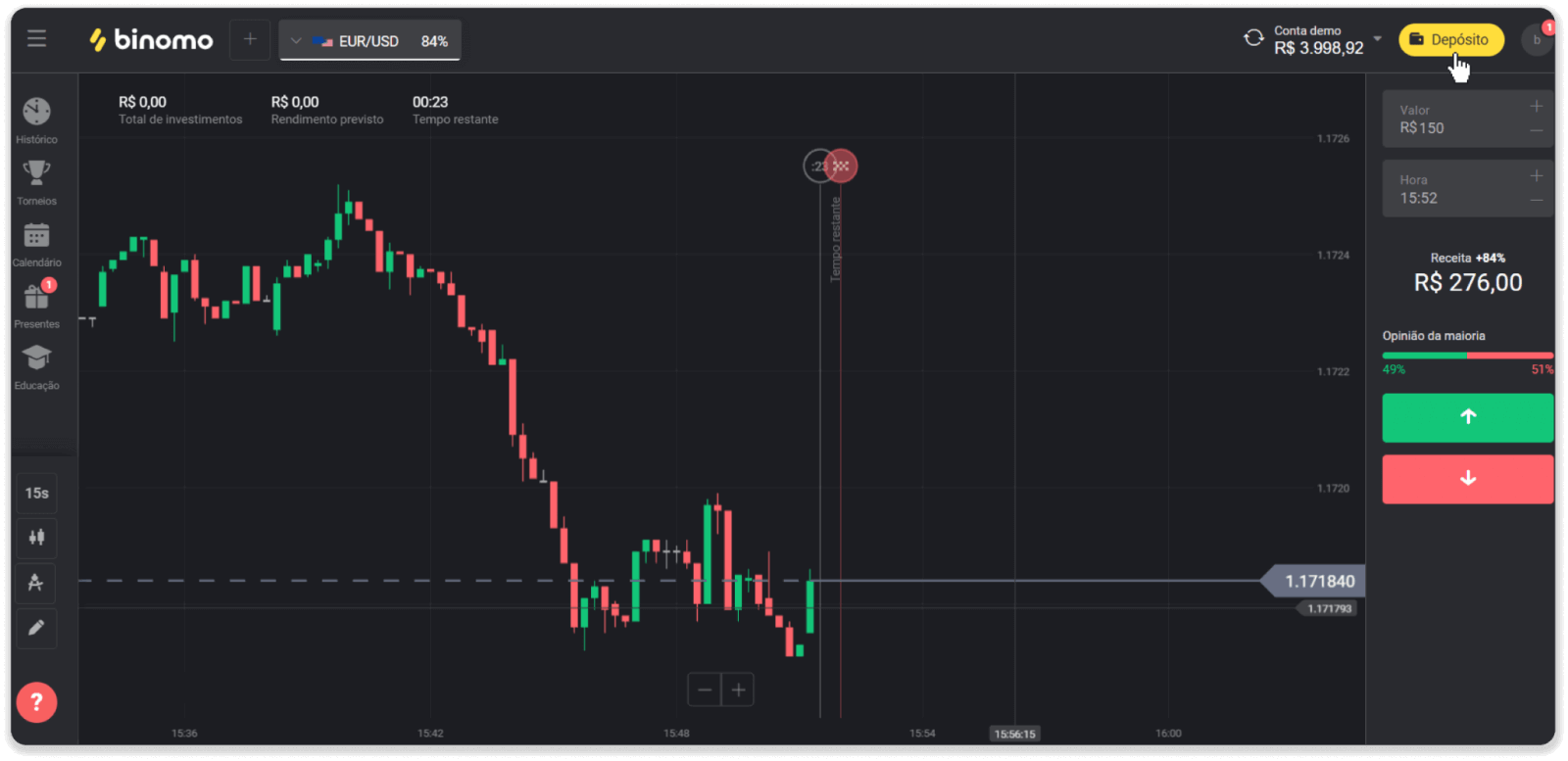
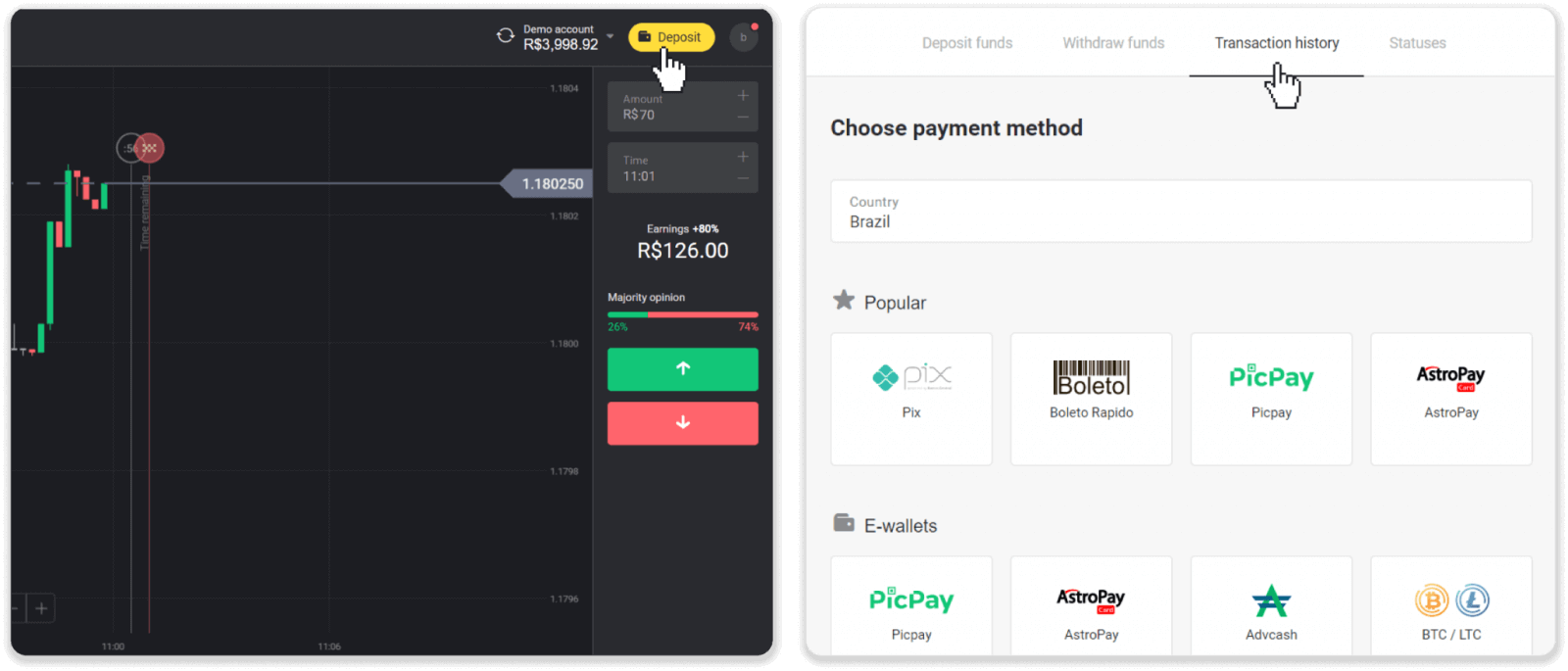
1. Klicken Sie oben rechts auf den Button „ Einzahlen
Zahlen Sie Geld über E-Wallets auf Binomo ein (Webmoney WMZ, Picpay, Neteller, Astropay, Cash U, Skrill, ADV Cash, AstroPay Card, Perfect Money)
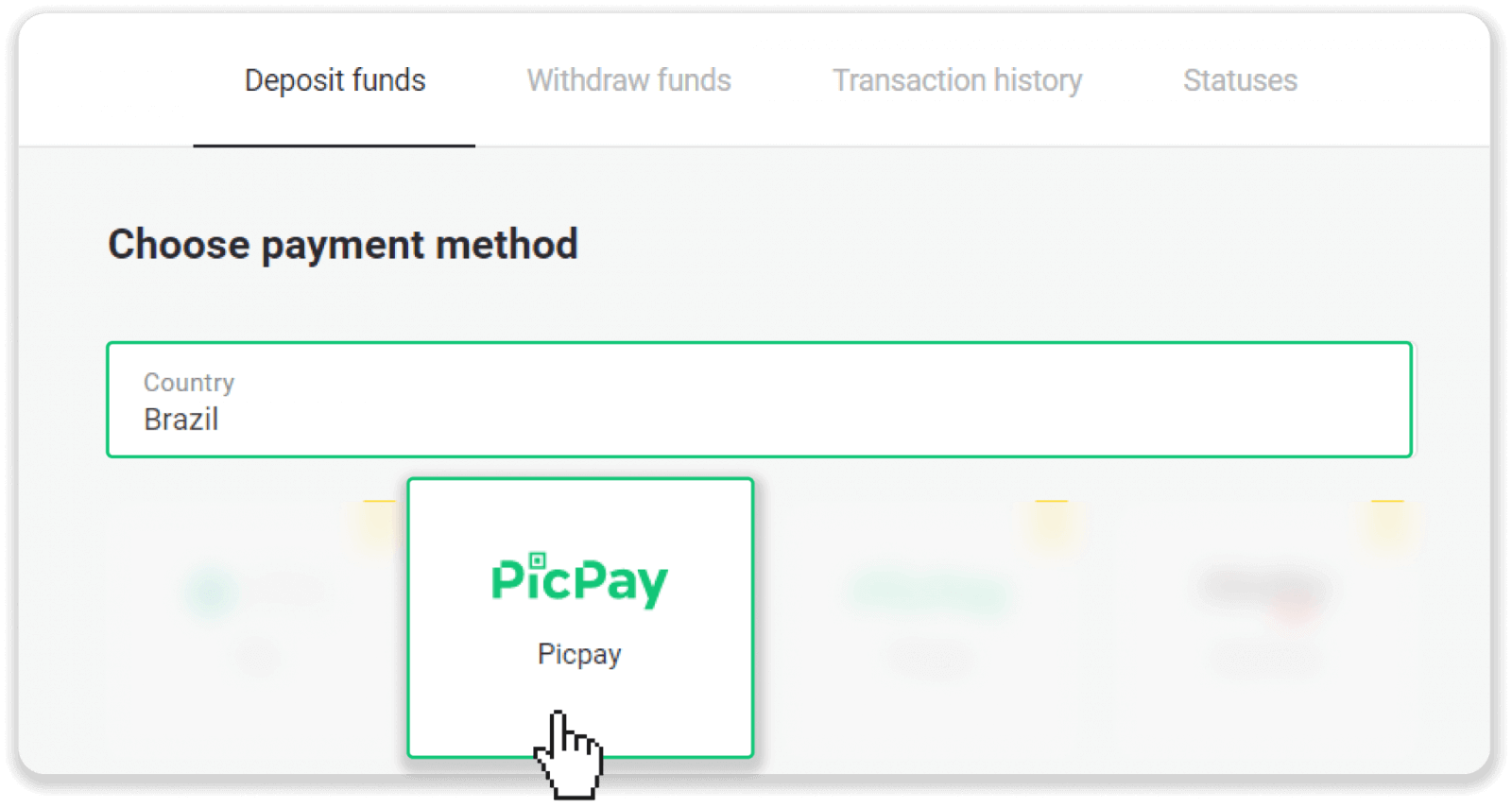
“. 2. Wählen Sie im Feld „Land“ Brasilien und anschließend „Picpay“ als Zahlungsmethode.
Zahlen Sie Geld über E-Wallets auf Binomo ein (Webmoney WMZ, Picpay, Neteller, Astropay, Cash U, Skrill, ADV Cash, AstroPay Card, Perfect Money)
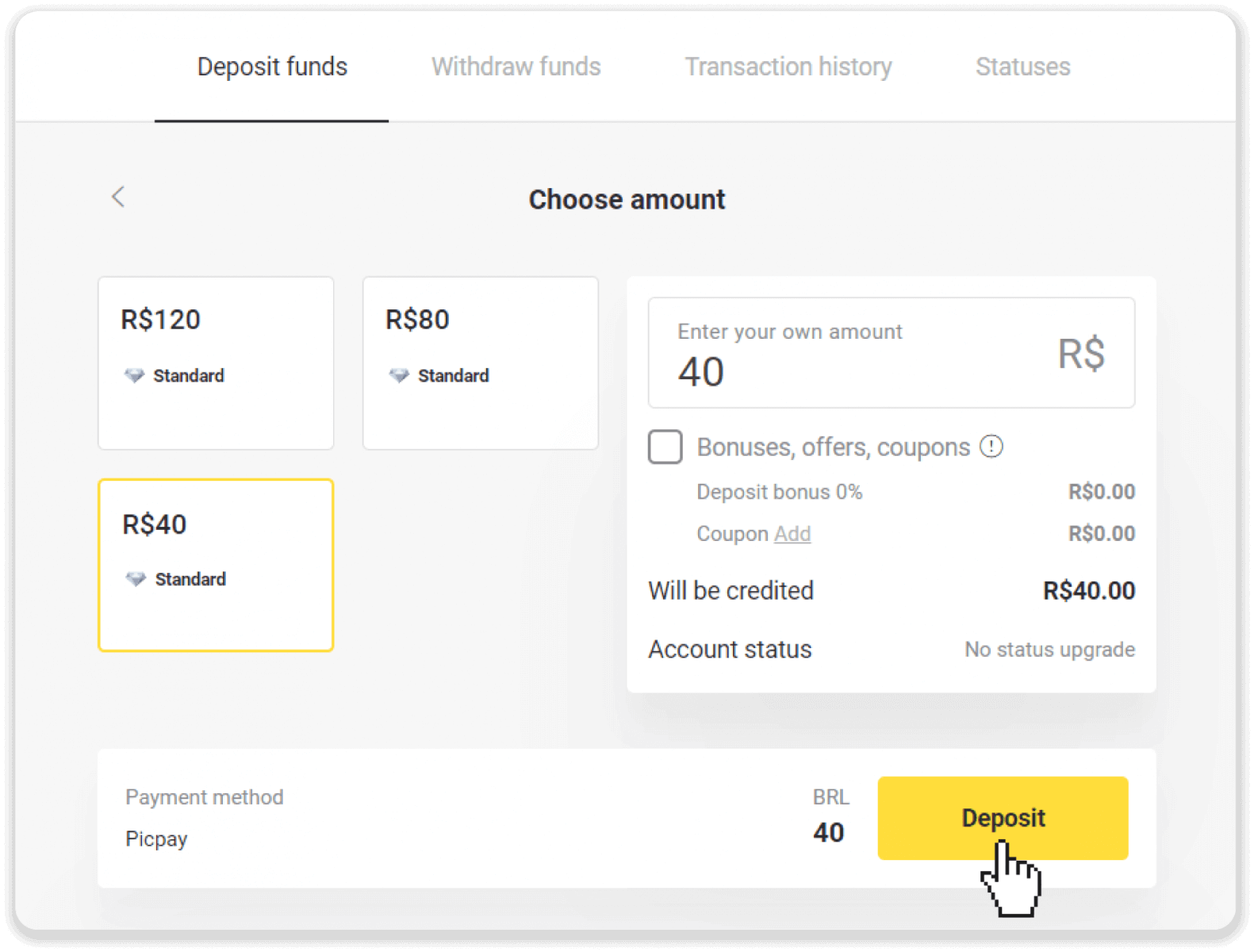
3. Geben Sie den Einzahlungsbetrag ein und klicken Sie auf „Einzahlen“.
Zahlen Sie Geld über E-Wallets auf Binomo ein (Webmoney WMZ, Picpay, Neteller, Astropay, Cash U, Skrill, ADV Cash, AstroPay Card, Perfect Money)
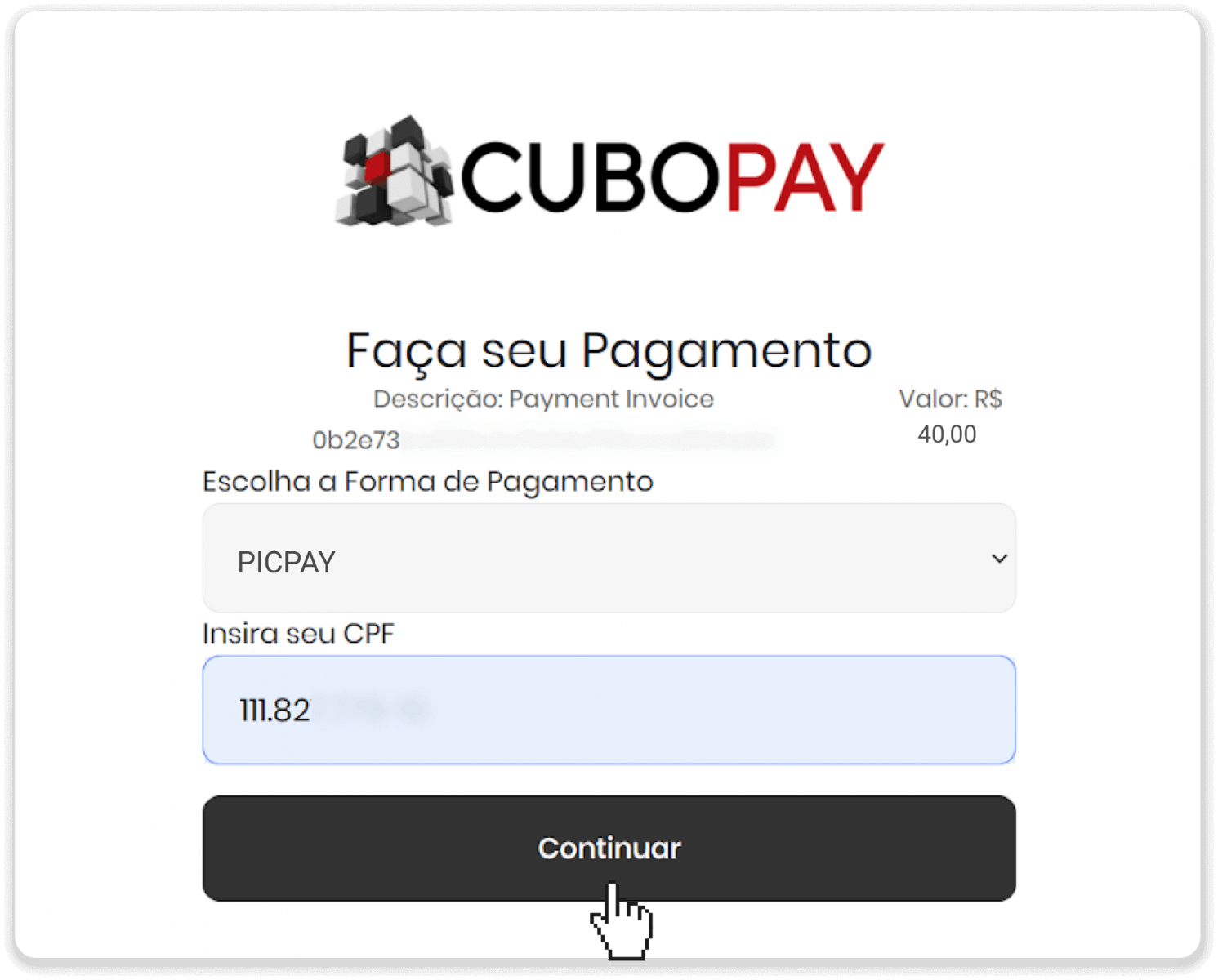
4. Geben Sie auf der neuen Seite „Picpay“ und Ihre CPF-Nummer ein. Klicken Sie auf „Weiter“.
Zahlen Sie Geld über E-Wallets auf Binomo ein (Webmoney WMZ, Picpay, Neteller, Astropay, Cash U, Skrill, ADV Cash, AstroPay Card, Perfect Money)
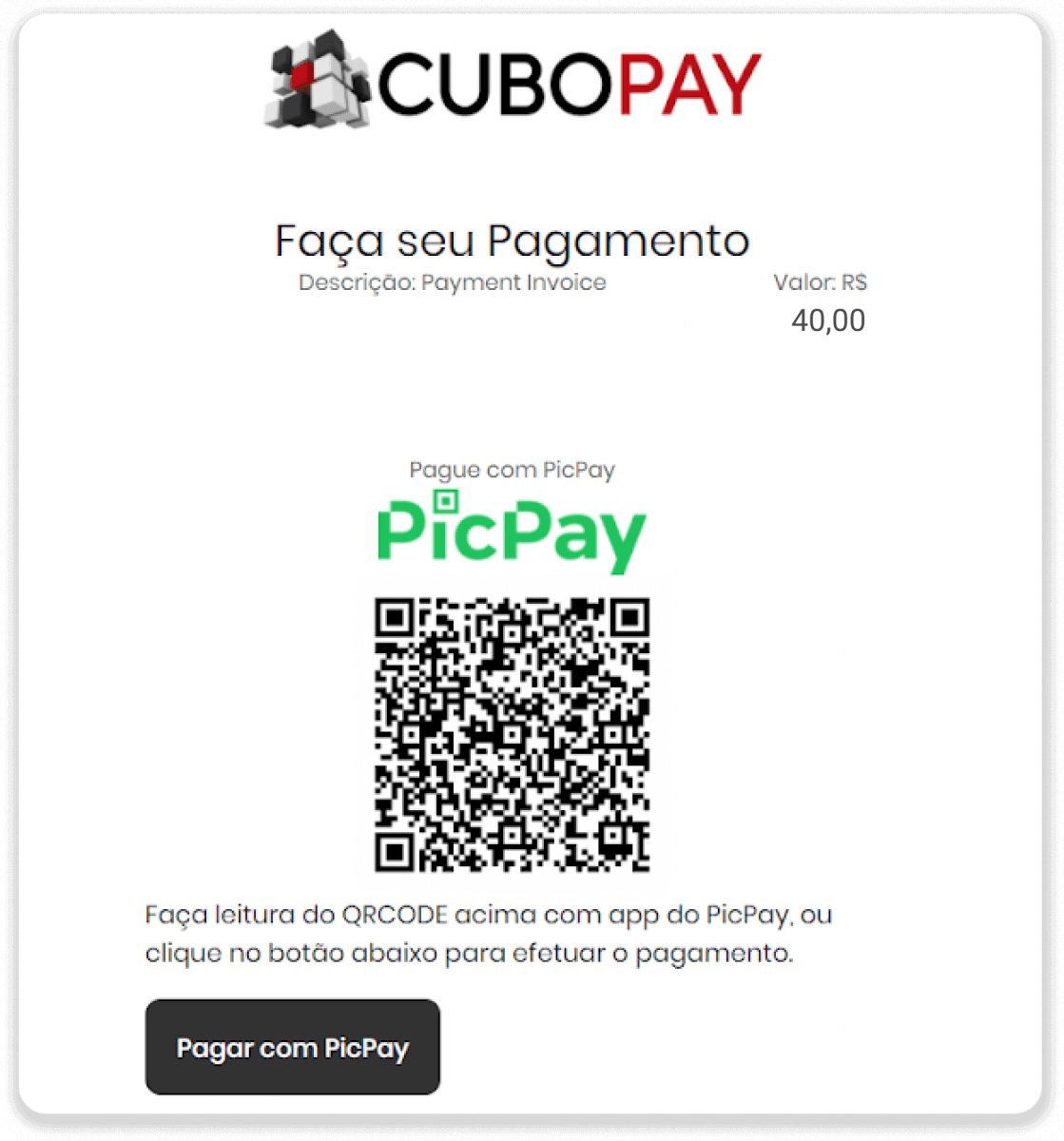
5. Ein QR-Code wird angezeigt.
Zahlen Sie Geld über E-Wallets auf Binomo ein (Webmoney WMZ, Picpay, Neteller, Astropay, Cash U, Skrill, ADV Cash, AstroPay Card, Perfect Money)
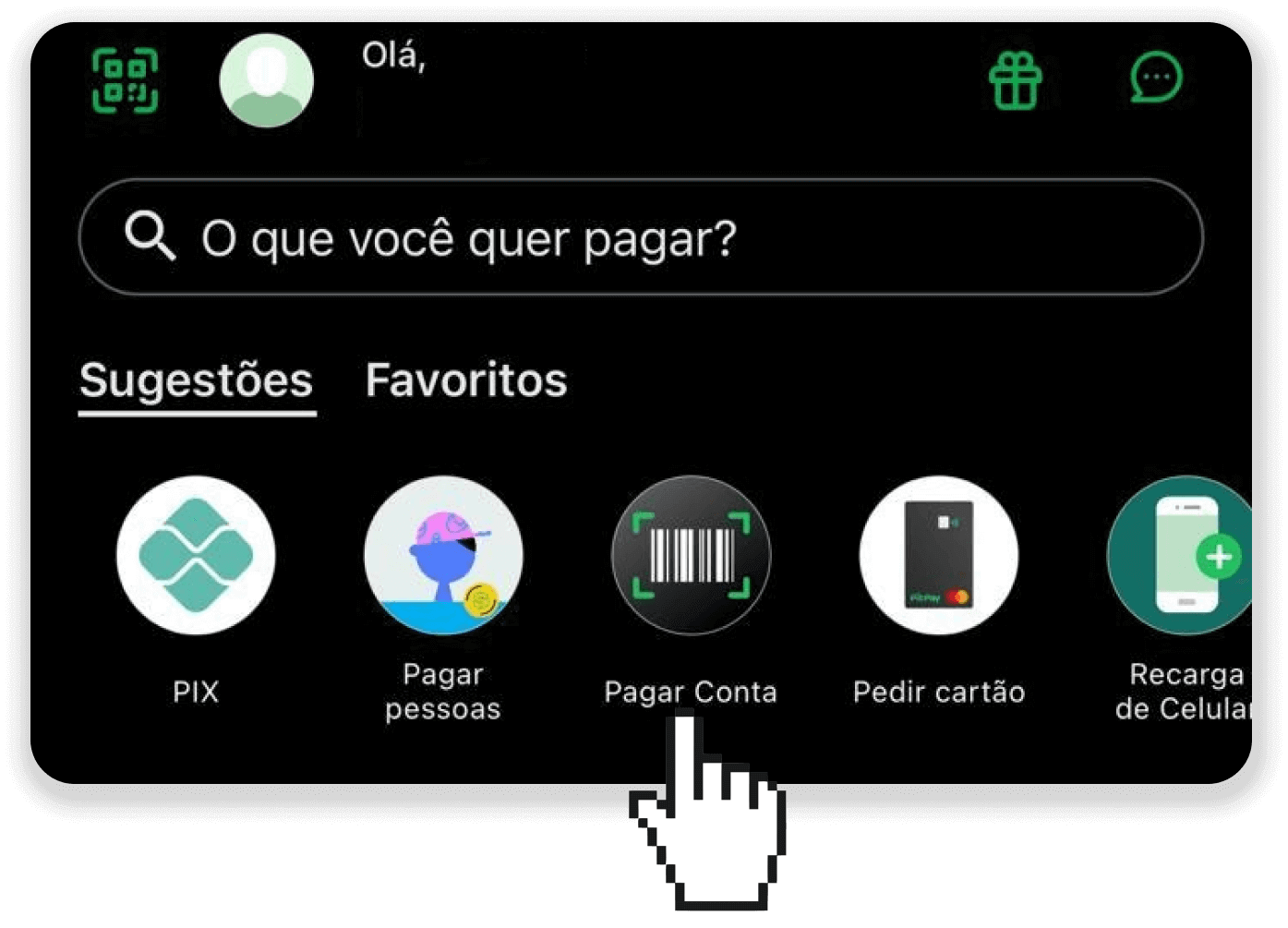
6. Melden Sie sich in Ihrer Picpay-App an, klicken Sie auf „Konto bezahlen“ und scannen Sie den QR-Code aus Schritt 5.
Zahlen Sie Geld über E-Wallets auf Binomo ein (Webmoney WMZ, Picpay, Neteller, Astropay, Cash U, Skrill, ADV Cash, AstroPay Card, Perfect Money)
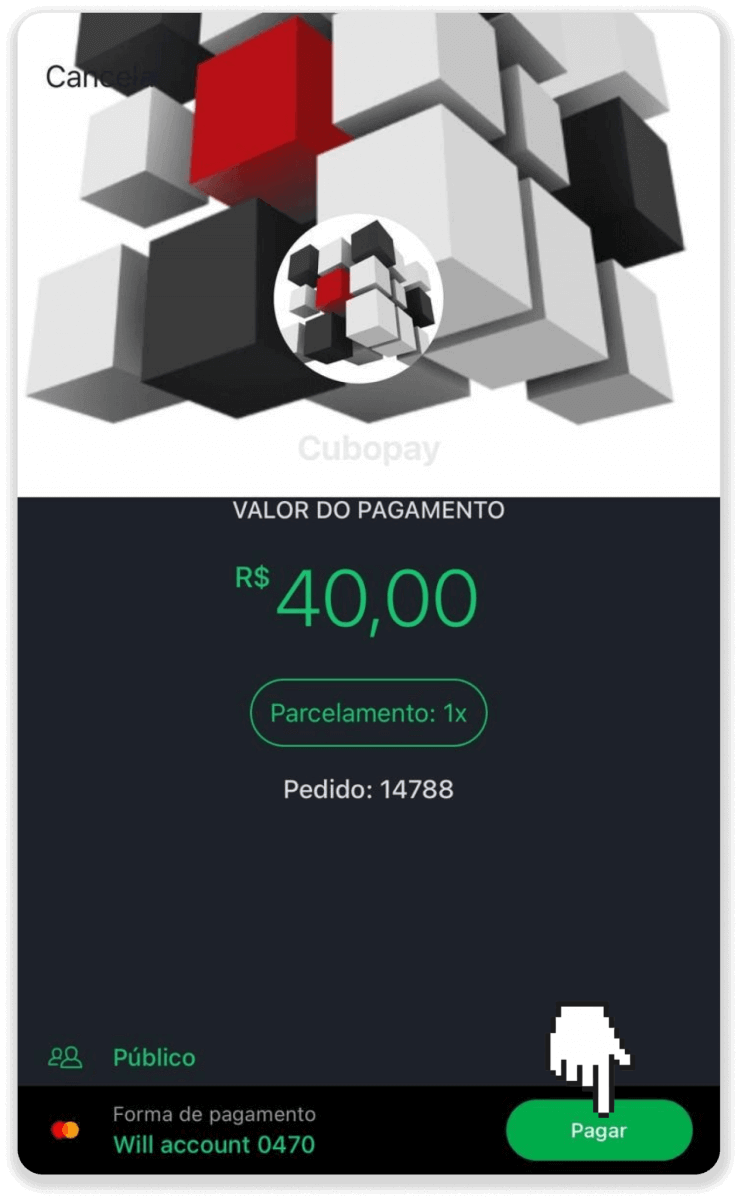
7. Überprüfen Sie alle Angaben und klicken Sie auf „Bezahlen“.
Zahlen Sie Geld über E-Wallets auf Binomo ein (Webmoney WMZ, Picpay, Neteller, Astropay, Cash U, Skrill, ADV Cash, AstroPay Card, Perfect Money)
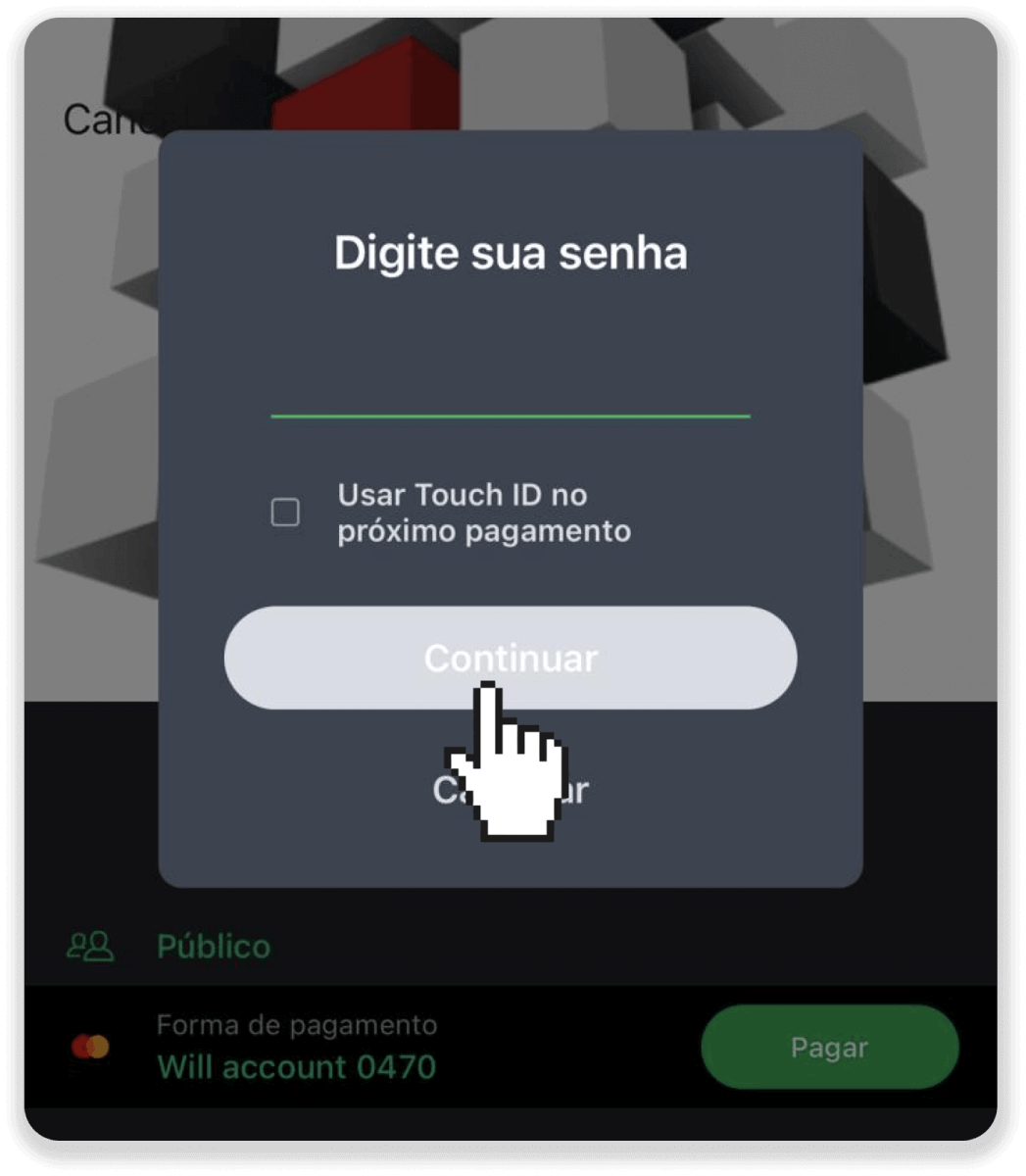
8. Geben Sie Ihr Sicherheitspasswort ein, um die Transaktion zu bestätigen, und klicken Sie auf „Weiter“.
Zahlen Sie Geld über E-Wallets auf Binomo ein (Webmoney WMZ, Picpay, Neteller, Astropay, Cash U, Skrill, ADV Cash, AstroPay Card, Perfect Money)
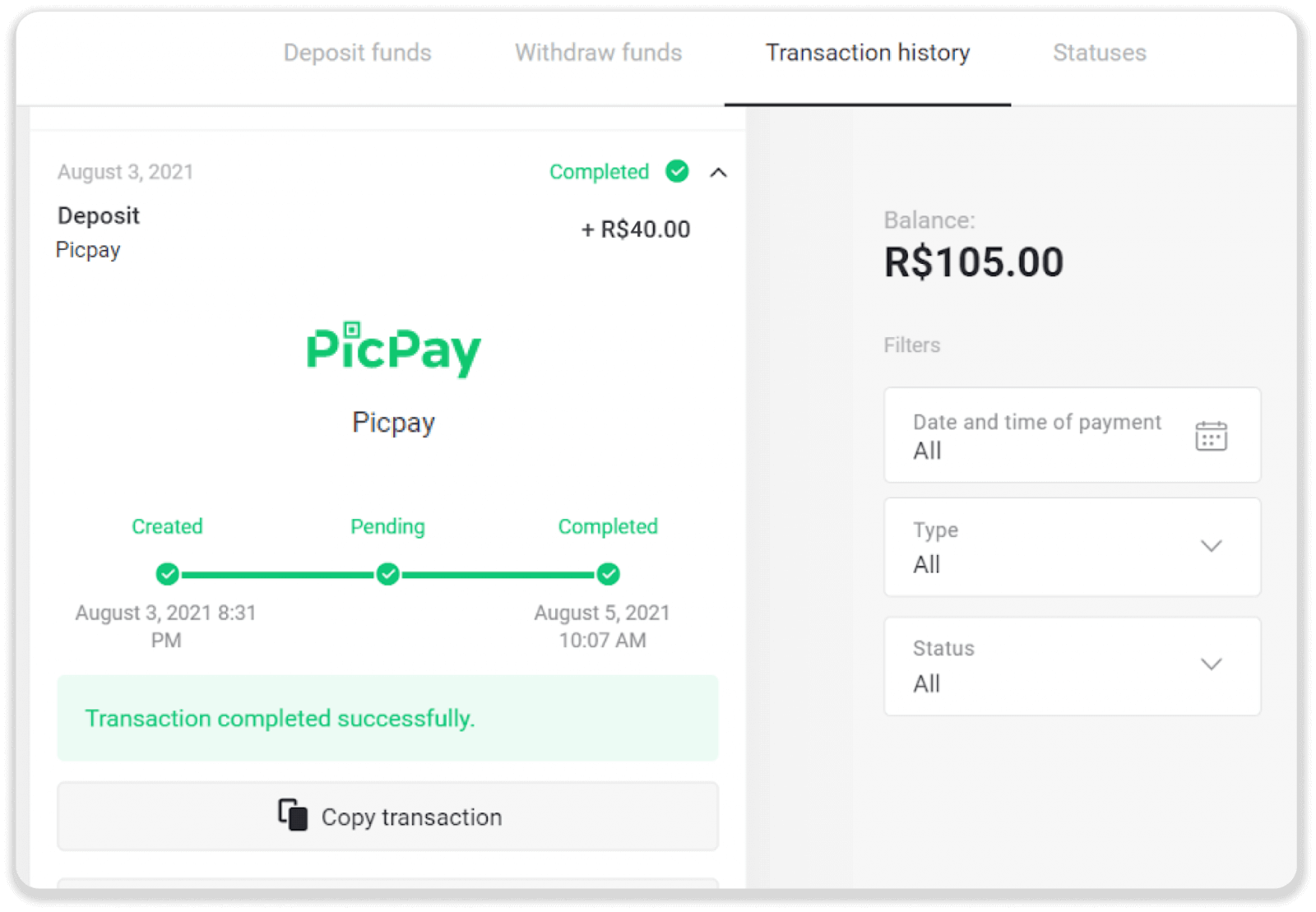
9. Um den Status Ihrer Transaktion zu überprüfen, gehen Sie zu Binomo und klicken Sie oben rechts auf den Button „Einzahlen“. Klicken Sie anschließend auf den Tab „Transaktionsverlauf“.
Zahlen Sie Geld über E-Wallets auf Binomo ein (Webmoney WMZ, Picpay, Neteller, Astropay, Cash U, Skrill, ADV Cash, AstroPay Card, Perfect Money)
10. Klicken Sie auf Ihre Einzahlung, um deren Status zu verfolgen.
Zahlen Sie Geld über E-Wallets auf Binomo ein (Webmoney WMZ, Picpay, Neteller, Astropay, Cash U, Skrill, ADV Cash, AstroPay Card, Perfect Money)

Geld auf Binomo mit Webmoney WMZ einzahlen


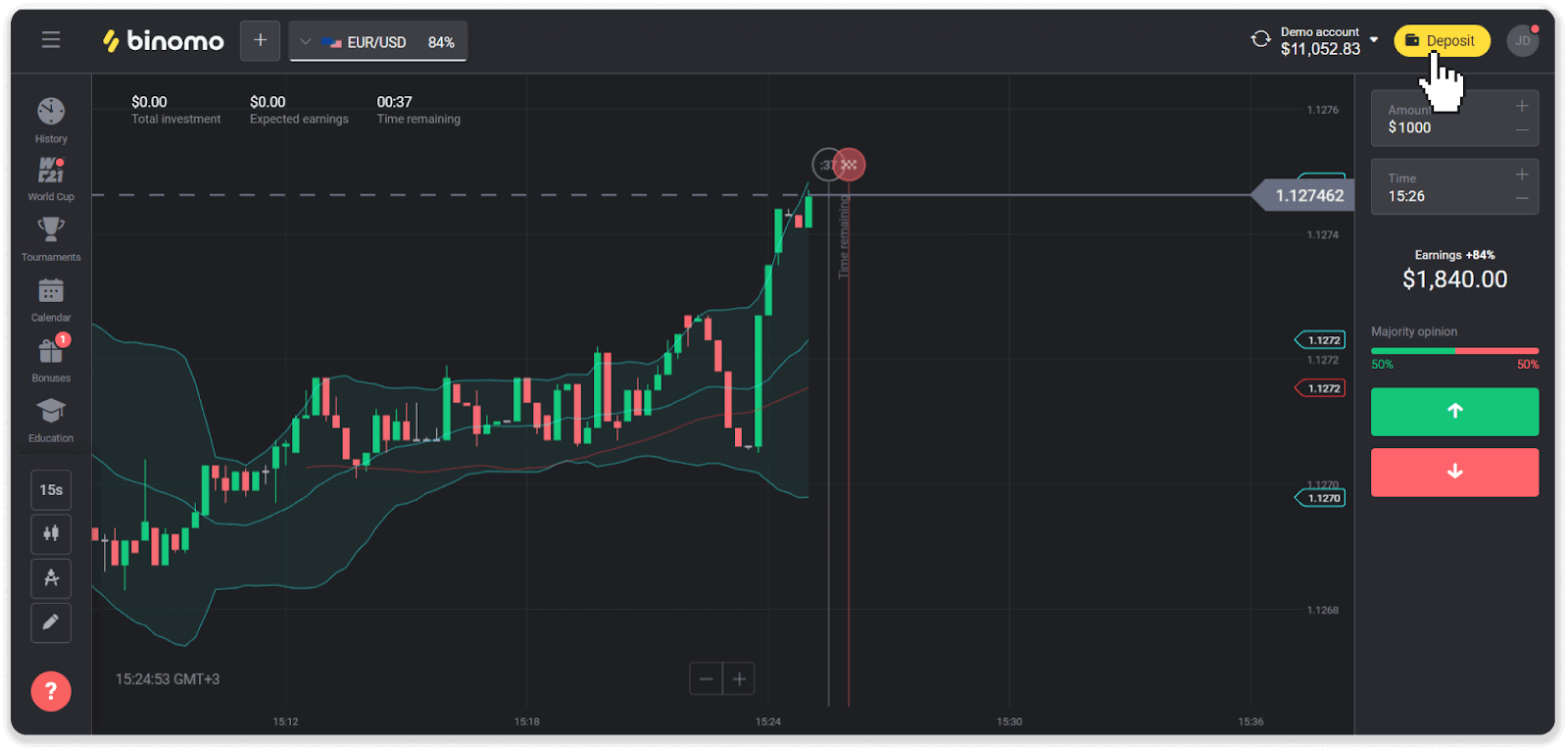
Mit dieser Methode können Sie über jede Online-Banking-Anwendung einzahlen. 1. Klicken Sie oben rechts auf

den Button „ Einzahlen
Zahlen Sie Geld über E-Wallets auf Binomo ein (Webmoney WMZ, Picpay, Neteller, Astropay, Cash U, Skrill, ADV Cash, AstroPay Card, Perfect Money)
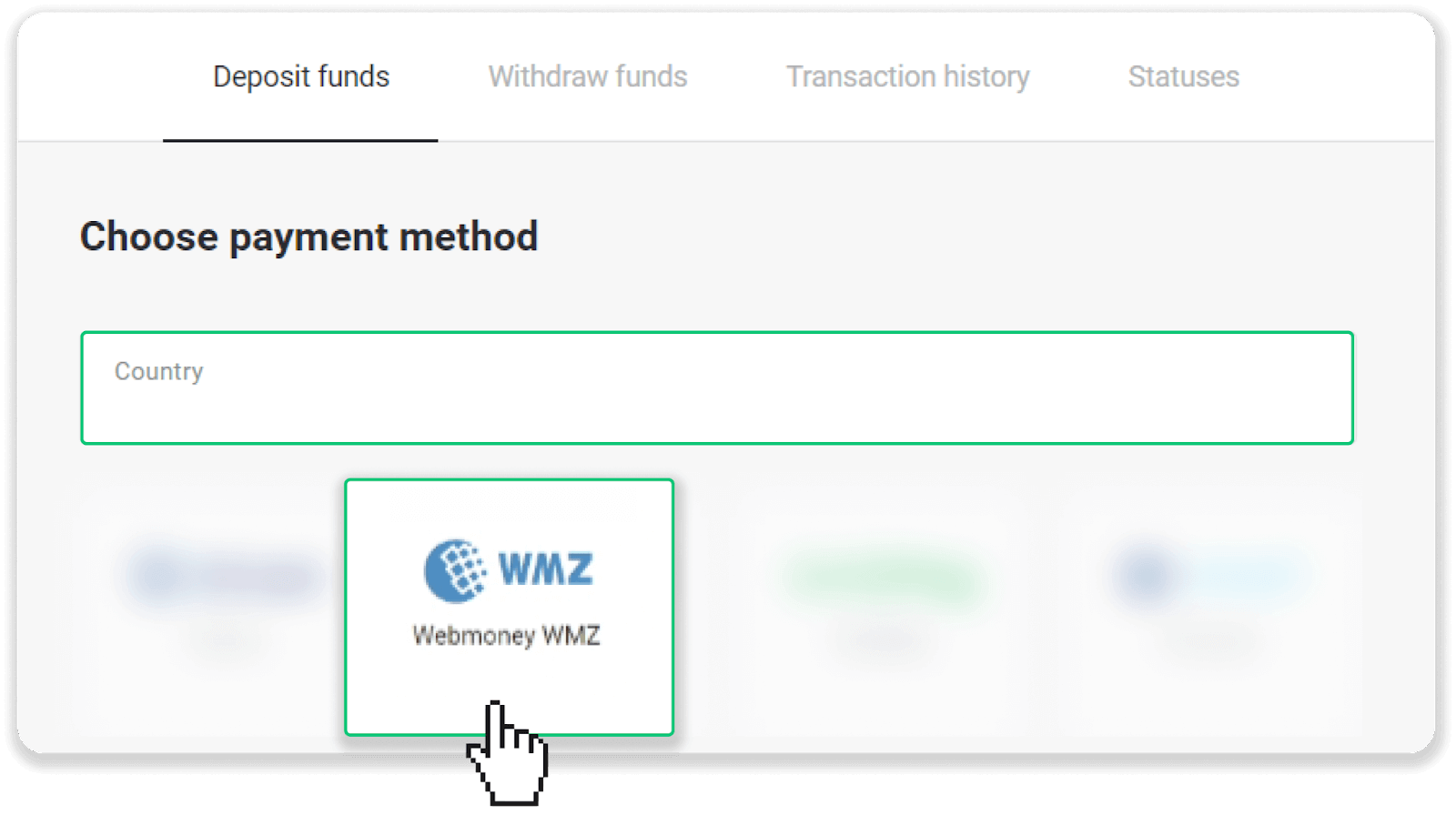
“. 2. Wählen Sie im Bereich „Land“ Ihr Land und anschließend die Zahlungsmethode „WebMoney WMZ“.
Zahlen Sie Geld über E-Wallets auf Binomo ein (Webmoney WMZ, Picpay, Neteller, Astropay, Cash U, Skrill, ADV Cash, AstroPay Card, Perfect Money)
3. Geben Sie den Einzahlungsbetrag ein und klicken Sie auf „Einzahlen“.
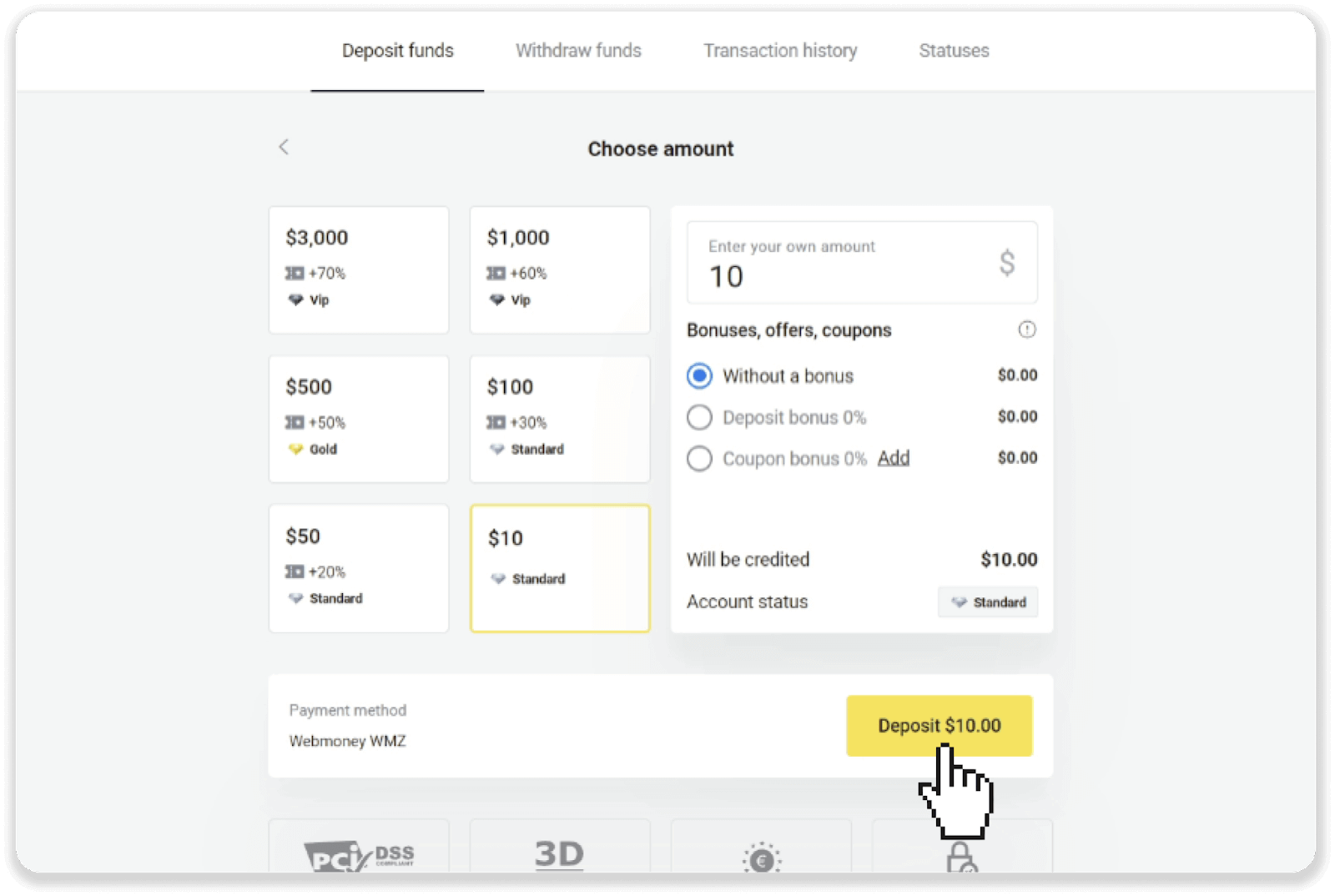
Zahlen Sie Geld über E-Wallets auf Binomo ein (Webmoney WMZ, Picpay, Neteller, Astropay, Cash U, Skrill, ADV Cash, AstroPay Card, Perfect Money)
4. Melden Sie sich in Ihrem WebMoney-Konto an. Falls Ihr Guthaben nicht ausreicht, können Sie es auf dieser Seite aufladen.
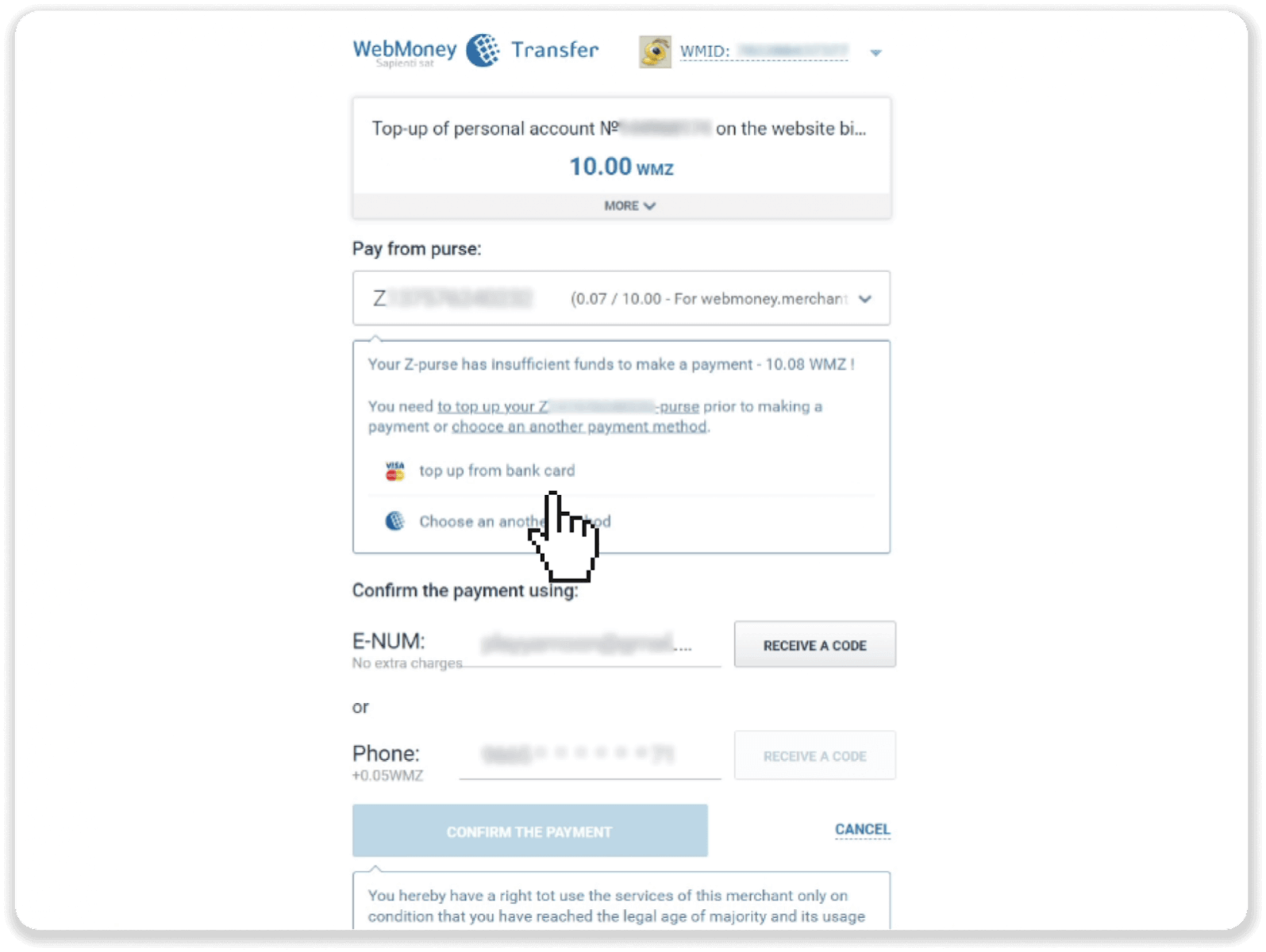
Zahlen Sie Geld über E-Wallets auf Binomo ein (Webmoney WMZ, Picpay, Neteller, Astropay, Cash U, Skrill, ADV Cash, AstroPay Card, Perfect Money)
5. Wenn Ihr Guthaben für eine Einzahlung ausreicht, wird Ihnen diese Seite angezeigt. Bestätigen Sie die Zahlung per E-Num oder SMS, indem Sie auf „Zahlung bestätigen“ klicken.
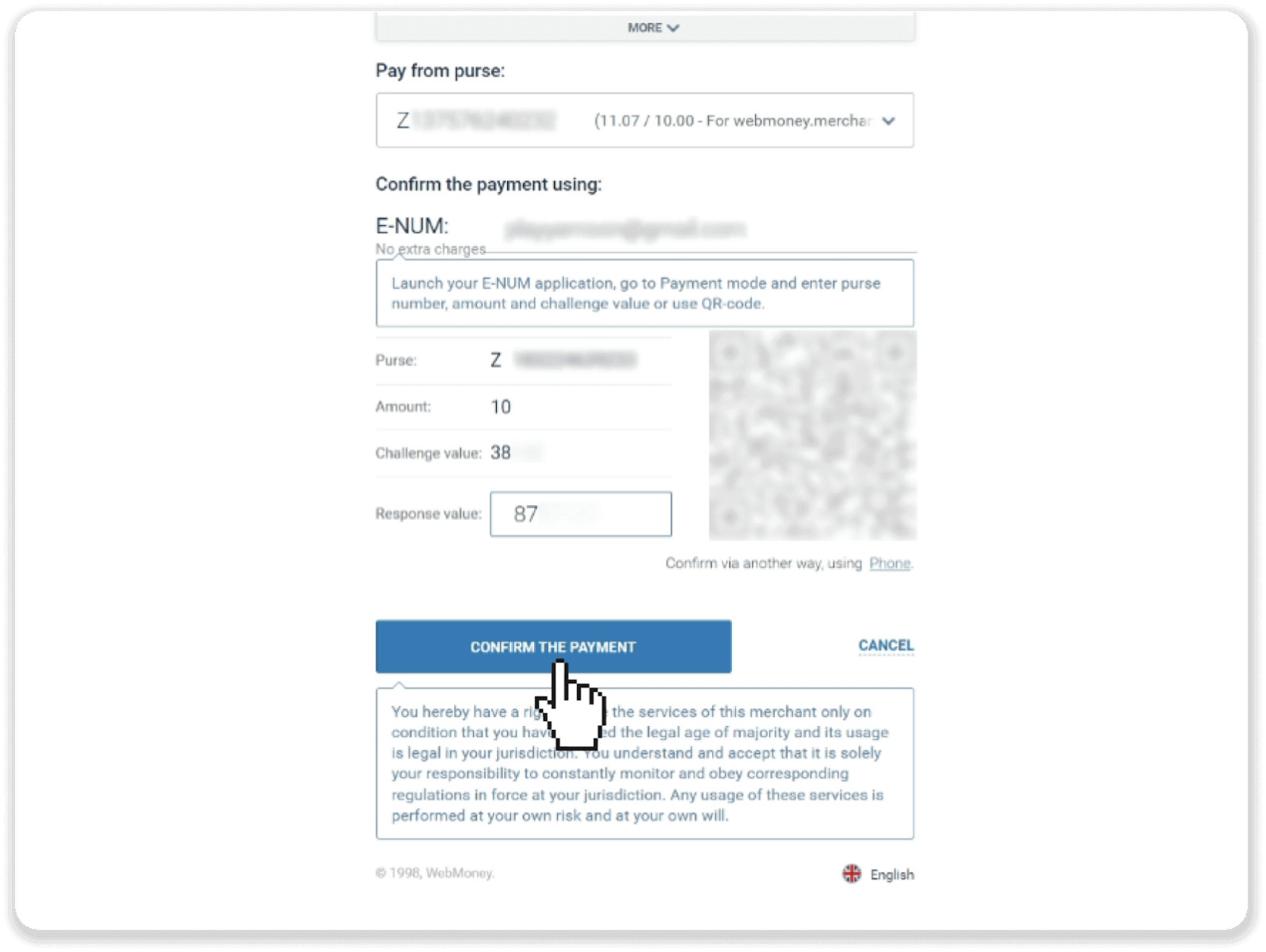
Zahlen Sie Geld über E-Wallets auf Binomo ein (Webmoney WMZ, Picpay, Neteller, Astropay, Cash U, Skrill, ADV Cash, AstroPay Card, Perfect Money)
6. Um die Transaktion abzuschließen, klicken Sie auf „Zur Website des Händlers“.
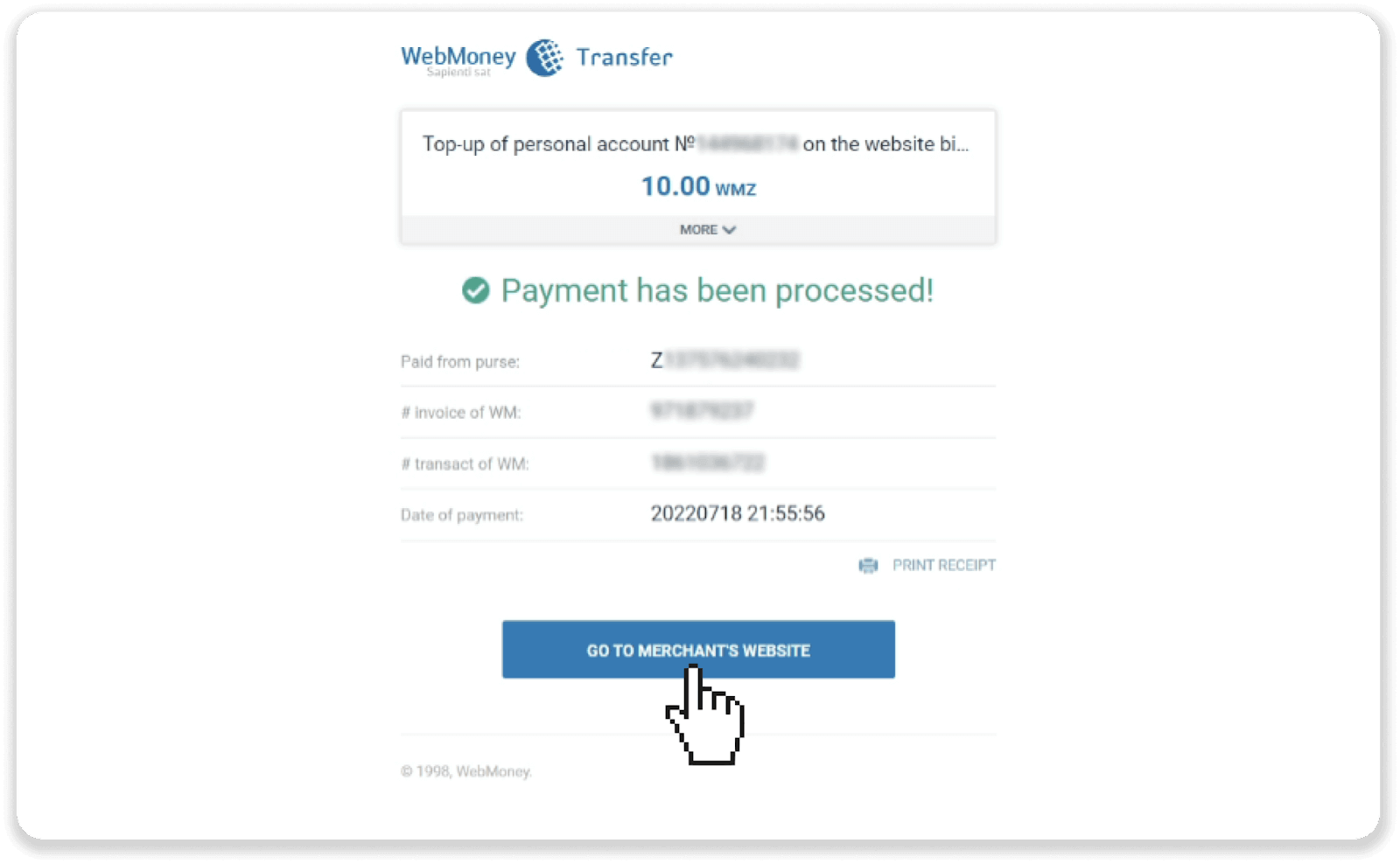
Zahlen Sie Geld über E-Wallets auf Binomo ein (Webmoney WMZ, Picpay, Neteller, Astropay, Cash U, Skrill, ADV Cash, AstroPay Card, Perfect Money)
7. Sie werden zurück zu Binomo geleitet. Den Status Ihrer Einzahlung können Sie in der „Transaktionshistorie“ auf Binomo einsehen
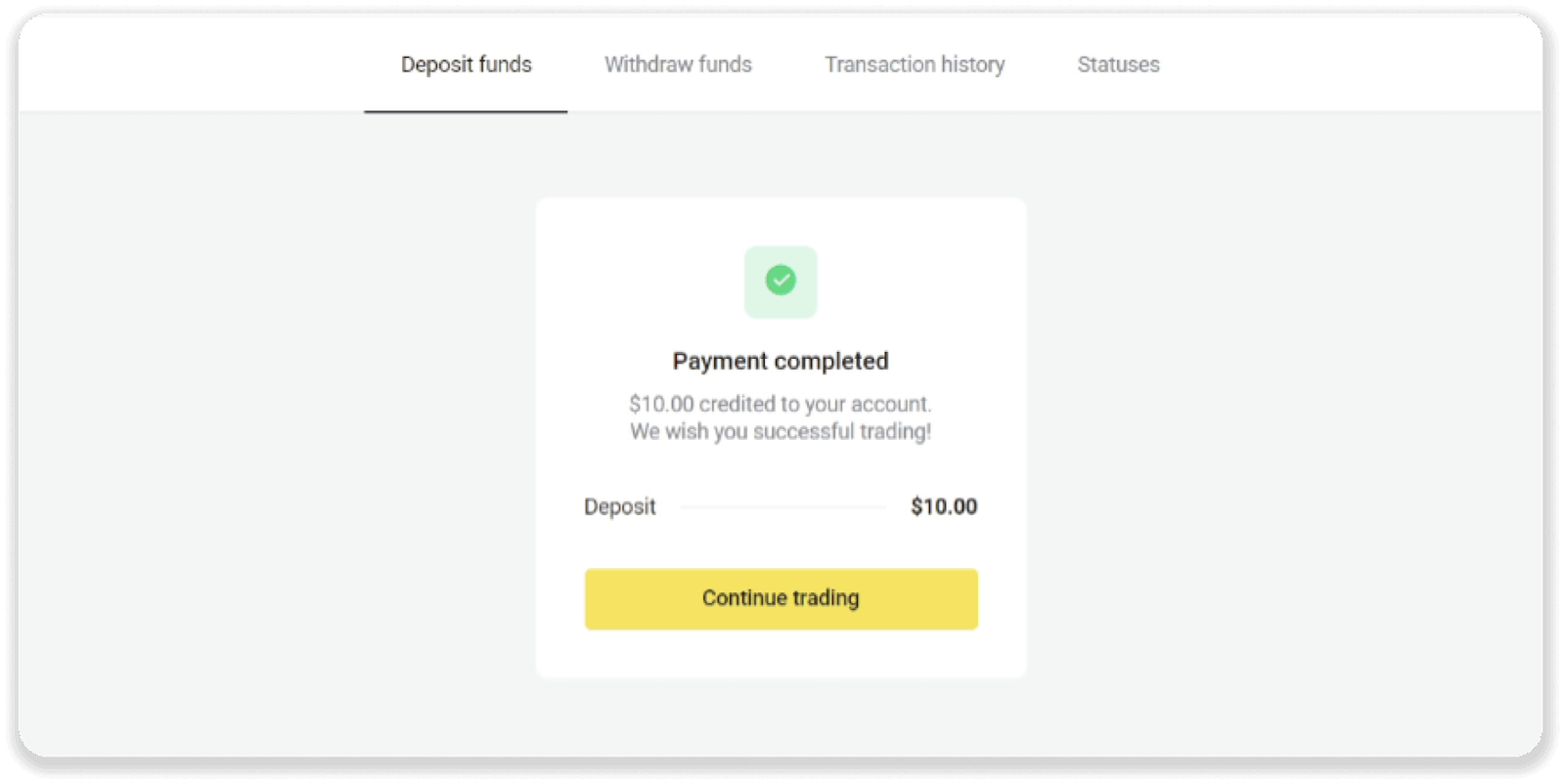
Zahlen Sie Geld über E-Wallets auf Binomo ein (Webmoney WMZ, Picpay, Neteller, Astropay, Cash U, Skrill, ADV Cash, AstroPay Card, Perfect Money).

Mit Neteller Geld auf Binomo einzahlen

1. Klicken Sie oben rechts auf den Button „ Einzahlen
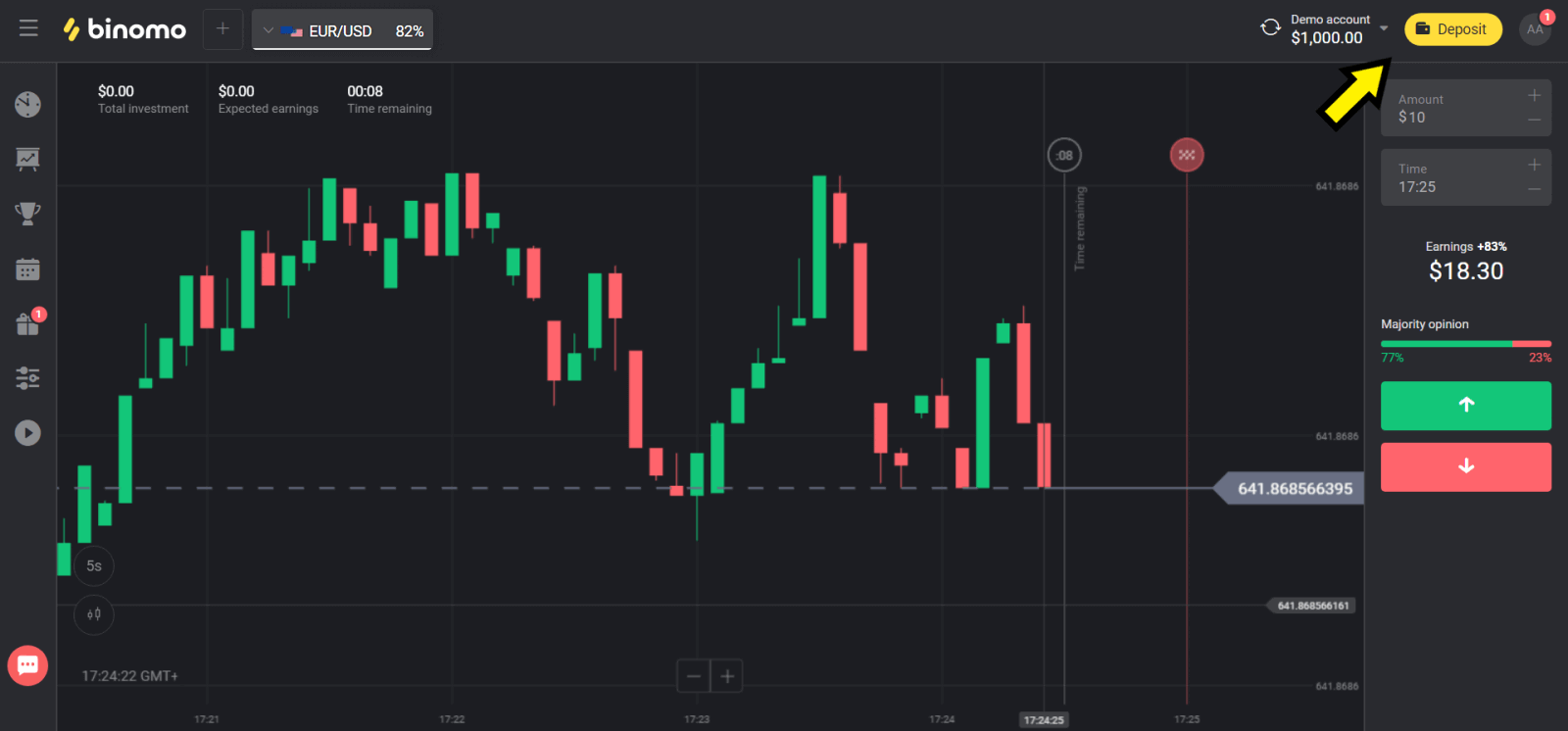
Zahlen Sie Geld über E-Wallets auf Binomo ein (Webmoney WMZ, Picpay, Neteller, Astropay, Cash U, Skrill, ADV Cash, AstroPay Card, Perfect Money)
“. 2. Wählen Sie im Bereich „Land“ Ihr Land und anschließend „Neteller“ als Zahlungsmethode.
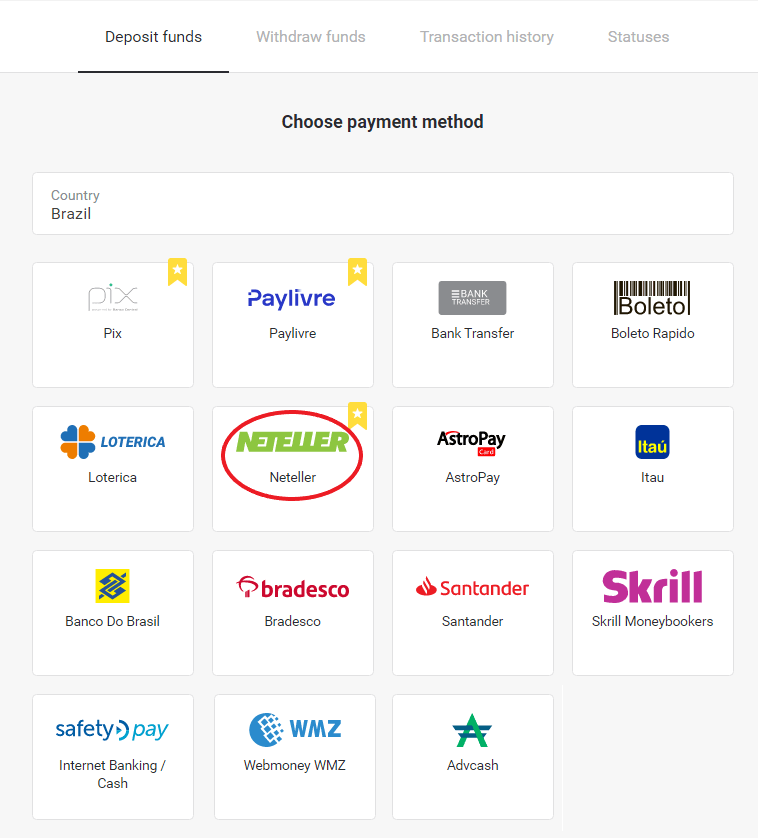
Zahlen Sie Geld über E-Wallets auf Binomo ein (Webmoney WMZ, Picpay, Neteller, Astropay, Cash U, Skrill, ADV Cash, AstroPay Card, Perfect Money)
3. Geben Sie den Einzahlungsbetrag ein und klicken Sie auf „Einzahlen“.
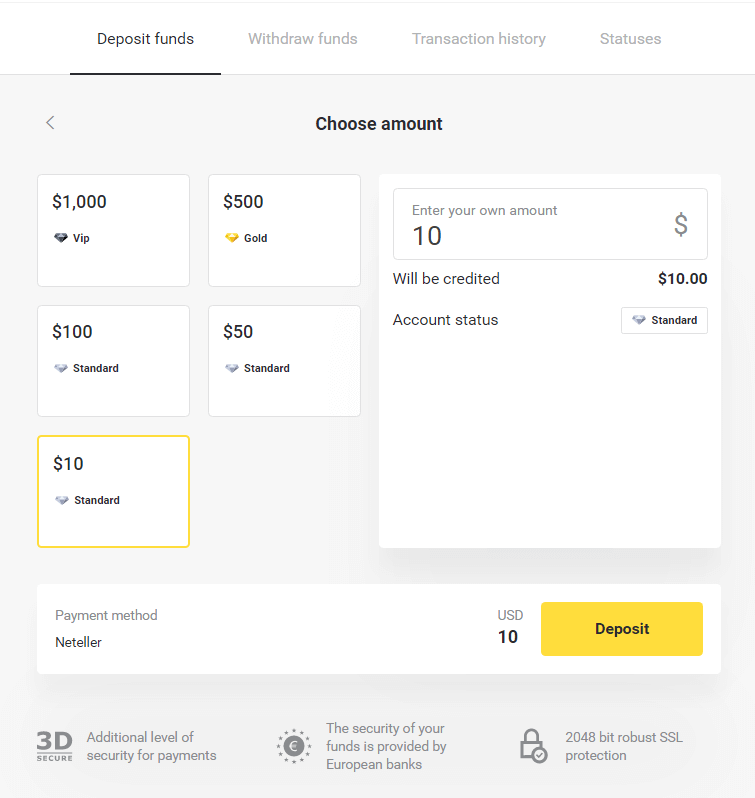
Zahlen Sie Geld über E-Wallets auf Binomo ein (Webmoney WMZ, Picpay, Neteller, Astropay, Cash U, Skrill, ADV Cash, AstroPay Card, Perfect Money)
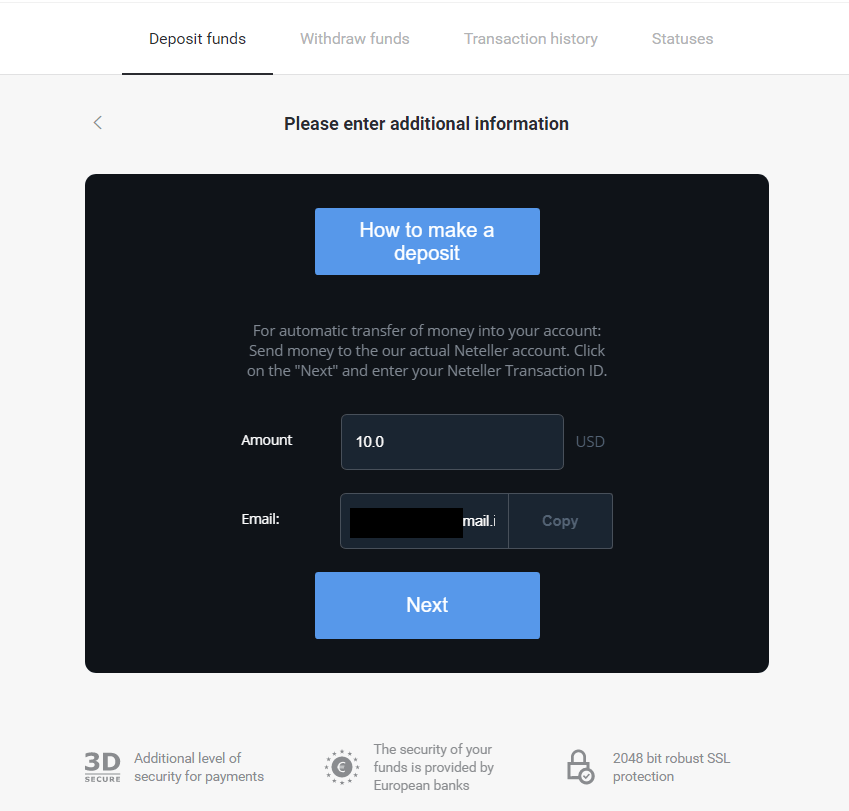
4. Kopieren Sie die E-Mail-Adresse und klicken Sie auf „Weiter“.
Zahlen Sie Geld über E-Wallets auf Binomo ein (Webmoney WMZ, Picpay, Neteller, Astropay, Cash U, Skrill, ADV Cash, AstroPay Card, Perfect Money)
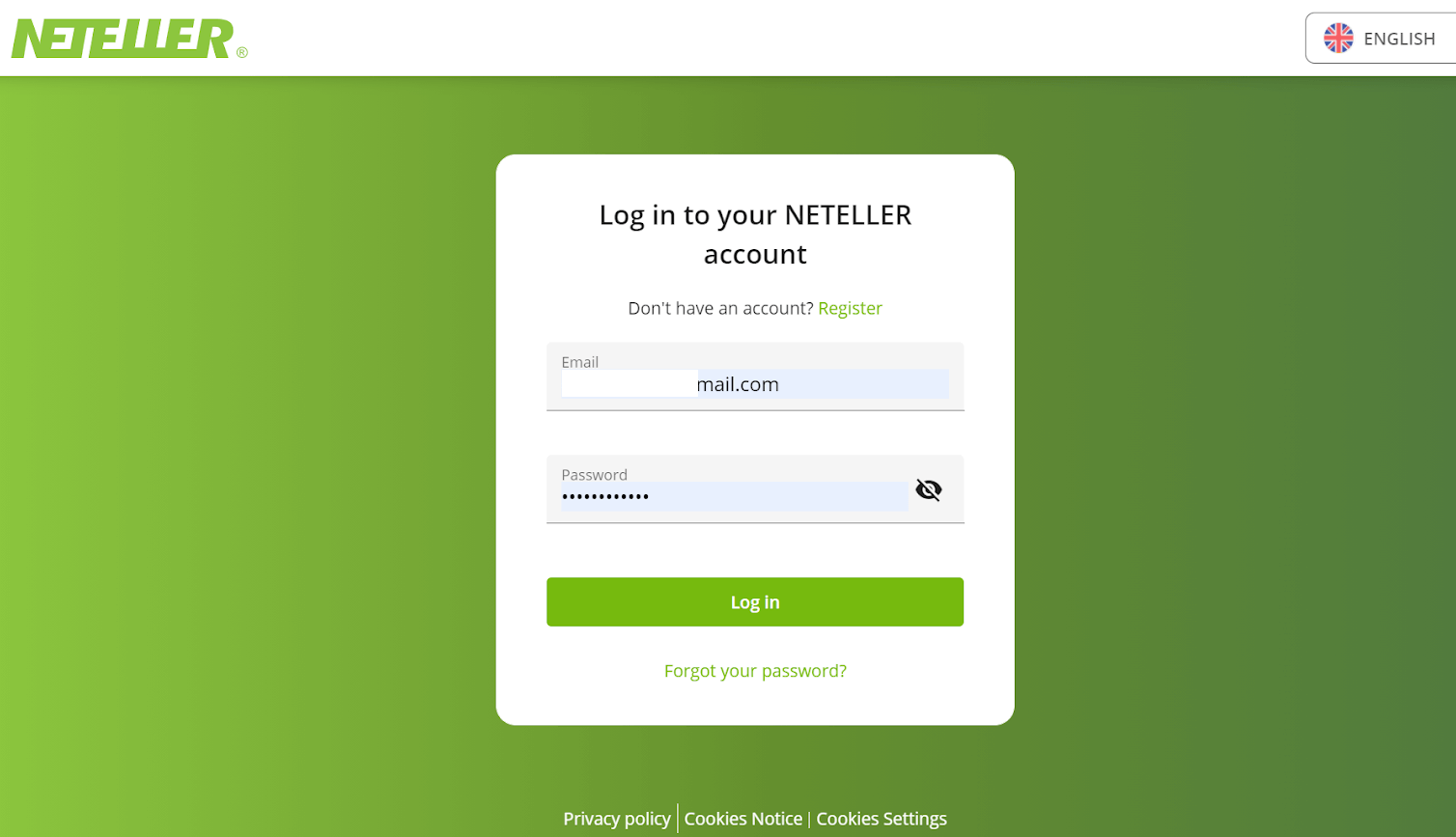
5. Gehen Sie zur Neteller-Website und melden Sie sich in Ihrem Konto an.
Zahlen Sie Geld über E-Wallets auf Binomo ein (Webmoney WMZ, Picpay, Neteller, Astropay, Cash U, Skrill, ADV Cash, AstroPay Card, Perfect Money)
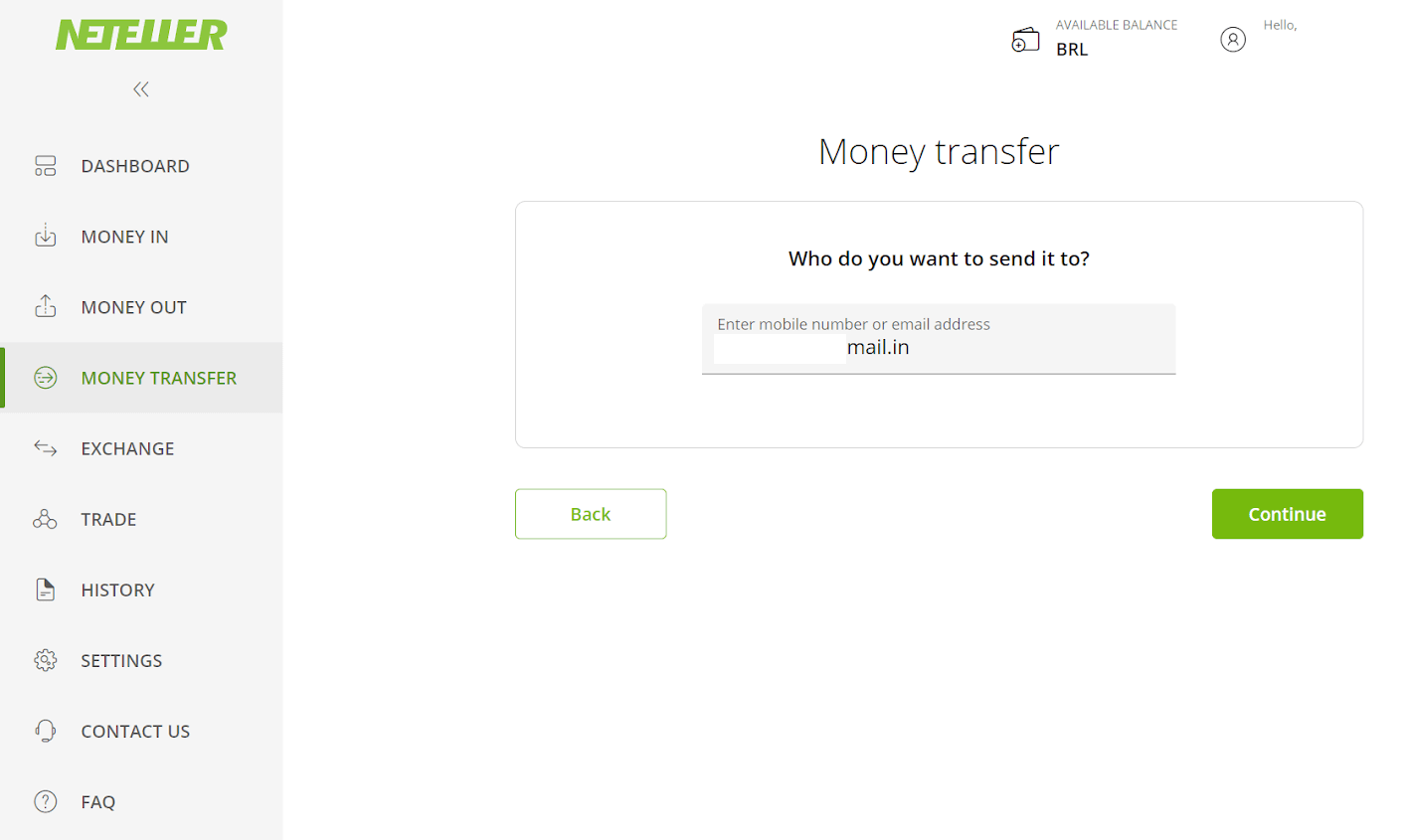
6. Geben Sie im Bereich „Geldtransfer“ die E-Mail-Adresse ein, die Sie auf der Binomo-Website (Schritt 4) gefunden haben, und klicken Sie
Zahlen Sie Geld über E-Wallets auf Binomo ein (Webmoney WMZ, Picpay, Neteller, Astropay, Cash U, Skrill, ADV Cash, AstroPay Card, Perfect Money)
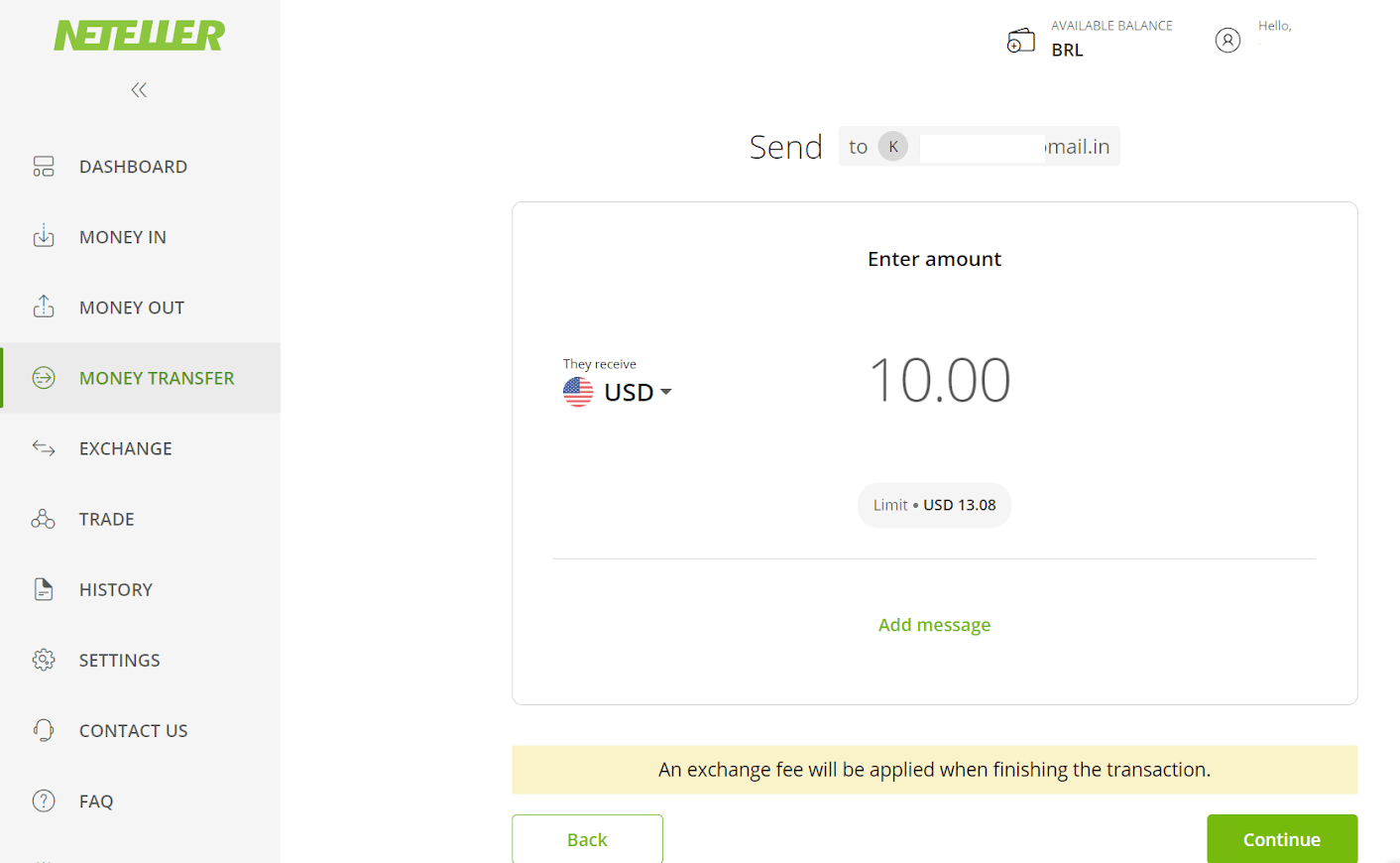
auf „Weiter“. 7. Geben Sie den Betrag ein, den Sie in Binomo (Schritt 3) gewählt haben, und klicken Sie auf „Weiter“.
Zahlen Sie Geld über E-Wallets auf Binomo ein (Webmoney WMZ, Picpay, Neteller, Astropay, Cash U, Skrill, ADV Cash, AstroPay Card, Perfect Money)
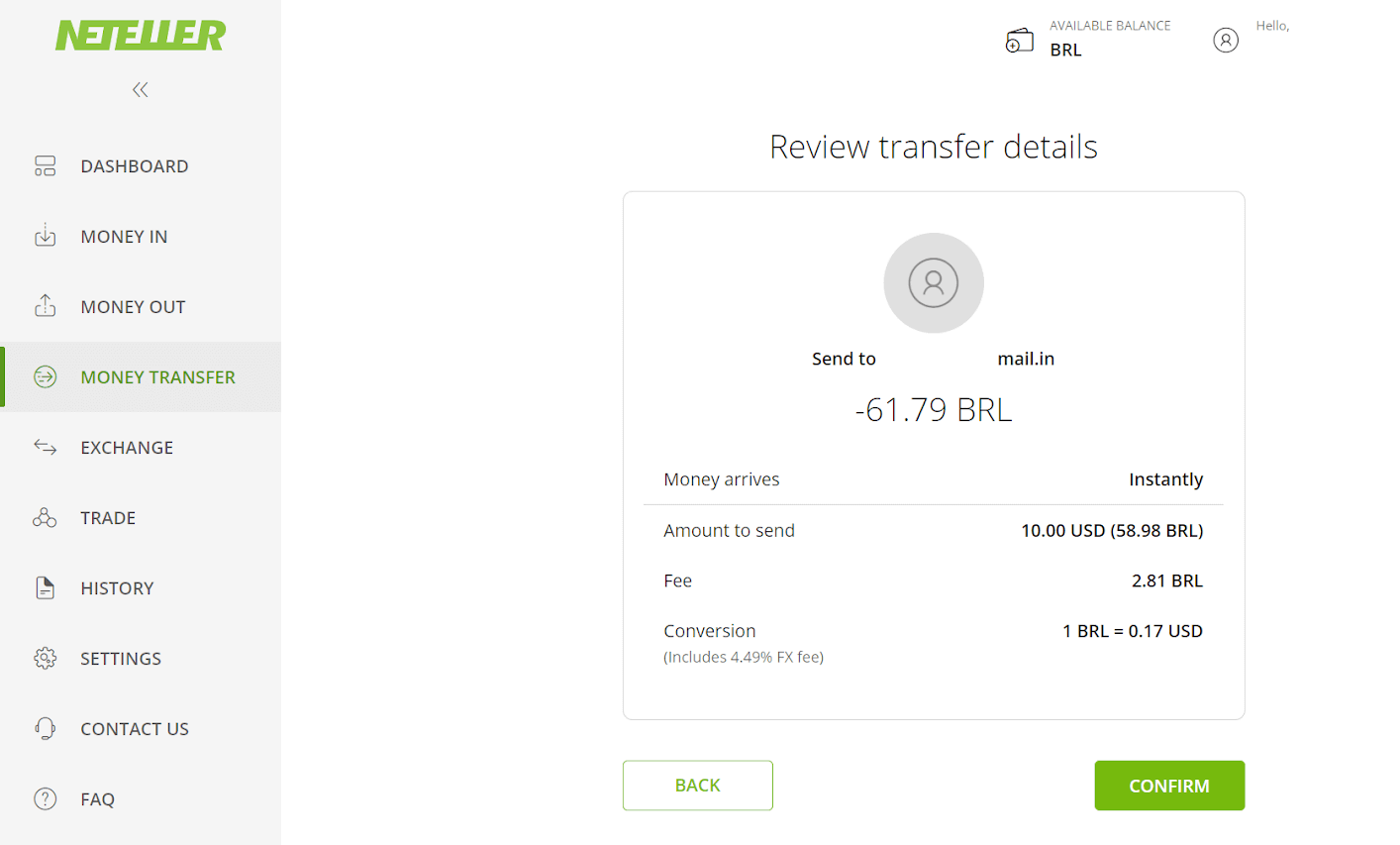
8. Überprüfen Sie die Details Ihrer Überweisung. Wenn alles korrekt ist, klicken Sie auf „Bestätigen“
Zahlen Sie Geld über E-Wallets auf Binomo ein (Webmoney WMZ, Picpay, Neteller, Astropay, Cash U, Skrill, ADV Cash, AstroPay Card, Perfect Money)
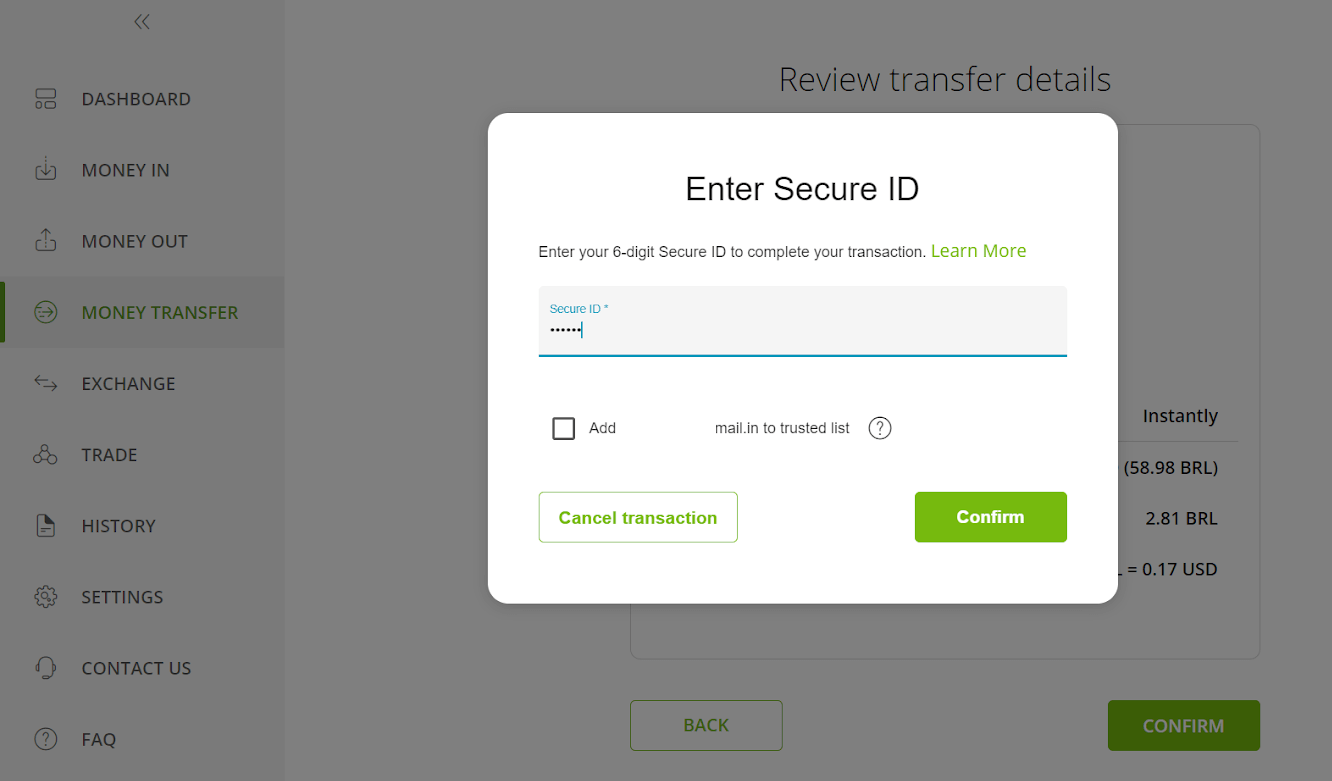
, um die Transaktion abzuschließen. 9. Geben Sie Ihre Secure-ID ein und klicken Sie auf „Bestätigen“.
Zahlen Sie Geld über E-Wallets auf Binomo ein (Webmoney WMZ, Picpay, Neteller, Astropay, Cash U, Skrill, ADV Cash, AstroPay Card, Perfect Money)
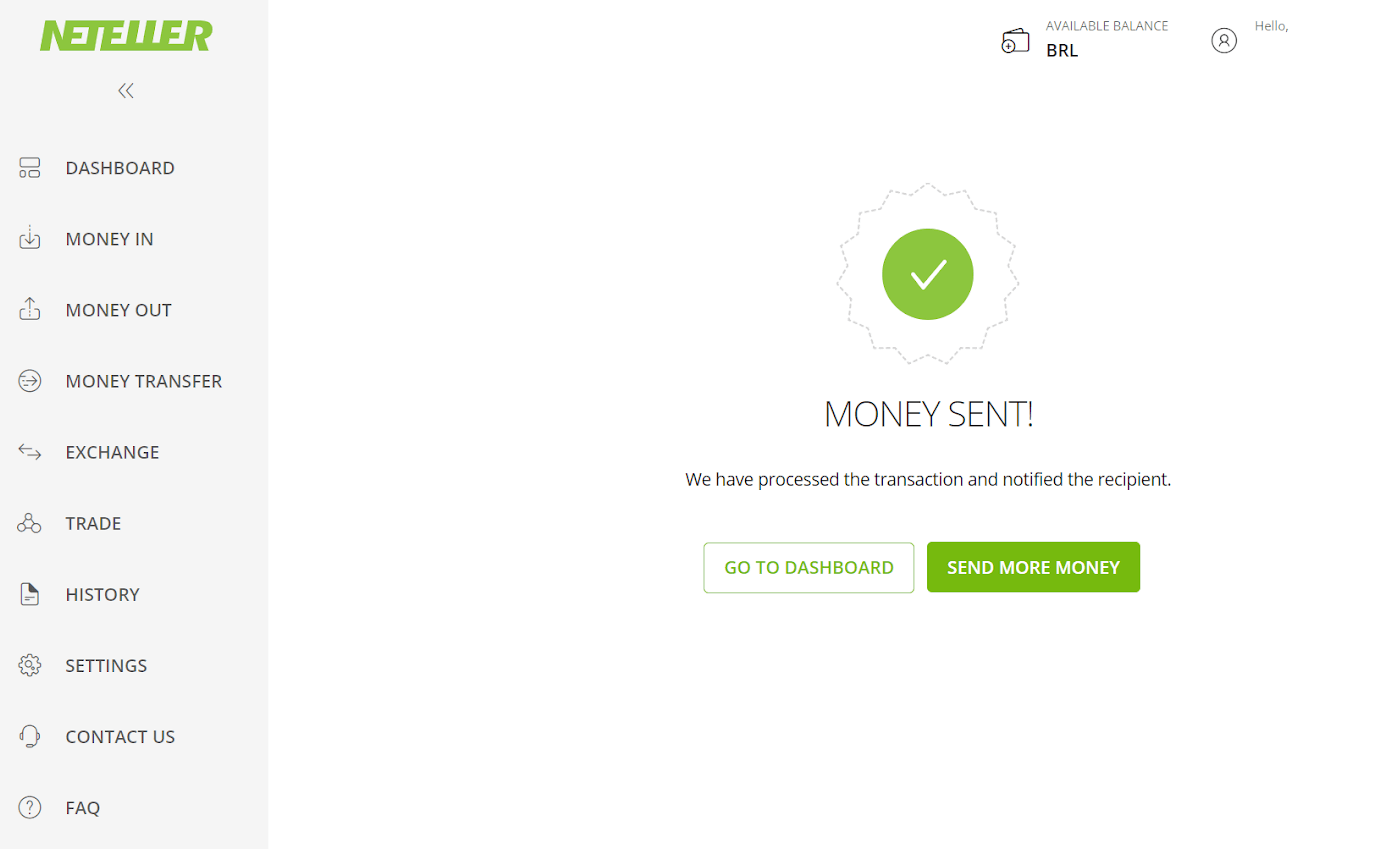
10. Die Bestätigung Ihrer Transaktion wird angezeigt. Kehren Sie nun zur Binomo-Einzahlungsseite zurück.
Zahlen Sie Geld über E-Wallets auf Binomo ein (Webmoney WMZ, Picpay, Neteller, Astropay, Cash U, Skrill, ADV Cash, AstroPay Card, Perfect Money)
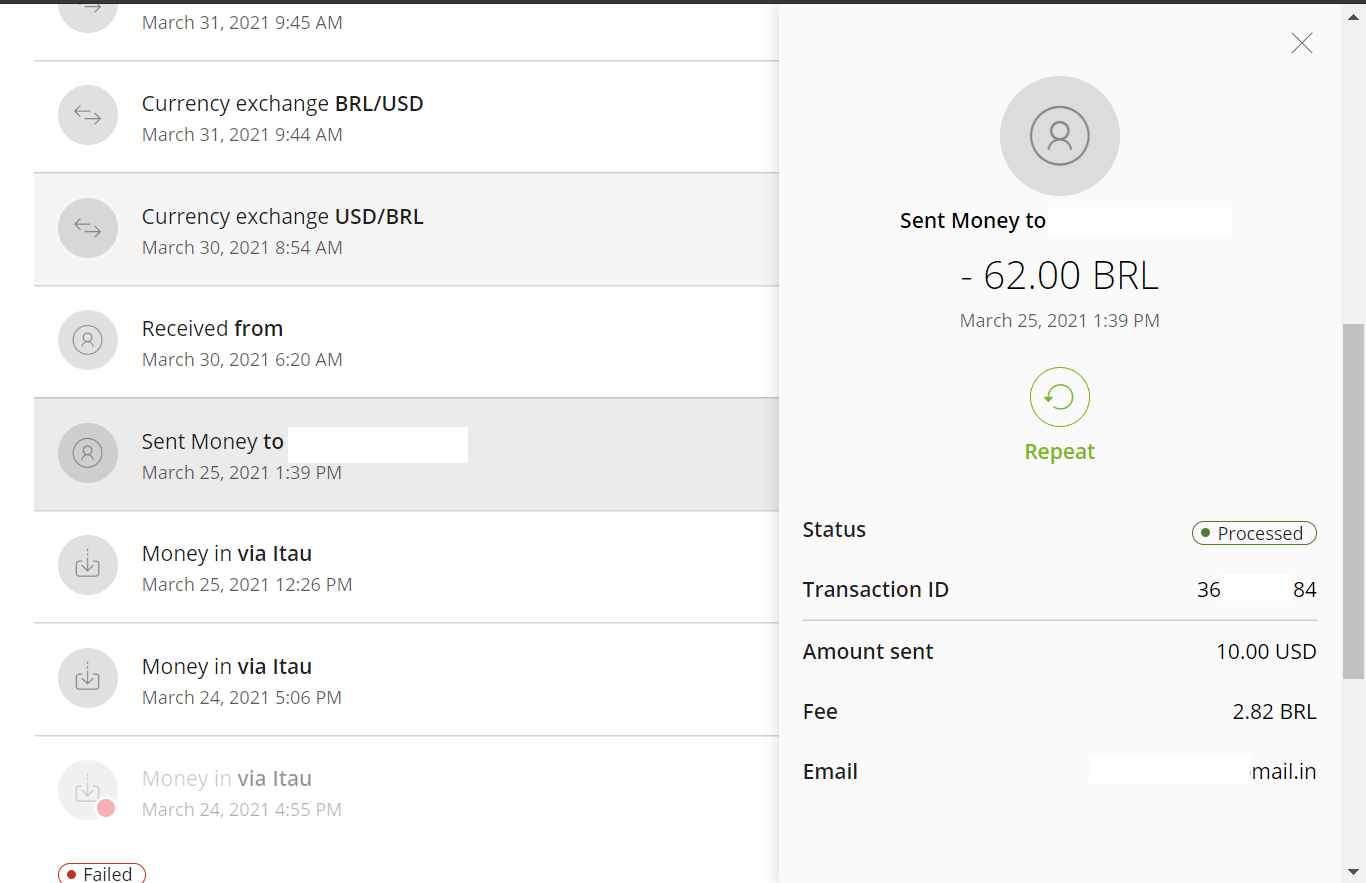
11. Geben Sie die Transaktions-ID, die Sie in Ihrem Neteller-Konto finden, in das Feld „Transaktions-ID“ ein und klicken Sie auf „Bestätigen“, um fortzufahren.
Zahlen Sie Geld über E-Wallets auf Binomo ein (Webmoney WMZ, Picpay, Neteller, Astropay, Cash U, Skrill, ADV Cash, AstroPay Card, Perfect Money)
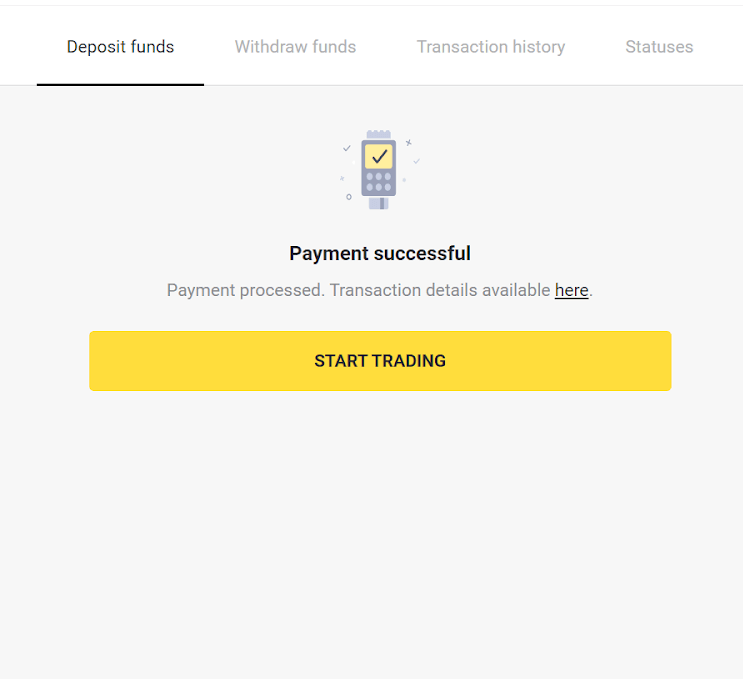
12. Die Bestätigung der erfolgreichen Zahlung wird angezeigt.
Zahlen Sie Geld über E-Wallets auf Binomo ein (Webmoney WMZ, Picpay, Neteller, Astropay, Cash U, Skrill, ADV Cash, AstroPay Card, Perfect Money)
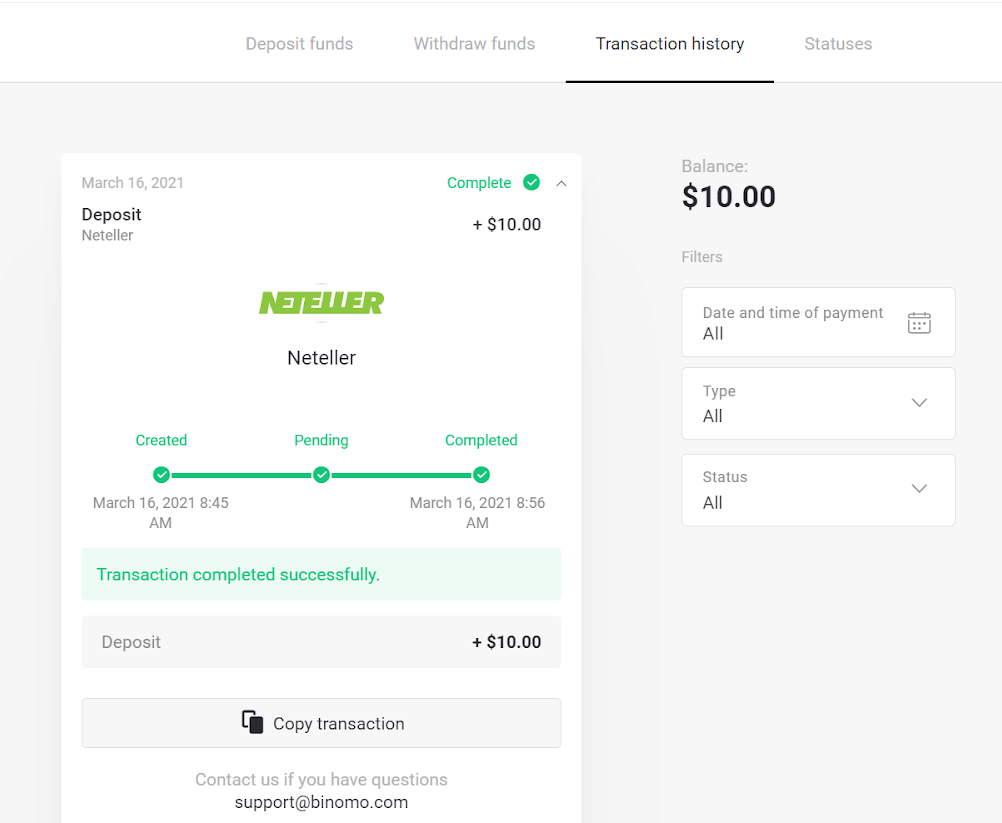
13. Sie können den Status Ihrer Transaktion im Bereich „Transaktionsverlauf“ überprüfen.
Zahlen Sie Geld über E-Wallets auf Binomo ein (Webmoney WMZ, Picpay, Neteller, Astropay, Cash U, Skrill, ADV Cash, AstroPay Card, Perfect Money)

Mit AstroPay Guthaben auf Binomo einzahlen

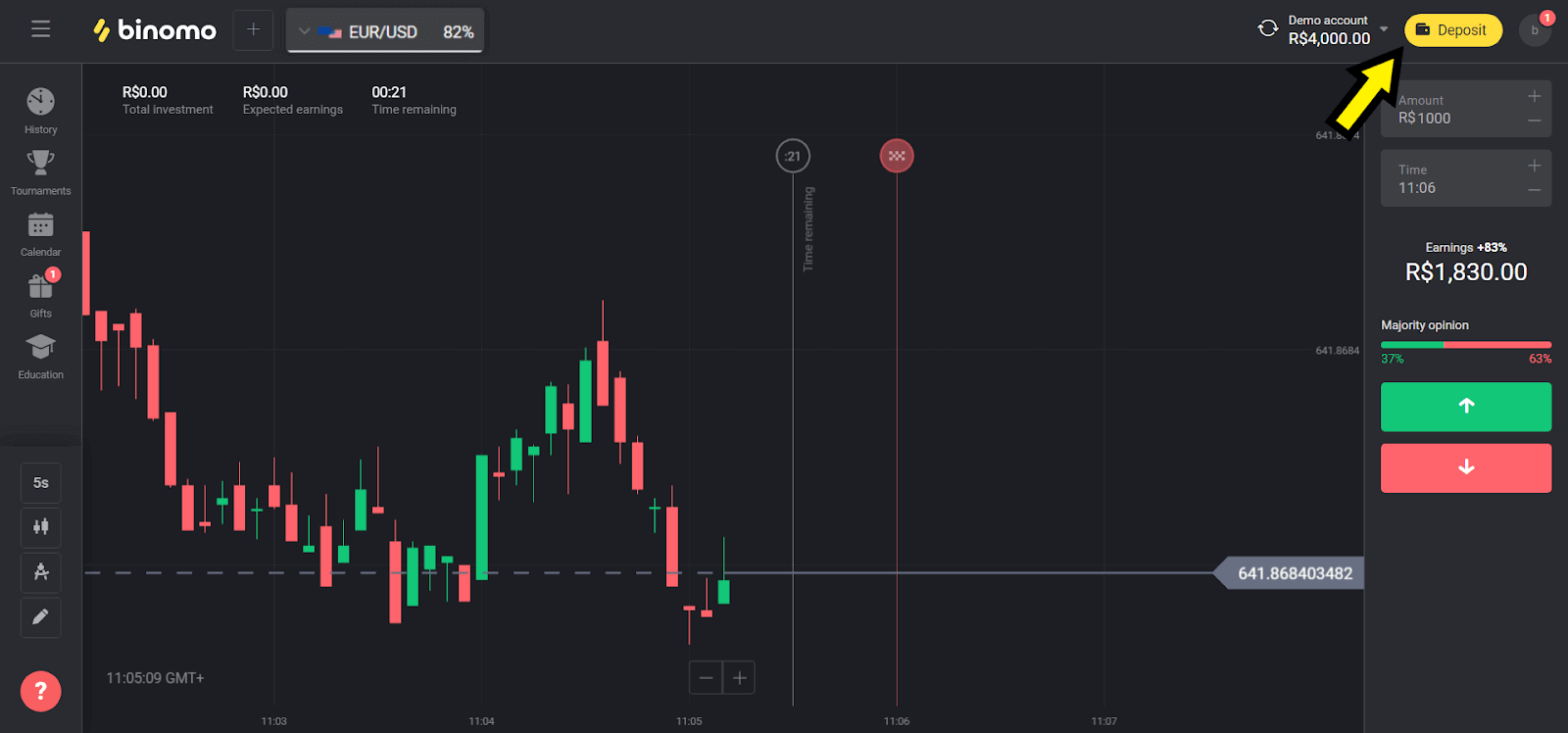
1. Klicken Sie oben rechts auf die Schaltfläche „ Einzahlen
Zahlen Sie Geld über E-Wallets auf Binomo ein (Webmoney WMZ, Picpay, Neteller, Astropay, Cash U, Skrill, ADV Cash, AstroPay Card, Perfect Money)
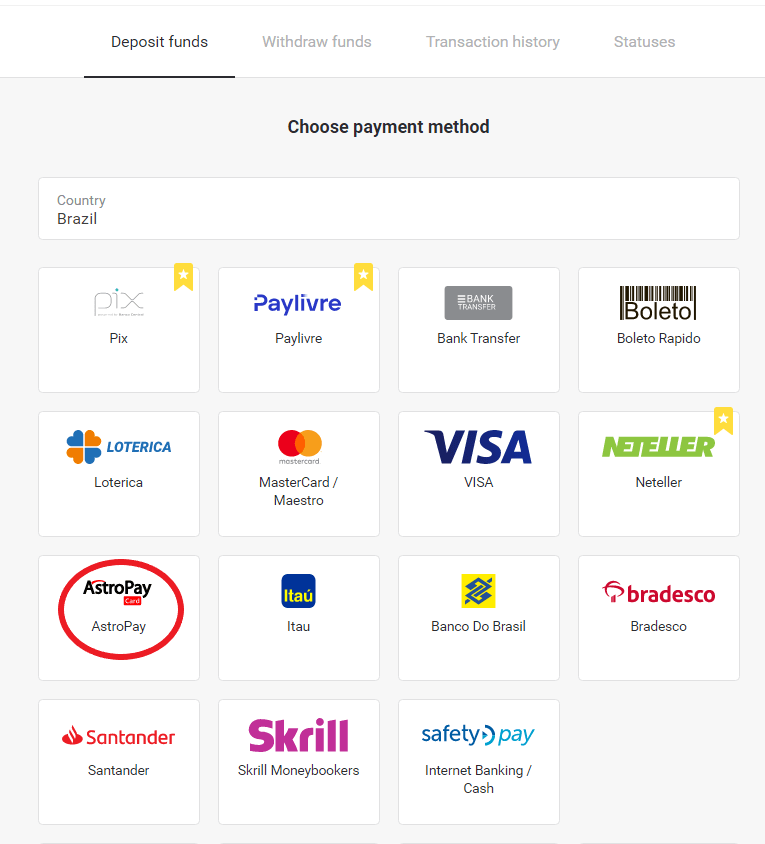
“. 2. Wählen Sie im Bereich „Land“ die Option „Brasilien“ und anschließend „AstroPay“ als Zahlungsmethode.
Zahlen Sie Geld über E-Wallets auf Binomo ein (Webmoney WMZ, Picpay, Neteller, Astropay, Cash U, Skrill, ADV Cash, AstroPay Card, Perfect Money)
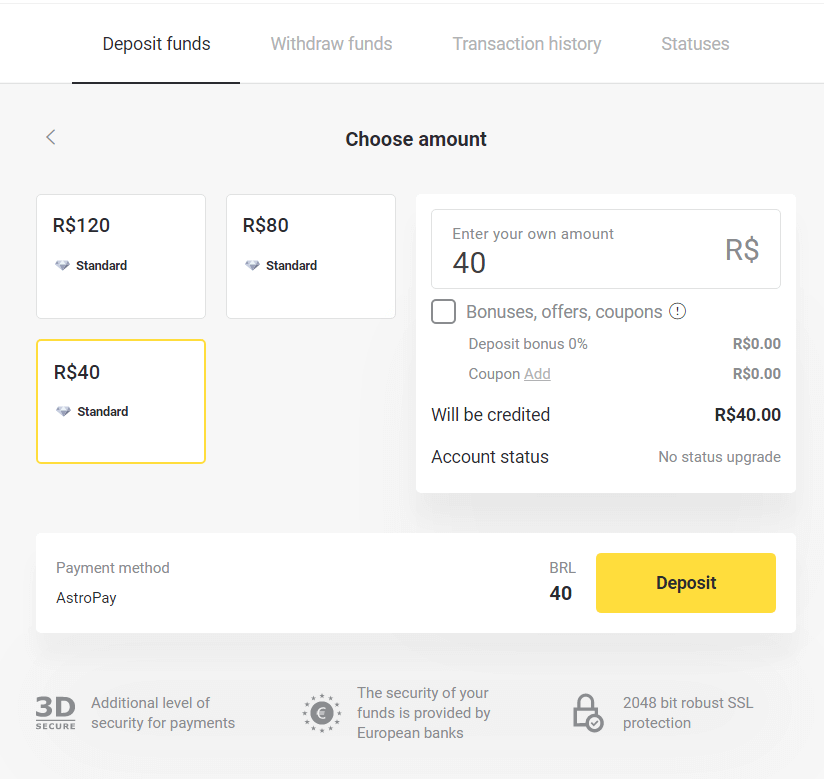
3. Geben Sie den Einzahlungsbetrag ein und klicken Sie auf „Einzahlen“.
Hinweis : Der Mindesteinzahlungsbetrag beträgt 40,00 R$.
Zahlen Sie Geld über E-Wallets auf Binomo ein (Webmoney WMZ, Picpay, Neteller, Astropay, Cash U, Skrill, ADV Cash, AstroPay Card, Perfect Money)
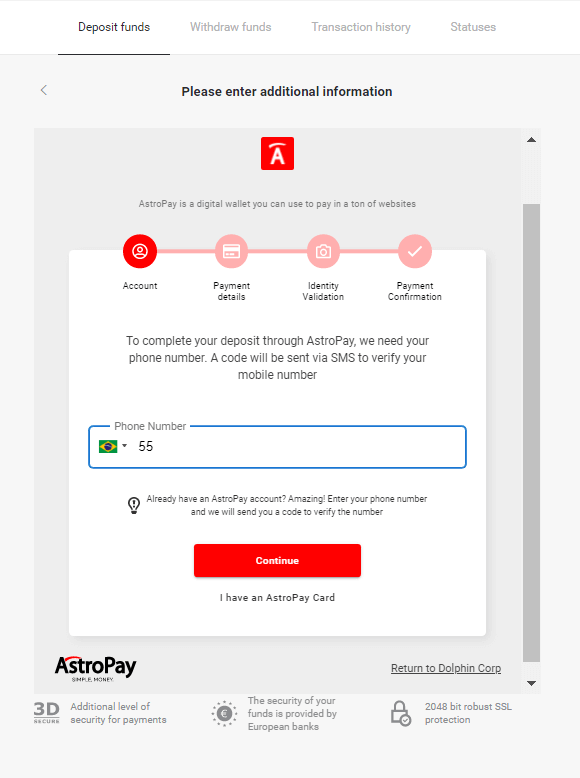
4. Wenn Sie Ihr Guthaben verwenden möchten, geben Sie die bei AstroPay registrierte Nummer ein und klicken Sie auf „Weiter“. Falls Sie bereits eine AstroPay-Karte besitzen, wählen Sie die Option „Ich habe eine AstroPay-Karte“.
Zahlen Sie Geld über E-Wallets auf Binomo ein (Webmoney WMZ, Picpay, Neteller, Astropay, Cash U, Skrill, ADV Cash, AstroPay Card, Perfect Money)
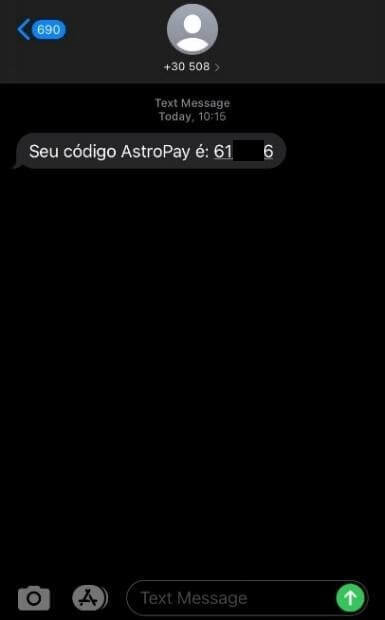
4.1. Aufladen Ihres AstroPay-Kontos per Guthaben: Geben Sie
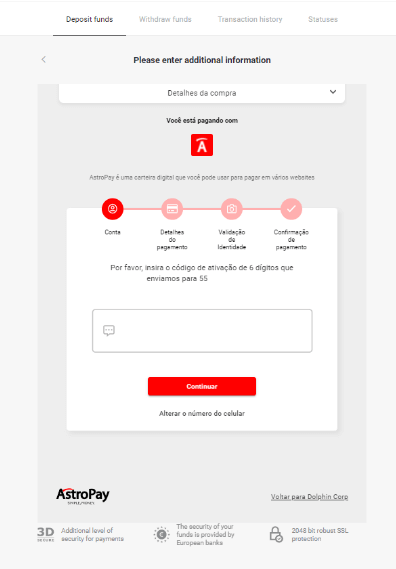
nach Eingabe der Nummer die Nummer ein und klicken Sie auf „Weiter“. Sie erhalten eine SMS mit einem Verifizierungscode. Geben Sie diesen Code ein und klicken Sie auf „Weiter“.
Zahlen Sie Geld über E-Wallets auf Binomo ein (Webmoney WMZ, Picpay, Neteller, Astropay, Cash U, Skrill, ADV Cash, AstroPay Card, Perfect Money)
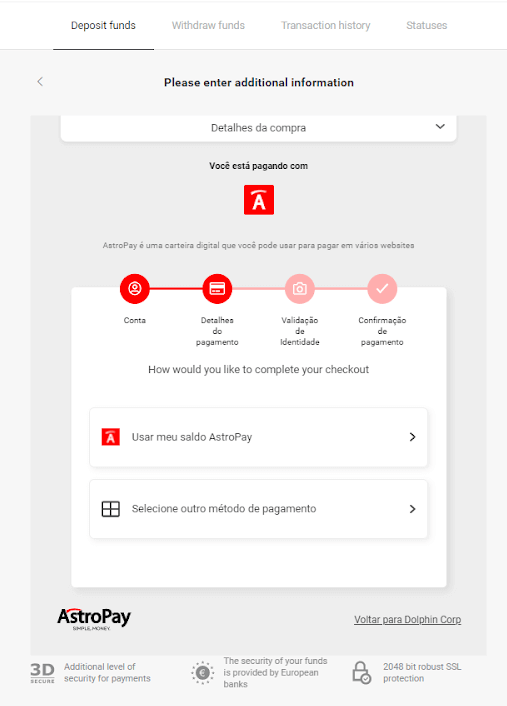
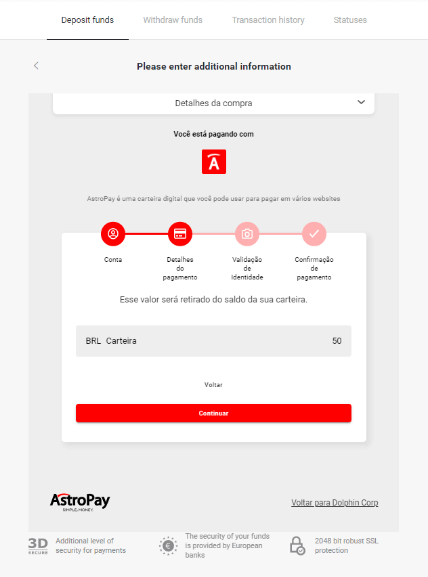
4.1.2. Wählen Sie die Option „Mein AstroPay-Guthaben verwenden“. 4.1.3 .
Zahlen Sie Geld über E-Wallets auf Binomo ein (Webmoney WMZ, Picpay, Neteller, Astropay, Cash U, Skrill, ADV Cash, AstroPay Card, Perfect Money)
Bestätigen Sie, dass Ihr Guthaben für die gewünschte Aufladung ausreicht, und klicken Sie auf „Weiter“.
Zahlen Sie Geld über E-Wallets auf Binomo ein (Webmoney WMZ, Picpay, Neteller, Astropay, Cash U, Skrill, ADV Cash, AstroPay Card, Perfect Money)
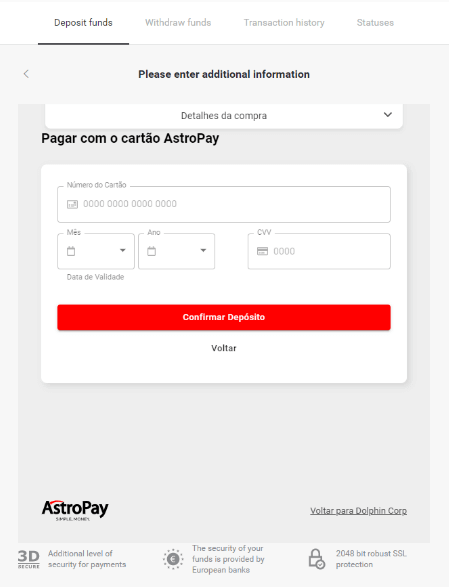
Aufladen per AstroPay-Karte:
Geben Sie Ihre AstroPay-Kartendaten ein und klicken Sie anschließend auf „Einzahlung bestätigen“.
Zahlen Sie Geld über E-Wallets auf Binomo ein (Webmoney WMZ, Picpay, Neteller, Astropay, Cash U, Skrill, ADV Cash, AstroPay Card, Perfect Money)
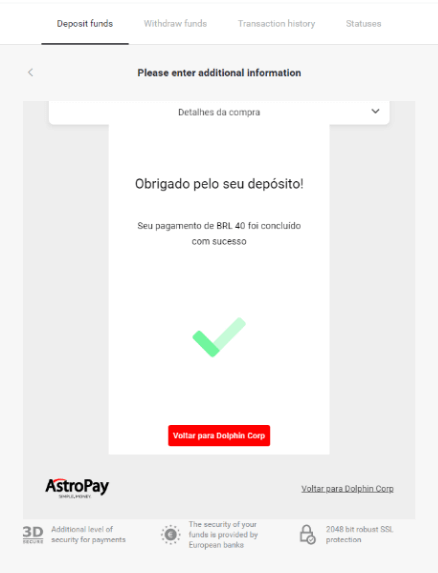
5. Sie erhalten eine Bestätigungsnachricht. Klicken Sie auf „Zurück zu Dolphin Corp LLC“. 6.
Zahlen Sie Geld über E-Wallets auf Binomo ein (Webmoney WMZ, Picpay, Neteller, Astropay, Cash U, Skrill, ADV Cash, AstroPay Card, Perfect Money)
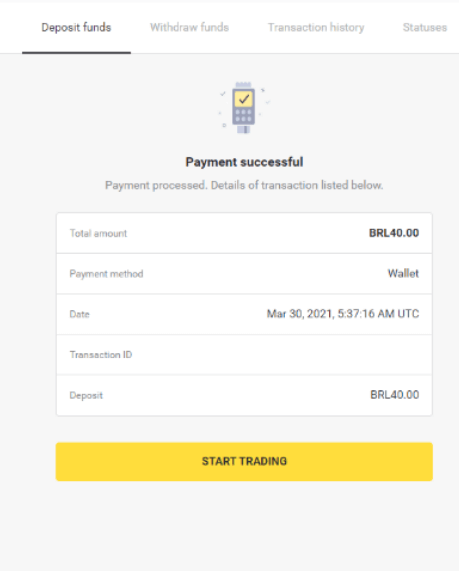
Sie erhalten eine Zahlungsbestätigung Ihrer Transaktion.
Zahlen Sie Geld über E-Wallets auf Binomo ein (Webmoney WMZ, Picpay, Neteller, Astropay, Cash U, Skrill, ADV Cash, AstroPay Card, Perfect Money)
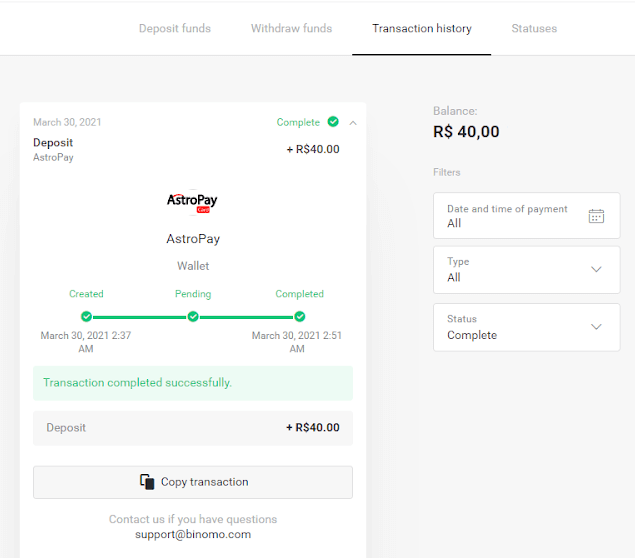
7. Den Status Ihrer Transaktion können Sie im Bereich „Transaktionsverlauf“ einsehen.
Zahlen Sie Geld über E-Wallets auf Binomo ein (Webmoney WMZ, Picpay, Neteller, Astropay, Cash U, Skrill, ADV Cash, AstroPay Card, Perfect Money)

Mit Cash U Guthaben auf Binomo einzahlen

1. Wenn Ihr CashU-eWallet-Guthaben null beträgt, wenden Sie sich bitte über diesen Link an einen autorisierten Händler in Ihrem Land: https://www.cashu.com/site/en/topup

(falls Ihr Guthaben ausreicht, können Sie diesen Schritt überspringen).

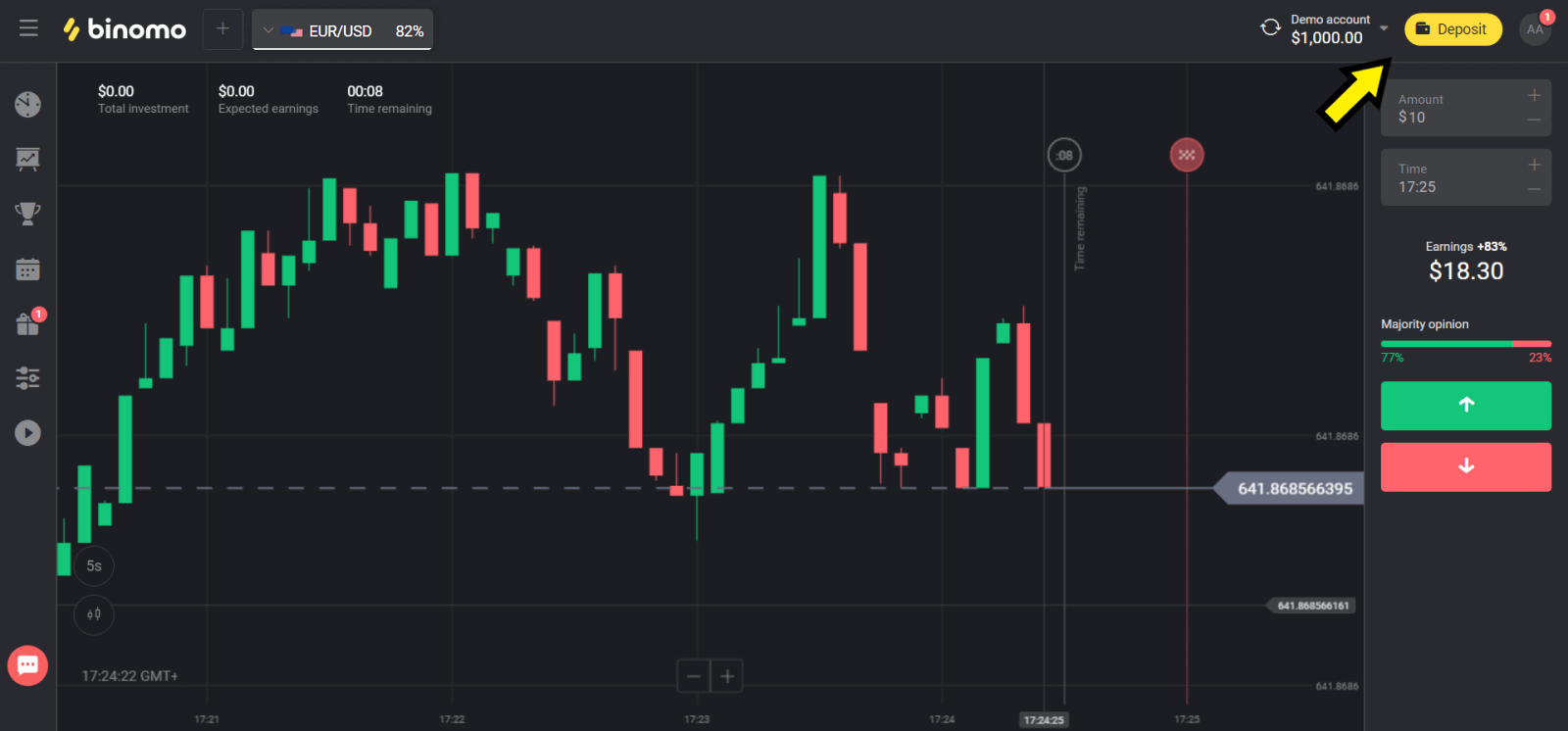
Klicken Sie oben rechts auf „Einzahlen“.
Zahlen Sie Geld über E-Wallets auf Binomo ein (Webmoney WMZ, Picpay, Neteller, Astropay, Cash U, Skrill, ADV Cash, AstroPay Card, Perfect Money)
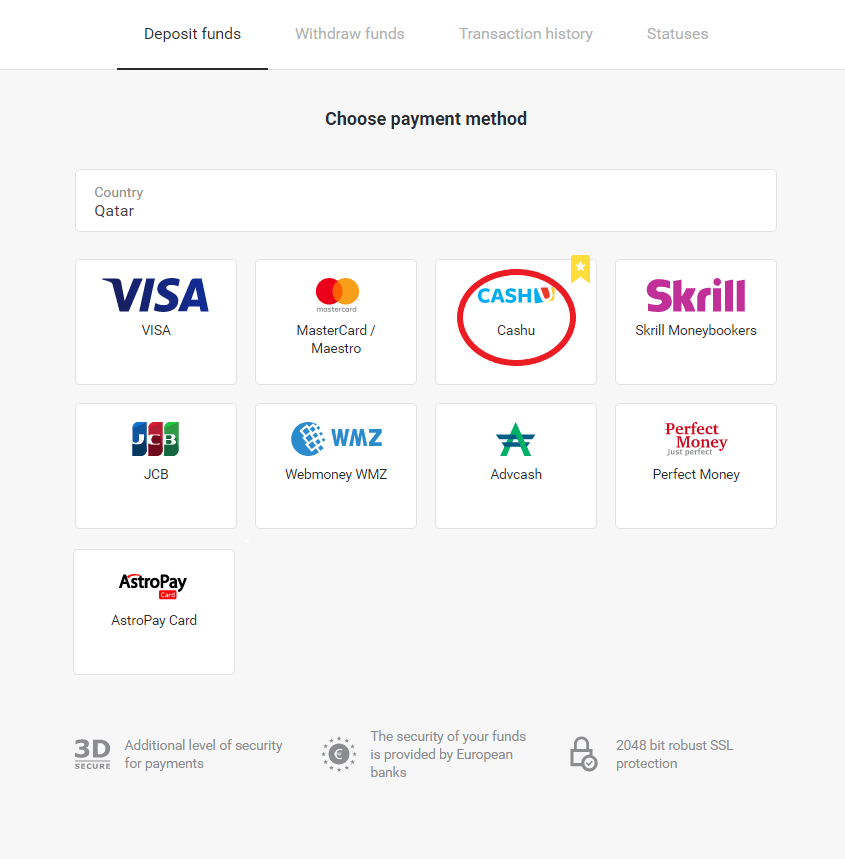
2. Wählen Sie im Bereich „Land“ Ihr Land und anschließend „Cash U“ als Zahlungsmethode.
Zahlen Sie Geld über E-Wallets auf Binomo ein (Webmoney WMZ, Picpay, Neteller, Astropay, Cash U, Skrill, ADV Cash, AstroPay Card, Perfect Money)
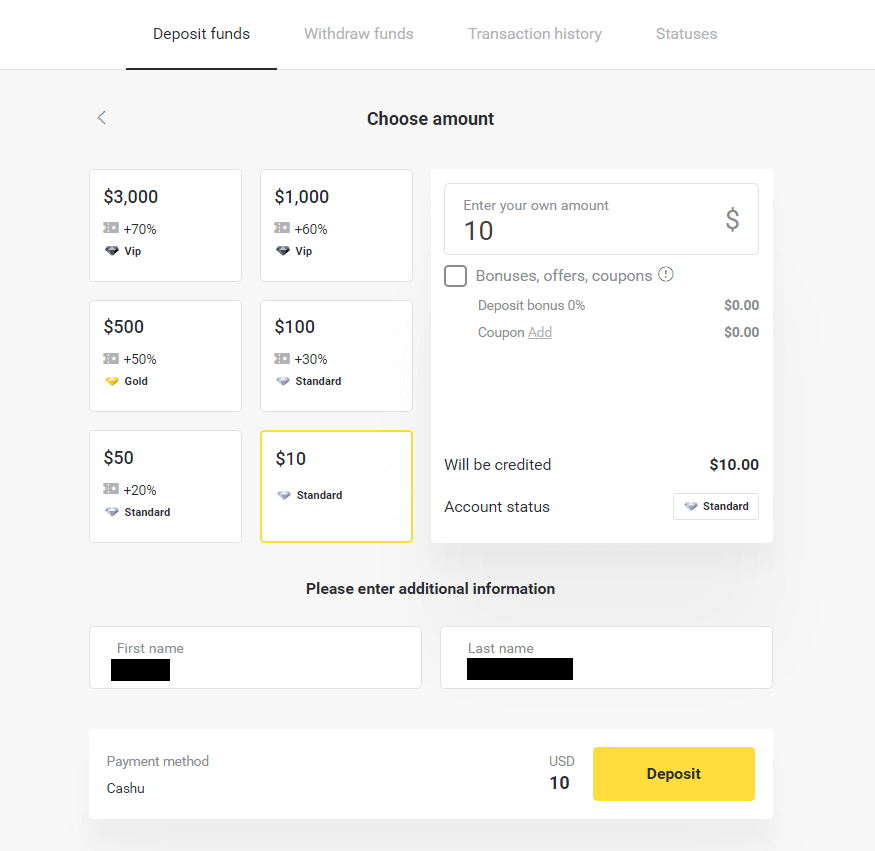
3. Geben Sie den Einzahlungsbetrag ein, tragen Sie Ihren Vor- und Nachnamen ein und klicken Sie auf „Einzahlen“.
Zahlen Sie Geld über E-Wallets auf Binomo ein (Webmoney WMZ, Picpay, Neteller, Astropay, Cash U, Skrill, ADV Cash, AstroPay Card, Perfect Money)
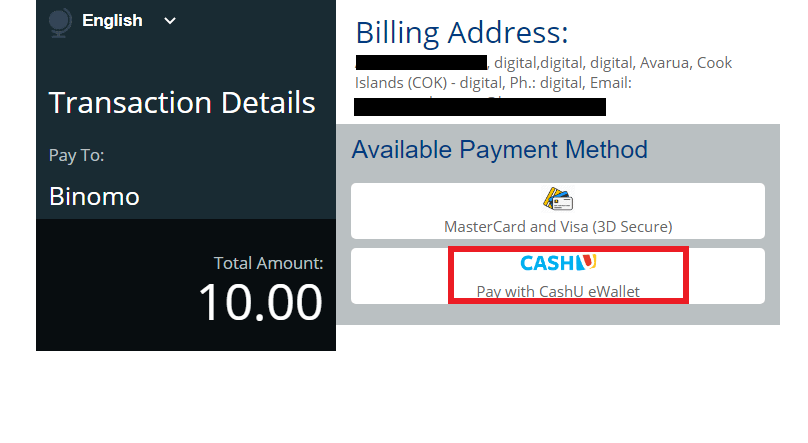
4. Wählen Sie „Cash U“, um fortzufahren.
Zahlen Sie Geld über E-Wallets auf Binomo ein (Webmoney WMZ, Picpay, Neteller, Astropay, Cash U, Skrill, ADV Cash, AstroPay Card, Perfect Money)
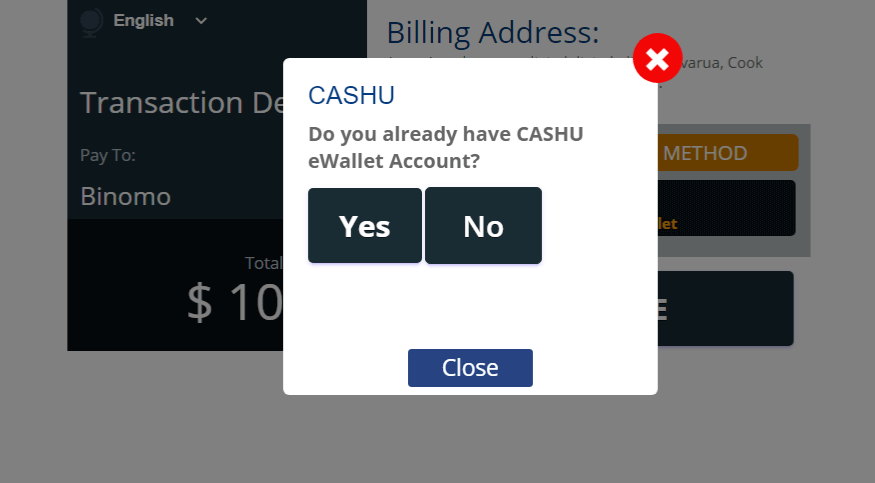
5. Bestätigen Sie mit „Ja“.
Zahlen Sie Geld über E-Wallets auf Binomo ein (Webmoney WMZ, Picpay, Neteller, Astropay, Cash U, Skrill, ADV Cash, AstroPay Card, Perfect Money)
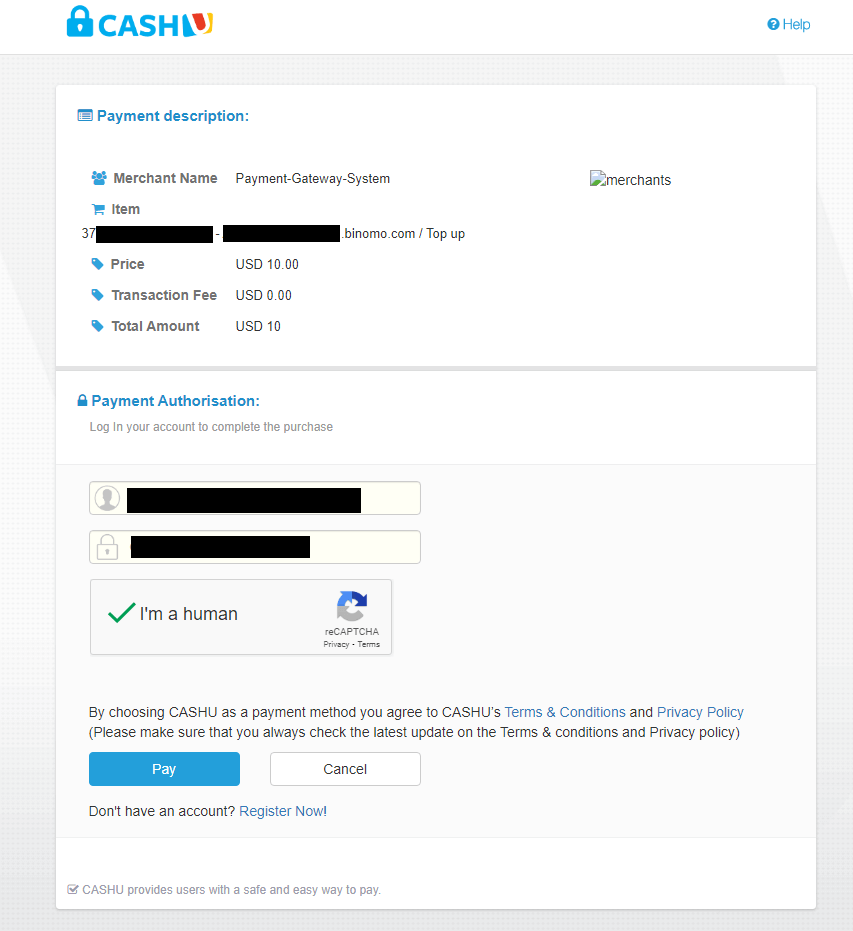
6. Geben Sie die erforderlichen Informationen (Benutzername und Passwort Ihres eWallets) ein, aktivieren Sie das Kontrollkästchen „Ich bin ein Mensch“ und klicken Sie auf „Bezahlen“.
Zahlen Sie Geld über E-Wallets auf Binomo ein (Webmoney WMZ, Picpay, Neteller, Astropay, Cash U, Skrill, ADV Cash, AstroPay Card, Perfect Money)
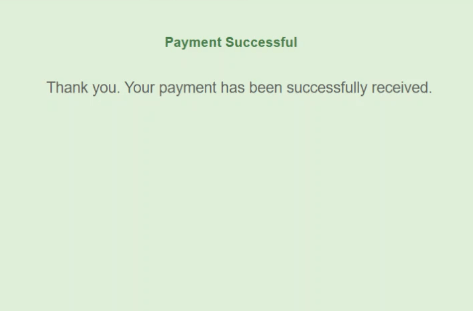
7. Ein neuer Tab mit der Meldung „Zahlung erfolgreich“ öffnet sich.
Zahlen Sie Geld über E-Wallets auf Binomo ein (Webmoney WMZ, Picpay, Neteller, Astropay, Cash U, Skrill, ADV Cash, AstroPay Card, Perfect Money)
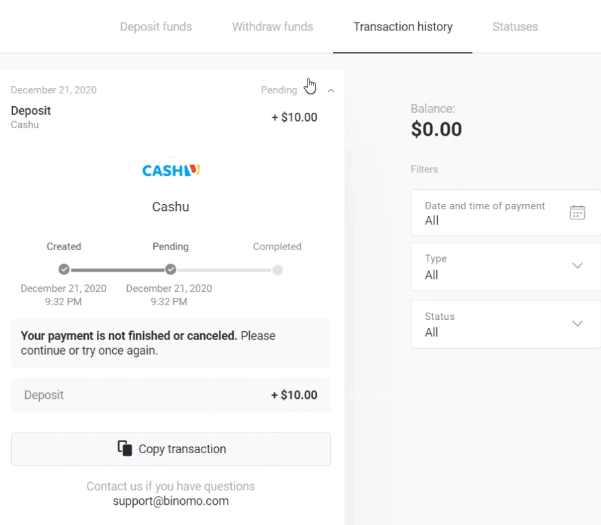
8. Die Informationen zu Ihrer Einzahlung finden Sie in Ihrem Konto unter „Transaktionsverlauf“.
Zahlen Sie Geld über E-Wallets auf Binomo ein (Webmoney WMZ, Picpay, Neteller, Astropay, Cash U, Skrill, ADV Cash, AstroPay Card, Perfect Money)

Über Skrill können Sie Guthaben auf Ihr Binomo-Konto einzahlen.

1. Klicken Sie oben rechts auf „Einzahlen“.
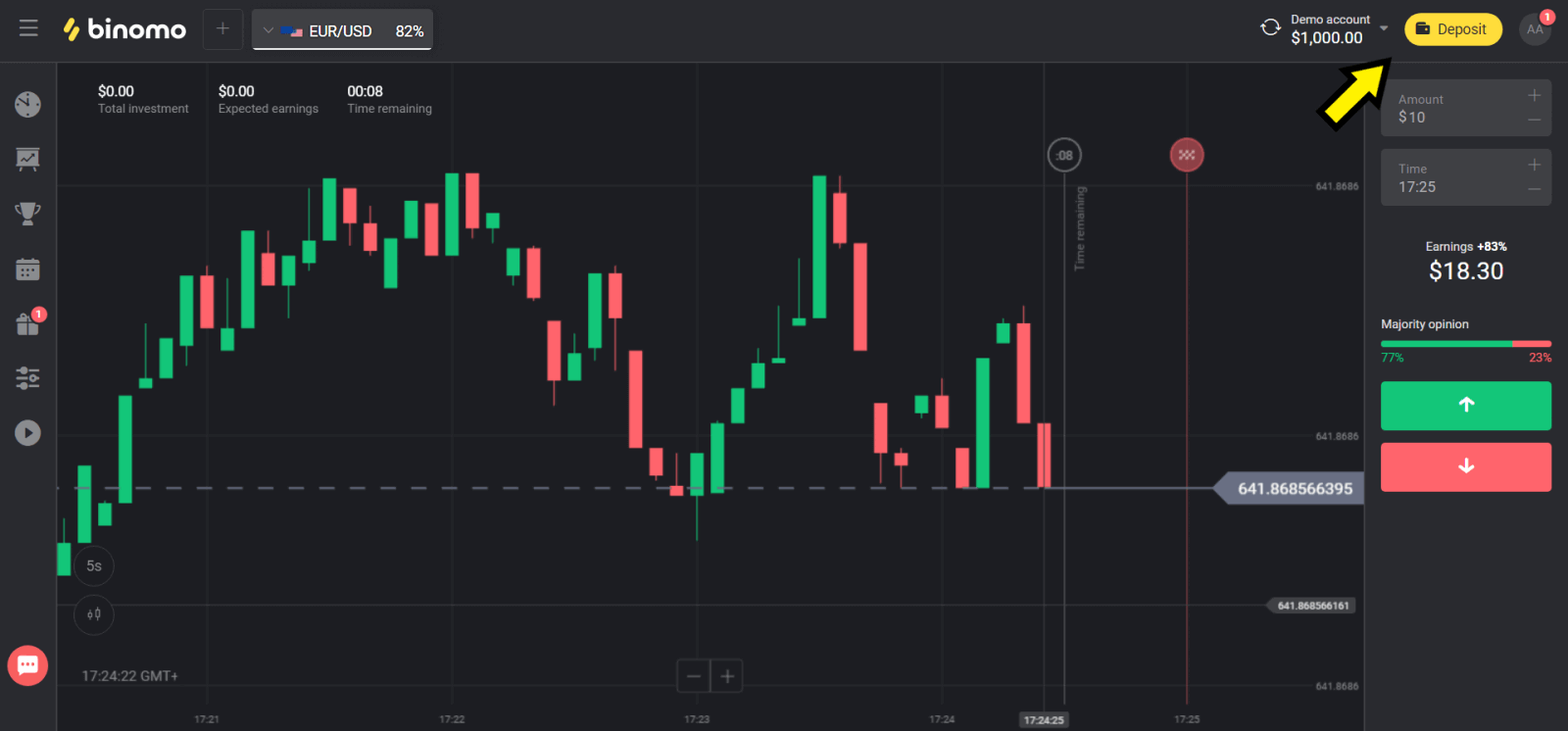
Zahlen Sie Geld über E-Wallets auf Binomo ein (Webmoney WMZ, Picpay, Neteller, Astropay, Cash U, Skrill, ADV Cash, AstroPay Card, Perfect Money)
2. Wählen Sie im Bereich „Land“ Ihr Land und anschließend „Skrill“ als Zahlungsmethode.
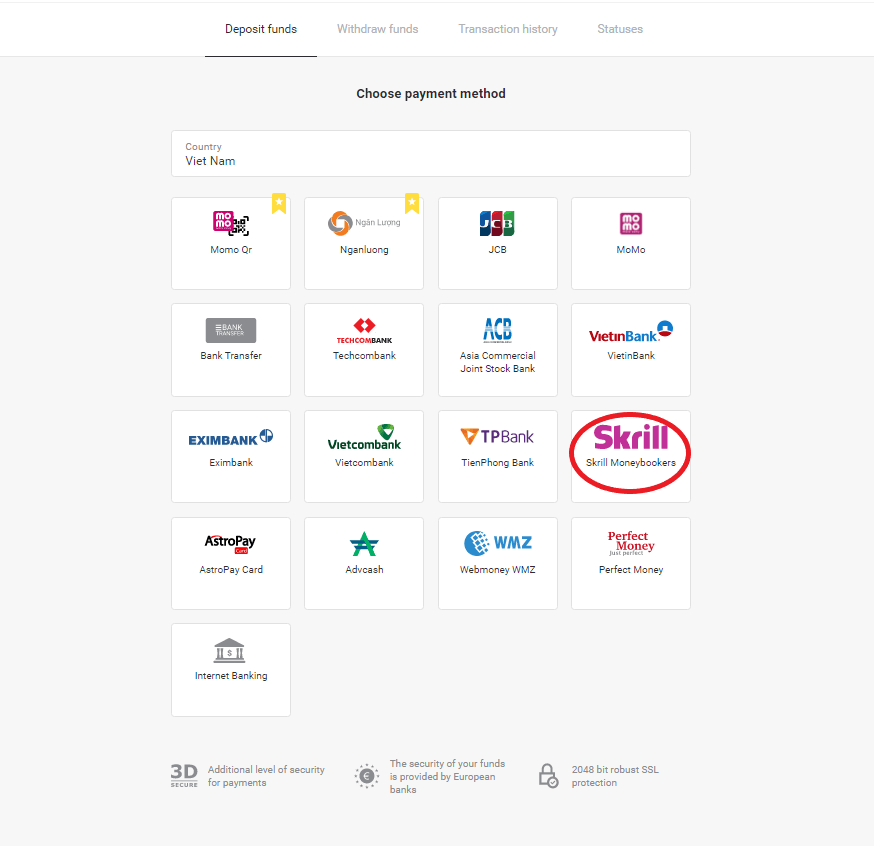
Zahlen Sie Geld über E-Wallets auf Binomo ein (Webmoney WMZ, Picpay, Neteller, Astropay, Cash U, Skrill, ADV Cash, AstroPay Card, Perfect Money)
3. Geben Sie den Einzahlungsbetrag ein und klicken Sie auf „Einzahlen“.
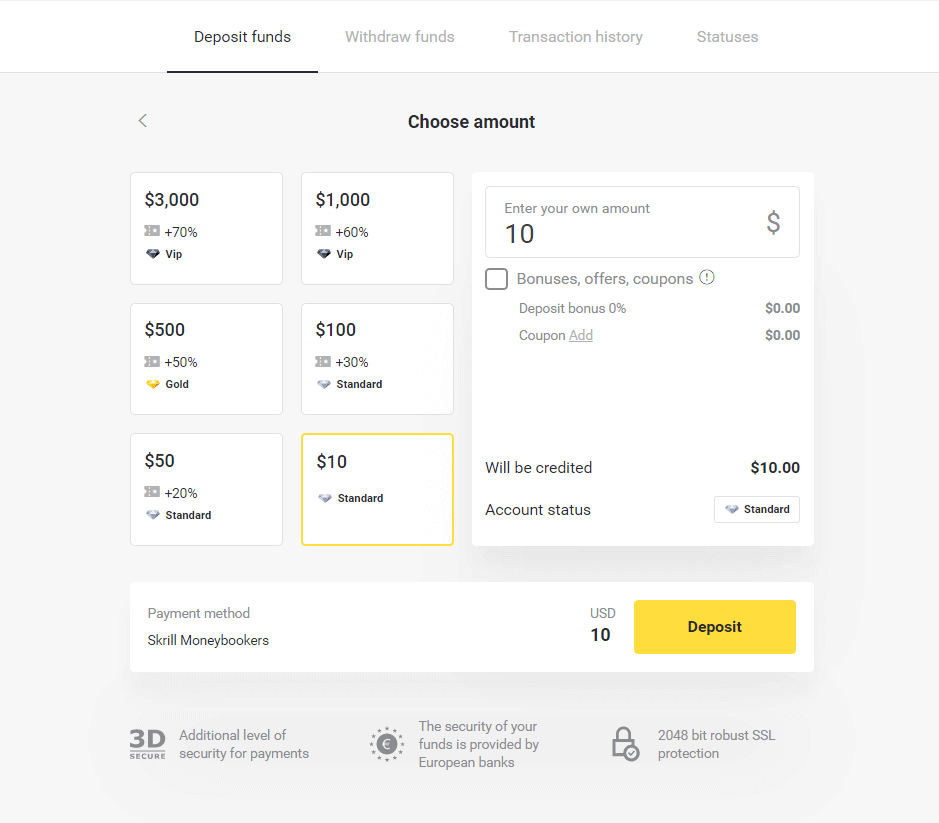
Zahlen Sie Geld über E-Wallets auf Binomo ein (Webmoney WMZ, Picpay, Neteller, Astropay, Cash U, Skrill, ADV Cash, AstroPay Card, Perfect Money)
4. Klicken Sie auf „Kopieren“, um die E-Mail-Adresse des Binomo-Skrill-Kontos zu kopieren. Klicken Sie anschließend auf „Weiter“.
Alternativ können Sie auf „So tätigen Sie eine Einzahlung“ klicken, um eine GIF-Anleitung zu erhalten.
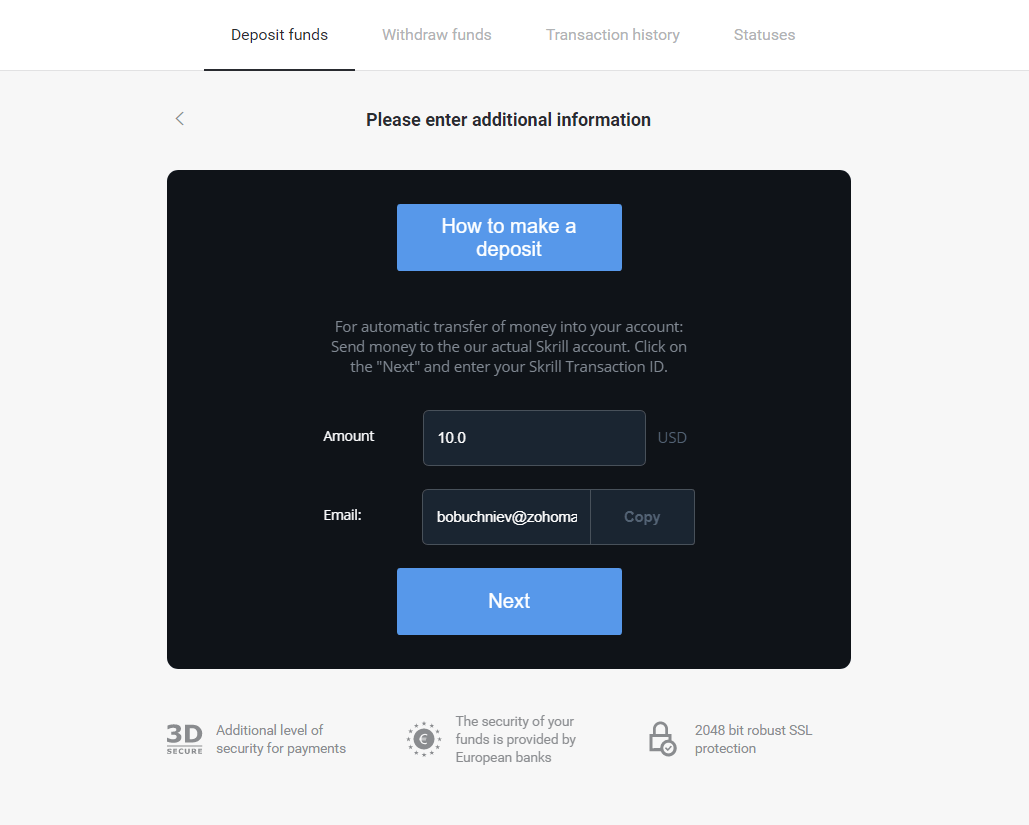
Zahlen Sie Geld über E-Wallets auf Binomo ein (Webmoney WMZ, Picpay, Neteller, Astropay, Cash U, Skrill, ADV Cash, AstroPay Card, Perfect Money)
5. Sie benötigen eine Skrill-Transaktions-ID. Öffnen Sie dazu Ihr Skrill-Konto und senden Sie Geld an das Binomo-Konto, dessen Adresse Sie kopiert haben.
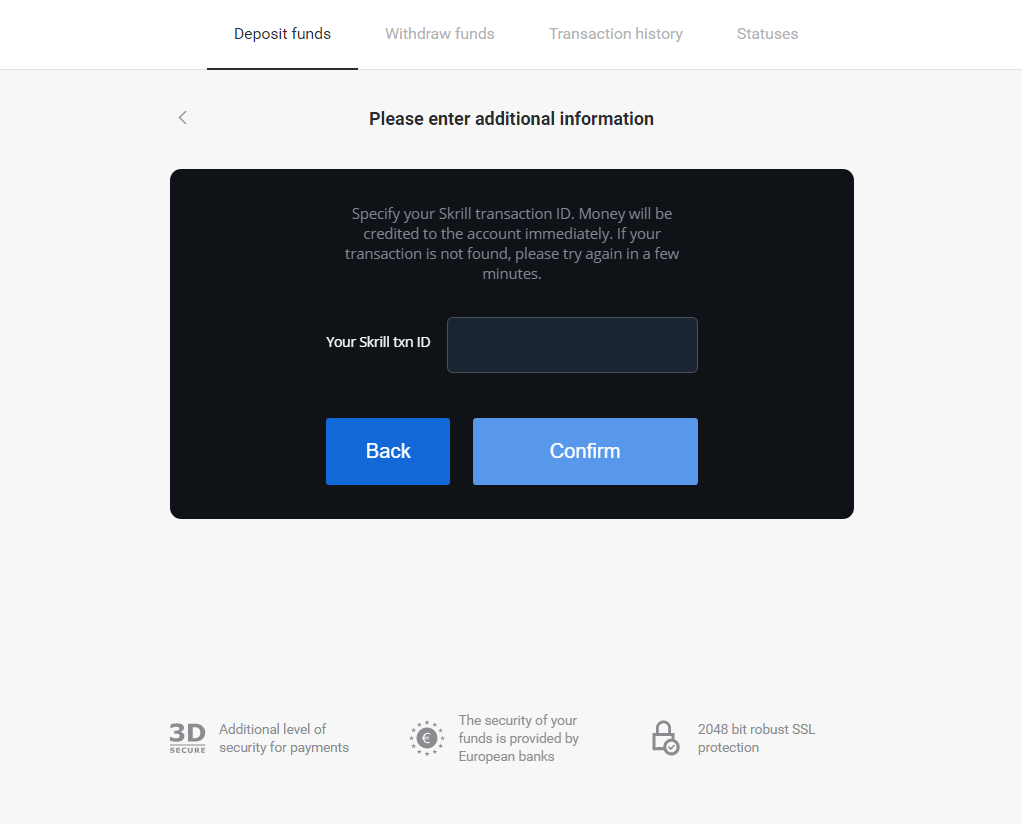
Zahlen Sie Geld über E-Wallets auf Binomo ein (Webmoney WMZ, Picpay, Neteller, Astropay, Cash U, Skrill, ADV Cash, AstroPay Card, Perfect Money)

5.1 Öffnen Sie Ihr Skrill-Konto, klicken Sie auf „Senden“ und wählen Sie „Skrill zu Skrill“.
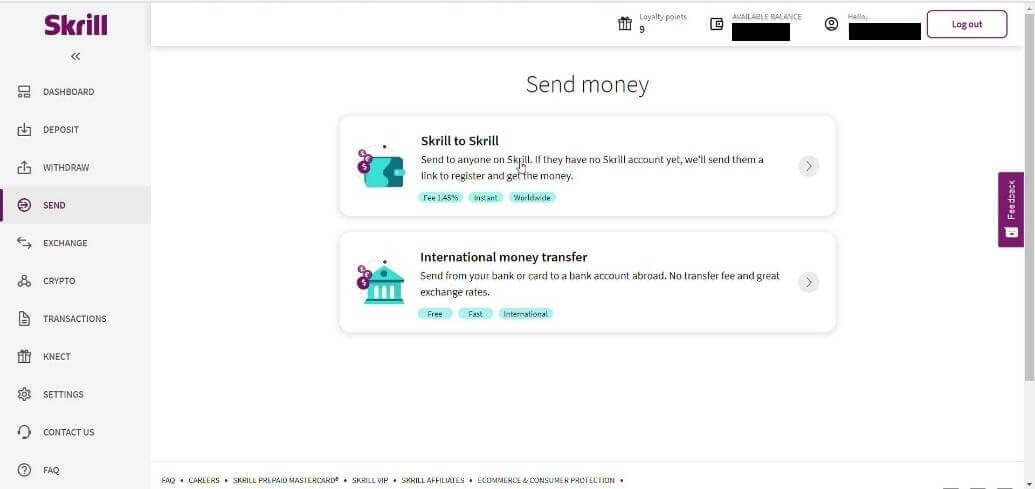
Zahlen Sie Geld über E-Wallets auf Binomo ein (Webmoney WMZ, Picpay, Neteller, Astropay, Cash U, Skrill, ADV Cash, AstroPay Card, Perfect Money)
5.2 Fügen Sie die zuvor kopierte Binomo-E-Mail-Adresse ein und klicken Sie auf „Weiter
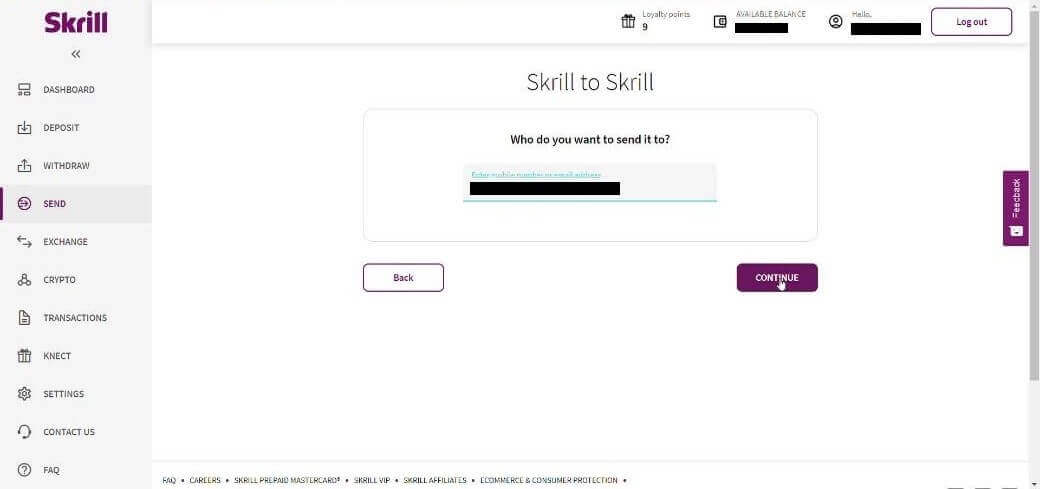
Zahlen Sie Geld über E-Wallets auf Binomo ein (Webmoney WMZ, Picpay, Neteller, Astropay, Cash U, Skrill, ADV Cash, AstroPay Card, Perfect Money)
“. 5.3 Geben Sie den gewünschten Betrag ein und klicken Sie auf „Weiter“.
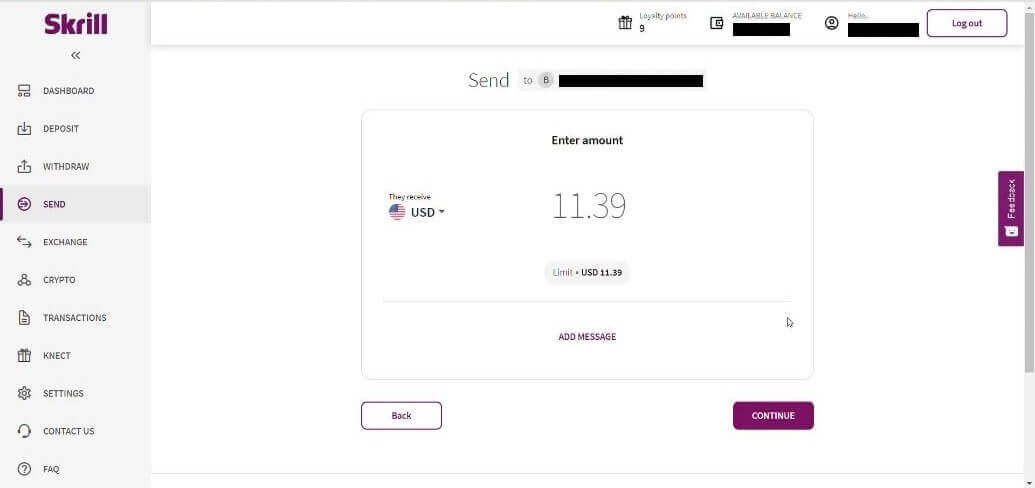
Zahlen Sie Geld über E-Wallets auf Binomo ein (Webmoney WMZ, Picpay, Neteller, Astropay, Cash U, Skrill, ADV Cash, AstroPay Card, Perfect Money)
5.4 Klicken Sie auf „Bestätigen“, um fortzufahren.
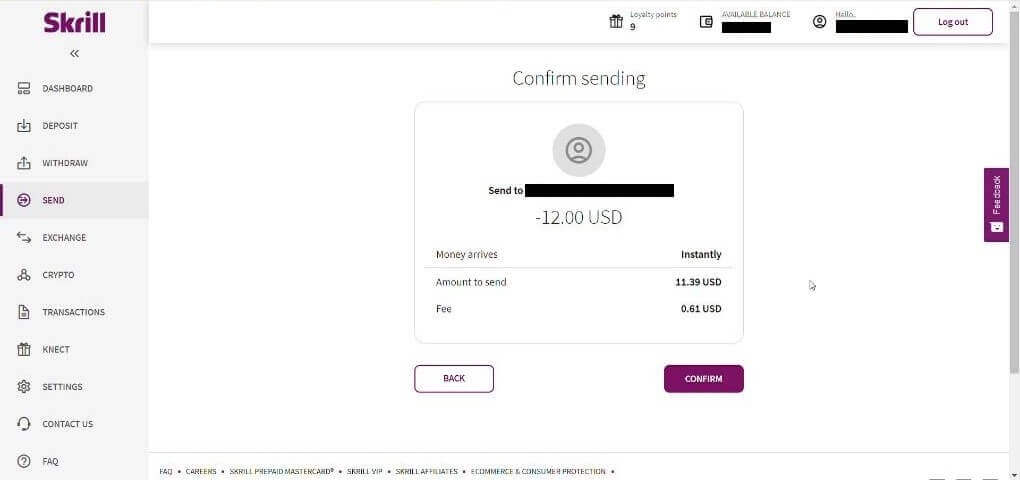
Zahlen Sie Geld über E-Wallets auf Binomo ein (Webmoney WMZ, Picpay, Neteller, Astropay, Cash U, Skrill, ADV Cash, AstroPay Card, Perfect Money)
5.5 Geben Sie Ihre PIN ein und klicken Sie auf „Bestätigen“.
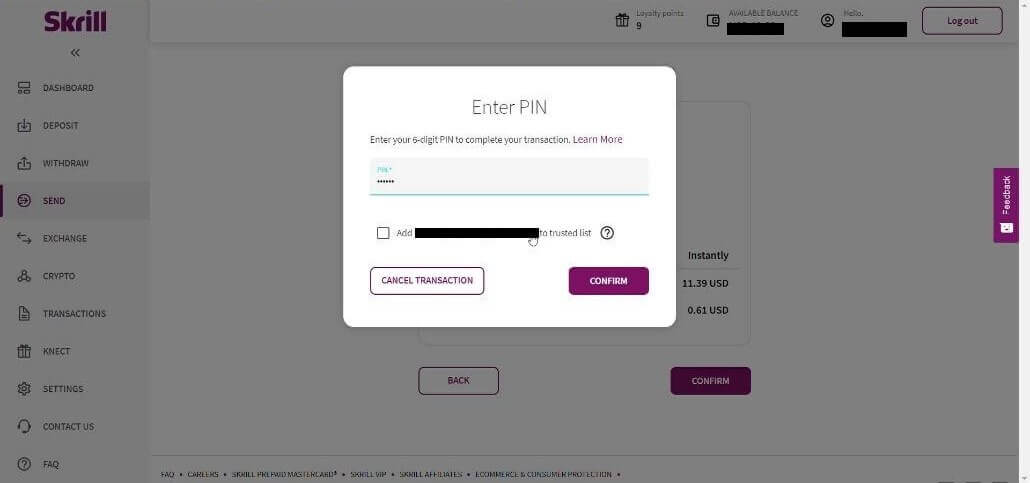
Zahlen Sie Geld über E-Wallets auf Binomo ein (Webmoney WMZ, Picpay, Neteller, Astropay, Cash U, Skrill, ADV Cash, AstroPay Card, Perfect Money)
5.6 Das Geld wurde gesendet. Kopieren Sie nun die Transaktions-ID. Gehen Sie dazu auf die Seite „Transaktionen“
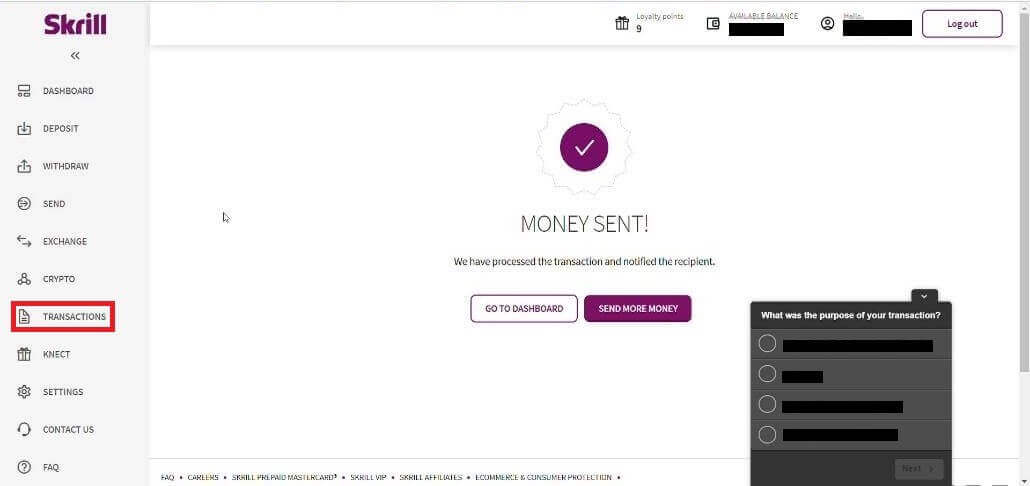
Zahlen Sie Geld über E-Wallets auf Binomo ein (Webmoney WMZ, Picpay, Neteller, Astropay, Cash U, Skrill, ADV Cash, AstroPay Card, Perfect Money)
. 5.7 Wählen Sie die Transaktion aus, die Sie an Ihr Binomo-Konto gesendet haben, und kopieren Sie die Transaktions-ID. 6. Gehen Sie zurück zur Binomo-Seite und fügen Sie die Transaktions-ID in das
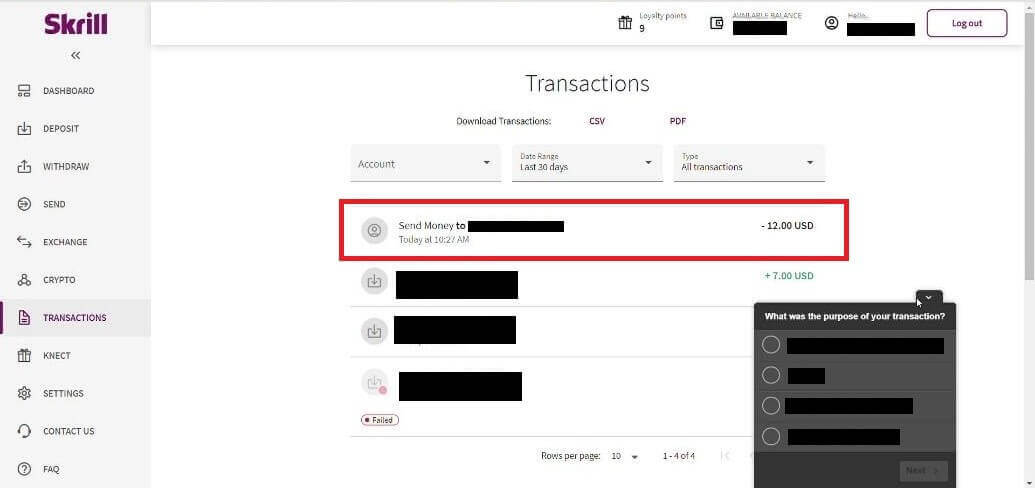
Zahlen Sie Geld über E-Wallets auf Binomo ein (Webmoney WMZ, Picpay, Neteller, Astropay, Cash U, Skrill, ADV Cash, AstroPay Card, Perfect Money)
Feld ein. Klicken Sie anschließend auf „Bestätigen“.
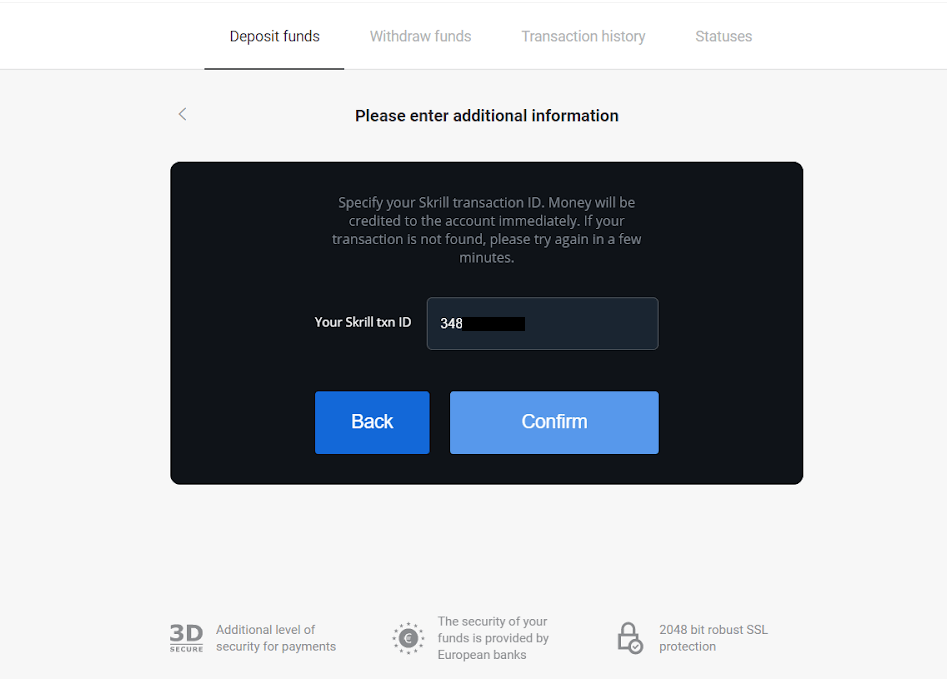
Zahlen Sie Geld über E-Wallets auf Binomo ein (Webmoney WMZ, Picpay, Neteller, Astropay, Cash U, Skrill, ADV Cash, AstroPay Card, Perfect Money)
7. Die Bestätigung Ihrer Einzahlung wird angezeigt. Weitere Informationen zu Ihrer Einzahlung finden Sie in Ihrem Konto unter „Transaktionsverlauf“.
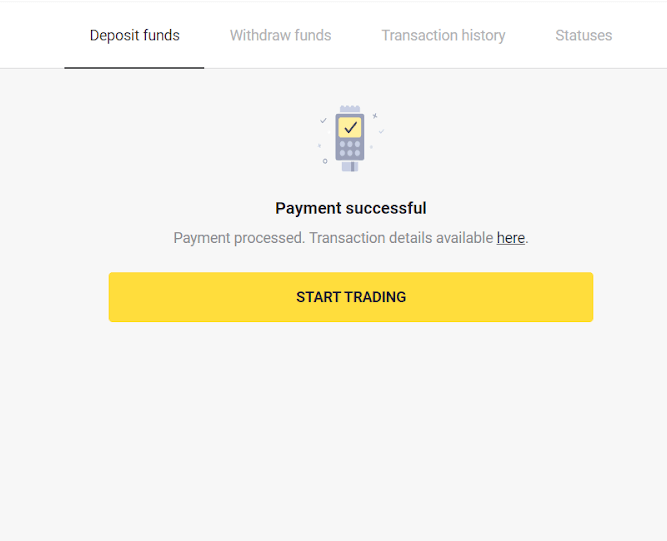
Zahlen Sie Geld über E-Wallets auf Binomo ein (Webmoney WMZ, Picpay, Neteller, Astropay, Cash U, Skrill, ADV Cash, AstroPay Card, Perfect Money)

Geld auf Binomo mit ADV Cash einzahlen

1. Klicken Sie oben rechts auf den Button „Einzahlen“.
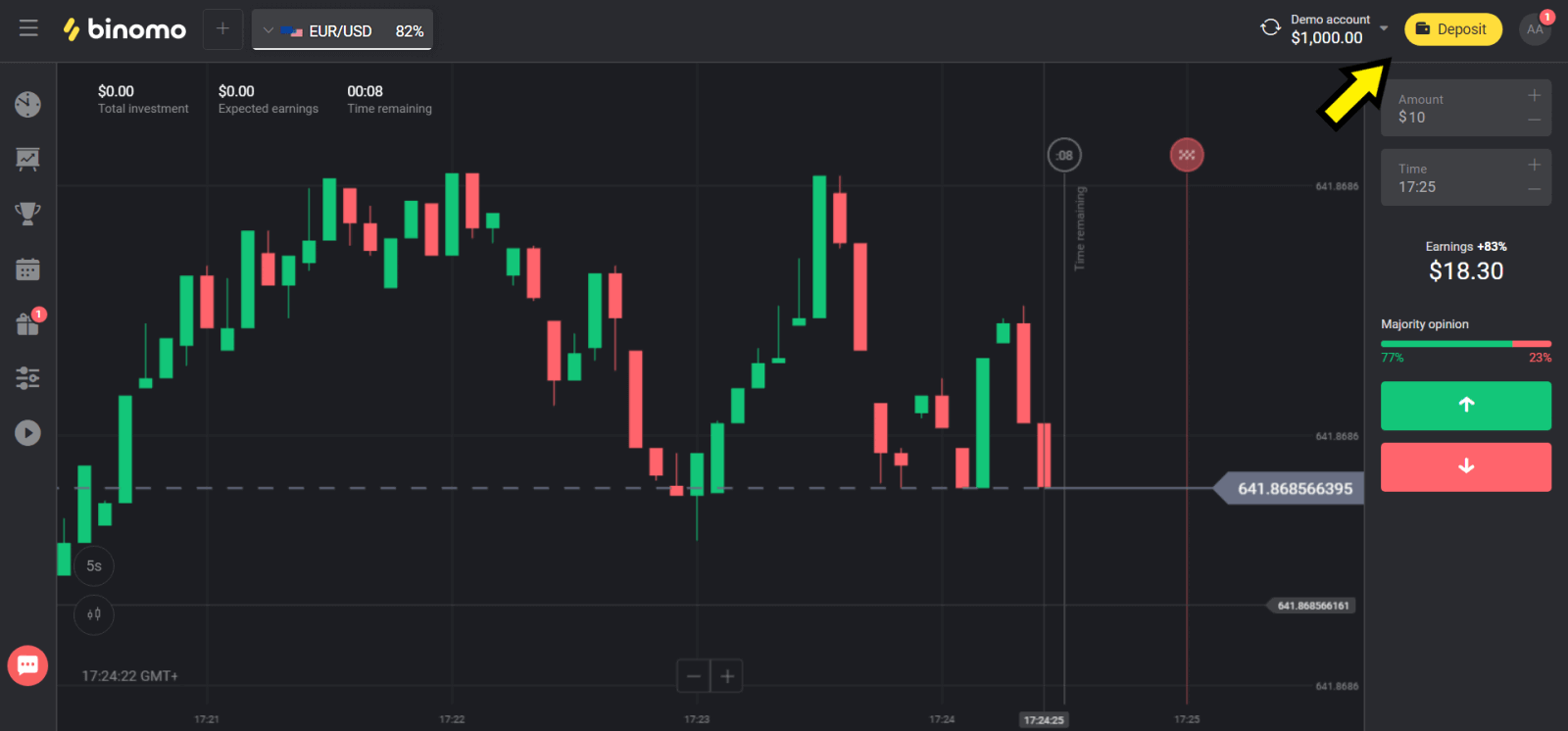
Zahlen Sie Geld über E-Wallets auf Binomo ein (Webmoney WMZ, Picpay, Neteller, Astropay, Cash U, Skrill, ADV Cash, AstroPay Card, Perfect Money)
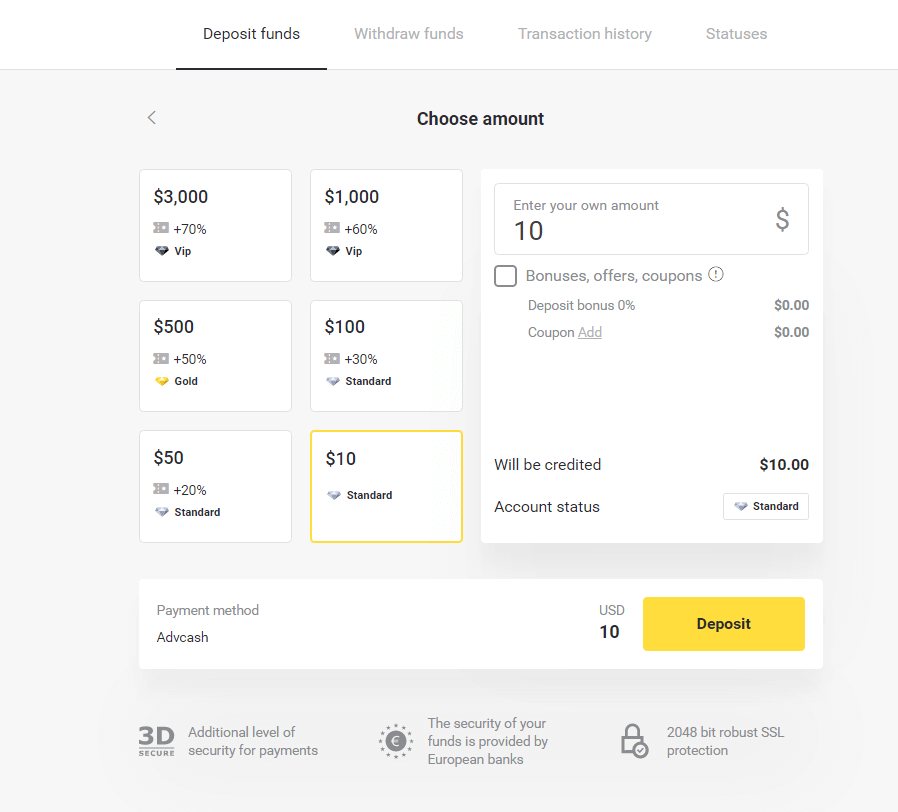
2. Wählen Sie im Bereich „Land“ Ihr Land und anschließend „ADVcash“ als Zahlungsmethode.
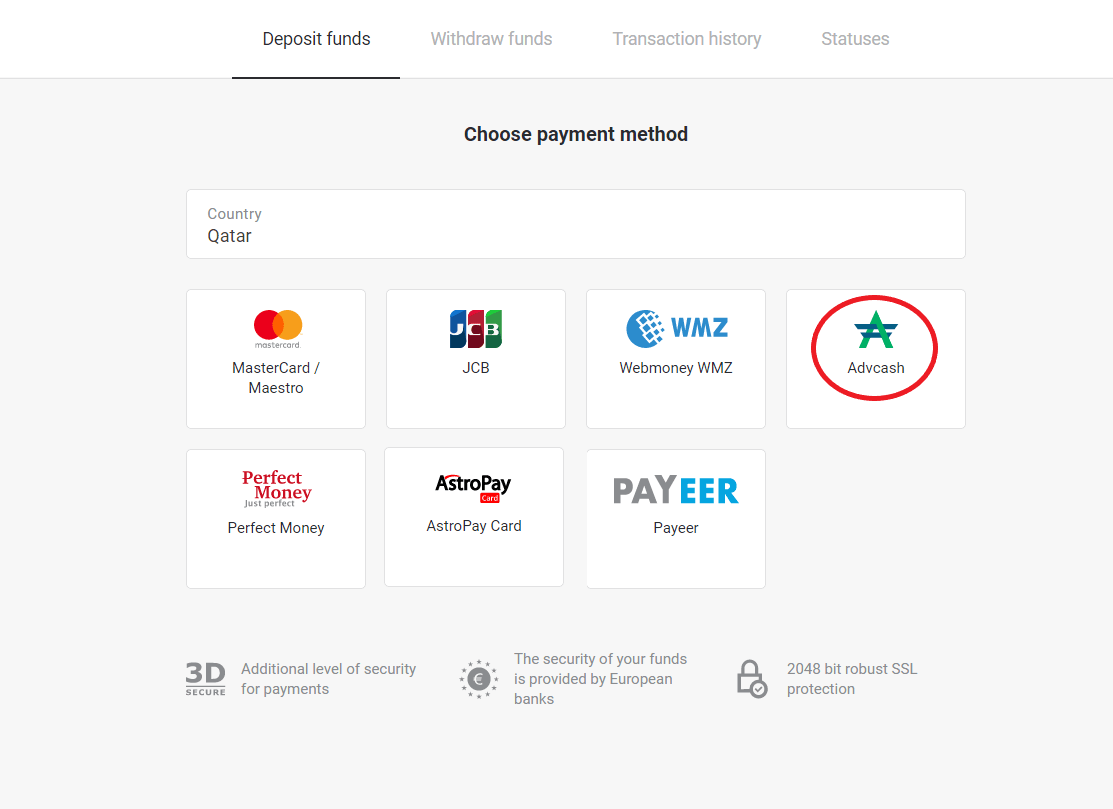
Zahlen Sie Geld über E-Wallets auf Binomo ein (Webmoney WMZ, Picpay, Neteller, Astropay, Cash U, Skrill, ADV Cash, AstroPay Card, Perfect Money)
3. Geben Sie den Einzahlungsbetrag ein.
Zahlen Sie Geld über E-Wallets auf Binomo ein (Webmoney WMZ, Picpay, Neteller, Astropay, Cash U, Skrill, ADV Cash, AstroPay Card, Perfect Money)
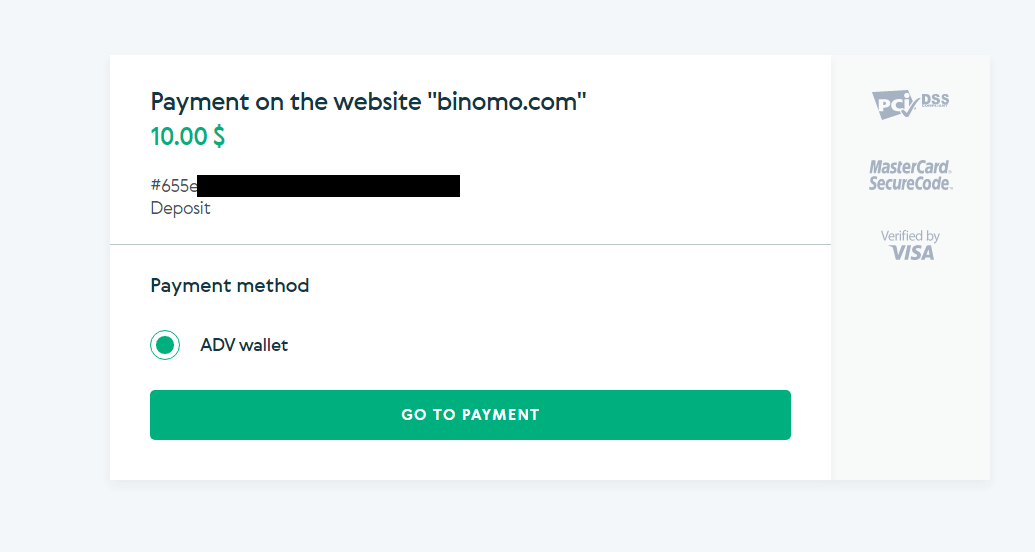
4. Sie werden zur Advcash-Zahlungsseite weitergeleitet. Klicken Sie dort auf „Zur Zahlung“.
Zahlen Sie Geld über E-Wallets auf Binomo ein (Webmoney WMZ, Picpay, Neteller, Astropay, Cash U, Skrill, ADV Cash, AstroPay Card, Perfect Money)
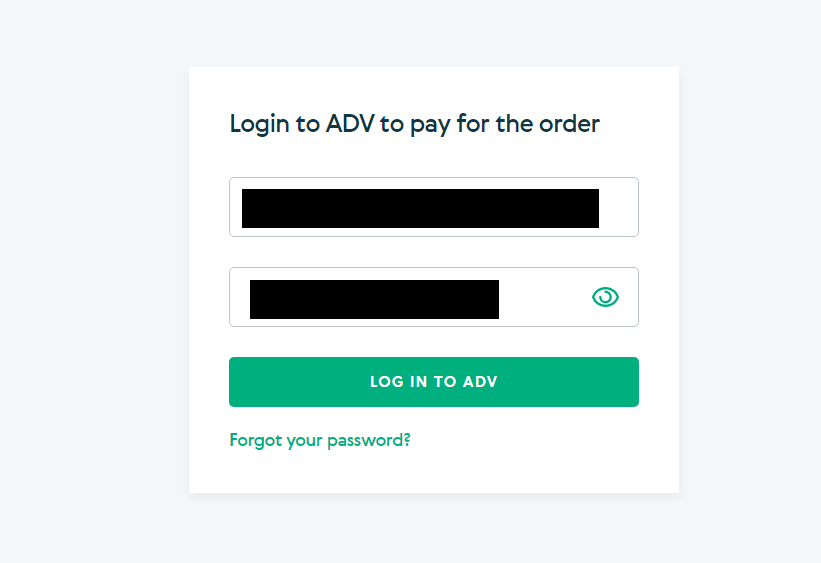
5. Geben Sie Ihre E-Mail-Adresse und Ihr Passwort für Ihr Advcash-Konto ein und klicken Sie auf „Bei Adv anmelden“.
Zahlen Sie Geld über E-Wallets auf Binomo ein (Webmoney WMZ, Picpay, Neteller, Astropay, Cash U, Skrill, ADV Cash, AstroPay Card, Perfect Money)
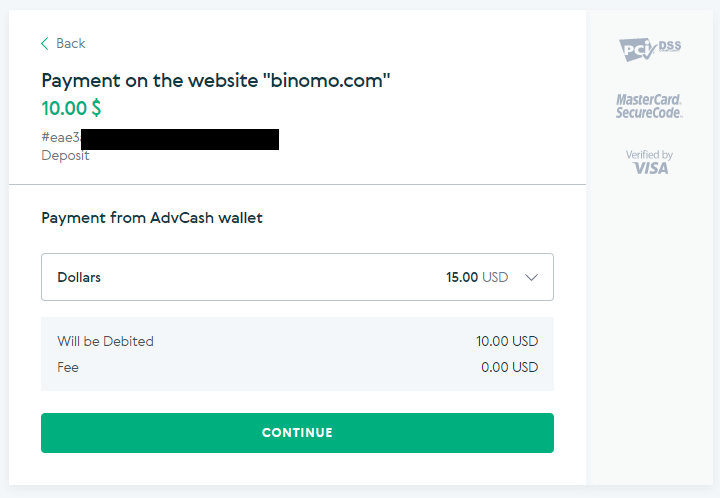
6. Wählen Sie die Währung Ihres Advcash-Kontos und klicken Sie auf „Weiter“.
Zahlen Sie Geld über E-Wallets auf Binomo ein (Webmoney WMZ, Picpay, Neteller, Astropay, Cash U, Skrill, ADV Cash, AstroPay Card, Perfect Money)
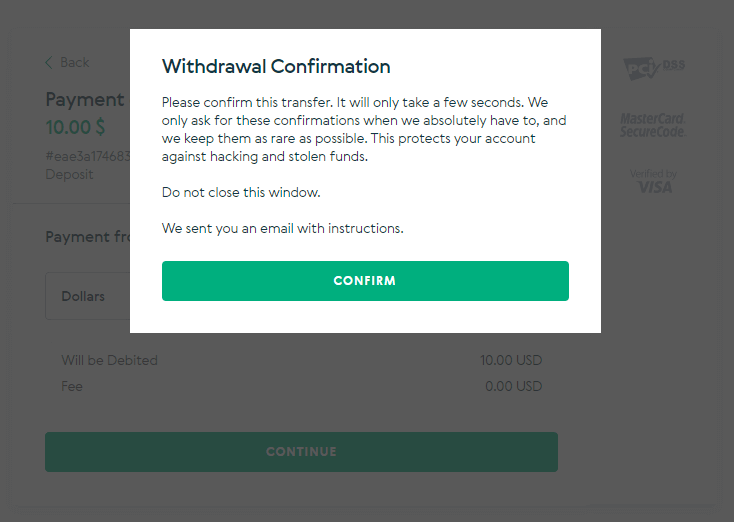
7. Bestätigen Sie Ihre Überweisung mit einem Klick auf „Bestätigen“.
Zahlen Sie Geld über E-Wallets auf Binomo ein (Webmoney WMZ, Picpay, Neteller, Astropay, Cash U, Skrill, ADV Cash, AstroPay Card, Perfect Money)
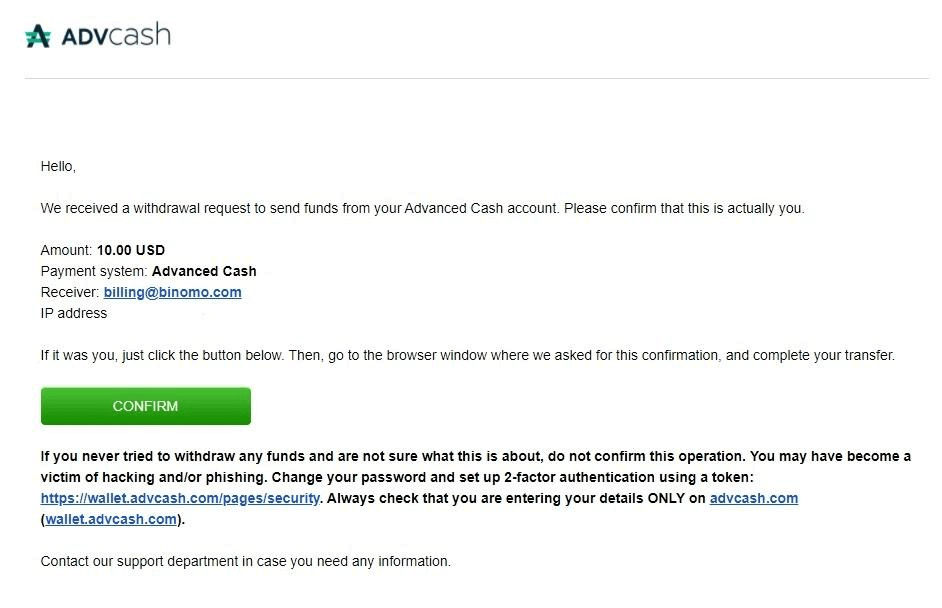
8. Sie erhalten eine Transaktionsbestätigung per E-Mail. Öffnen Sie Ihr E-Mail-Postfach und bestätigen Sie die Einzahlung.
Zahlen Sie Geld über E-Wallets auf Binomo ein (Webmoney WMZ, Picpay, Neteller, Astropay, Cash U, Skrill, ADV Cash, AstroPay Card, Perfect Money)
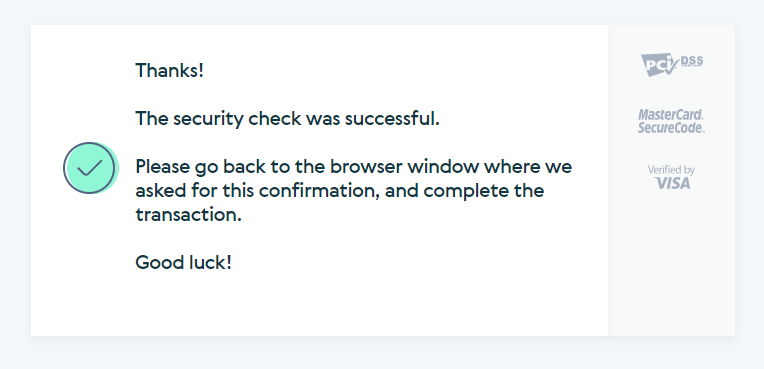
9. Nach erfolgreicher Bestätigung erhalten Sie eine Nachricht über die Transaktion.
Zahlen Sie Geld über E-Wallets auf Binomo ein (Webmoney WMZ, Picpay, Neteller, Astropay, Cash U, Skrill, ADV Cash, AstroPay Card, Perfect Money)
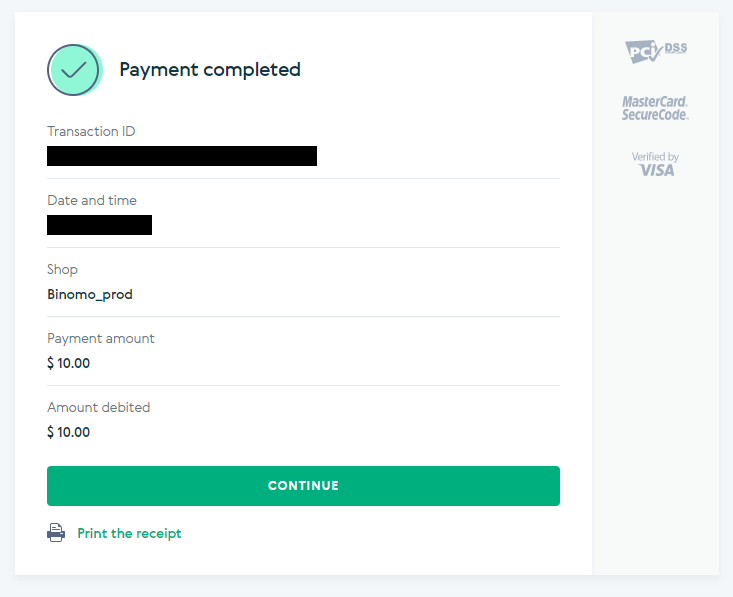
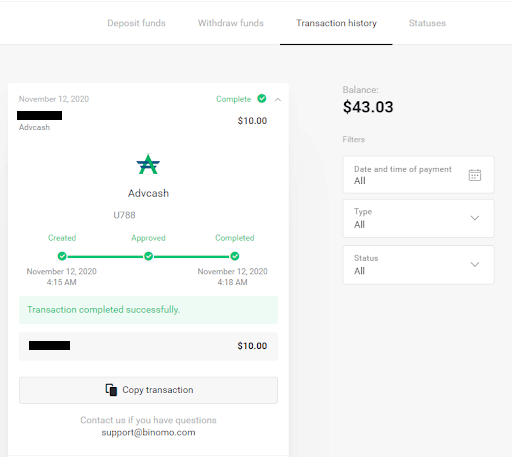
10. Sie erhalten die Details Ihrer Zahlung.
Zahlen Sie Geld über E-Wallets auf Binomo ein (Webmoney WMZ, Picpay, Neteller, Astropay, Cash U, Skrill, ADV Cash, AstroPay Card, Perfect Money)
11. Die Bestätigung Ihrer Einzahlung finden Sie in Ihrem Konto unter „Transaktionsverlauf“.
Zahlen Sie Geld über E-Wallets auf Binomo ein (Webmoney WMZ, Picpay, Neteller, Astropay, Cash U, Skrill, ADV Cash, AstroPay Card, Perfect Money)

Mit der AstroPay-Karte Guthaben auf Binomo einzahlen

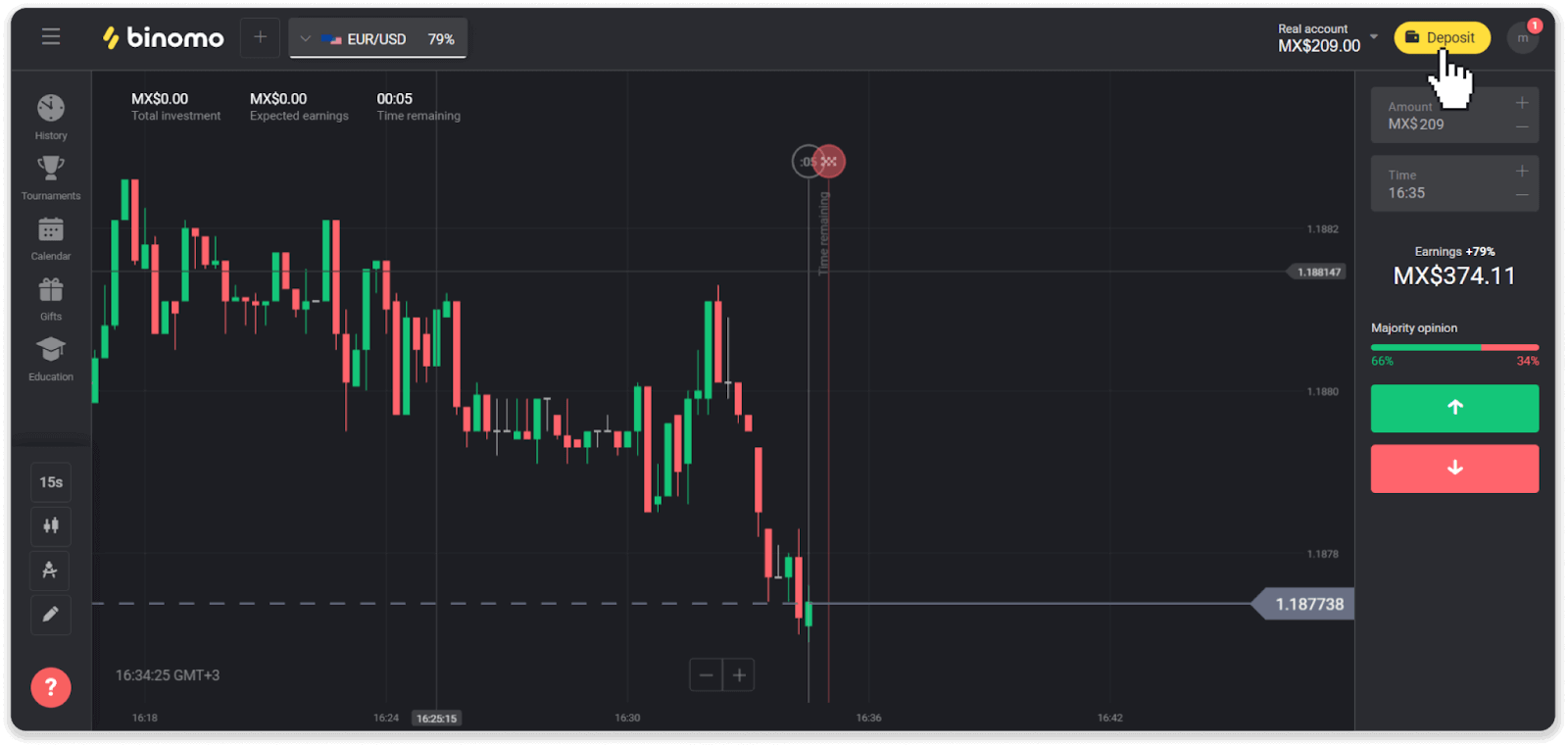
1. Klicken Sie oben rechts auf dem Bildschirm auf die Schaltfläche „Einzahlen“.
Zahlen Sie Geld über E-Wallets auf Binomo ein (Webmoney WMZ, Picpay, Neteller, Astropay, Cash U, Skrill, ADV Cash, AstroPay Card, Perfect Money)
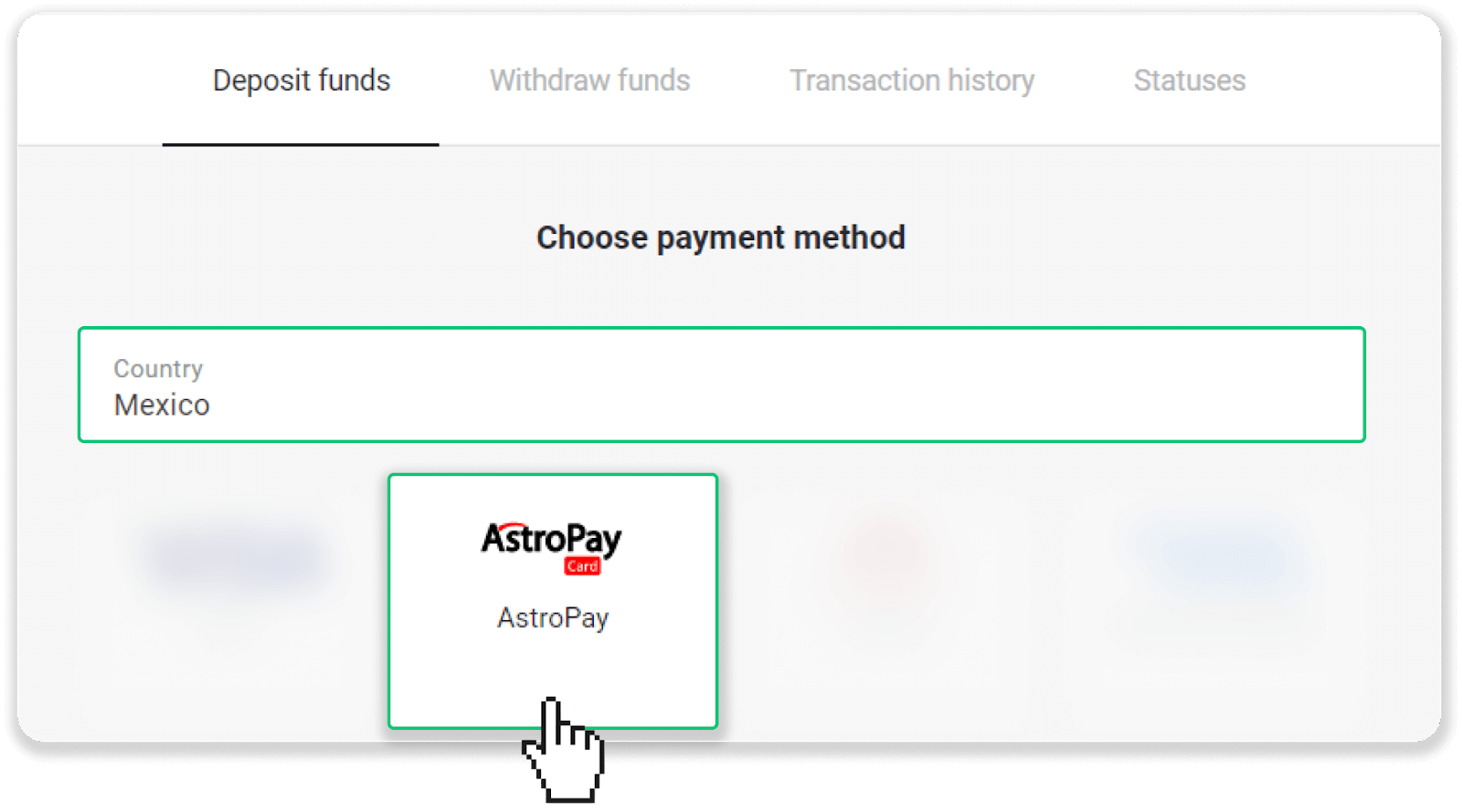
2. Wählen Sie im Bereich „Land“ Ihr Land und anschließend die Zahlungsmethode „AstroPay“ aus.
Zahlen Sie Geld über E-Wallets auf Binomo ein (Webmoney WMZ, Picpay, Neteller, Astropay, Cash U, Skrill, ADV Cash, AstroPay Card, Perfect Money)
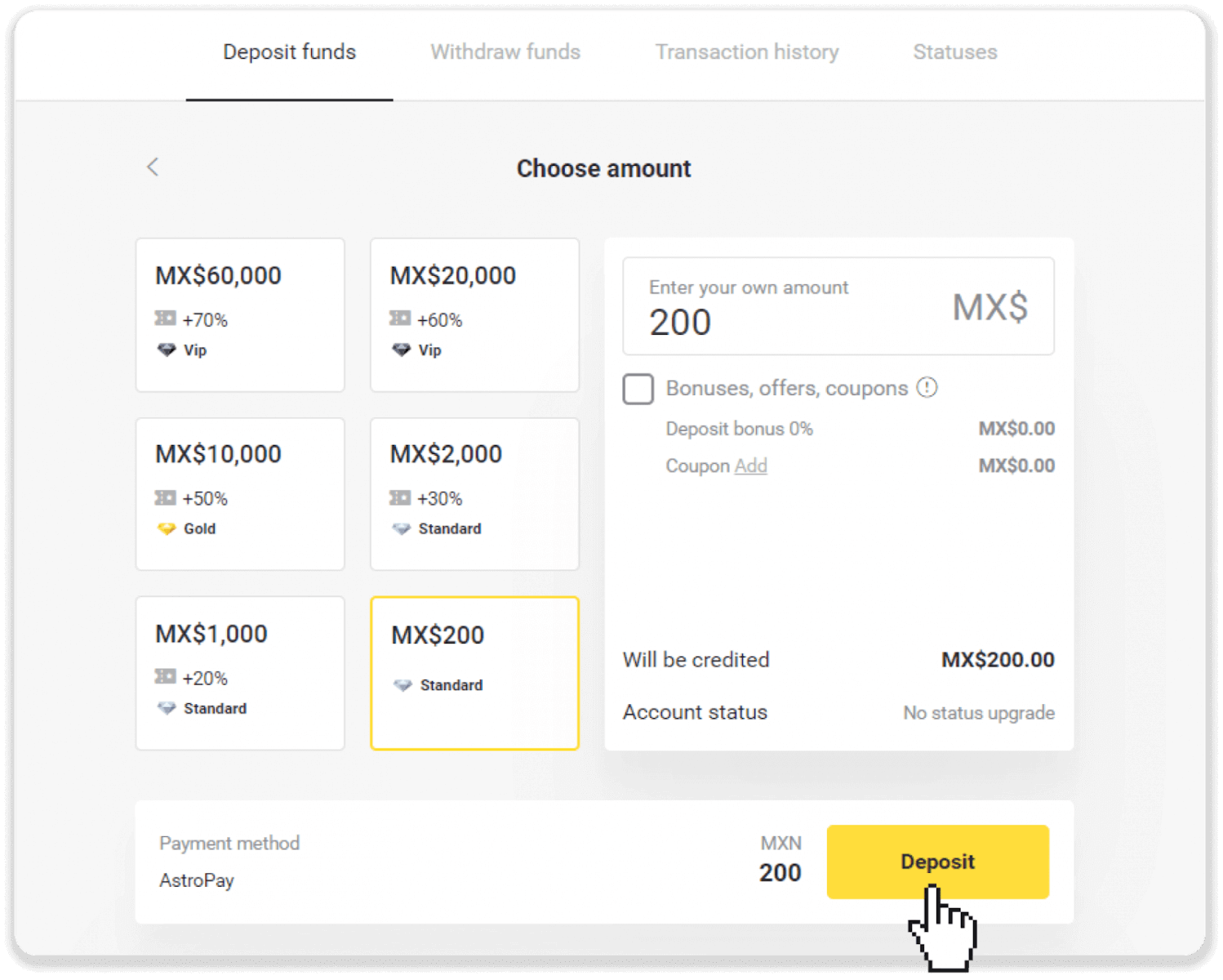
3. Geben Sie den Einzahlungsbetrag ein und klicken Sie auf „Einzahlen“.
Zahlen Sie Geld über E-Wallets auf Binomo ein (Webmoney WMZ, Picpay, Neteller, Astropay, Cash U, Skrill, ADV Cash, AstroPay Card, Perfect Money)
4. Klicken Sie auf „Ich besitze bereits eine AstroPay-Karte“.
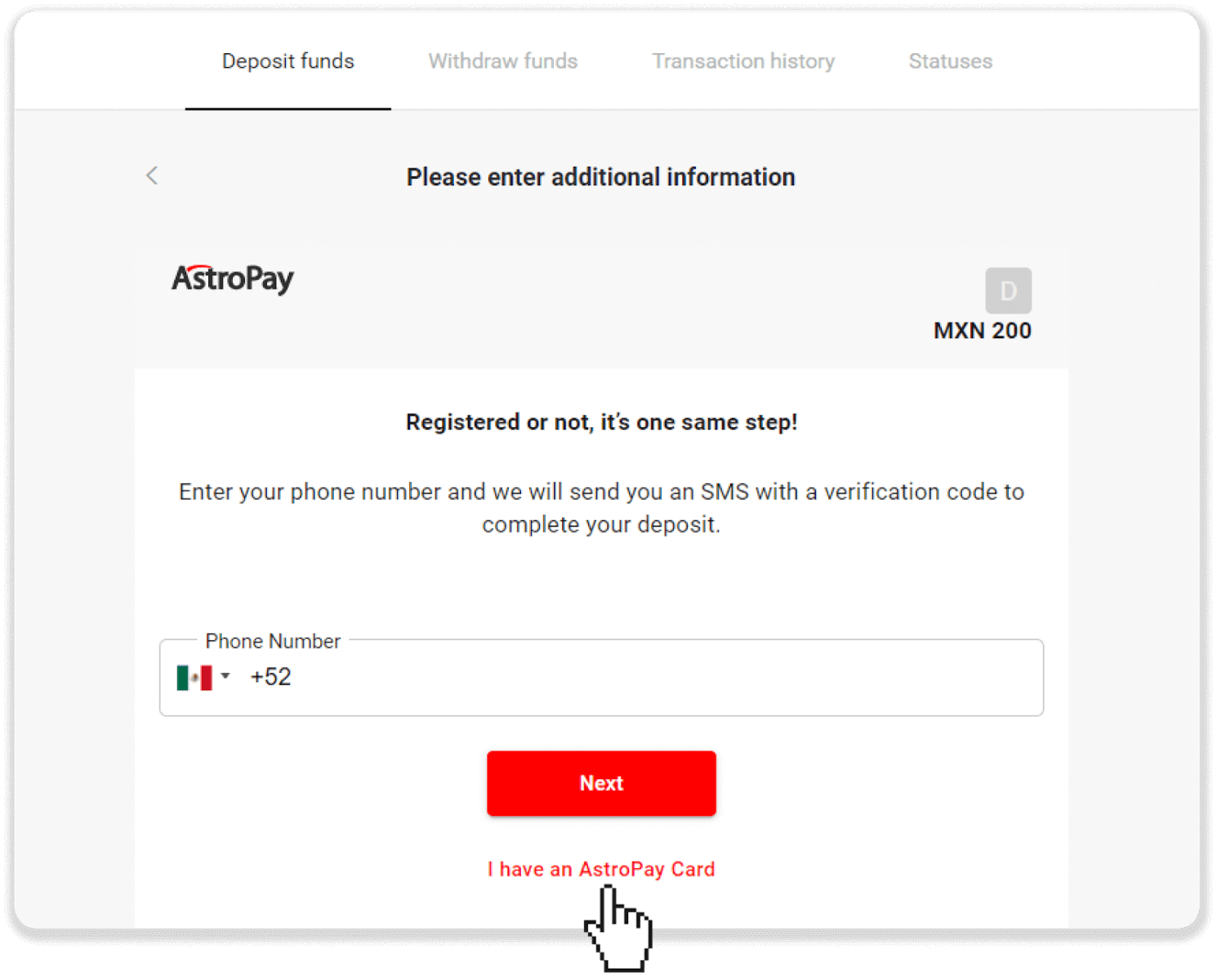
Zahlen Sie Geld über E-Wallets auf Binomo ein (Webmoney WMZ, Picpay, Neteller, Astropay, Cash U, Skrill, ADV Cash, AstroPay Card, Perfect Money)
5. Geben Sie Ihre AstroPay-Karteninformationen (Kartennummer, Ablaufdatum und Prüfcode) ein. Klicken Sie anschließend auf „Einzahlung bestätigen“.
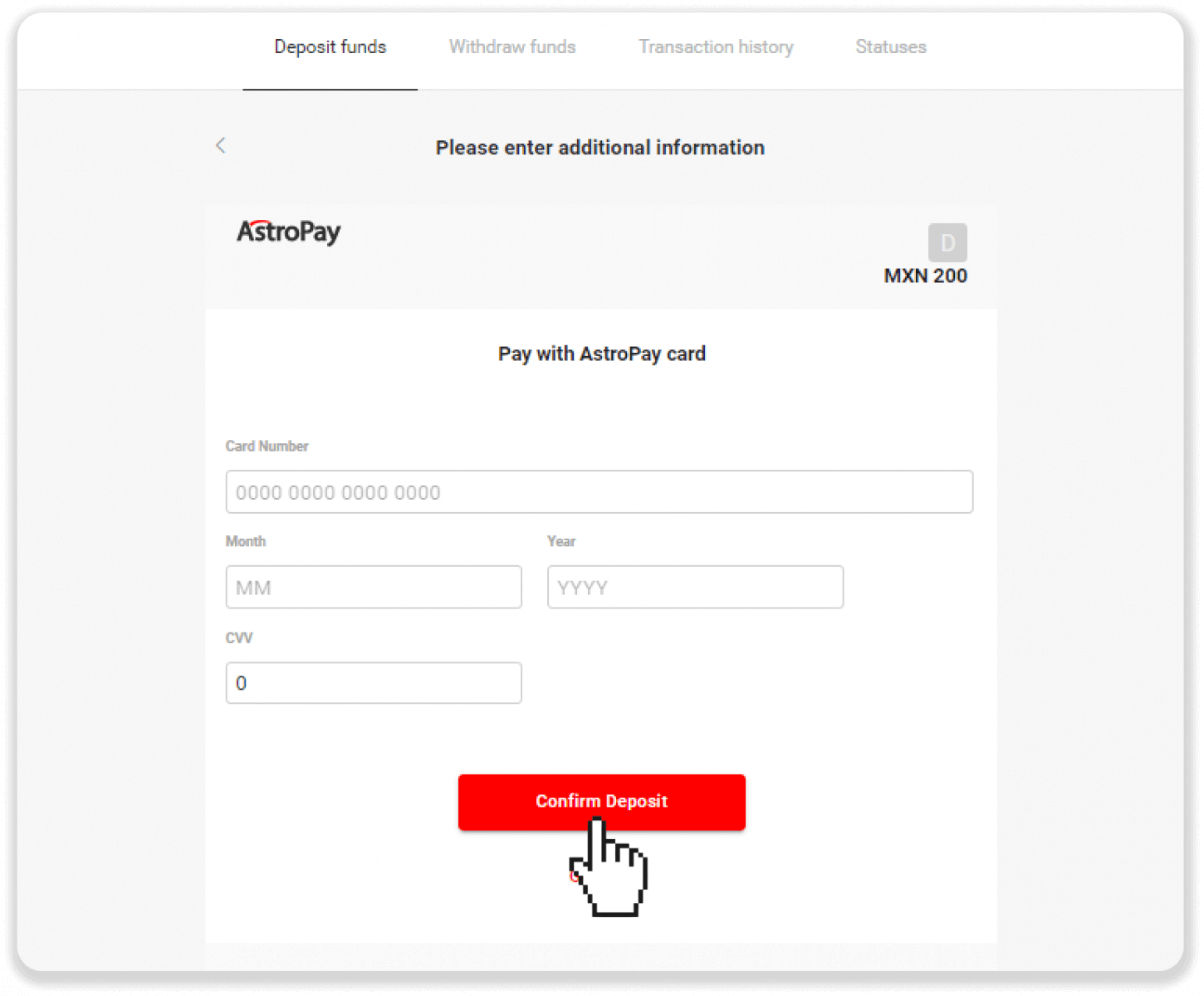
Zahlen Sie Geld über E-Wallets auf Binomo ein (Webmoney WMZ, Picpay, Neteller, Astropay, Cash U, Skrill, ADV Cash, AstroPay Card, Perfect Money)
6. Ihre Einzahlung wurde erfolgreich verarbeitet. Klicken Sie auf „Zurück zu Dolphin Corp“.
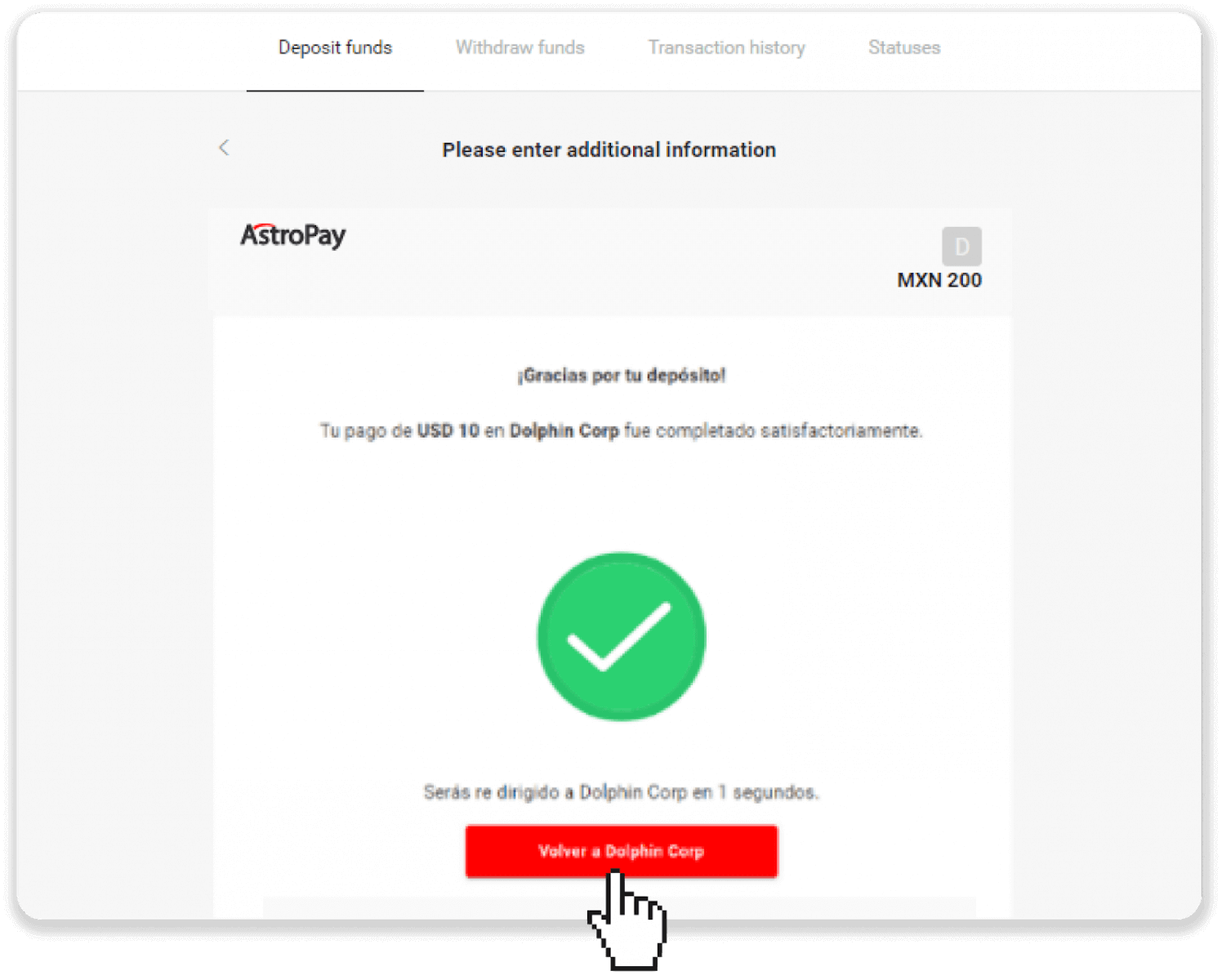
Zahlen Sie Geld über E-Wallets auf Binomo ein (Webmoney WMZ, Picpay, Neteller, Astropay, Cash U, Skrill, ADV Cash, AstroPay Card, Perfect Money)
7. Ihre Einzahlung ist bestätigt! Klicken Sie auf „Weiter handeln“.

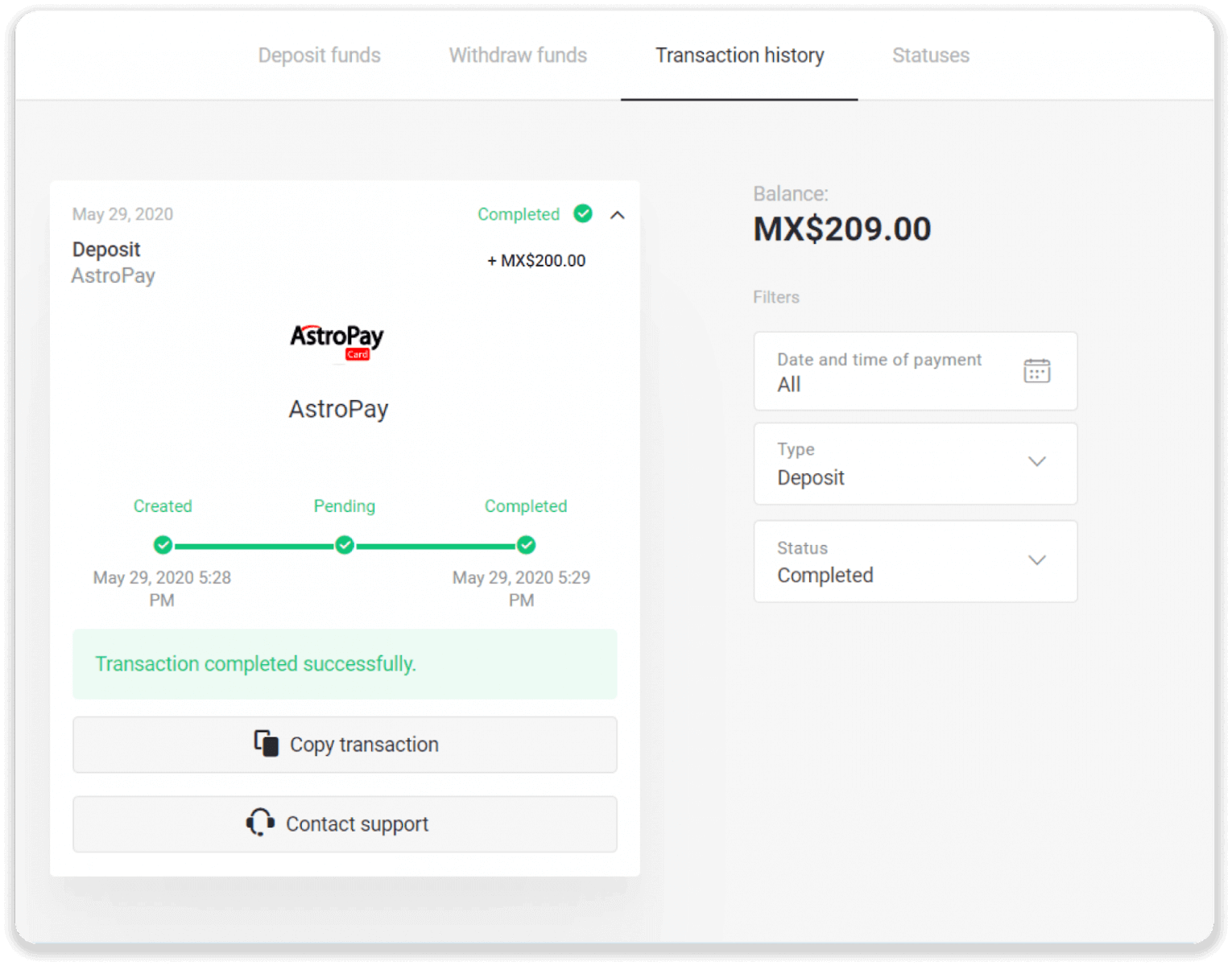
8. Um den Status Ihrer Transaktion zu überprüfen, klicken Sie oben rechts auf dem Bildschirm auf die Schaltfläche „Einzahlen“ und anschließend auf den Tab „Transaktionsverlauf“. 9.
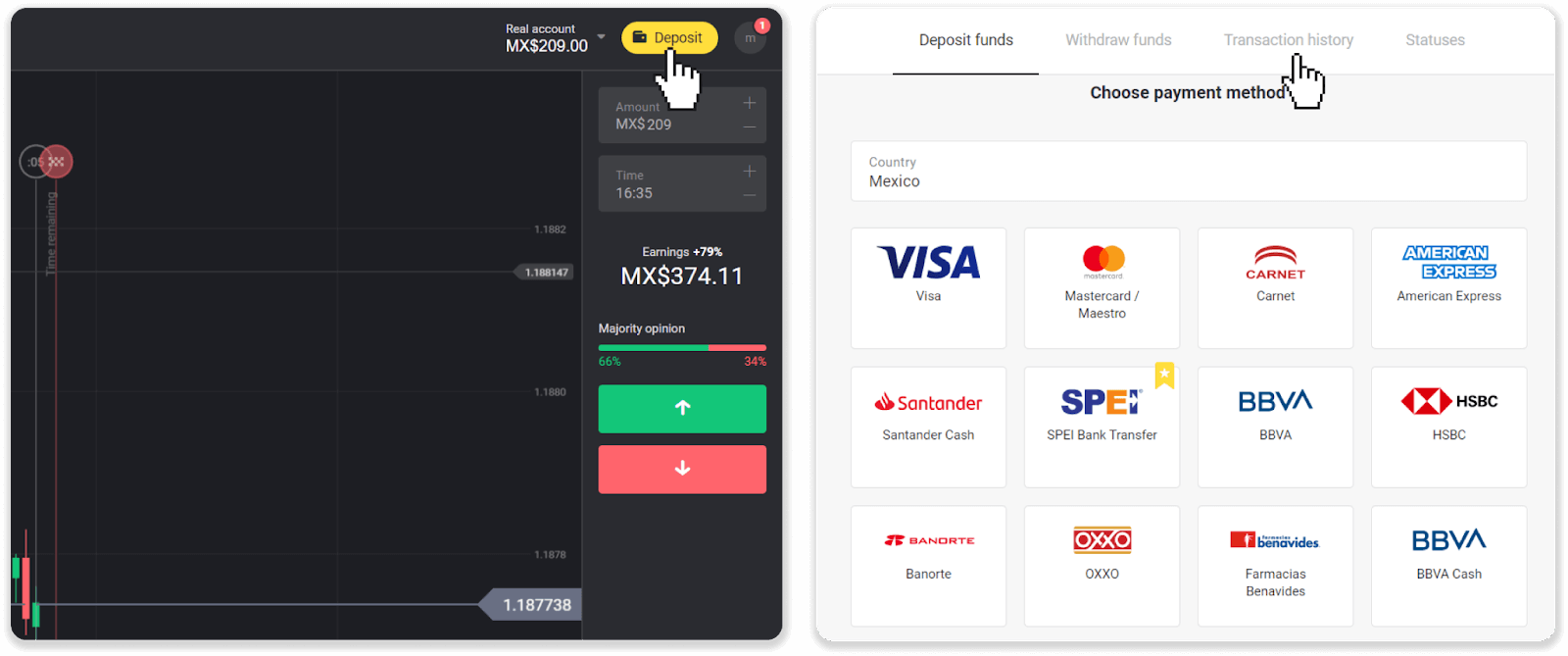
Zahlen Sie Geld über E-Wallets auf Binomo ein (Webmoney WMZ, Picpay, Neteller, Astropay, Cash U, Skrill, ADV Cash, AstroPay Card, Perfect Money)
Klicken Sie auf Ihre Einzahlung, um deren Status zu verfolgen.
Zahlen Sie Geld über E-Wallets auf Binomo ein (Webmoney WMZ, Picpay, Neteller, Astropay, Cash U, Skrill, ADV Cash, AstroPay Card, Perfect Money)

Mit Perfect Money können Sie Guthaben auf Binomo einzahlen.

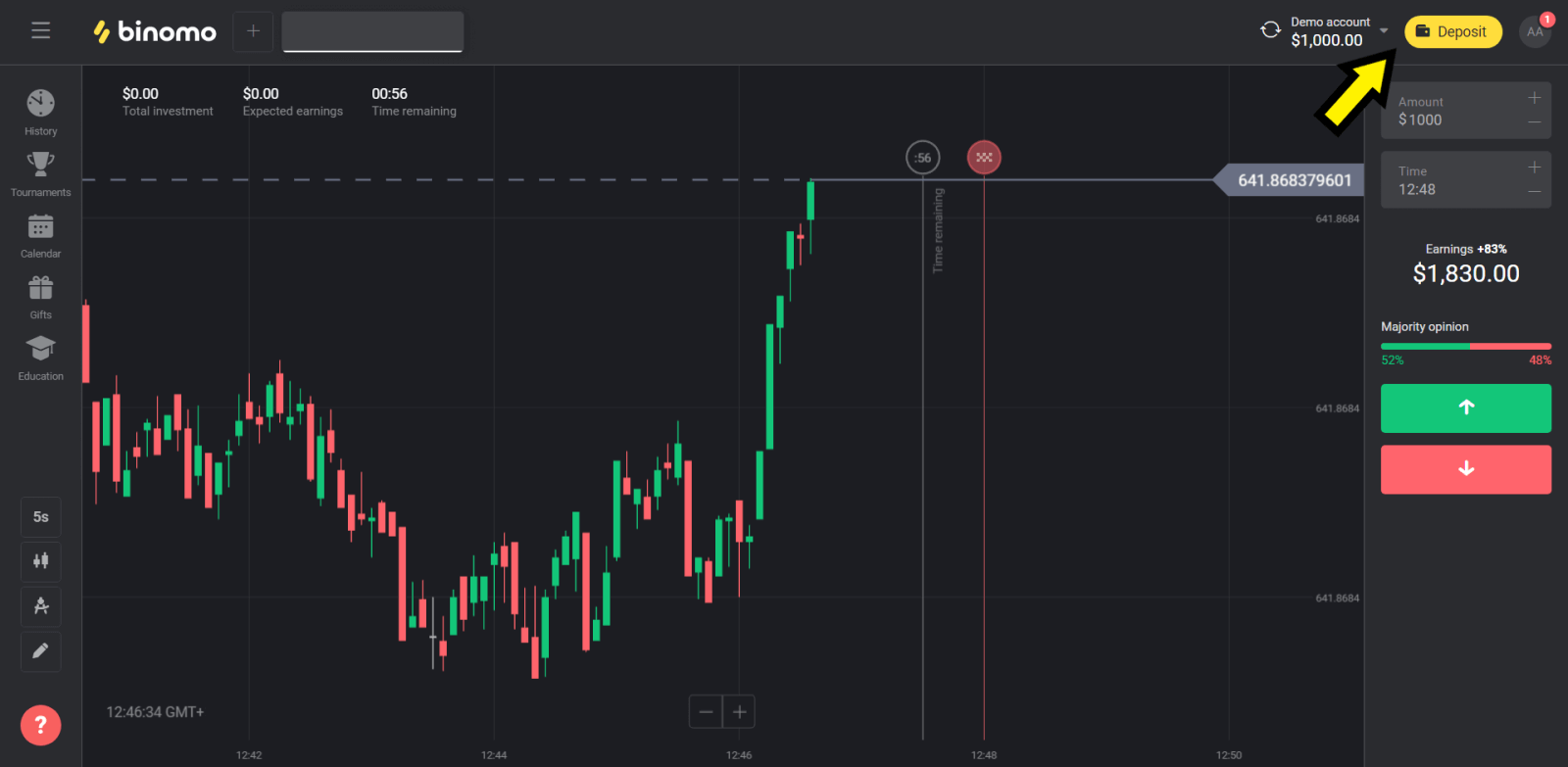
1. Klicken Sie oben rechts auf den Button „Einzahlen“.
Zahlen Sie Geld über E-Wallets auf Binomo ein (Webmoney WMZ, Picpay, Neteller, Astropay, Cash U, Skrill, ADV Cash, AstroPay Card, Perfect Money)
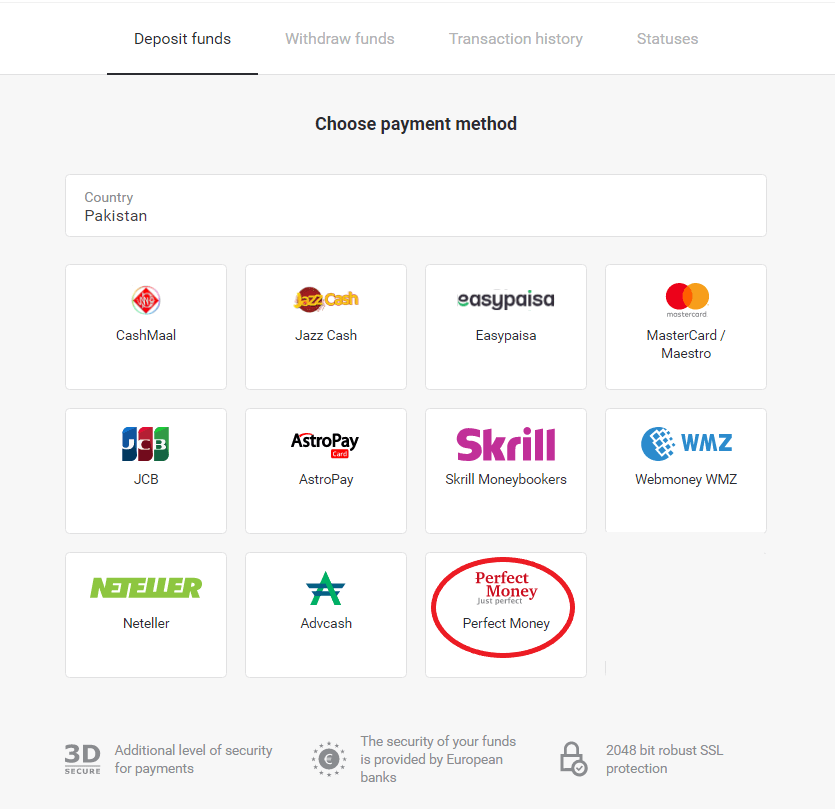
2. Wählen Sie im Bereich „Land“ die Option „Pakistan“ und anschließend „Perfect Money“ als Zahlungsmethode.
Zahlen Sie Geld über E-Wallets auf Binomo ein (Webmoney WMZ, Picpay, Neteller, Astropay, Cash U, Skrill, ADV Cash, AstroPay Card, Perfect Money)
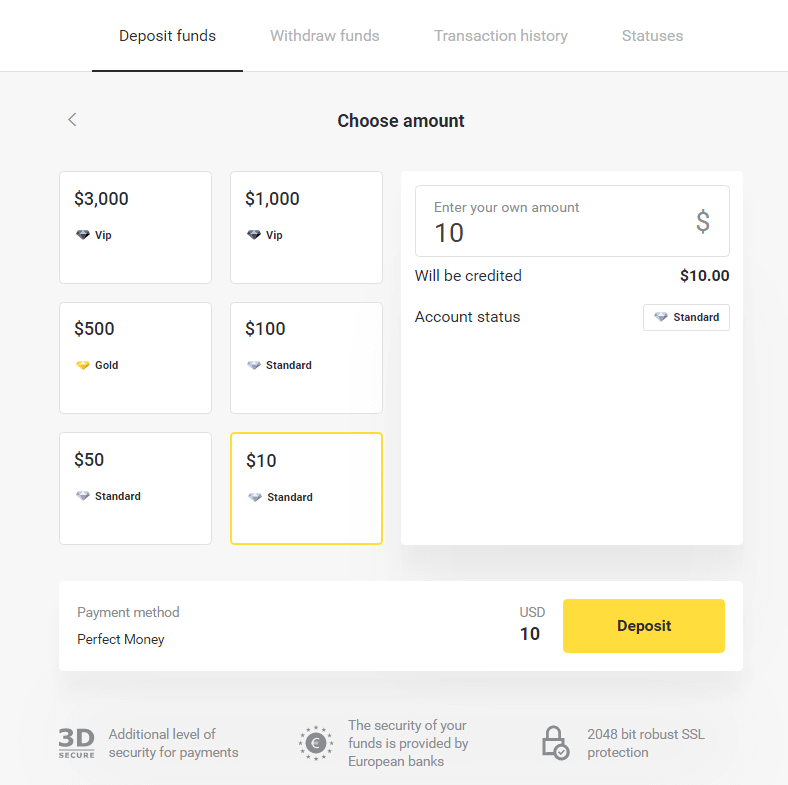
3. Geben Sie den Einzahlungsbetrag ein und klicken Sie auf „Einzahlen“.
Zahlen Sie Geld über E-Wallets auf Binomo ein (Webmoney WMZ, Picpay, Neteller, Astropay, Cash U, Skrill, ADV Cash, AstroPay Card, Perfect Money)
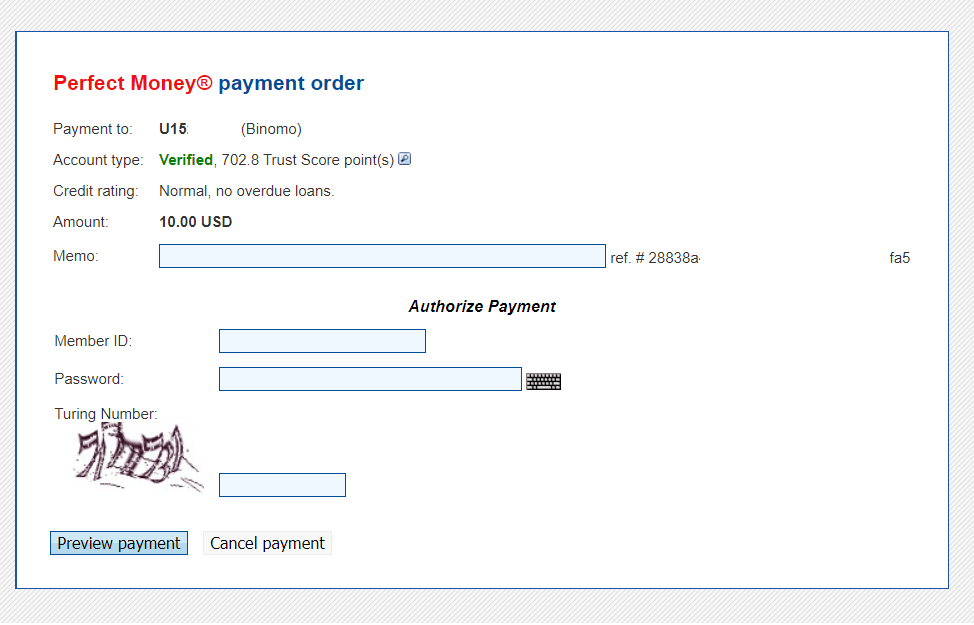
4. Geben Sie Ihre Mitglieds-ID, Ihr Passwort und Ihre Turing-Nummer ein und klicken Sie auf „Zahlungsvorschau“.
Zahlen Sie Geld über E-Wallets auf Binomo ein (Webmoney WMZ, Picpay, Neteller, Astropay, Cash U, Skrill, ADV Cash, AstroPay Card, Perfect Money)
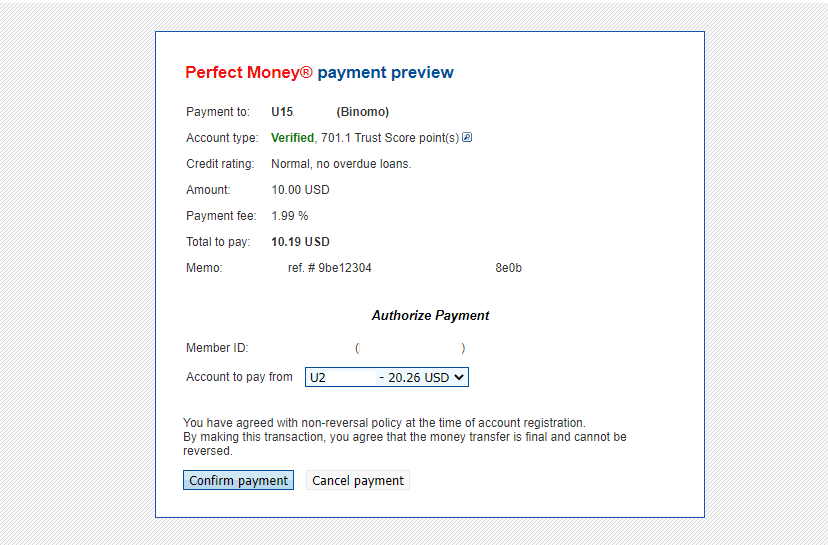
5. Es wird eine Bearbeitungsgebühr abgezogen. Klicken Sie auf „Zahlung bestätigen“, um die Zahlung abzuschließen. 6.
Zahlen Sie Geld über E-Wallets auf Binomo ein (Webmoney WMZ, Picpay, Neteller, Astropay, Cash U, Skrill, ADV Cash, AstroPay Card, Perfect Money)
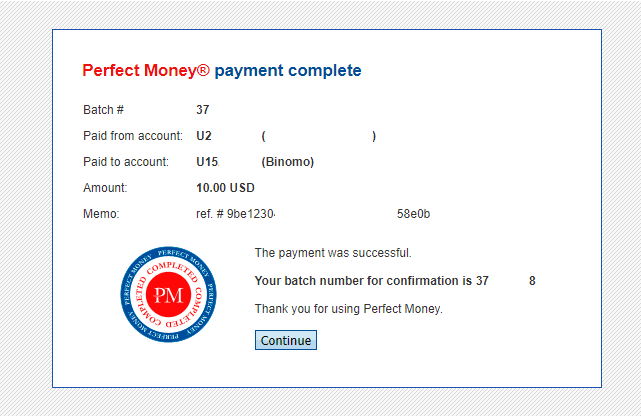
Sie erhalten eine Zahlungsbestätigung mit allen Details.
Zahlen Sie Geld über E-Wallets auf Binomo ein (Webmoney WMZ, Picpay, Neteller, Astropay, Cash U, Skrill, ADV Cash, AstroPay Card, Perfect Money)
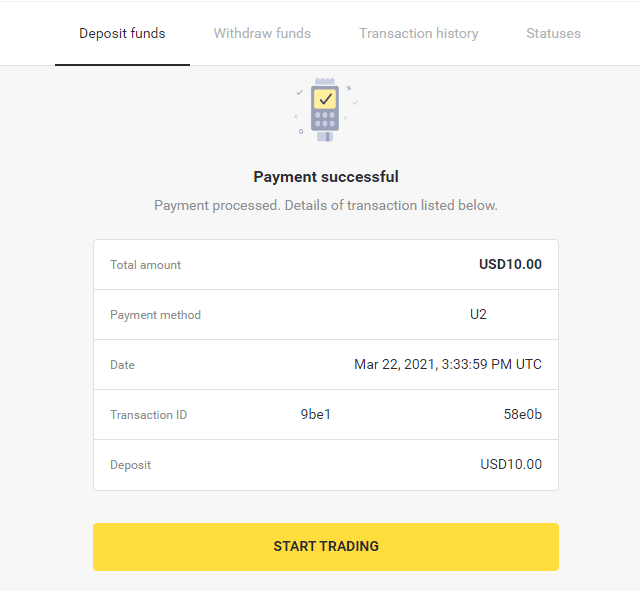
7. Ihre Transaktion war erfolgreich. Nach Abschluss der Zahlung erhalten Sie eine Zahlungsbestätigung.
Zahlen Sie Geld über E-Wallets auf Binomo ein (Webmoney WMZ, Picpay, Neteller, Astropay, Cash U, Skrill, ADV Cash, AstroPay Card, Perfect Money)


Fazit: Laden Sie Ihr Binomo-Konto sofort mit E-Wallets auf.

Einzahlungen auf Binomo per E-Wallet sind eine unkomplizierte und sichere Methode, Ihr Handelskonto aufzuladen. Dank zahlreicher Optionen wie WebMoney, Neteller, Skrill, AstroPay und mehr profitieren Trader von schnellen und effizienten Transaktionen. Folgen Sie einfach den oben beschriebenen Schritten, um Ihre Einzahlung abzuschließen und sofort mit dem Handel zu beginnen.