Cómo iniciar sesión y depositar fondos en Binomo

Esta guía lo guiará paso a paso por el proceso de iniciar sesión en su cuenta Binomo y realizar un depósito seguro para comenzar a operar.

Cómo iniciar sesión en Binomo
Cómo iniciar sesión en su cuenta de Binomo
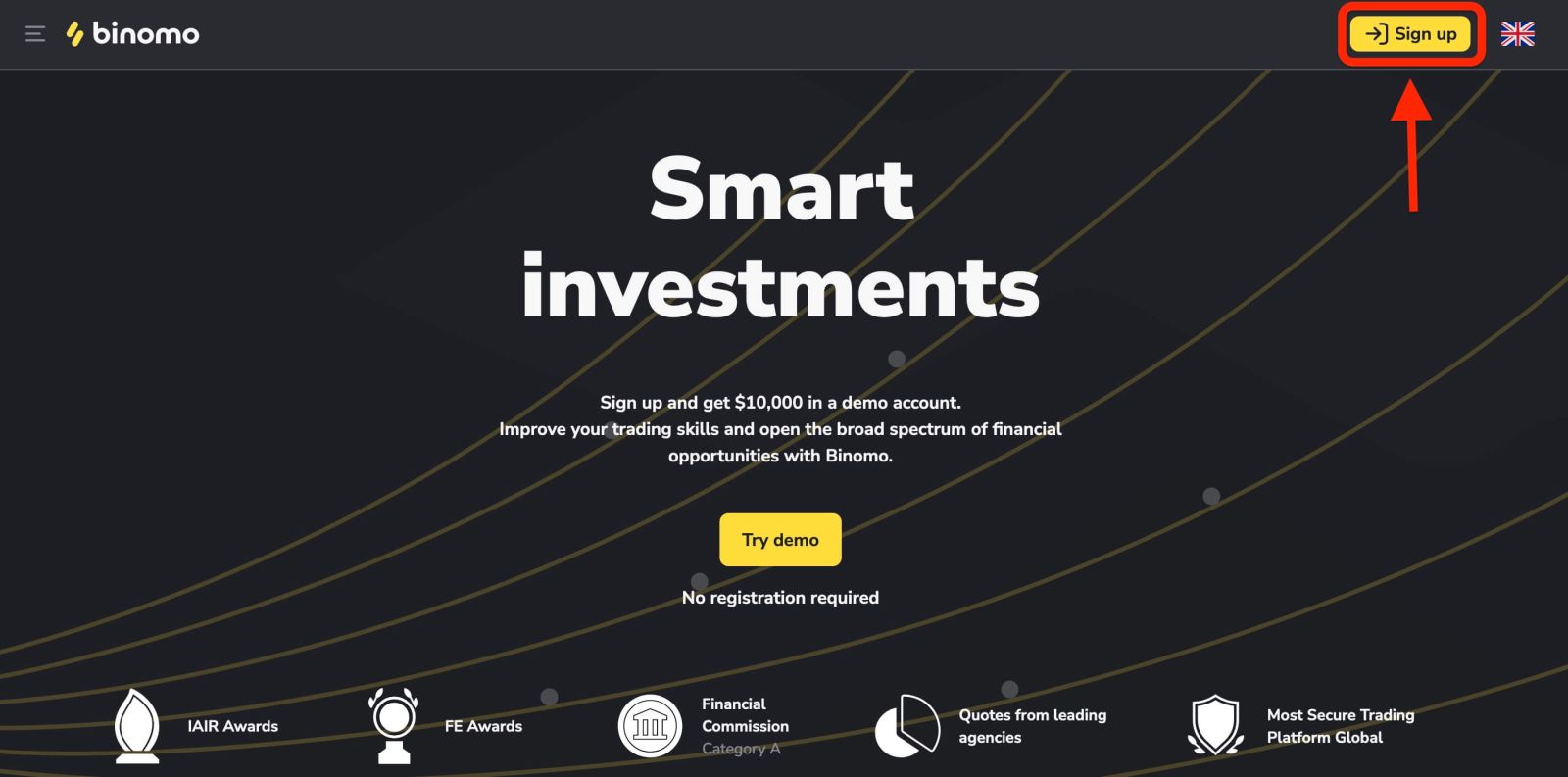
- Vaya a la aplicación o al sitio web de Binomo .
- Haga clic en “Registrarse” y “ Iniciar sesión ”.
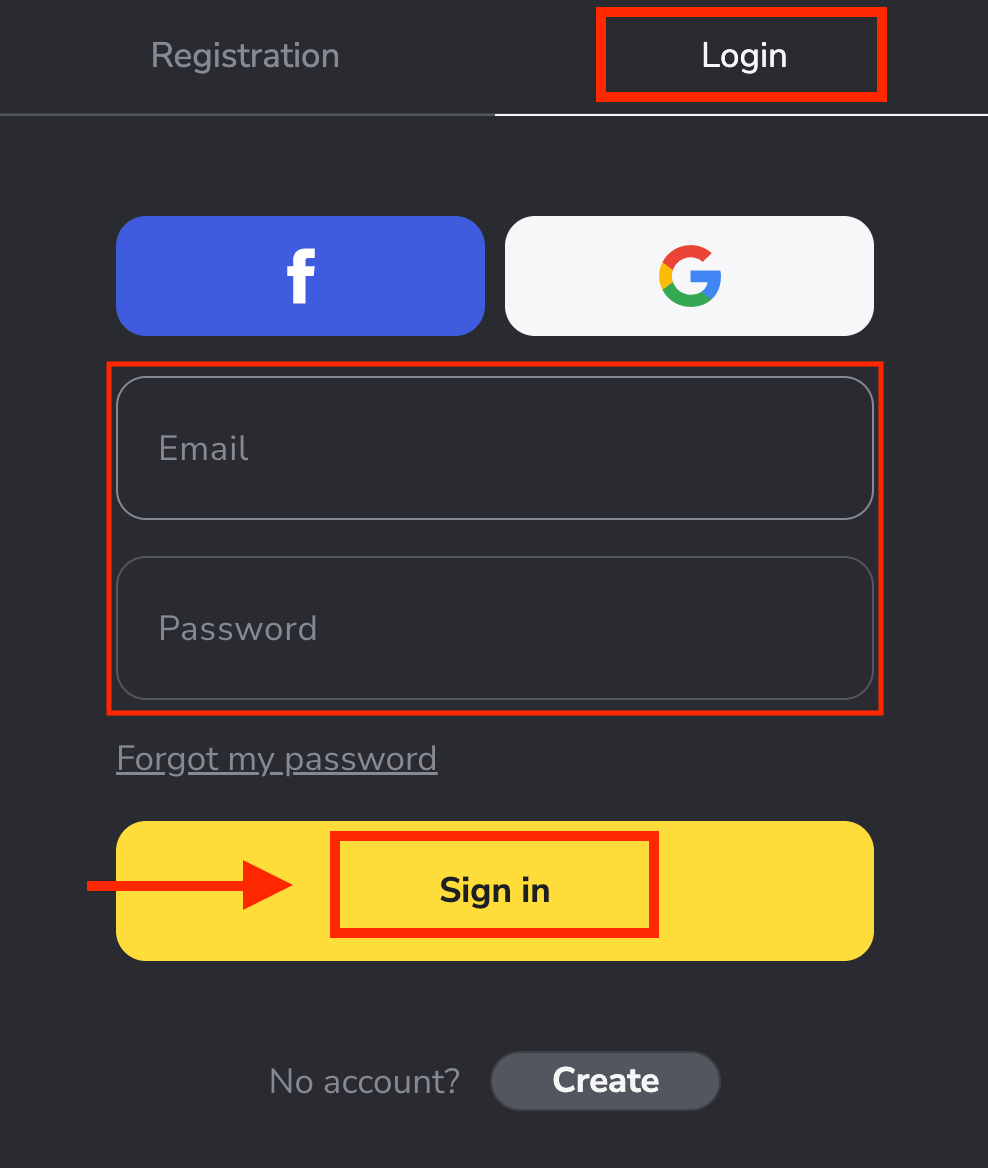
- Introduzca su dirección de correo electrónico y contraseña.
- Haga clic en el botón “Iniciar sesión” .
- Si olvidó su correo electrónico , puede iniciar sesión usando “Google” o “Facebook”.
- Si olvidó su contraseña haga clic en “Olvidé mi contraseña”.
Haz clic en el botón amarillo "Registrarse" y aparecerá la pestaña con el formulario de registro. Haz clic en " Iniciar sesión ".
Introduce el correo electrónico y la contraseña que usaste para iniciar sesión en tu cuenta.
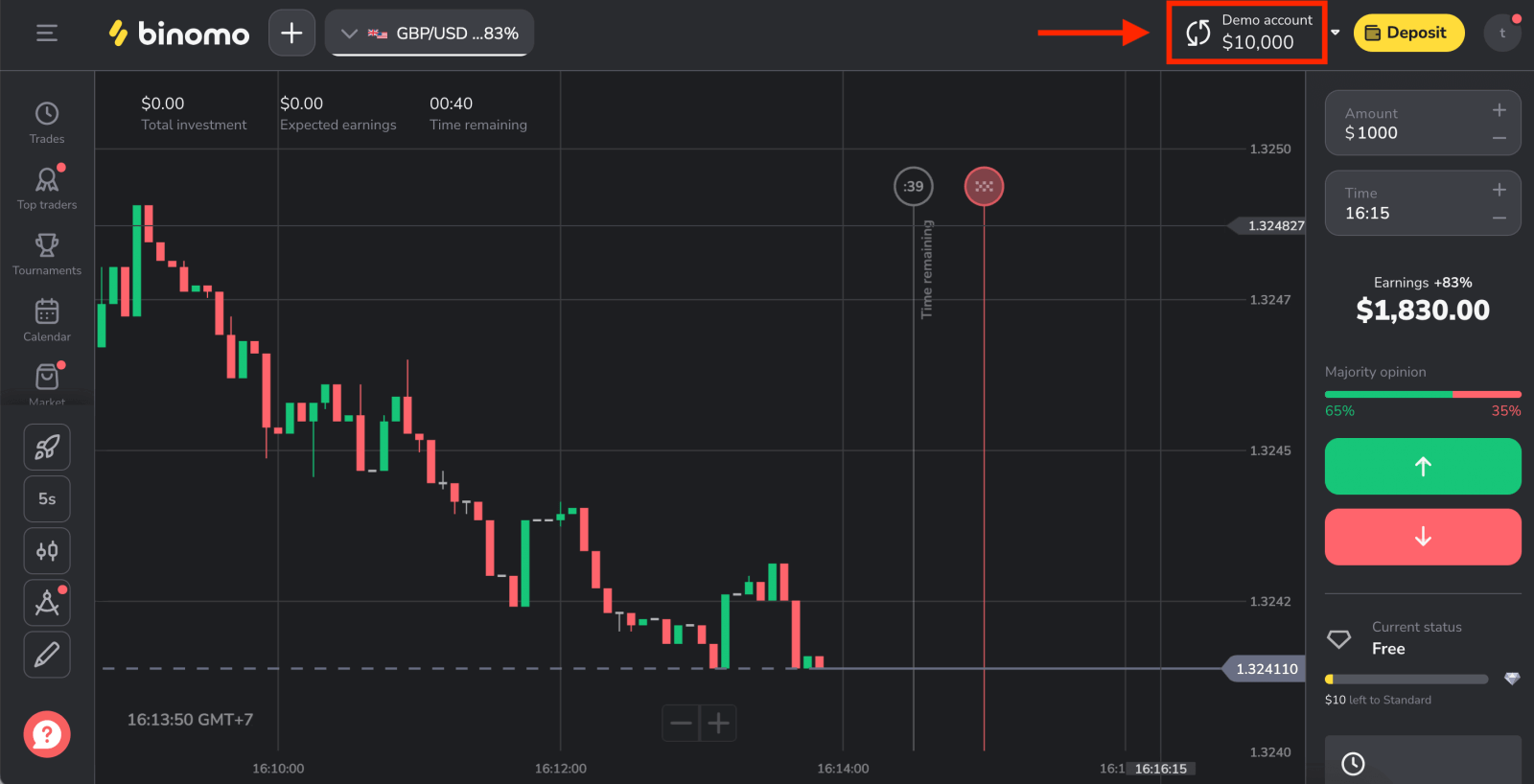
Ya puedes empezar a operar. Tienes $10,000 en tu cuenta demo; también puedes operar en una cuenta real o de torneo después de depositar.
Cómo depositar en Binomo.
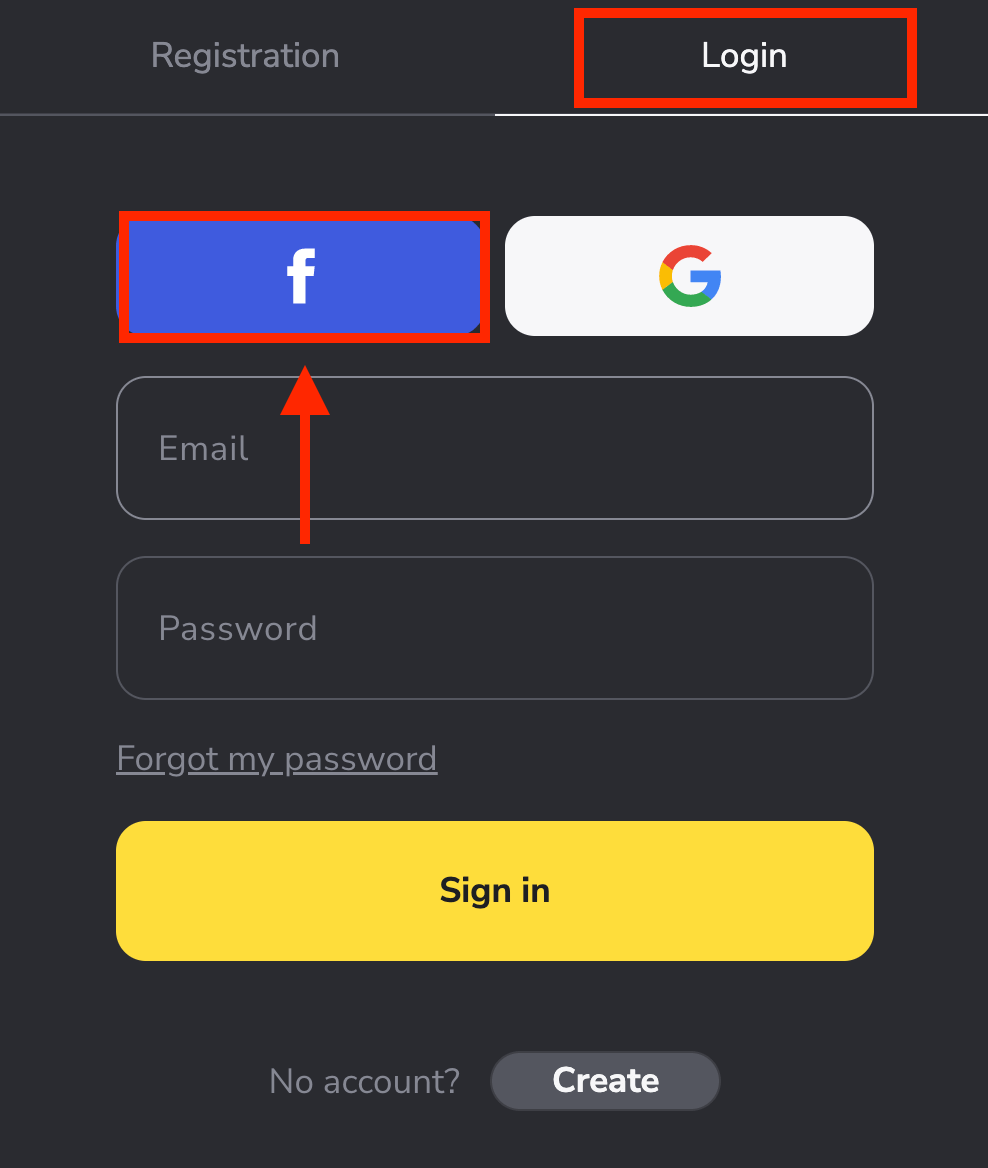
Cómo iniciar sesión en Binomo usando Facebook
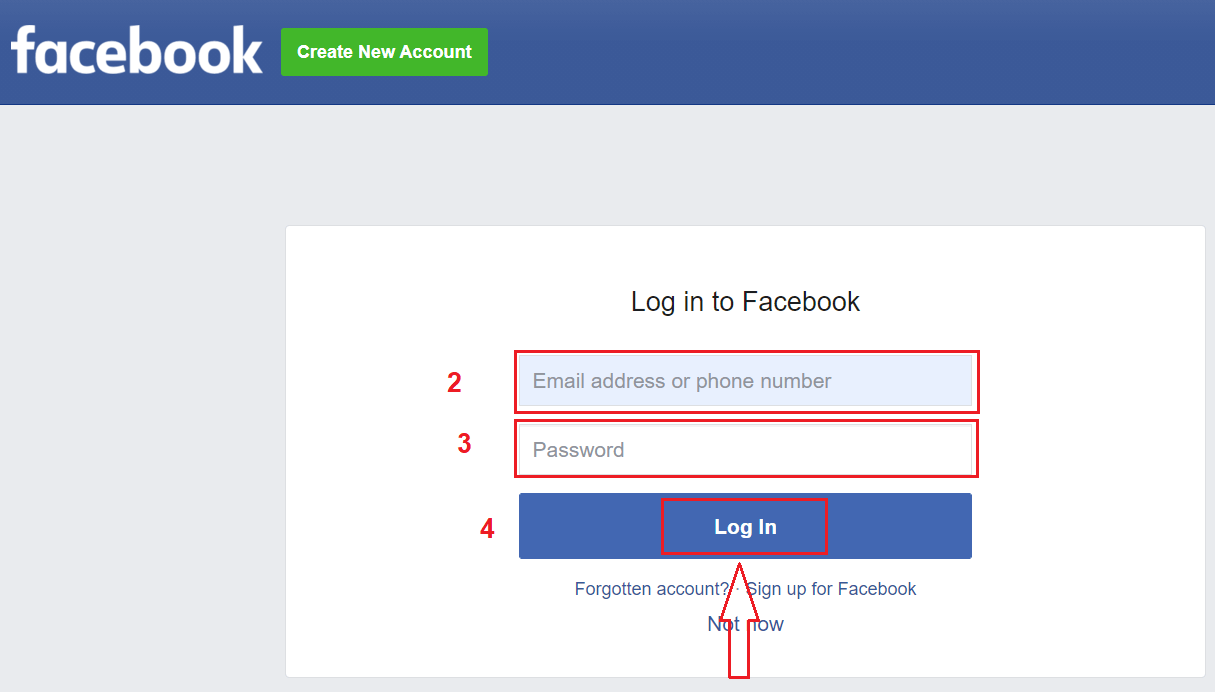
También puedes iniciar sesión en Binomo con tu cuenta personal de Facebook haciendo clic en el logotipo de Facebook. 1. Haz clic en el botón de Facebook .
2. Se abrirá la ventana de inicio de sesión de Facebook, donde deberás introducir el correo electrónico que usaste para registrarte.
3. Introduce la contraseña de tu cuenta de Facebook. 4. Haz clic en " Iniciar sesión
".
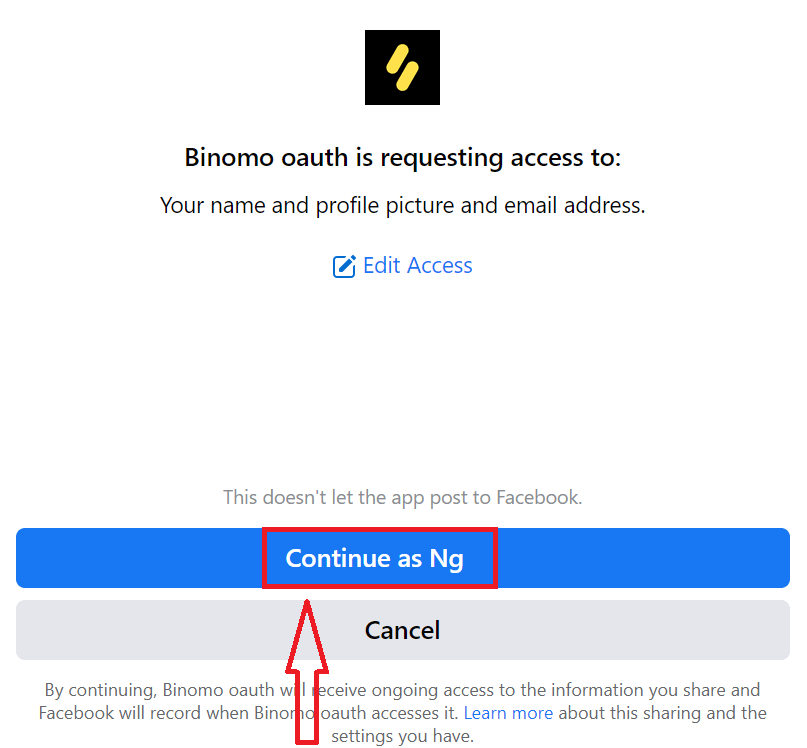
Una vez hecho esto , Binomo te solicitará acceso a tu nombre, foto de perfil y correo electrónico. Haz clic en "Continuar". Se te redirigirá automáticamente a la plataforma de Binomo.
Cómo iniciar sesión en Binomo con Google
1. También puede iniciar sesión en la plataforma con su cuenta de Google haciendo clic en el logotipo de Google .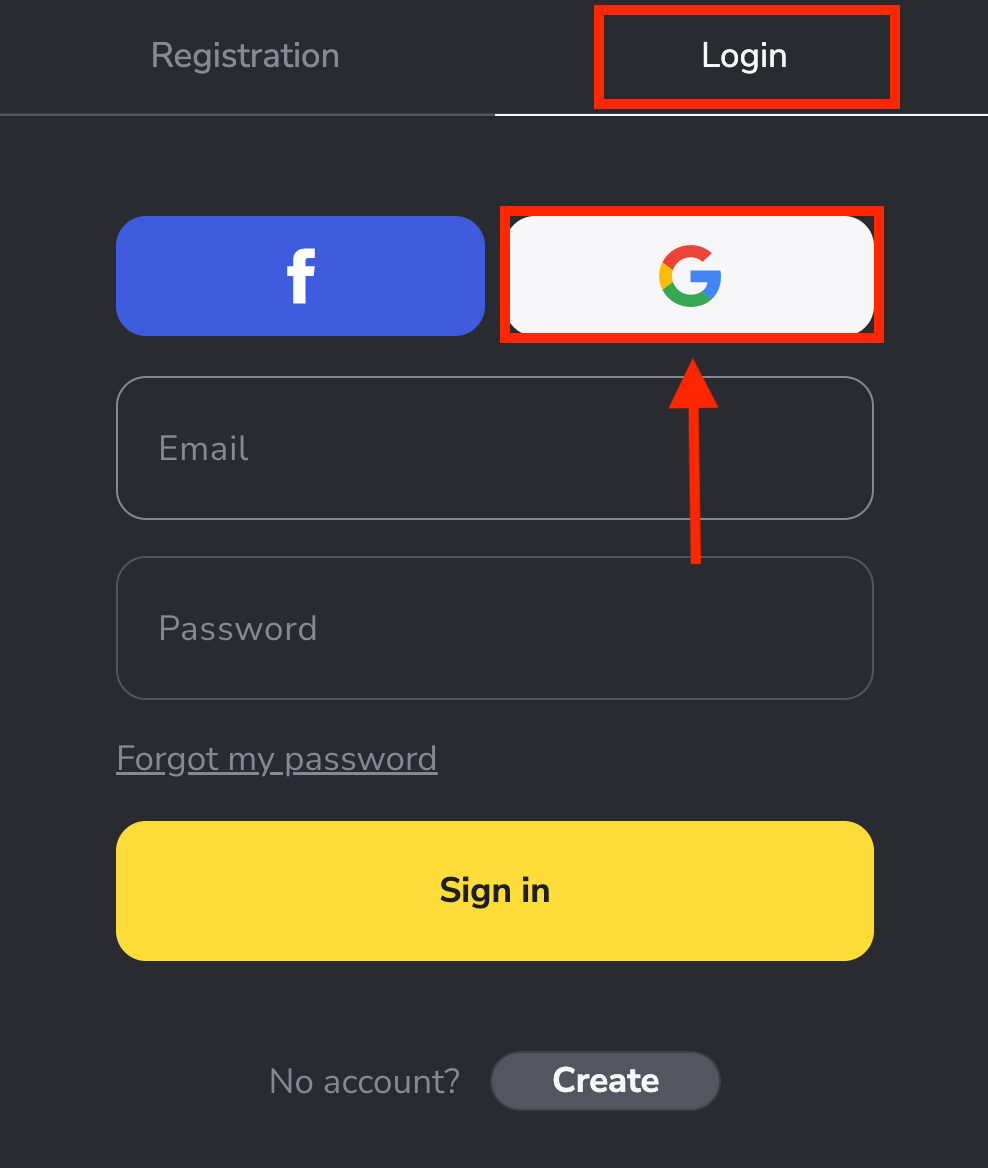
2. Luego, en la nueva ventana que se abre, ingrese su número de teléfono o correo electrónico y haga clic en «Siguiente» . Después de ingresar estos datos de inicio de sesión y hacer clic en «Siguiente», el sistema abrirá una ventana. Se le pedirá la contraseña de su cuenta de Google .
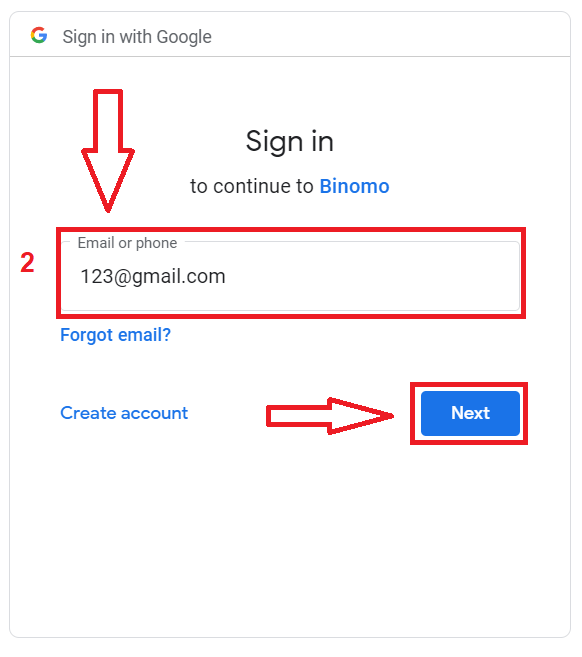
3. Luego ingrese la contraseña de su cuenta de Google y haga clic en « Siguiente ».
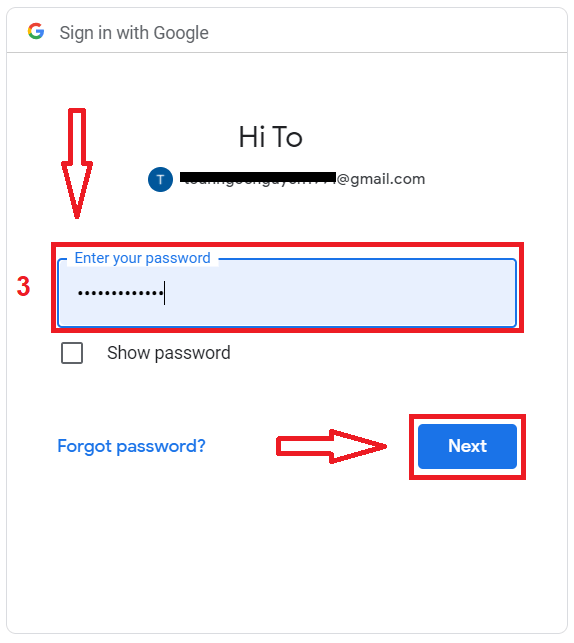
Después de eso, será llevado a su cuenta personal de Binomo
Recuperar la contraseña de su cuenta de Binomo
No te preocupes si no puedes iniciar sesión en la plataforma; puede que estés ingresando una contraseña incorrecta. Puedes crear una nueva. Si usas la versión web
, haz clic en "¿Olvidé mi contraseña?" en la sección "Iniciar sesión".
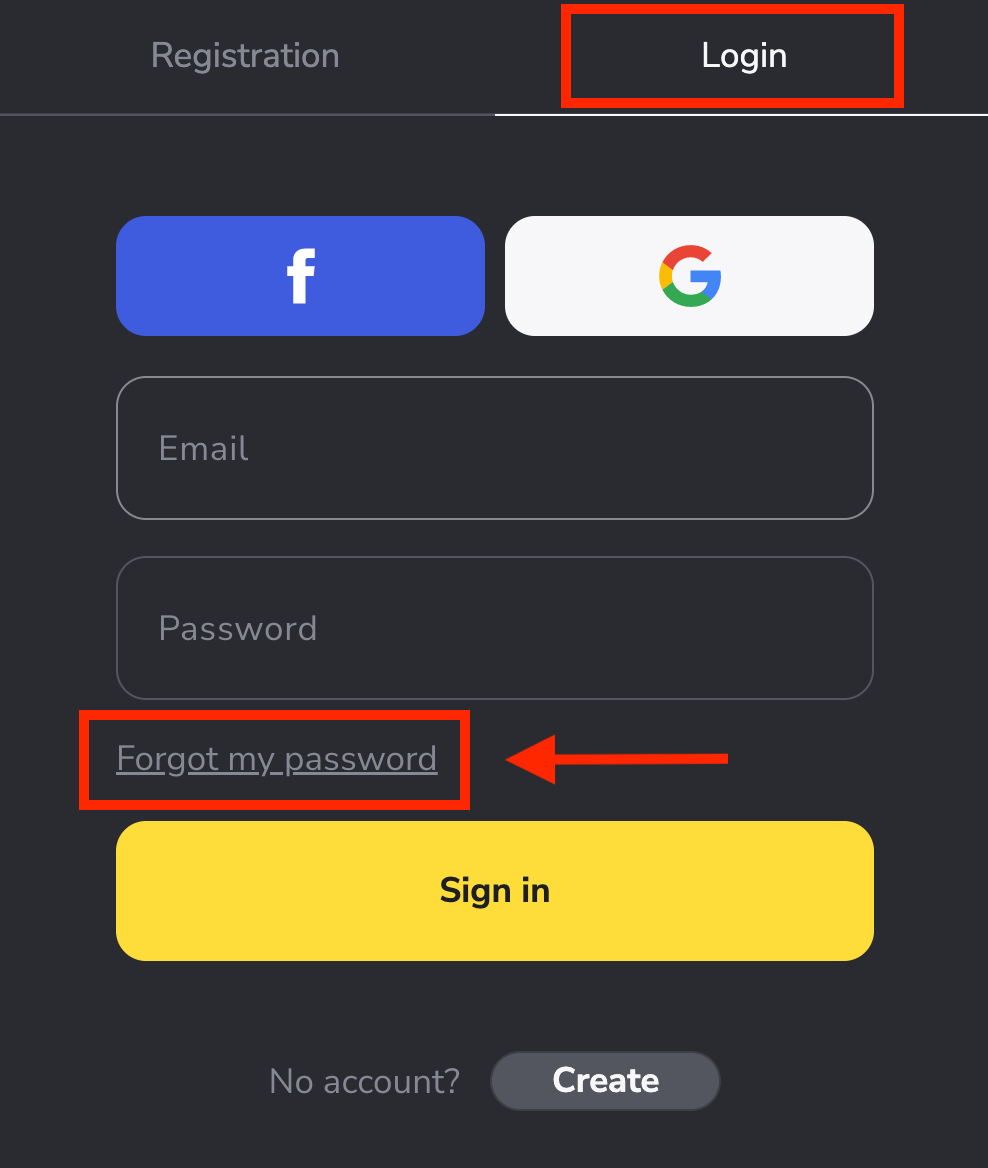
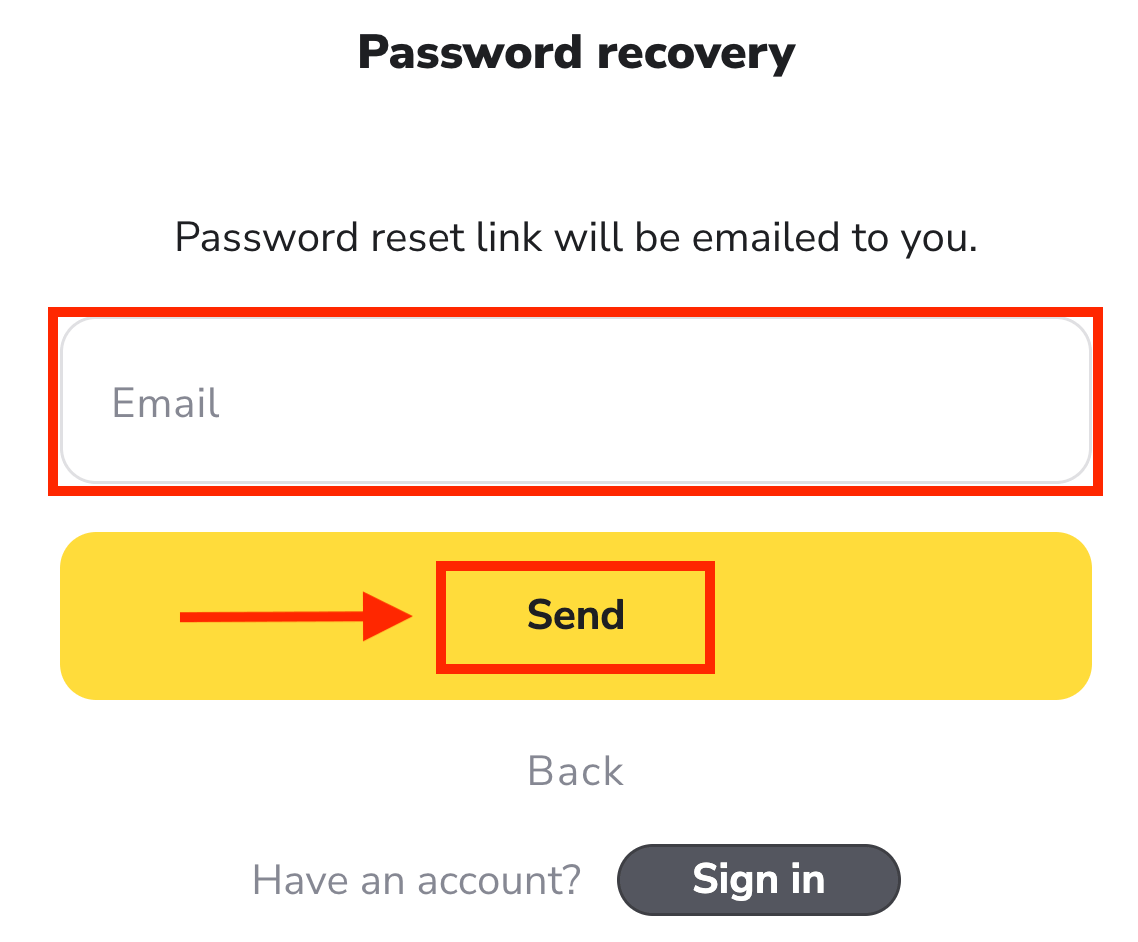
En la nueva ventana, introduce el correo electrónico que usaste al registrarte y haz clic en el botón " Enviar ".
¡Lo más difícil ya pasó, te lo prometemos! Ahora solo ve a tu bandeja de entrada, abre el correo electrónico y haz clic en el botón amarillo " Hacer clic
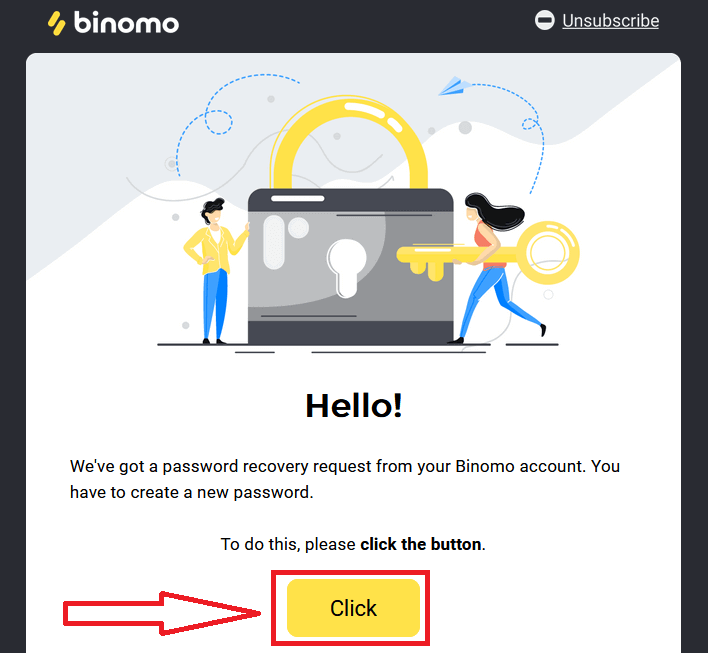
". El enlace del correo te llevará a una sección especial en el sitio web de Binomo. Introduce tu nueva contraseña dos veces y haz clic en el botón "Cambiar contraseña" .
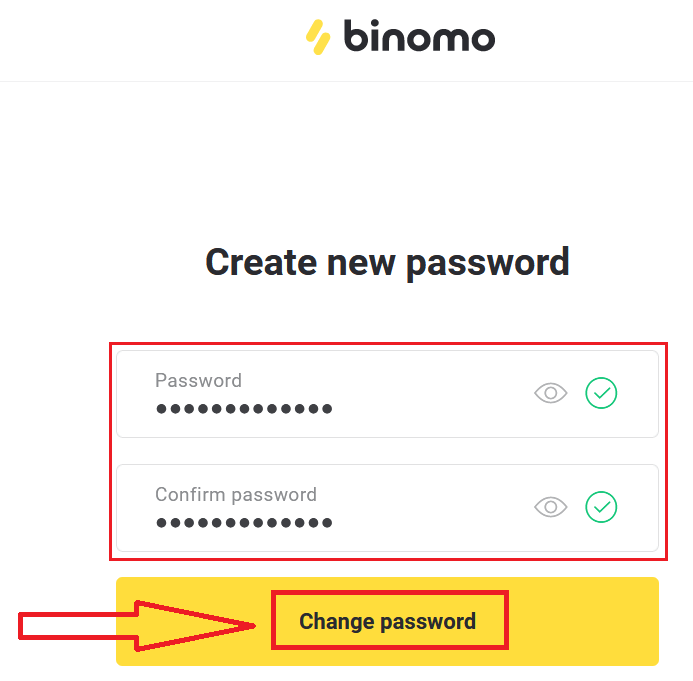
Por favor, siga estas reglas:
La contraseña debe constar de al menos 6 caracteres y debe contener letras y números. "Contraseña" y "Confirmar contraseña" deben ser iguales.
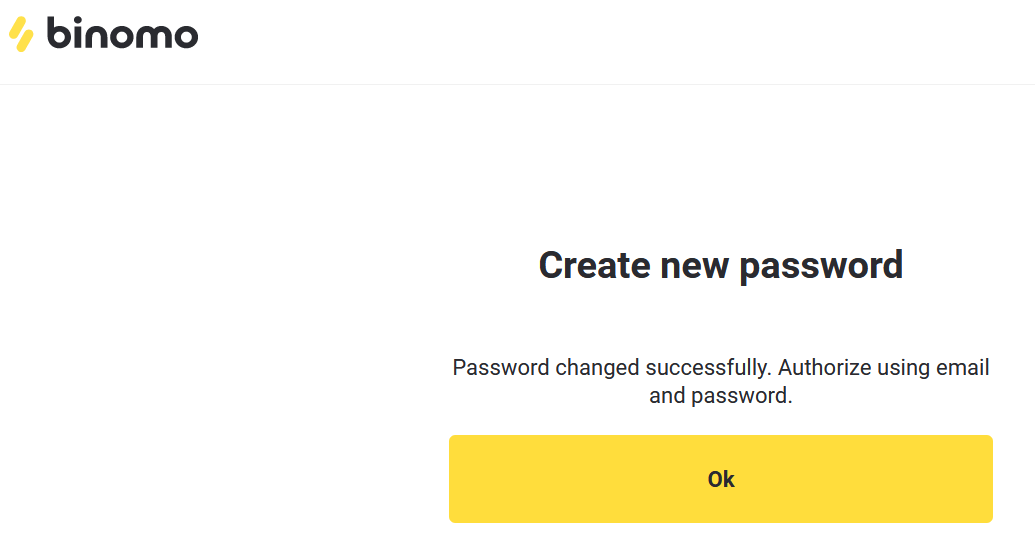
Tras introducir "Contraseña" y "Confirmar contraseña", aparecerá un mensaje indicando que la contraseña se ha cambiado correctamente. ¡
Listo! Ahora puede iniciar sesión en la plataforma Binomo con su nombre de usuario y su nueva contraseña.
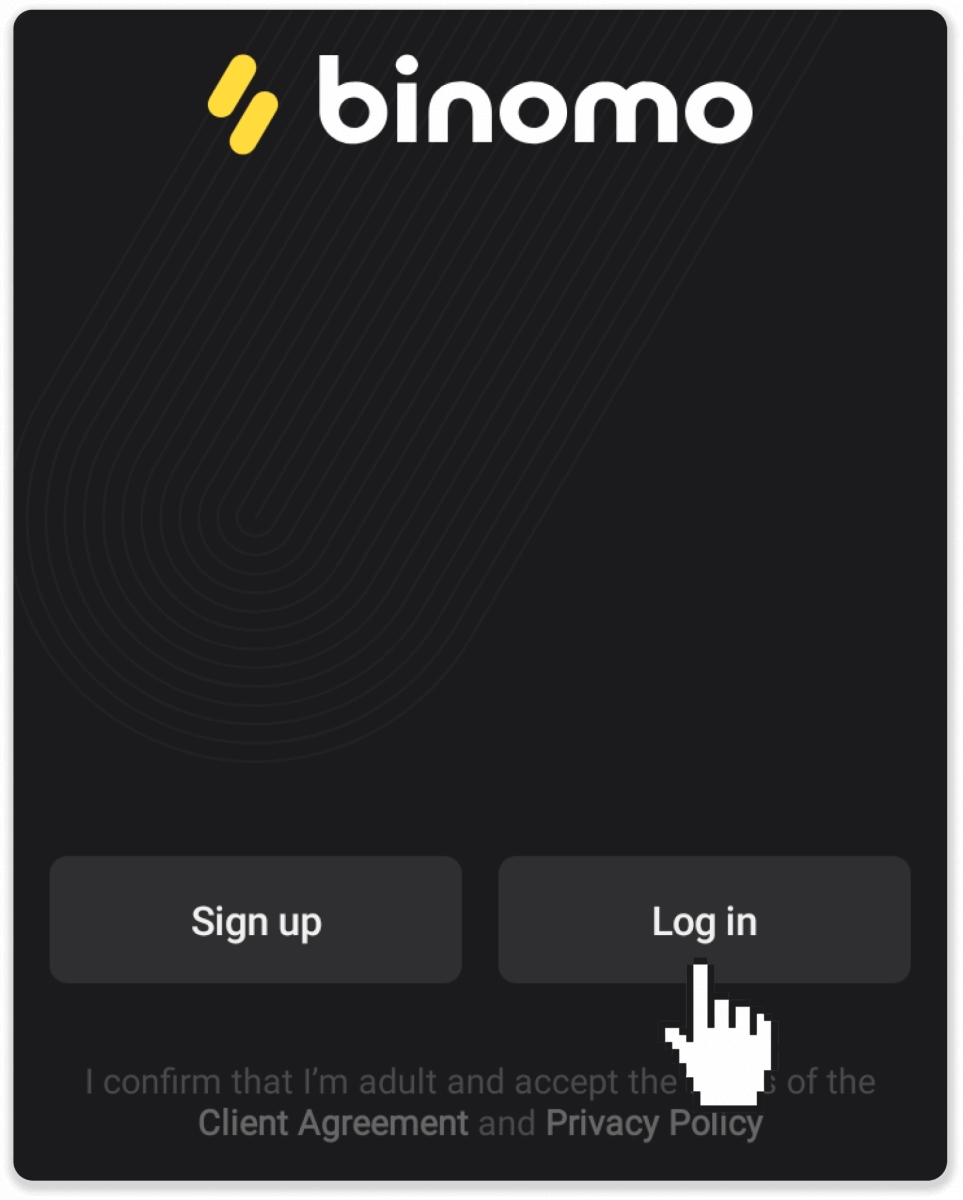
Para usuarios de la aplicación móvil:
Haga clic en "Iniciar sesión".
Haga clic en "Restablecer contraseña". Introduzca el correo electrónico de su cuenta y haga clic en "Restablecer contraseña".
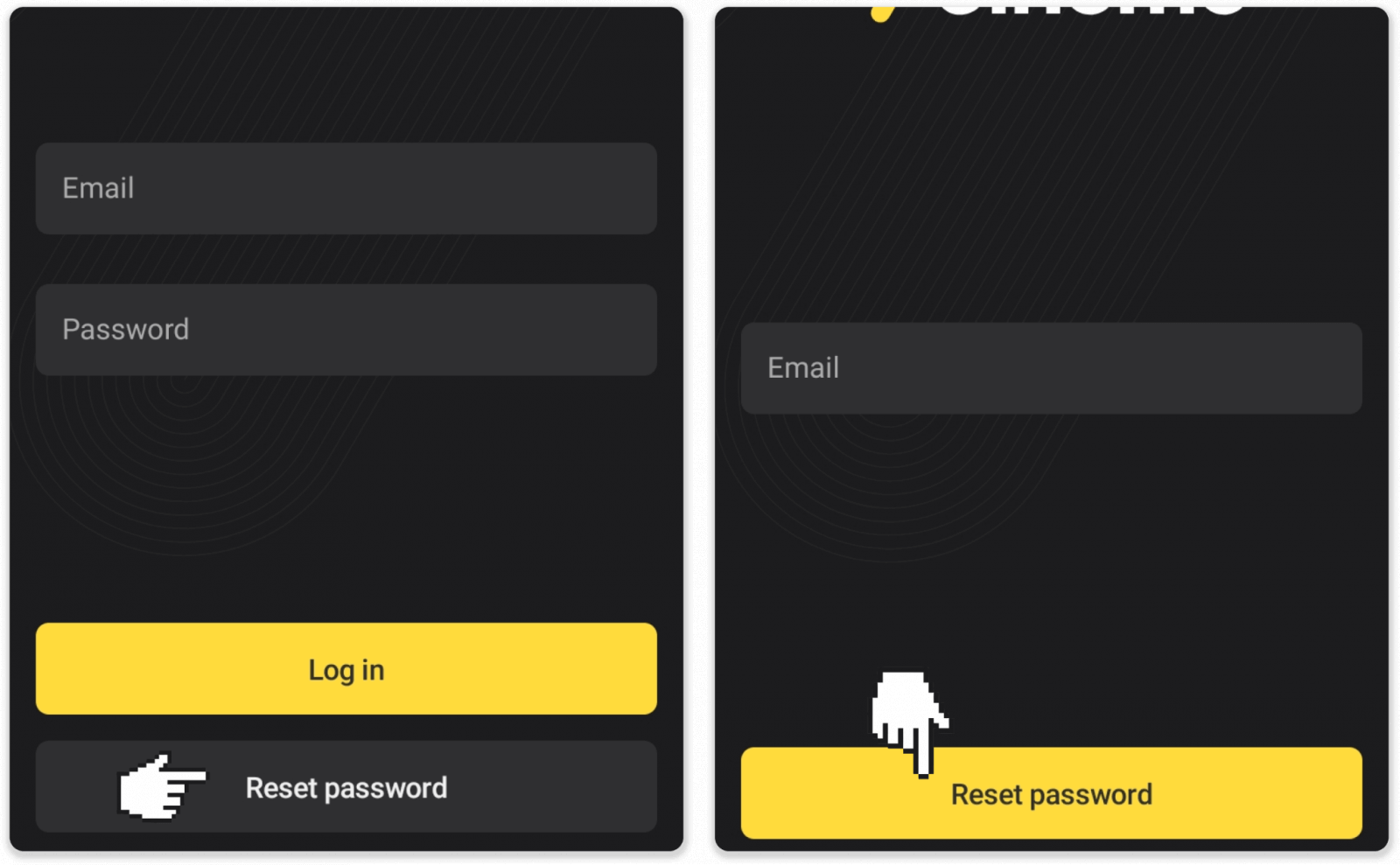
Recibirá un mensaje de recuperación de contraseña; ábralo y haga clic en el botón. Cree una nueva contraseña.
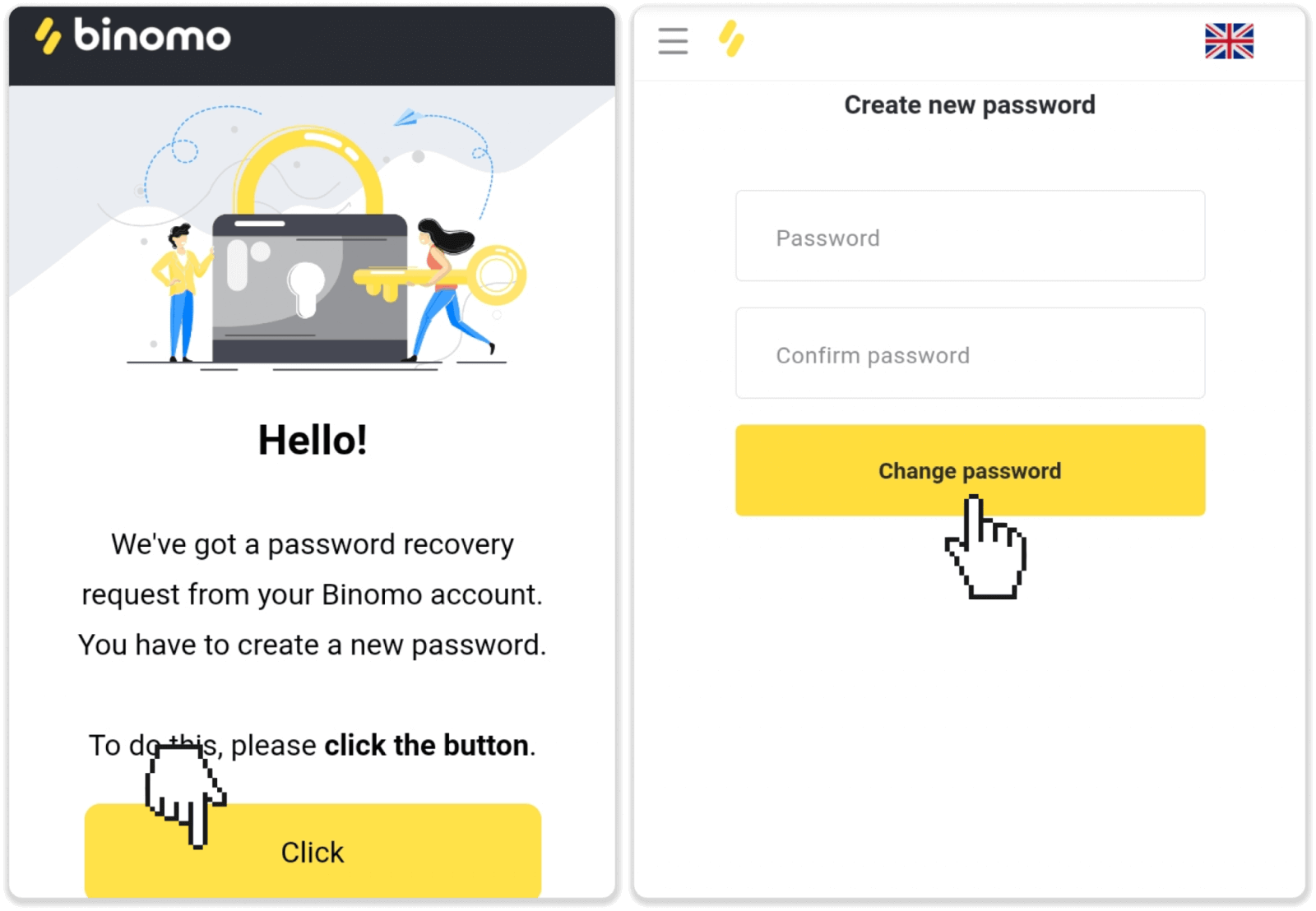
Nota : Si no ha recibido el mensaje de recuperación de contraseña, asegúrese de haber introducido el correo electrónico correcto y revise la carpeta de correo no deseado.
Iniciar sesión en la aplicación Binomo para iOS
Iniciar sesión en la plataforma móvil iOS es similar a iniciar sesión en la aplicación web de Binomo. La aplicación se puede descargar a través de la App Store en su dispositivo o haciendo clic aquí . Simplemente busque "Binomo" y haga clic en «Obtener» para instalarla en su iPhone o iPad.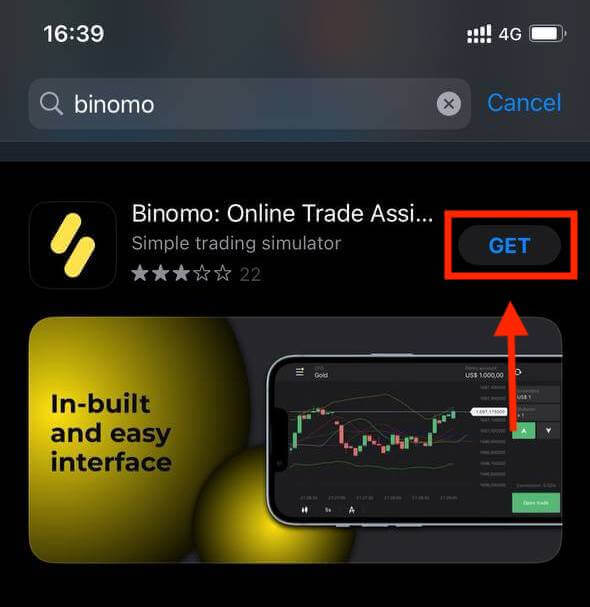
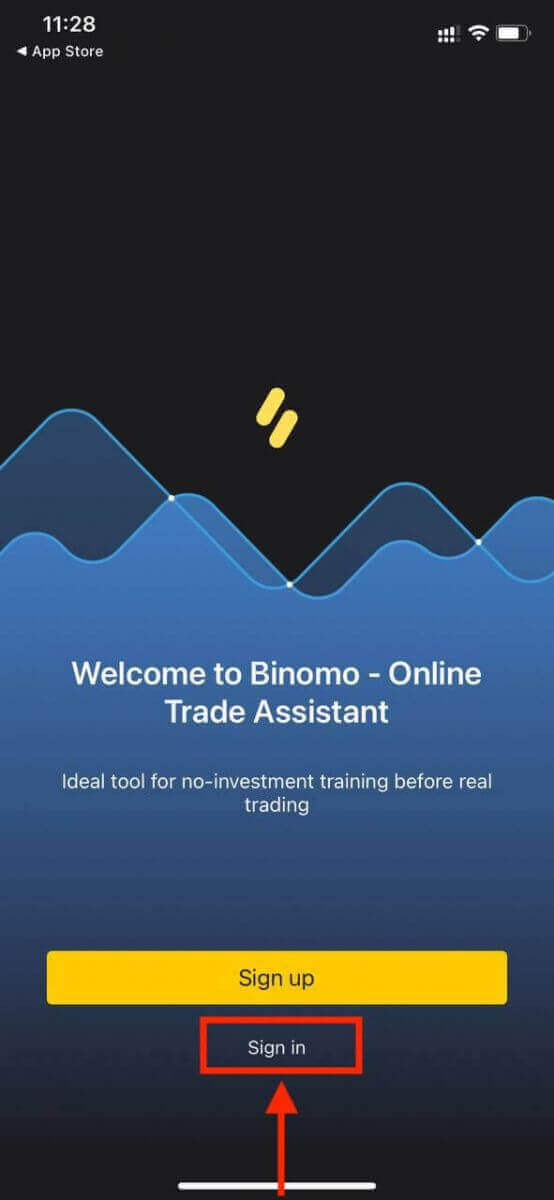
Después de la instalación y el inicio, puede iniciar sesión en la aplicación Binomo con su correo electrónico. Solo tiene que elegir la opción "Iniciar sesión".
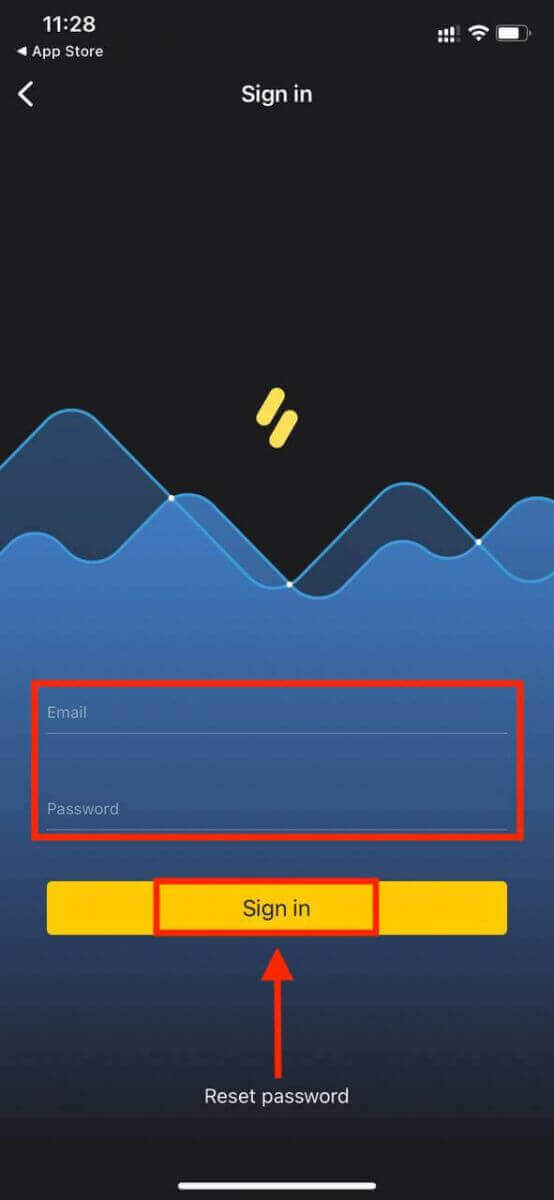
Introduzca su correo electrónico y contraseña y luego haga clic en el botón "Iniciar sesión" .
Plataforma de negociación de la aplicación Binomo para usuarios de iPhone o iPad
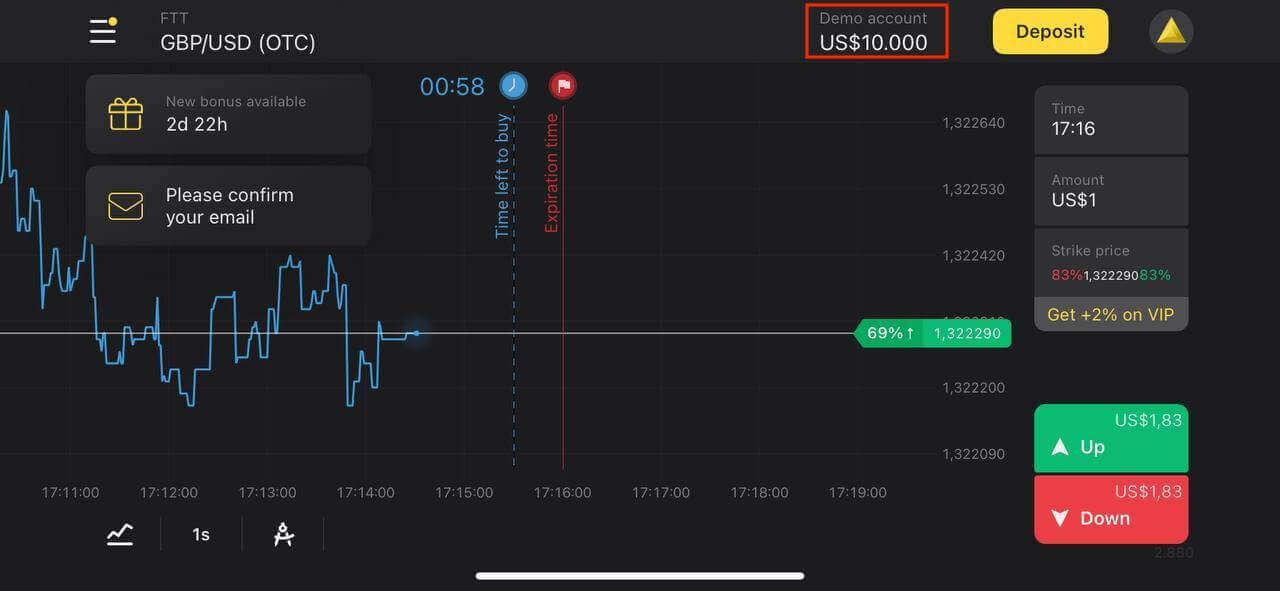
Iniciar sesión en la aplicación Binomo para Android
Para encontrar esta aplicación, visita Google Play y busca " Binomo " o haz clic aquí . Tras instalarla y ejecutarla, puedes iniciar sesión en la aplicación de Binomo con tu correo electrónico. 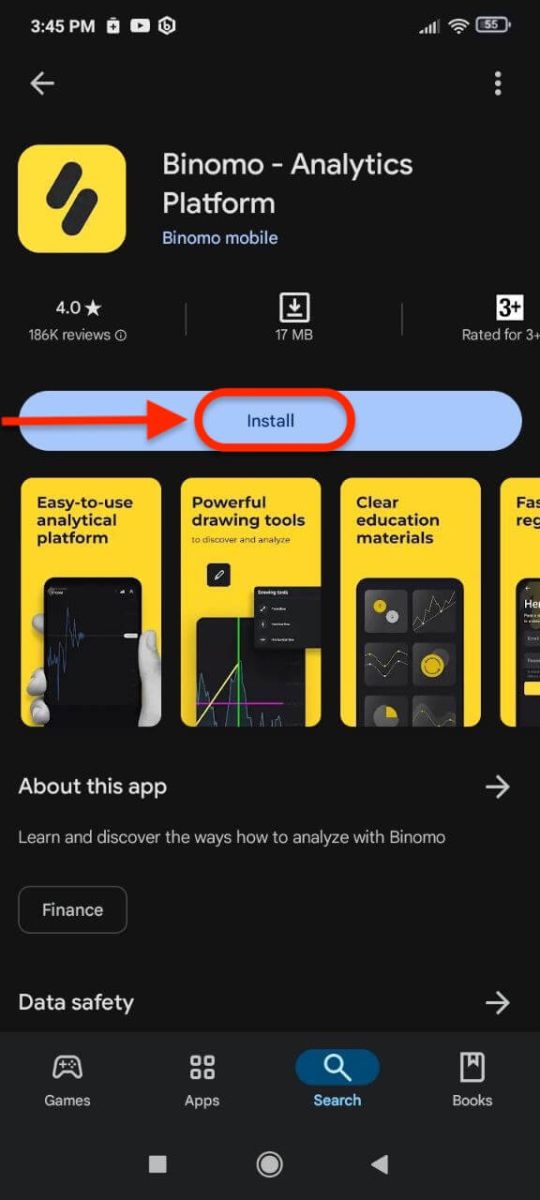
Sigue los mismos pasos que en un dispositivo iOS: selecciona la opción "Iniciar sesión" , introduce tu correo electrónico y contraseña y haz clic en el botón "Iniciar sesión" .
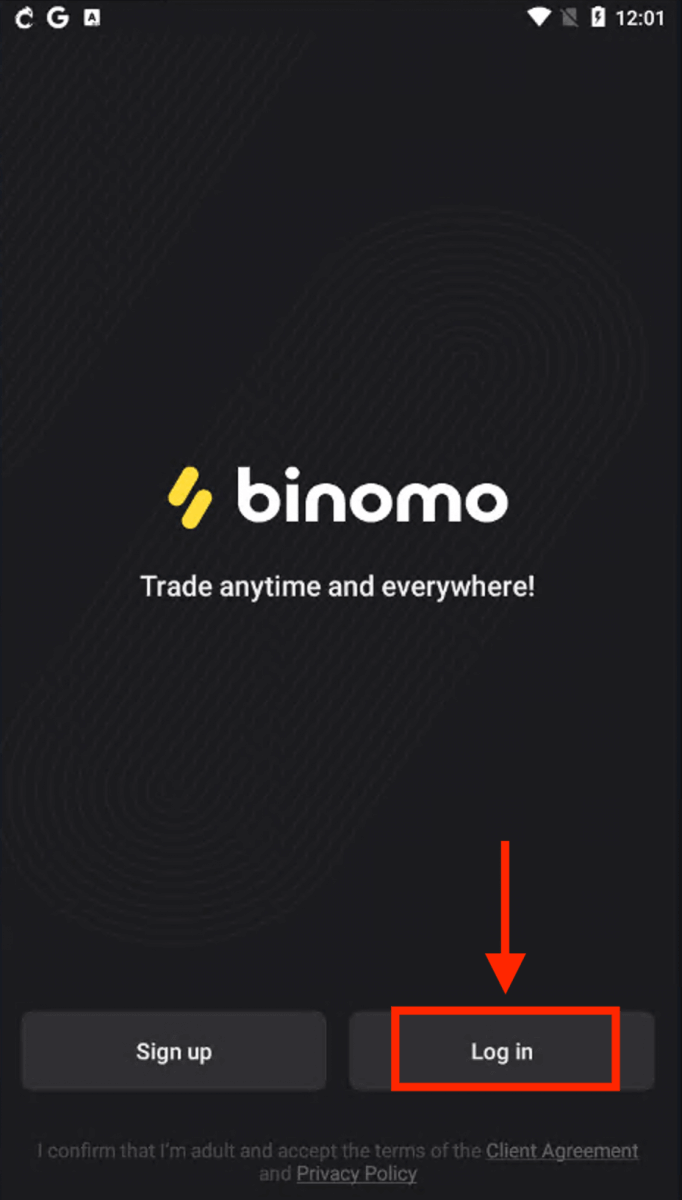
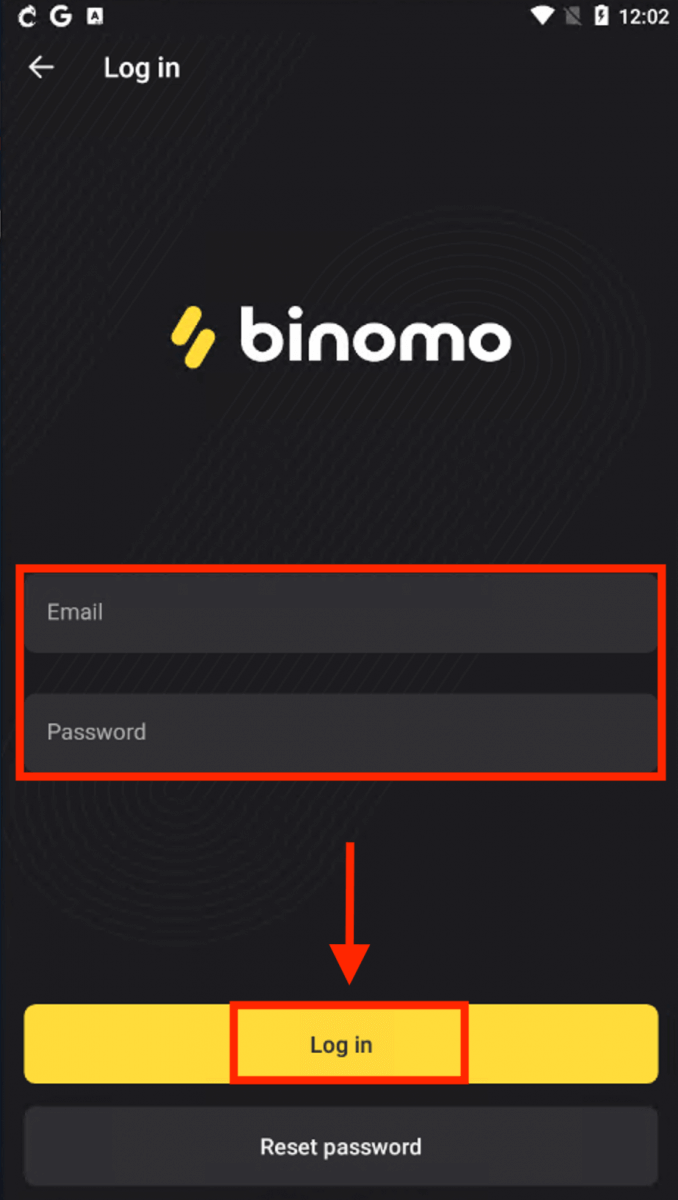
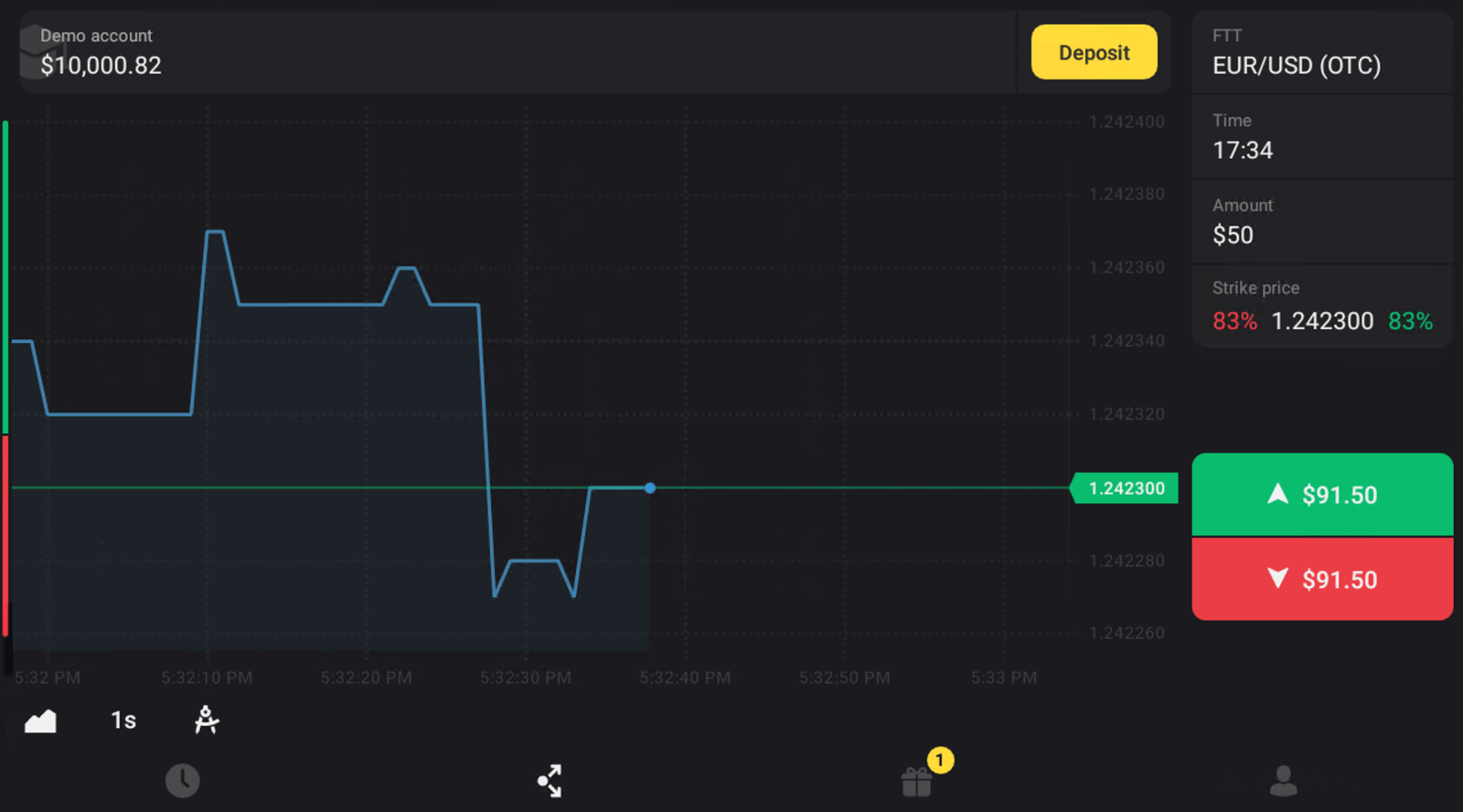
Plataforma de trading de Binomo para usuarios de smartphones y tablets.
Iniciar sesión en Binomo en la Web móvil
Si desea operar en la versión móvil de la plataforma de Binomo, puede hacerlo fácilmente. Abra el navegador de su dispositivo móvil. Vaya a la página principal de Binomo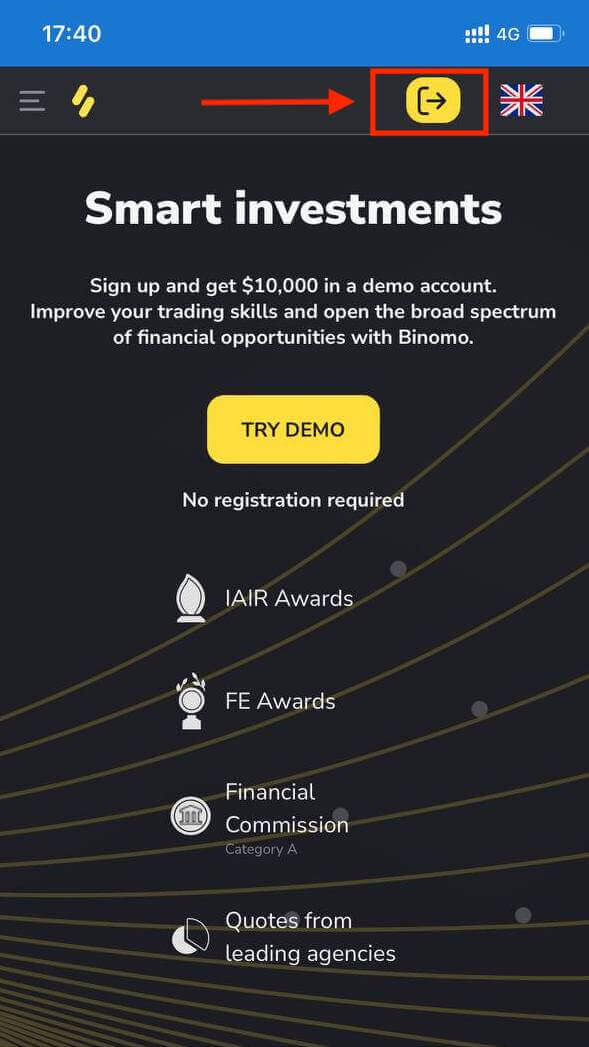
. Ingrese su correo electrónico y contraseña y haga clic en el botón "Iniciar sesión" .
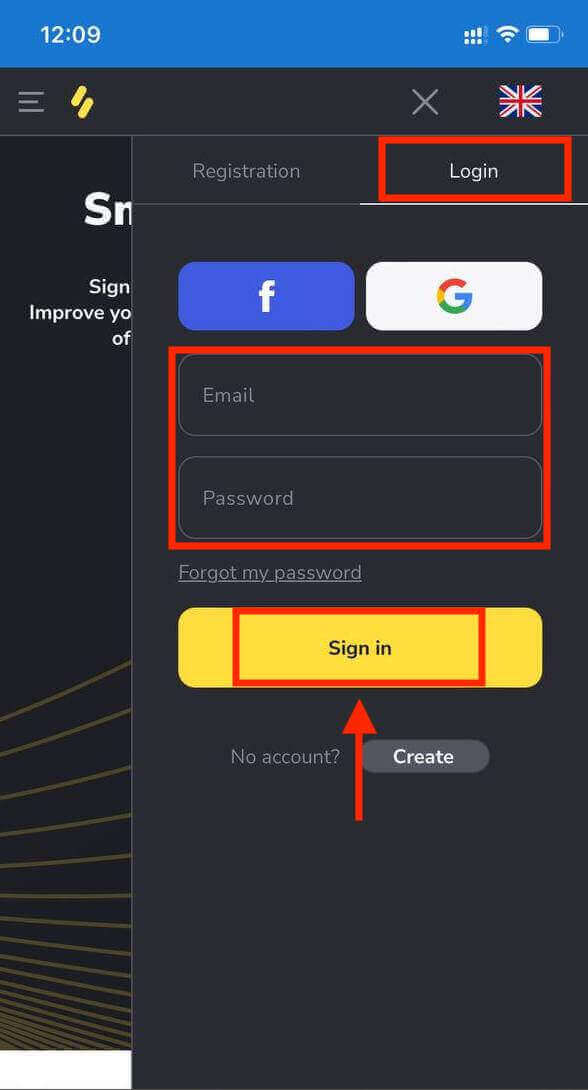
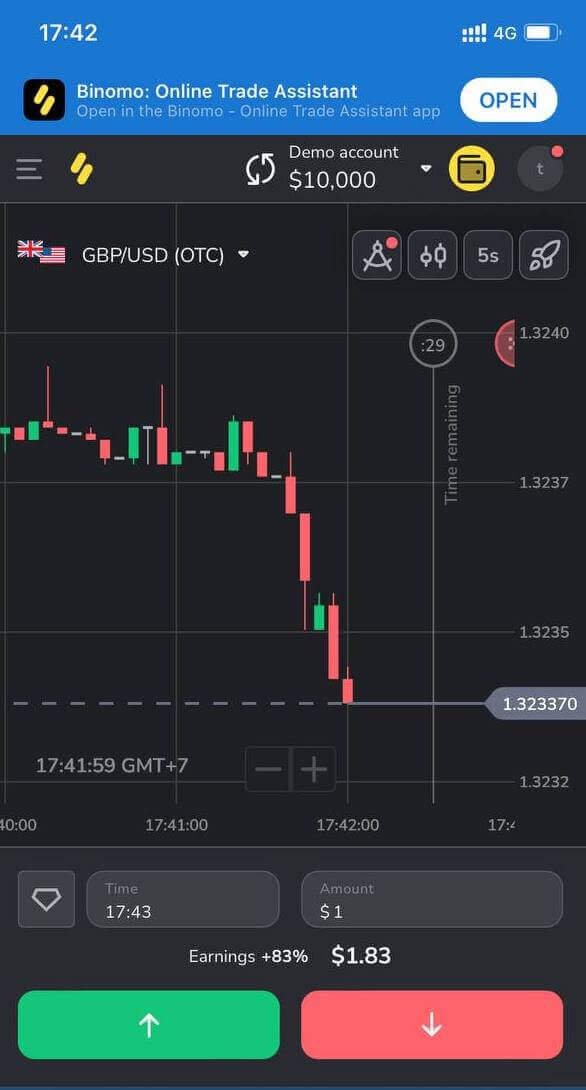
¡Listo! Ahora podrá operar desde la versión móvil de la plataforma. Esta versión es exactamente igual que la versión web tradicional. Por lo tanto, no tendrá problemas para operar ni transferir fondos.
Plataforma de operaciones en la web móvil de Binomo.
Preguntas frecuentes (FAQ)
Me registro a través de Facebook y no puedo iniciar sesión en mi cuenta, ¿qué hago?
Siempre puedes acceder a la plataforma restaurando tu contraseña a través del correo electrónico que usaste para registrarte en Facebook.1. Haz clic en "Olvidé mi contraseña" en la sección "Iniciar sesión" ("Restablecer contraseña" para usuarios de la app móvil).
2. Introduce el correo electrónico que usaste para registrarte en Facebook y haz clic en "Enviar".
3. Recibirás un correo electrónico de recuperación de contraseña; ábrelo y haz clic en el botón.
4. Crea una nueva contraseña. Ahora puedes acceder a la plataforma con tu correo electrónico y una contraseña.
¿Cómo cambiar entre cuentas?
Puedes cambiar de cuenta en cualquier momento y realizar operaciones simultáneamente.1. Haz clic en el tipo de cuenta en la esquina superior derecha de la plataforma.
2. Haz clic en el tipo de cuenta al que deseas cambiar.
¿Qué pasa si no tengo actividad comercial durante 90 días o más?
Si no realiza operaciones durante 90 días consecutivos, se le cobrará una cuota de suscripción. Se trata de un pago mensual fijo de 30 $/30 € o un importe equivalente en la moneda de su cuenta.
Si no realiza operaciones durante 6 meses consecutivos, se congelarán los fondos de su cuenta. Si decide reanudar sus operaciones, contáctenos en [email protected]. También puede encontrar esta información en los párrafos 4.10 a 4.12 del Acuerdo del Cliente.
Cómo depositar fondos en Binomo
Cómo depositar con tarjeta bancaria en Binomo
Puede usar cualquier tarjeta bancaria emitida a su nombre para ingresar fondos en su cuenta de Binomo. Puede ser una tarjeta personalizada o no personalizada (sin el nombre del titular) o una tarjeta en una moneda diferente a la de su cuenta.
En la mayoría de los casos, los fondos se abonan en una hora o incluso al instante . Sin embargo, a veces puede tardar más dependiendo de su proveedor de servicios de pago. Consulte el tiempo de procesamiento de pagos para su país y la marca de su tarjeta antes de contactar con el soporte de Binomo.
Guía rápida
- Haga clic en el botón " Depositar " en la esquina superior derecha de la pantalla.
- Seleccione su región en el menú desplegable " País ".
- Elija una marca de tarjeta (por ejemplo, Visa, Mastercard ).
- Seleccione un monto de depósito recomendado o escriba una suma personalizada.
- Complete los datos de la tarjeta y luego haga clic en " Aceptar ".
- Espere el código de confirmación enviado por SMS o notificación push, luego ingréselo para finalizar el pago.
- Si el pago es exitoso, serás redirigido a la página con los detalles de la transacción.
Turquía (Visa / Mastercard / Maestro)
Sólo puedes utilizar este método de pago si:
- Tener ciudadanía turca (con identificación completa);
- Utilice una dirección IP turca;
¡Recuerda!
- Solo puedes realizar 5 transacciones exitosas al día;
- Tienes que esperar 30 minutos después de realizar una transacción para realizar otra
- Solo puedes usar una identificación turca para recargar tu cuenta.
También puedes usar otros métodos de pago.
1. Haz clic en el botón " Depositar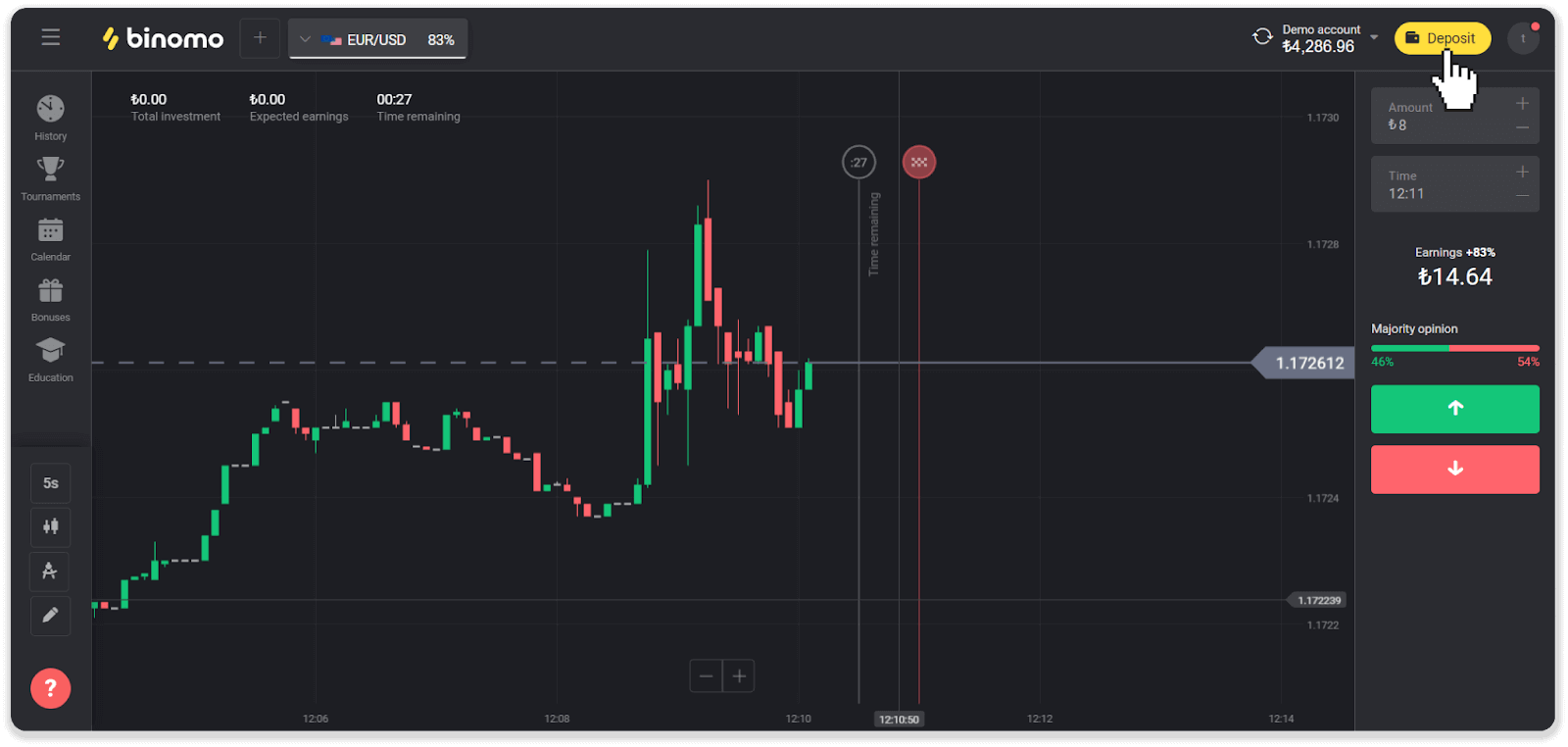
" en la esquina superior derecha de la pantalla.
2. Elige "Turquía" en la sección "País" y selecciona el método de pago "Visa / Mastercard / Maestro". 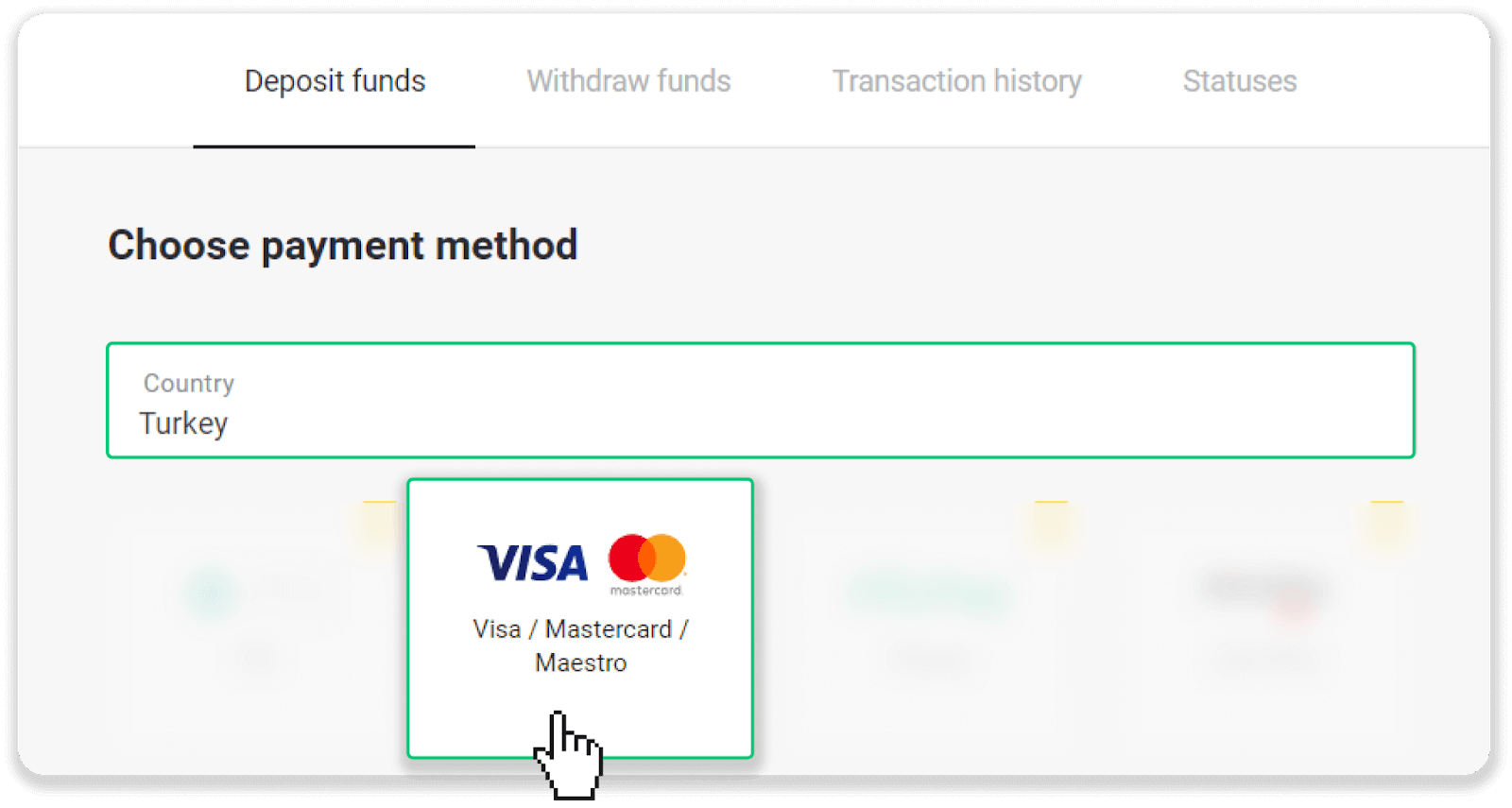
3. Elige el importe del depósito, introduce tu nombre y apellidos y pulsa el botón "Depositar". 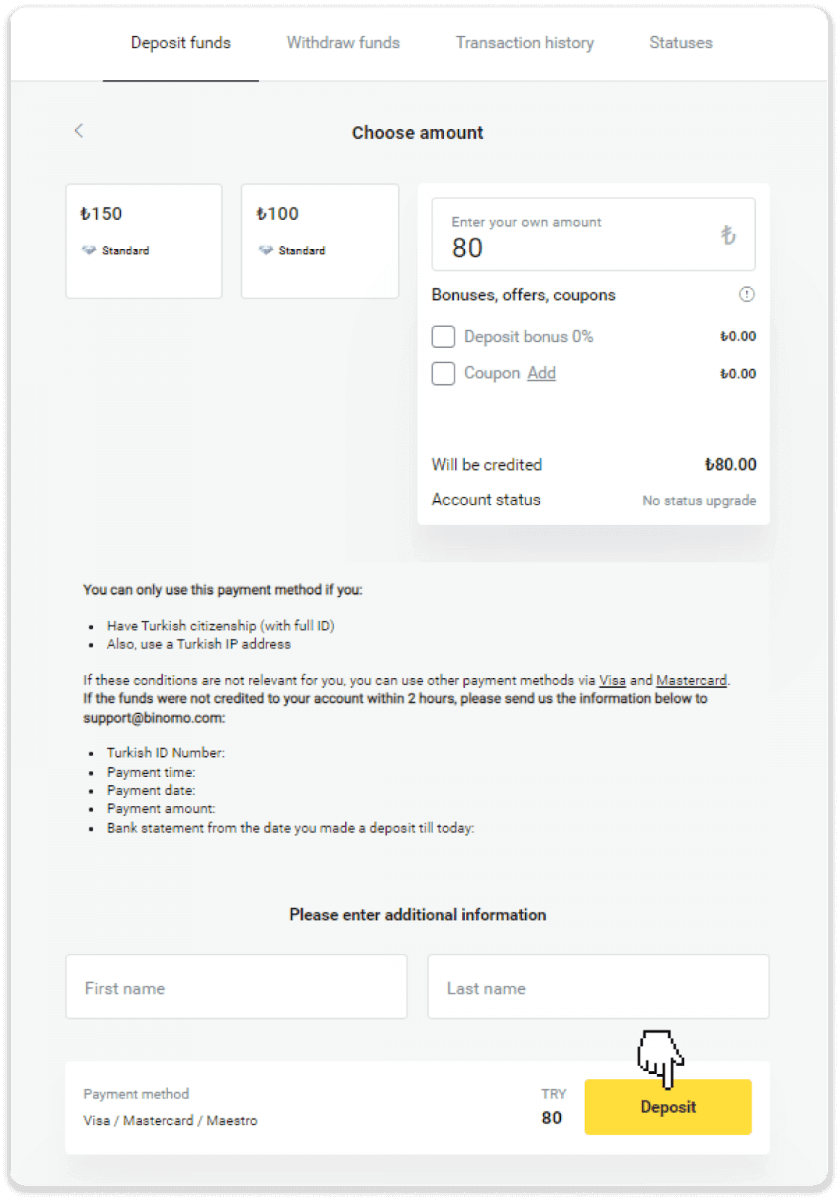
4. Introduce la información de tu tarjeta y haz clic en el botón "Yatır". 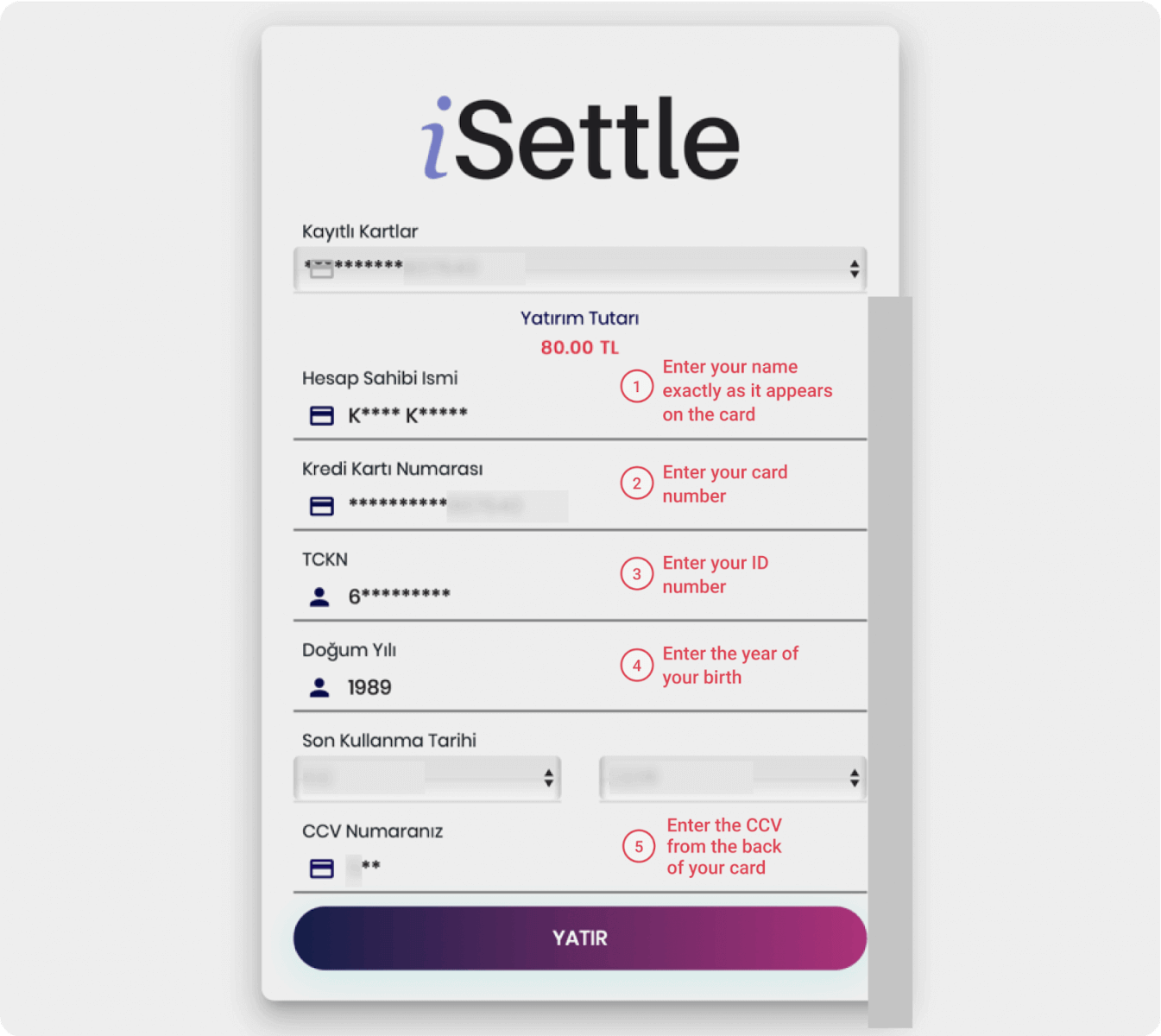
5. Se enviará un SMS con un código a tu teléfono móvil. Introduce el código y pulsa "Onay". 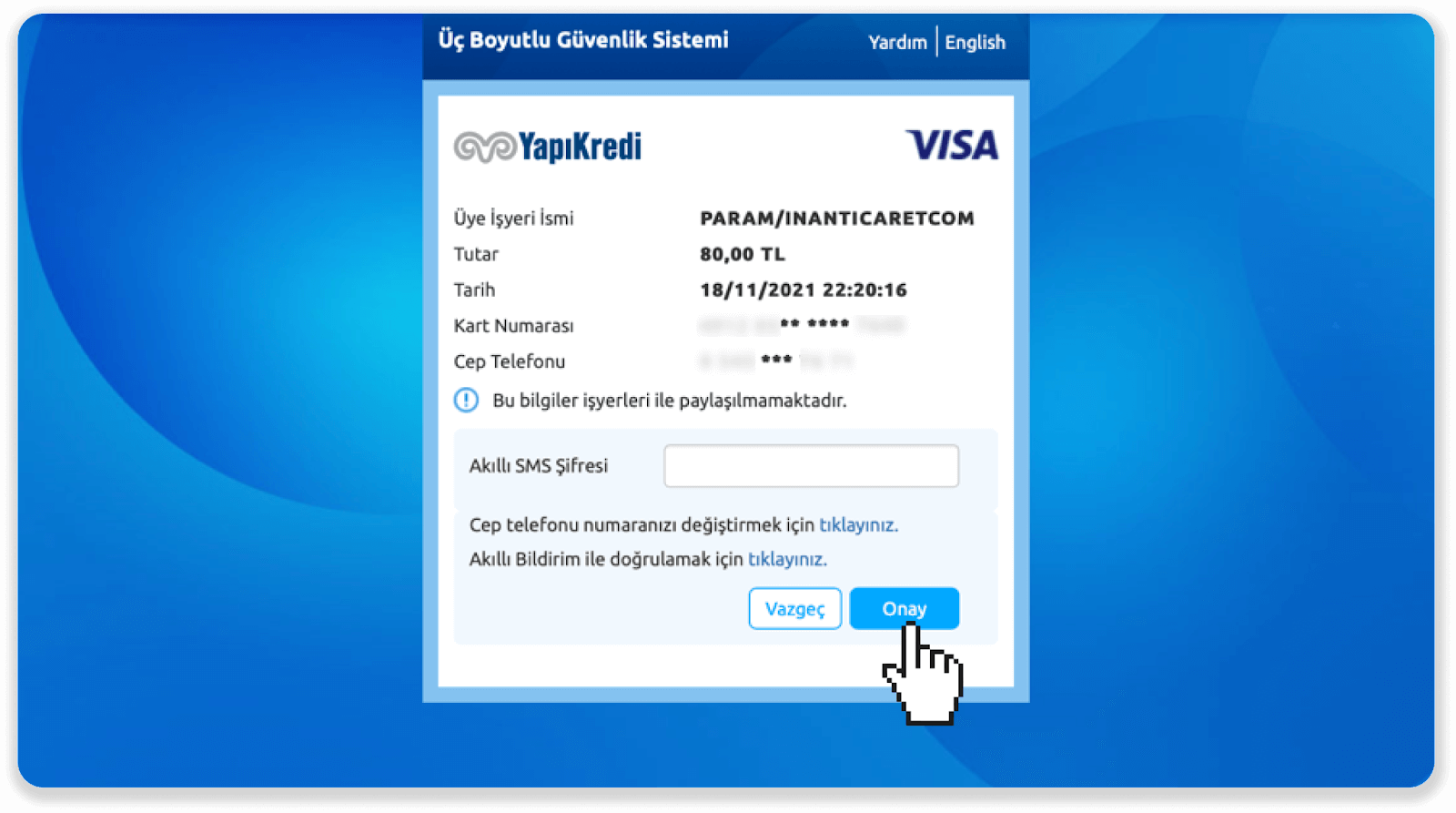
6. Tu pago se ha realizado correctamente. Serás redirigido automáticamente a la página siguiente. 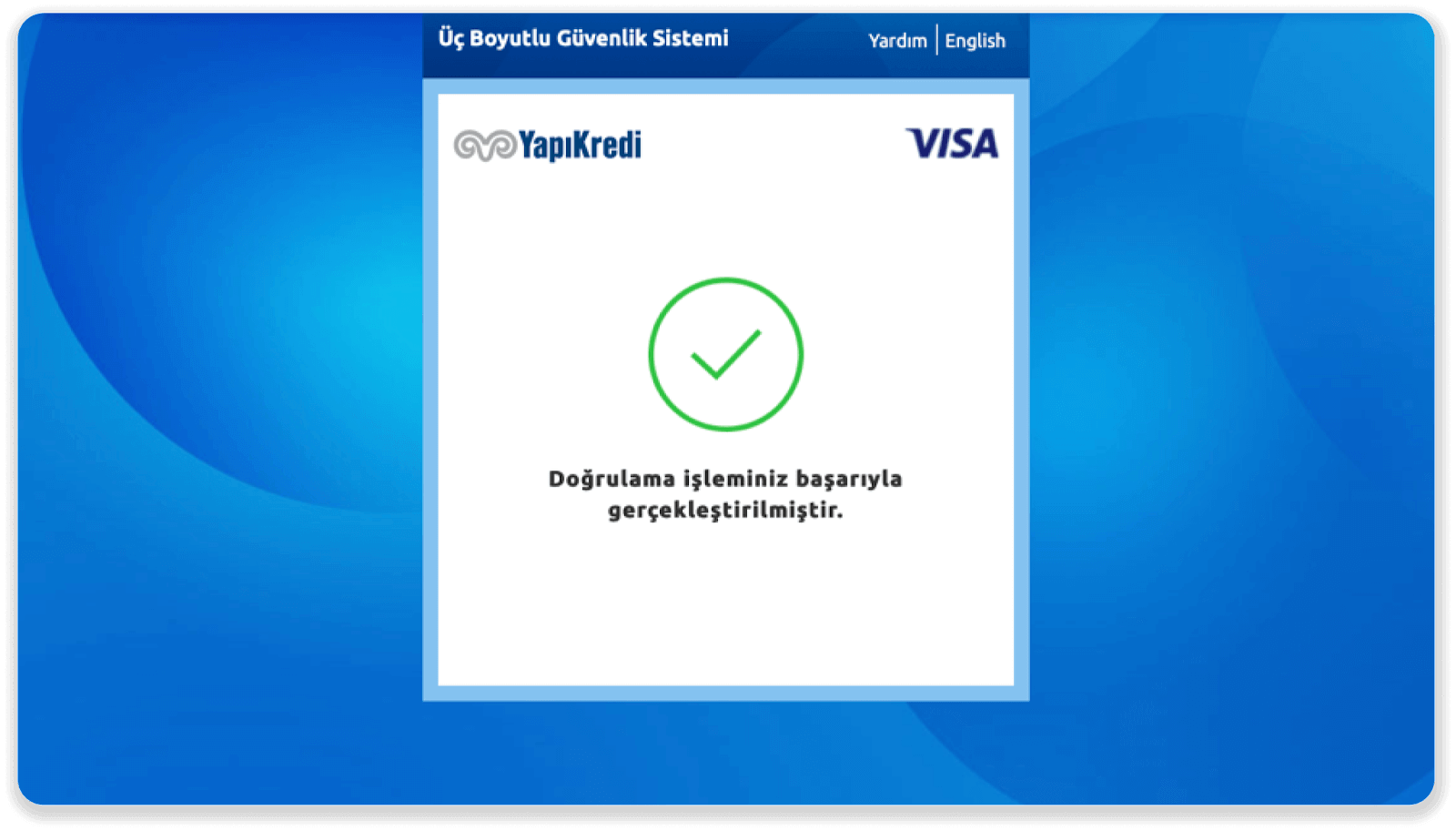
7. Puedes volver a Binomo haciendo clic en el botón "Siteye Geri Dön". 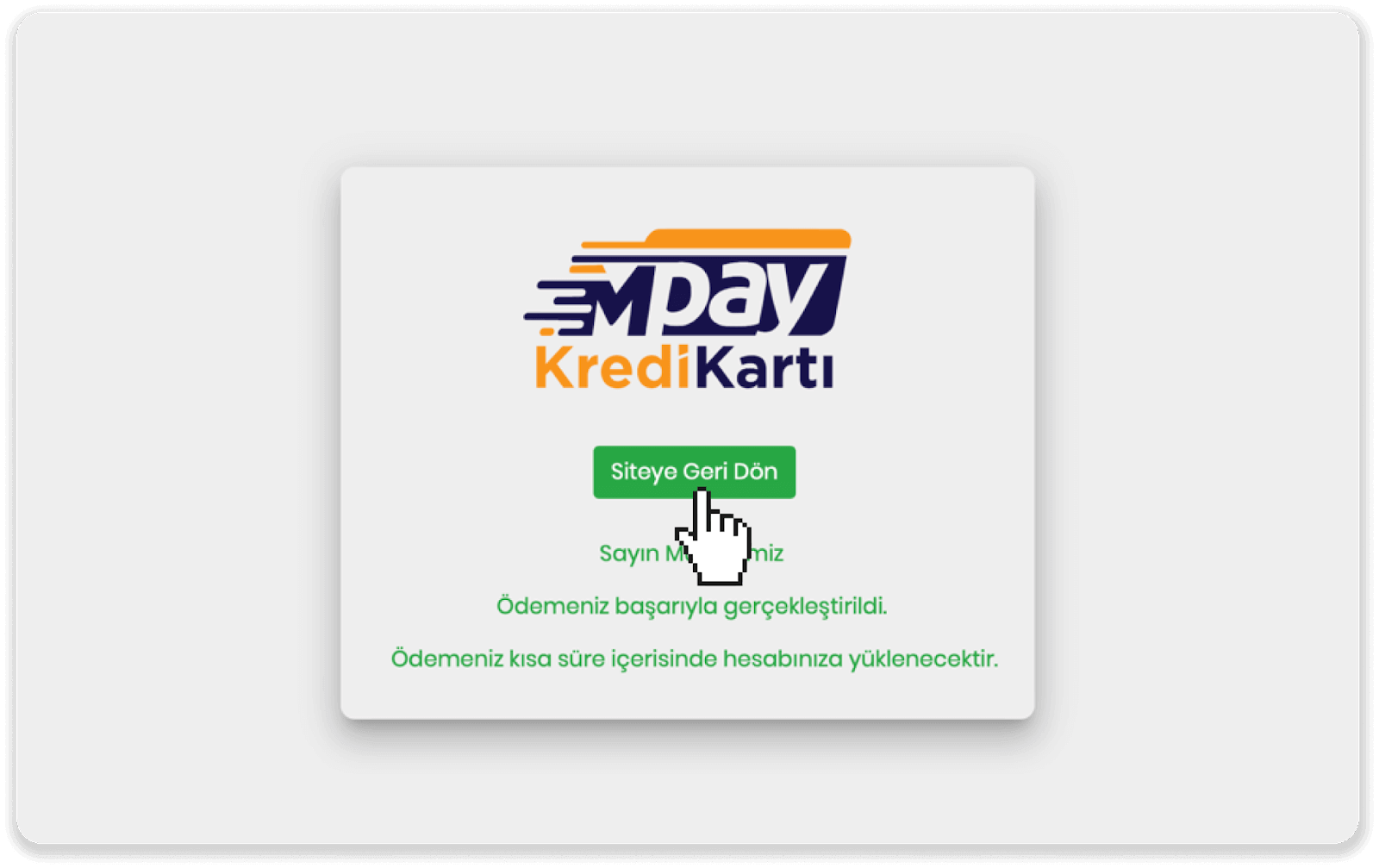
8. Para comprobar el estado de tu transacción, ve a la pestaña "Historial de transacciones" y haz clic en tu depósito para seguir su estado.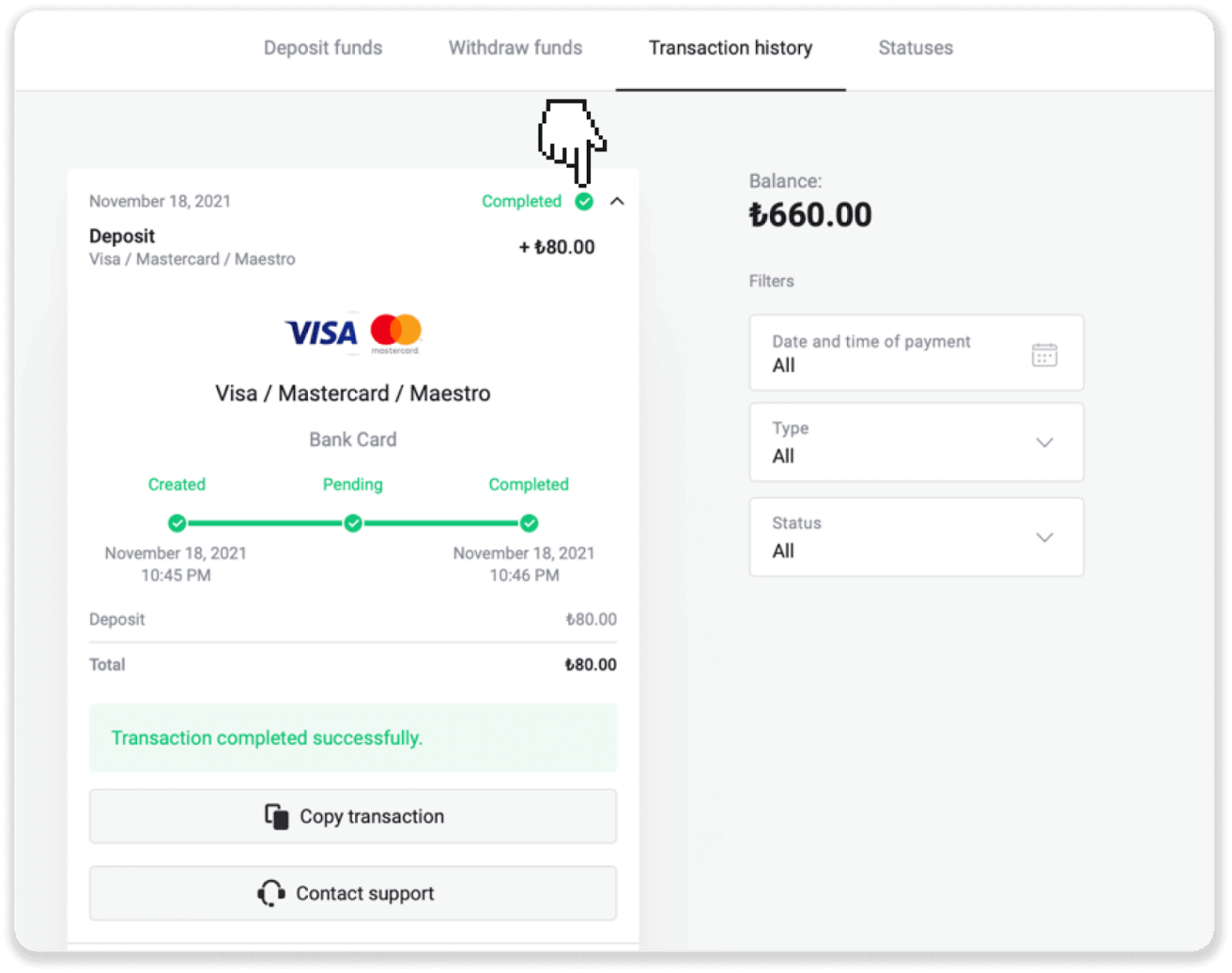
Países árabes (Visa / Mastercard / Maestro)
1. Haga clic en el botón " Depositar " en la esquina superior derecha de la pantalla.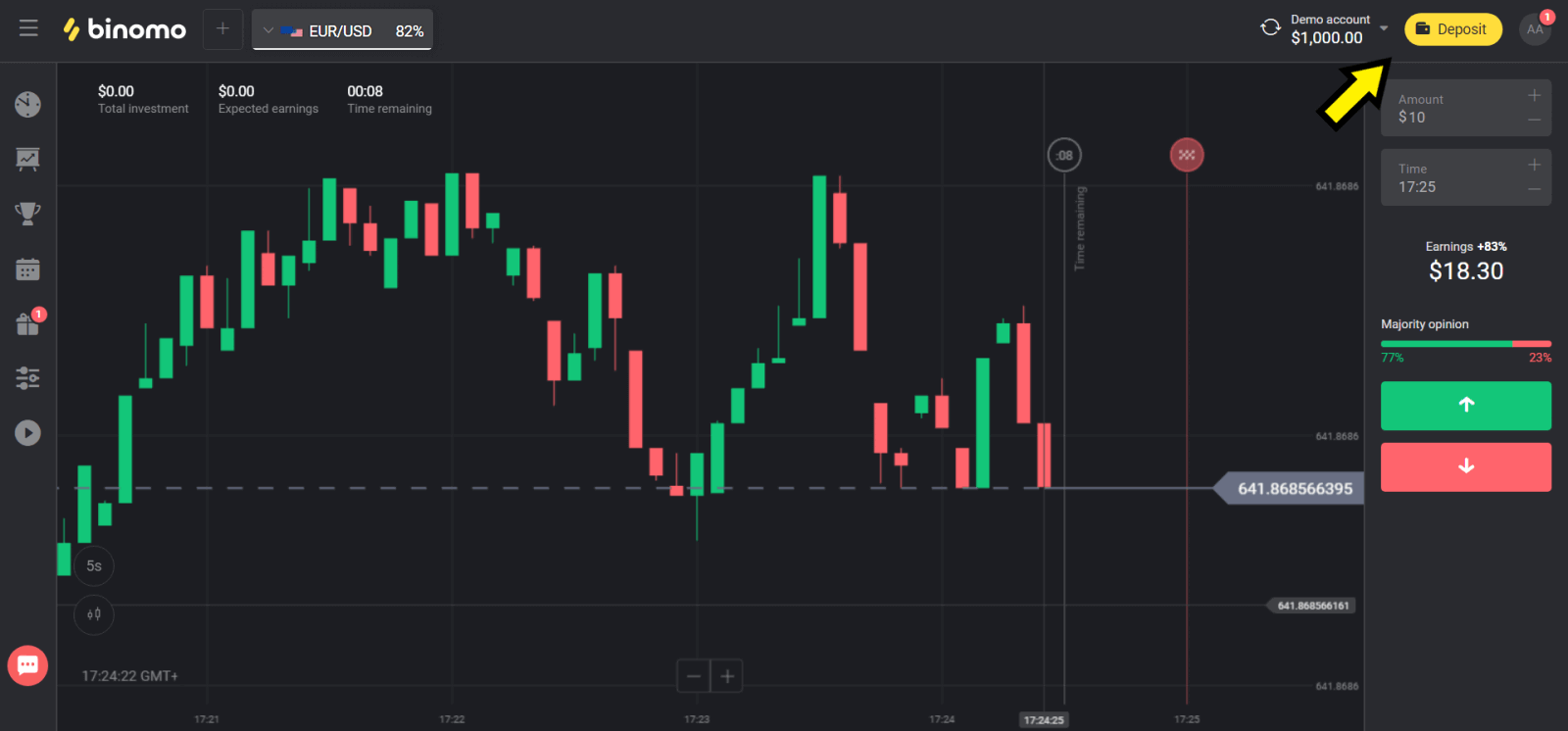
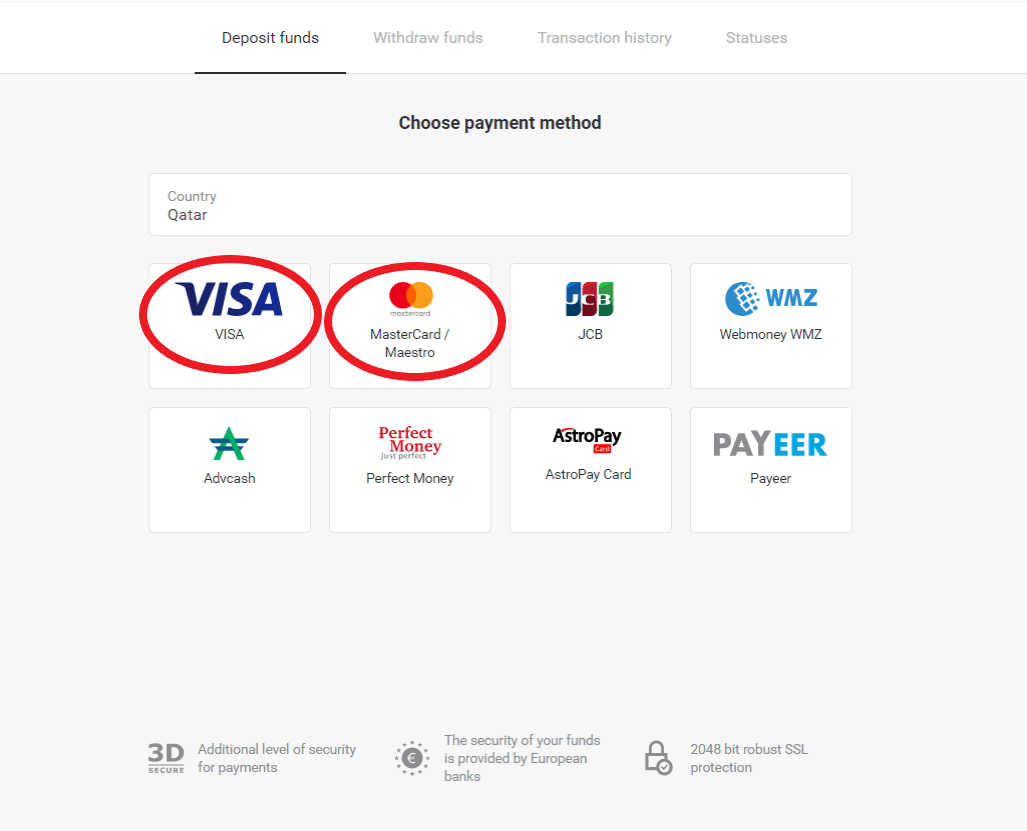
2. Seleccione su país en la sección "País" y seleccione "Visa" o "Mastercard/Maestro".
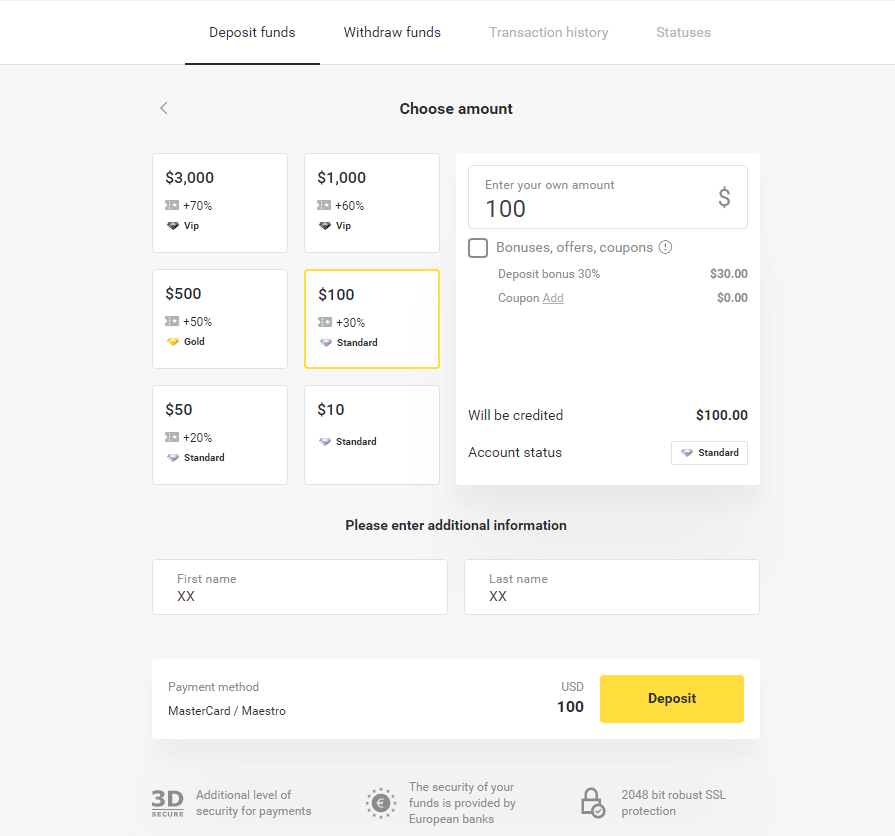
3. Seleccione el importe a depositar.
4. Complete los datos de su tarjeta bancaria y haga clic en el botón "Pagar".
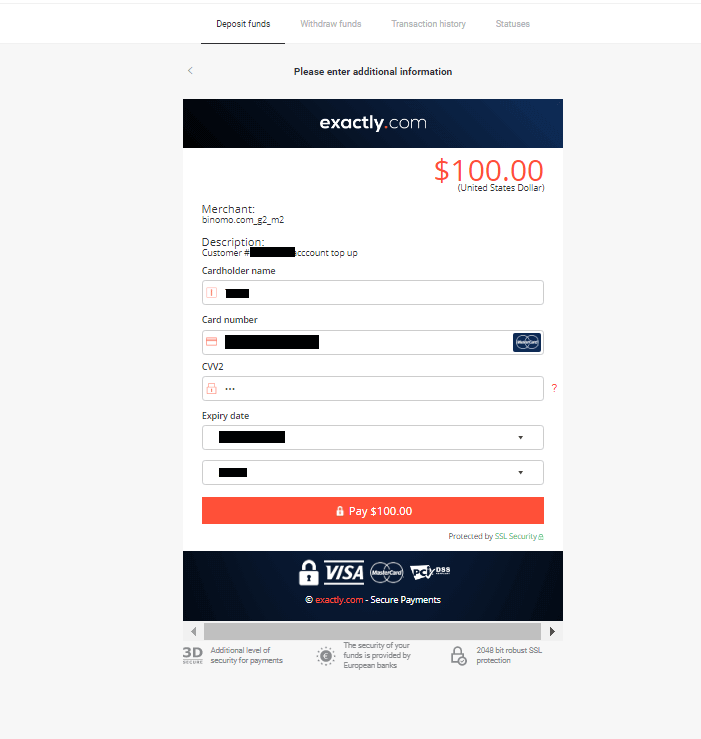
5. Confirme el pago con la contraseña de un solo uso que recibió por SMS.
6. Si el pago se realizó correctamente, será redirigido a la siguiente página con el importe, la fecha y el ID de la transacción:
Kazajistán (Visa / Mastercard / Maestro)
1. Haga clic en el botón " Depositar " en la esquina superior derecha de la pantalla.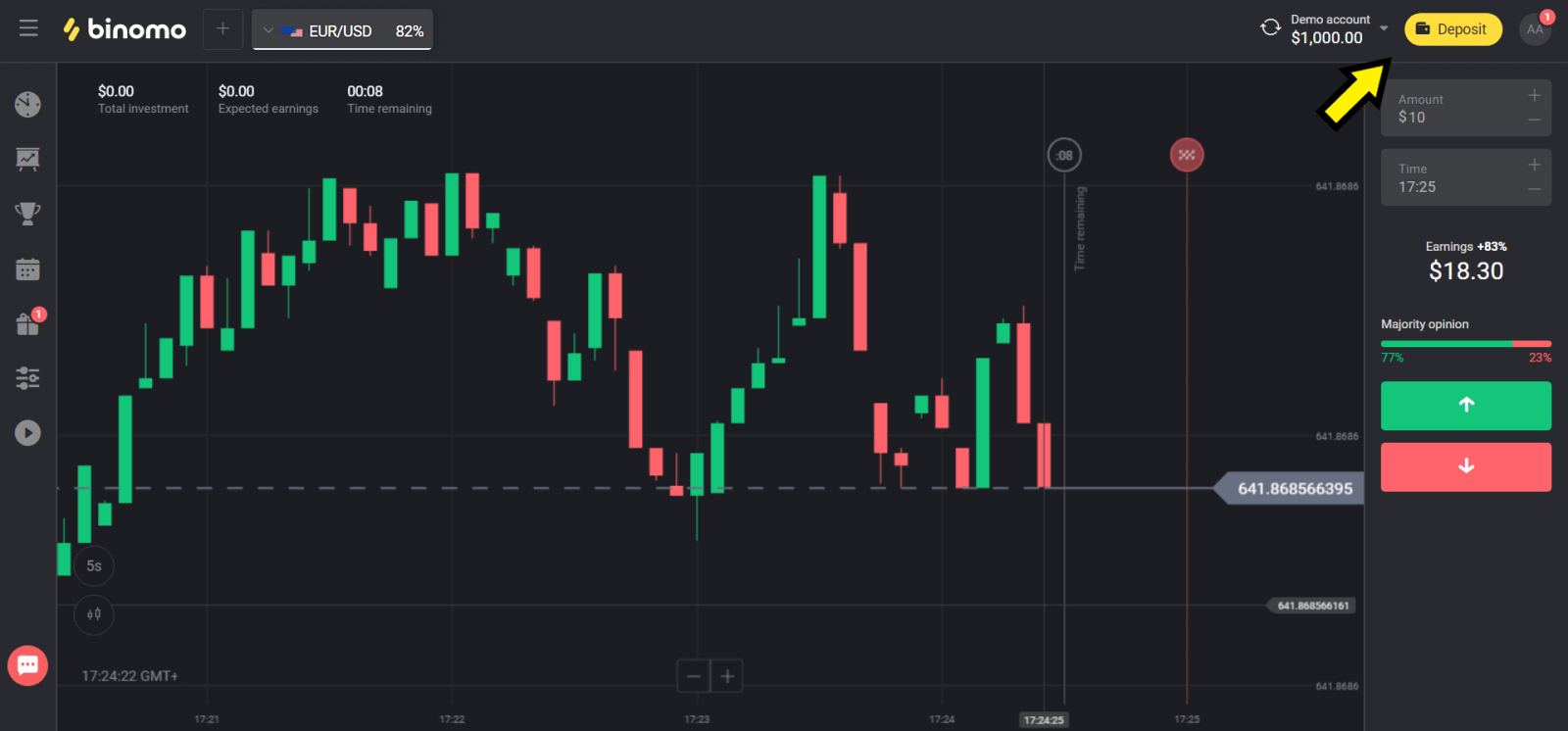
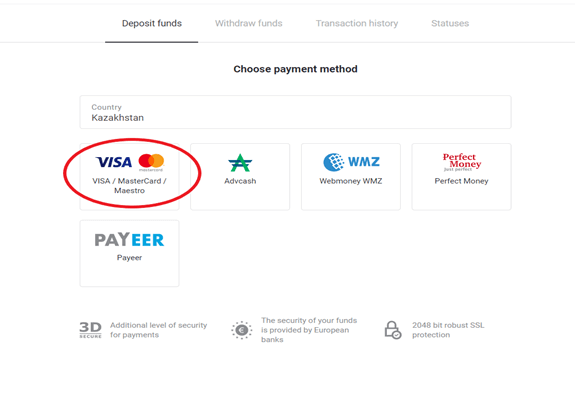
2. Elija "Kazajstán" en la sección "País" y seleccione el método "Visa / Mastercard / Maestro".
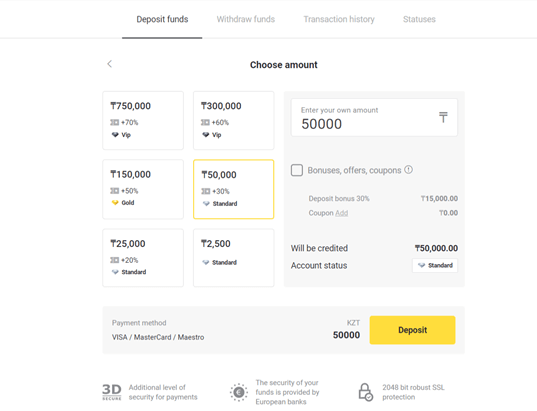
3. Elija la cantidad a depositar.
4. Complete los datos de su tarjeta bancaria y haga clic en el botón "Pagar".
Si su tarjeta es emitida por Kaspi Bank, verifique en la aplicación móvil que haya activado la opción de pago en Internet y que no haya alcanzado su límite. También puede ampliar el límite en su aplicación móvil.
Además, su banco puede rechazar la transacción; para evitarlo, siga esta información:
2. Se cargará un importe aleatorio en su tarjeta (de 50 a 99 tenge).
3. Se le pedirá que introduzca el importe cargado. Introdúzcalo por SMS en la aplicación móvil.
4. Si el importe es correcto, se le incluirá en la LISTA BLANCA.
5. El importe cargado se devolverá a la tarjeta.
6. El siguiente pago se realizará correctamente.
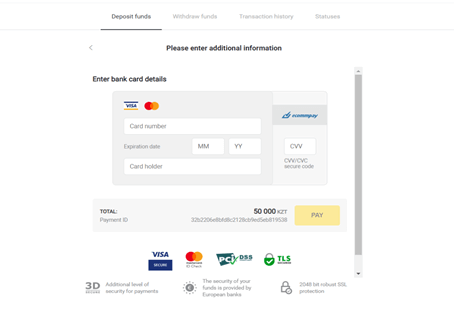
5. Ingrese una contraseña de un solo uso de su banco para completar la transacción.
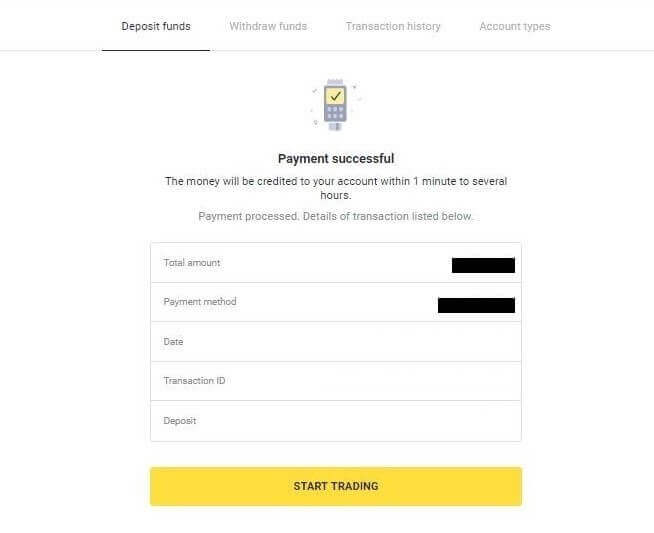
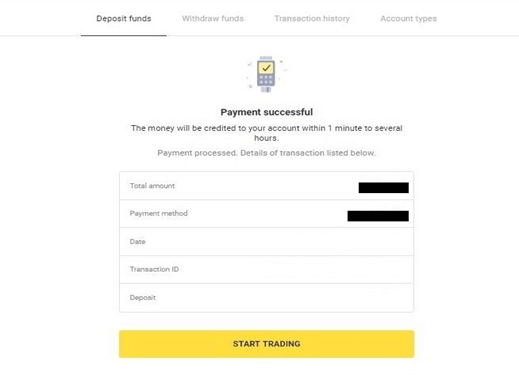
6. Si el pago se realizó correctamente, será redirigido a la siguiente página con el importe del pago, la fecha y el ID de la transacción:
Ucrania (Visa / Mastercard / Maestro)
1. Haga clic en el botón " Depositar " en la esquina superior derecha.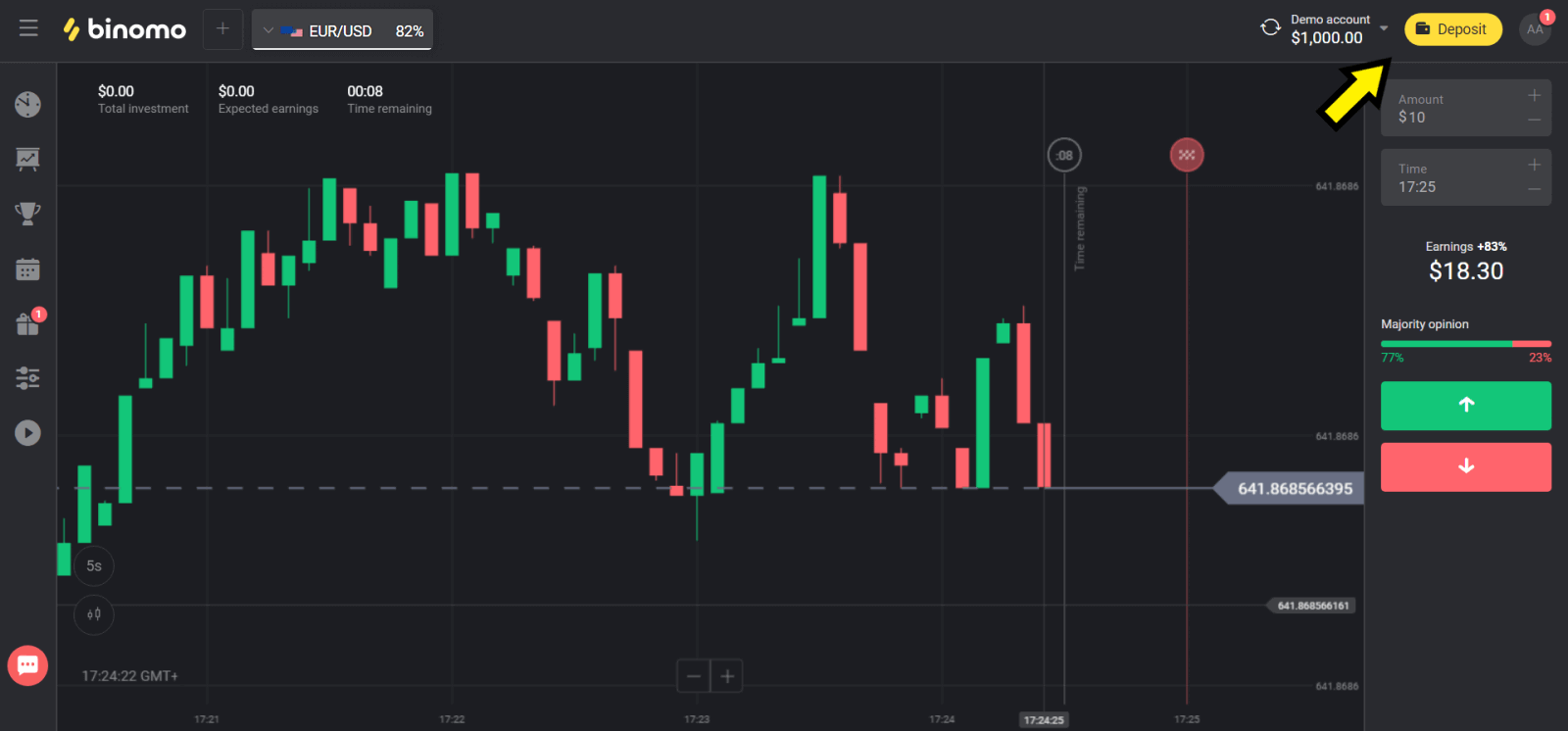
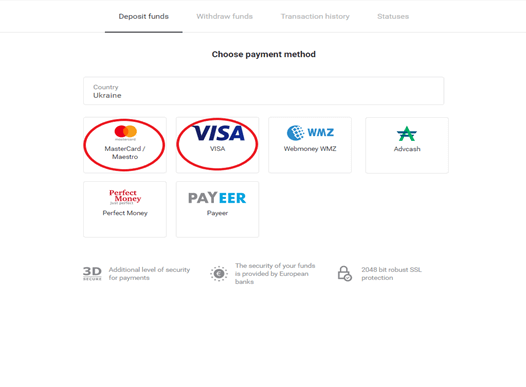
2. Seleccione "Ucrania" en la sección "País" y seleccione el método de pago "Mastercard/Maestro" o "Visa", según el que utilice.
3. Elija el importe a depositar.
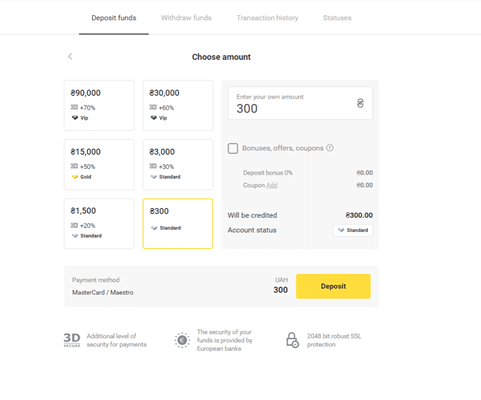
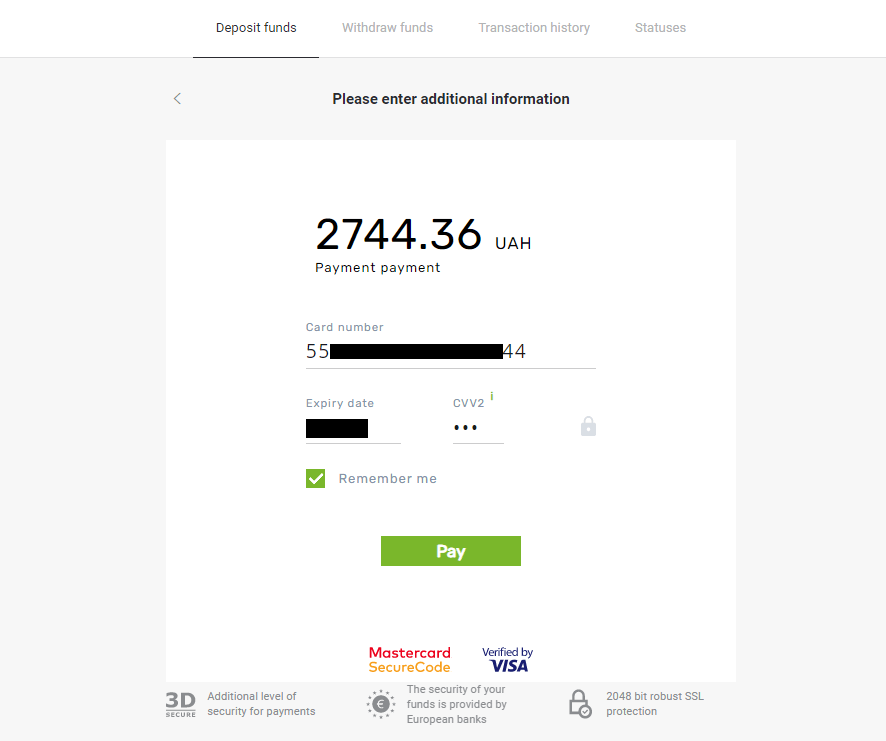
4. Introduzca los datos de su tarjeta bancaria y haga clic en el botón "Pagar".
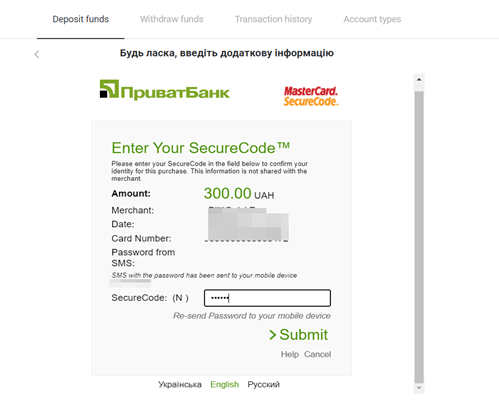
5. Confirme el pago con la contraseña de un solo uso que recibirá por SMS.
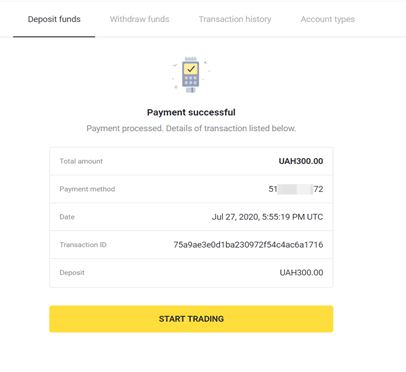
6. Si el pago se realizó correctamente, será redirigido a la siguiente página con el importe, la fecha y el ID de la transacción:
India (Visa/Mastercard/Rupay)
1. Haga clic en el botón " Depositar " en la esquina superior derecha de la pantalla. 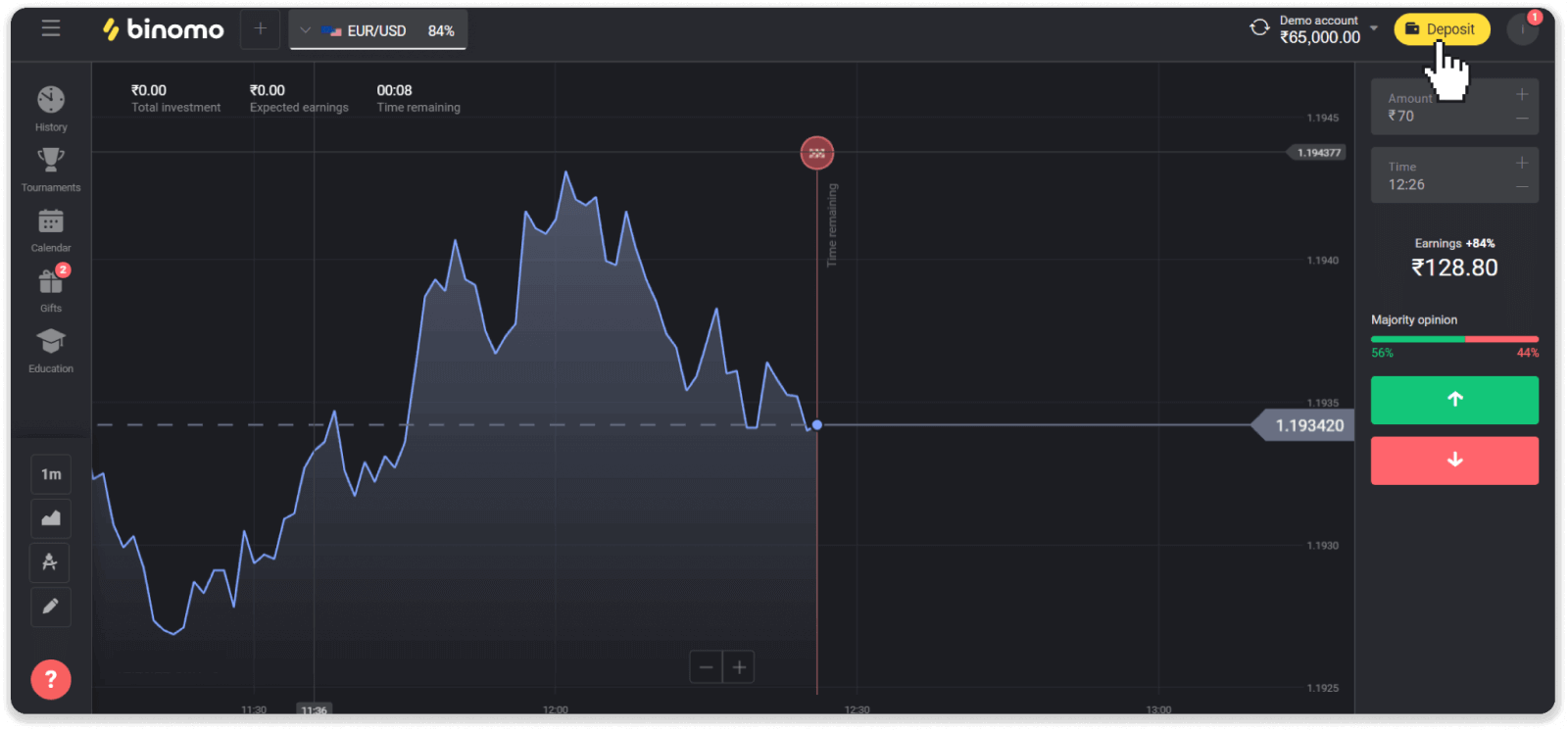
2. Seleccione "India" en la sección "País" y seleccione "Visa" como método de pago. 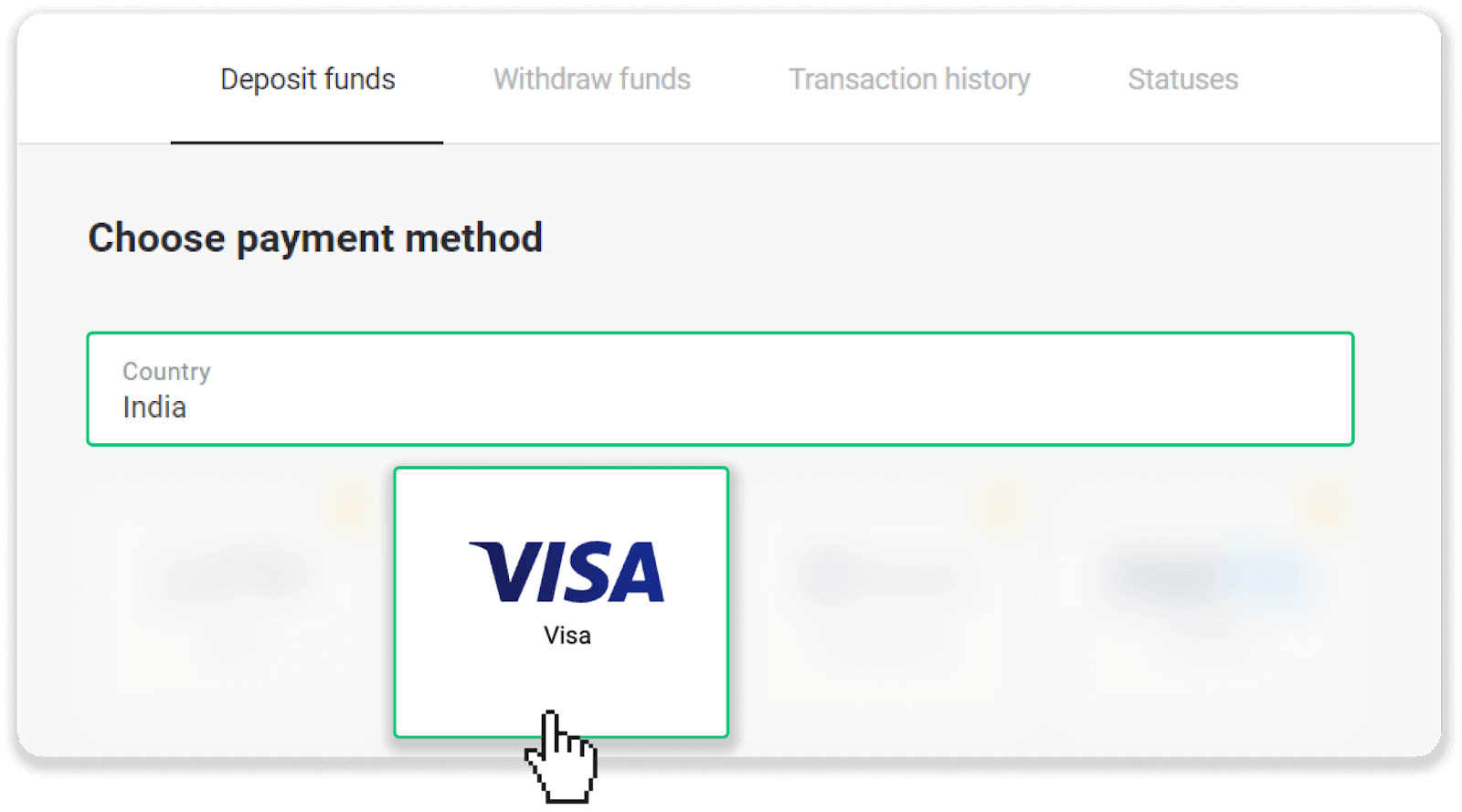
3. Ingrese el monto del depósito, su número de teléfono y haga clic en el botón "Depositar". 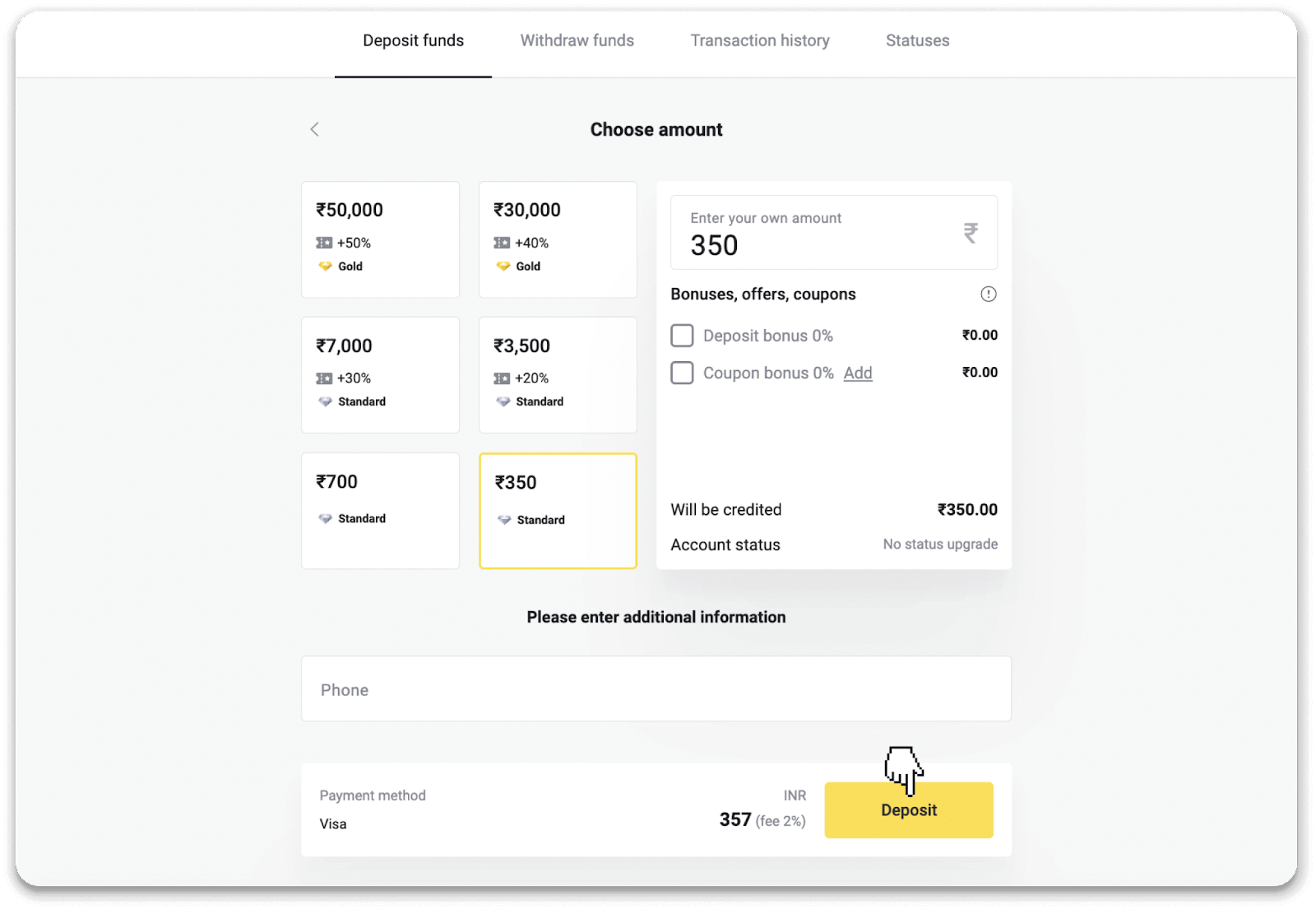
4. Ingrese los datos de su tarjeta y haga clic en "Pagar". 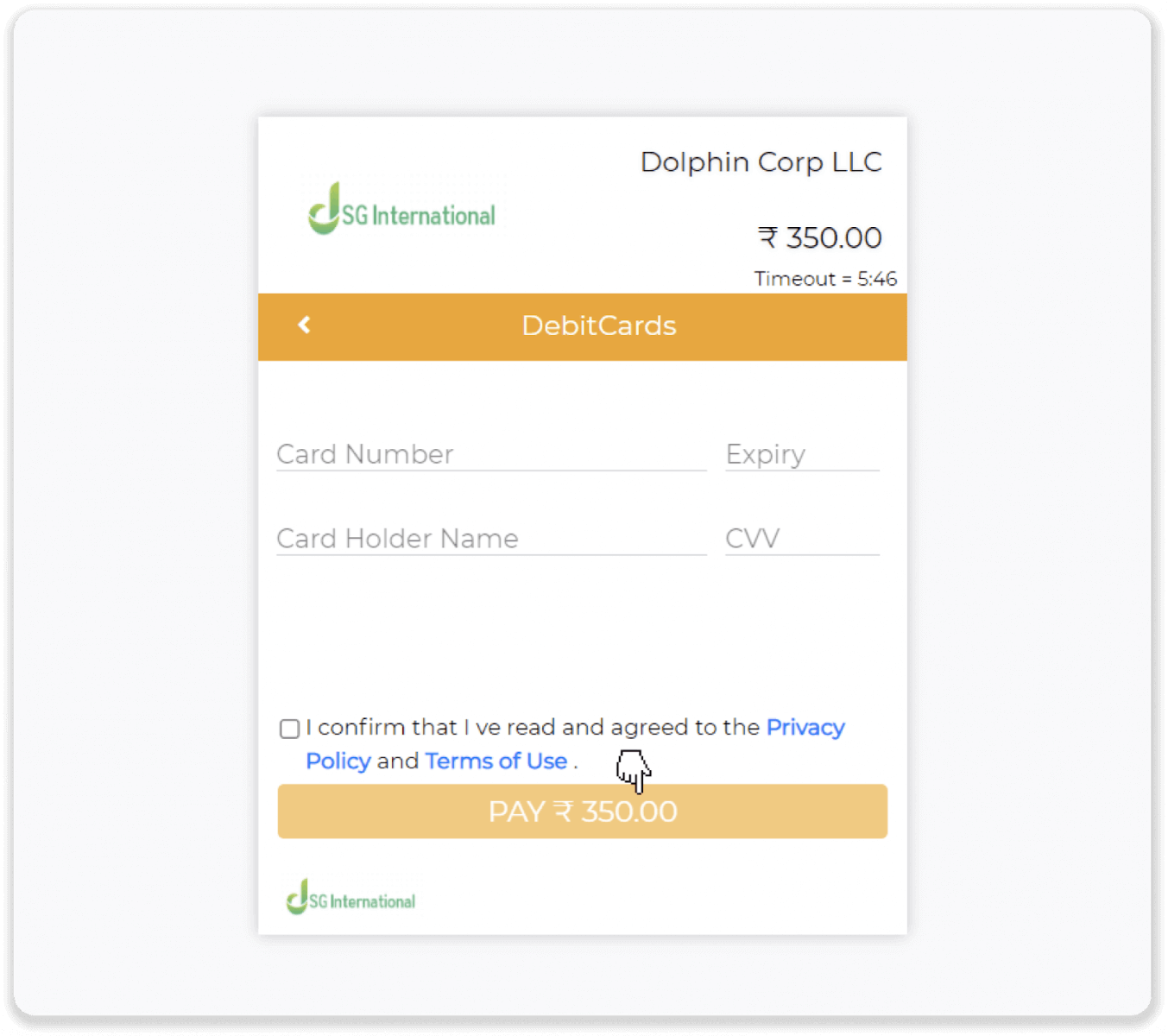
5. Ingrese la contraseña de un solo uso (OTP) que le enviamos a su número de teléfono móvil y haga clic en "Enviar". 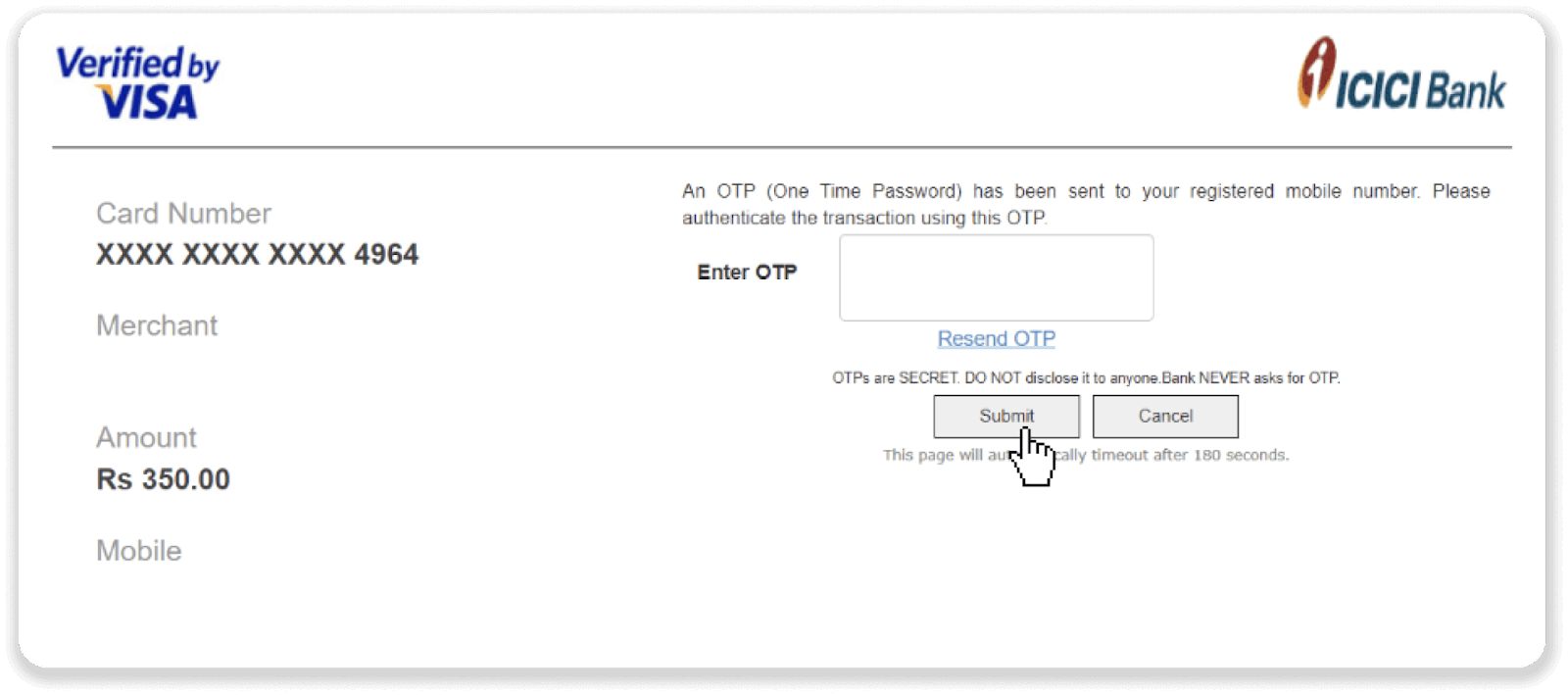
6. Su pago se realizó correctamente. 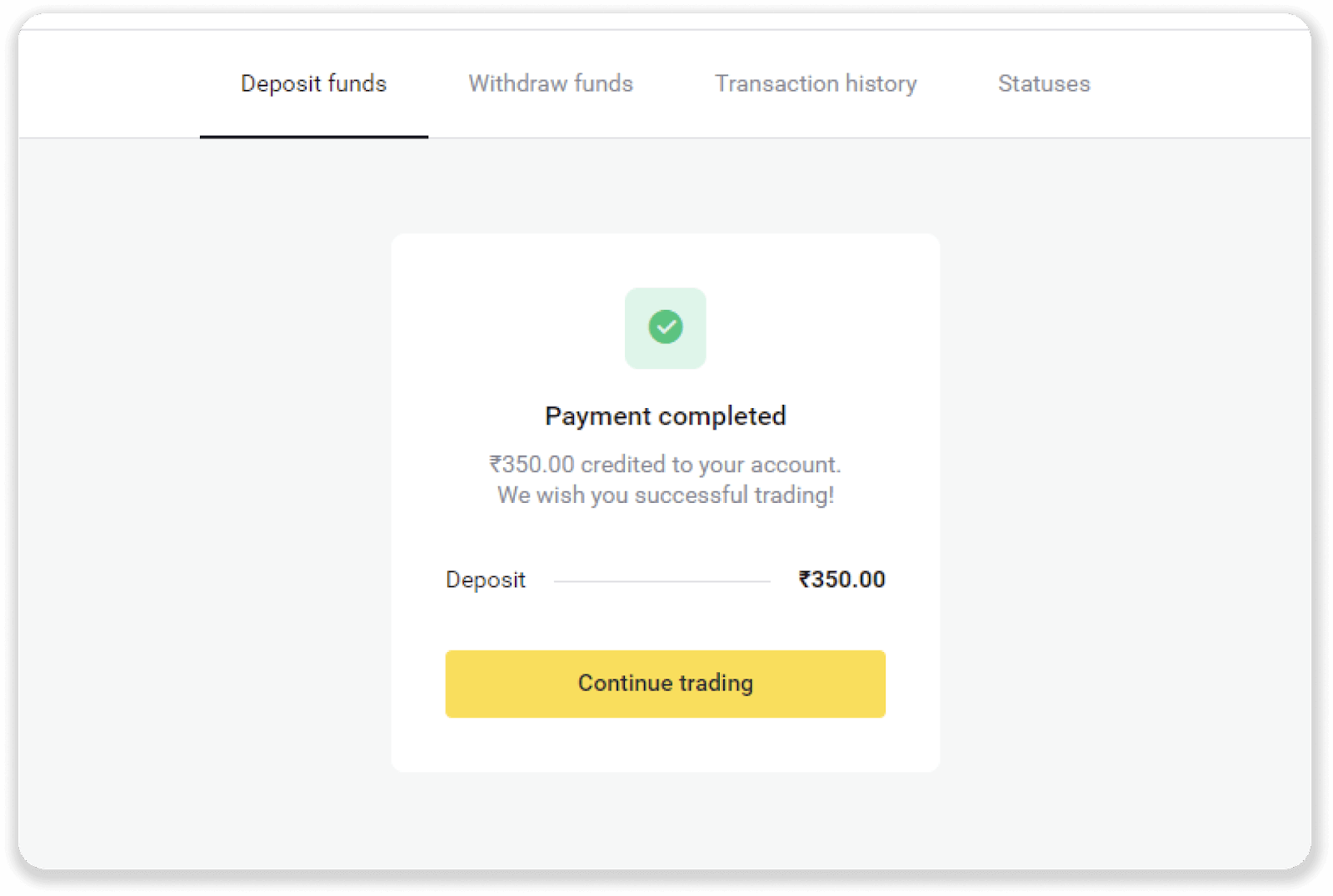
7. Puede consultar el estado de su transacción en la pestaña "Historial de transacciones". 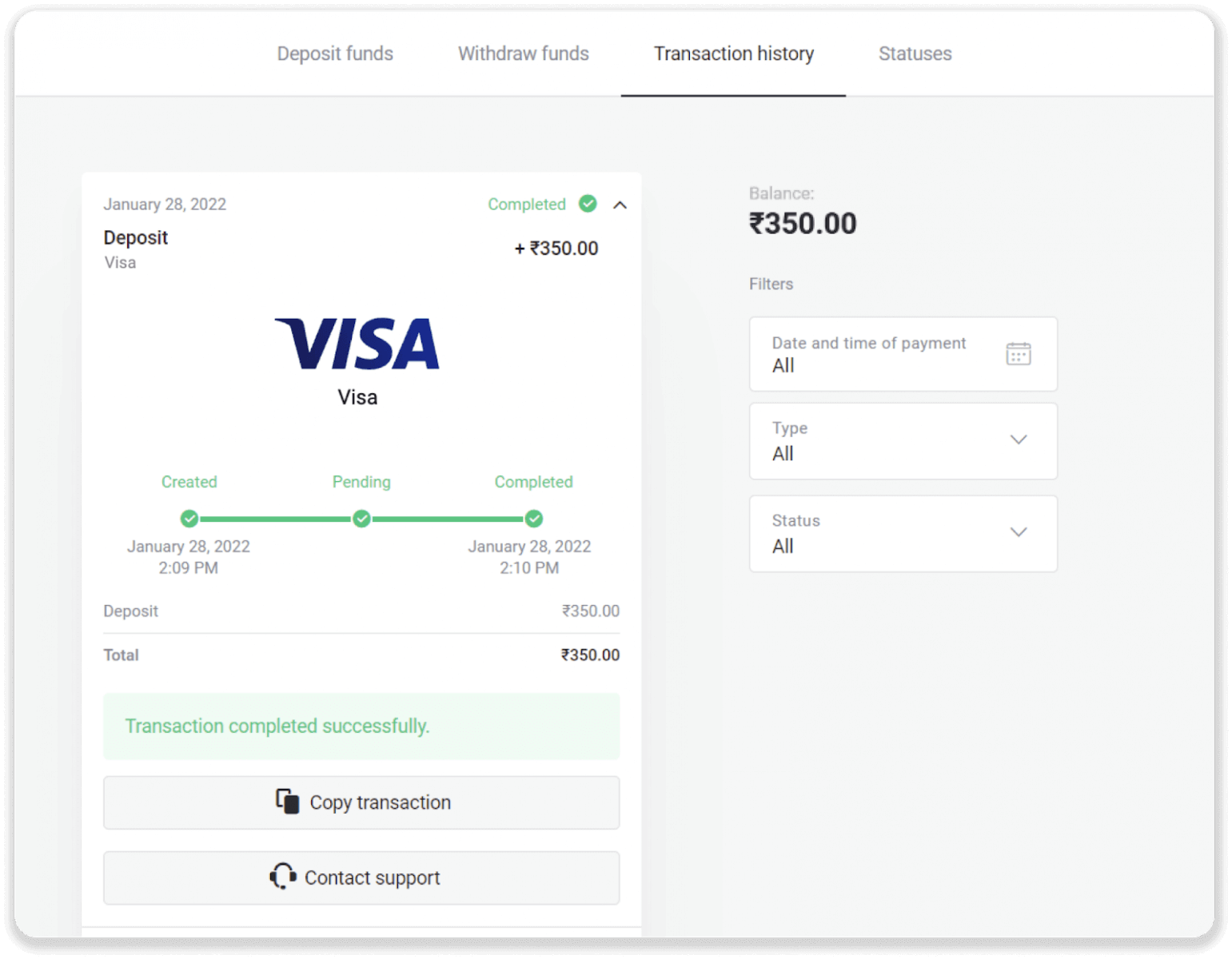
Cómo depositar usando una billetera electrónica en Binomo
Depositar fondos mediante tarjeta AstroPay
1. Haga clic en el botón " Depositar " en la esquina superior derecha de la pantalla. 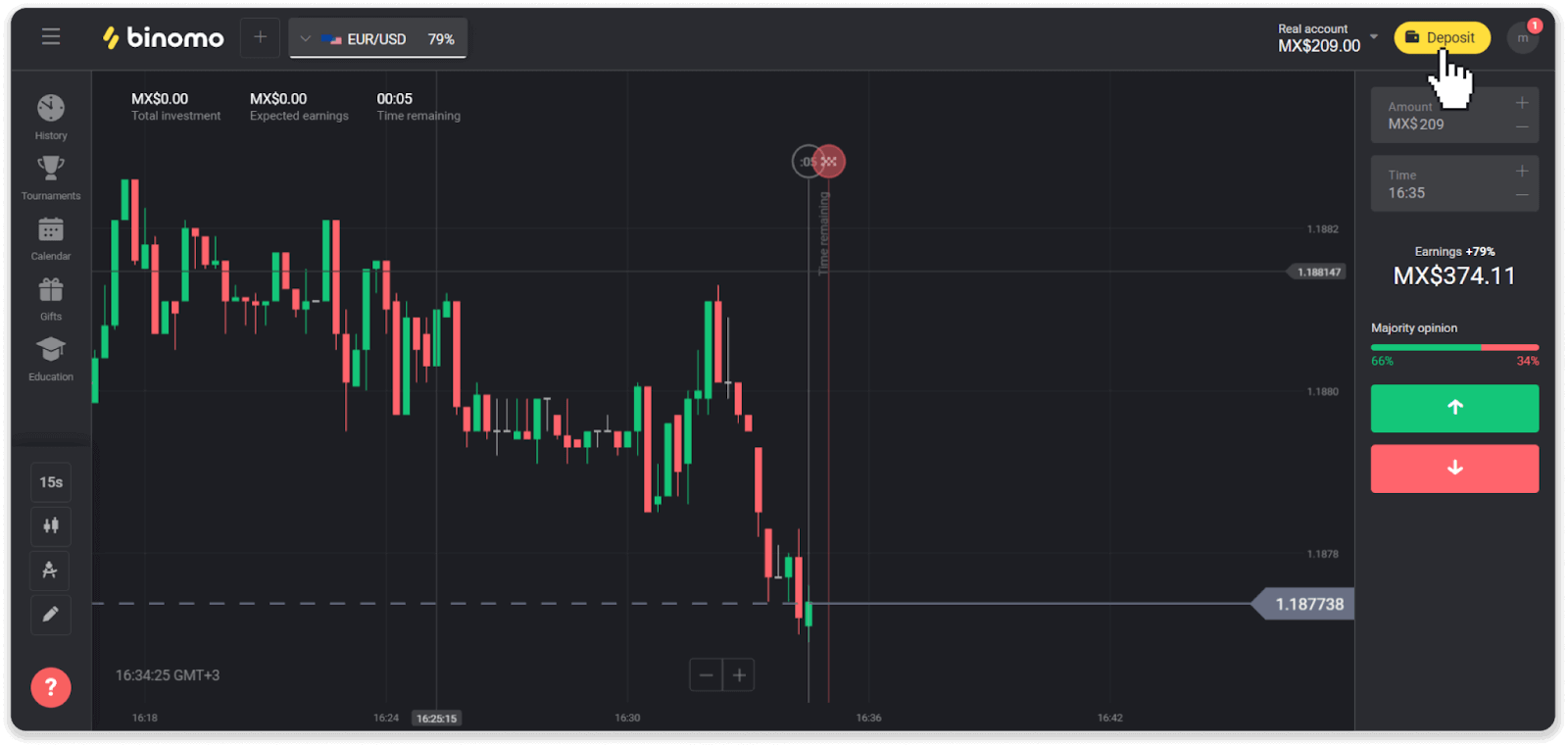
2. Elija su país en la sección "País" y seleccione el método de pago "AstroPay". 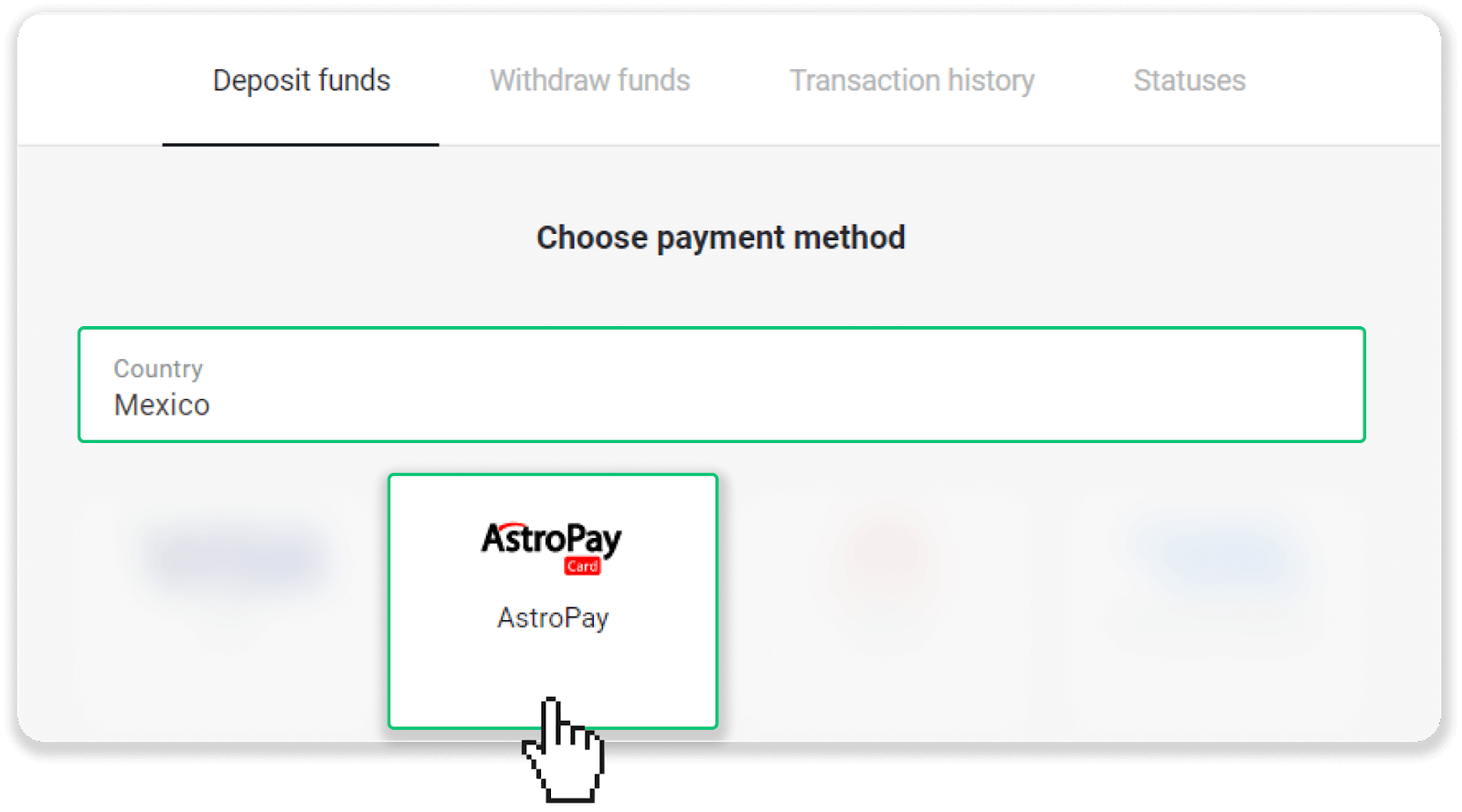
3. Ingrese el monto del depósito y haga clic en el botón "Depositar". 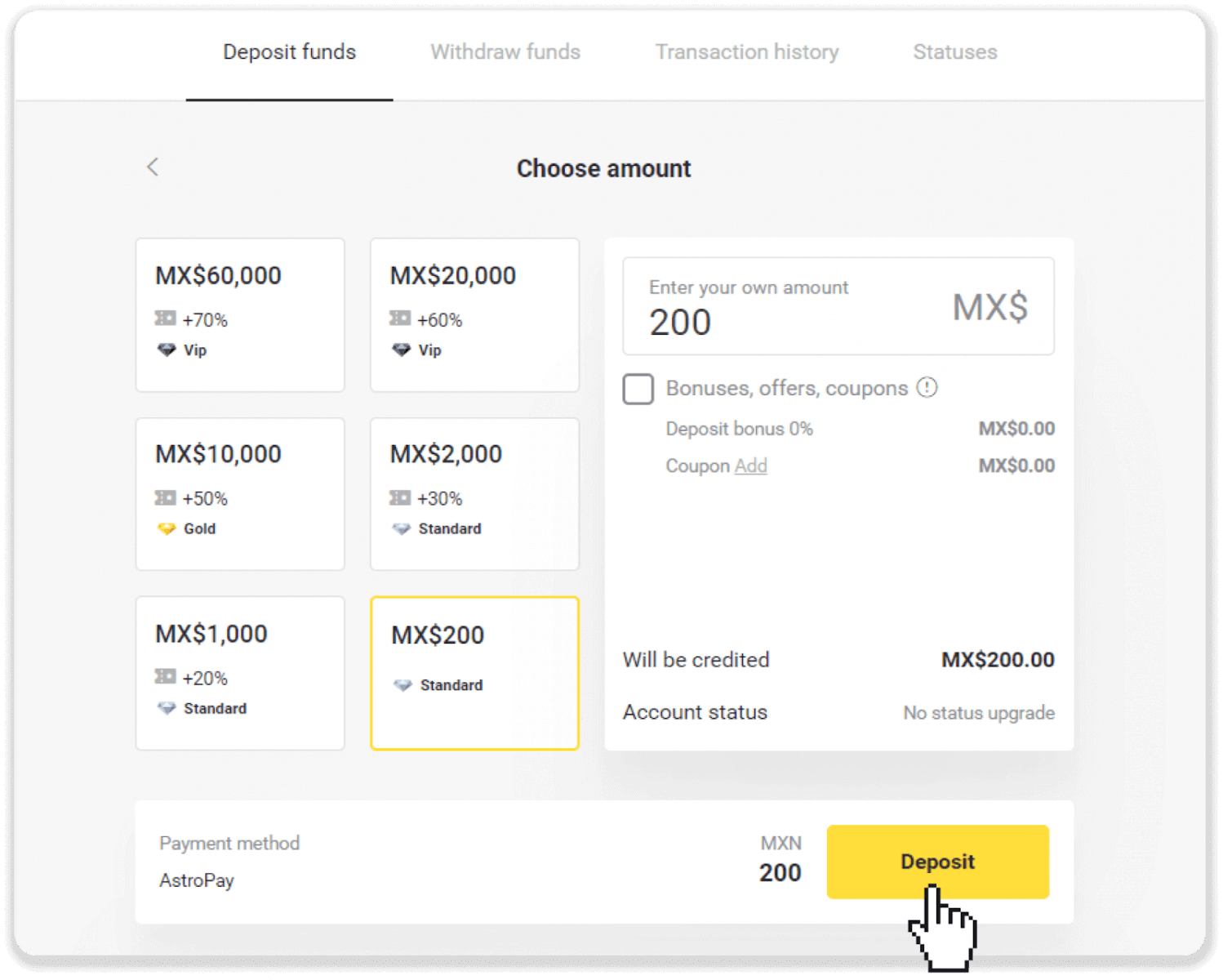
4. Haga clic en "Ya tengo una tarjeta AstroPay". 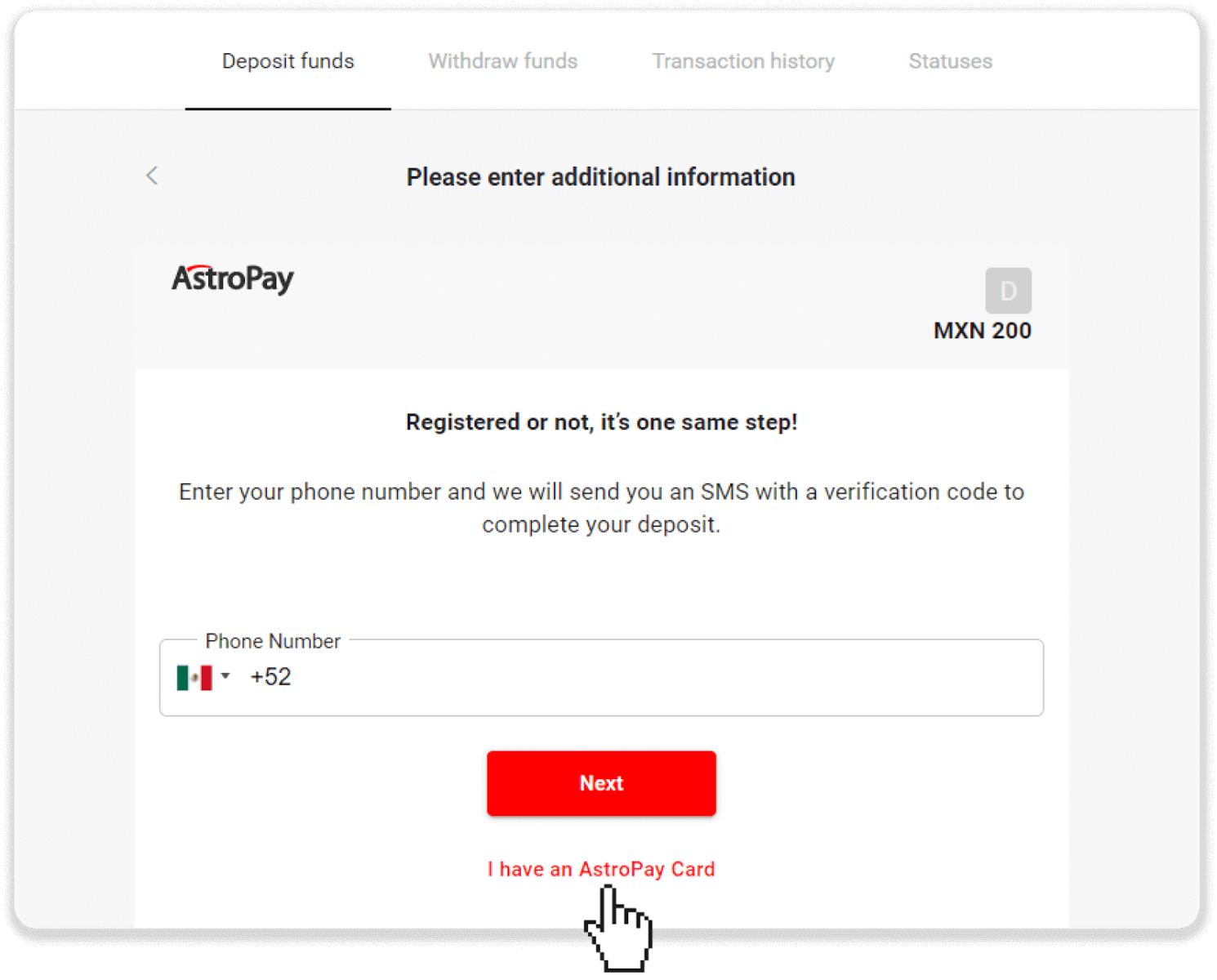
5. Ingrese la información de su tarjeta AstroPay (número de tarjeta, fecha de vencimiento y código de verificación). Luego haga clic en "Confirmar depósito". 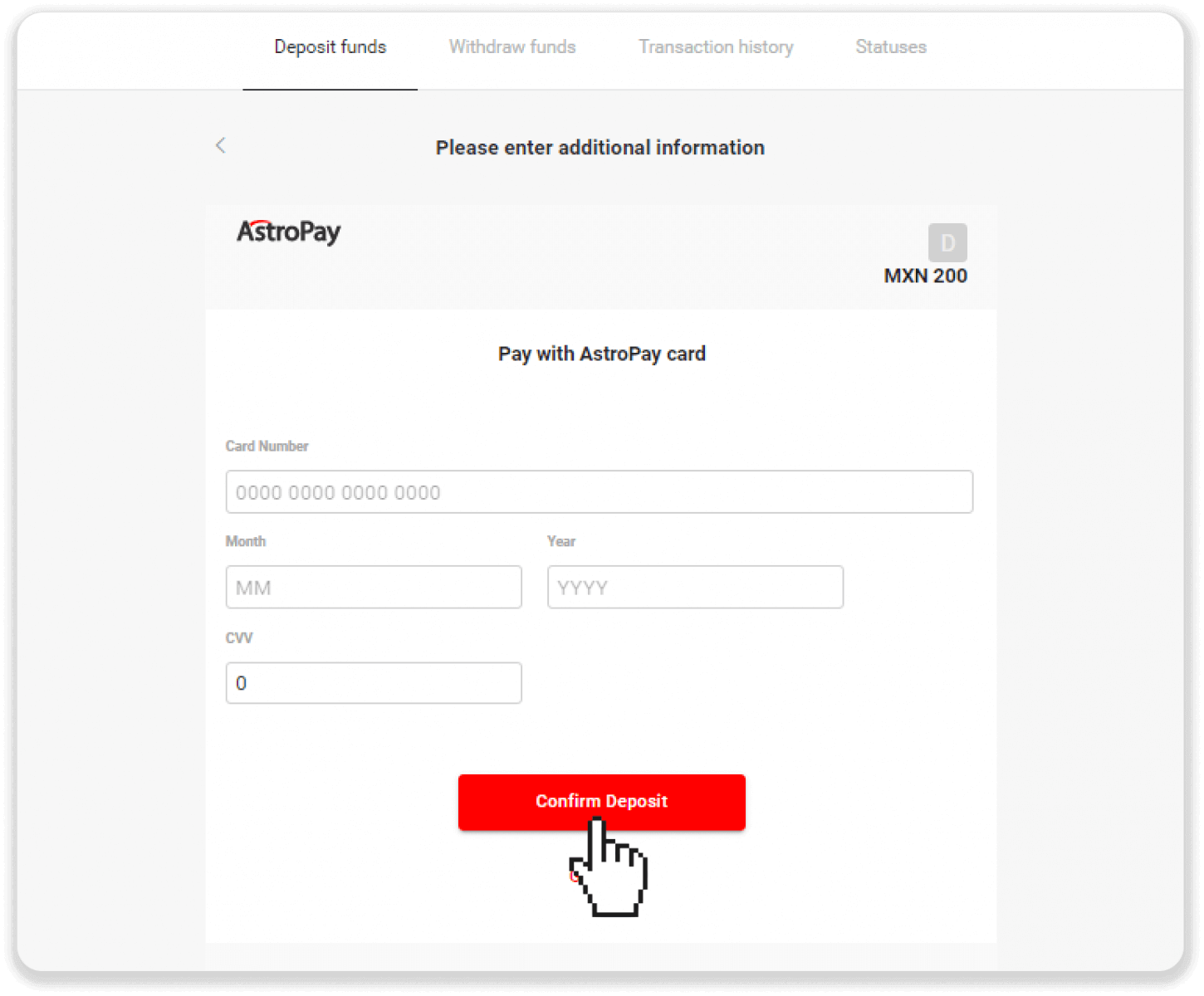
6. Su depósito se ha procesado correctamente. Haga clic en "Volver a Dolphin Corp". 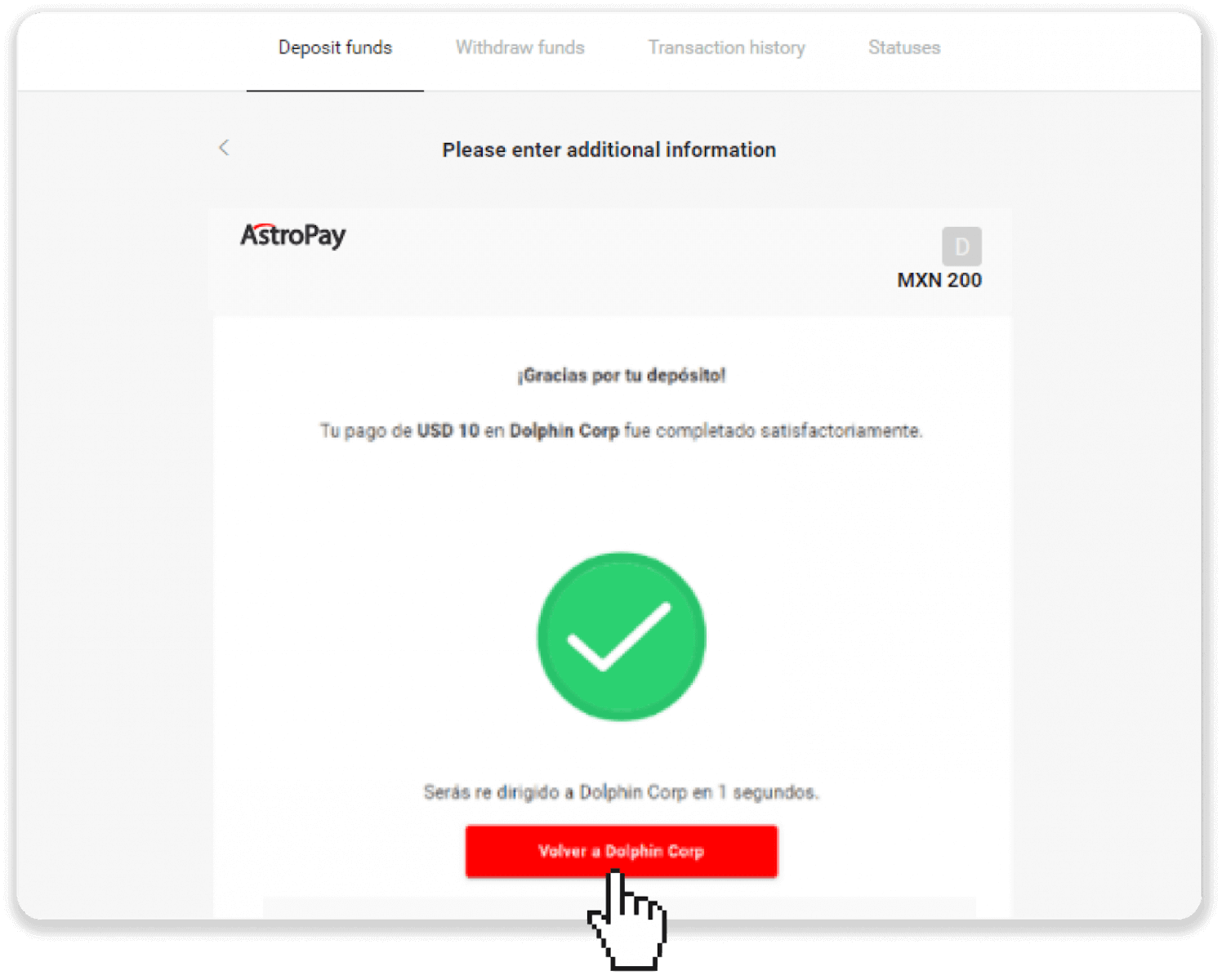
7. ¡Su depósito está confirmado! Haga clic en "Continuar operando".
8. Para verificar el estado de su transacción, haga clic en el botón "Depositar" en la esquina superior derecha de la pantalla y luego haga clic en la pestaña "Historial de transacciones". 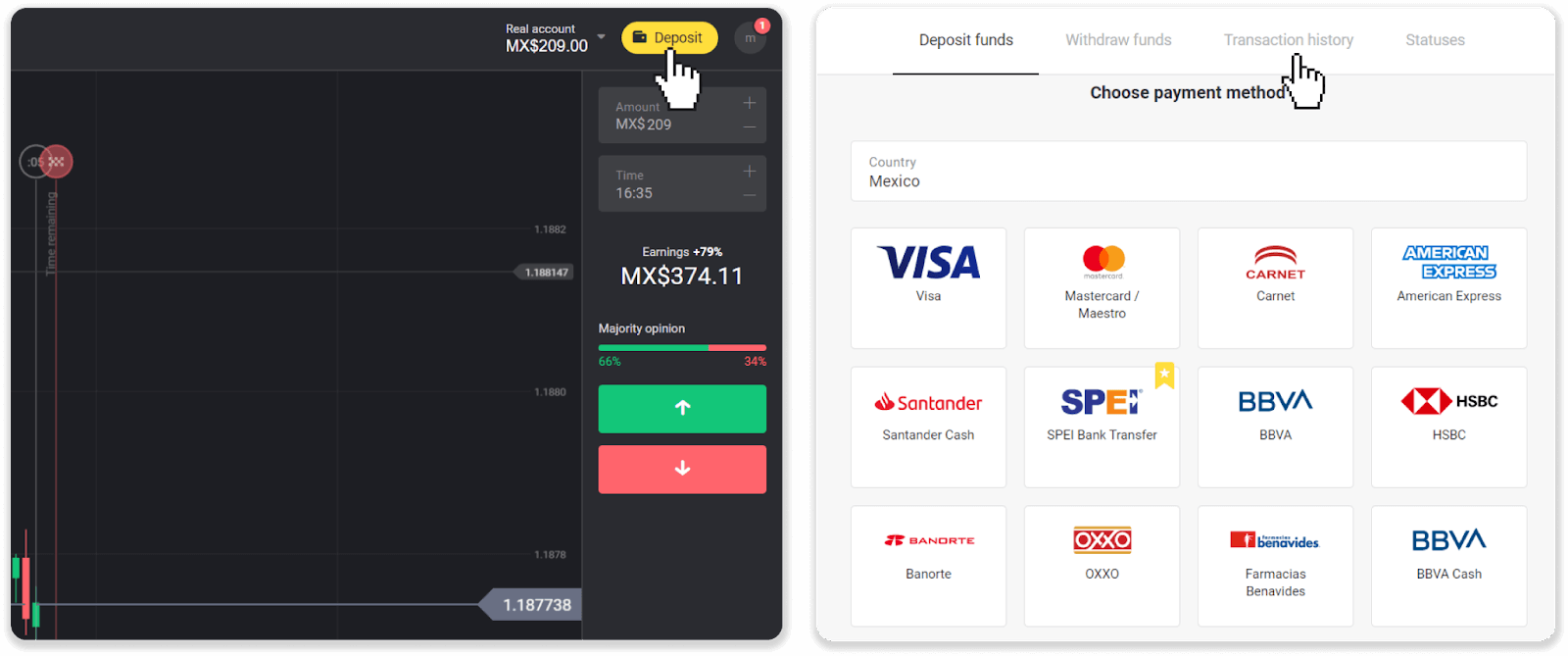
9. Haga clic en su depósito para rastrear su estado.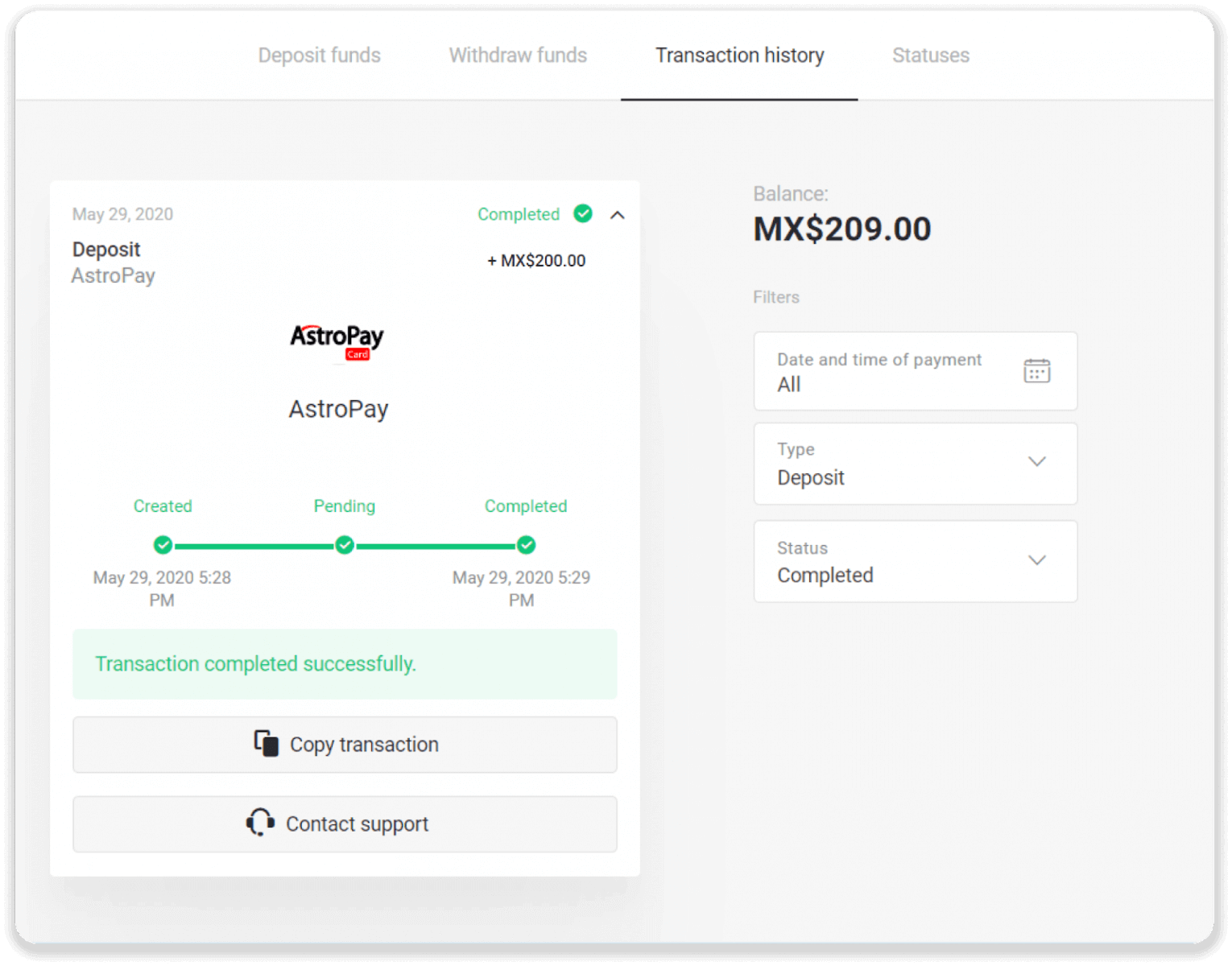
Depositar fondos a través de Advcash
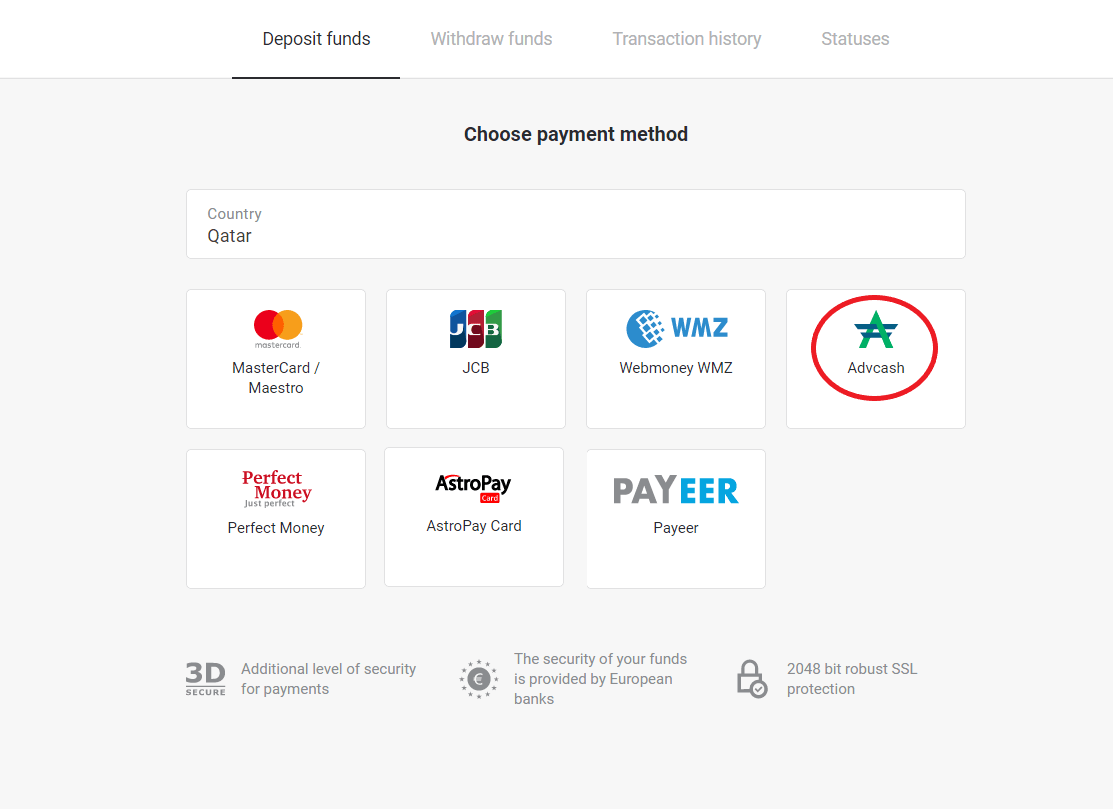
1. Haz clic en el botón " Depositar " en la esquina superior derecha de la pantalla.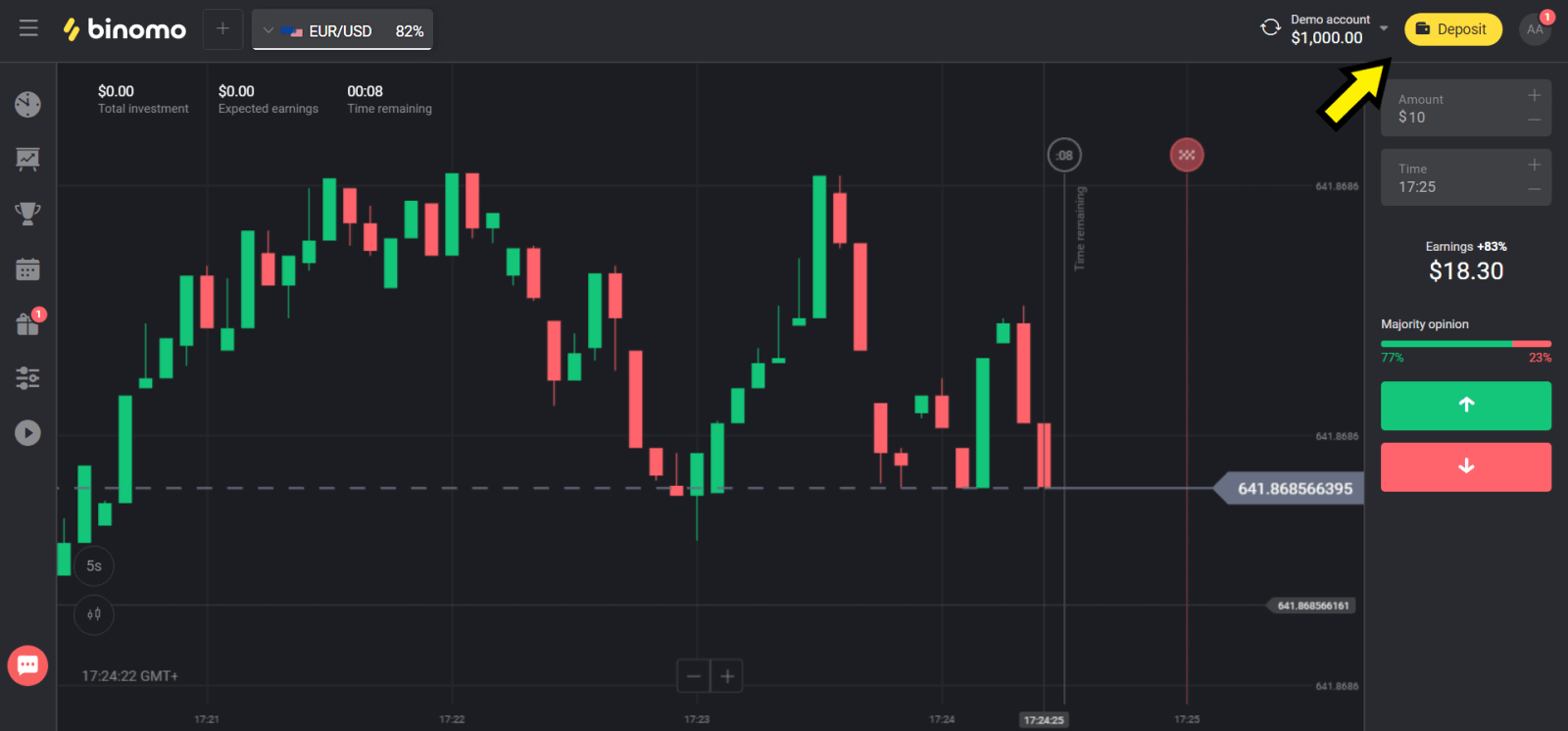
2. Elige tu país en la sección "País" y selecciona el método "Advcash".
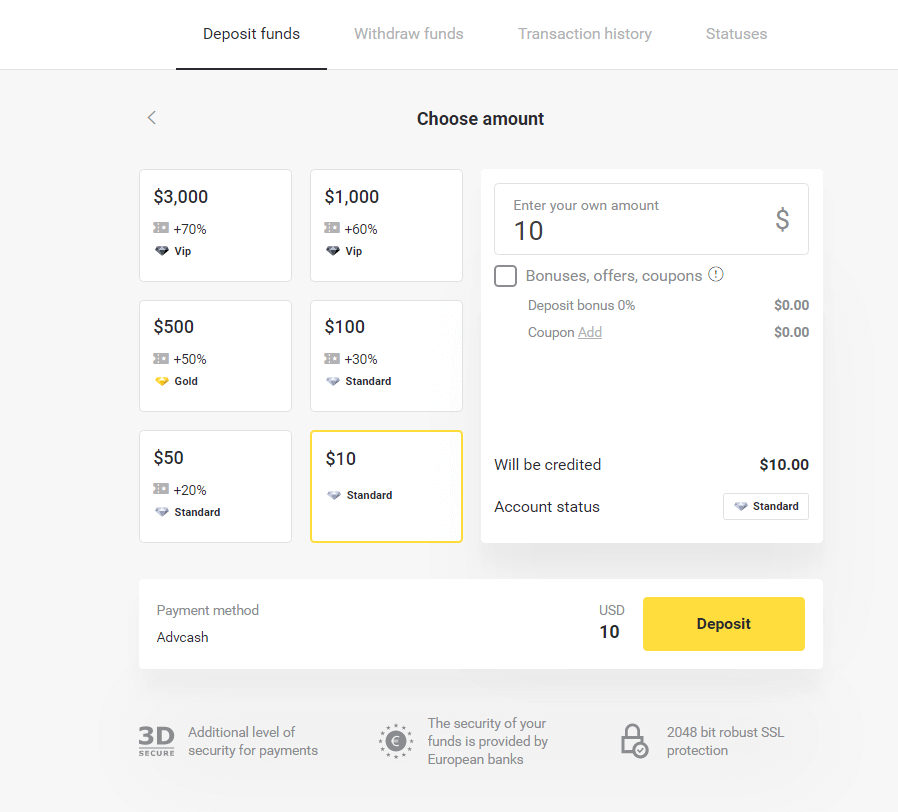
3. Elige la cantidad a depositar.
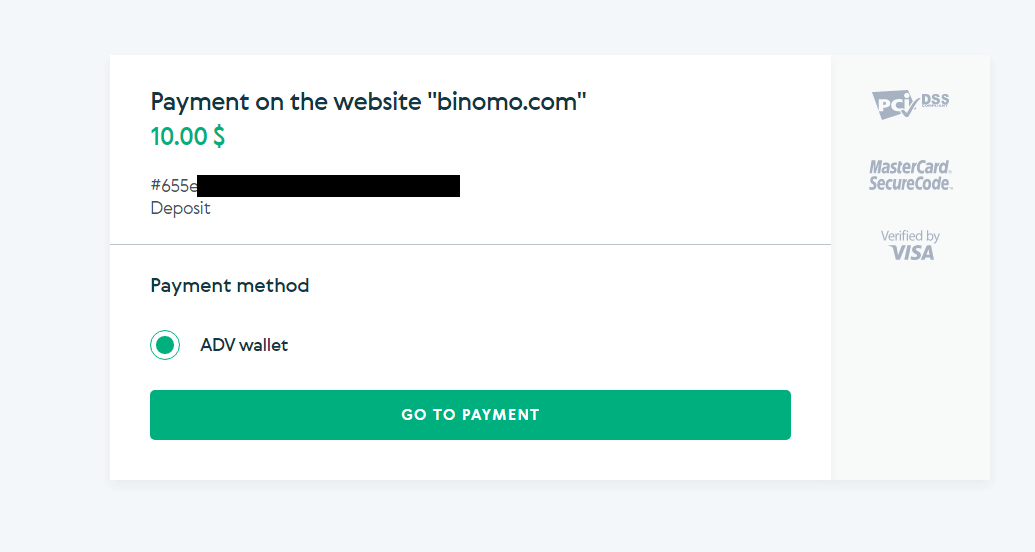
4. Serás redirigido al método de pago de Advcash; haz clic en el botón "Ir a pago".
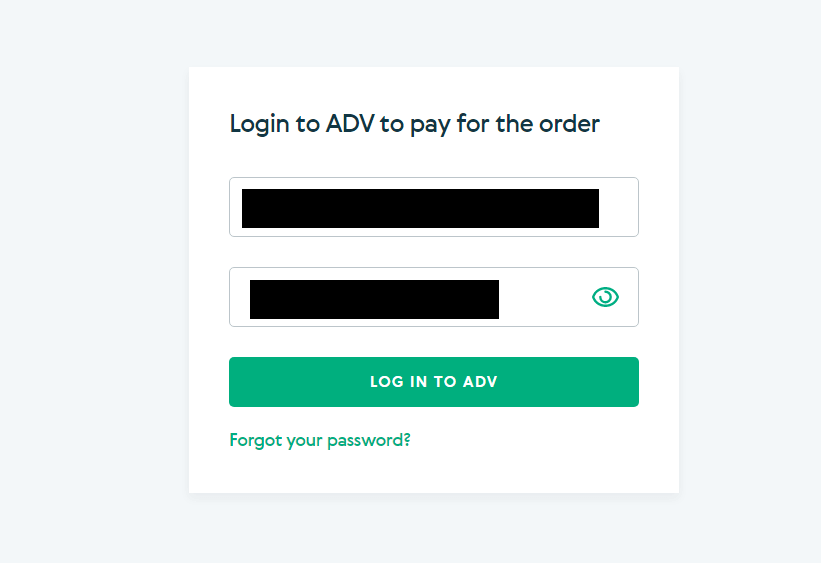
5. Introduce la dirección de correo electrónico y la contraseña de tu cuenta de Advcash y haz clic en el botón "Iniciar sesión en Adv".
6. Selecciona la moneda de tu cuenta de Advcash y haz clic en el botón "Continuar".
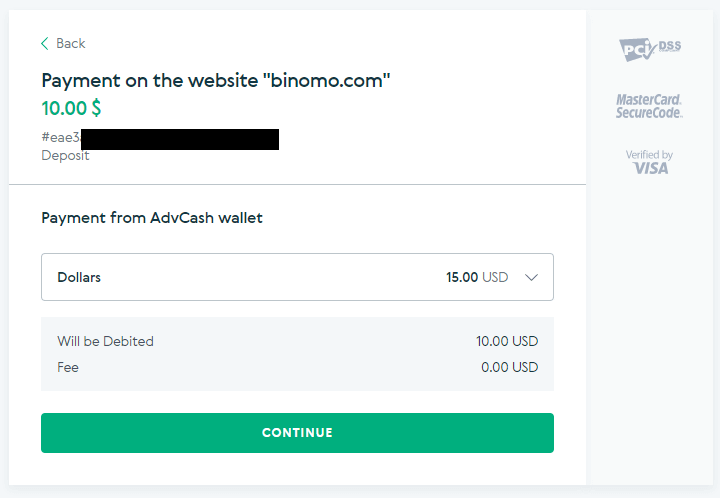
7. Confirma tu transferencia haciendo clic en el botón "Confirmar".
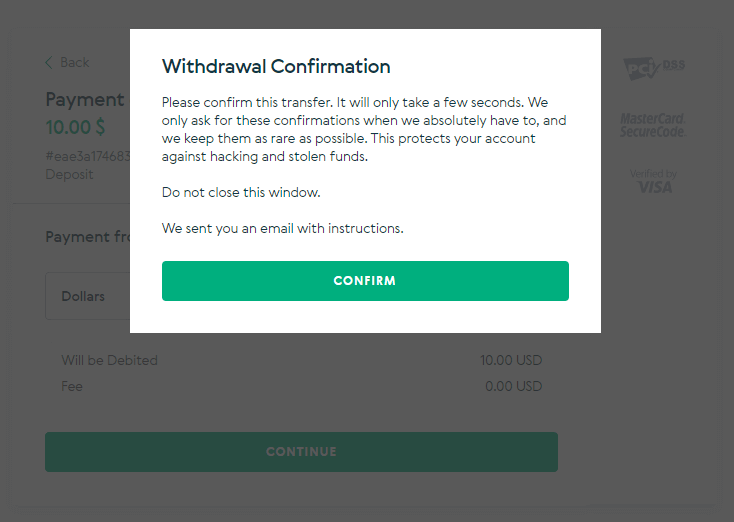
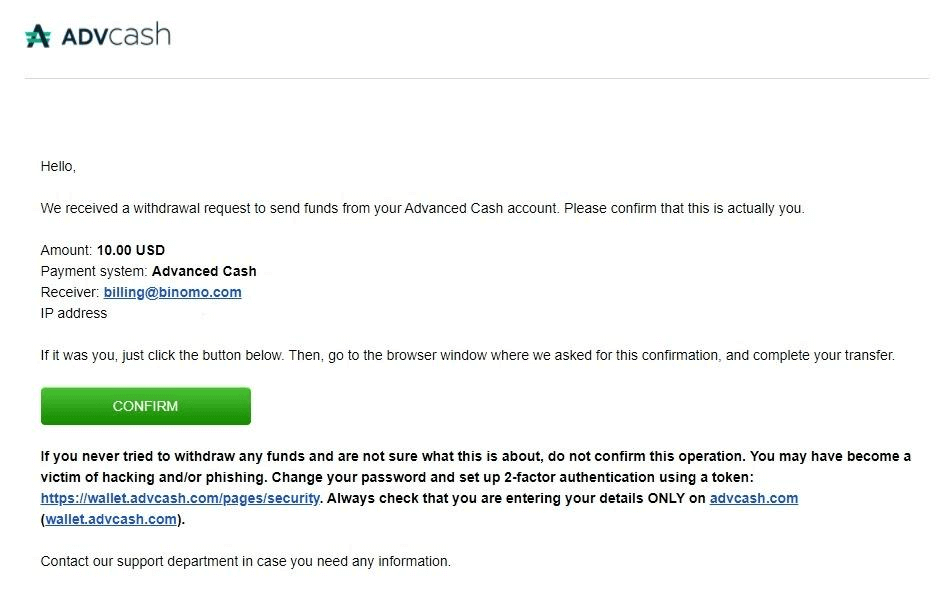
8. La confirmación de tu transacción se enviará a tu correo electrónico. Abre tu buzón de correo electrónico y confírmalo para completar el depósito.
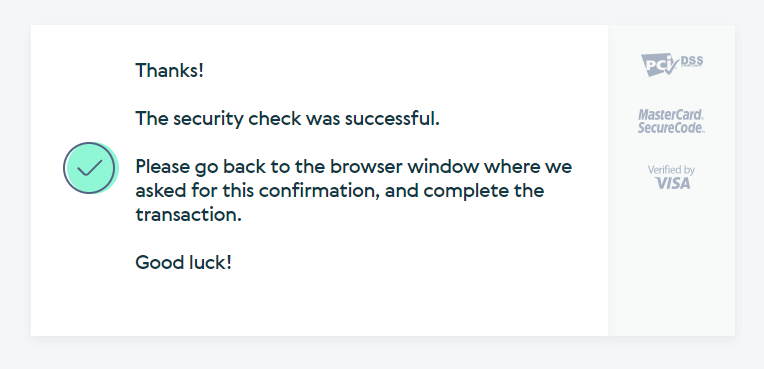
9. Tras la confirmación, recibirás este mensaje sobre la transacción realizada correctamente.
10. Recibirás los detalles del pago completado.
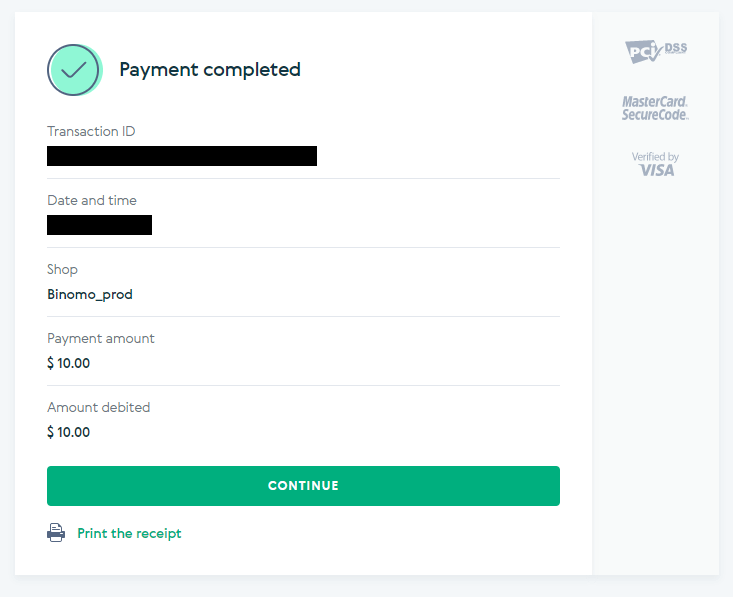
11. La confirmación de tu proceso de depósito estará en la página "Historial de transacciones" de tu cuenta
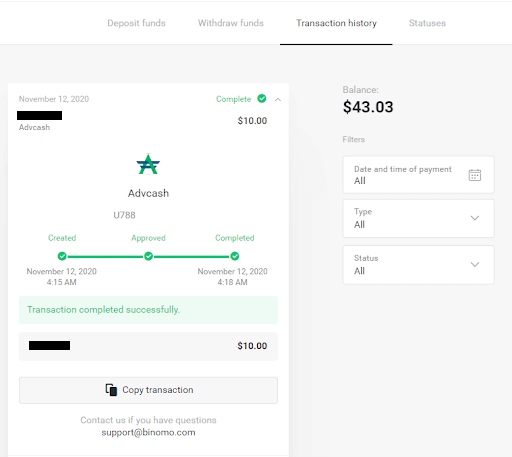
Depositar fondos a través de Neteller
1. Haga clic en el botón " Depositar " en la esquina superior derecha. 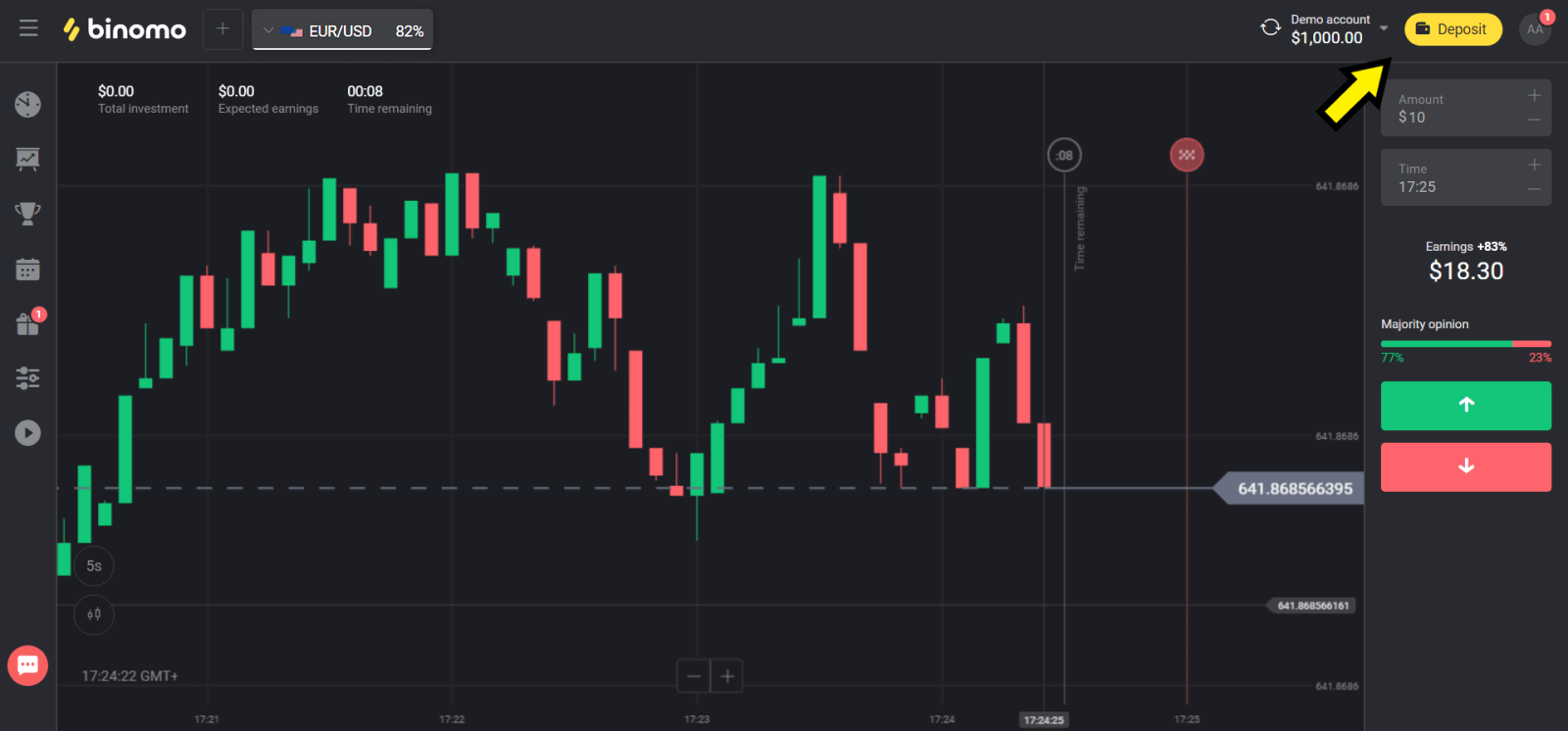
2. Seleccione su país en la sección "País" y seleccione el método "Neteller". 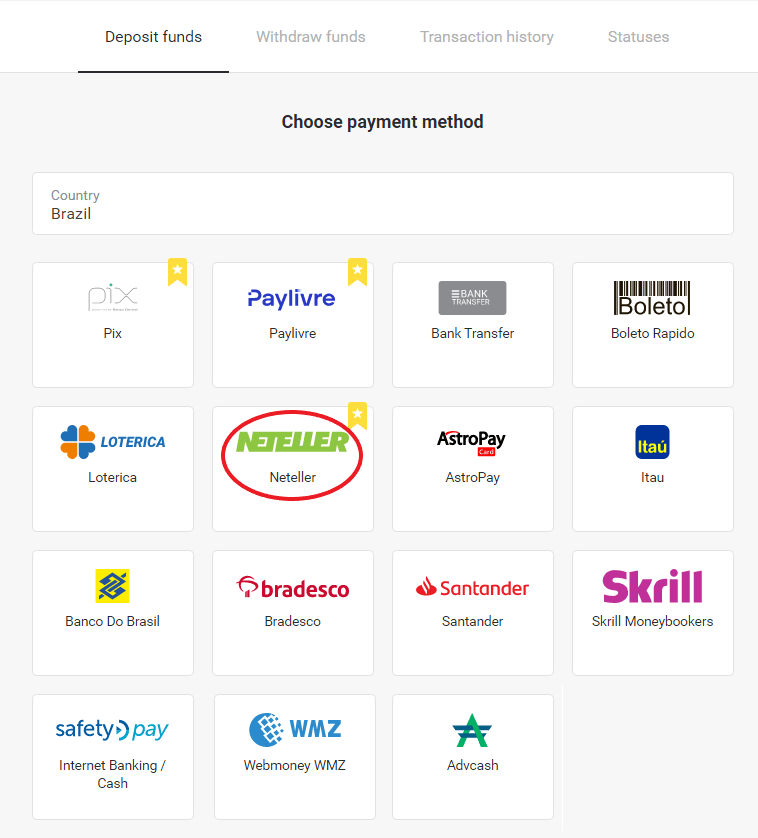
3. Elija la cantidad a depositar y haga clic en el botón "Depositar". 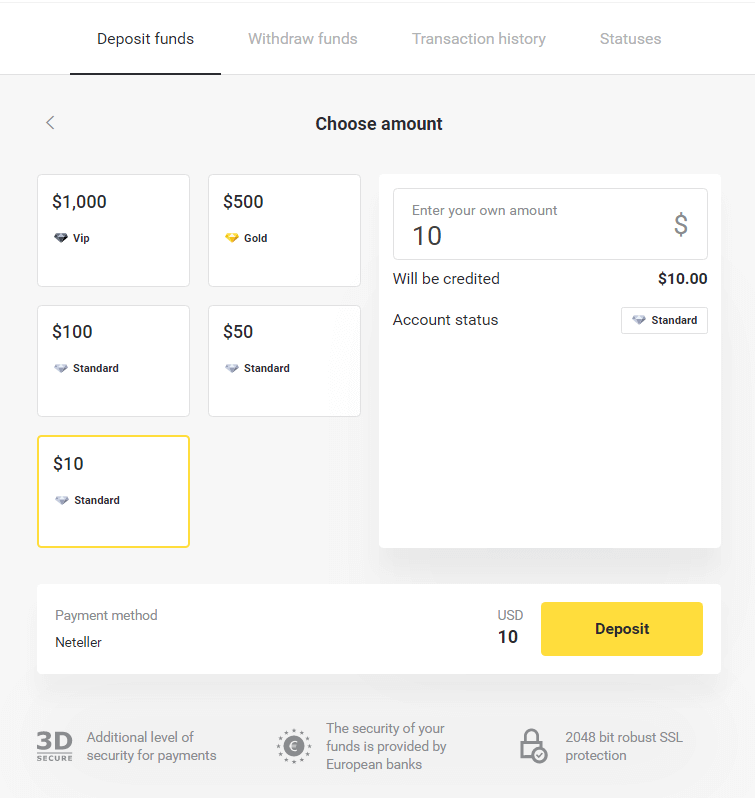
4. Copie la dirección de correo electrónico y haga clic en el botón "Siguiente". 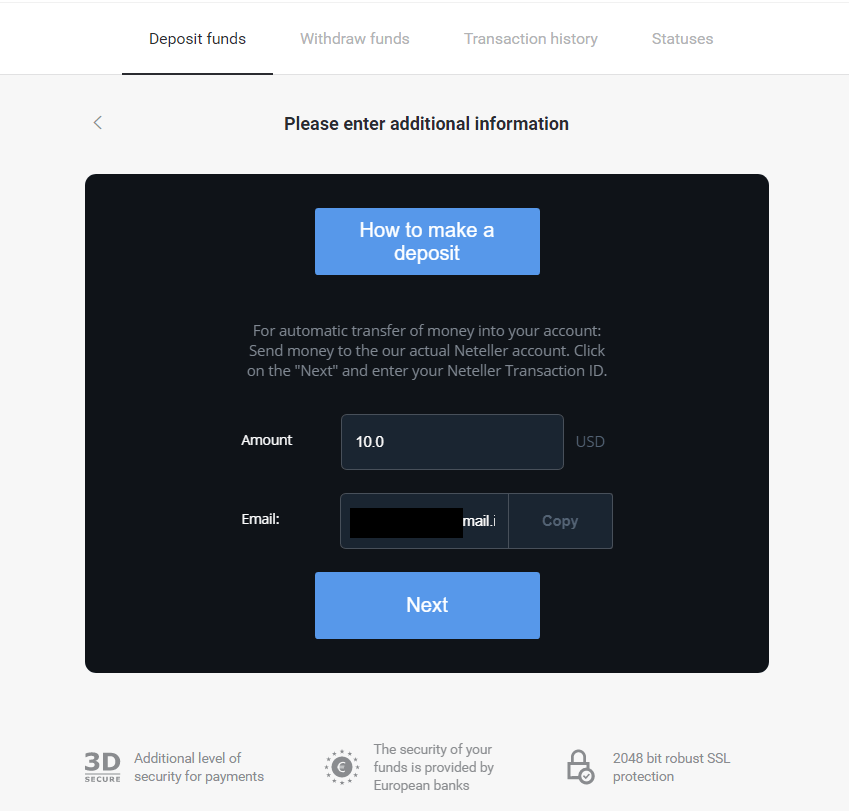
5. Vaya al sitio web de Neteller e inicie sesión en su cuenta. 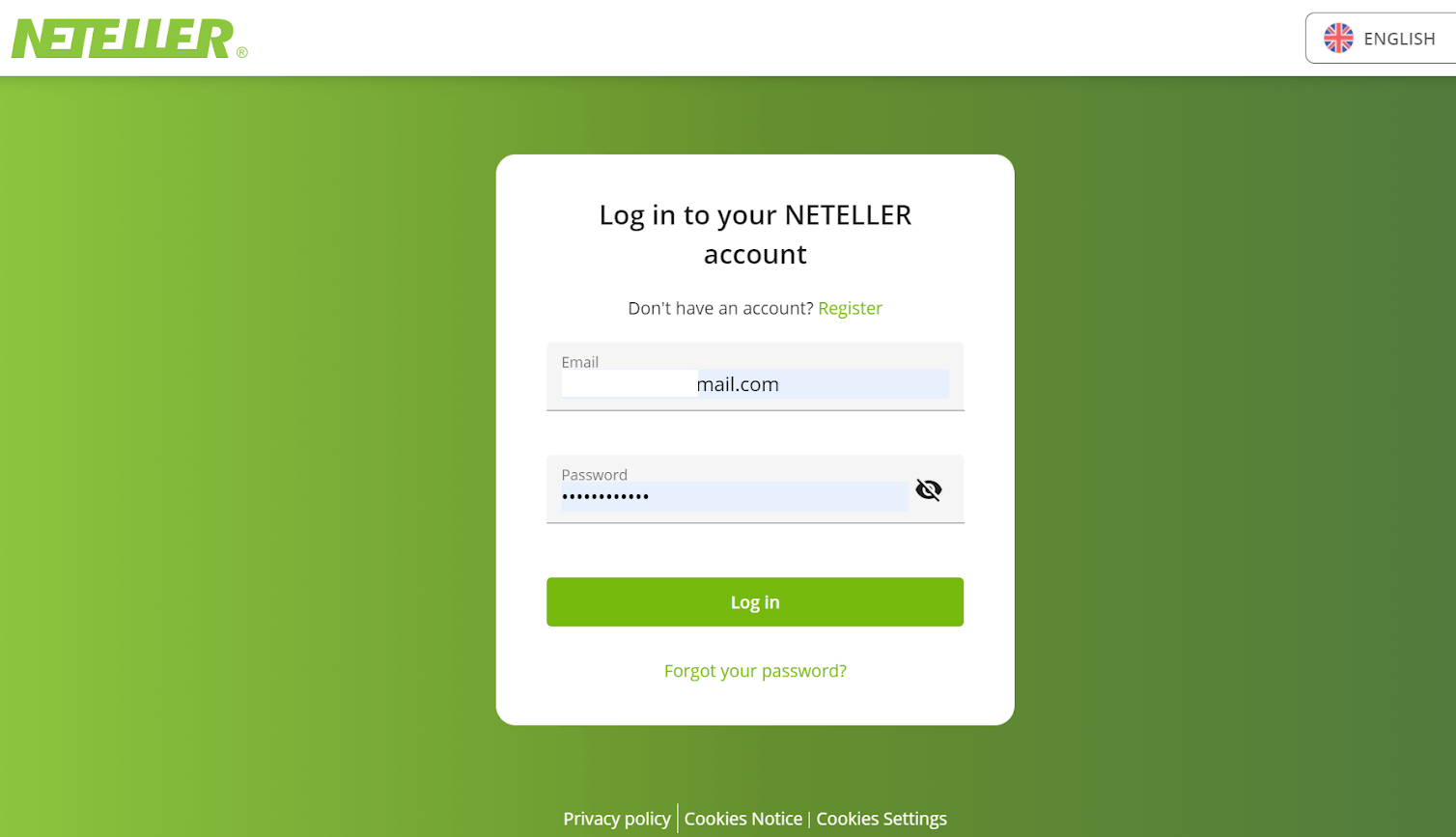
6. En la sección "Transferencia de dinero", introduzca la dirección de correo electrónico que se muestra en el sitio web de Binomo (paso 4) y haga clic en el botón "Continuar" para continuar. 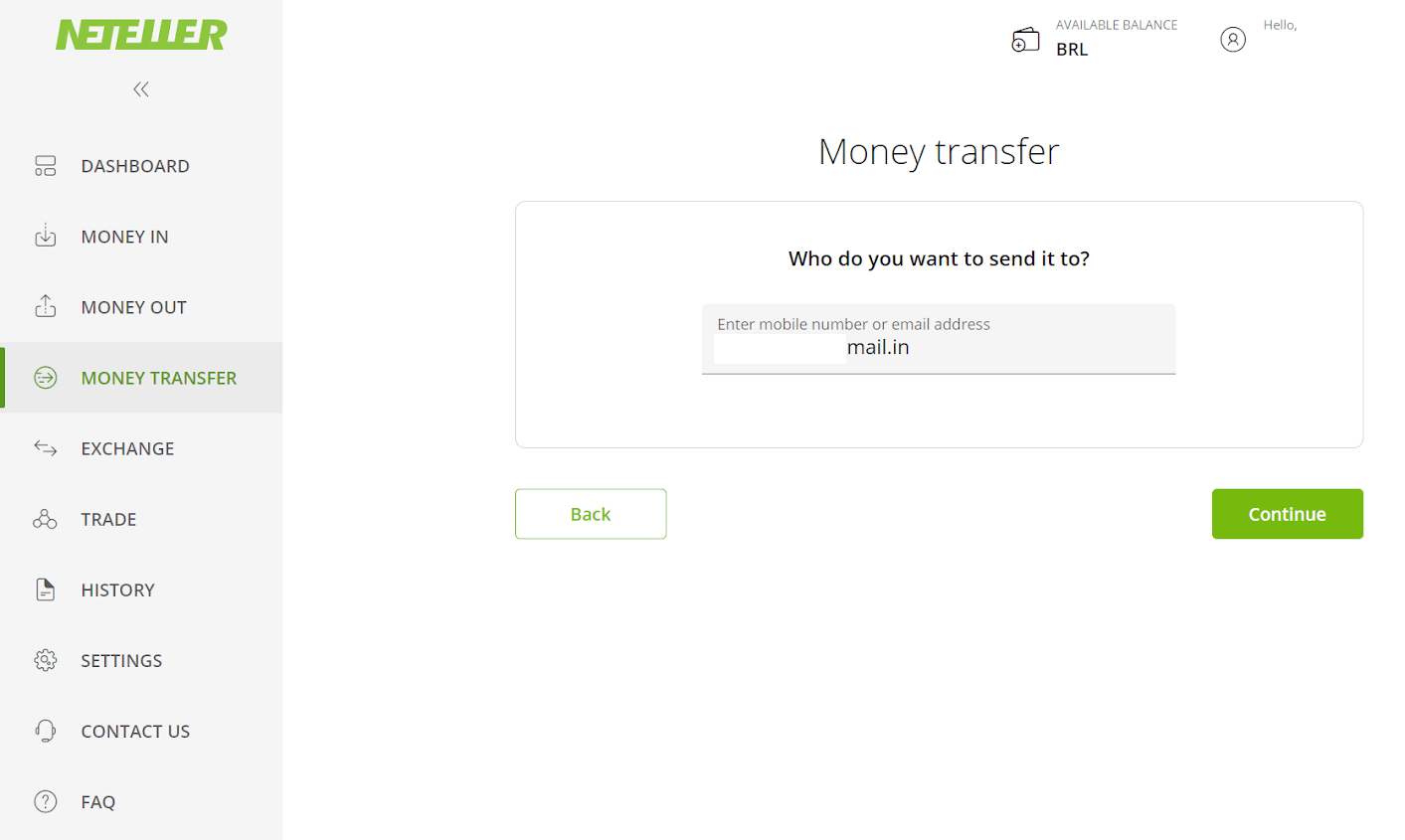
7. Ingrese la cantidad que eligió en Binomo (paso 3) y haga clic en el botón "Continuar" para continuar. 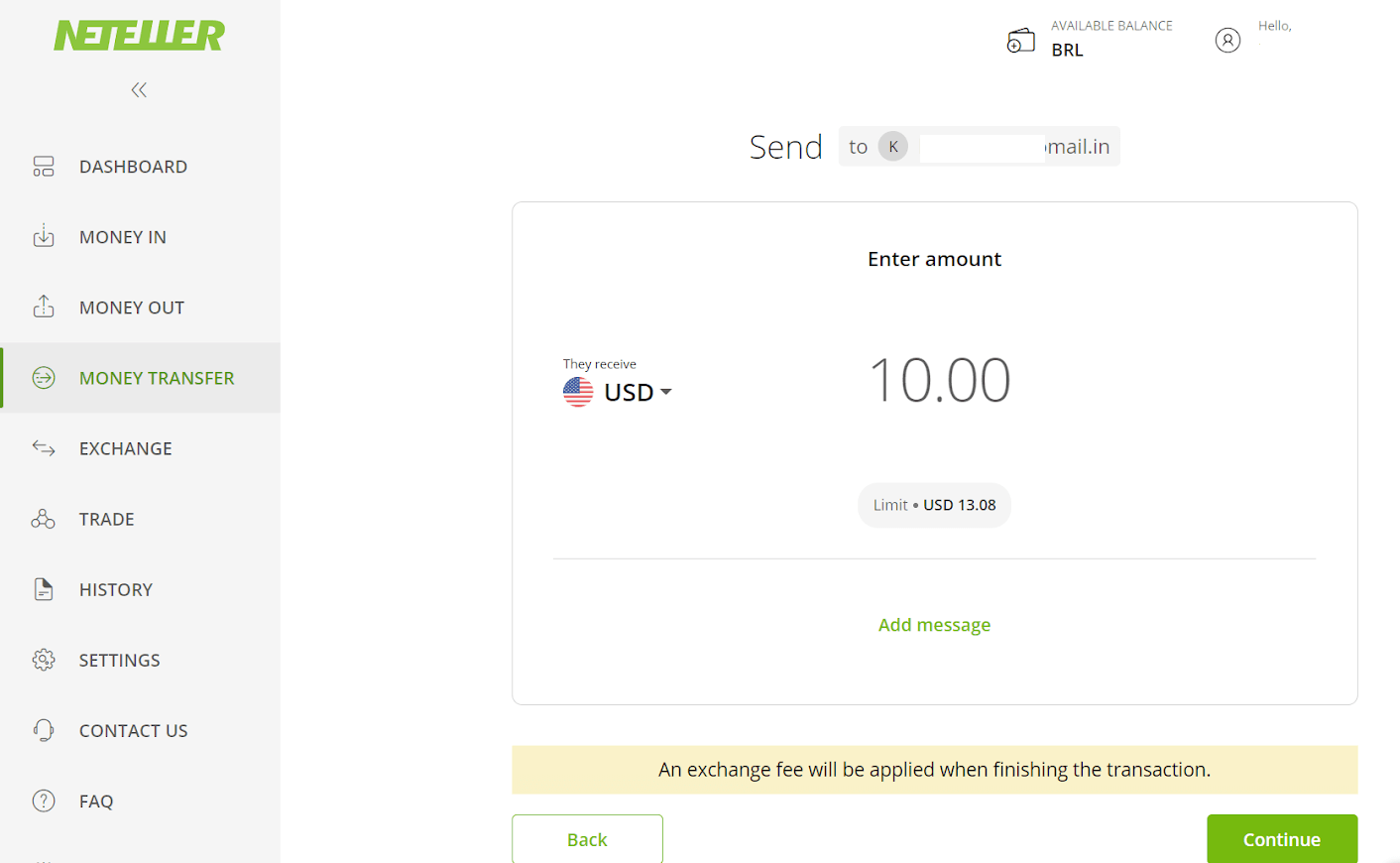
8. Revise los detalles de su transferencia. Si todo es correcto, haga clic en el botón "Confirmar" para confirmar la transacción y continuar. 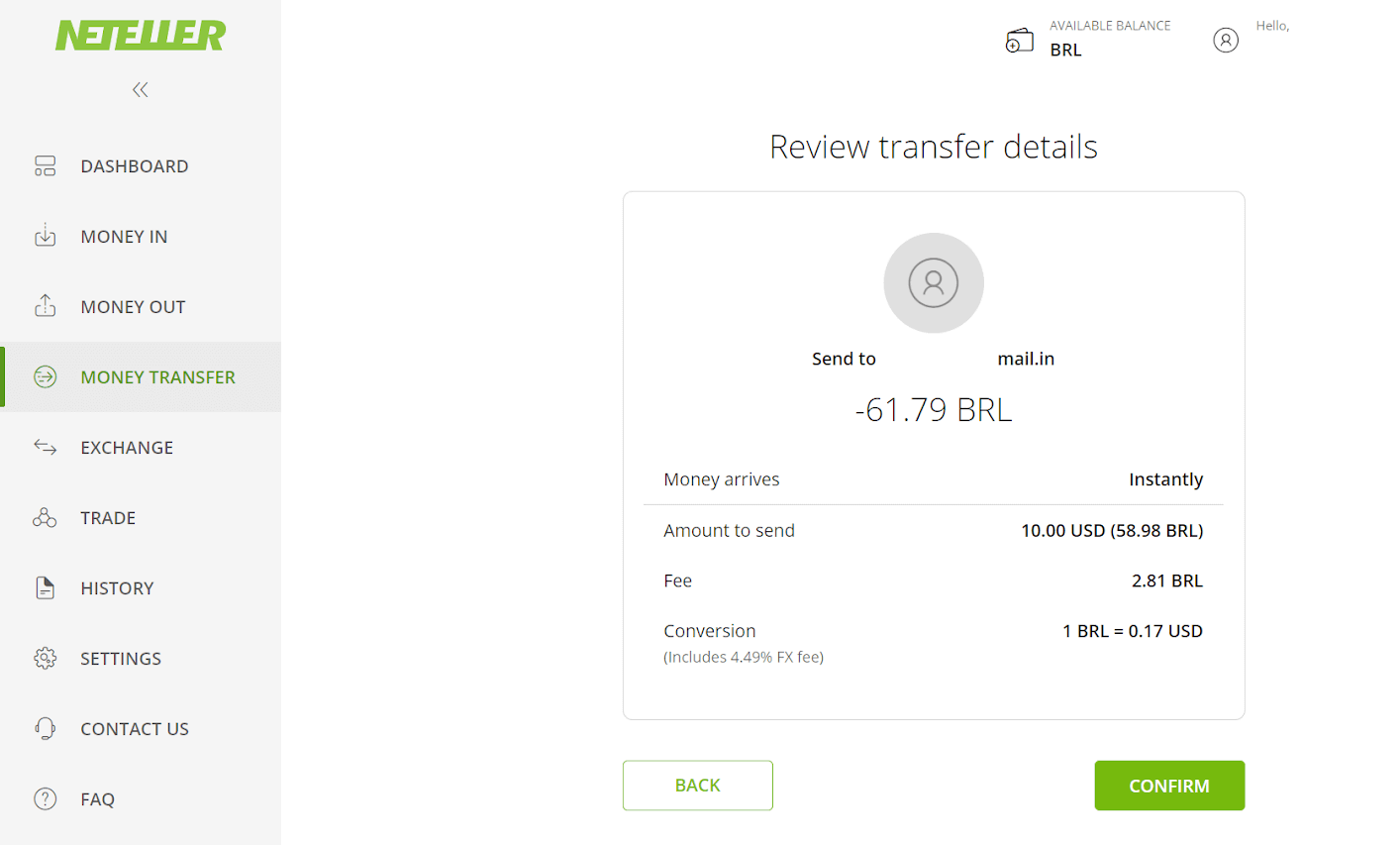
9. Se le pedirá que ingrese su ID de seguridad para completar su transacción, insértela y haga clic en el botón "Confirmar" para continuar. 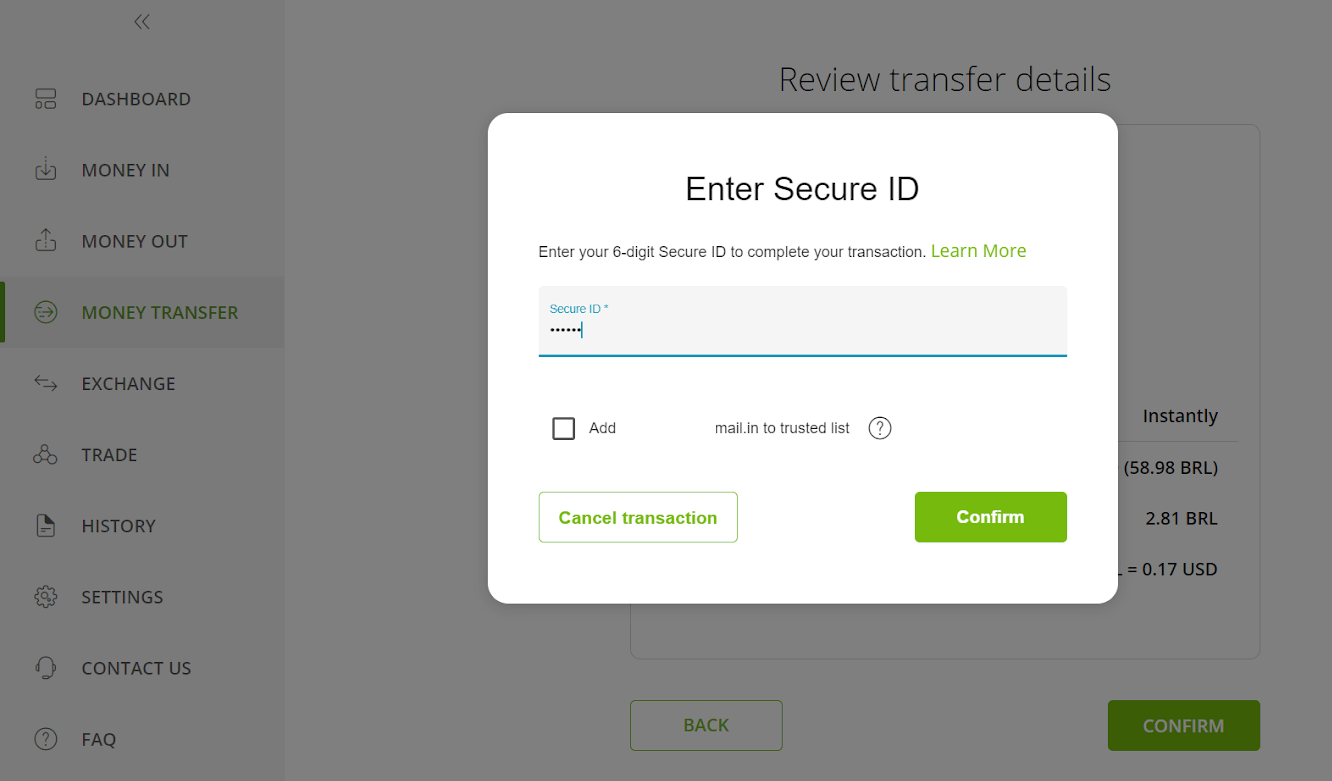
10. Aparecerá la confirmación de su transacción. Ahora, regrese a la página de depósito de Binomo. 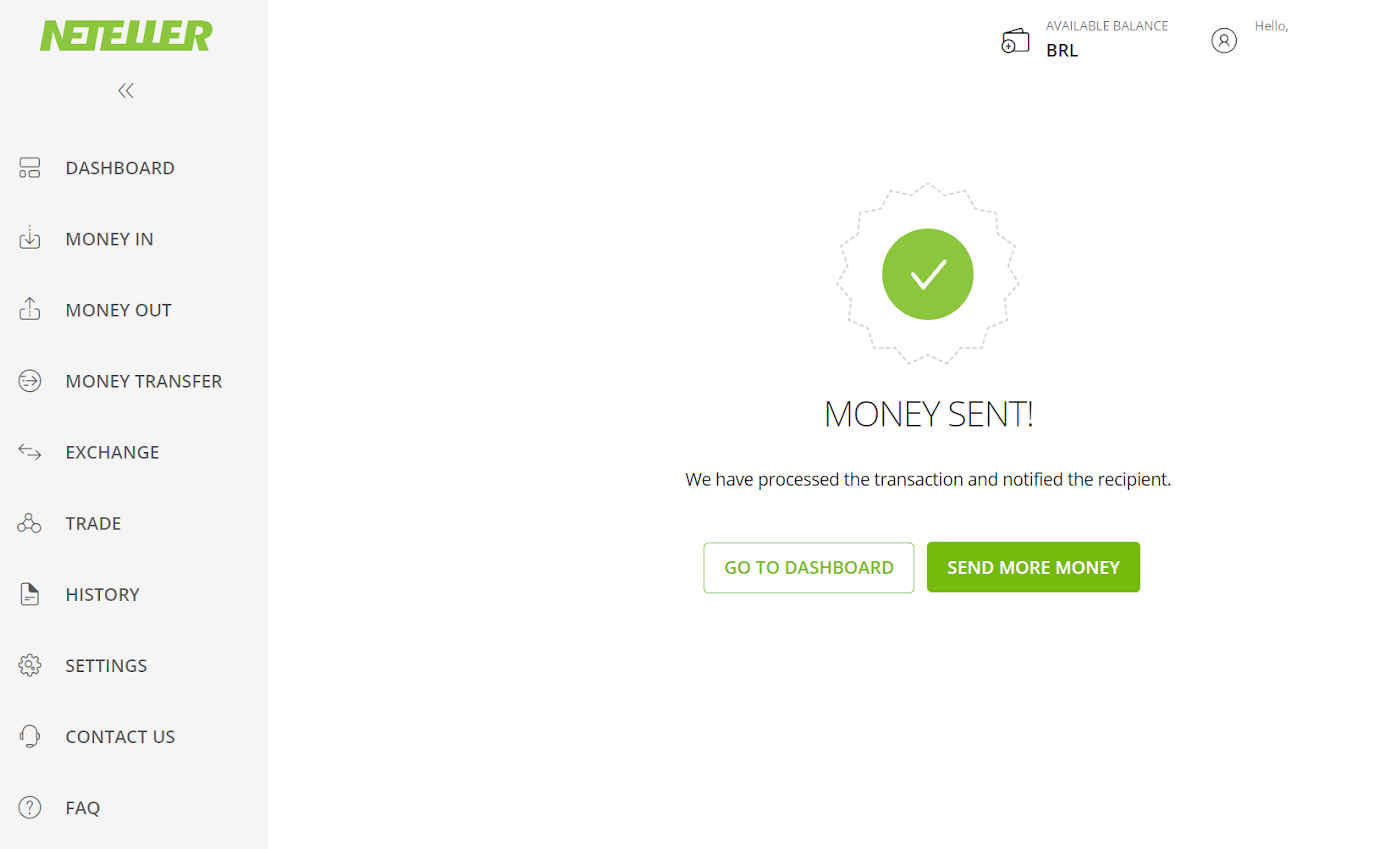
11. Ingrese el ID de transacción, que se encuentra en su cuenta de Neteller, en el campo "ID de transacción" y haga clic en el botón "Confirmar" para continuar. 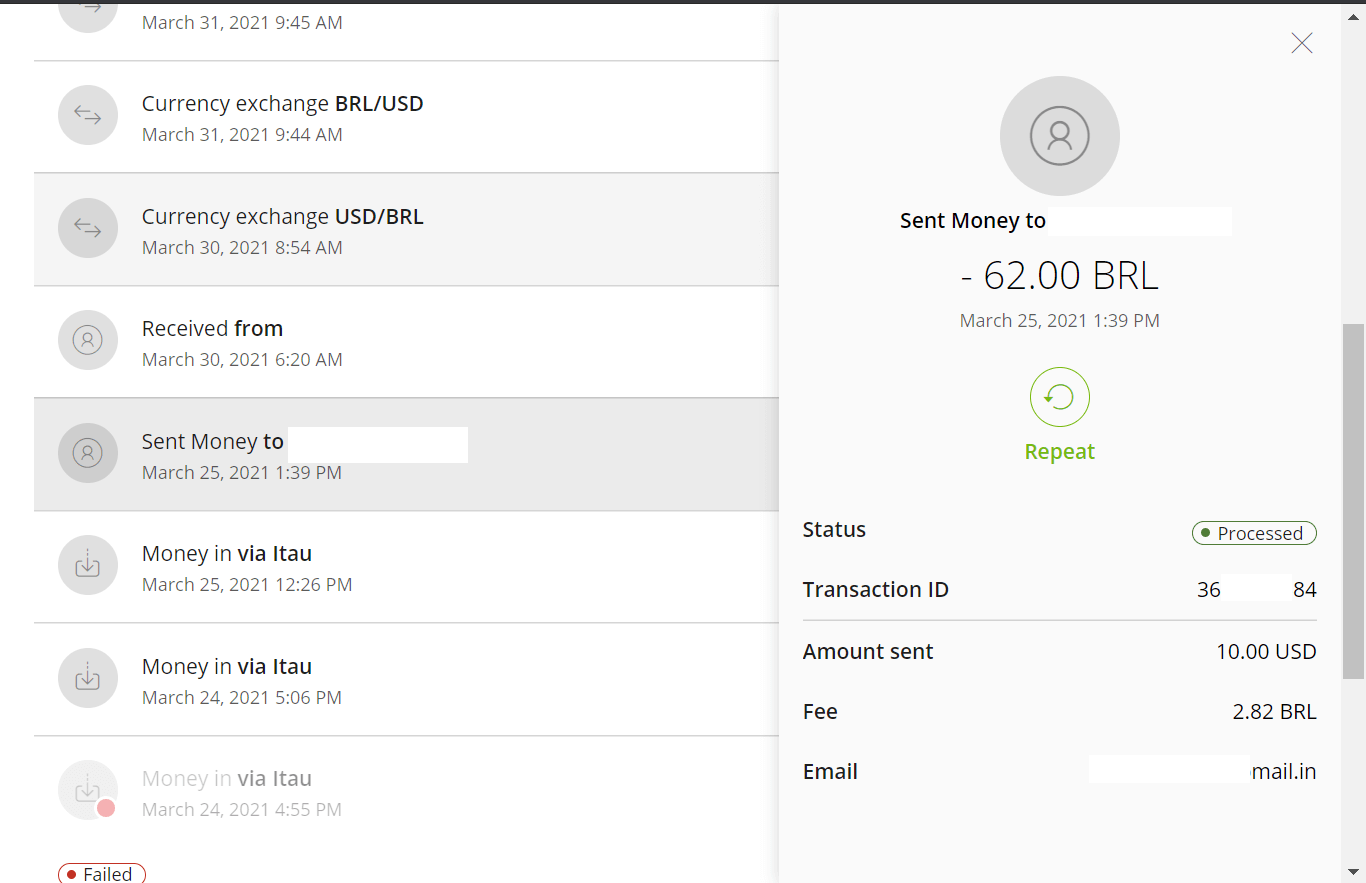
12. Aparecerá la confirmación del pago exitoso. 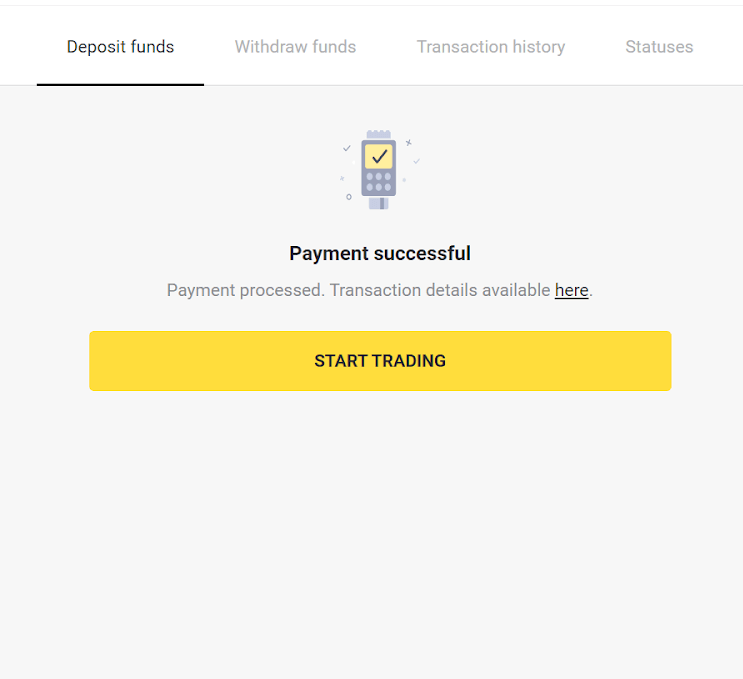
13. Puede consultar el estado de su transacción en la sección "Historial de transacciones".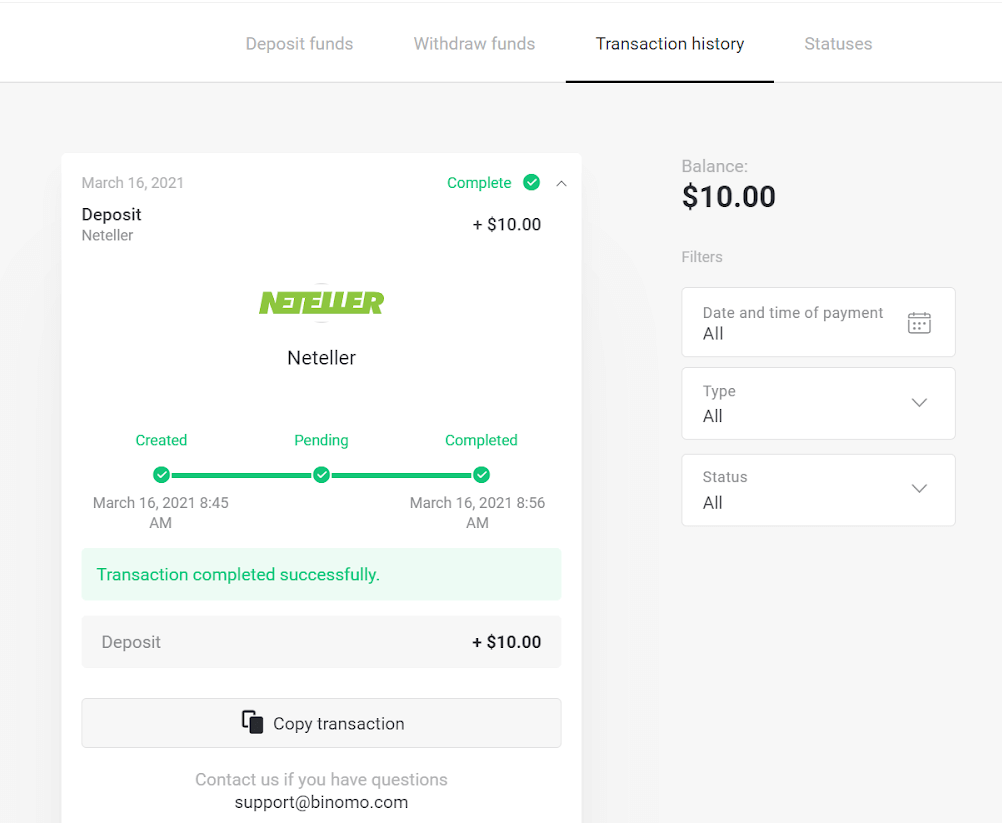
Depositar fondos a través de Skrill
1. Haga clic en el botón " Depositar " en la esquina superior derecha de la pantalla. 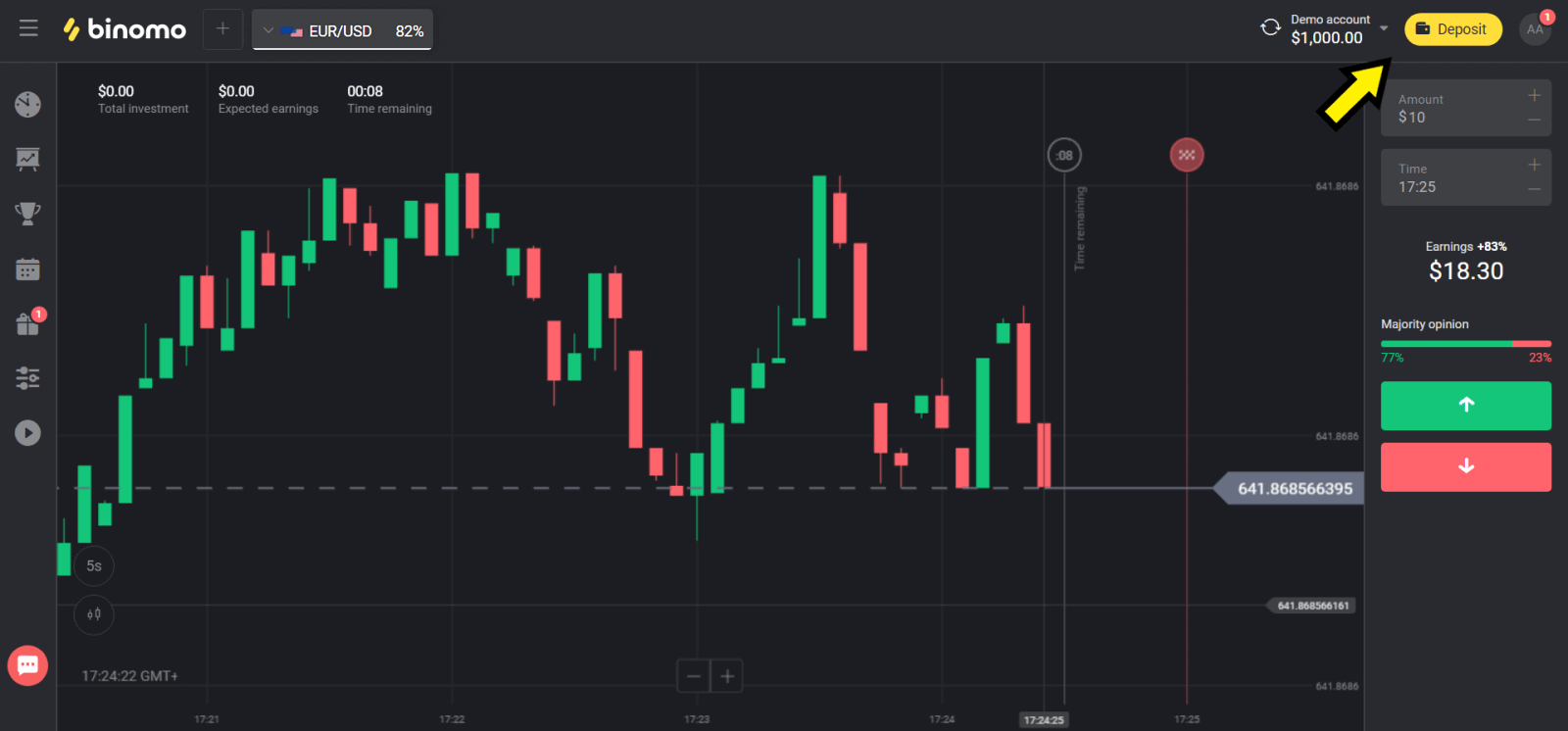
2. Seleccione su país en la sección "País" y seleccione el método "Skrill". 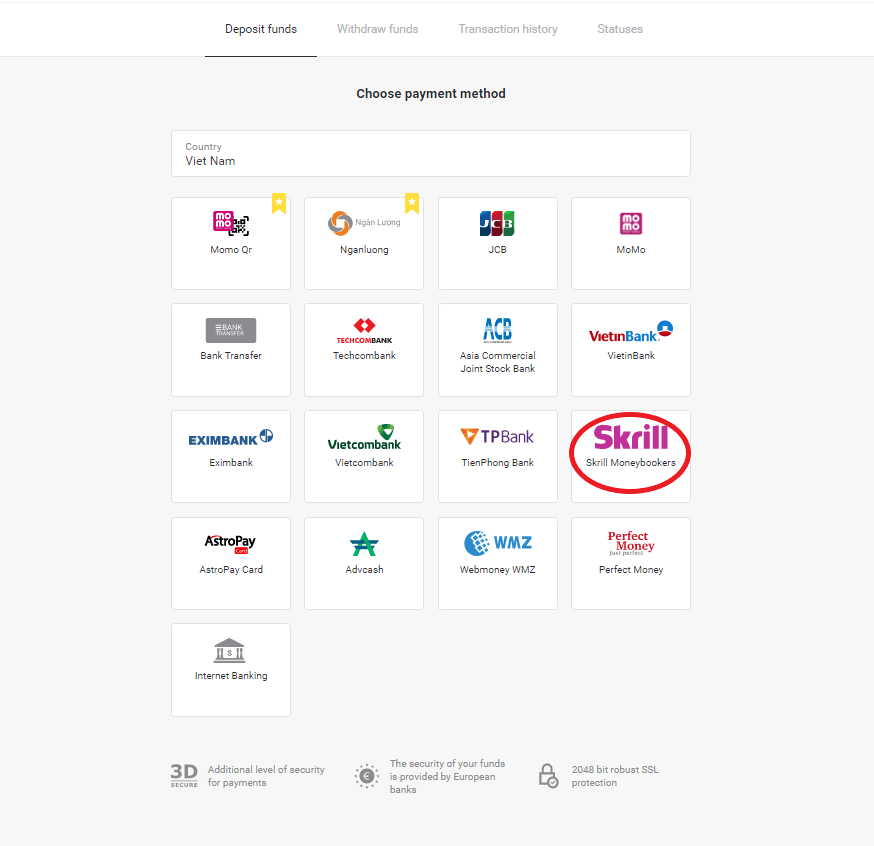
3. Elija la cantidad a depositar y haga clic en el botón "Depositar". 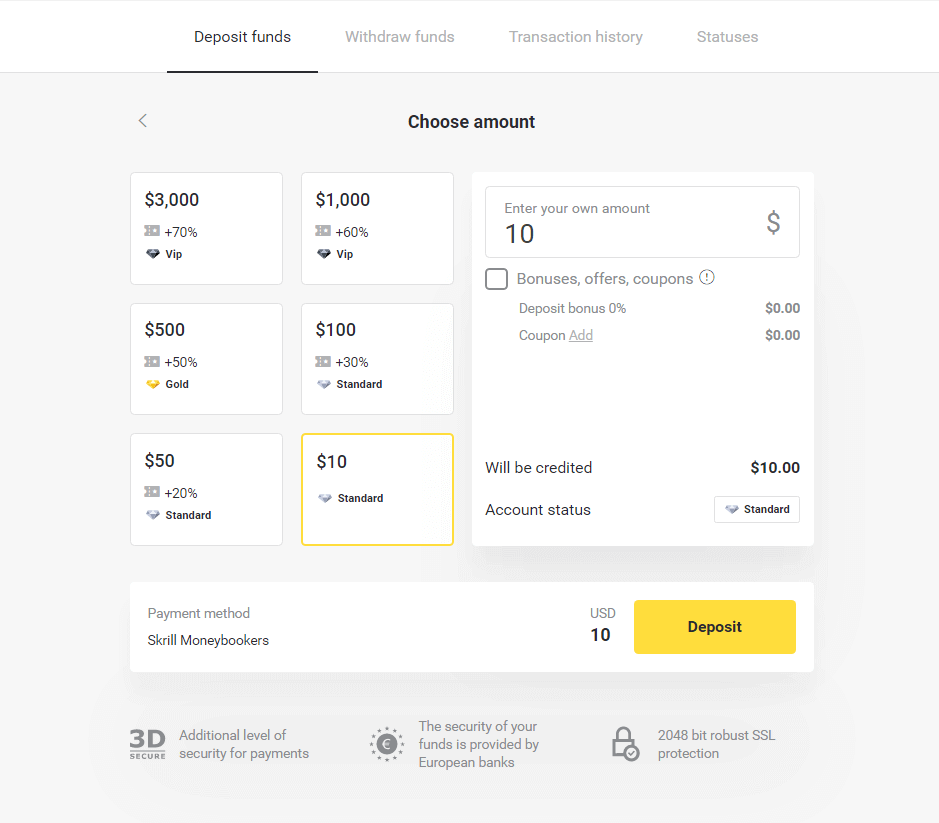
4. Haga clic en el botón "Copiar" para copiar el correo electrónico de la cuenta Skrill de Binomo. Luego haga clic en el botón "Siguiente".
O puede hacer clic en "Cómo hacer un depósito" para obtener una instrucción GIF. 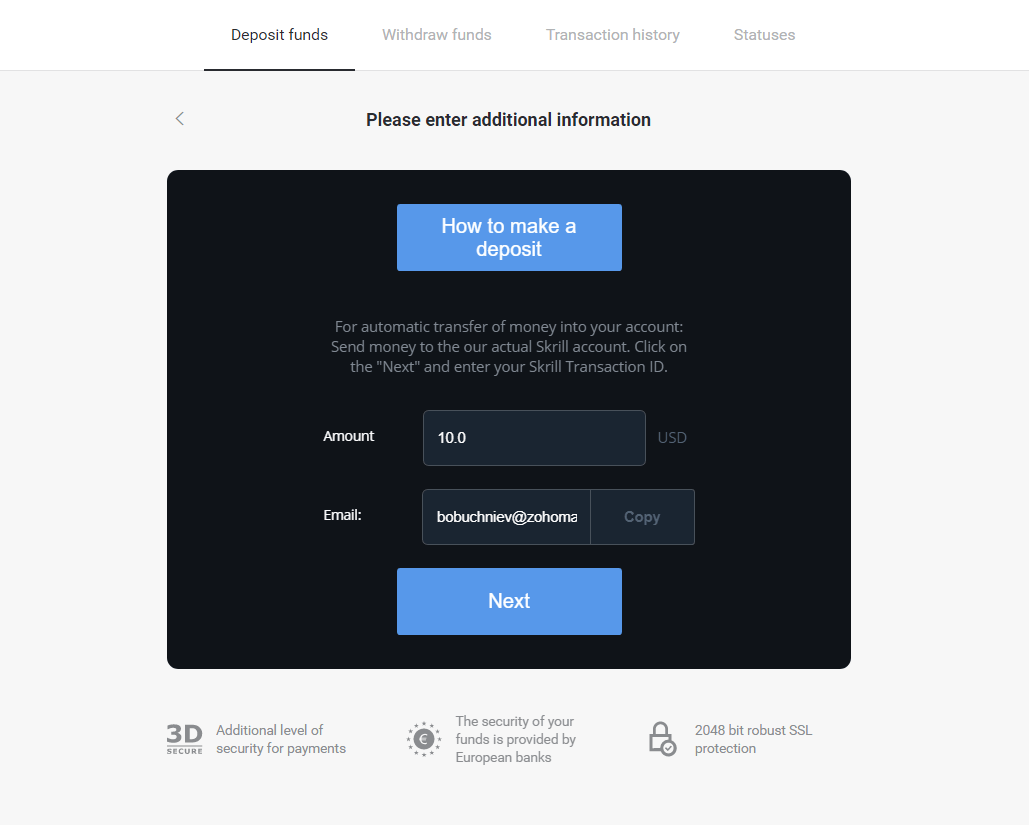
5. Debe ingresar un ID de transacción de Skrill. Para ello, abra su cuenta de Skrill y luego envíe fondos a la cuenta de Binomo cuya dirección copió. 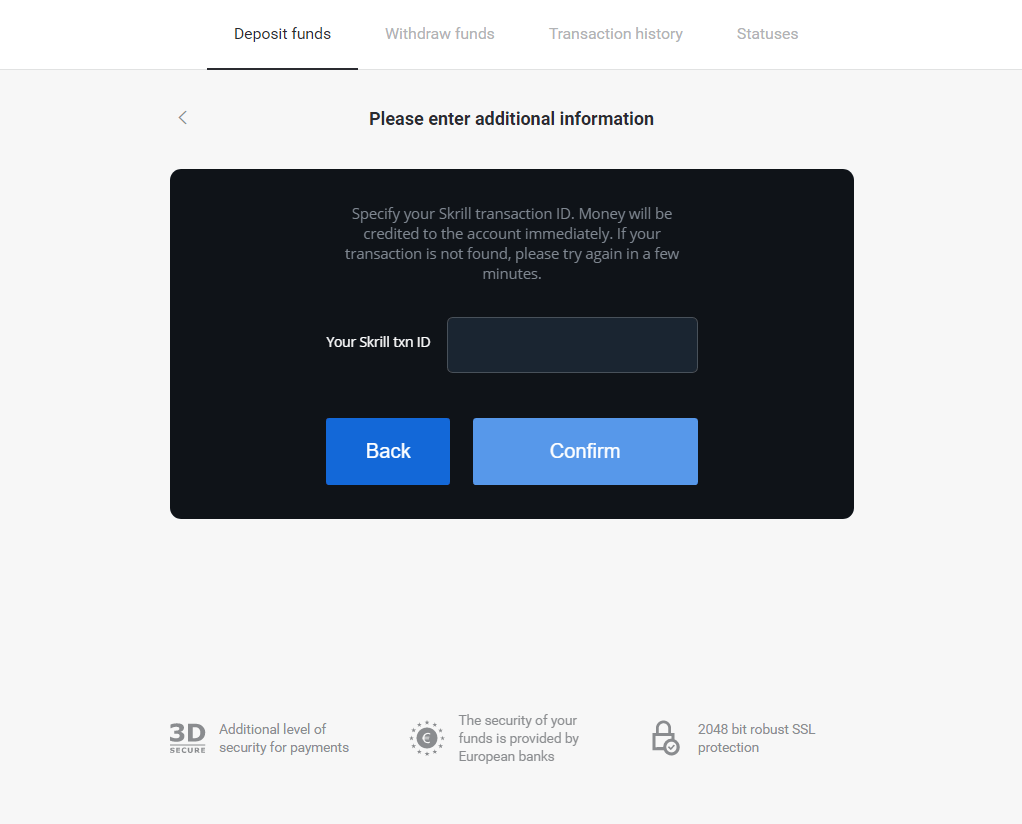
5.1 Abra su cuenta de Skrill, haga clic en el botón "Enviar" y elija la opción "Skrill a Skrill". 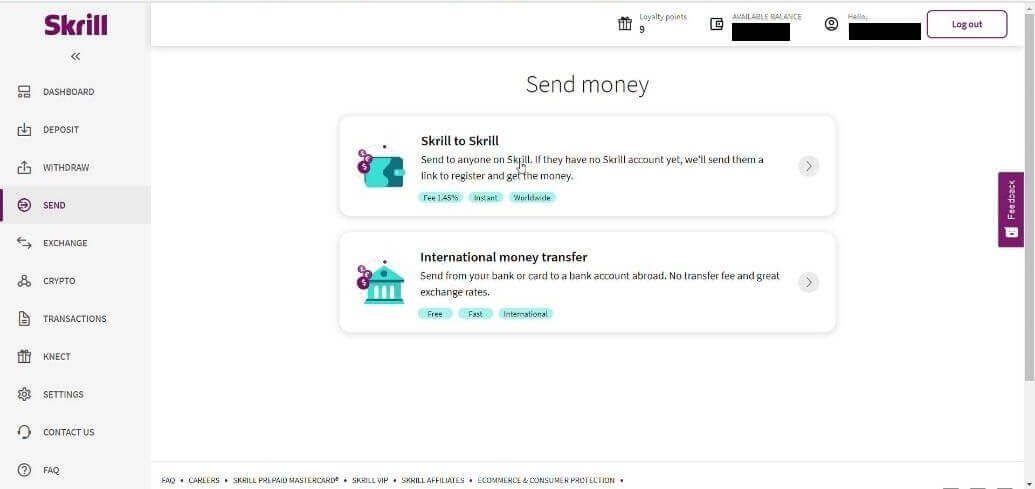
5.2 Pegue la dirección de correo electrónico de Binomo que copió anteriormente y haga clic en el botón "Continuar". 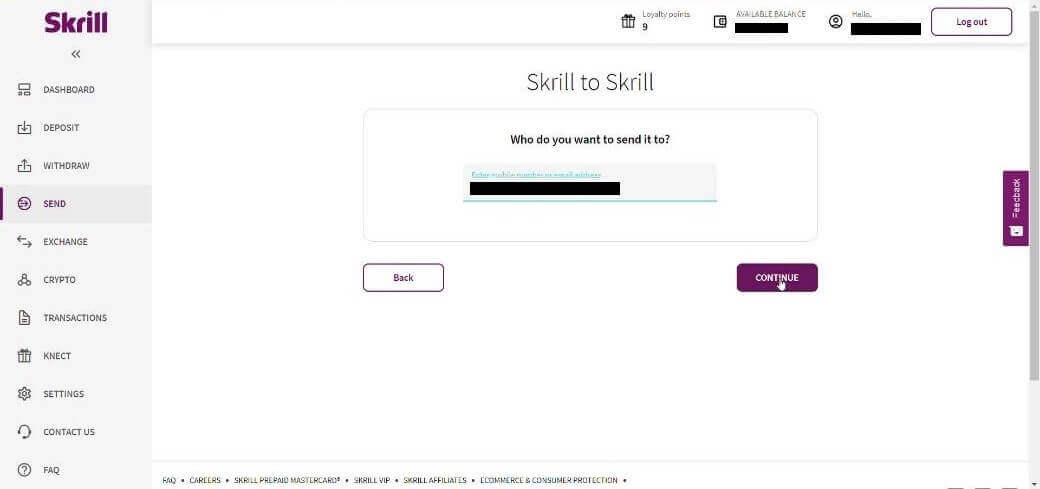
5.3 Ingrese la cantidad que desea enviar y luego haga clic en "Continuar". 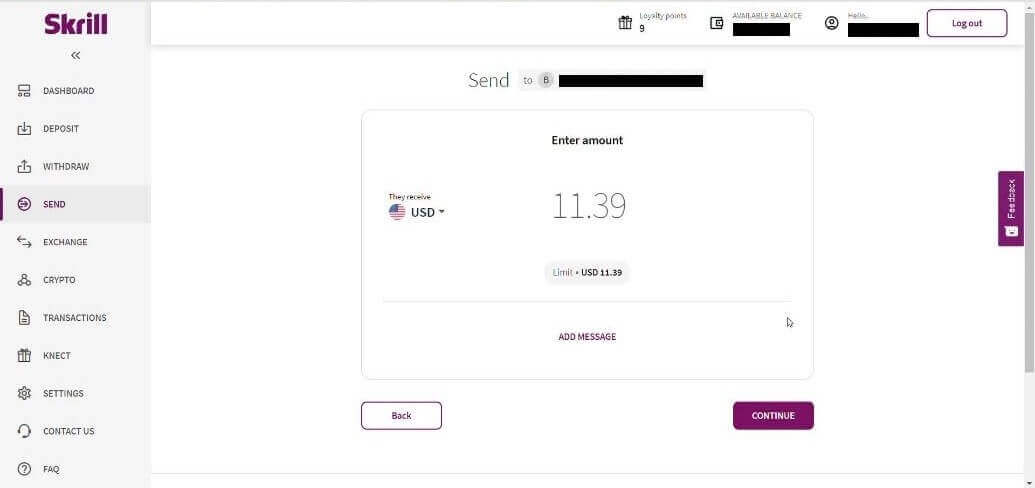
5.4 Haga clic en el botón "Confirmar" para continuar. 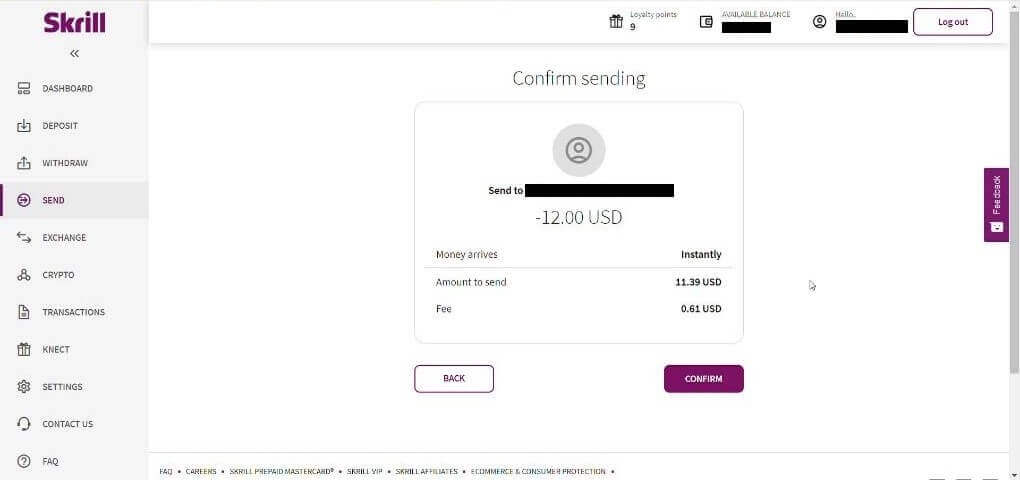
5.5 Ingrese el código PIN y haga clic en el botón "Confirmar". 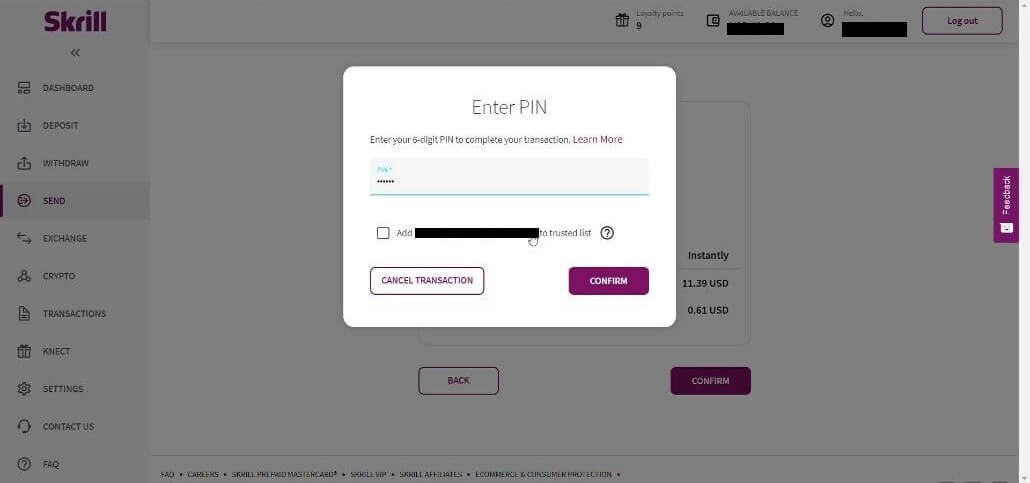
5.6 Fondos enviados. Ahora debe copiar el ID de la transacción y acceder a la página "Transacciones". 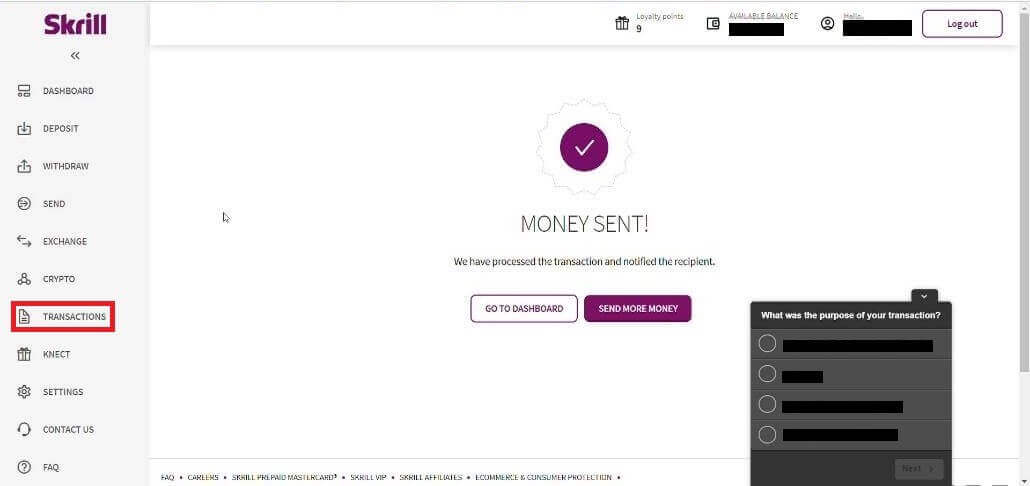
5.7 Seleccione la transacción que envió a su cuenta de Binomo y copie el ID. 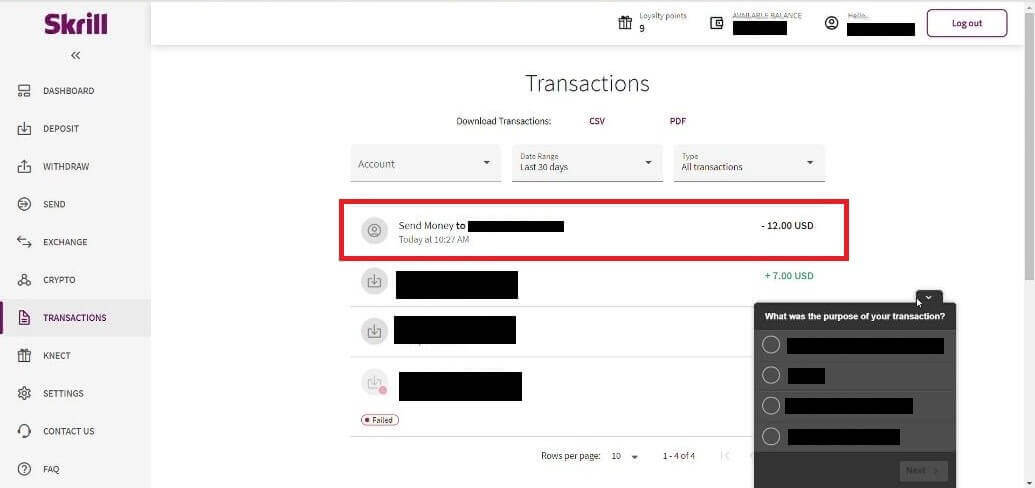
6. Regrese a la página de Binomo y pegue el ID de la transacción en el cuadro. Haga clic en "Confirmar". 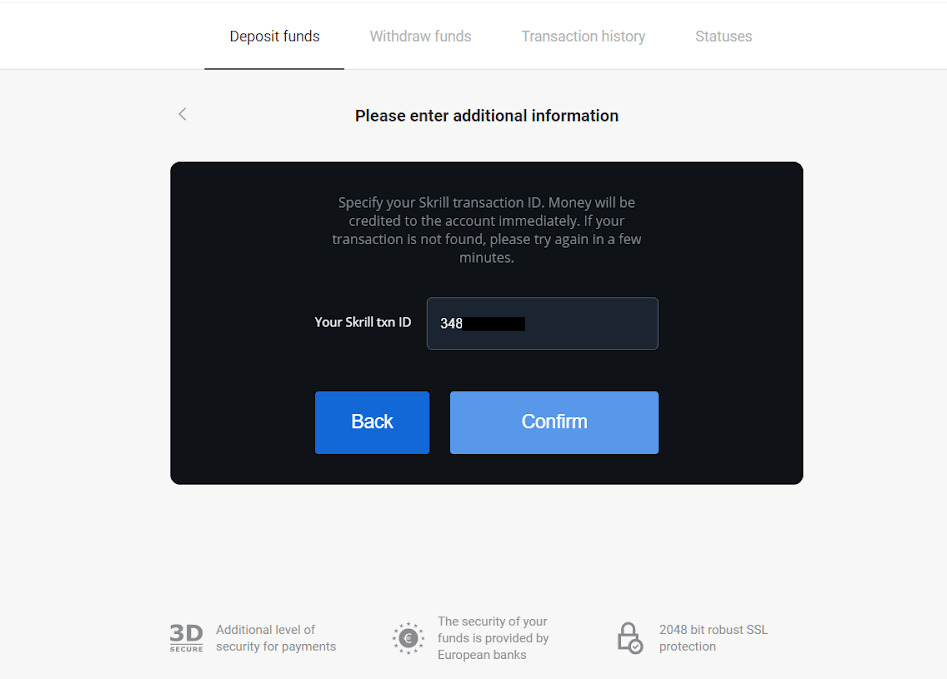
7. Aparecerá la confirmación de su depósito. También encontrará información sobre su depósito en la página "Historial de transacciones" de su cuenta.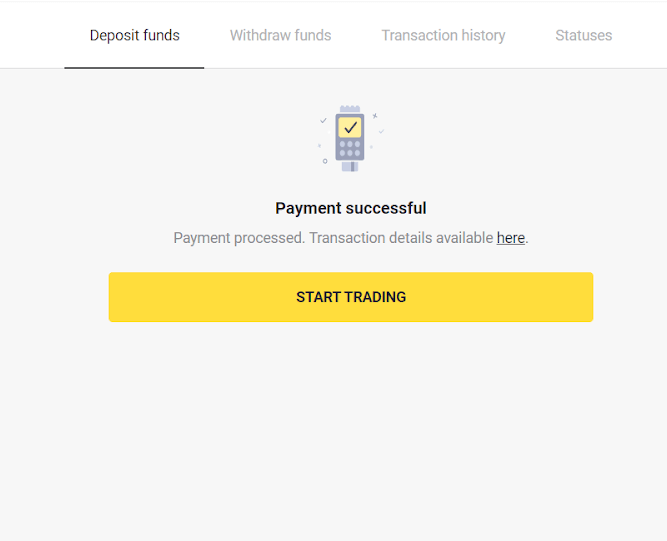
Depositar fondos a través de Perfect Money
1. Haga clic en el botón " Depositar " en la esquina superior derecha de la pantalla. 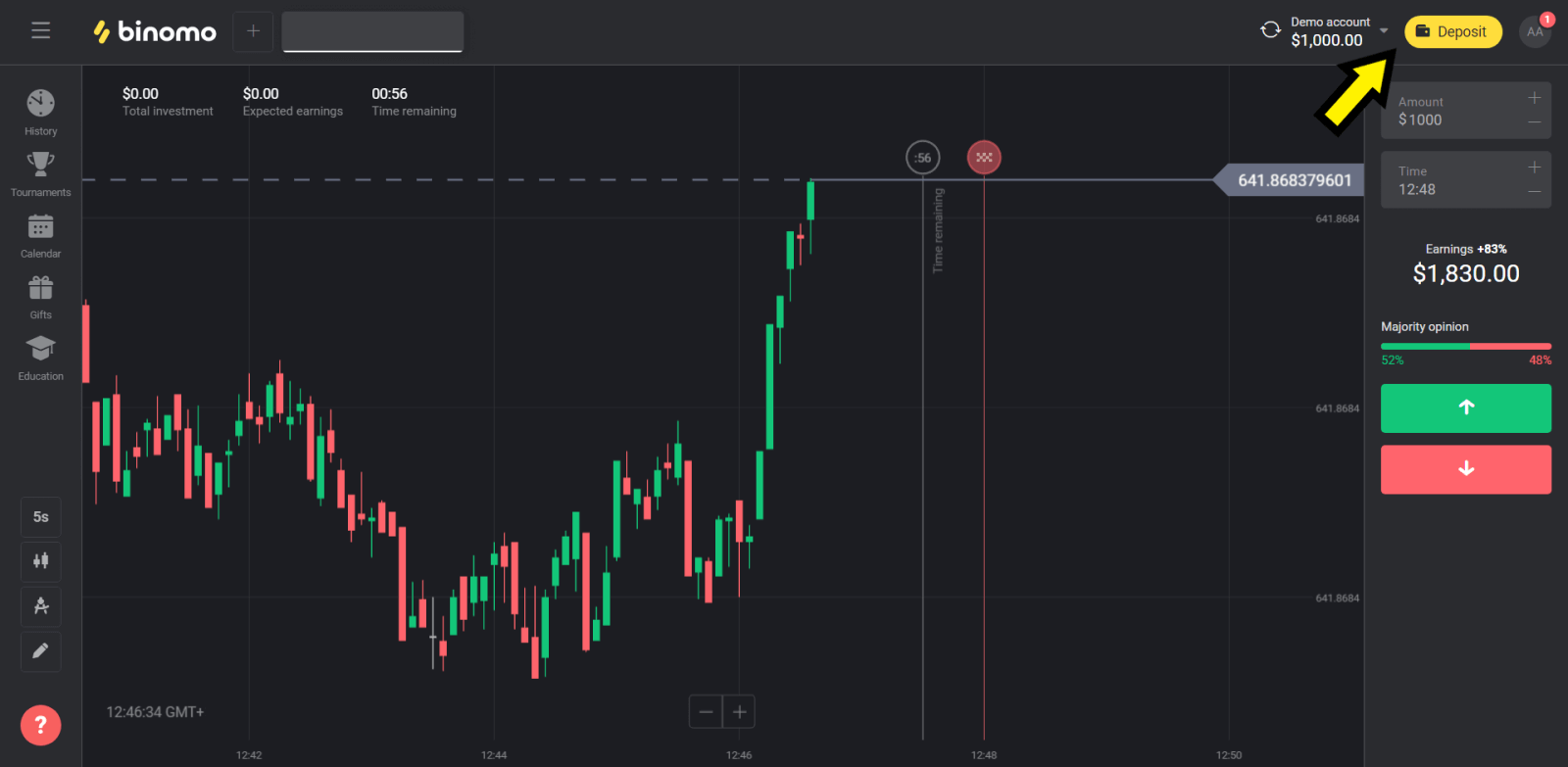
2. Elija la sección "País" y seleccione el método "Perfect Money". 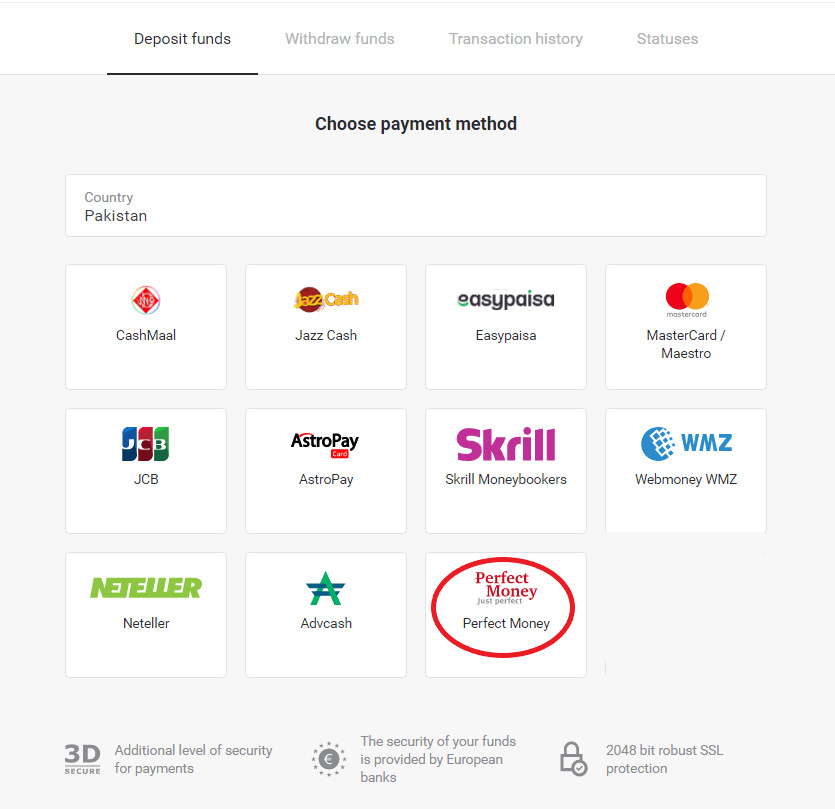
3. Ingrese la cantidad a depositar. Luego haga clic en el botón "Depositar". 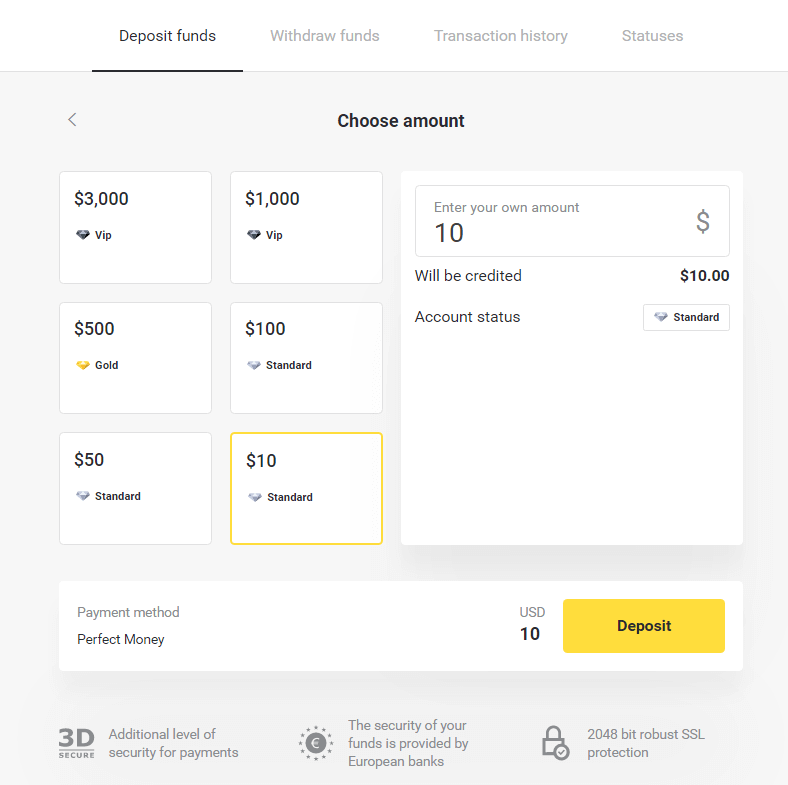
4. Ingrese su ID de miembro, contraseña y número de Turing, luego haga clic en el botón "Vista previa del pago". 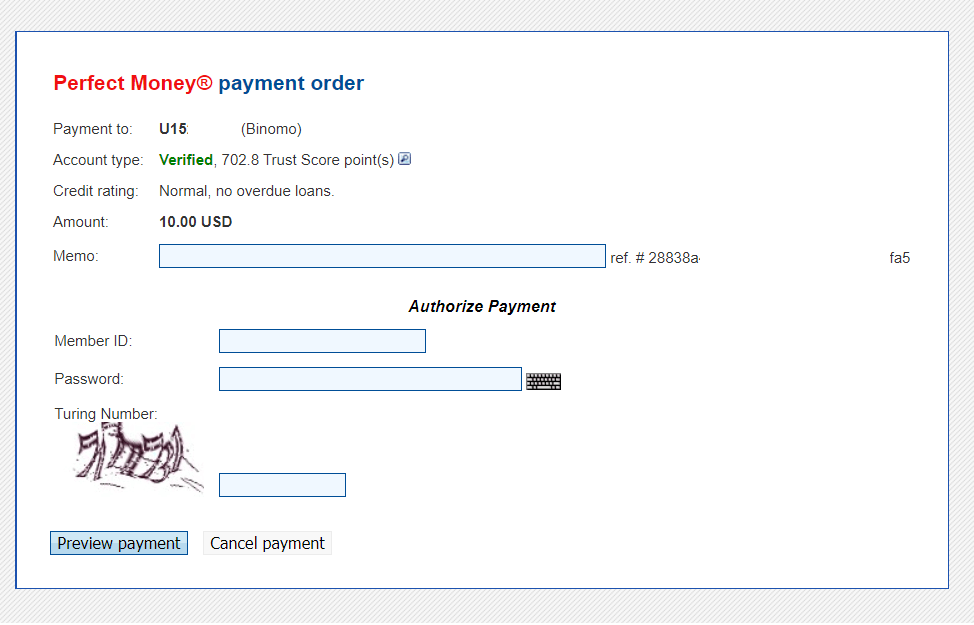
5. Se deducirá una tarifa de procesamiento. Haga clic en el botón "Confirmar pago" para procesar el pago. 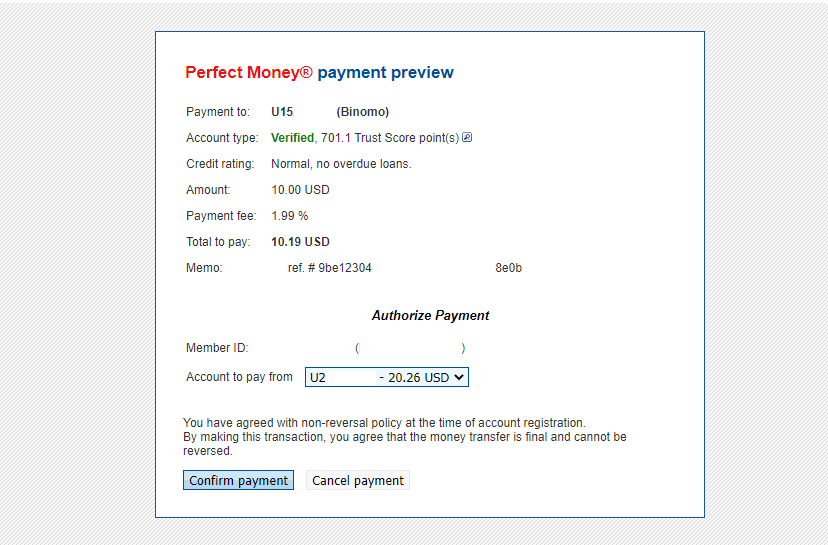
6. Recibirá una confirmación de pago con los detalles del pago. 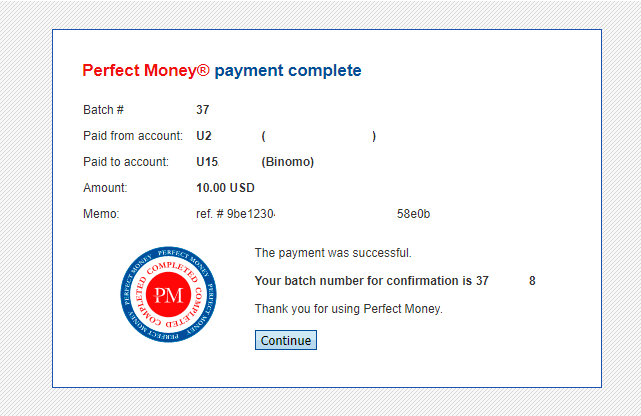
7. Su transacción se realizó correctamente. Una vez completado el pago, se le entregará el recibo del mismo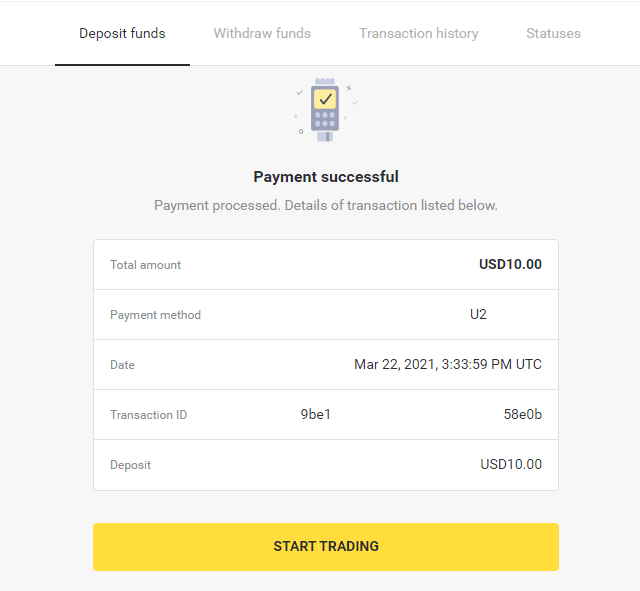
Cómo depositar mediante transferencia bancaria en Binomo
Depositar fondos a través de Itaú
1. Haga clic en el botón " Depositar " en la esquina superior derecha de la pantalla.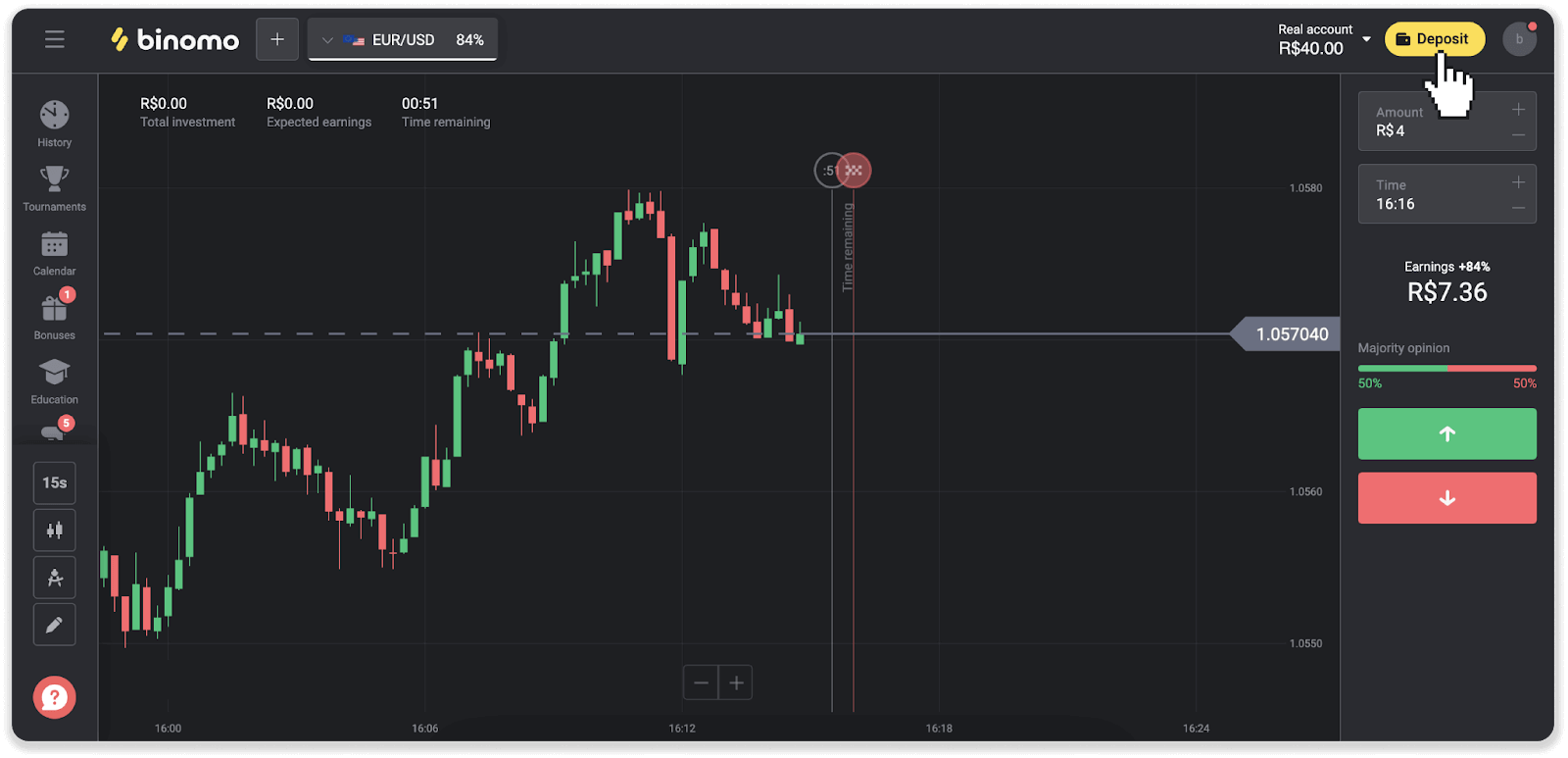
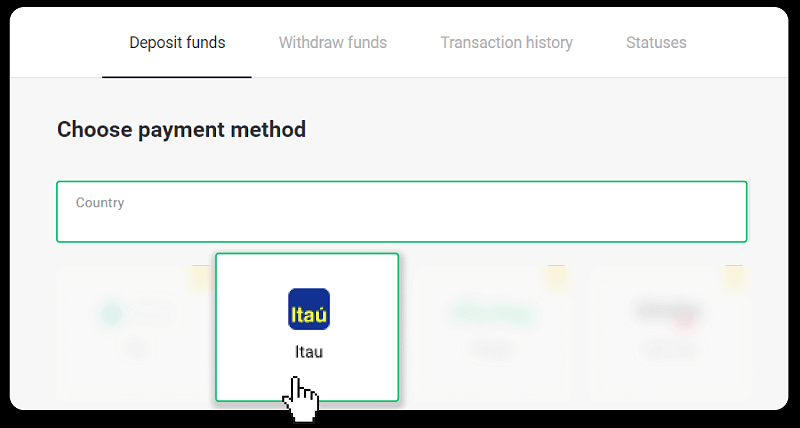
2. Elija el país y seleccione el método de pago "Itau".
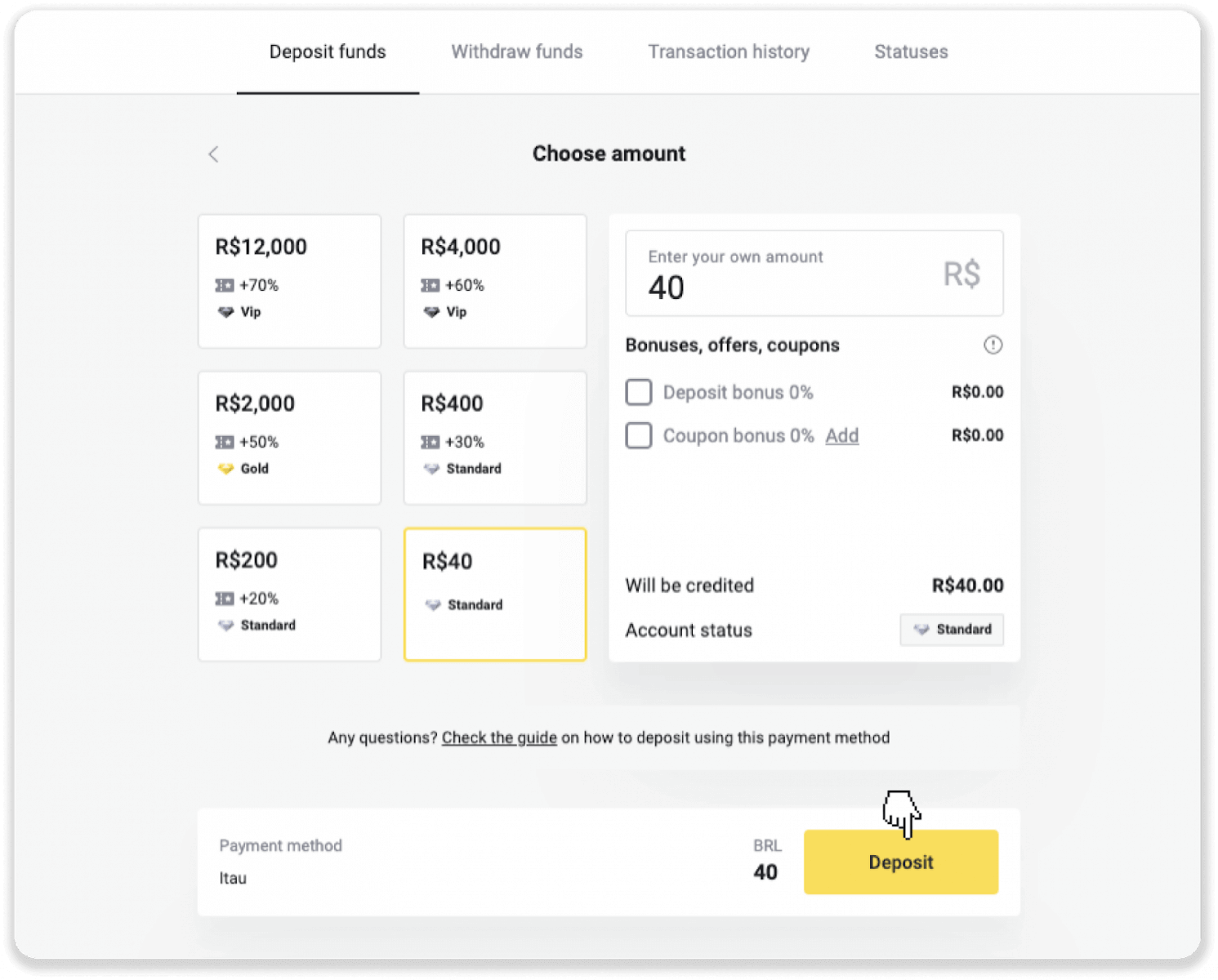
3. Ingrese el monto del depósito y haga clic en "Depositar".
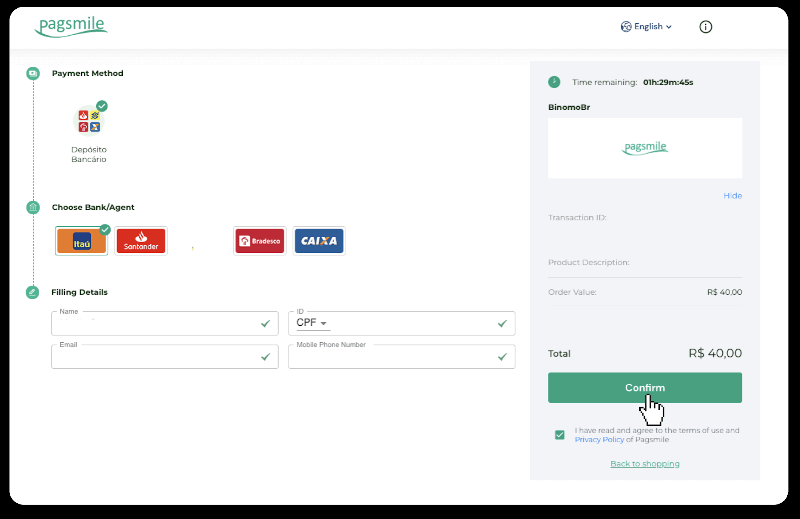
4. Será redirigido automáticamente a la página del proveedor de pagos. Elija Bradesco e ingrese su información personal: su nombre, CPF, CEP, dirección de correo electrónico y número de teléfono. Haga clic en "Confirmar".
5. Anote la clave PIX. No cierre esta página todavía, para que pueda completar el pago descargando el recibo.
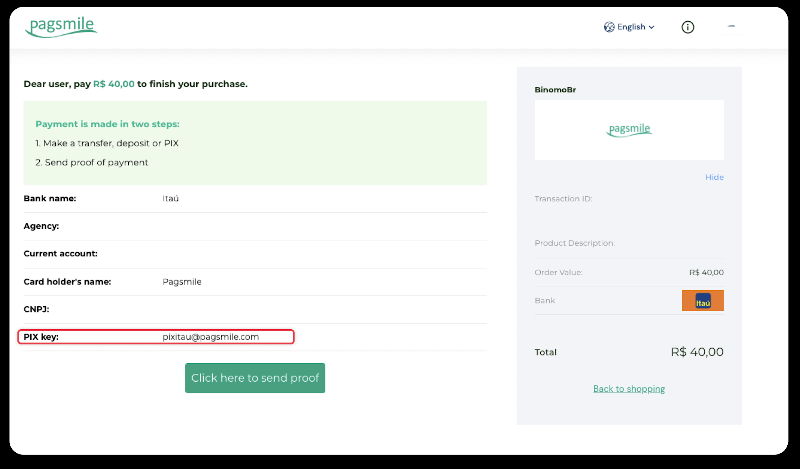
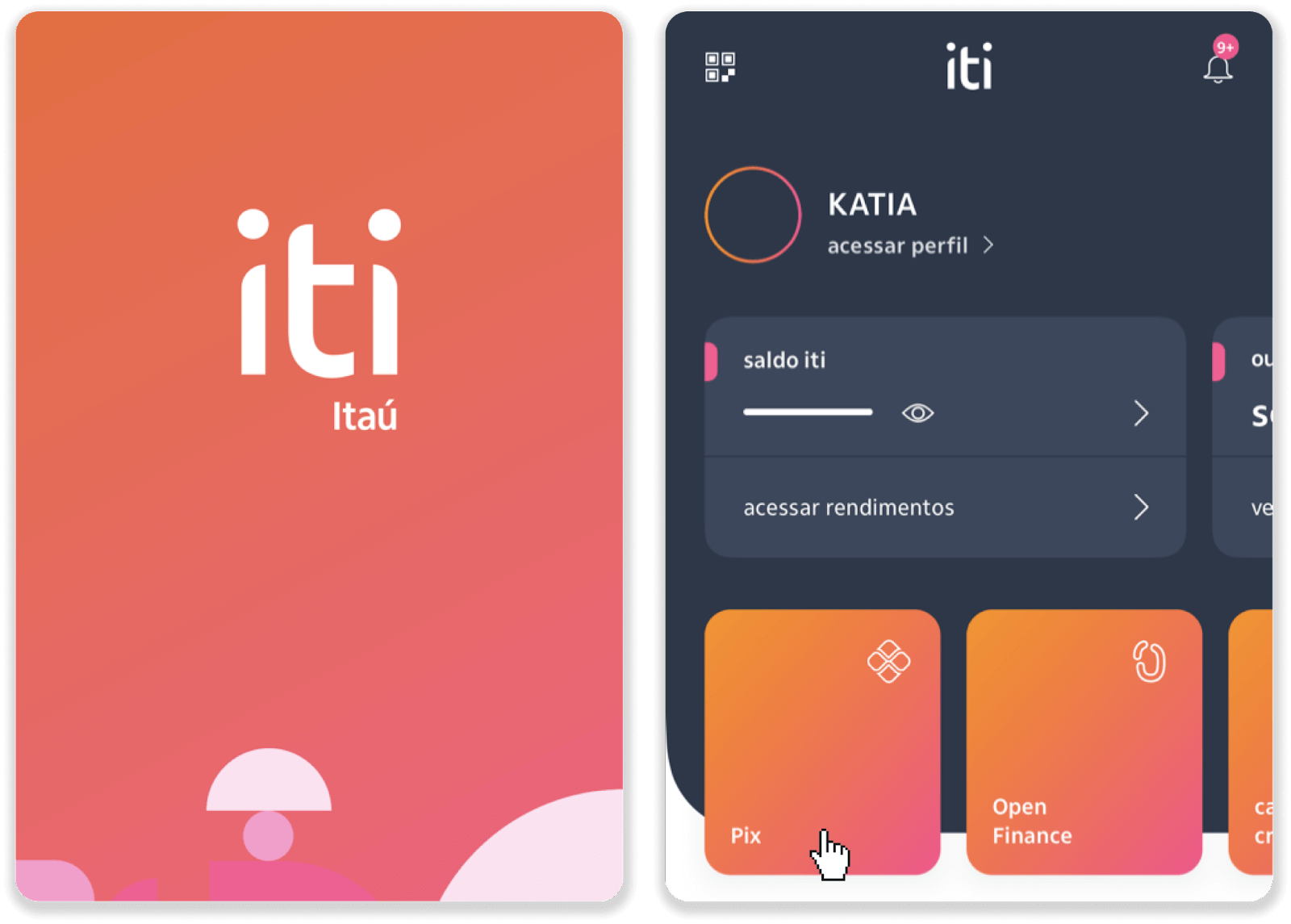
6. Inicie sesión en su aplicación Itau. Toque el menú "PIX".
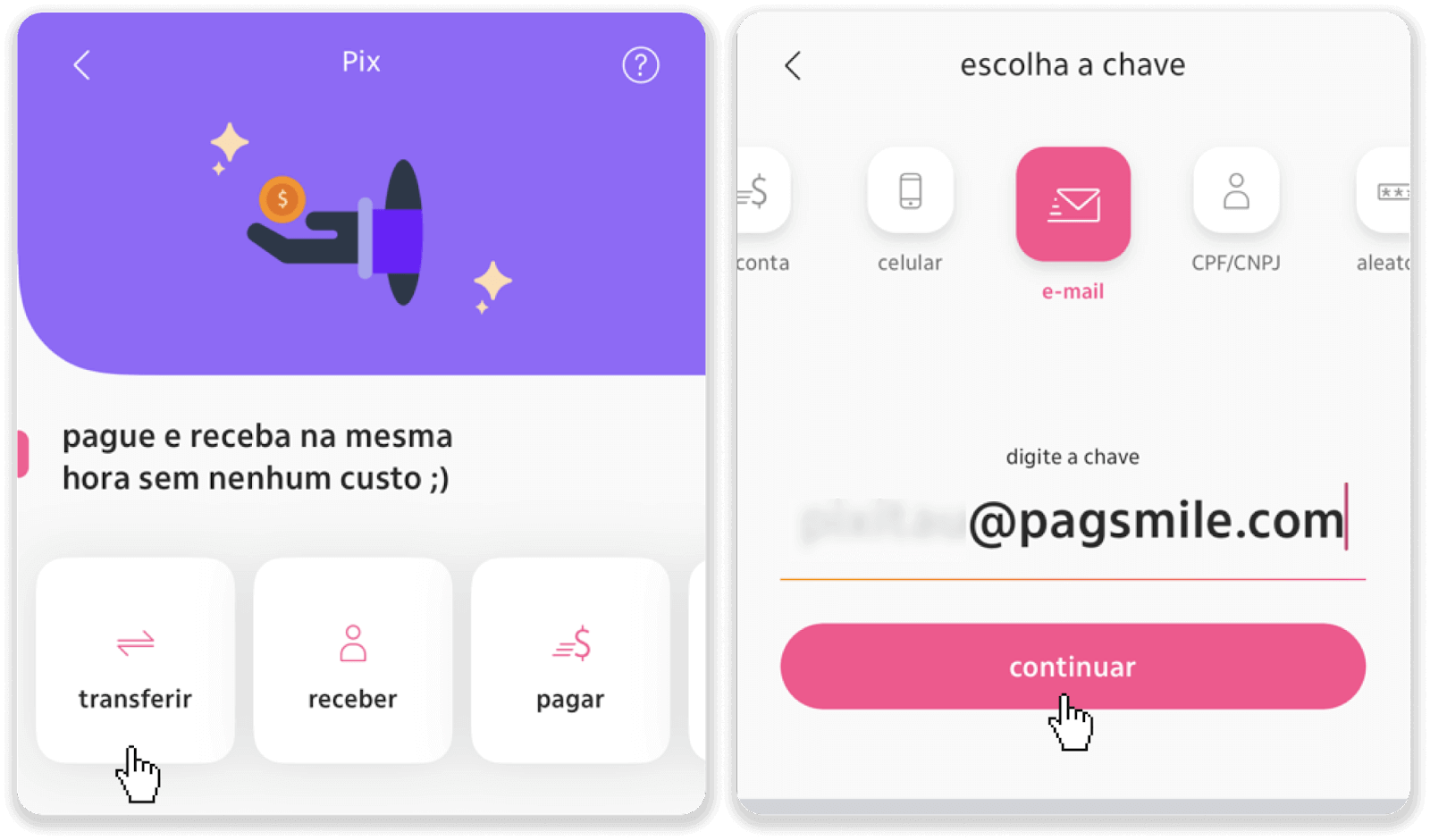
7. Toque "Transferir" e ingrese la clave PIX - dirección de correo electrónico del paso 5. Toque "Continuar".
8. Verifique si la suma del depósito es correcta y toque "Continuar". Asegúrese de que todos los detalles del pago sean correctos y haga clic en "Pagar".
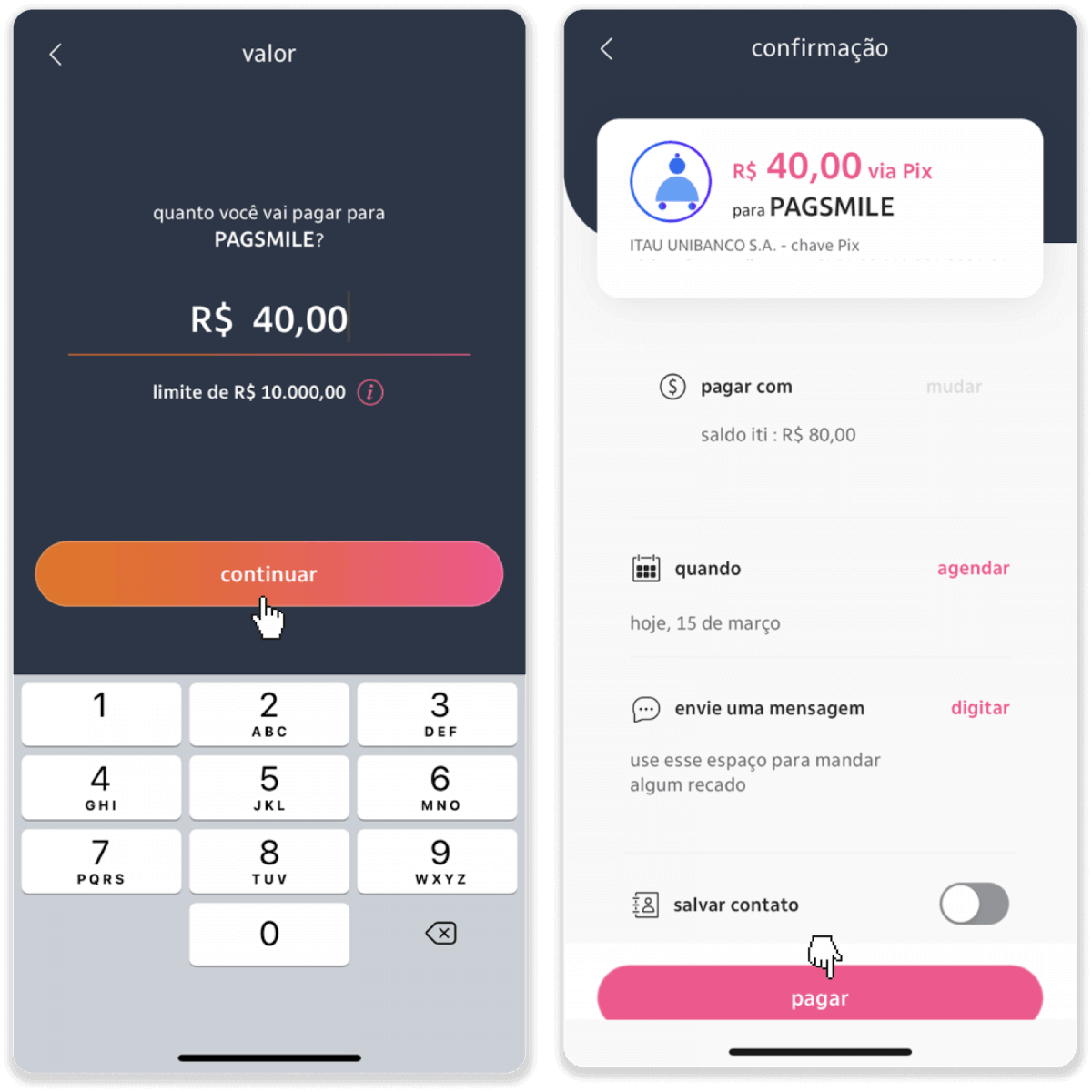
9. Ingrese el monto del depósito, seleccione el tipo de cuenta y haga clic en "Continuar".
10. Seleccione la fecha y haga clic en "Continuar".
11. Compruebe que todo esté correcto y haga clic en "Confirmar". A continuación, introduzca su código de seguridad.
12. El pago se ha completado. Haga una captura de pantalla del recibo.
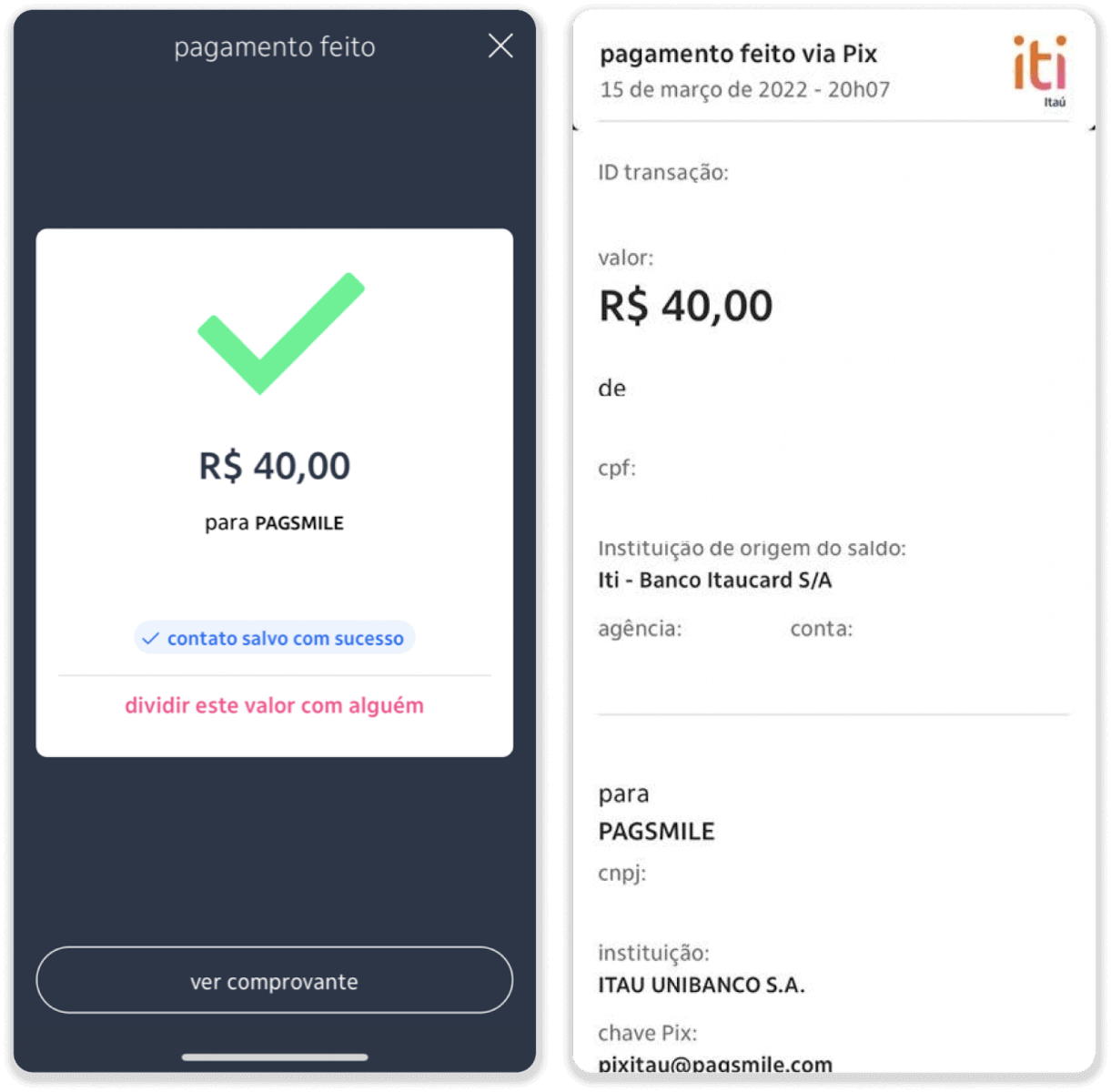
13. Regrese a la página del paso 5 y haga clic en el botón "Haga clic aquí para enviar el comprobante".
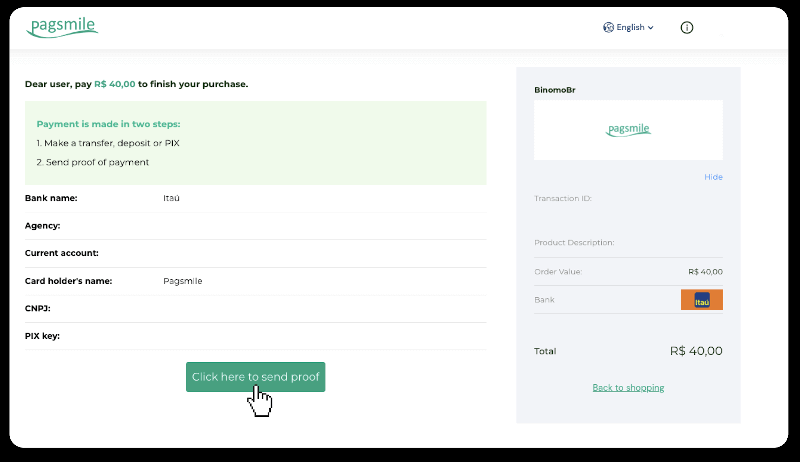
14. Introduzca sus datos bancarios y haga clic en "Subir" para subir su recibo.
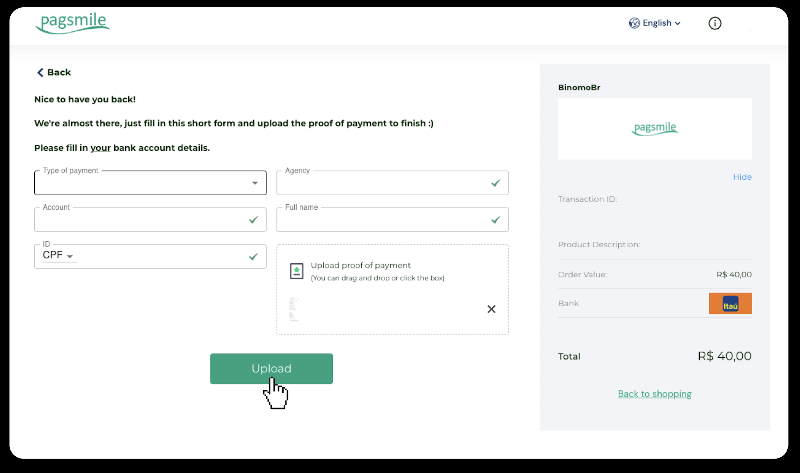
15. Para comprobar el estado de su transacción, vuelva a la pestaña "Historial de transacciones" y haga clic en su depósito para consultar su estado.
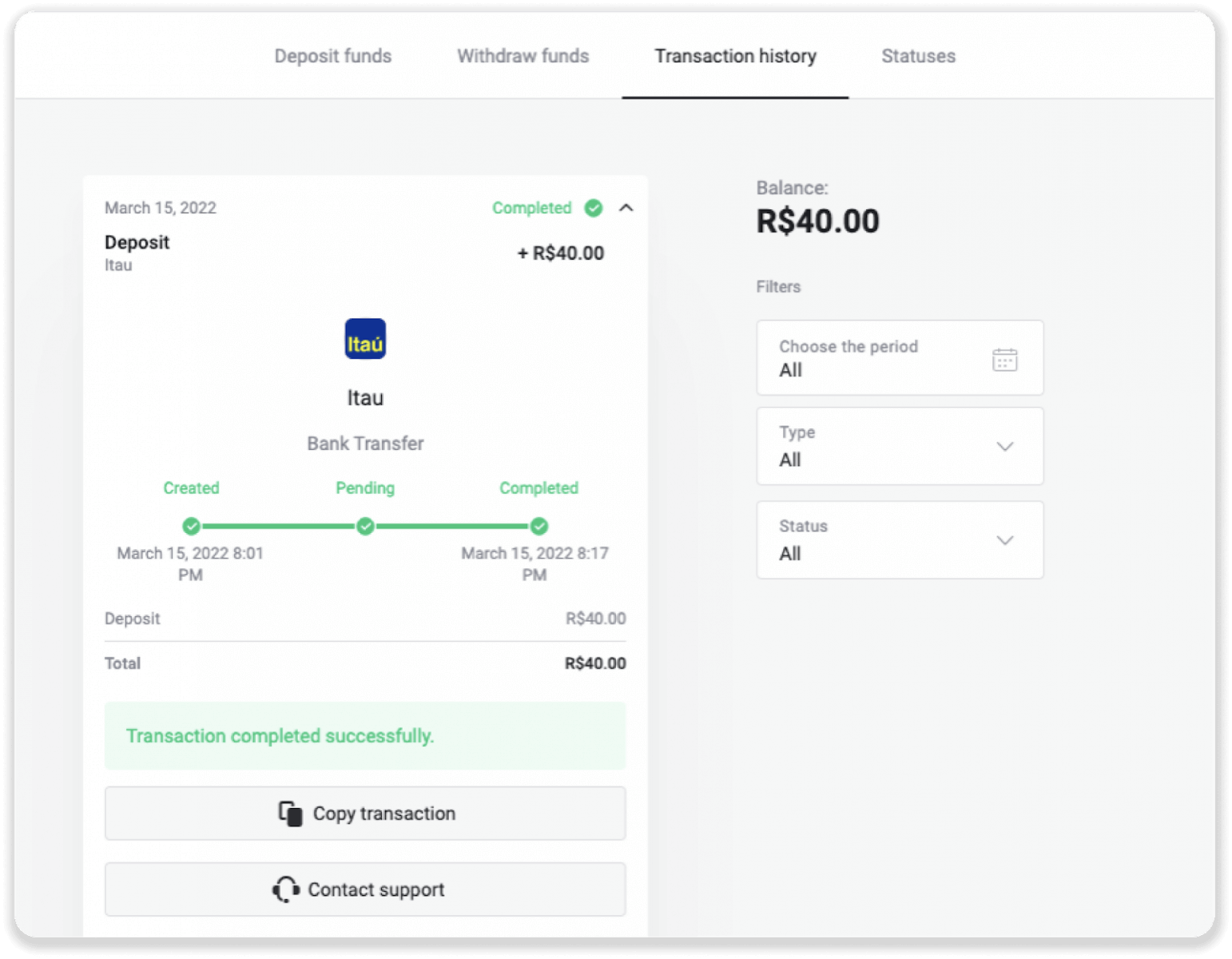
Depositar fondos a través de PicPay
1. Haga clic en el botón " Depositar " en la esquina superior derecha de la pantalla. 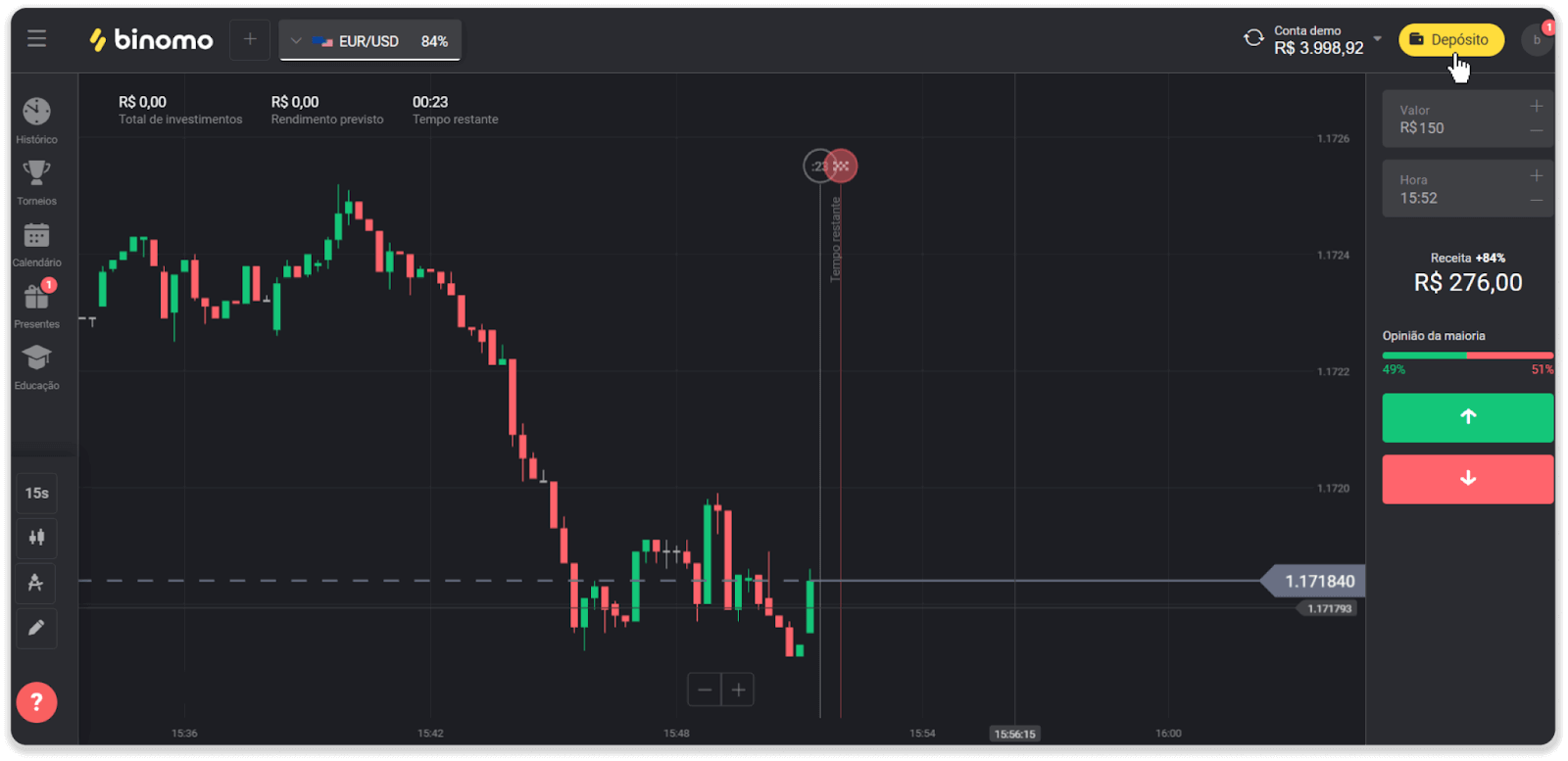
2. Elija el país y seleccione el método de pago "PicPay". 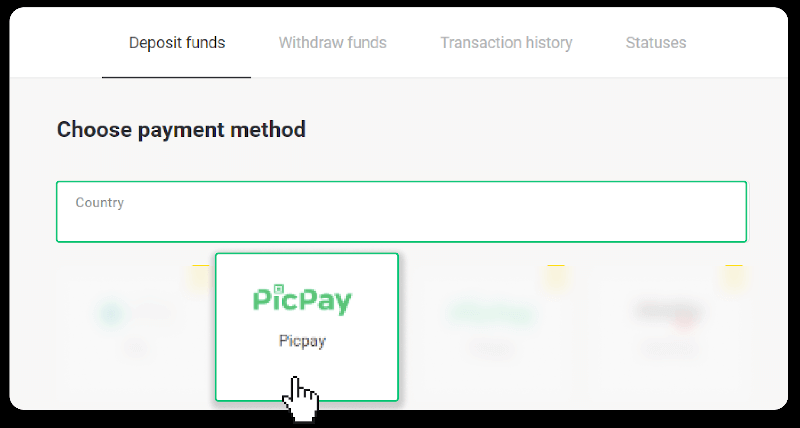
3. Ingrese el monto del depósito y haga clic en "Depositar". 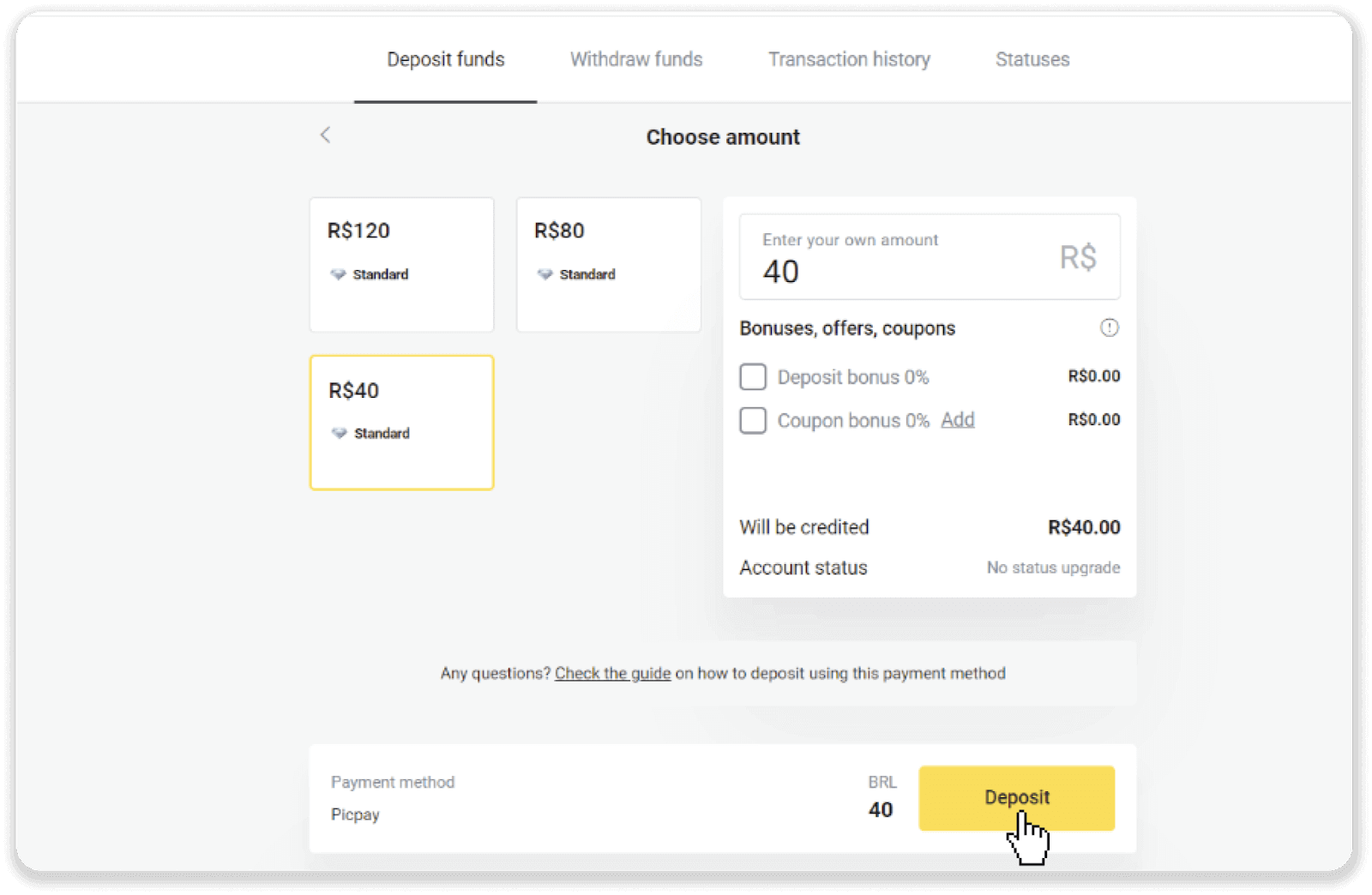
4. Será redirigido automáticamente a la página del proveedor de pagos. Ingrese su información personal: su nombre, CPF, CEP, dirección de correo electrónico y número de teléfono. Haga clic en "Confirmar". 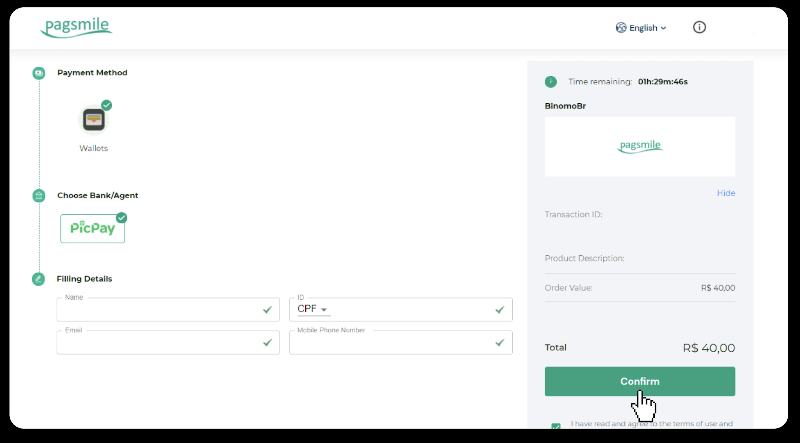
5. Se generará un código QR. Puede escanearlo con su aplicación PicPay. 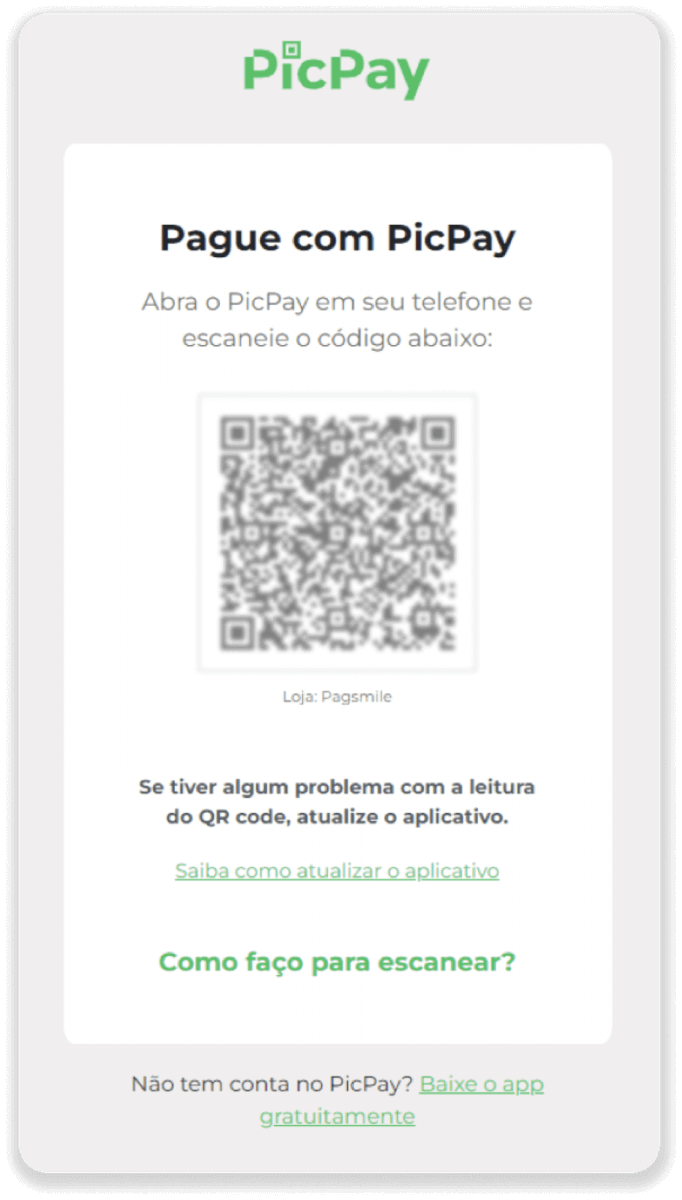
6. Abra su aplicación PicPay, haga clic en "Código QR". Escanee el código del paso anterior. 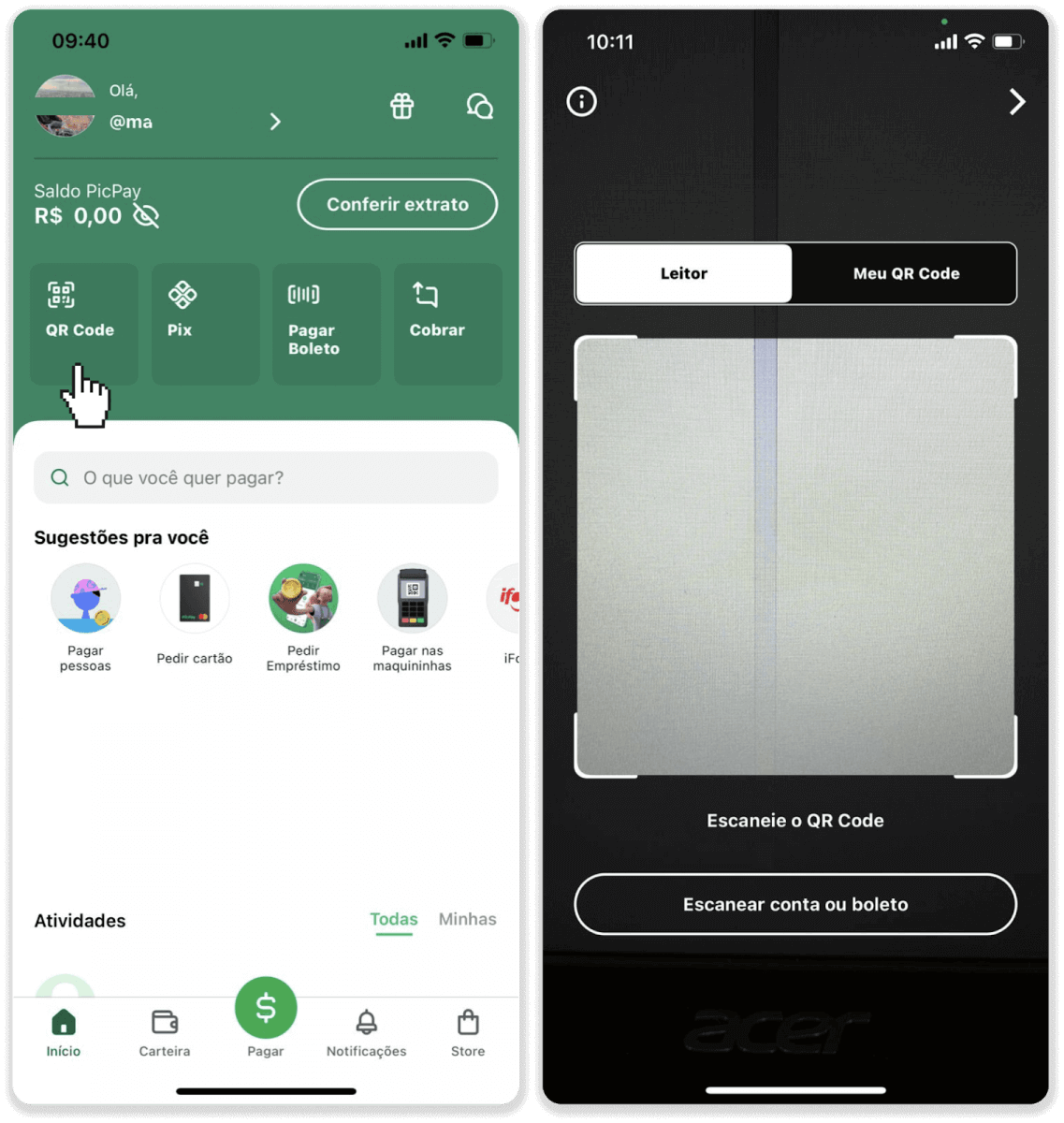
7. Elija un método de pago y toque "Pagar". Ingrese los datos de su tarjeta bancaria, toque "Continuar". 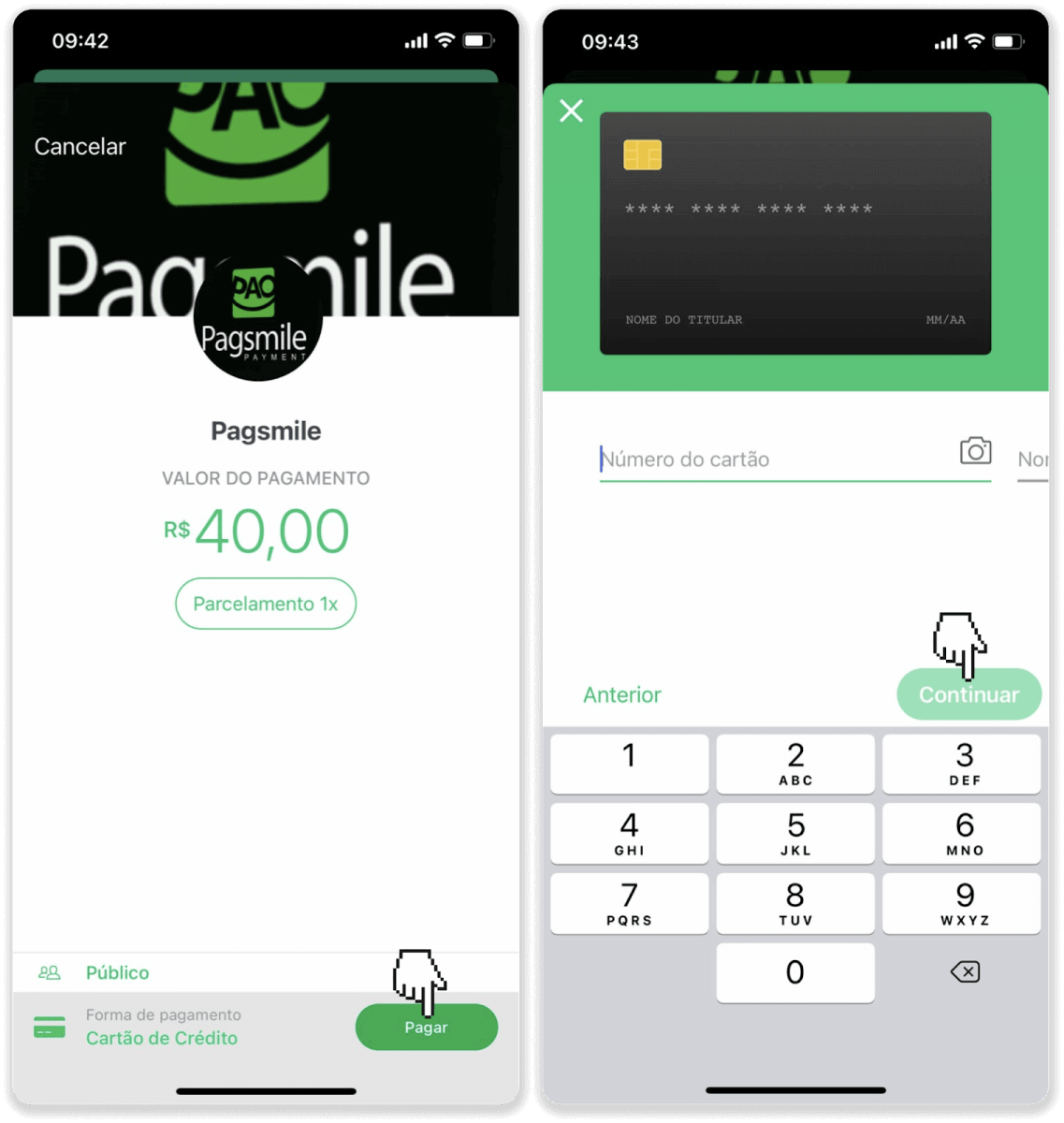
8. Ingrese su contraseña de PicPay y toque "Continuar". Verá una confirmación de su pago. 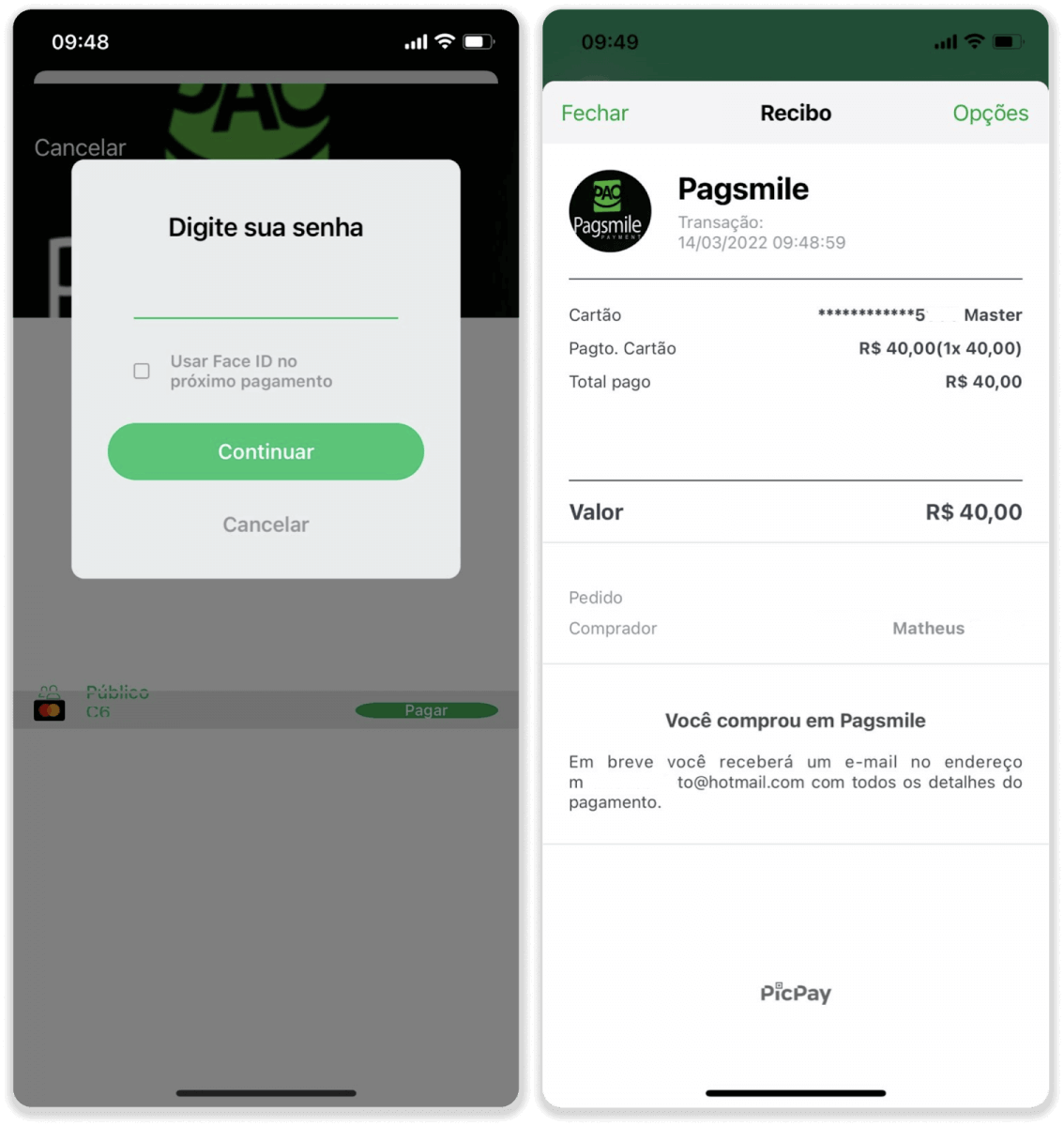
9. Para verificar el estado de su transacción, regrese a la pestaña "Historial de transacciones" y haga clic en su depósito para rastrear su estado.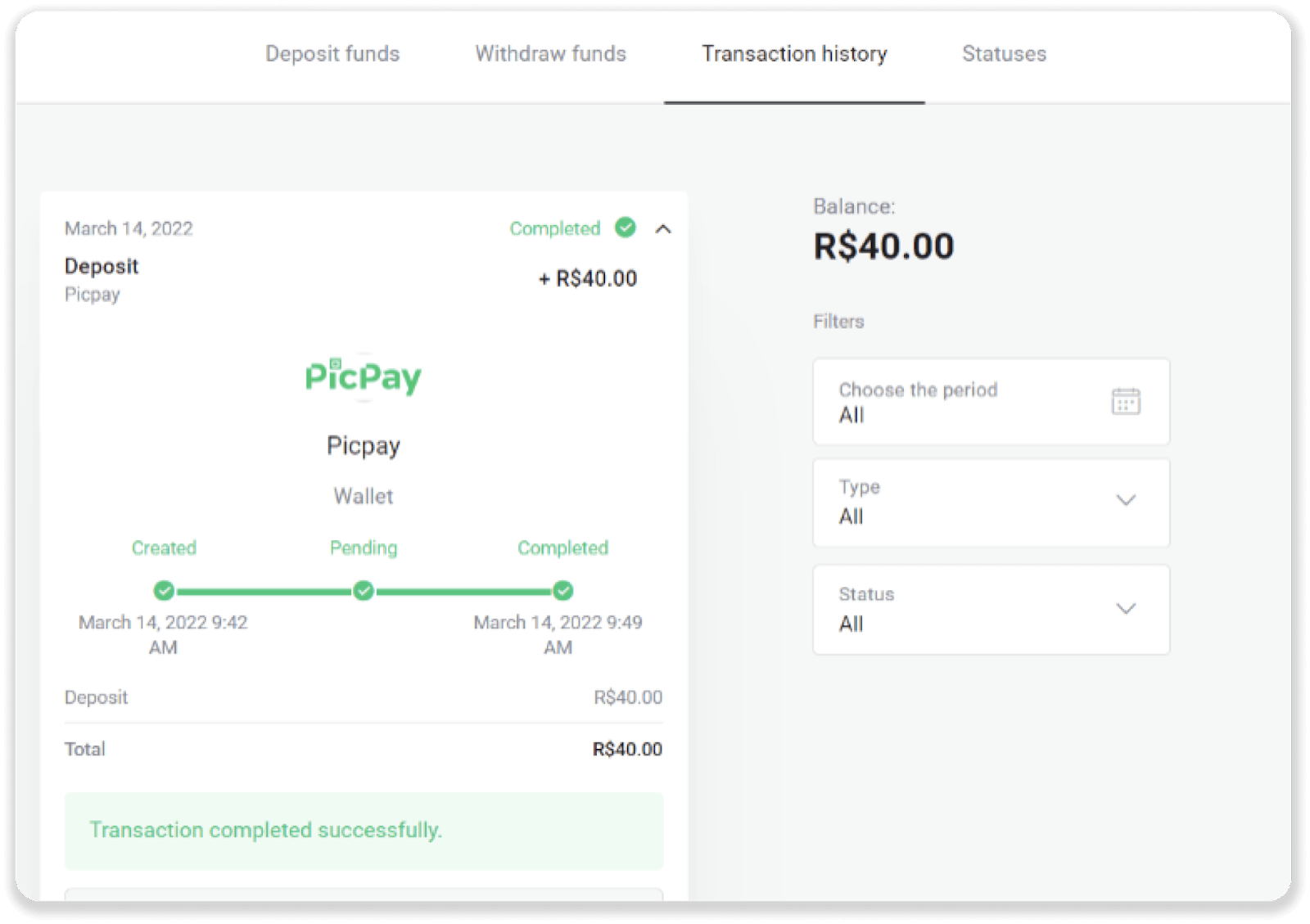
Depositar fondos a través del Boleto Rápido
1. Haga clic en el botón " Depositar " en la esquina superior derecha de la pantalla.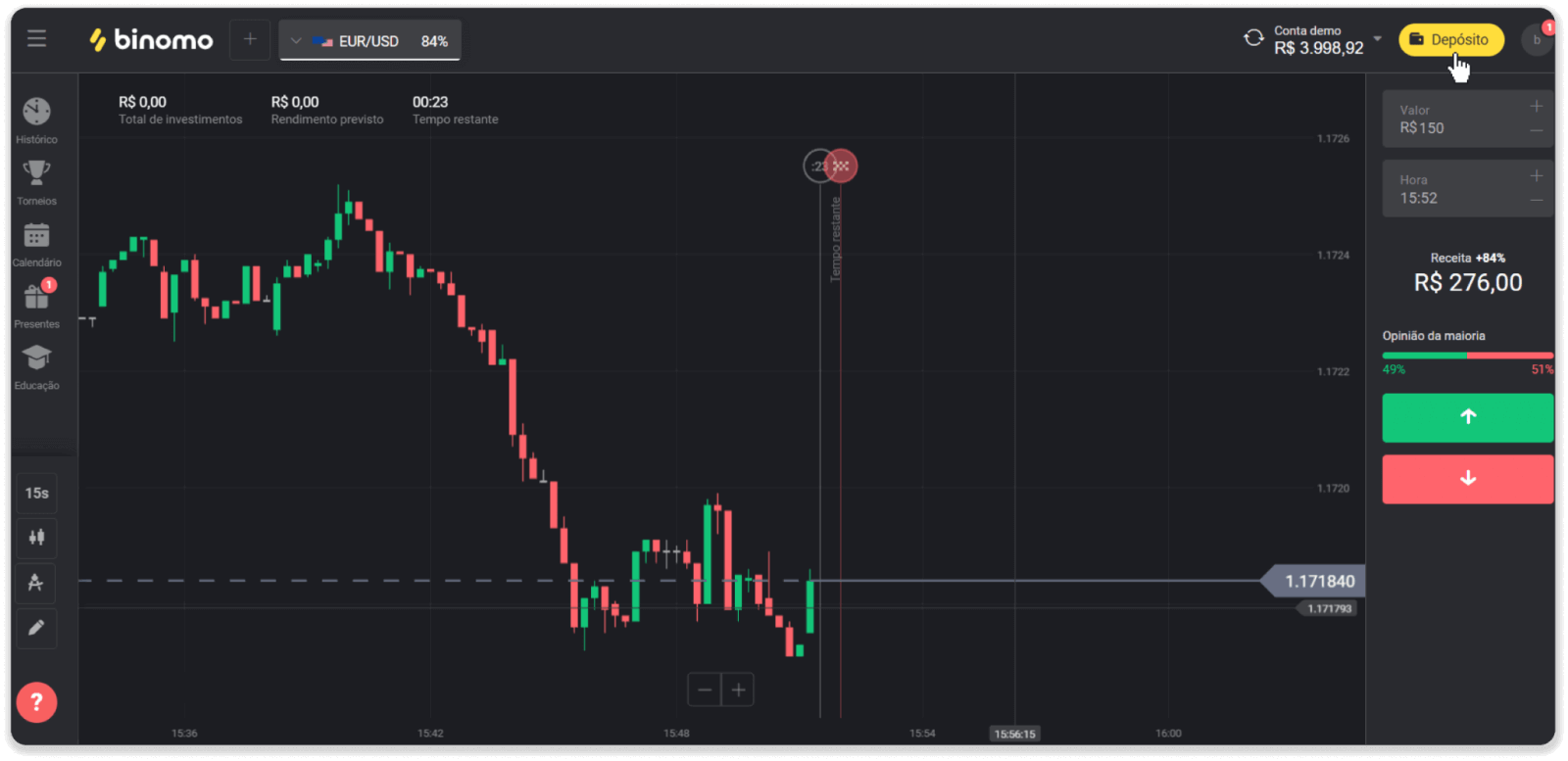
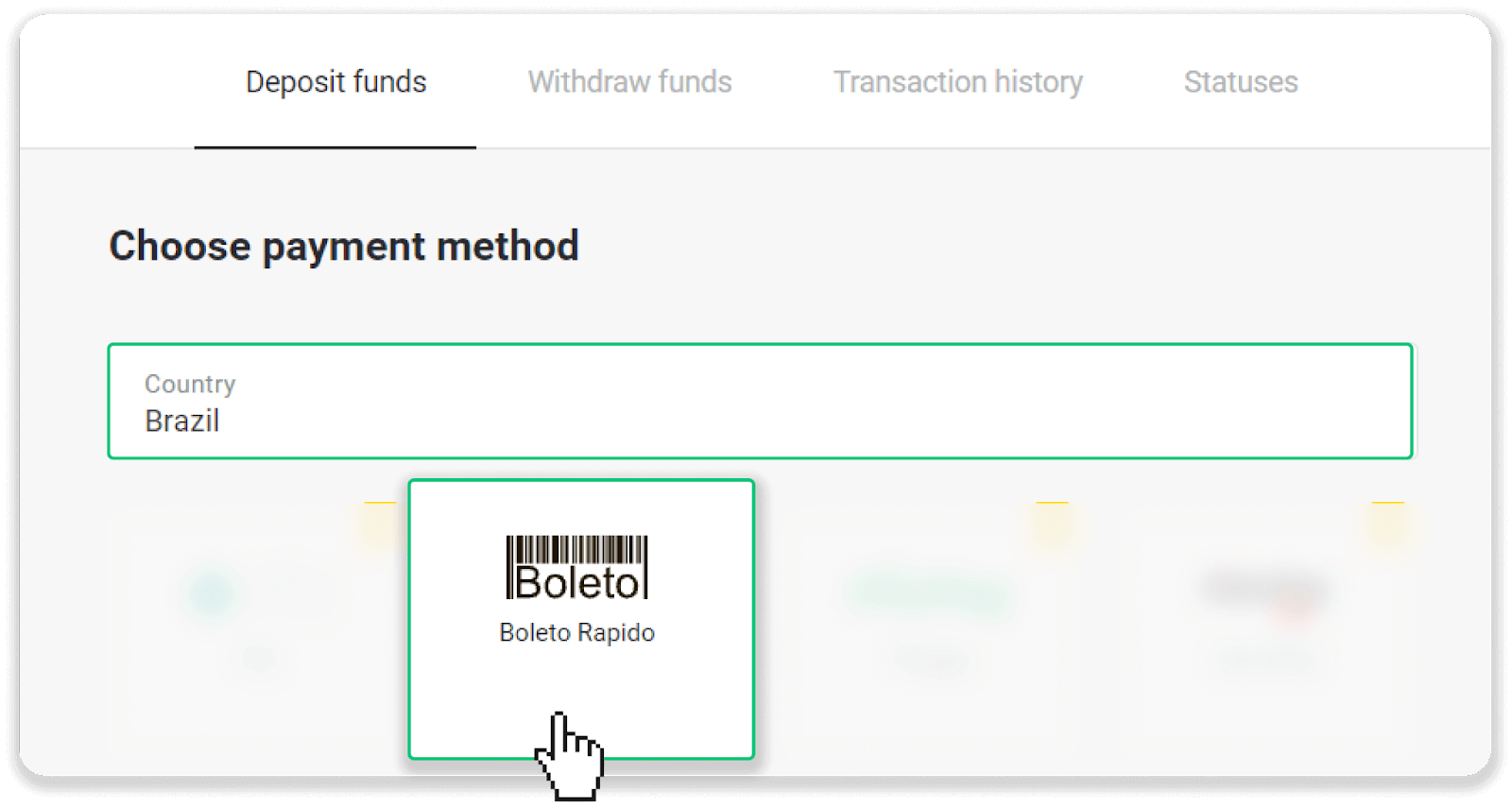
2. Elija Brasil en la sección "País" y seleccione el método de pago "Boleto Rapido".
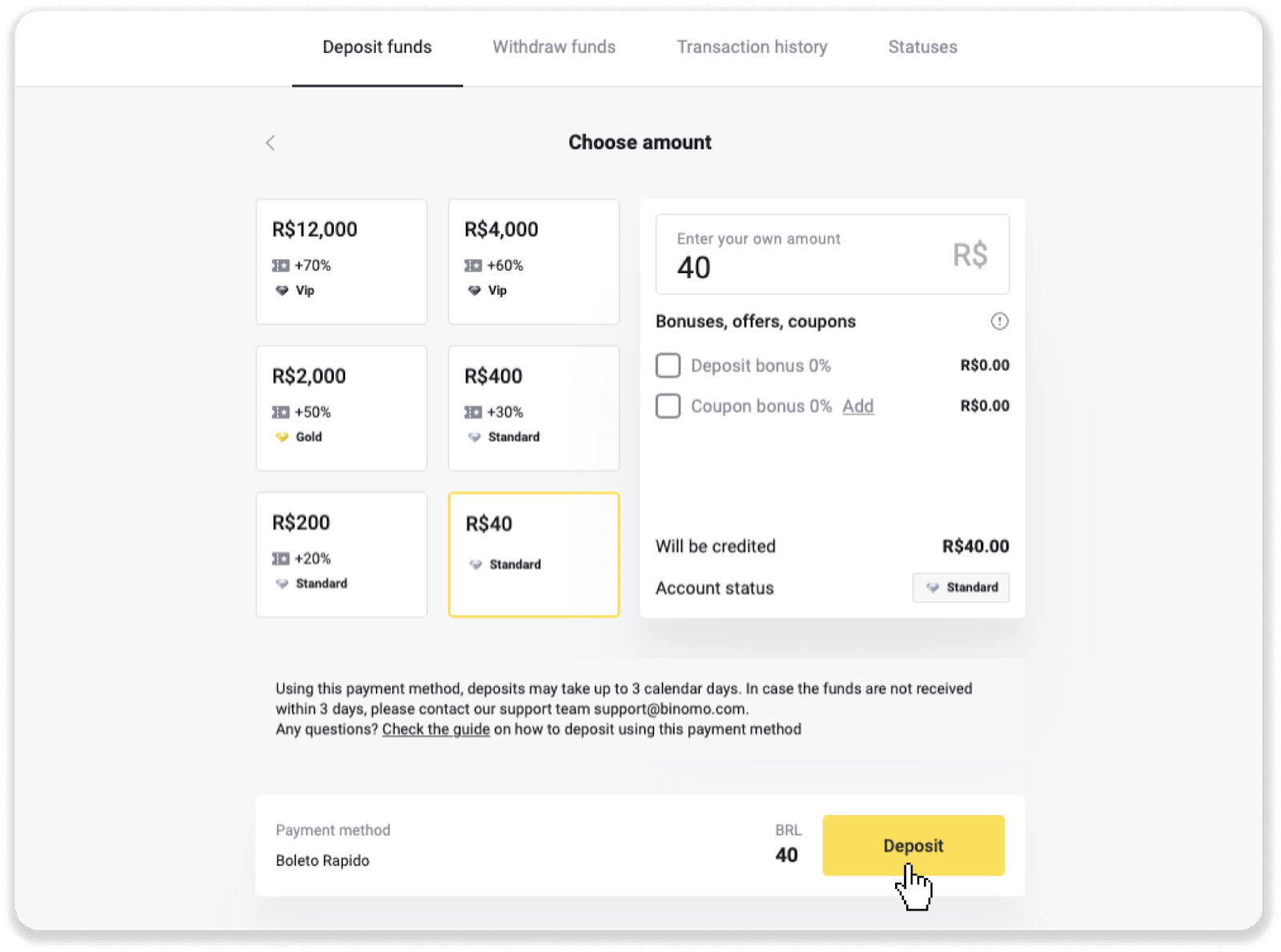
3. Ingrese el monto del depósito y haga clic en "Depositar".
4. Será redirigido automáticamente a la página del proveedor de pagos. Ingrese su información personal: su nombre, CPF, CEP, dirección de correo electrónico y número de teléfono. Haga clic en "Confirmar".
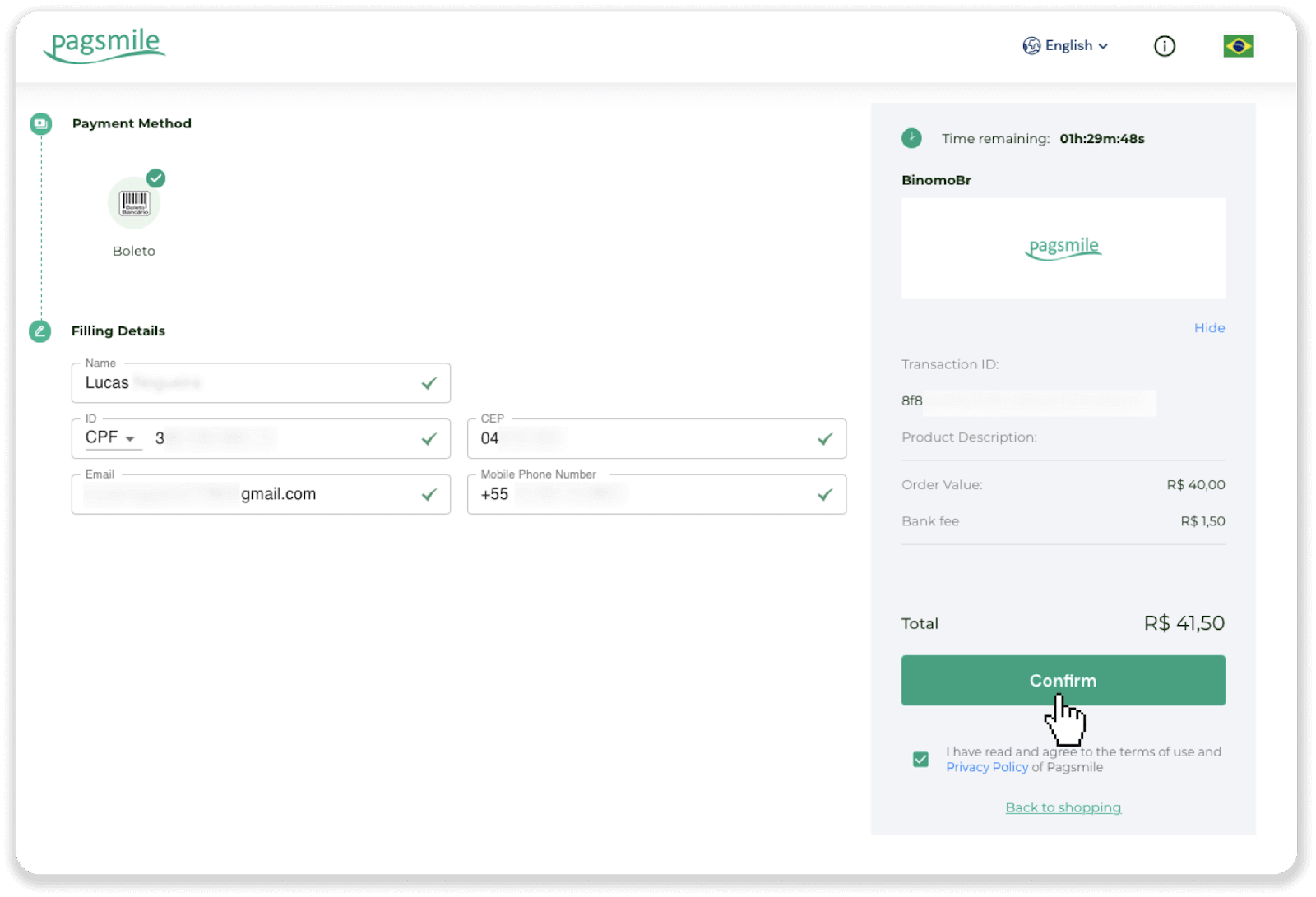
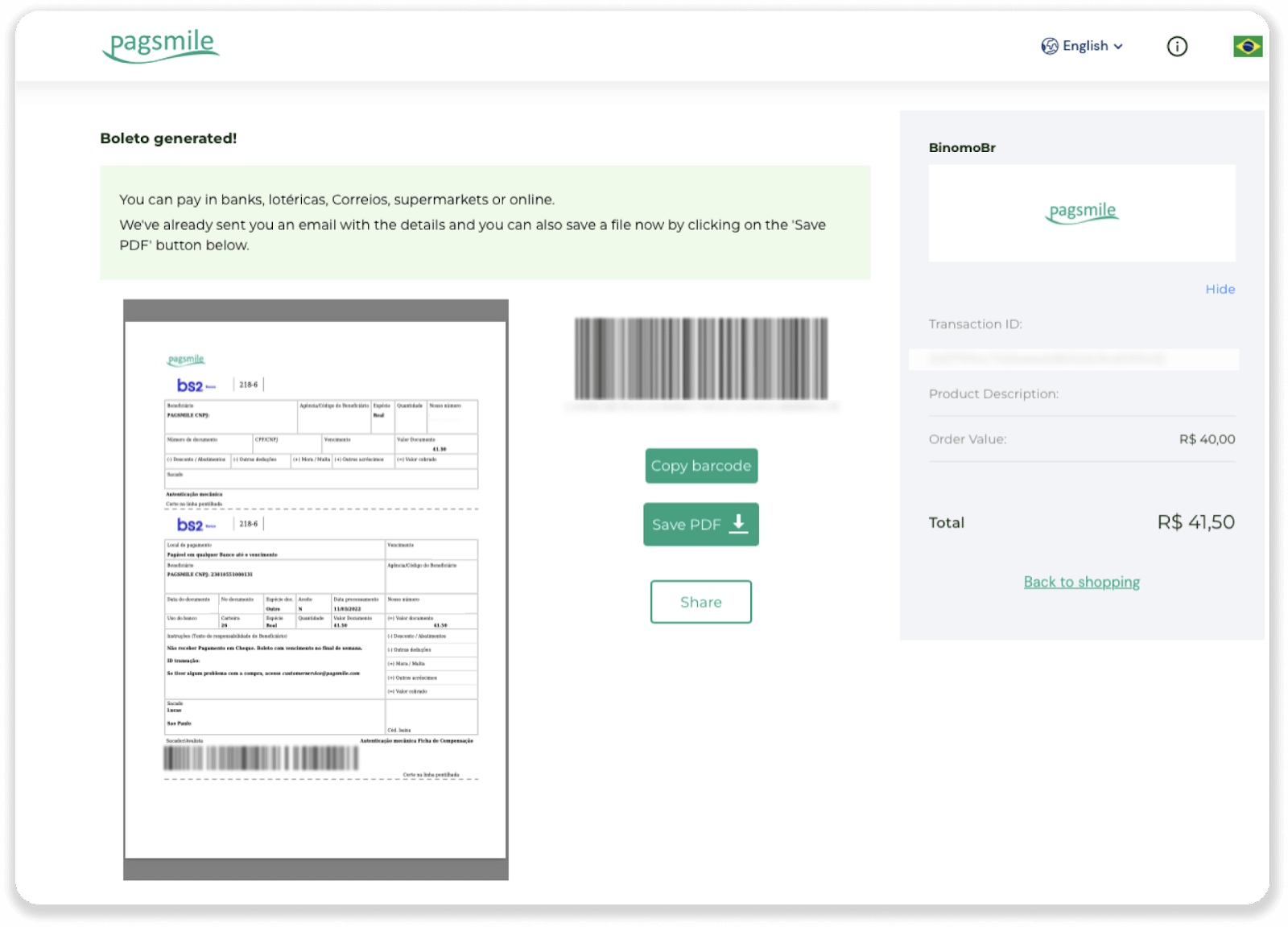
5. Puede descargar el Boleto haciendo clic en "Guardar PDF". O puede escanear el código de barras con su aplicación bancaria o copiar el código.
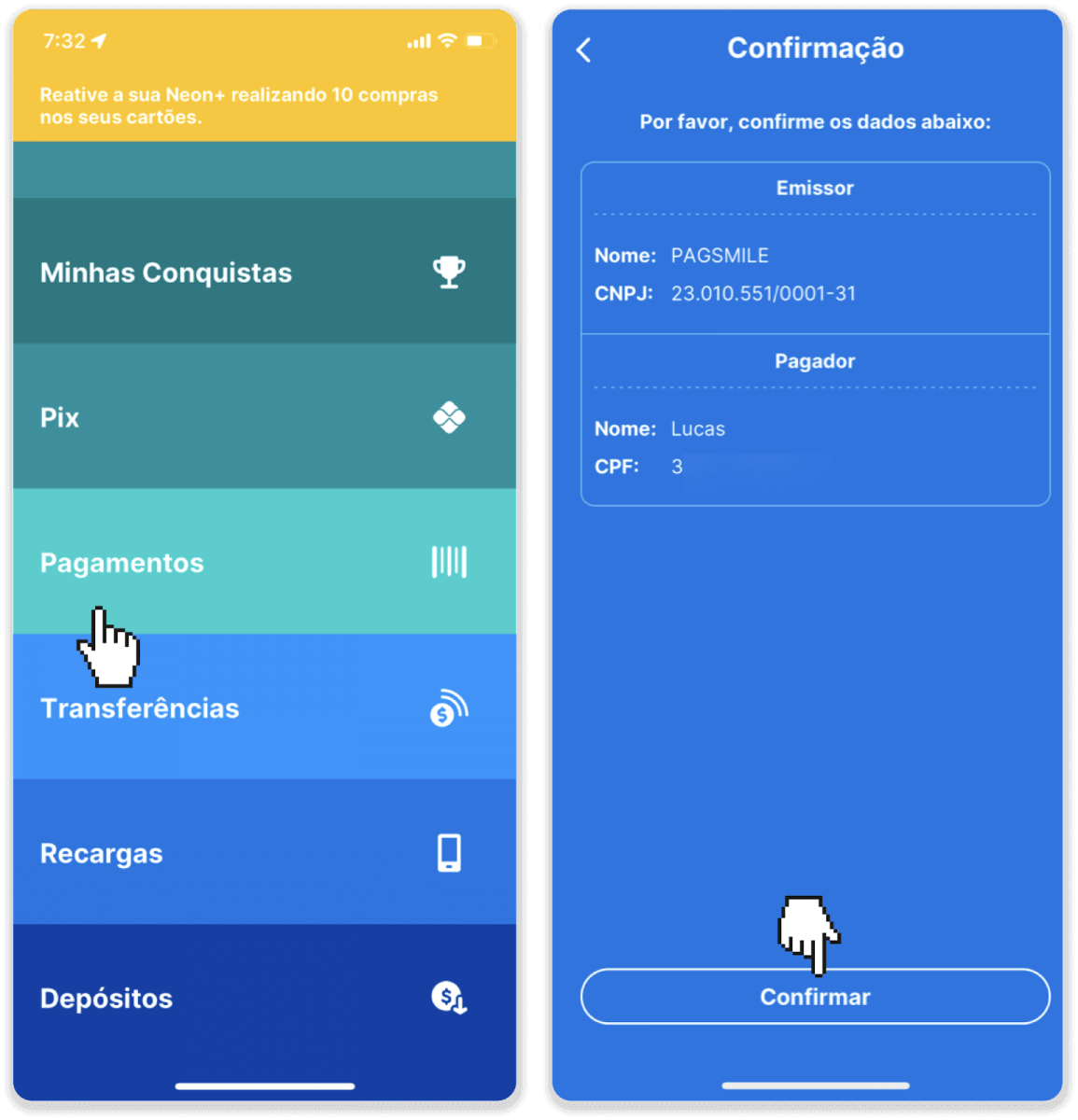
6. Inicie sesión en la aplicación de su cuenta bancaria y haga clic en "Pagamentos". Escanee el código con su cámara. También puede insertar los números del Boleto manualmente haciendo clic en "Digitar Números". Cuando escanee o inserte los números del Boleto, será redirigido a la página de confirmación. Verifique que toda la información sea correcta y haga clic en "Confirmar".
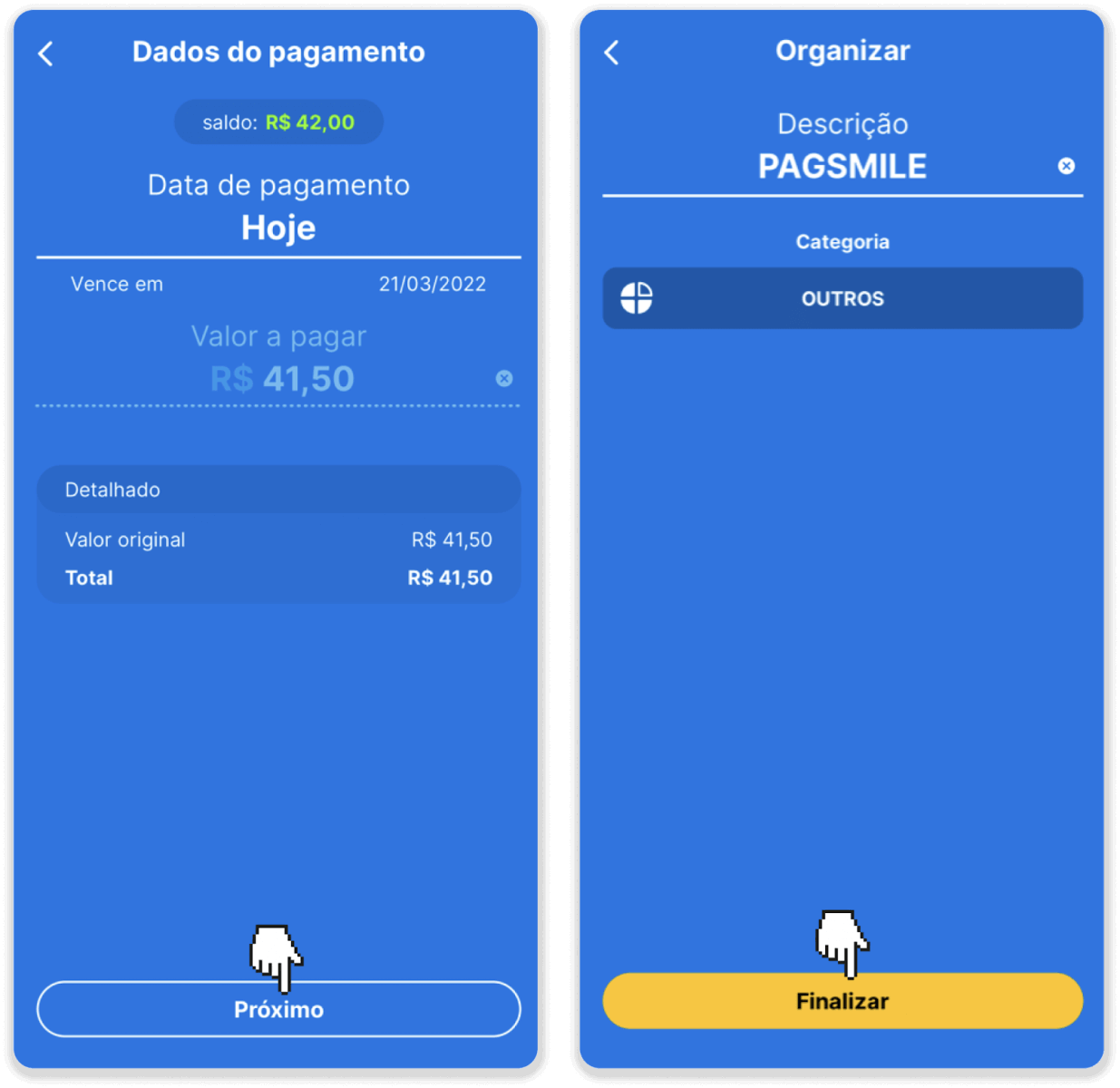
7. Verifique que la suma sea correcta y haga clic en "Próximo". Para concluir la transacción, haga clic en "Finalizar". Luego, ingrese su PIN de 4 dígitos para confirmar la transacción.
8. Para consultar el estado de su transacción, regrese a la pestaña "Historial de transacciones" y haga clic en su depósito para seguir su estado.
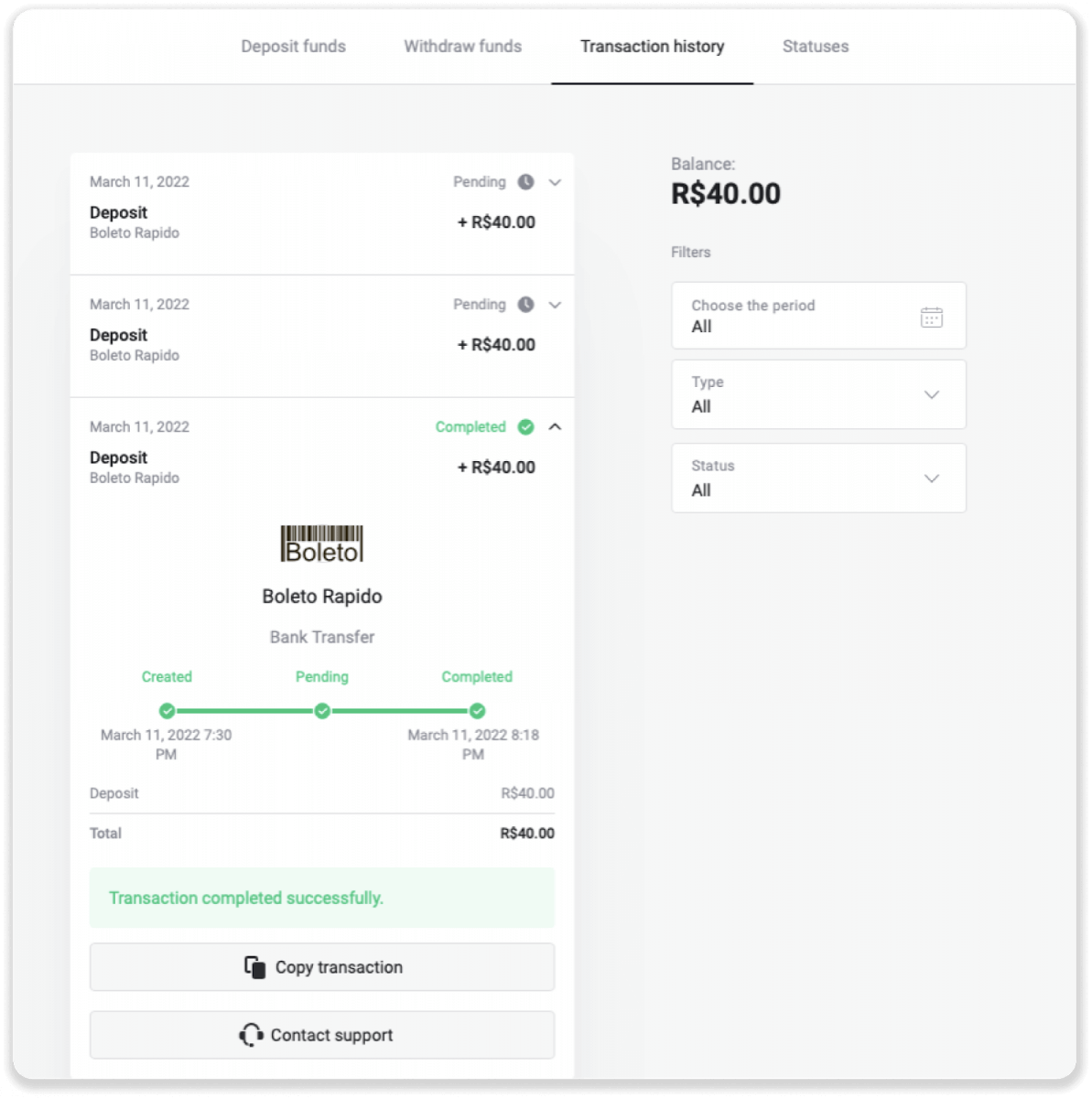
Depositar fondos a través de Pagsmile
1. Haga clic en el botón " Depositar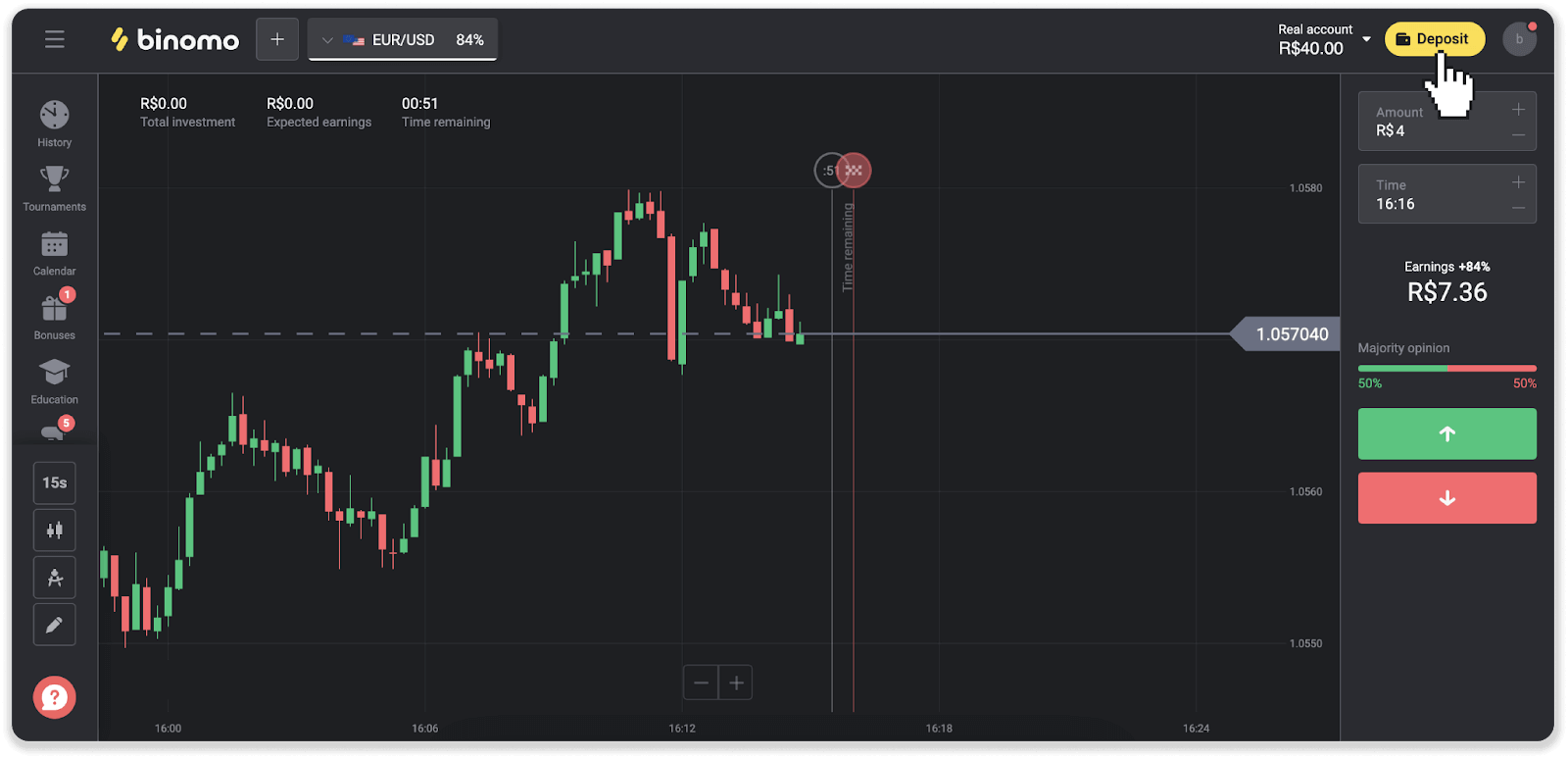
" en la esquina superior derecha de la pantalla. 2. Elija el país y seleccione uno de los métodos de pago.
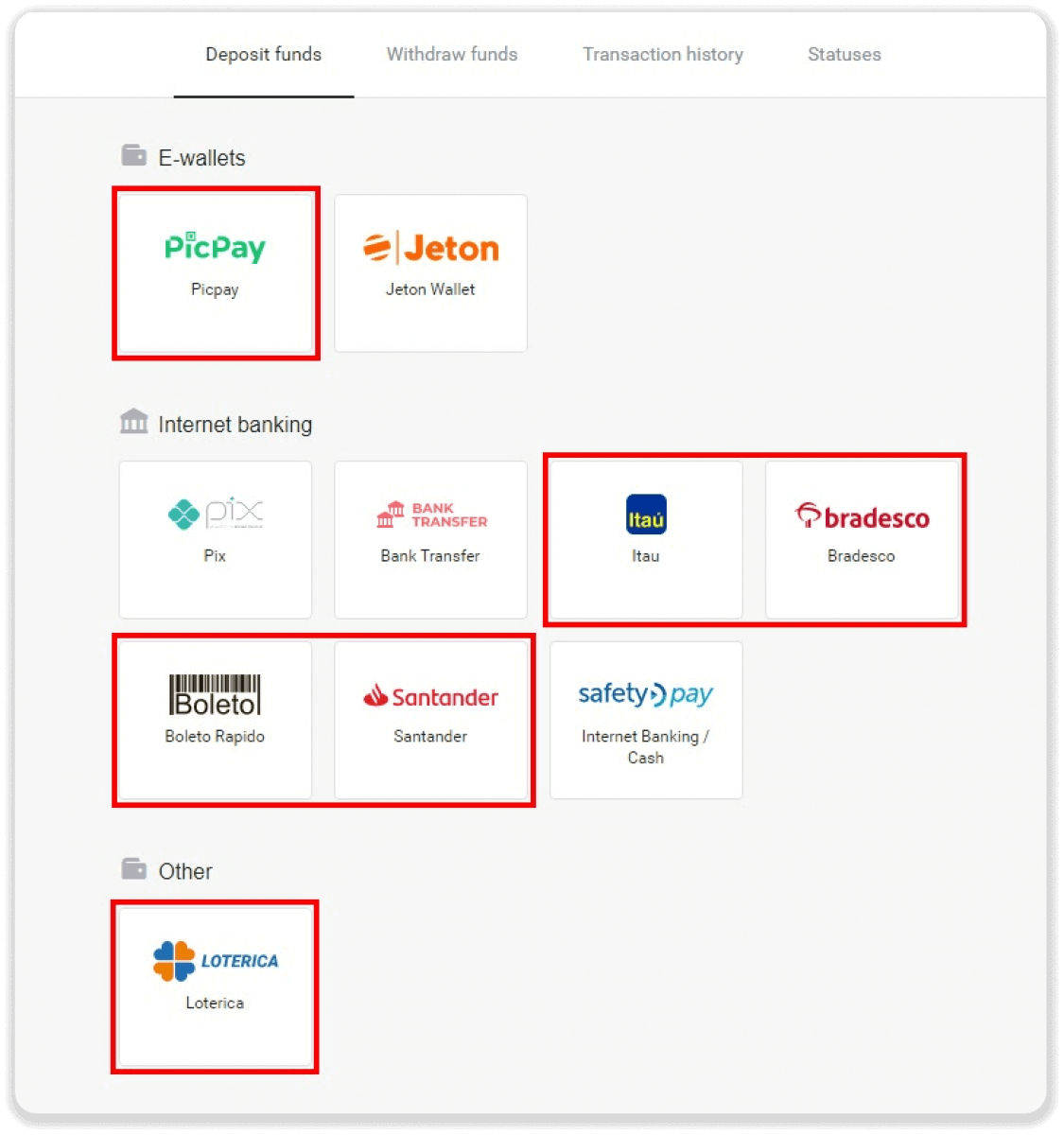
3. Ingrese el monto del depósito y haga clic en "Depositar".
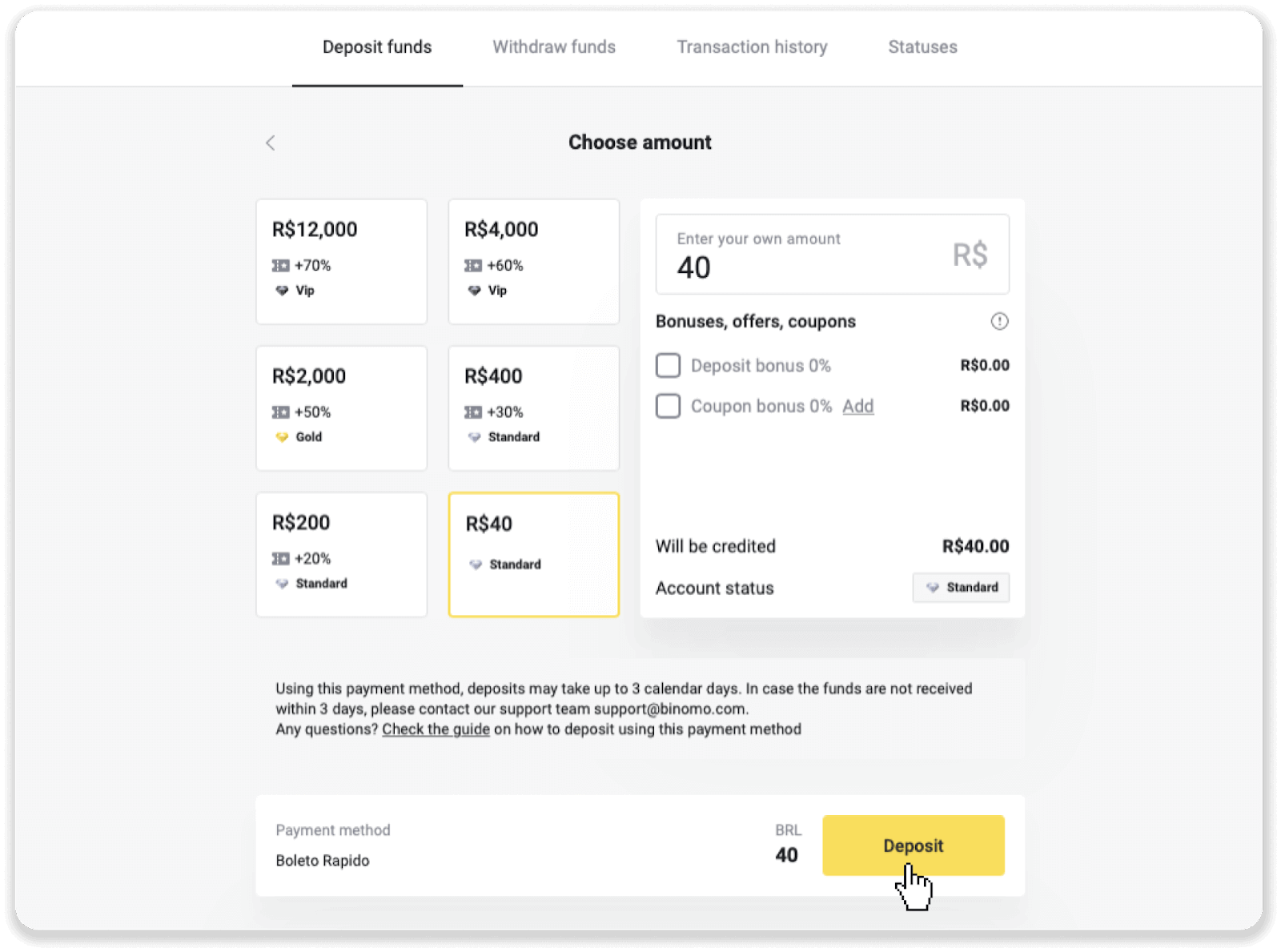
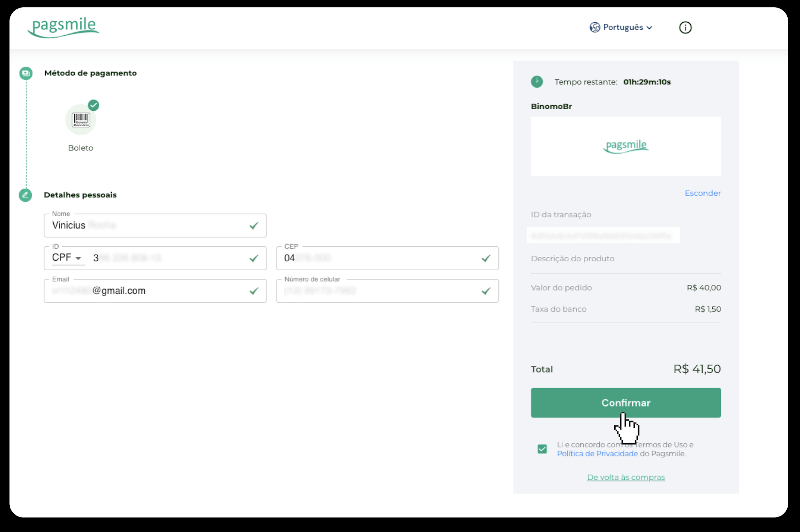
4. Será redirigido automáticamente a la página del proveedor de pagos. Para pagos a través de Boleto Rápido y Lotérica, ingrese su información personal: su nombre, CPF, CEP, dirección de correo electrónico y número de teléfono. Haga clic en "Confirmar".
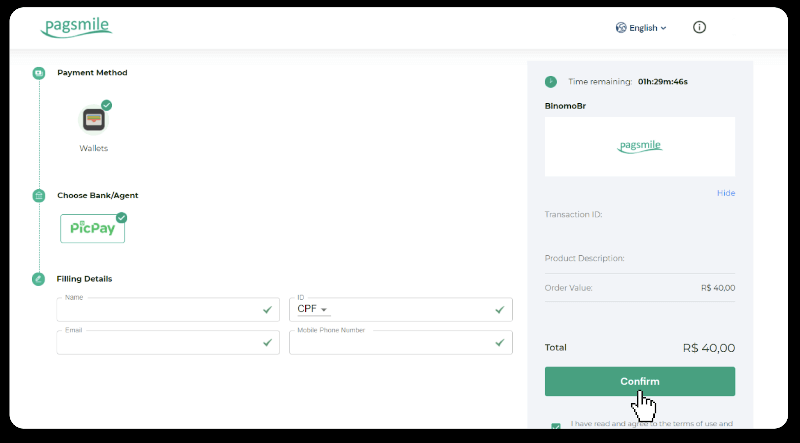
5. Para pagos a través de PicPay o uno de los siguientes bancos que puede seleccionar en la pantalla, Itaú, Santander, Bradesco e Caixa, ingrese su información personal: su nombre, CPF, dirección de correo electrónico y número de teléfono. Haga clic en "Confirmar".
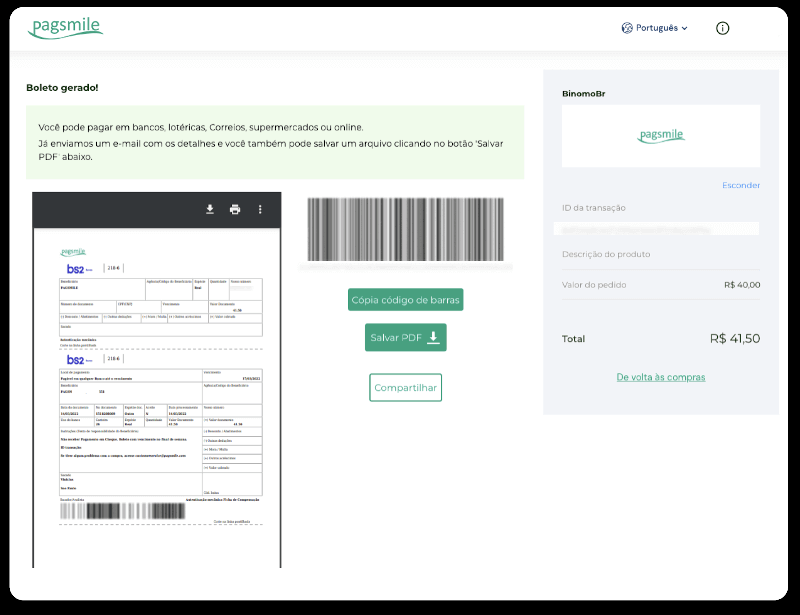
6. Para finalizar el pago con Boleto Rápido, descargue el Boleto haciendo clic en "Salavar PDF". O puede escanear el código de barras con su aplicación bancaria o copiar el código.
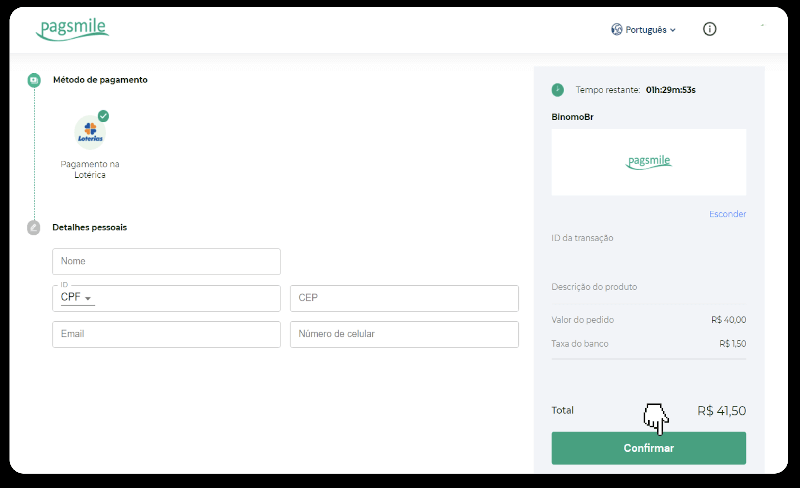
7. Para finalizar el pago con Lotérica, anote el "Código de convênio" y su "Número de CPF/CNPJ" y diríjase a la "Lotérica" más cercana para realizar el pago.
8. Para completar el pago con PicPay, tenga en cuenta que se generará un código QR. Puede escanearlo con su aplicación PicPay siguiendo la guía paso a paso en este enlace.
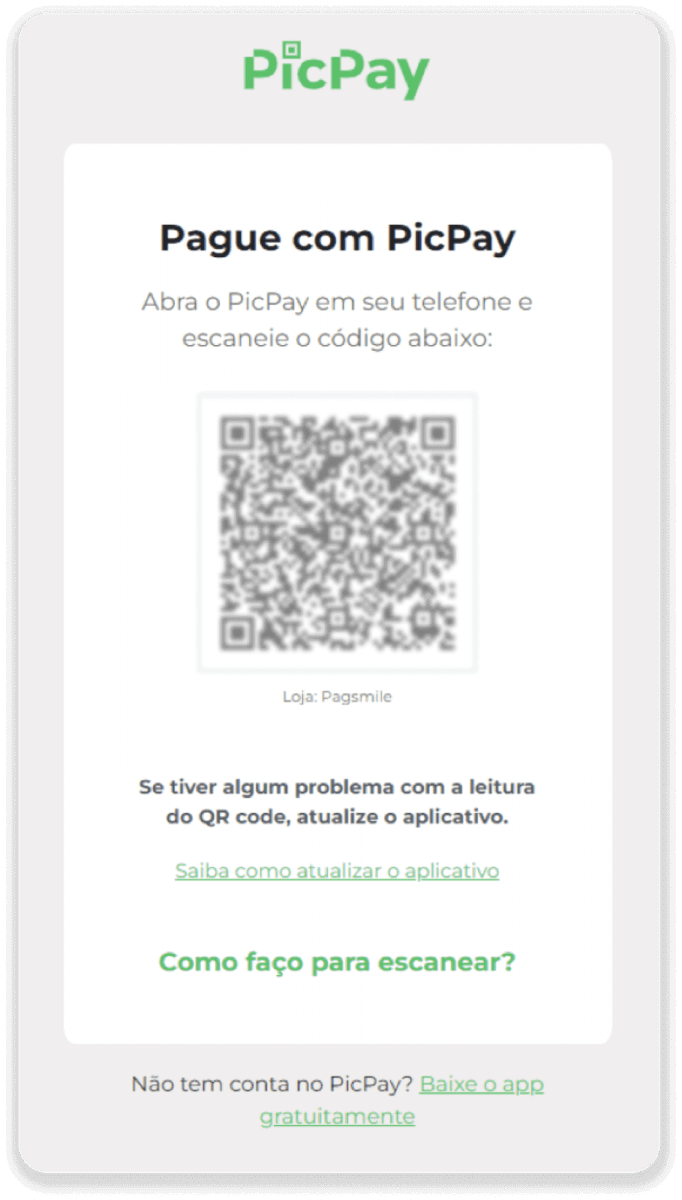
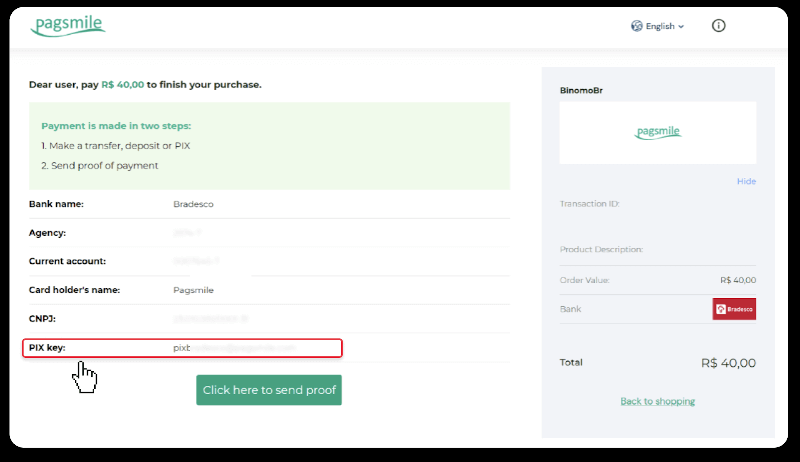
9. Para finalizar el pago con Transferencia Bancaria, anote la Clave PIX. No cierre esta página todavía, para que pueda completar el pago descargando el recibo. A continuación, haga clic en el nombre del banco para ver la guía paso a paso sobre cómo completar el depósito a través de Itaú, Santander, Bradesco y Caixa.
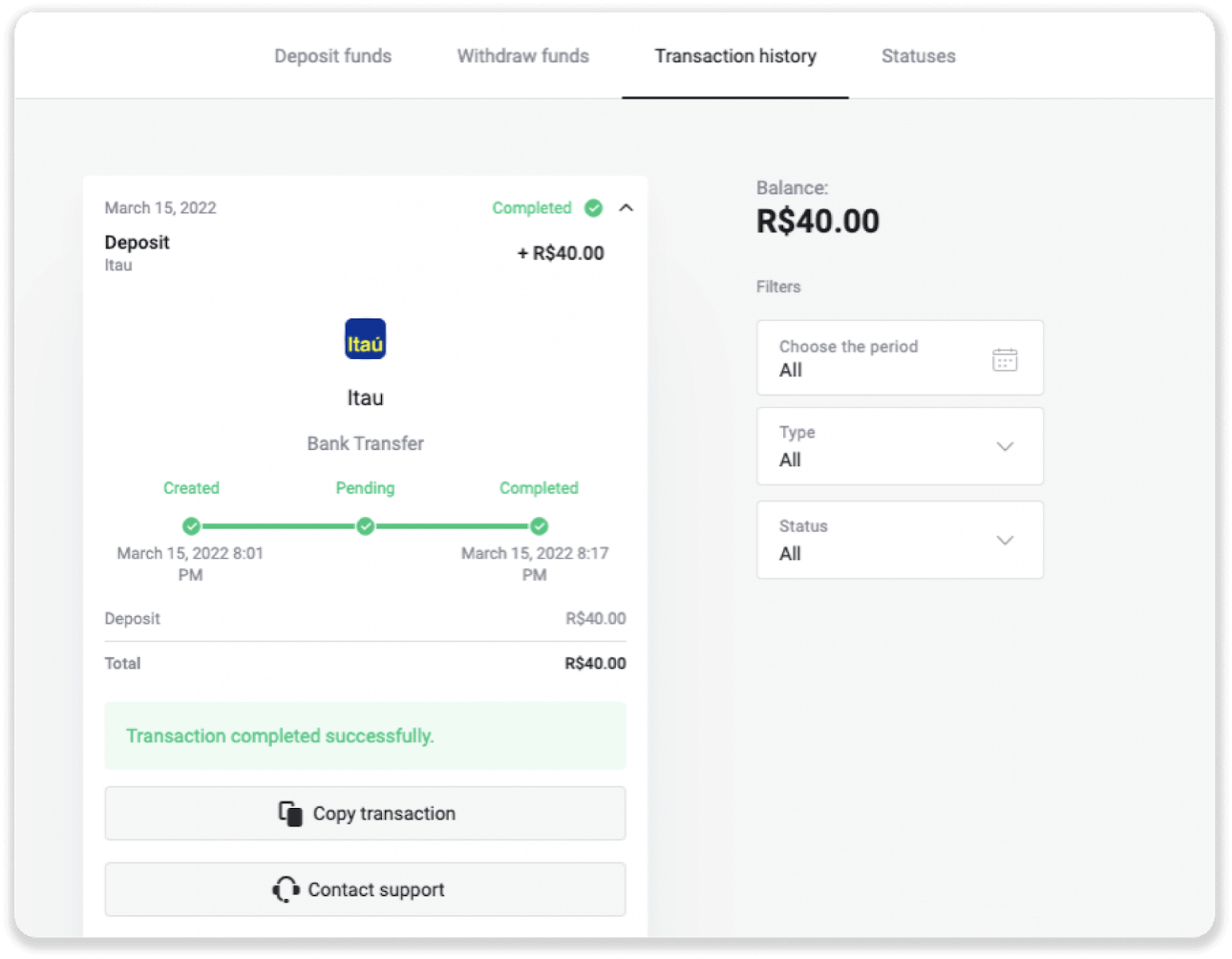
10. Para verificar el estado de su transacción, regrese a la pestaña "Historial de transacciones" y haga clic en su depósito para rastrear su estado.
11. Si tiene alguna pregunta, no dude en contactarnos a través de nuestro chat, Telegram: Equipo de Soporte de Binomo, o por correo electrónico: [email protected]
Depositar fondos a través de Santander
1. Haga clic en el botón " Depositar " en la esquina superior derecha de la pantalla.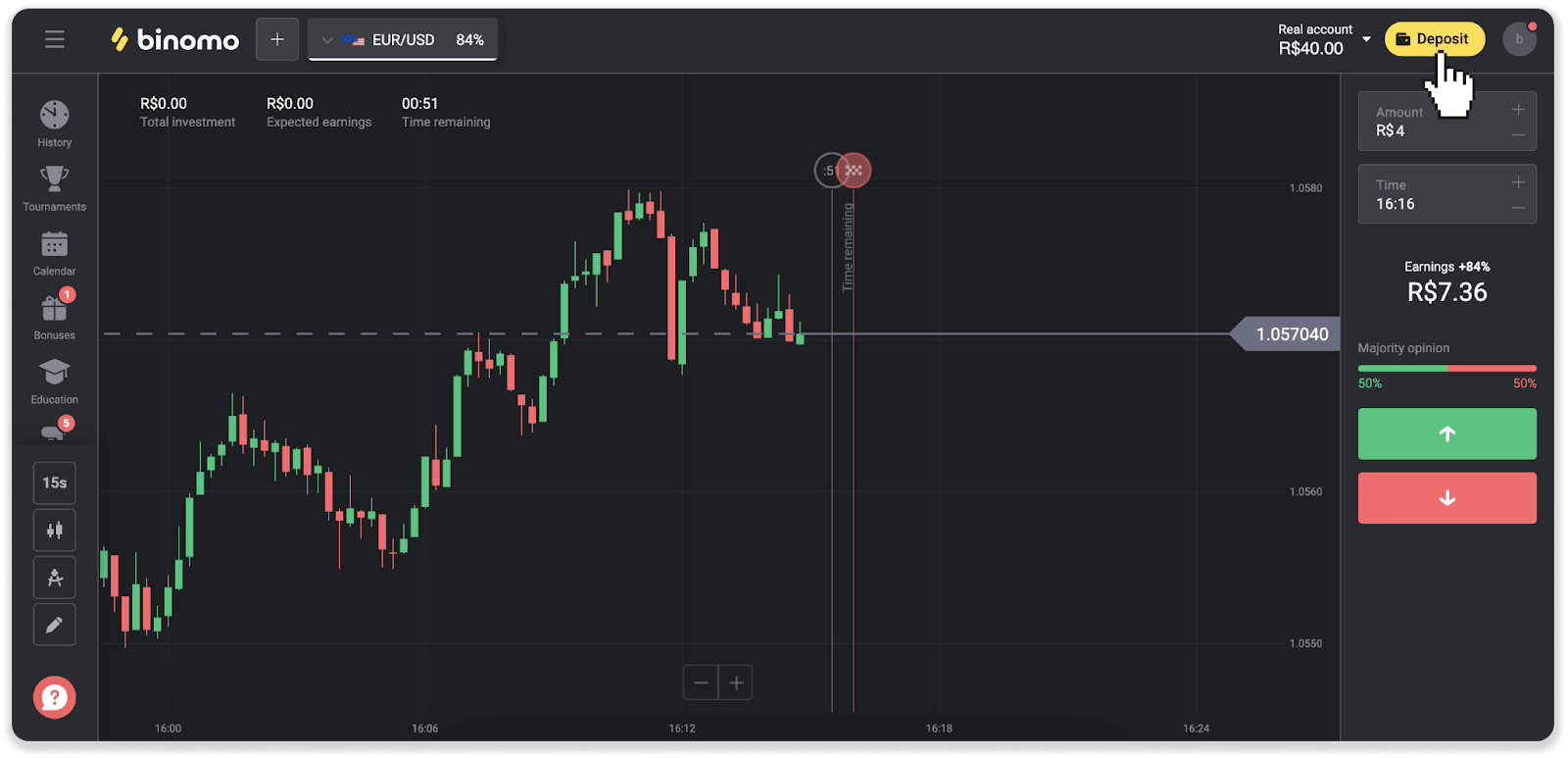
2. Elija el país y seleccione el método de pago "Santander".
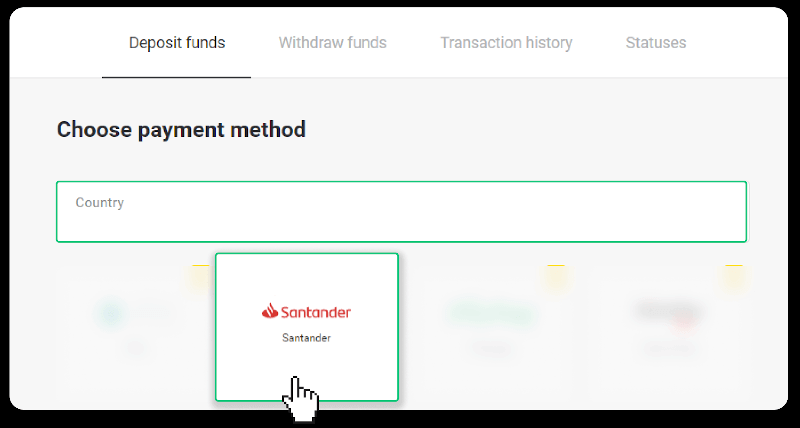
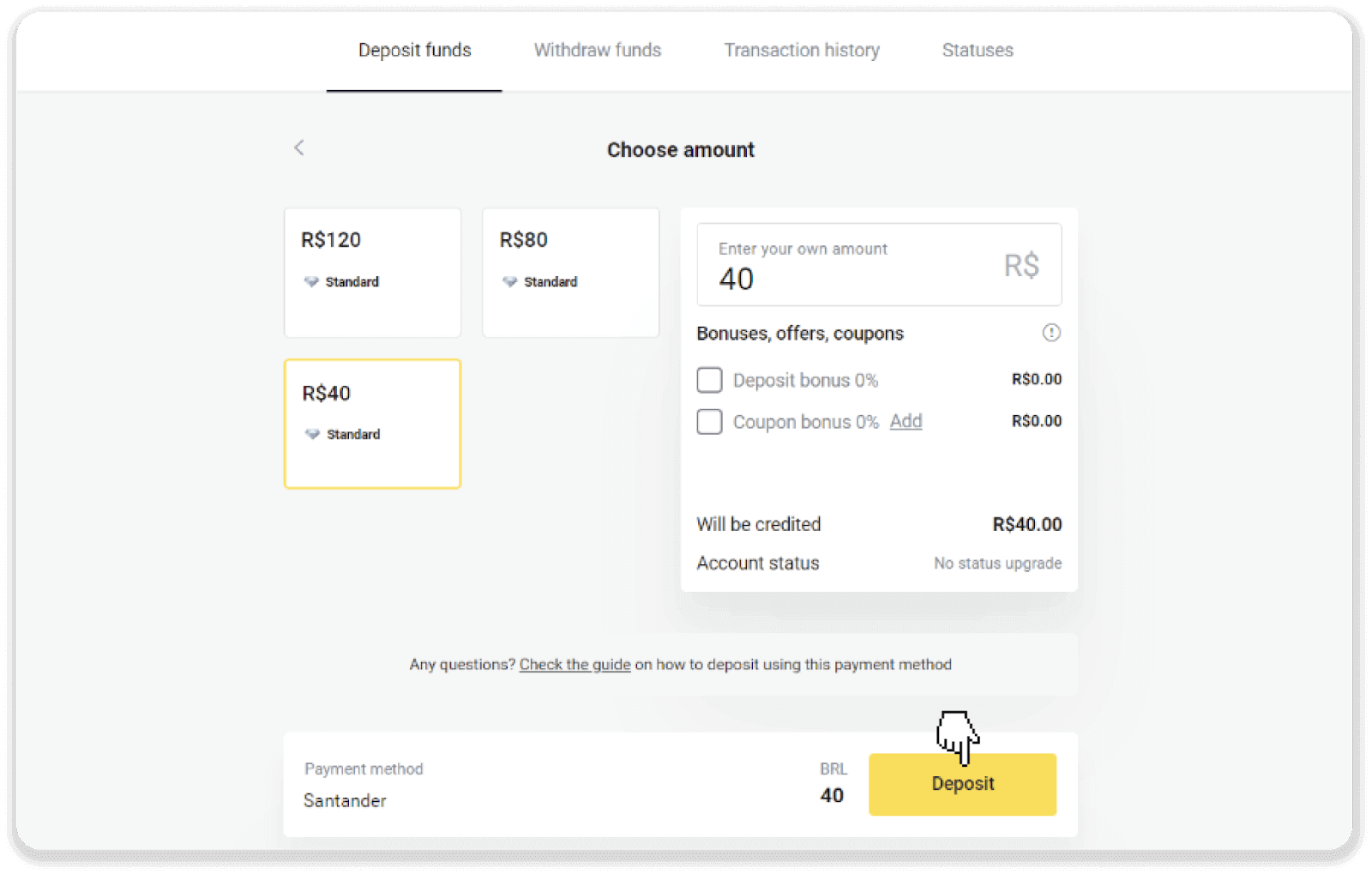
3. Ingrese el monto del depósito y haga clic en "Depositar".
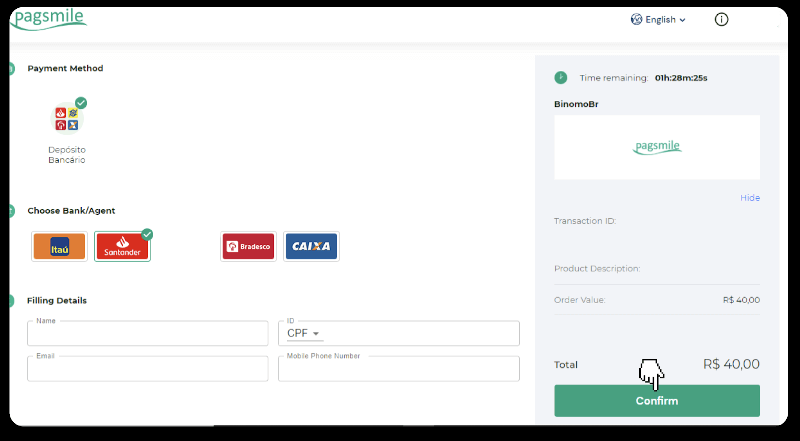
4. Será redirigido automáticamente a la página del proveedor de pagos. Elija Bradesco e ingrese su información personal: su nombre, CPF, CEP, dirección de correo electrónico y número de teléfono. Haga clic en "Confirmar".
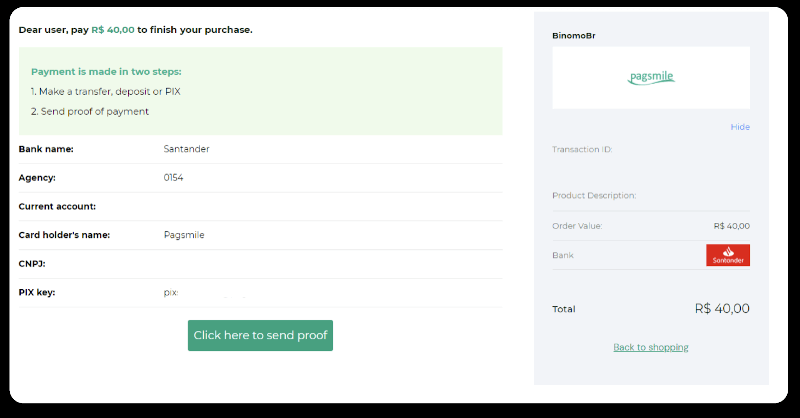
5. Anote la clave PIX. No cierre esta página todavía, para que pueda completar el pago descargando el recibo.
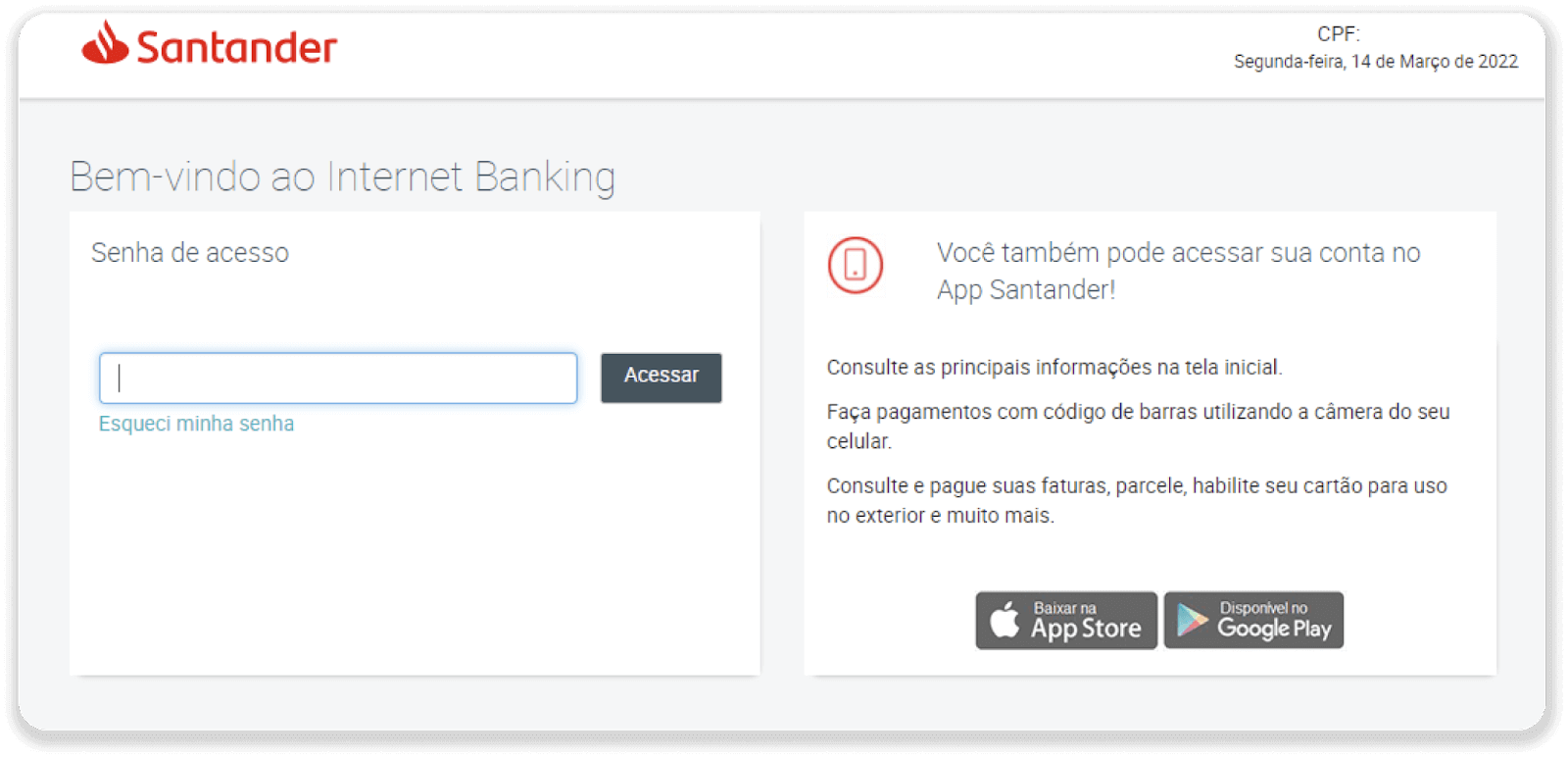
6. Inicie sesión en su cuenta Santander. Haga clic en el menú "PIX" y luego en "Transferir".
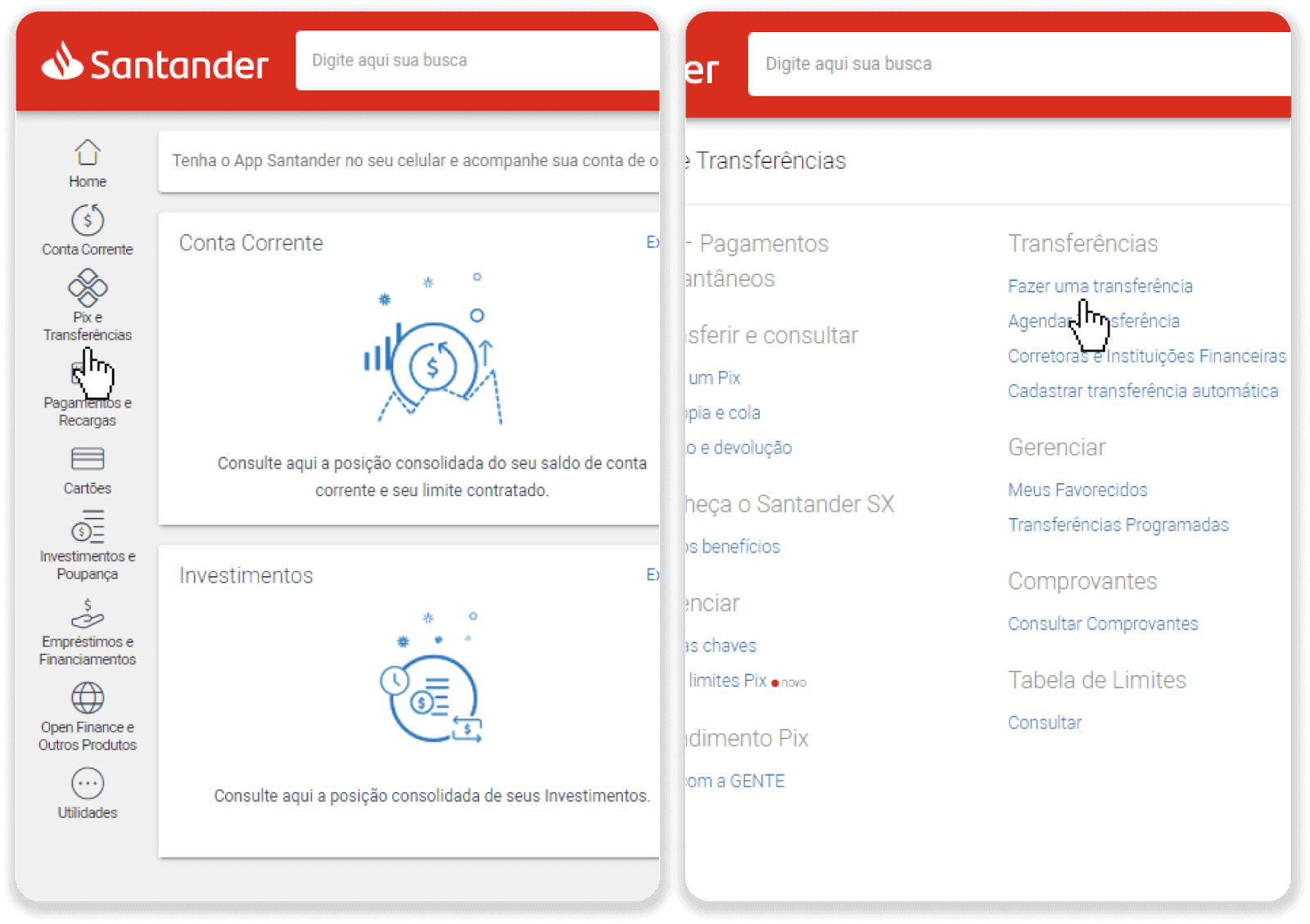
7. Seleccione "Pix e Transferências". Luego seleccione "Fazer uma transferência".
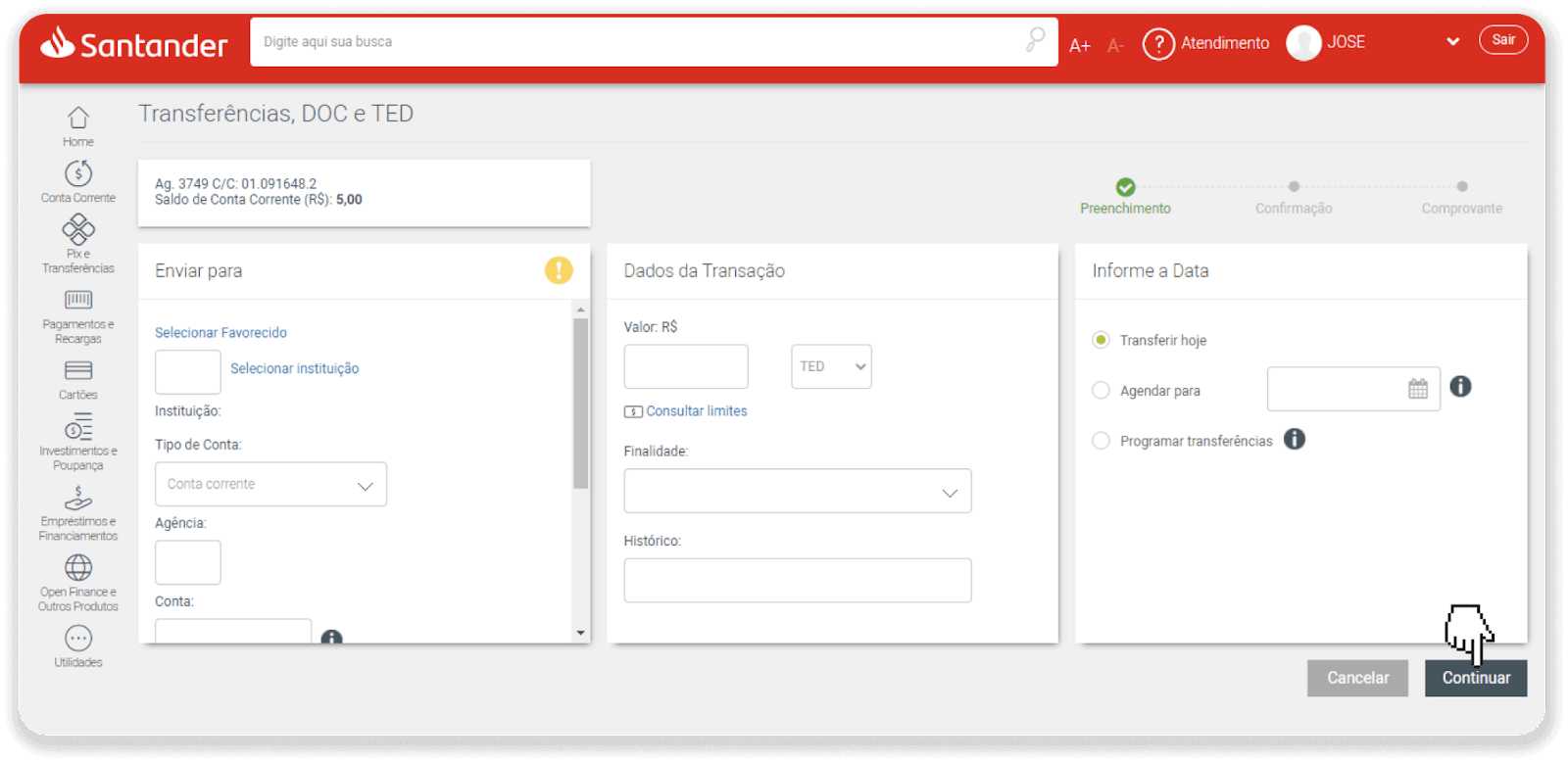
8. Complete la información de la cuenta para realizar la transferencia bancaria. Haga clic en "Continuar".
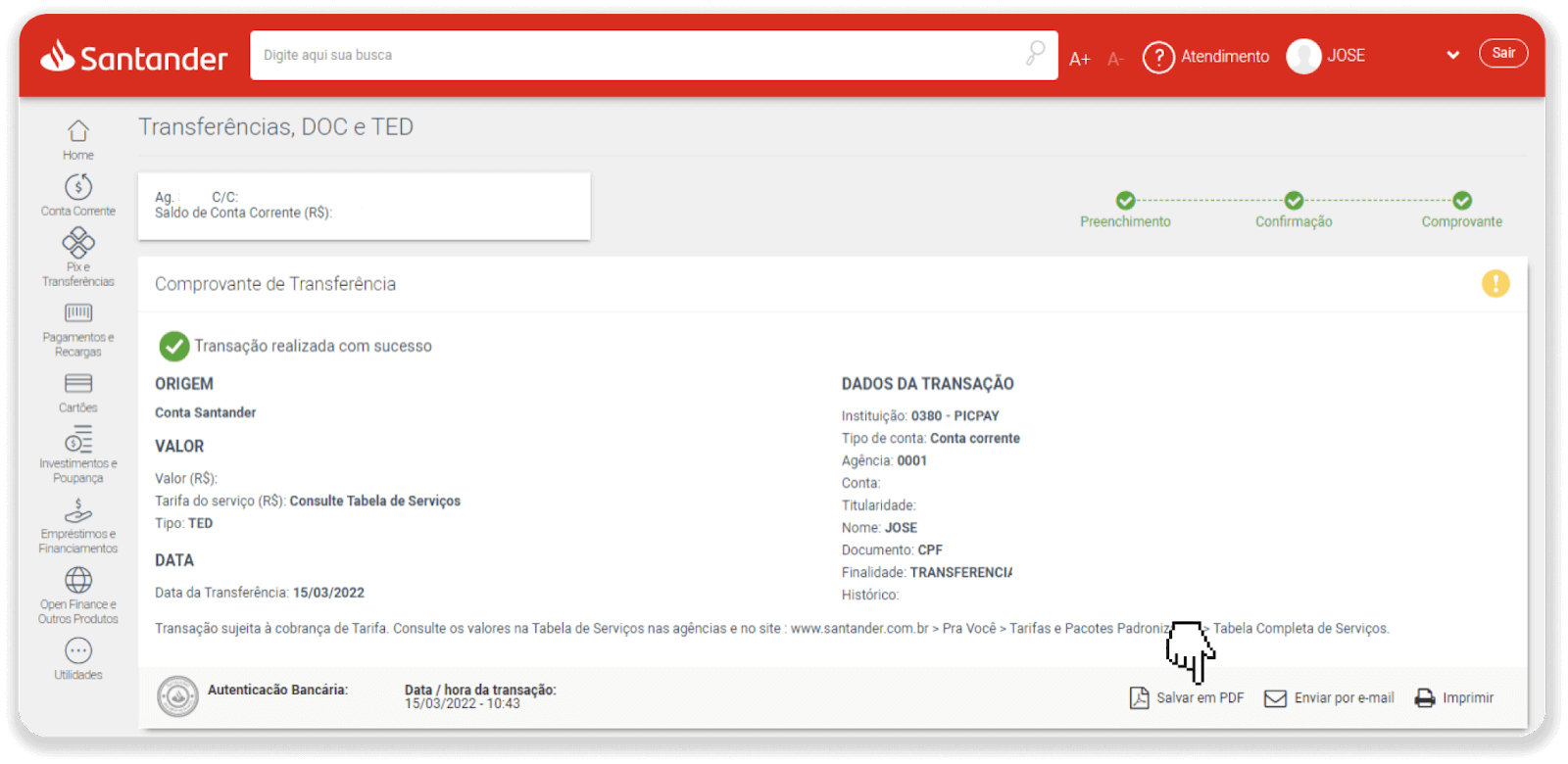
9. El pago está completo. Guarde el recibo haciendo clic en "Salvar en PDF".
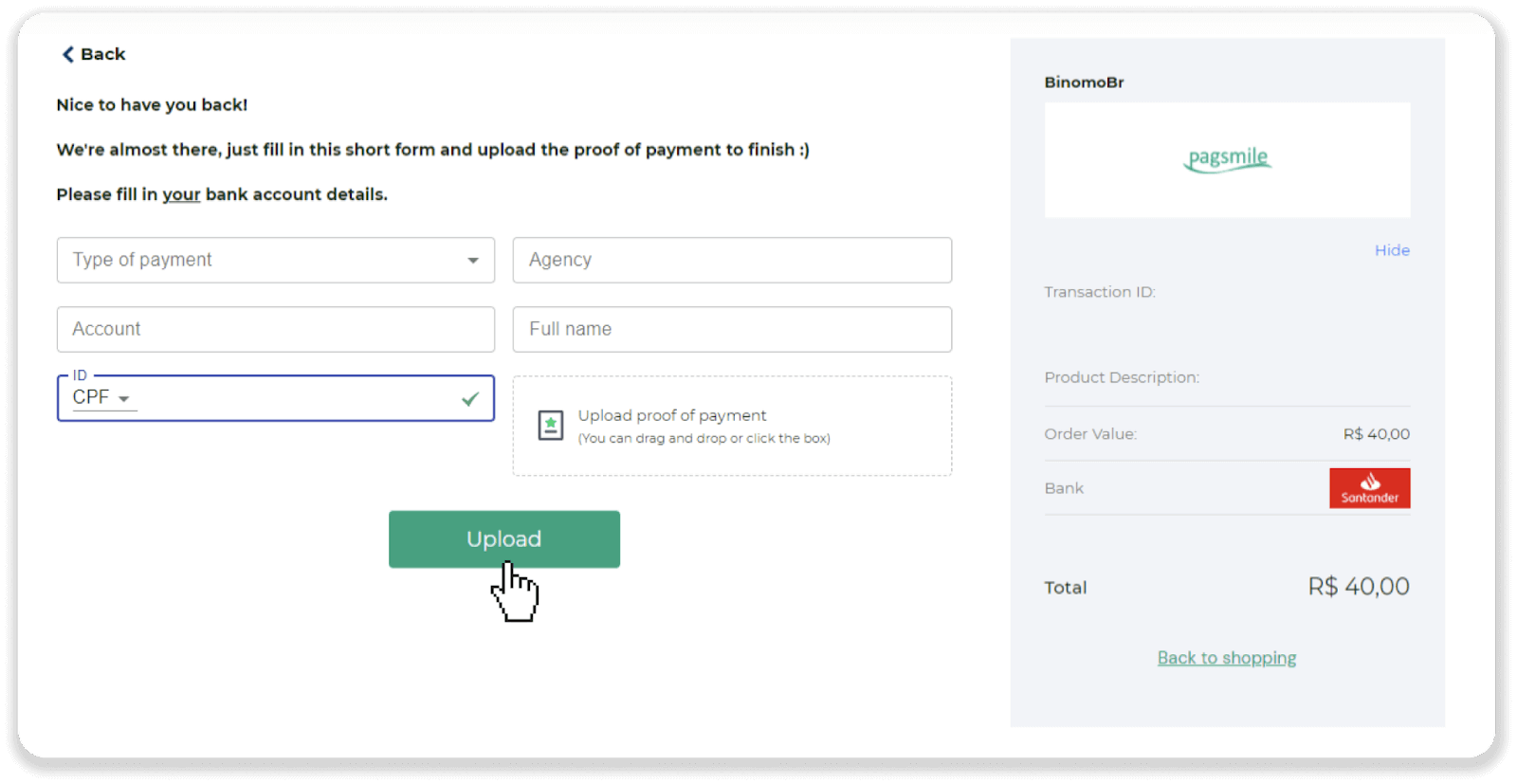
10. Regrese a la página del paso 5 y haga clic en el botón "Haga clic aquí para enviar comprobante". Ingrese sus datos bancarios y haga clic en "Subir" para cargar su recibo.
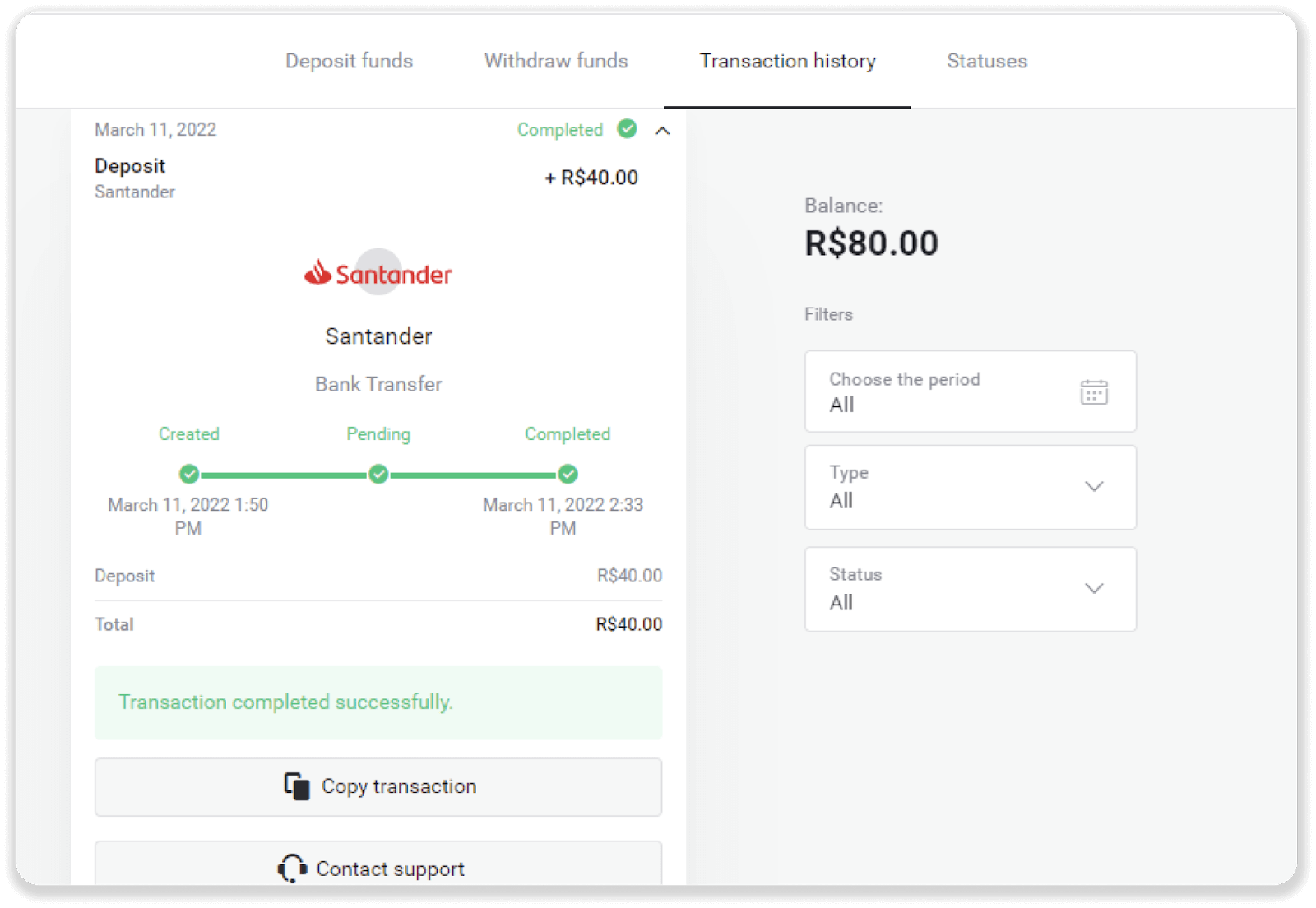
11. Para consultar el estado de su transacción, regrese a la pestaña "Historial de transacciones" y haga clic en su depósito para consultar su estado.
Preguntas frecuentes (FAQ)
¿Es seguro enviarle fondos?
Depositar a través de la sección "Cajero" de la plataforma Binomo (botón "Depositar" en la esquina superior derecha) es totalmente seguro. Solo colaboramos con proveedores de servicios de pago de confianza que cumplen con los estándares de seguridad y protección de datos personales, como 3-D Secure o el estándar PCI de Visa.
En algunos casos, al realizar un depósito, será redirigido a los sitios web de nuestros socios. No se preocupe. Si deposita a través de "Cajero", es completamente seguro completar sus datos personales y enviar fondos a CoinPayments u otros proveedores de servicios de pago.
Mi depósito no se realizó, ¿qué hago?
Todos los pagos fallidos entran en estas categorías:
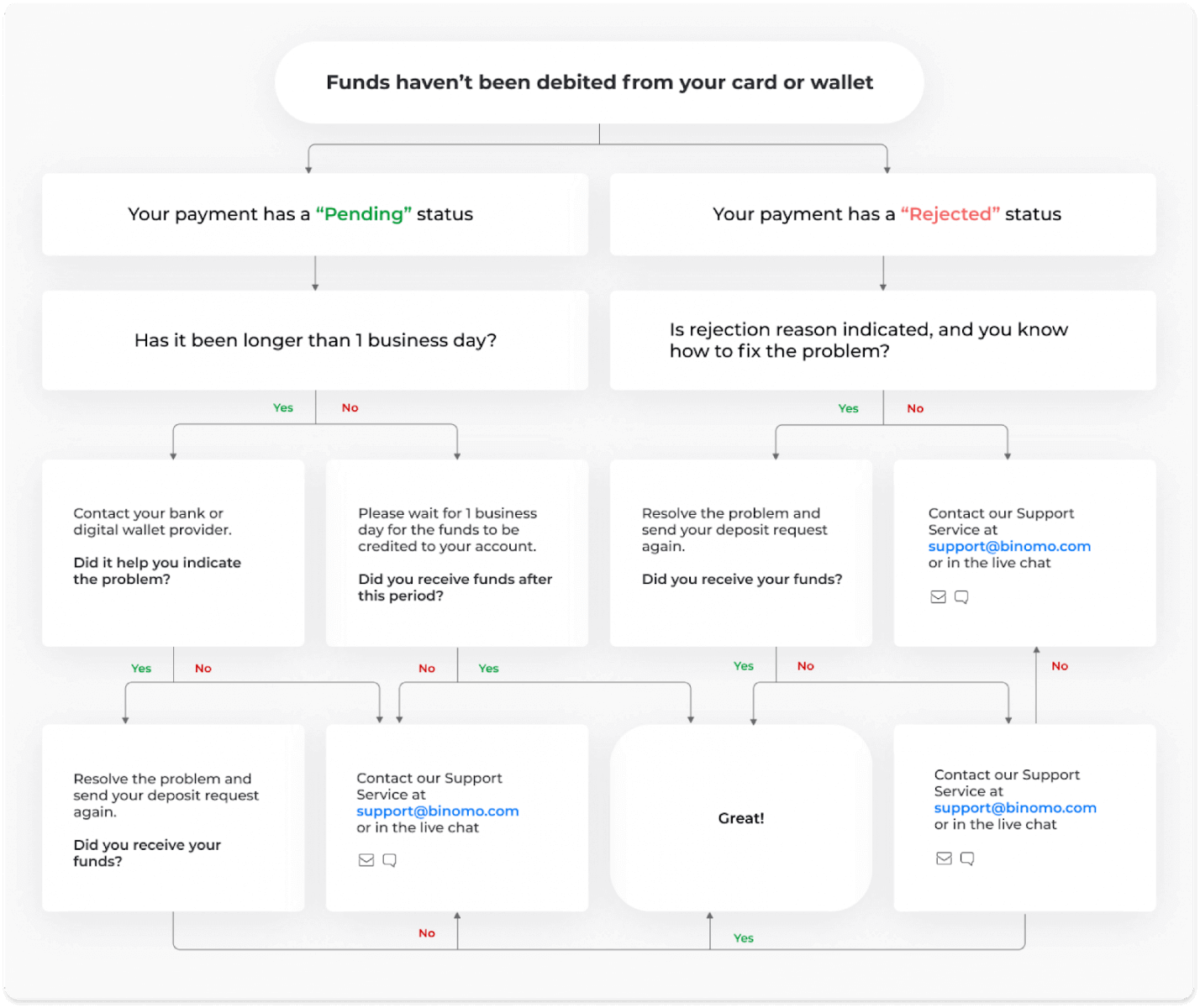
No se han debitado fondos de tu tarjeta ni de tu billetera. El diagrama de flujo a continuación muestra cómo solucionar este problema.
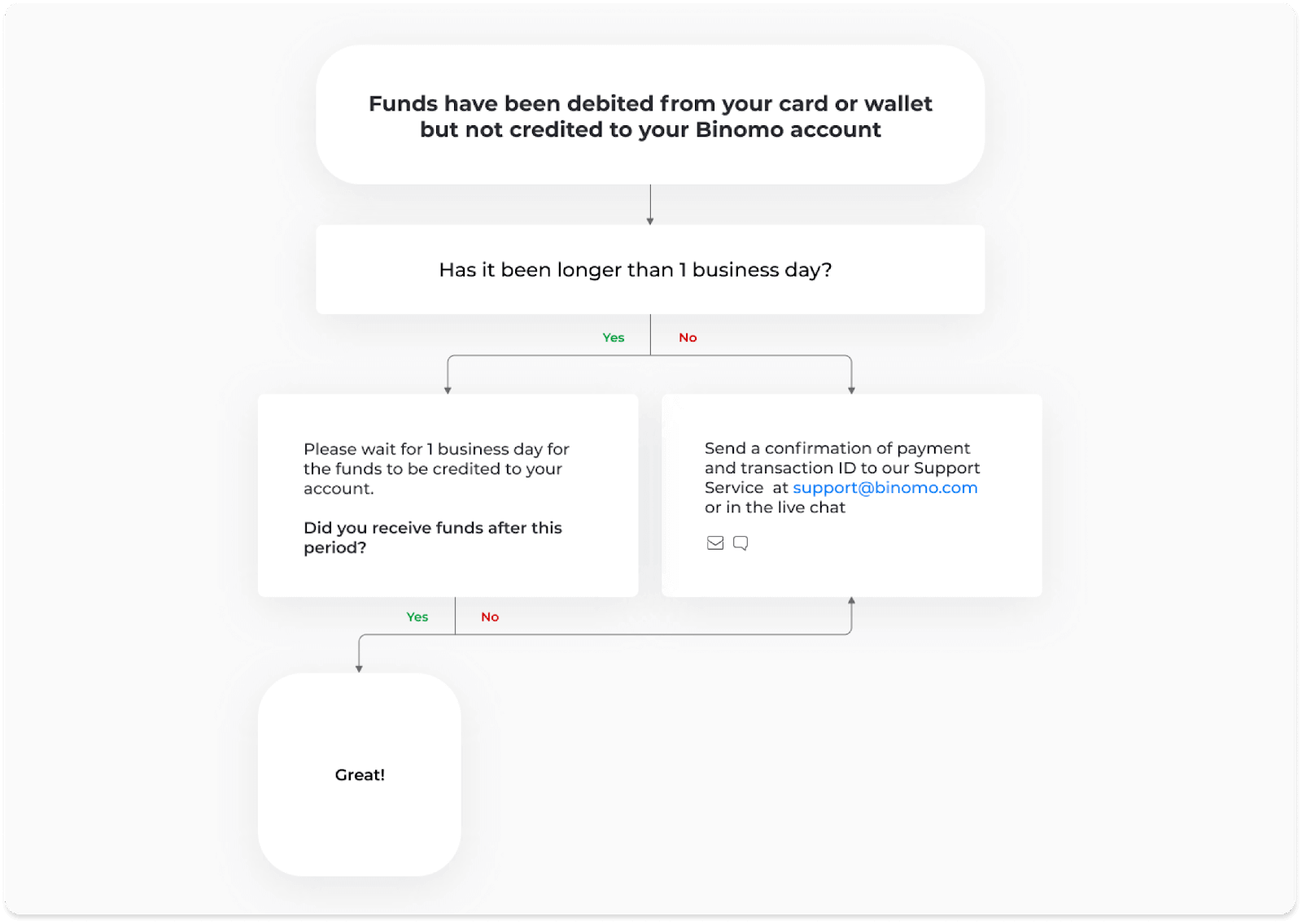
Se debitaron fondos, pero no se acreditaron, en la cuenta de Binomo. El diagrama de flujo a continuación muestra cómo solucionar este problema.
En el primer caso, verifique el estado de su depósito en el "Historial de transacciones".
En la versión web: Haga clic en su foto de perfil en la esquina superior derecha de la pantalla y elija la pestaña "Cajero" en el menú. Luego haga clic en la pestaña "Historial de transacciones". 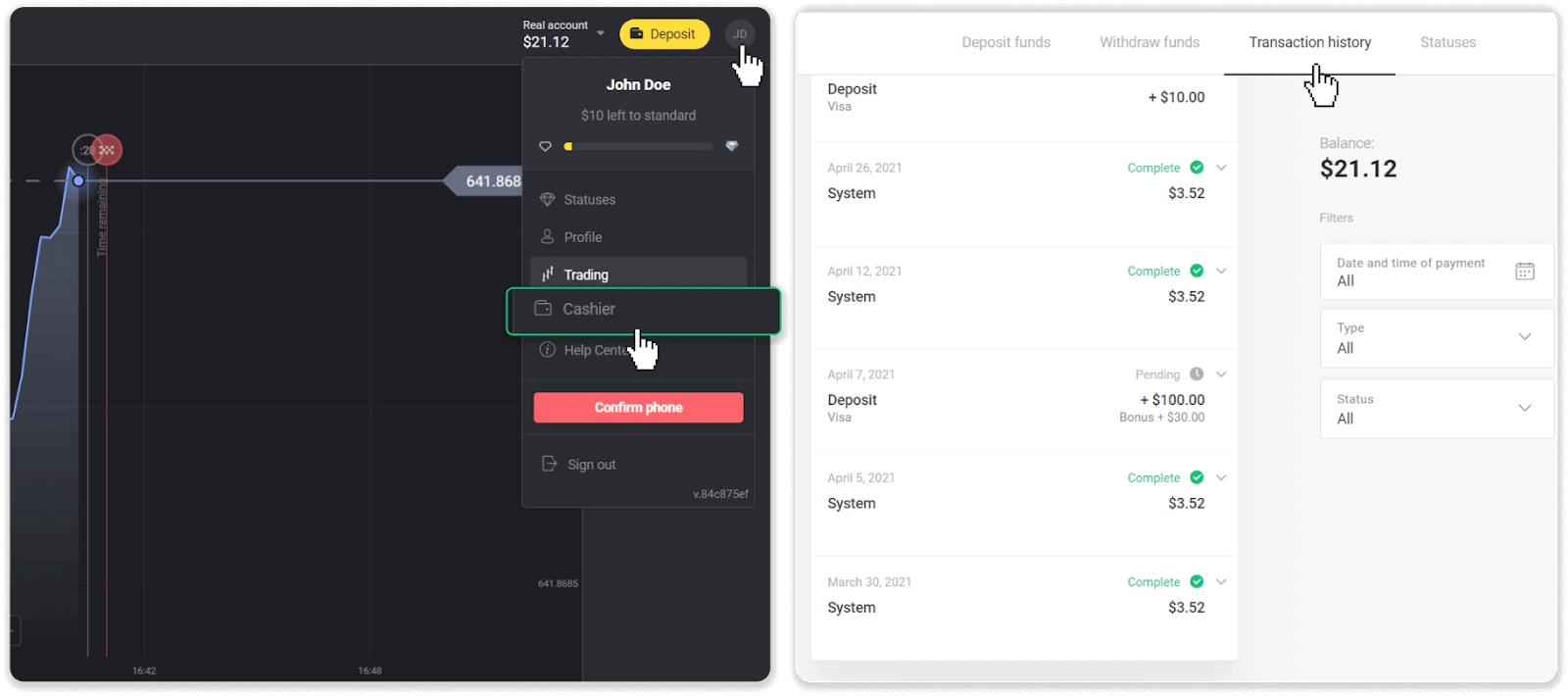
En la aplicación móvil: Abra el menú del lado izquierdo, elija la sección "Saldo".
Si el estado de su depósito es " Pendiente ", siga estos pasos:
1. Verifique las instrucciones sobre cómo depositar con su método de pago en la sección Depósito del Centro de ayuda para asegurarse de que no se saltó ningún paso.
2. Si el procesamiento de su pago demora más de un día hábil , comuníquese con su banco o proveedor de billetera digital para que lo ayude a indicar el problema.
3. Si su proveedor de pagos dice que todo está en orden, pero aún no ha recibido sus fondos, contáctenos en [email protected] o en el chat en vivo. Le ayudaremos a resolver este problema.
Si el estado de su depósito es " Rechazado " o " Error ", siga estos pasos:
1. Haga clic en el depósito rechazado. En algunos casos, se indica el motivo del rechazo, como en el ejemplo a continuación. (Si no se indica el motivo o no sabe cómo solucionarlo, vaya al paso 4). 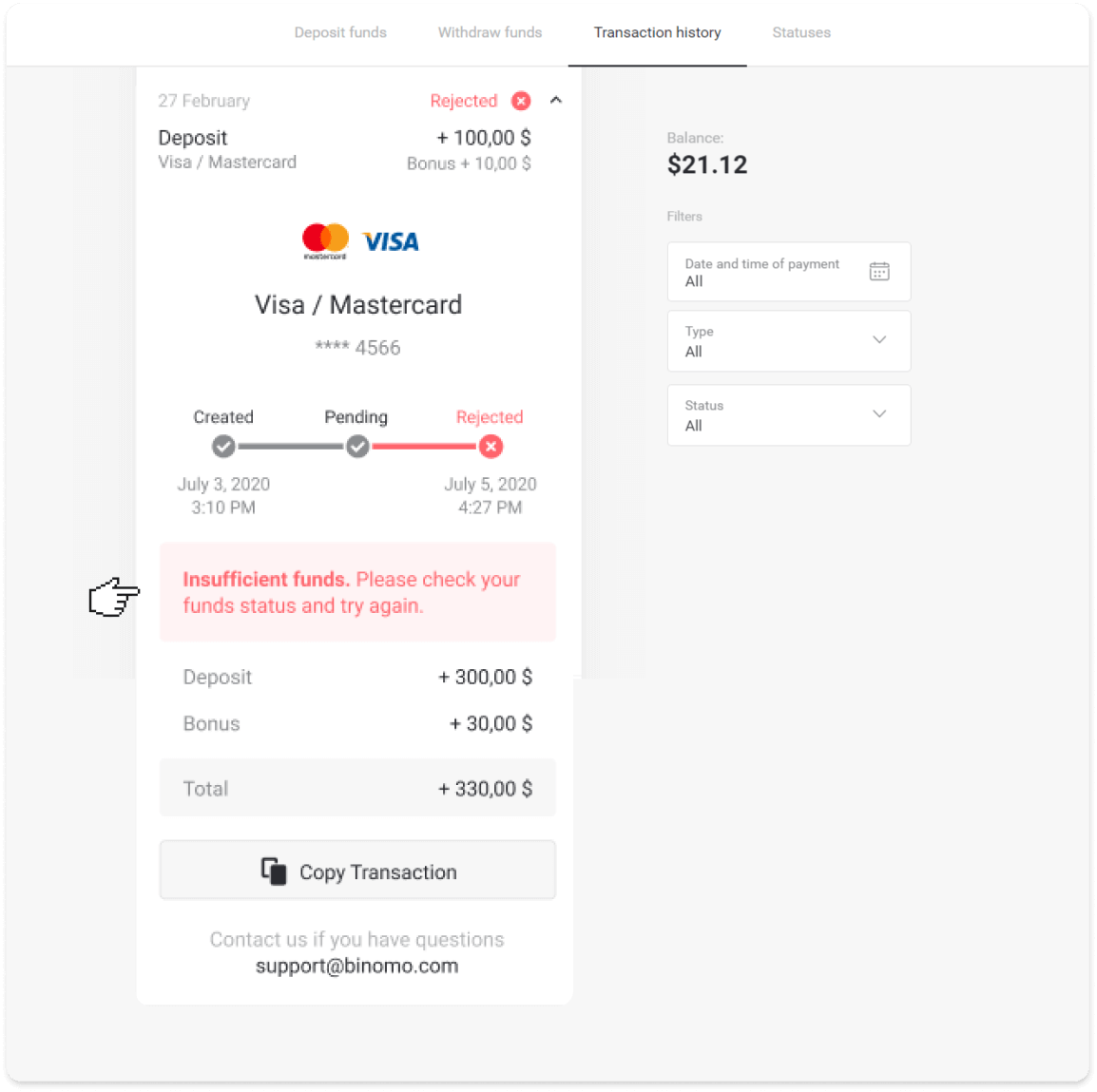
2. Resuelva el problema y vuelva a verificar su método de pago. Asegúrese de que no esté vencido, de que tenga fondos suficientes y de que haya ingresado correctamente toda la información requerida, incluyendo su nombre y el código de confirmación por SMS. También le recomendamos que consulte las instrucciones sobre cómo depositar con su método de pago en la sección Depósitos del Centro de ayuda.
3. Vuelva a enviar su solicitud de depósito.
4. Si todos los datos son correctos, pero sigue sin poder transferir fondos, o si no se indica el motivo del rechazo, contáctenos en [email protected] o en el chat en vivo. Le ayudaremos a resolver este problema.
En el segundo caso, cuando los fondos se hayan debitado de su tarjeta o billetera, pero no los haya recibido en un día hábil, necesitaremos confirmar el pago para rastrear su depósito.
Para ayudarnos a transferir su depósito a su cuenta de Binomo, siga estos pasos:
1. Reciba una confirmación de su pago. Puede ser un extracto bancario o una captura de pantalla de la app o servicio bancario en línea. Deben aparecer visibles tu nombre y apellidos, el número de tarjeta o billetera, el importe del pago y la fecha de realización.
2. Obtén el ID de transacción de ese pago en Binomo. Para obtenerlo, sigue estos pasos:
Vaya a la sección “Historial de transacciones”.
Haga clic en el depósito que no ha sido debitado de su cuenta.
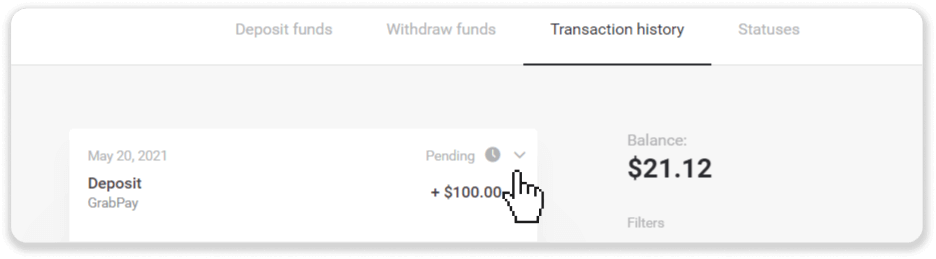
Haz clic en el botón "Copiar transacción". Ahora puedes pegarla en una carta que nos envíes.
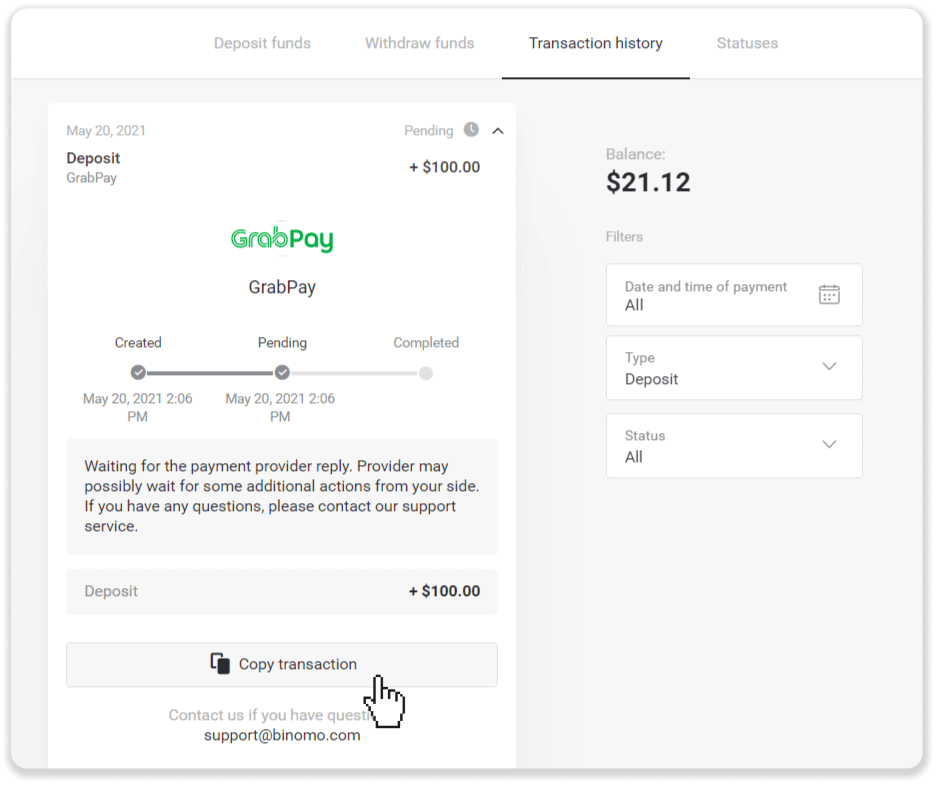
3. Envíe la confirmación de pago y el ID de la transacción a [email protected] o a través del chat en vivo. También puede explicar brevemente el problema.
No se preocupe, le ayudaremos a rastrear su pago y a transferirlo a su cuenta lo antes posible.
¿Cuánto tiempo tardan los fondos en depositarse en mi cuenta?
Cuando realiza un depósito, se le asigna el estado " Pendiente ". Este estado significa que el proveedor de pagos está procesando su transacción. Cada proveedor tiene su propio período de procesamiento.
Siga estos pasos para encontrar la información sobre el tiempo promedio y máximo
de procesamiento de transacciones para su depósito pendiente:
1. Haga clic en su foto de perfil en la esquina superior derecha de la pantalla y elija la pestaña " Cajero " en el menú. Luego haga clic en la pestaña "Historial de transacciones".
Para usuarios de la aplicación móvil : abra el menú del lado izquierdo, elija la sección "Saldo". 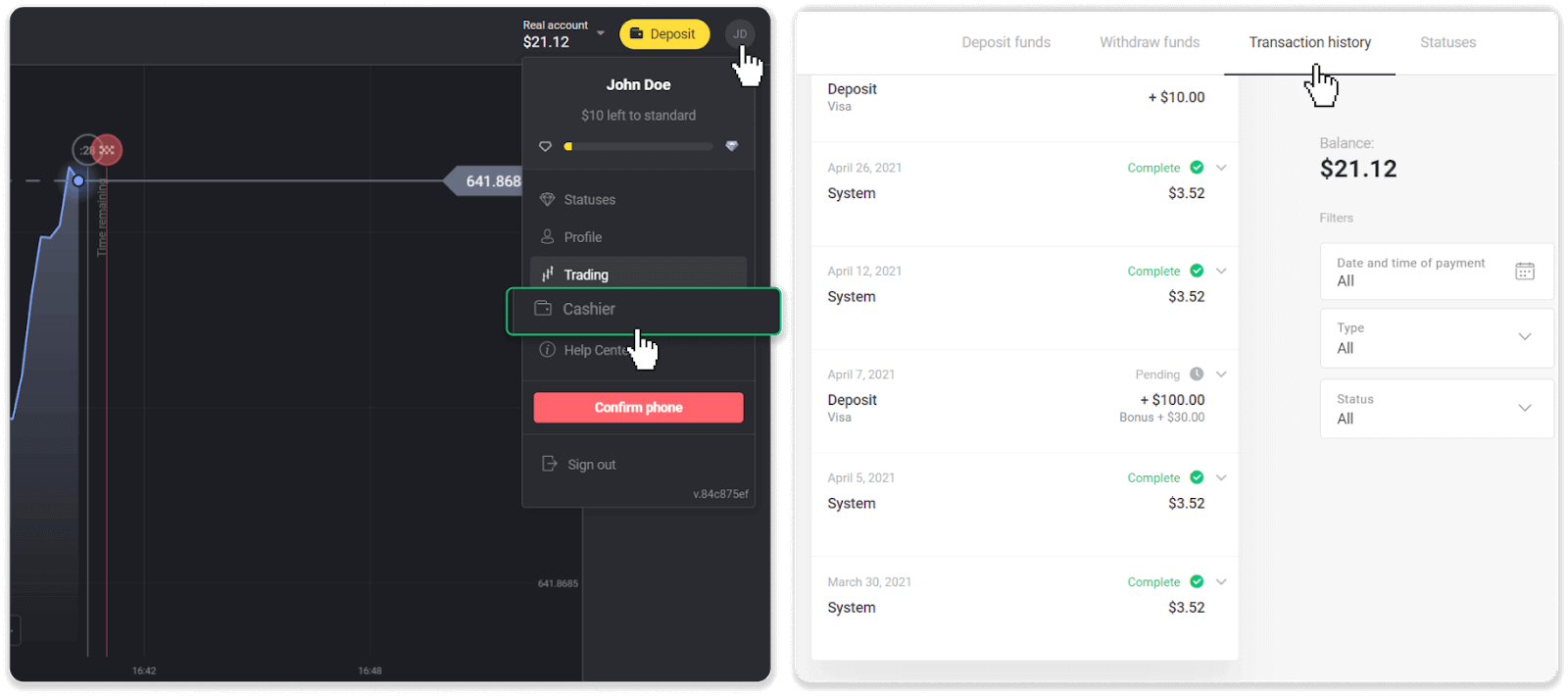
2. Haga clic en su depósito para conocer el período de procesamiento de su transacción.dep_2.png 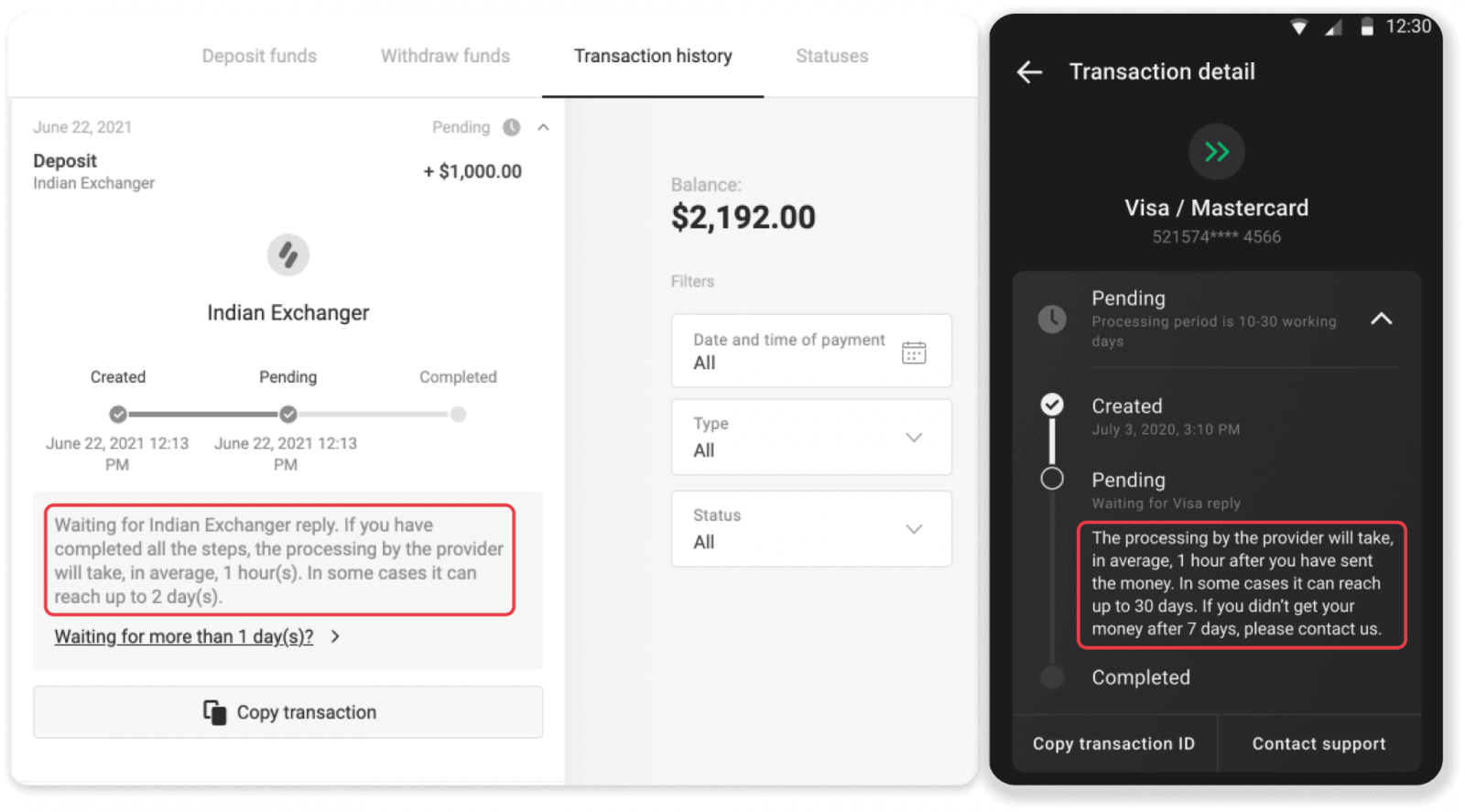
Nota . Por lo general, los proveedores de pagos procesan todos los depósitos en unas pocas horas. El tiempo máximo de procesamiento de transacciones rara vez es relevante y, a menudo, se debe a días festivos nacionales, regulaciones del proveedor de pagos, etc.
¿Cobran por depositar?
Binomo nunca cobra comisiones por depositar fondos. Al contrario: puedes obtener un bono por recargar tu cuenta. Sin embargo, algunos proveedores de servicios de pago pueden aplicar comisiones, especialmente si tu cuenta de Binomo y tu método de pago están en monedas diferentes.
Las comisiones por transferencia y las pérdidas por conversión varían considerablemente según el proveedor de pagos, el país y la moneda. Normalmente se especifica en el sitio web del proveedor o se muestra durante la transacción.
¿Cuándo se acreditarán los fondos en mi cuenta?
La mayoría de los sistemas de pago procesan las transacciones inmediatamente después de recibir las confirmaciones o en un día hábil. Sin embargo, no todos lo hacen, ni en todos los casos. El tiempo real de finalización depende en gran medida del proveedor de pagos. Normalmente, los términos se especifican en el sitio web del proveedor o se muestran durante la transacción.
Si su pago permanece "Pendiente" durante más de un día hábil, o si se ha completado, pero los fondos no se han abonado en su cuenta, contáctenos en [email protected] o a través del chat en vivo.
Conclusión: Acceda y financie su cuenta de Binomo sin problemas
Iniciar sesión en Binomo y depositar fondos es un proceso sencillo y seguro que te permite empezar a operar rápidamente. Siguiendo estos pasos, te asegurarás una experiencia sin complicaciones al gestionar tu cuenta. ¡Comienza tu aventura en Binomo hoy mismo!