Sådan logger du ind og indsætter penge på Binomo

Denne guide vil lede dig gennem trin-for-trin-processen med at logge ind på din Binomo-konto og foretage en sikker indbetaling for at begynde at handle.

Sådan logger du ind på Binomo
Sådan logger du ind på din Binomo-konto
- Gå til Binomo-appen eller -webstedet .
- Klik på "Tilmeld dig" og " Log ind ".
- Indtast din e-mailadresse og adgangskode.
- Klik på knappen “Log ind” .
- Hvis du har glemt din e-mail , kan du logge ind ved hjælp af "Google" eller "Facebook".
- Hvis du har glemt din adgangskode, skal du klikke på "Glemt min adgangskode".
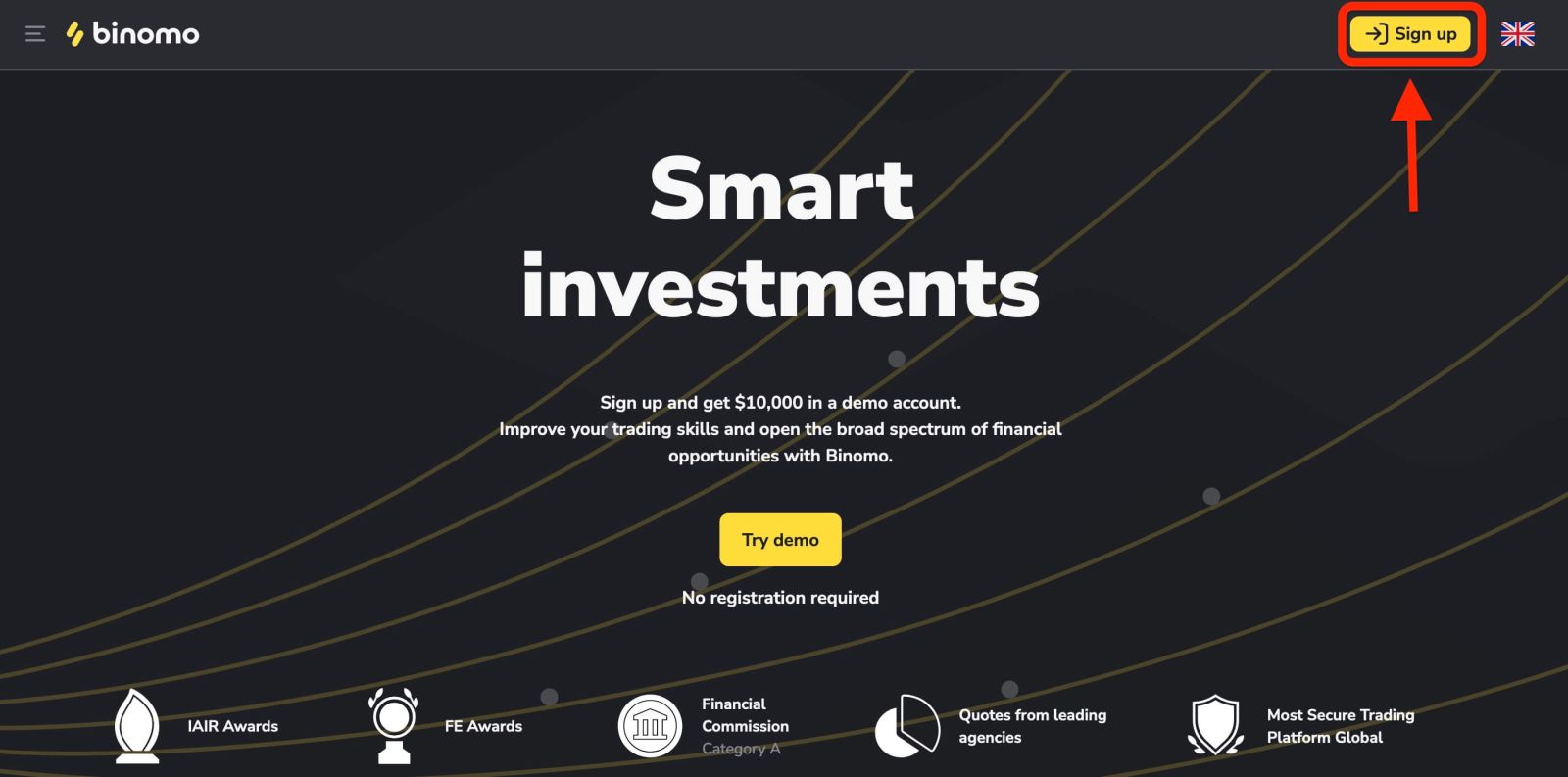
Klik på den gule knap "Tilmeld dig" , og fanen med tilmeldingsformularen vises. Klik på " Log ind ".
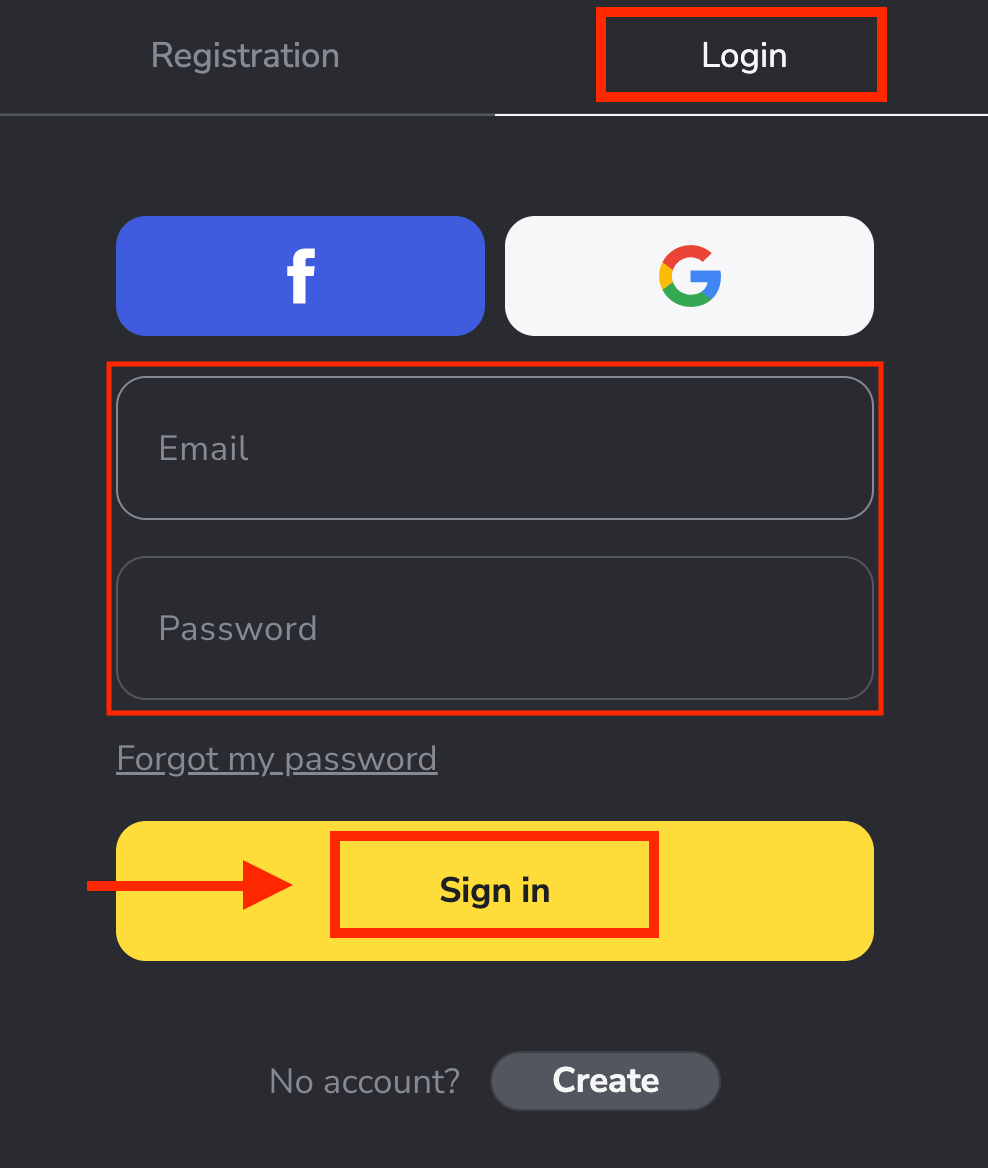
Indtast din e-mailadresse og adgangskode , som du brugte til at logge ind på din konto.
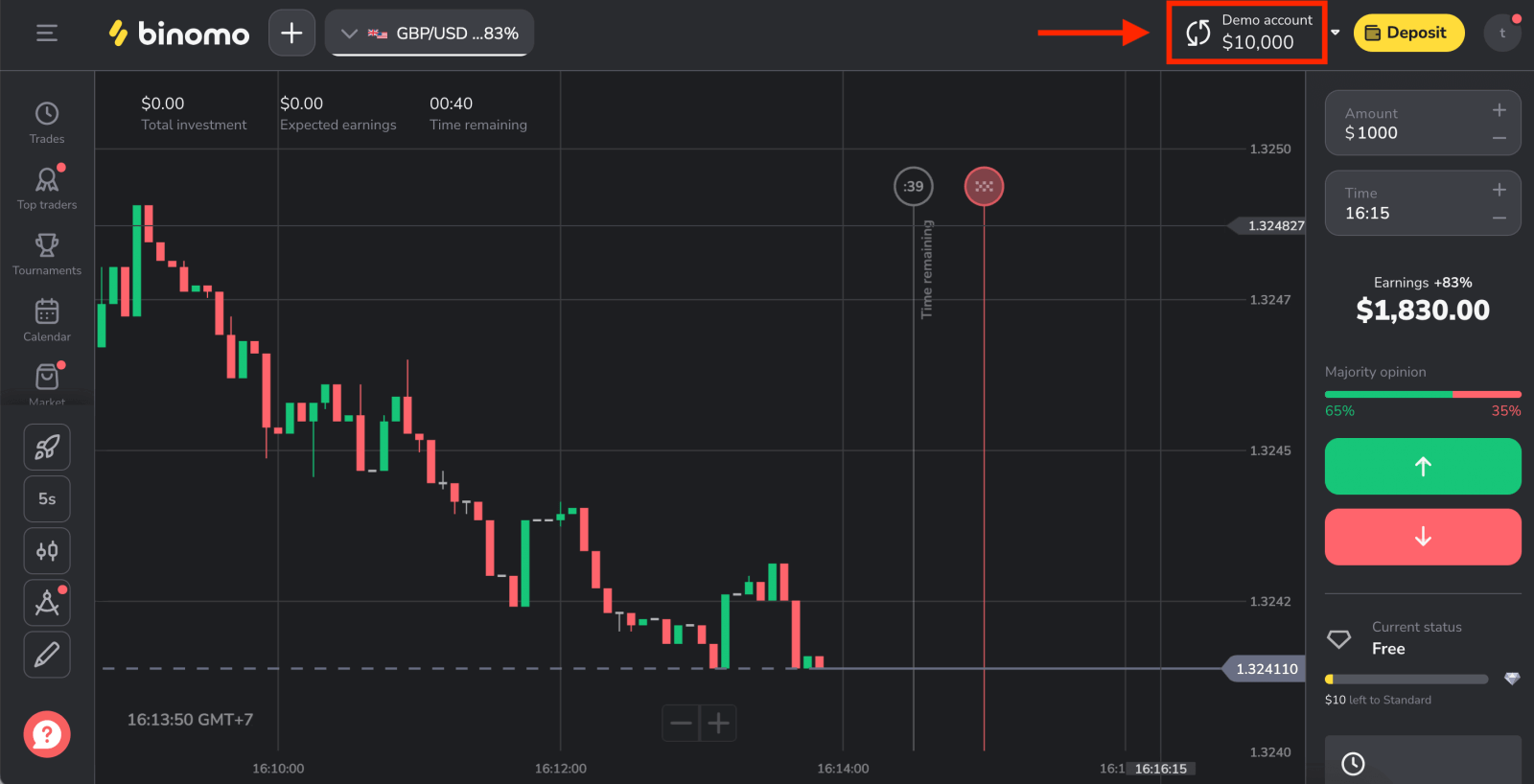
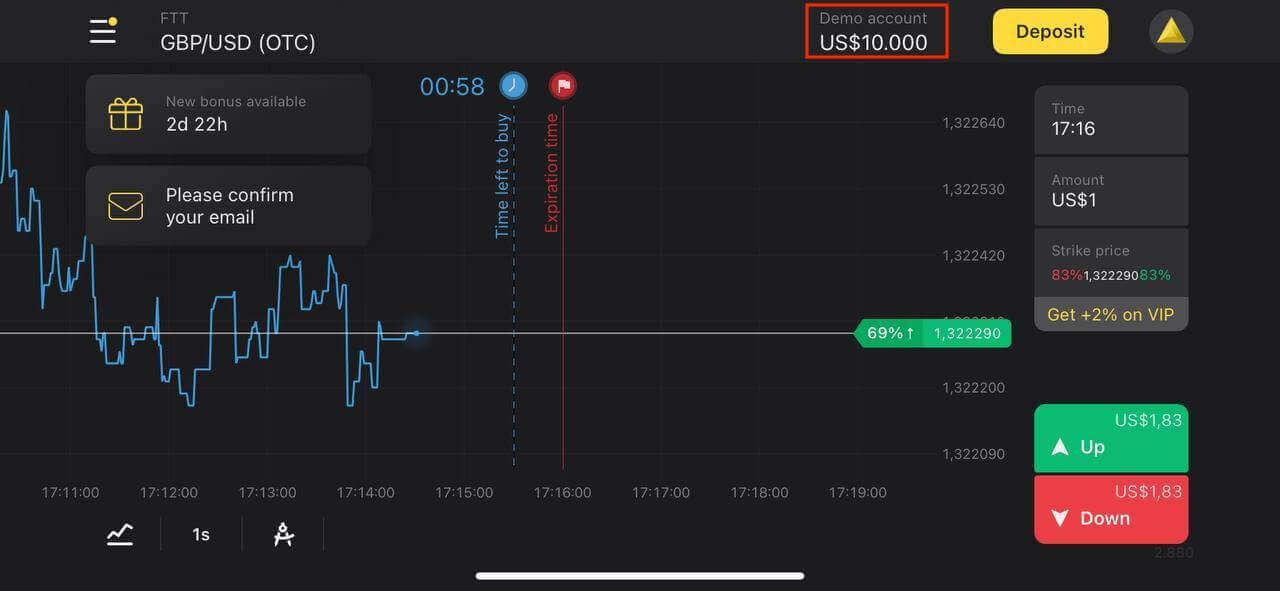
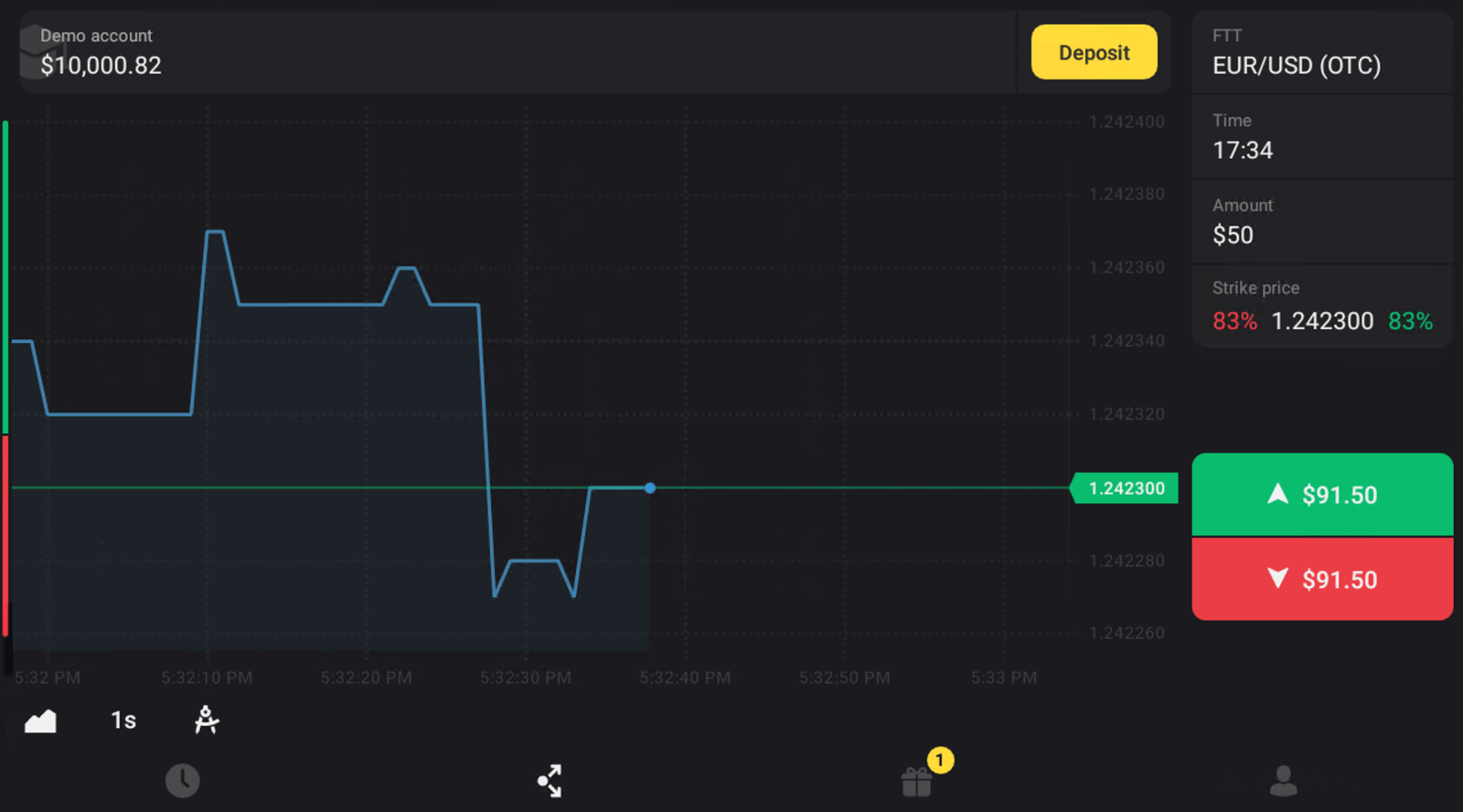
Nu kan du begynde at handle. Du har $10.000 på en demokonto, og du kan også handle på en rigtig konto eller en turneringskonto efter indbetaling.
Sådan indbetaler du på Binomo
Sådan logger du ind på Binomo ved hjælp af Facebook
Du kan også logge ind på Binomo med din personlige Facebook-konto ved at klikke på Facebook- logoet. 1. Klik på Facebook- knappen.
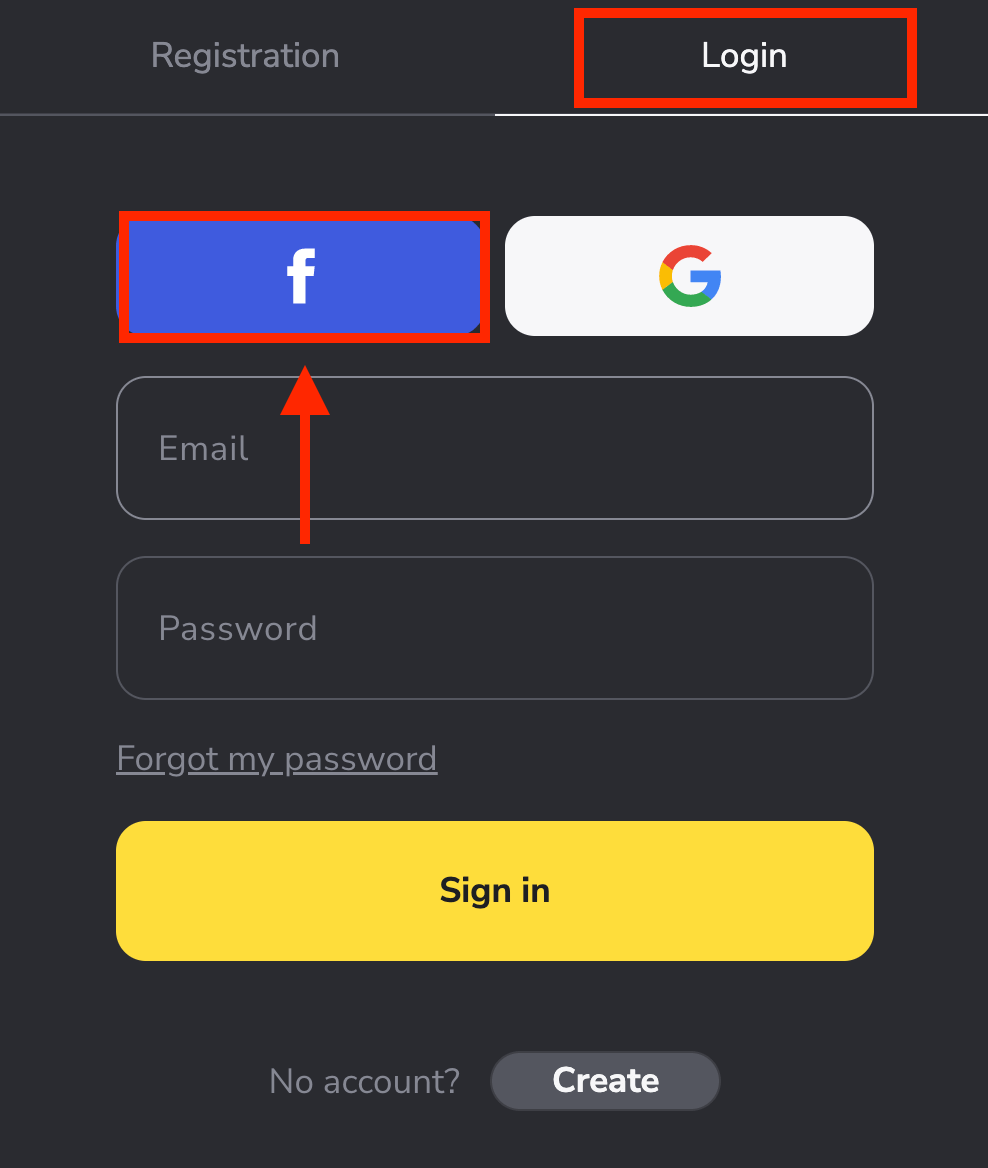
2. Facebook-loginvinduet åbnes, hvor du skal indtaste den e-mailadresse, du brugte til at registrere dig på Facebook.
3. Indtast adgangskoden fra din Facebook-konto.
4. Klik på "Log ind".
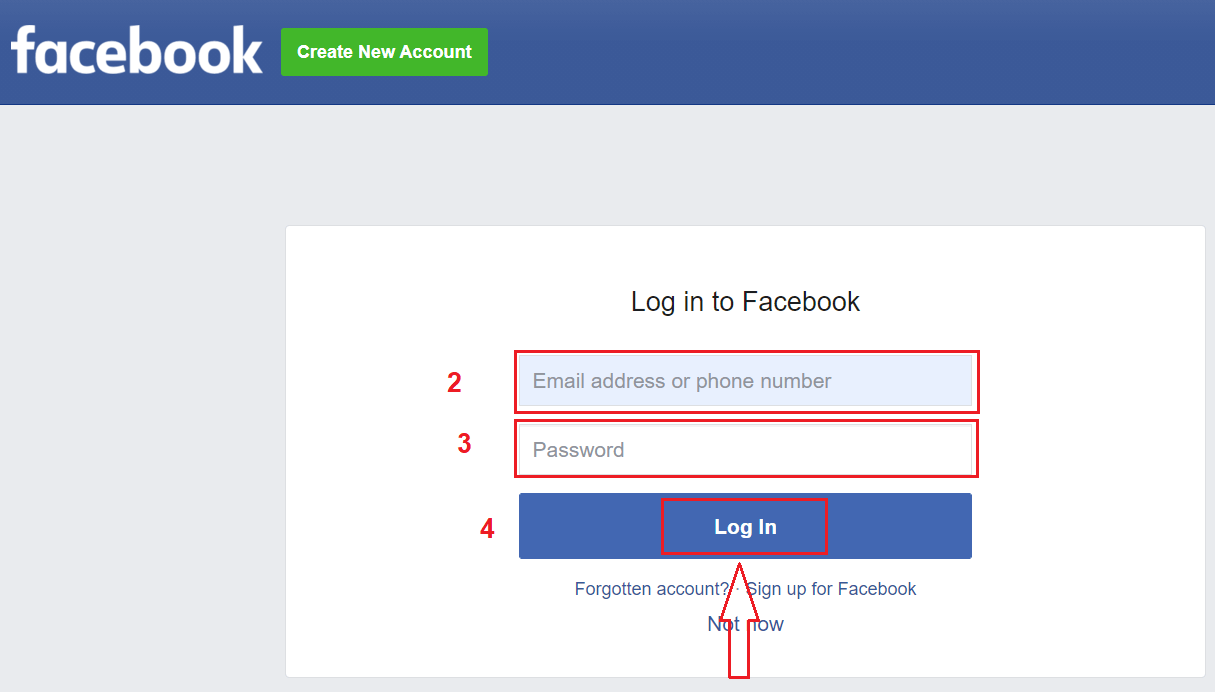
Når du har klikket på knappen "Log ind" , anmoder Binomo om adgang til dit navn, profilbillede og e-mailadresse. Klik på Fortsæt...
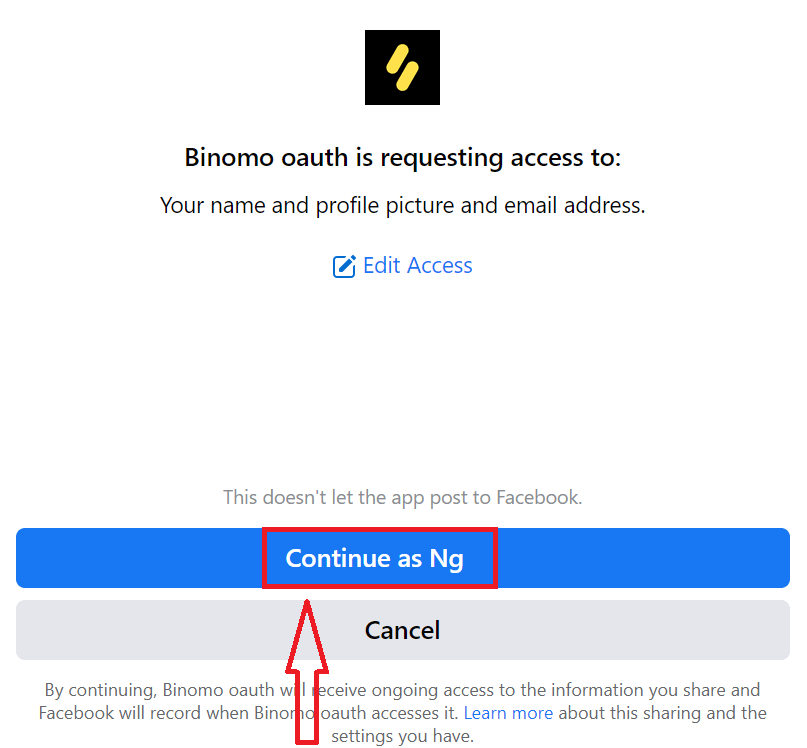
Derefter bliver du automatisk omdirigeret til Binomo-platformen.
Sådan logger du ind på Binomo ved hjælp af Google
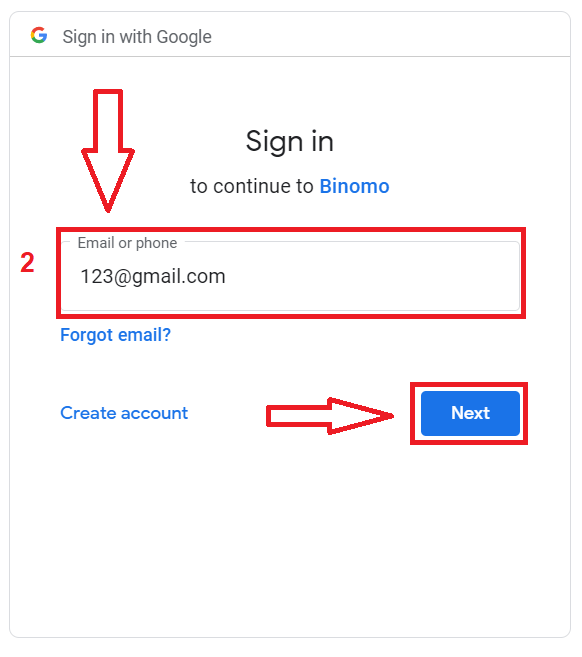
1. Du kan også logge ind på platformen med din Google-konto ved at klikke på Google- logoet.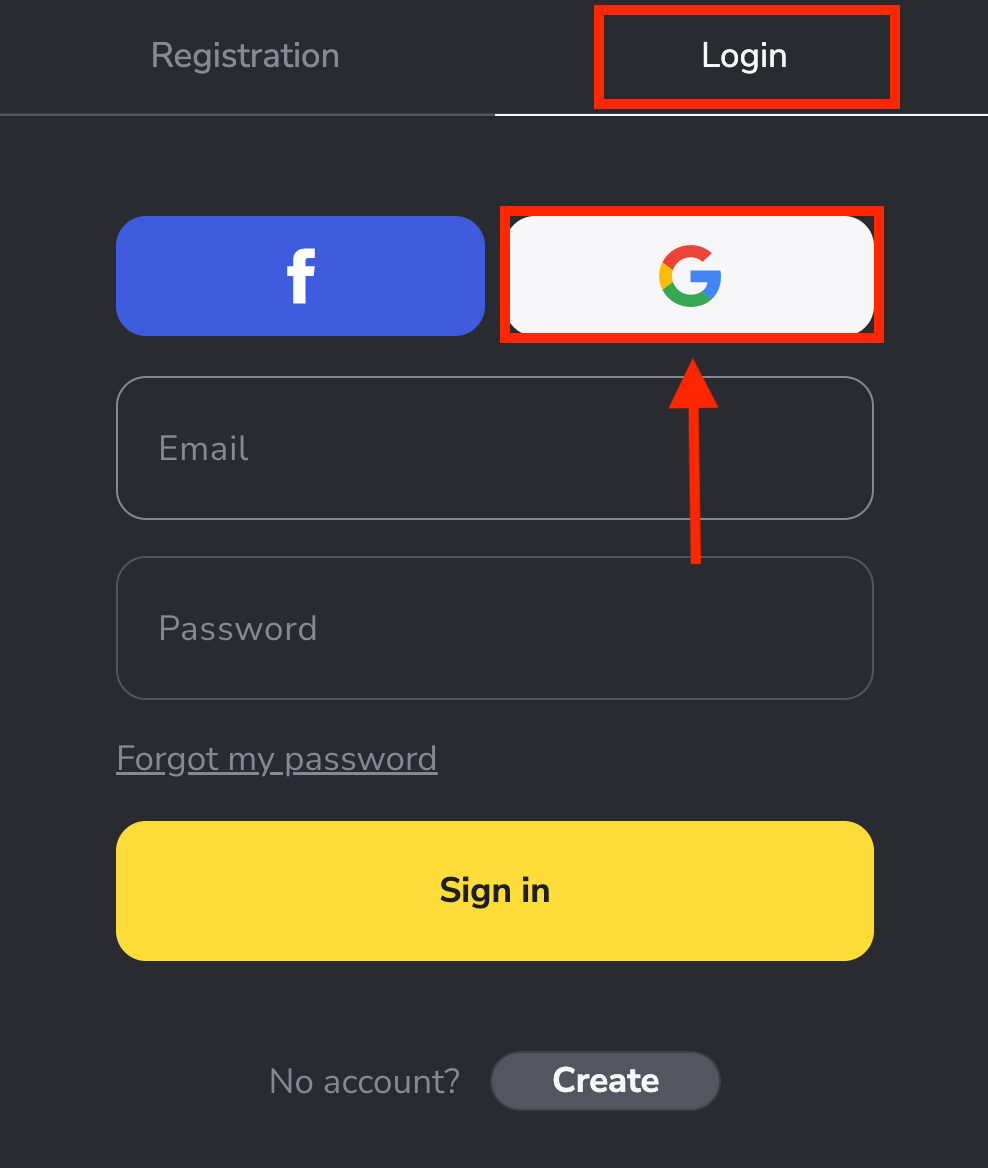
2. Indtast derefter dit telefonnummer eller din e-mailadresse i det nye vindue, der åbnes, og klik på "Næste" . Når du har indtastet dette login og klikket på «Næste», åbner systemet et vindue. Du vil blive bedt om adgangskoden til din Google- konto.
3. Indtast derefter adgangskoden til din Google-konto, og klik på " Næste ".
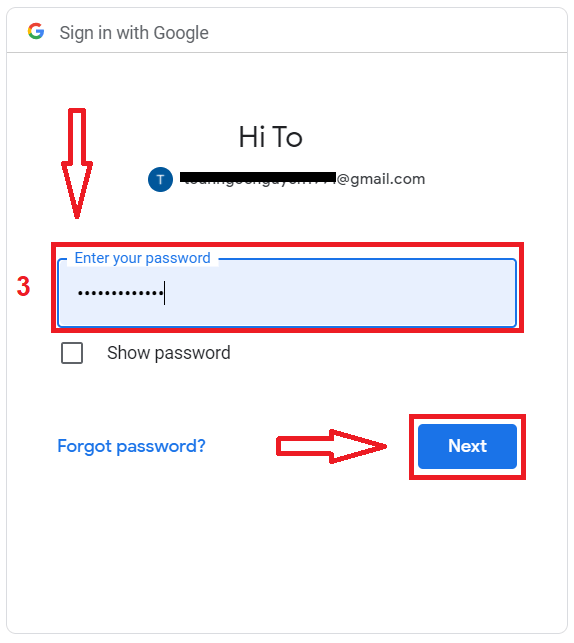
Derefter føres du til din personlige Binomo-konto.
Gendan adgangskode til din Binomo-konto
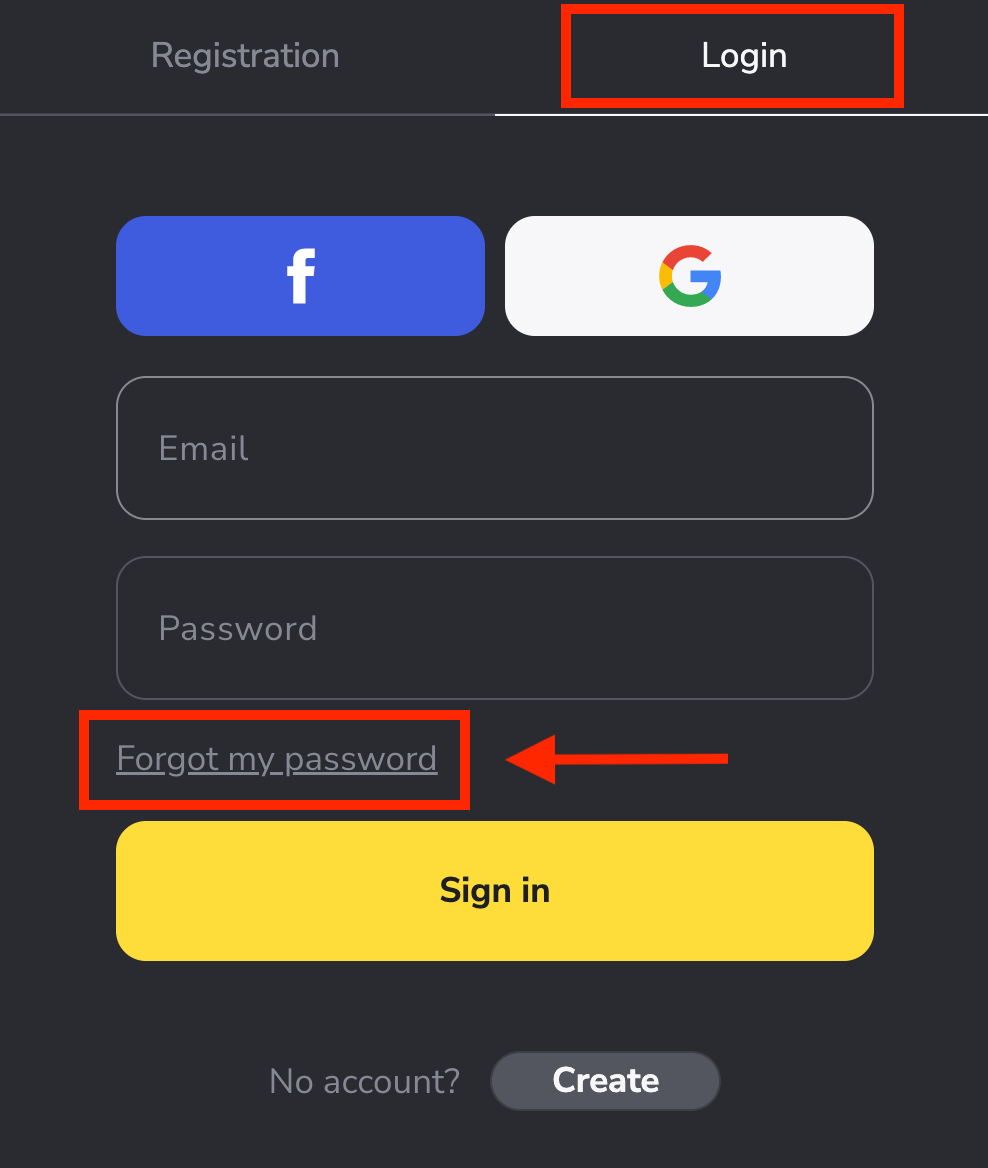
Bare rolig, hvis du ikke kan logge ind på platformen, du indtaster muligvis bare den forkerte adgangskode. Du kan finde på en ny. Hvis du bruger webversionen
, skal du klikke på "Glemt min adgangskode" i afsnittet "Login".
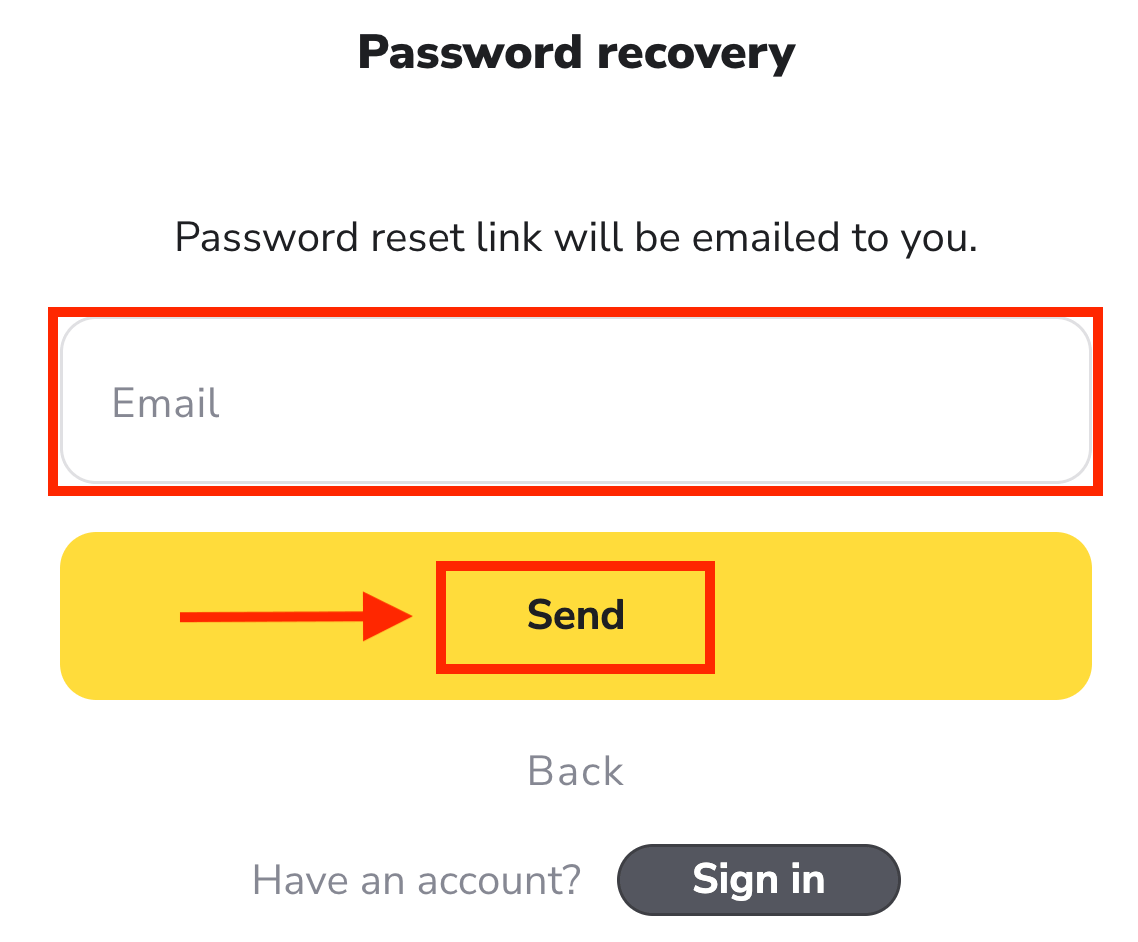
I det nye vindue skal du indtaste den e-mail, du brugte under tilmeldingen, og klikke på knappen " Send ".
Den sværeste del er overstået, det lover vi! Gå nu bare til din indbakke, åbn e-mailen og klik på den gule knap " Klik
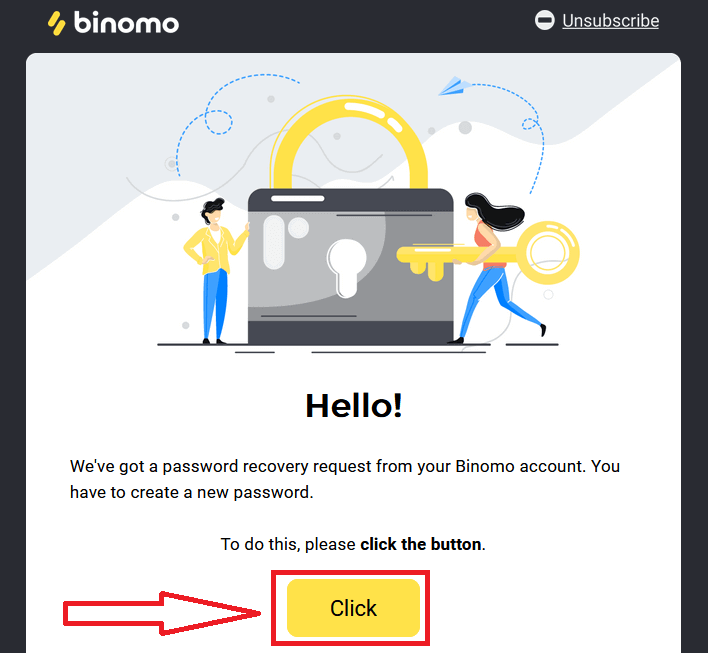
". Linket fra e-mailen fører dig til et særligt afsnit på Binomo-webstedet. Indtast din nye adgangskode to gange her, og klik på knappen "Skift adgangskode" .
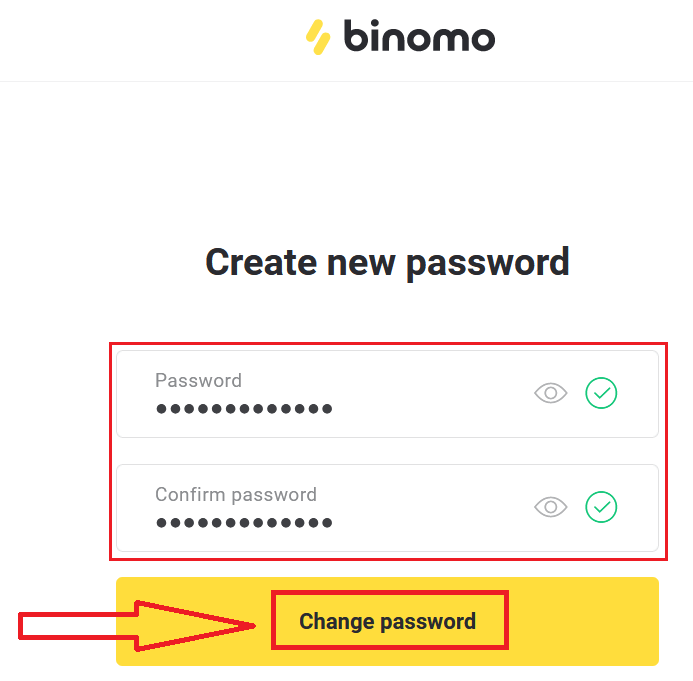
Følg disse regler:
Adgangskoden skal bestå af mindst 6 tegn, og den skal indeholde bogstaver og tal. "Adgangskode" og "Bekræft adgangskode" skal være den samme.
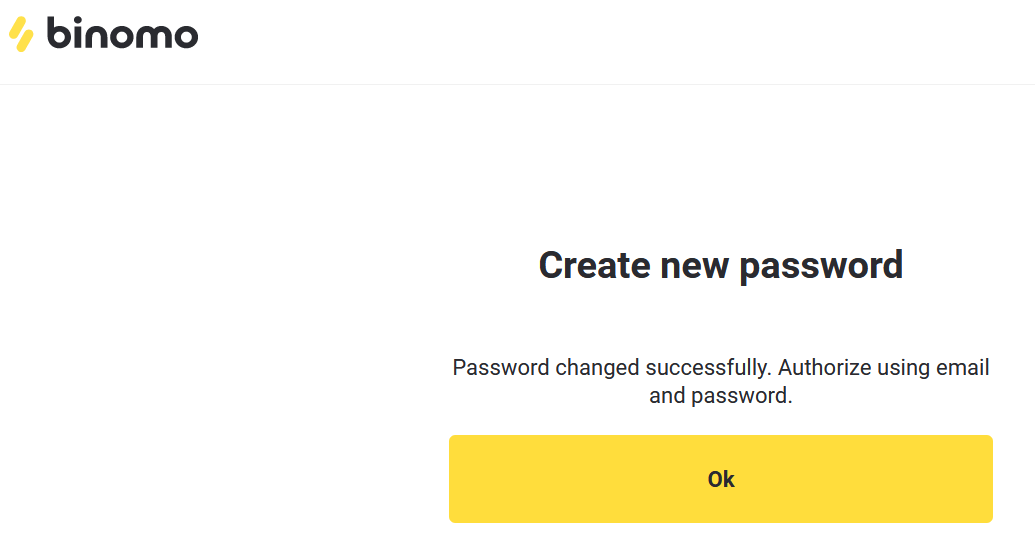
Efter indtastning af "Adgangskode" og "Bekræft adgangskode". Der vises en meddelelse, der angiver, at adgangskoden er blevet ændret.
Det var det! Nu kan du logge ind på Binomo-platformen med dit brugernavn og din nye adgangskode.
For brugere af mobilappen:
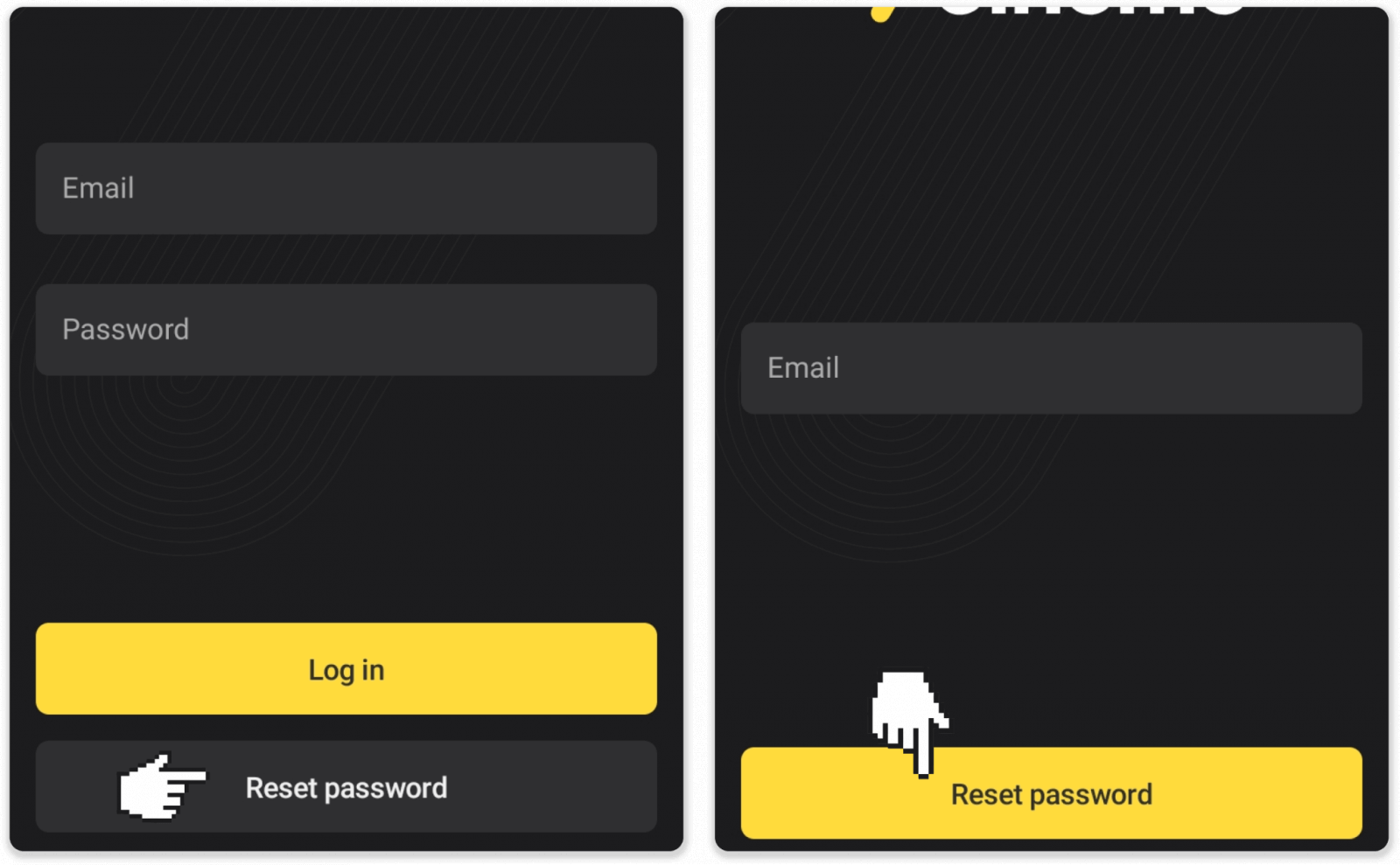
Klik på "Log ind".
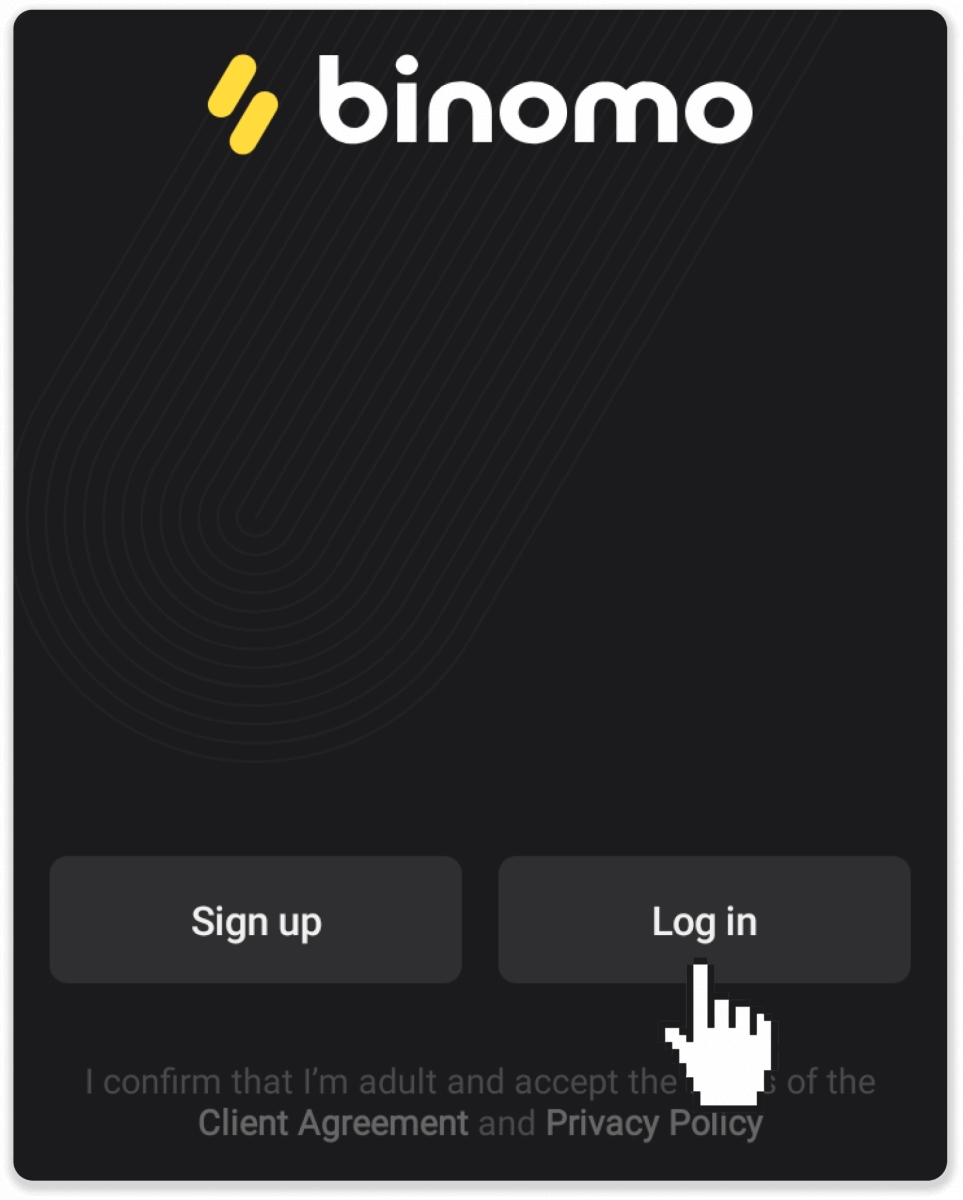
Klik på "Nulstil adgangskode". Indtast den e-mailadresse, som din konto er registreret til, og klik på "Nulstil adgangskode".
Du modtager et brev om gendannelse af adgangskode. Åbn det, og klik på knappen . Opret en ny adgangskode.
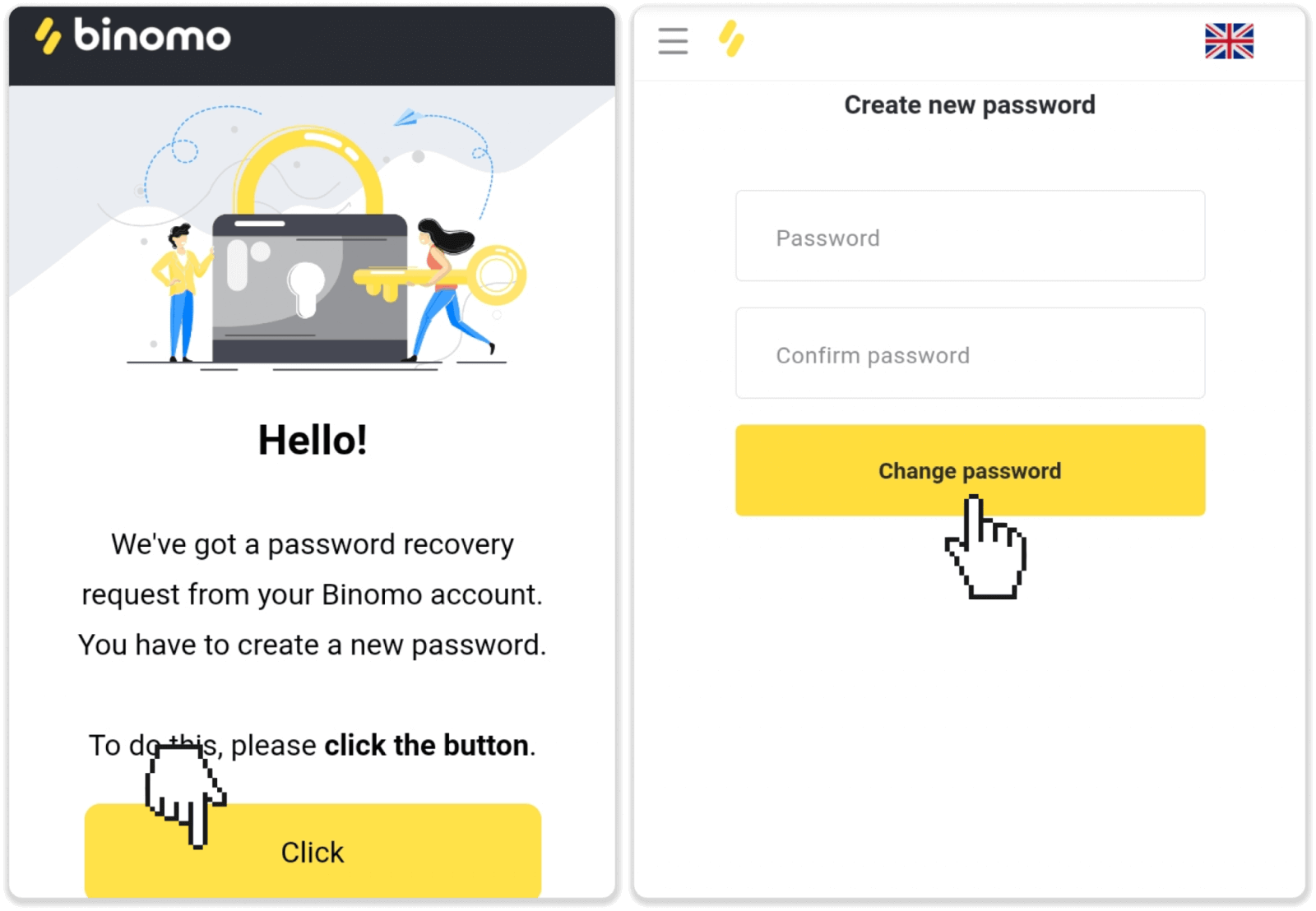
Bemærk : Hvis du ikke har modtaget brevet om gendannelse af adgangskode, skal du sørge for at have indtastet den korrekte e-mailadresse og tjekke spam-mappen.
Log ind på Binomo-appen til iOS
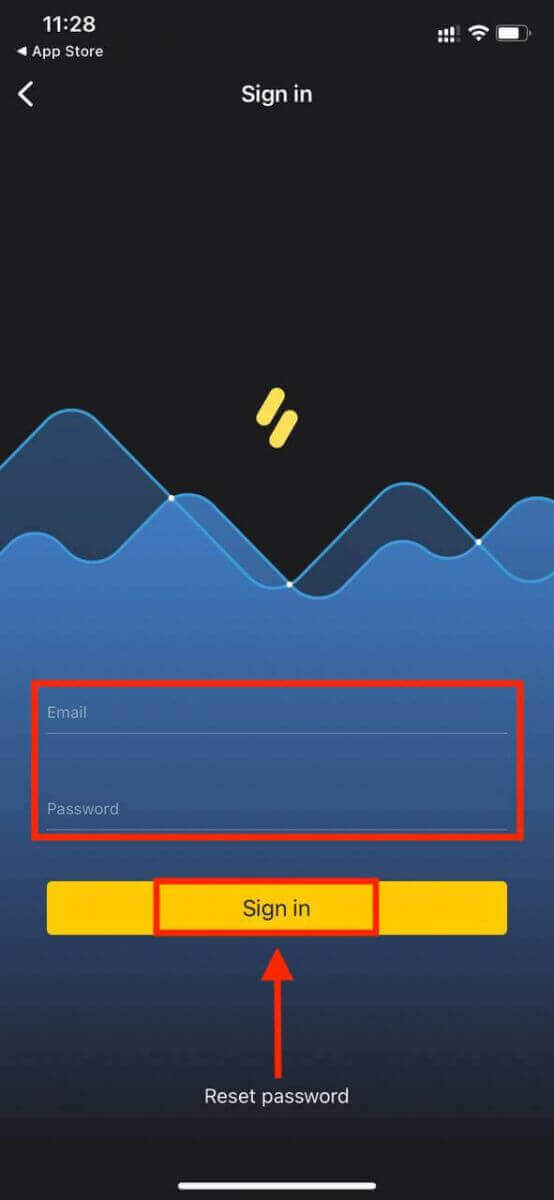
Log ind på iOS-mobilplatformen svarer til at logge ind på Binomo-webappen. Applikationen kan downloades via App Store på din enhed eller klikke her . Søg blot efter "Binomo" og klik på «Hent» for at installere den på din iPhone eller iPad.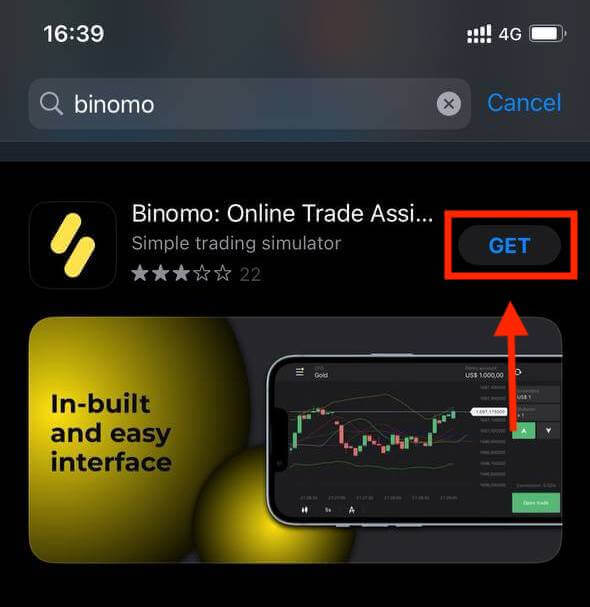
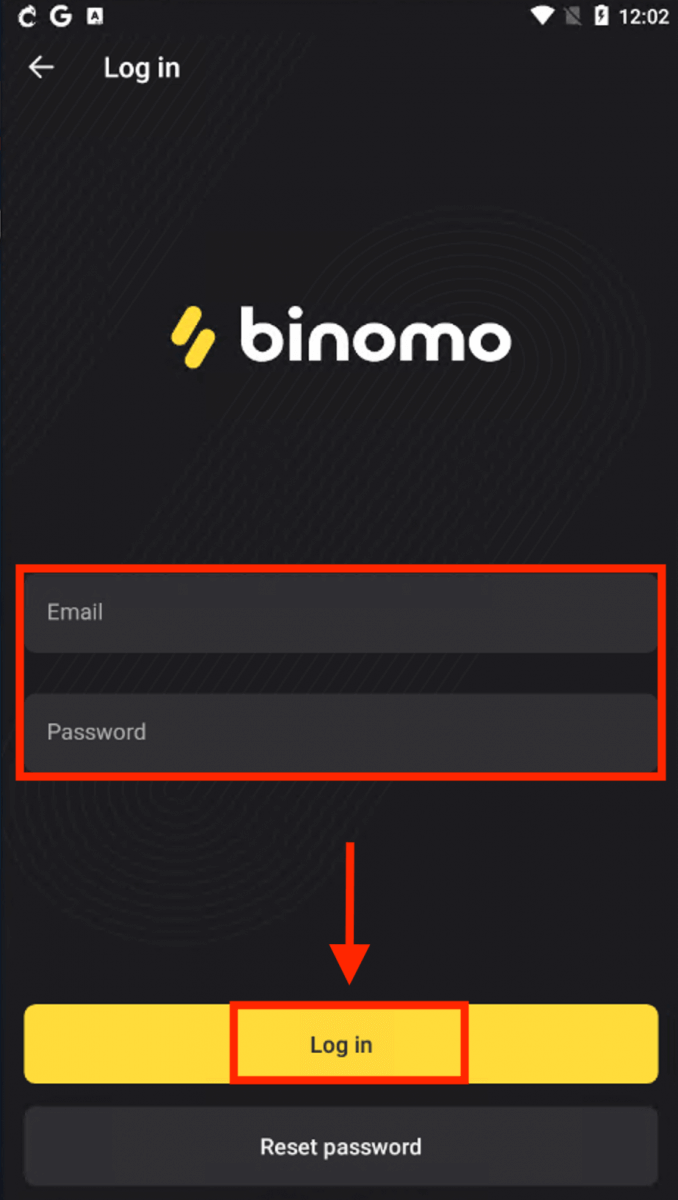
Efter installation og lancering kan du logge ind på Binomo-appen ved hjælp af din e-mail. Du skal blot vælge "Log ind".
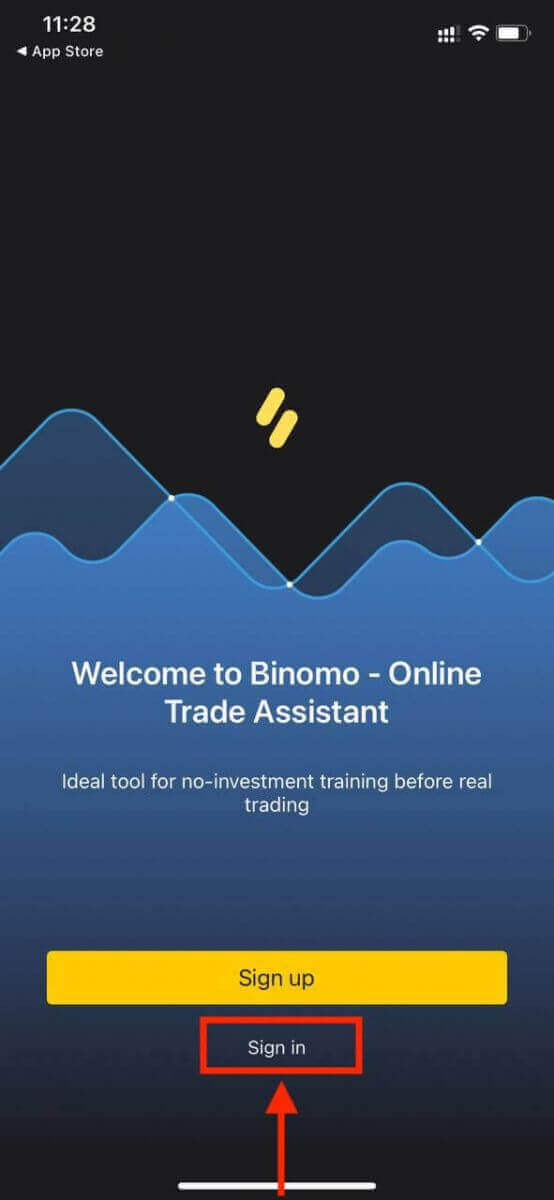
Indtast din e-mail og adgangskode , og klik derefter på knappen "Log ind" .
Binomo-appens handelsplatform er til iPhone- eller iPad-brugere.
Log ind på Binomo-appen til Android
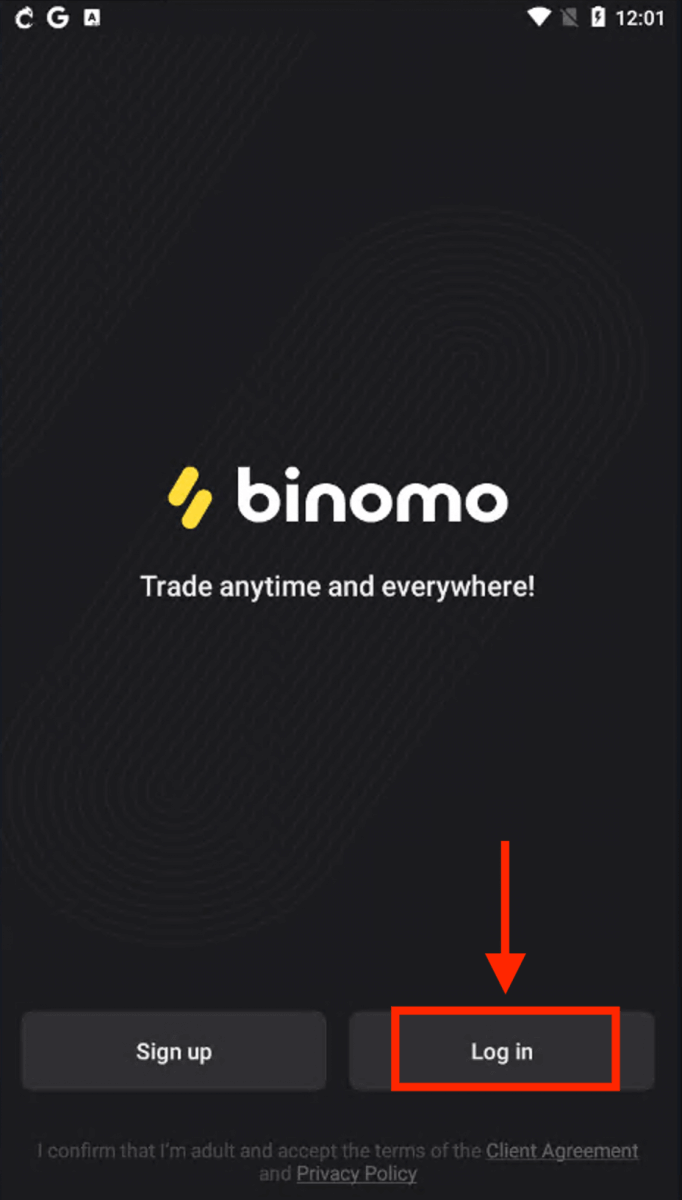
Du skal besøge Google Play Butik og søge efter " Binomo " for at finde denne app, eller klikke her . Efter installation og lancering kan du logge ind på Binomo-appen ved hjælp af din e-mail. 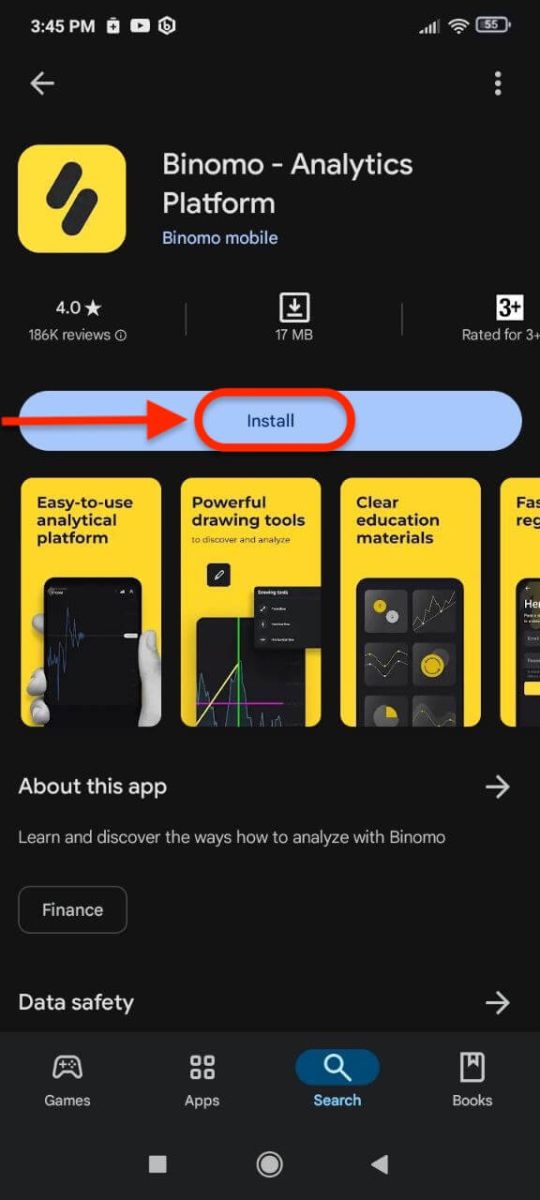
Følg de samme trin som på en iOS-enhed, vælg "Log ind" , indtast din e-mail og adgangskode , og klik derefter på knappen "Log ind" .
Binomos handelsplatform til smartphone- og tabletbrugere.
Log ind på Binomo på mobilweb
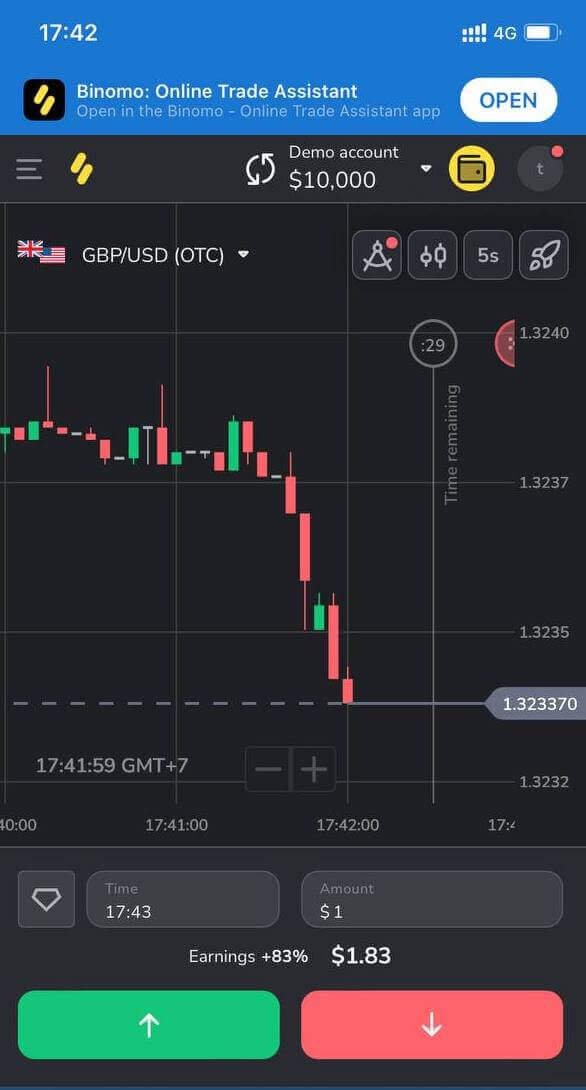
Hvis du vil handle på den mobile webversion af Binomo-handelsplatformen, kan du nemt gøre det. Åbn først din browser på din mobilenhed. Gå til Binomos hovedside. 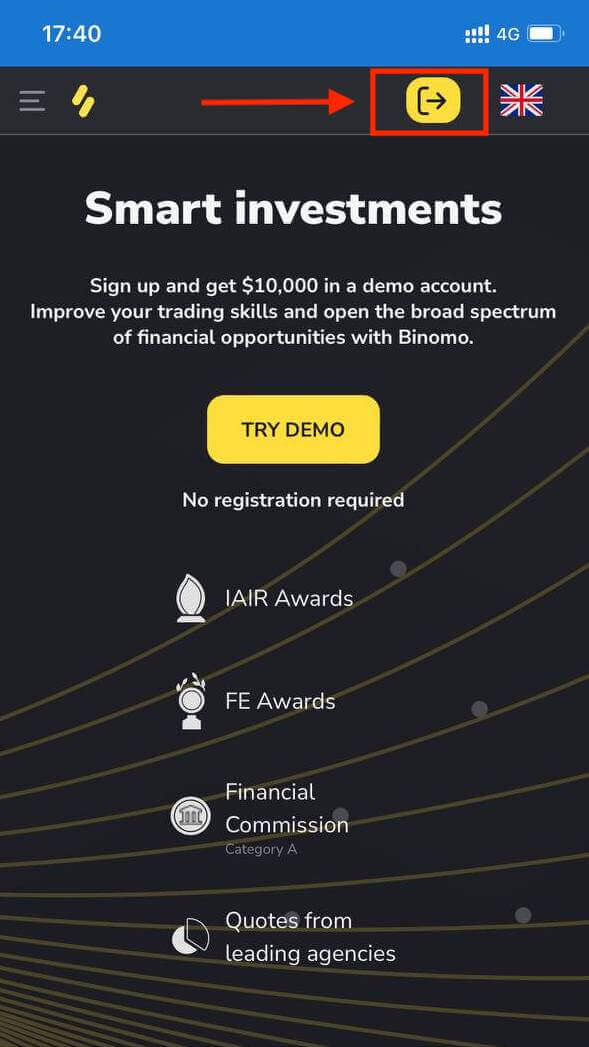
Indtast din e-mail og adgangskode , og klik derefter på knappen "Log ind" .
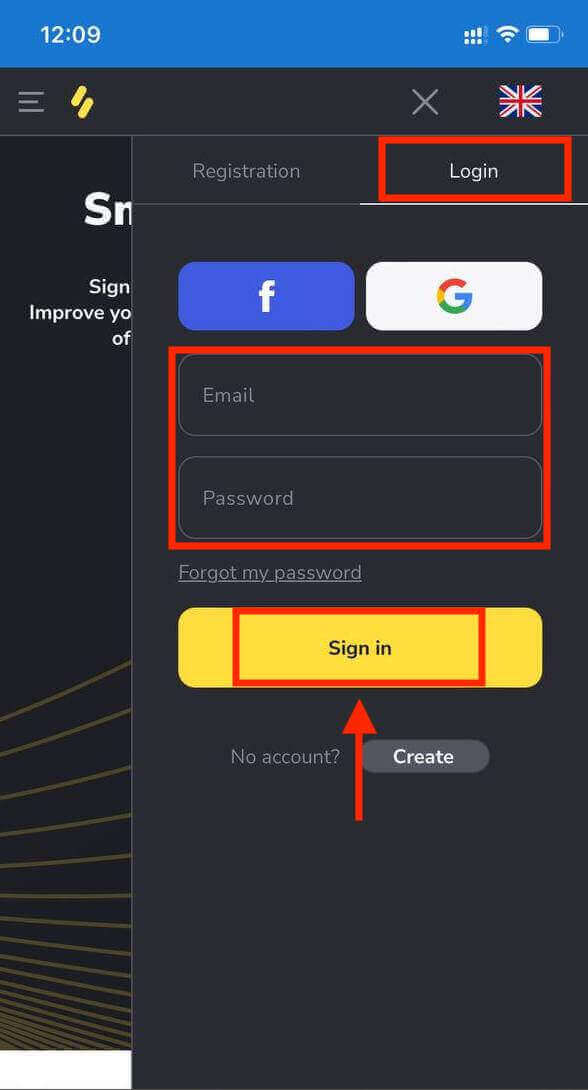
Værsgo! Nu kan du handle fra den mobile webversion af platformen. Den mobile webversion af handelsplatformen er nøjagtig den samme som en almindelig webversion af den. Derfor vil der ikke være problemer med handel og overførsel af penge.
Handelsplatform på Binomo mobilweb.
Ofte stillede spørgsmål (FAQ)
Jeg registrerer mig via Facebook og kan ikke logge ind på min konto, hvad skal jeg gøre?
Du kan altid få adgang til platformen ved at gendanne din adgangskode via den e-mail, du brugte til registrering på Facebook.1. Klik på "Glemt min adgangskode" i afsnittet "Login" ("Nulstil adgangskode" for brugere af mobilappen).
2. Indtast den e-mail, du brugte til registrering på Facebook, og klik på "Send".
3. Du modtager en e-mail til gendannelse af adgangskoden. Åbn den, og klik på knappen.
4. Opret en ny adgangskode. Nu kan du få adgang til platformen med din e-mail og en adgangskode.
Hvordan skifter man mellem konti?
Du kan til enhver tid skifte mellem konti og gennemføre handler på dem samtidigt.1. Klik på kontotypen i øverste højre hjørne af platformen.
2. Klik på den kontotype, du vil skifte til.
Hvad hvis jeg ikke har haft nogen handelsaktivitet i 90 dage eller længere?
Hvis du ikke har nogen handelsaktivitet i 90 dage i træk, opkræves et abonnementsgebyr. Det er en fast månedlig betaling på $30/€30 eller et tilsvarende beløb i din kontovaluta.
Hvis du ikke har nogen handelsaktivitet i 6 måneder i træk, indefryses pengene på din konto. Hvis du beslutter dig for at genoptage handel, bedes du kontakte os på [email protected]. Du kan også finde disse oplysninger i afsnit 4.10 – 4.12 i kundeaftalen.
Sådan indbetaler du penge til Binomo
Sådan indbetaler du med bankkort på Binomo
Du kan bruge ethvert bankkort, der er udstedt til dig, til at indsætte penge på din Binomo-konto. Det kan være et personligt eller ikke-personligt kort (uden kortholderens navn på), et kort i en anden valuta end den, din konto bruger.
I de fleste tilfælde krediteres pengene inden for en time eller endda øjeblikkeligt . Nogle gange kan det dog tage længere tid afhængigt af din betalingsudbyder. Tjek venligst betalingsbehandlingstiden for dit land og kortmærke, før du kontakter Binomo-support.
Lynguide
- Klik på knappen " Indbetal " i øverste højre hjørne af skærmen.
- Vælg din region fra rullemenuen " Land ".
- Vælg et kortmærke (f.eks. Visa, Mastercard ).
- Vælg et anbefalet indbetalingsbeløb, eller indtast et brugerdefineret beløb.
- Udfyld kortoplysningerne, og klik derefter på " OK ".
- Vent på bekræftelseskoden, der sendes via SMS eller push-besked, og indtast den derefter for at afslutte betalingen.
- Hvis betalingen lykkes, bliver du omdirigeret til siden med transaktionsoplysningerne.
Tyrkiet (Visa / Mastercard / Maestro)
Du kan kun bruge denne betalingsmetode, hvis du:
- Have tyrkisk statsborgerskab (med fuldt ID);
- Brug en tyrkisk IP-adresse;
Huske!
- Du kan kun foretage 5 succesfulde transaktioner om dagen;
- Du skal vente 30 minutter efter du har foretaget en transaktion, før du kan foretage en ny.
- Du kan kun bruge 1 tyrkisk ID til at genopfylde din konto.
Du kan også bruge andre betalingsmetoder.
1. Klik på knappen " Indbetaling " i øverste højre hjørne af skærmen. 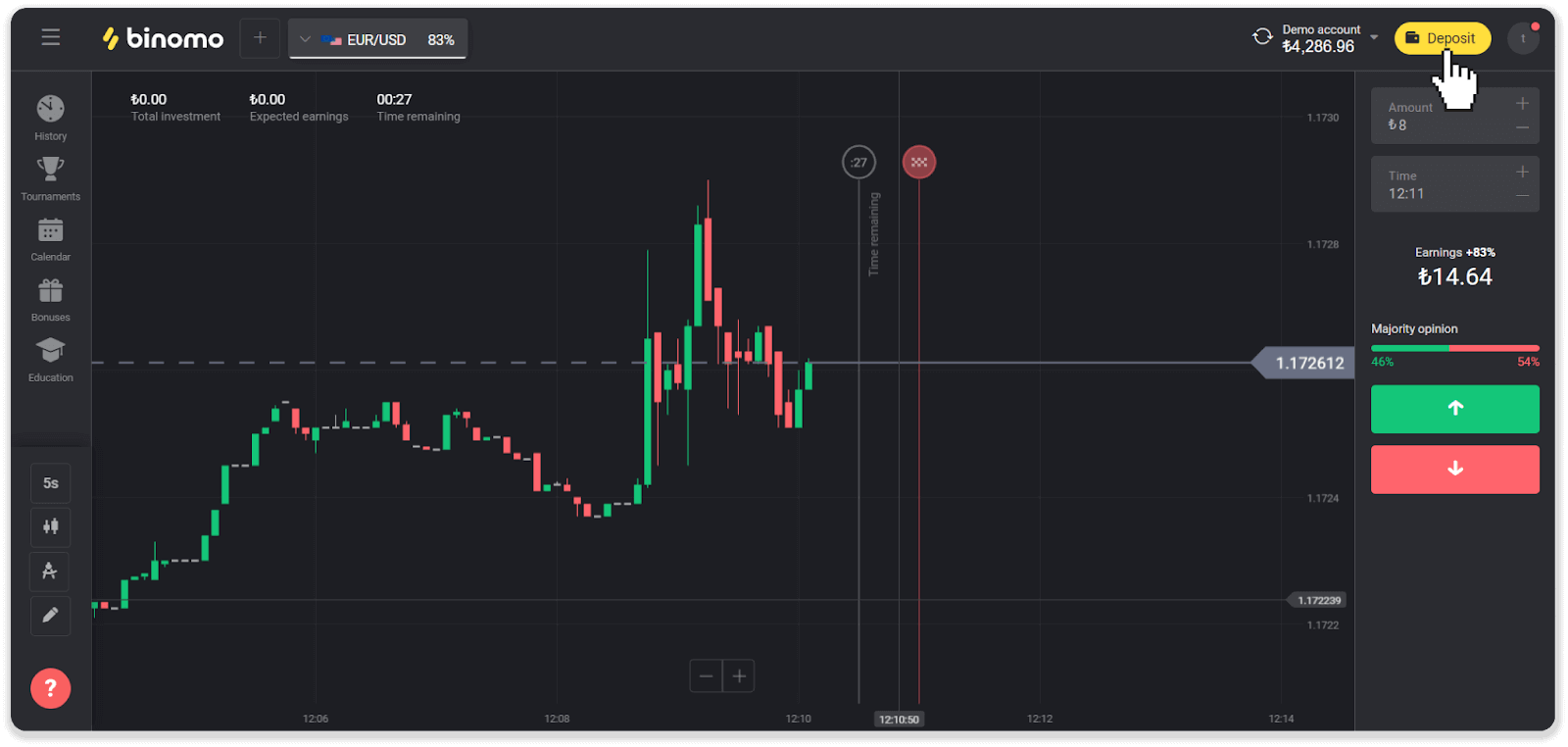
2. Vælg "Tyrkiet" i afsnittet "Land", og vælg betalingsmetoden "Visa / Mastercard / Maestro". 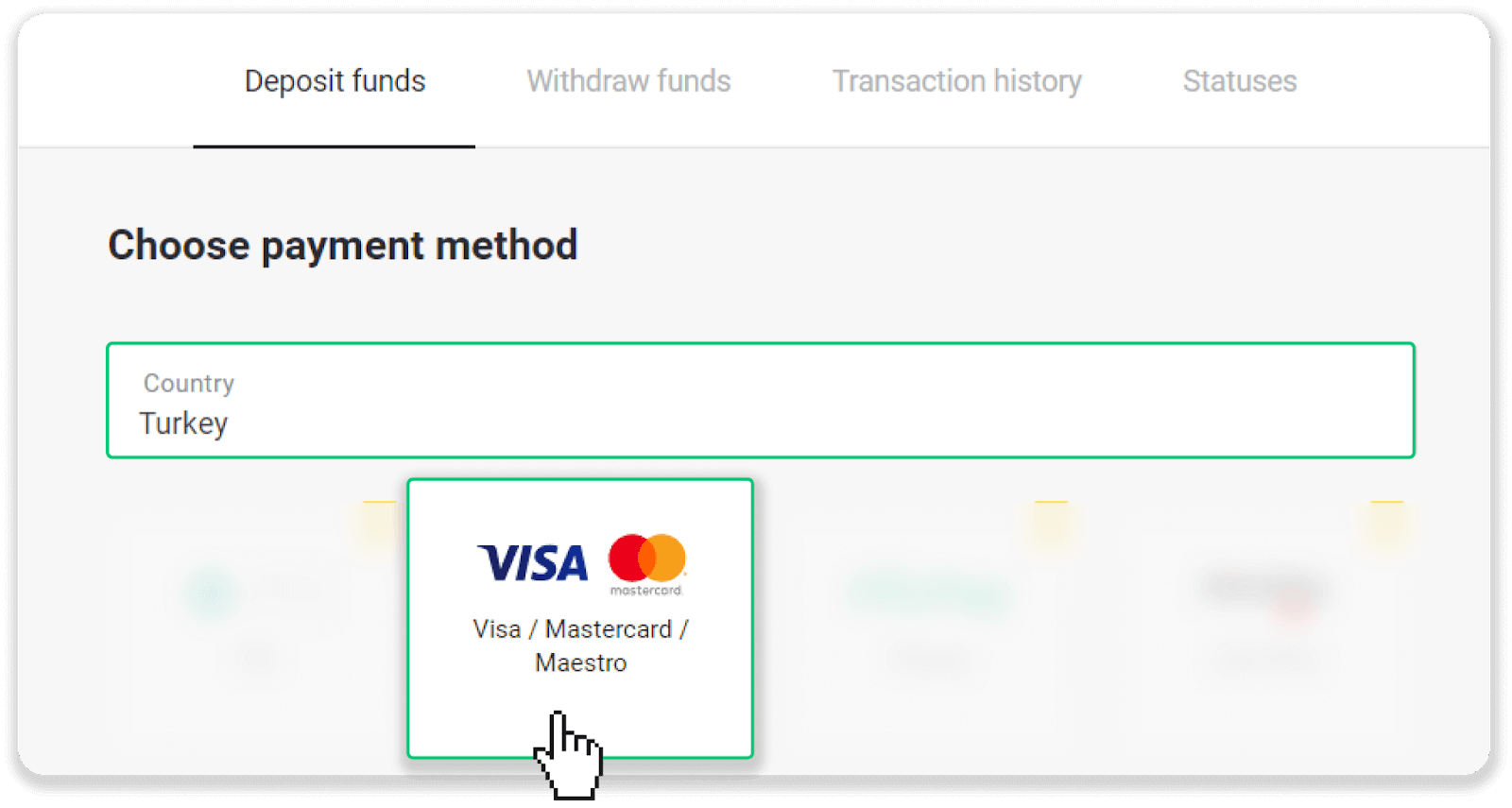
3. Vælg indbetalingsbeløbet, indtast dit for- og efternavn, og tryk på knappen "Indbetaling". 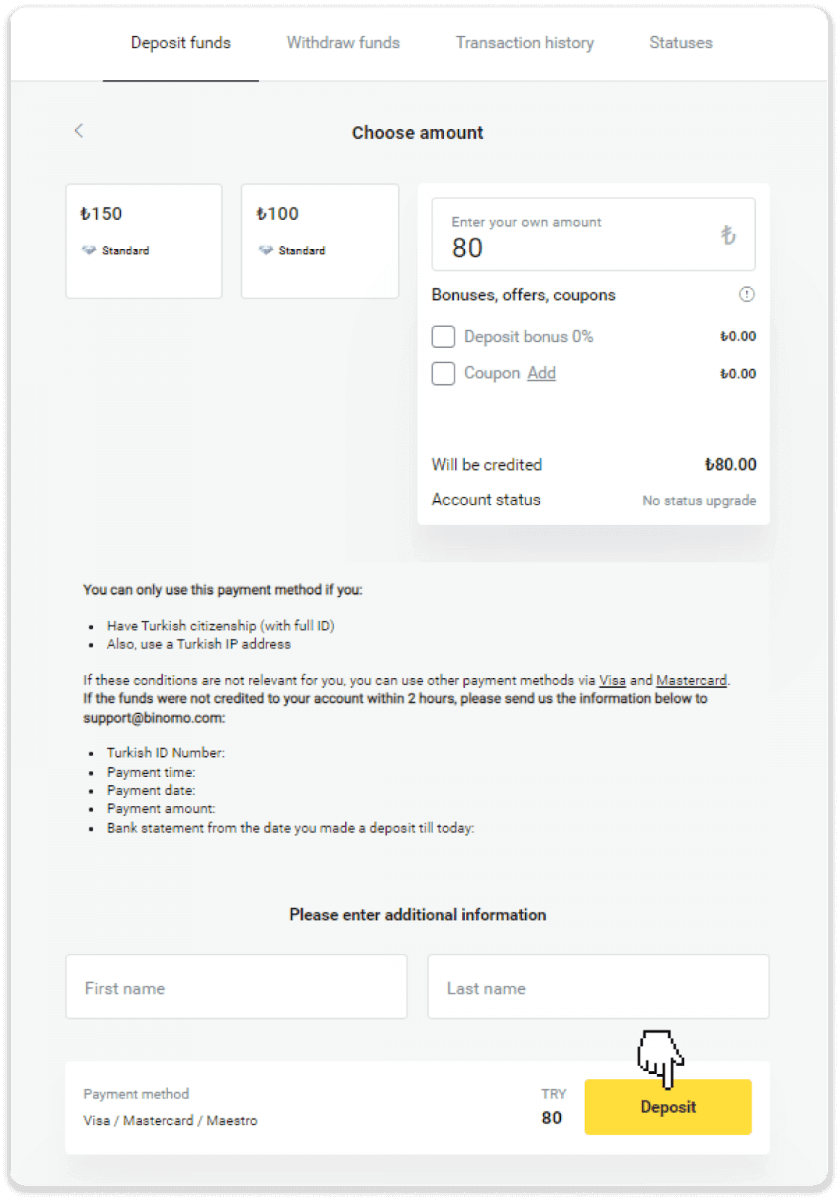
4. Udfyld dine kortoplysninger, og klik på knappen "Yatır". 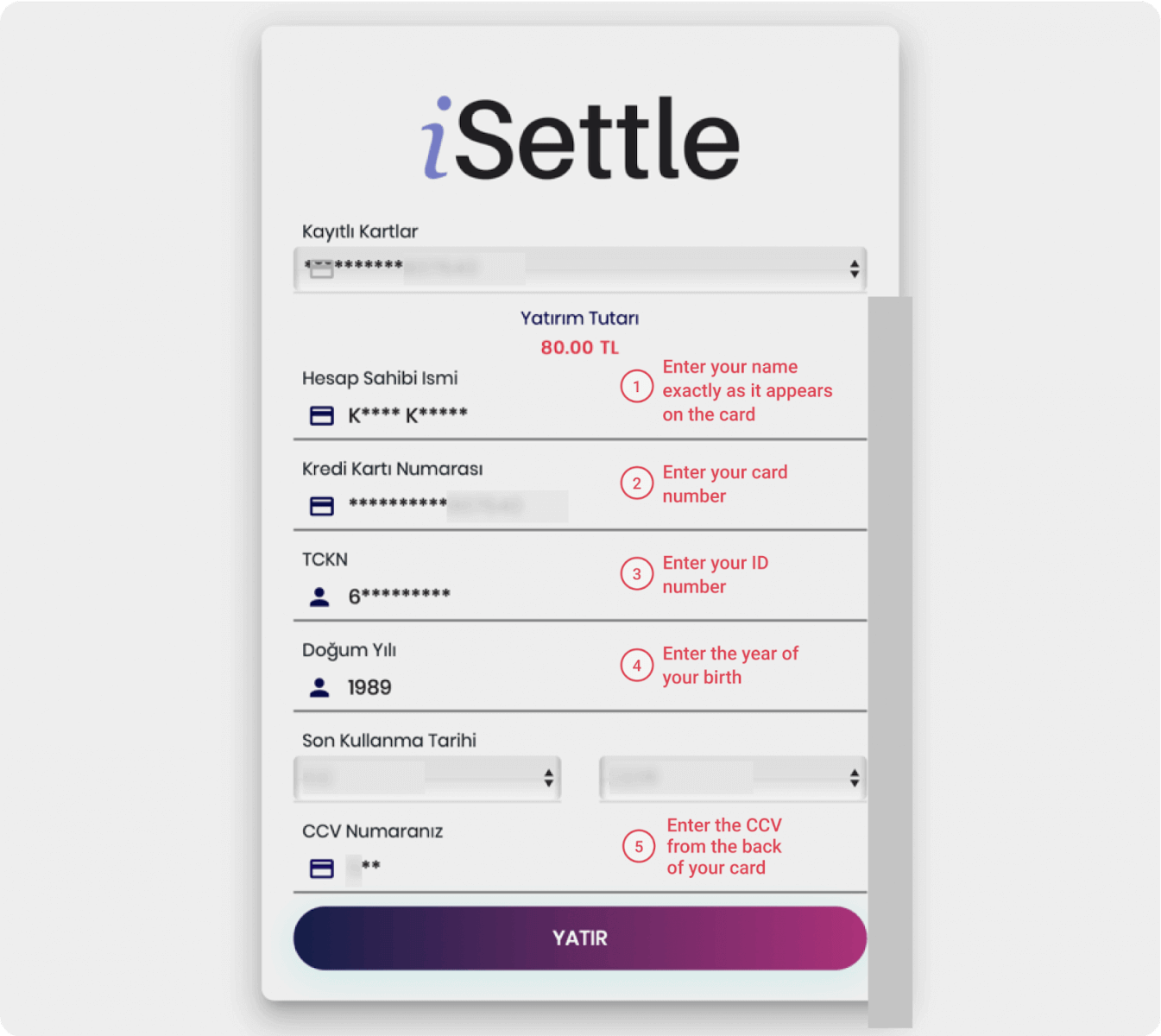
5. En SMS med en kode vil blive sendt til din mobiltelefon. Indtast koden, og klik på "Onay". 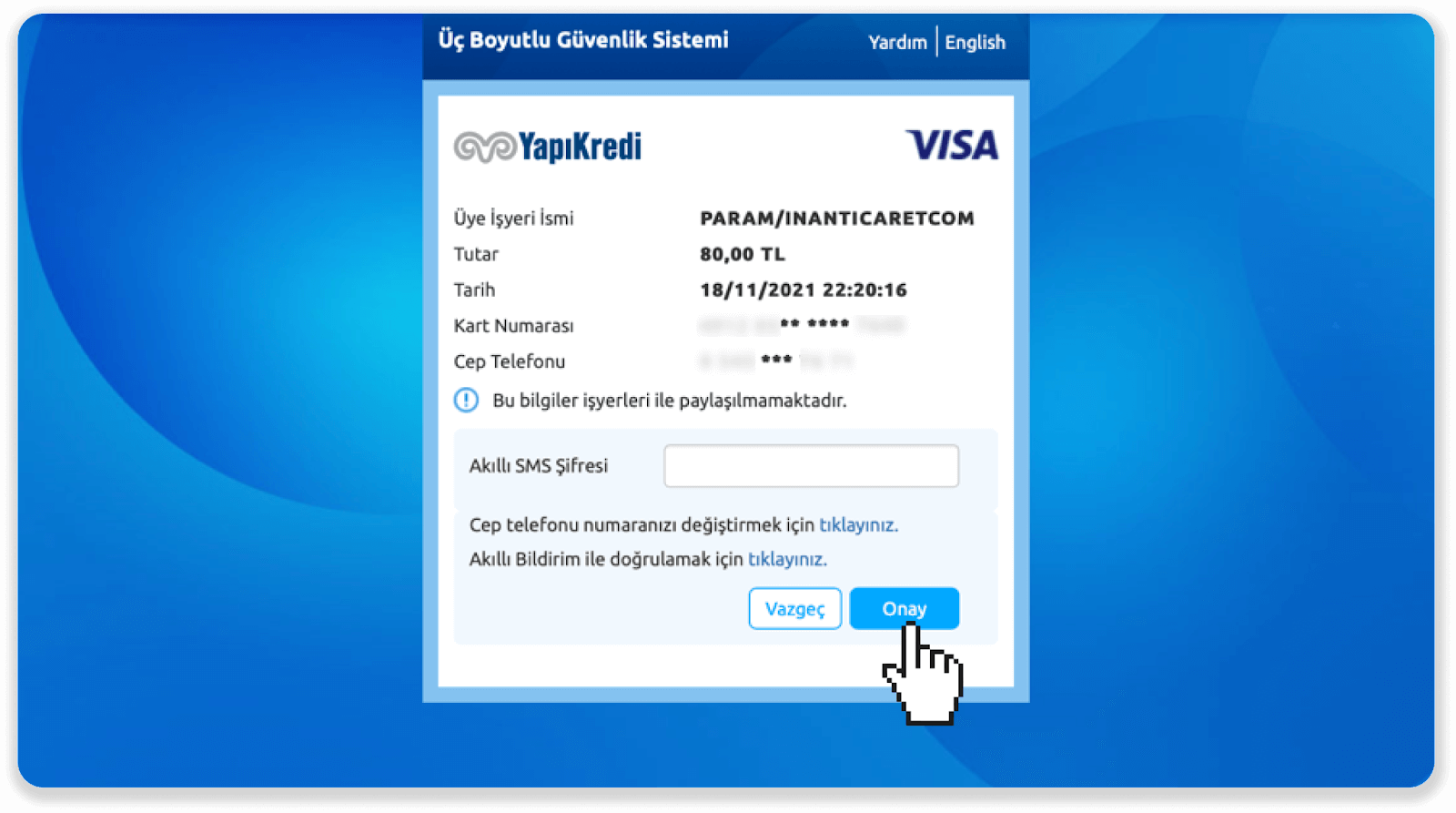
6. Din betaling er gennemført. Du vil automatisk blive omdirigeret til næste side. 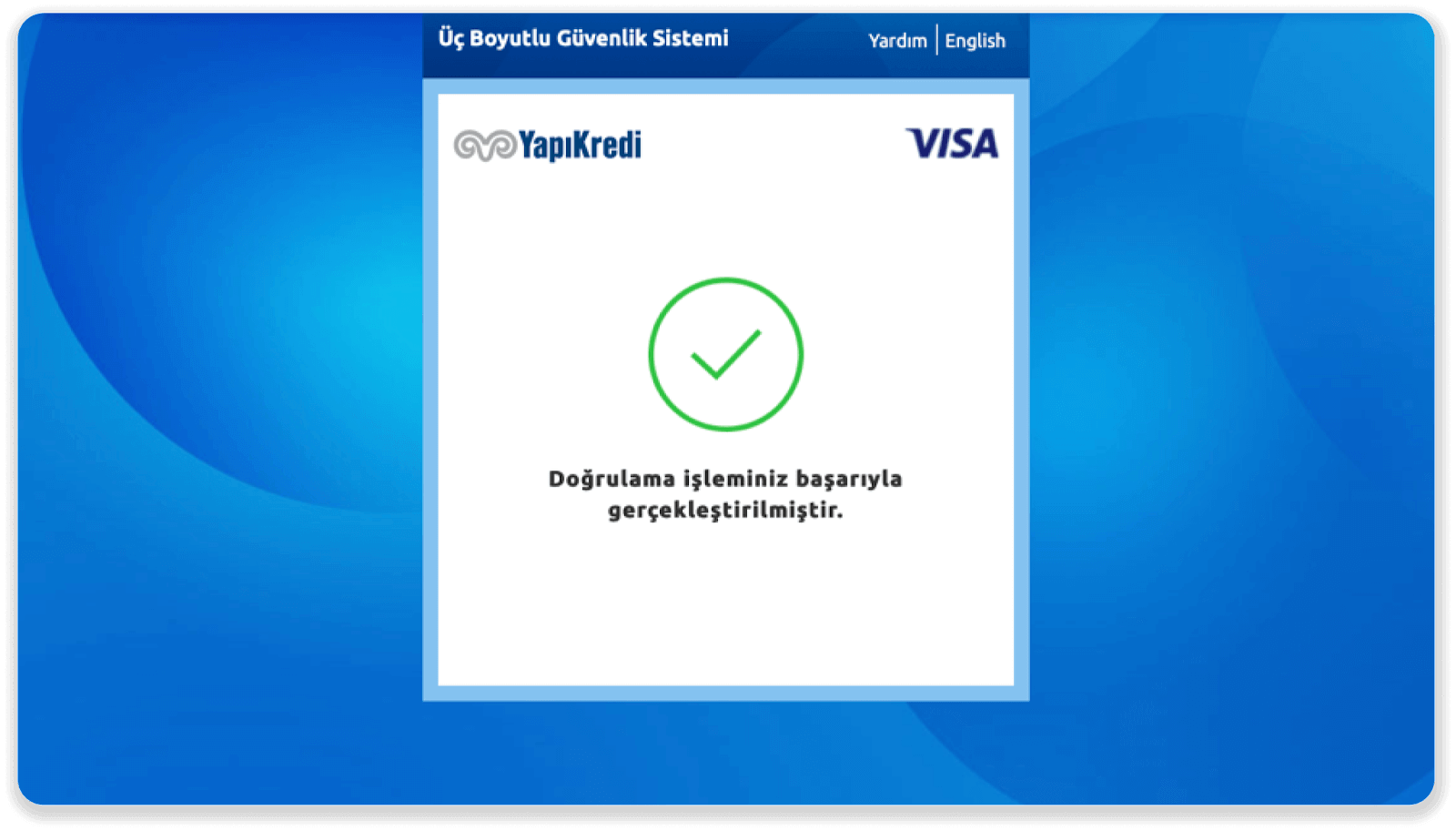
7. Du kan gå tilbage til Binomo ved at klikke på knappen "Siteye Geri Dön". 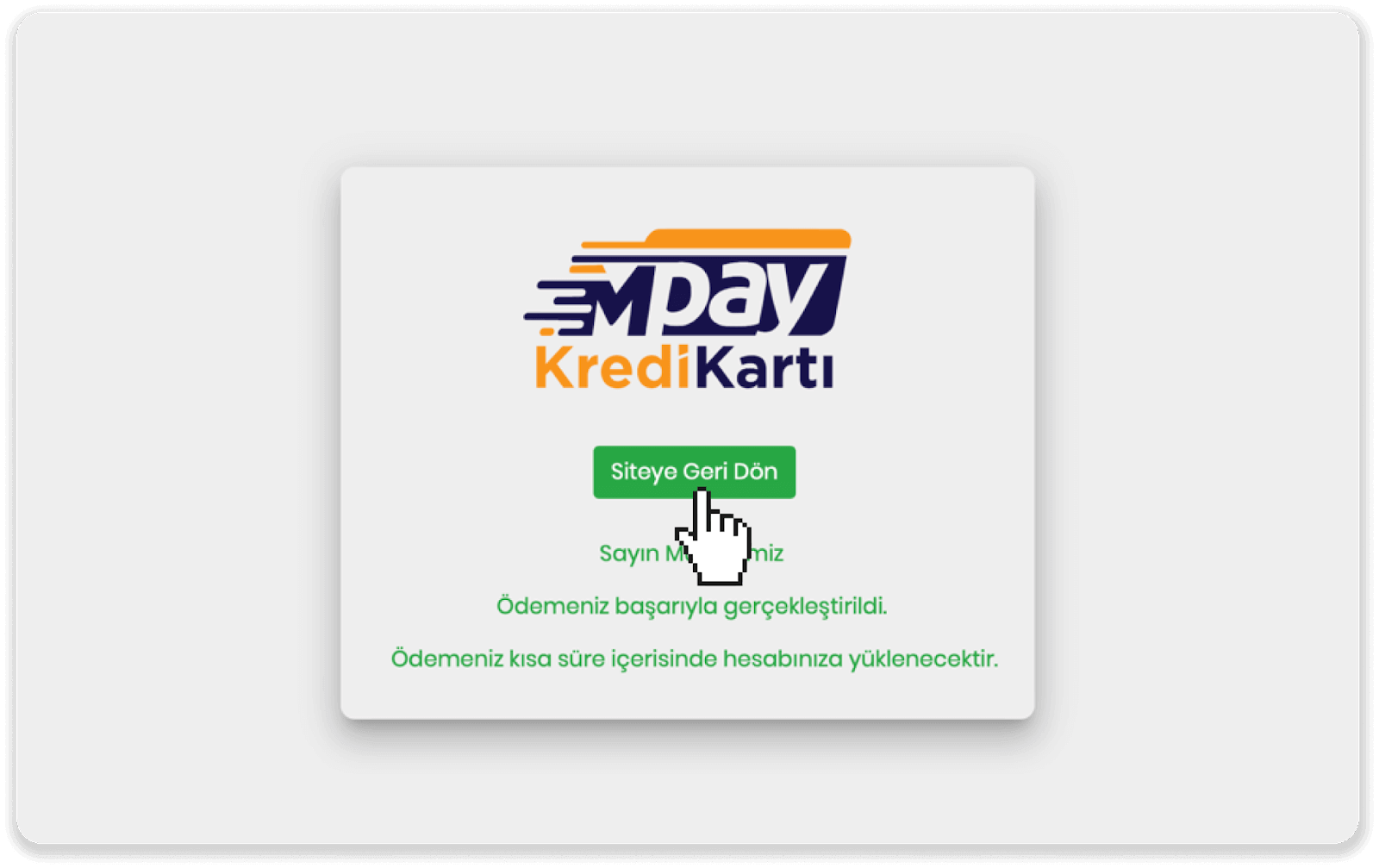
8. For at tjekke status for din transaktion skal du gå til fanen "Transaktionshistorik" og klikke på din indbetaling for at spore dens status.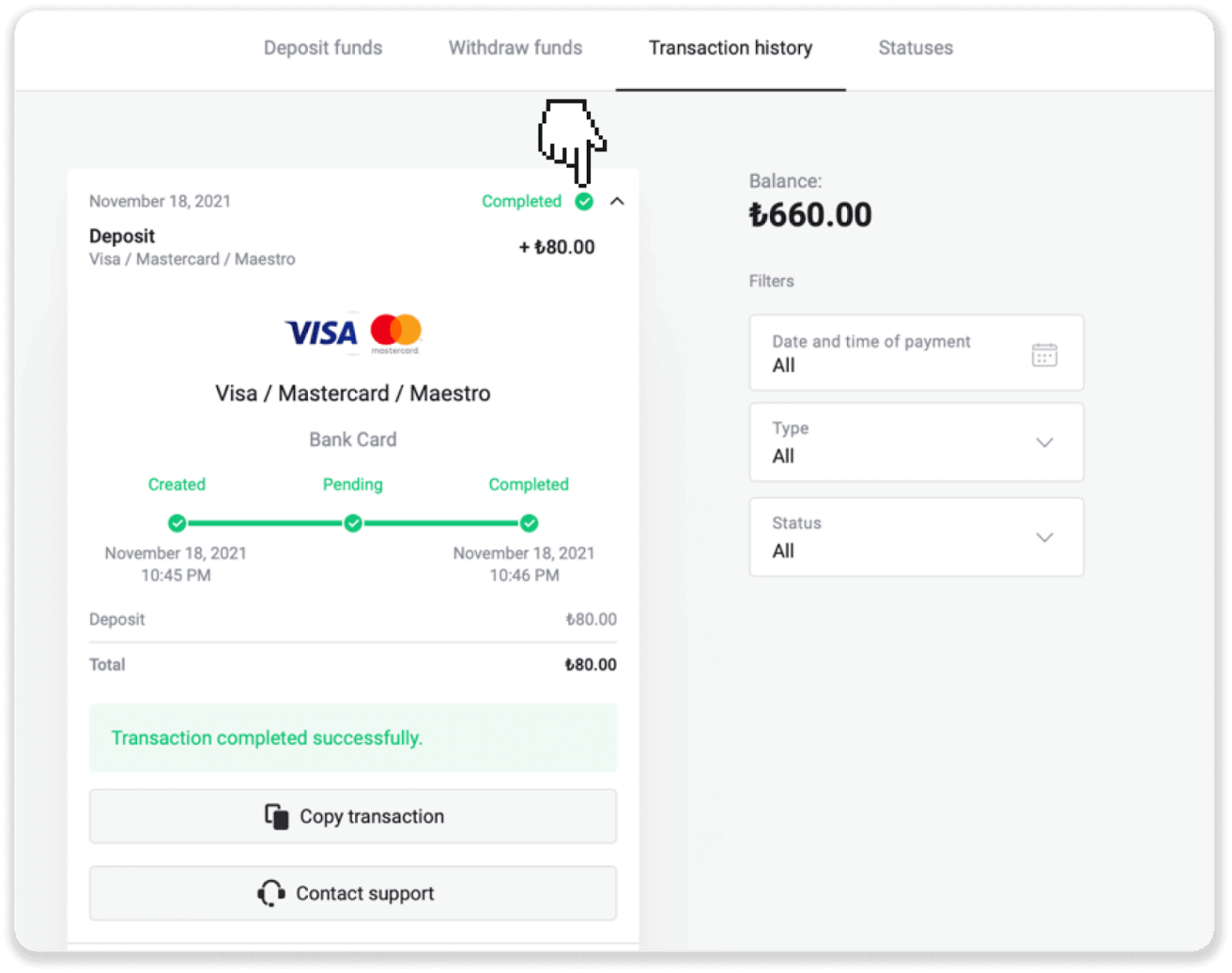
Arabiske lande (Visa / Mastercard / Maestro)
1. Klik på knappen " Indbetal " i øverste højre hjørne af skærmen.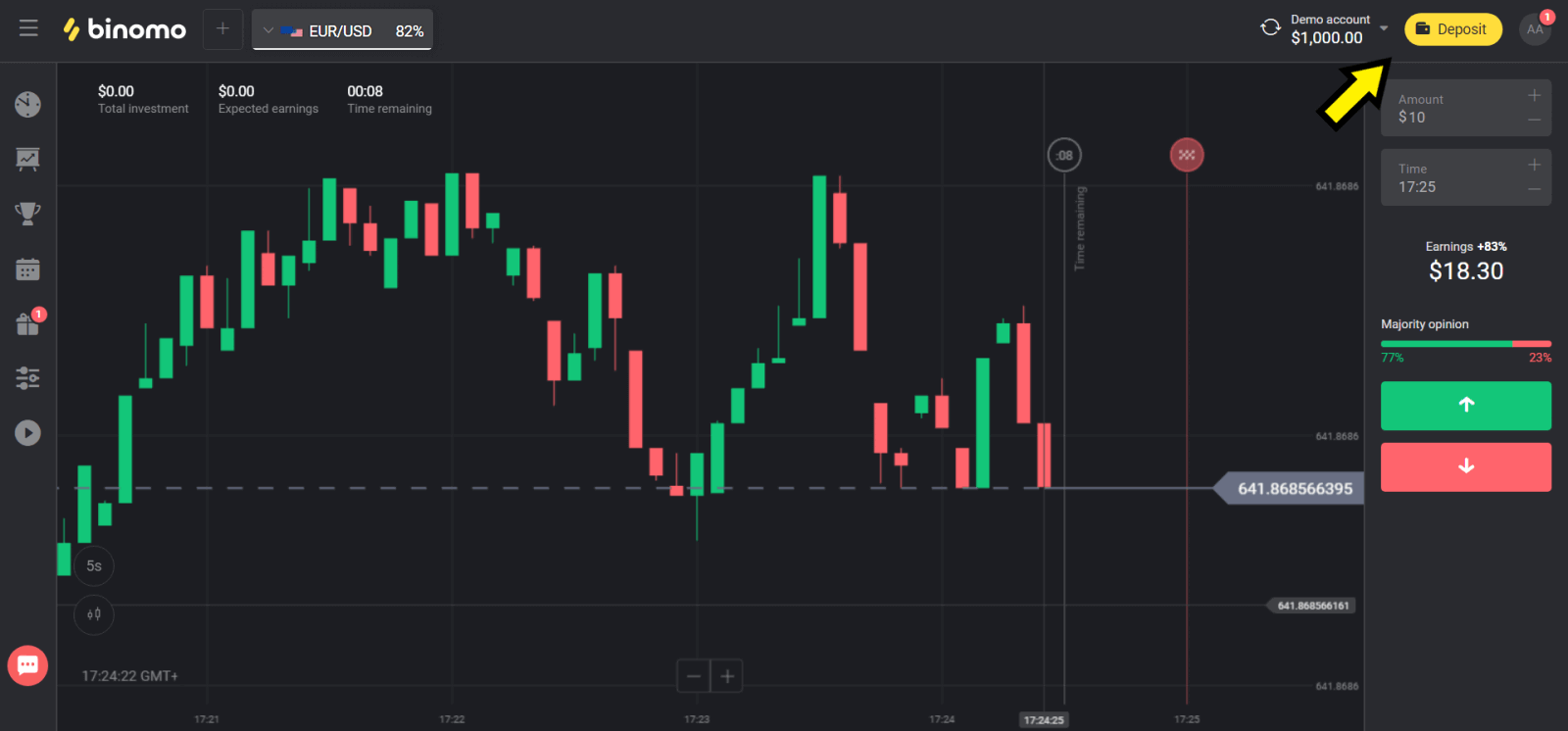
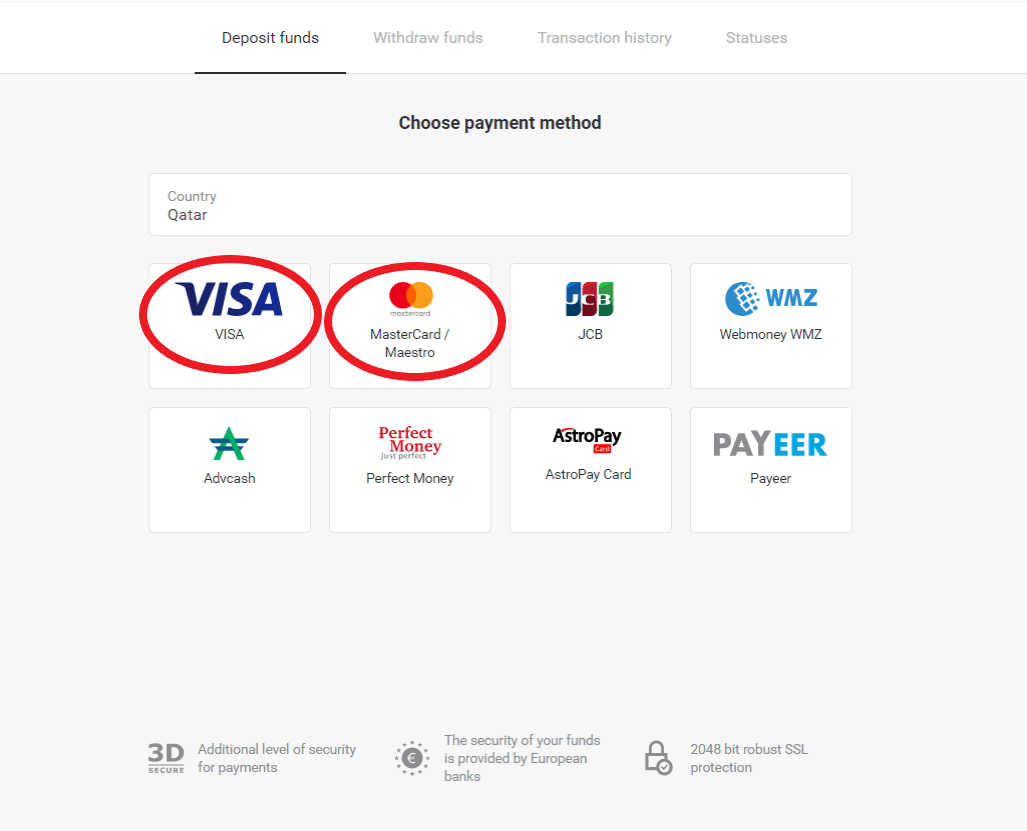
2. Vælg dit land i afsnittet "Land", og vælg "Visa", "Mastercard/Maestro"-metoden.
3. Vælg det beløb, der skal indbetales.
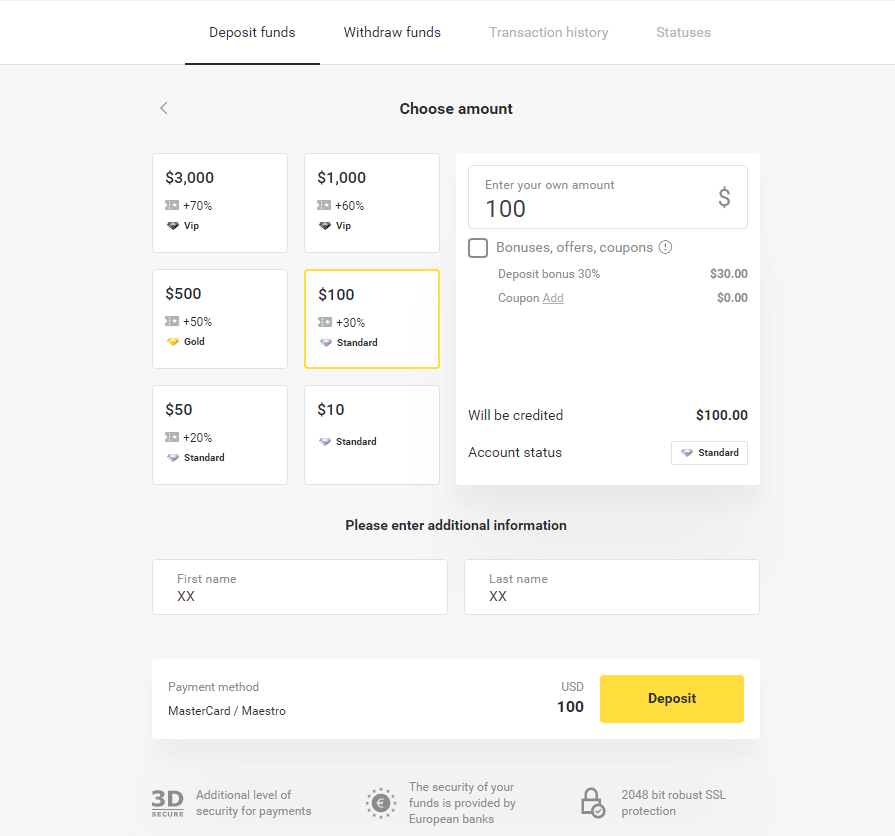
4. Udfyld dine bankkortoplysninger, og klik på knappen "Betal".
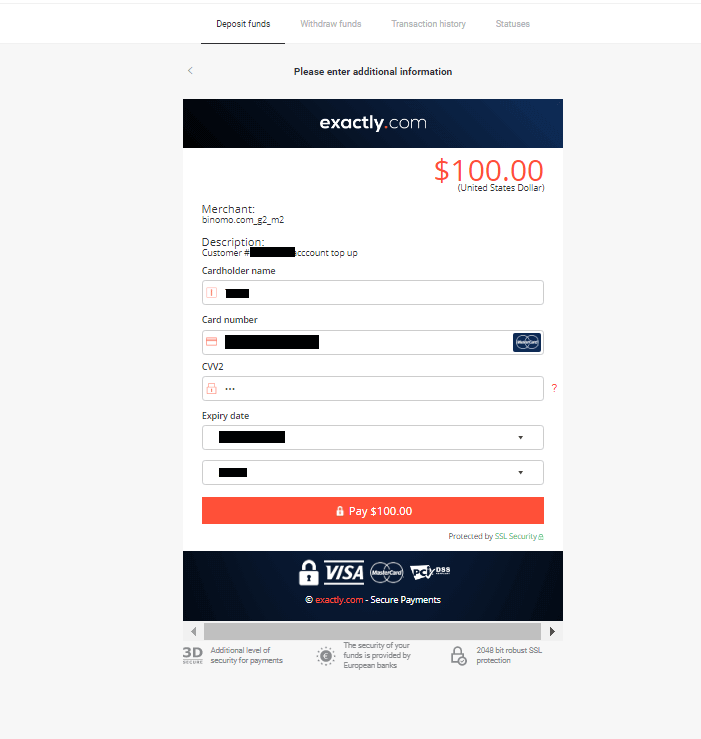
5. Bekræft betalingen med en engangskode, du modtager i en SMS-besked.
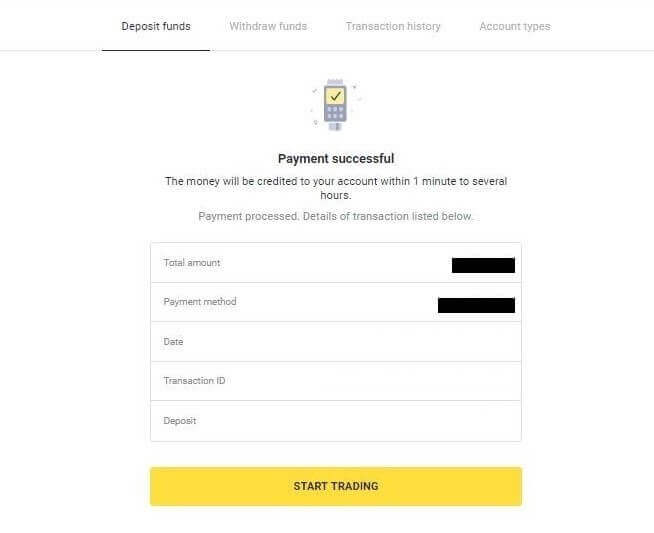
6. Hvis betalingen lykkedes, vil du blive omdirigeret til følgende side med betalingsbeløb, dato og transaktions-ID angivet:
Kasakhstan (Visa / Mastercard / Maestro)
1. Klik på knappen " Indbetal " i øverste højre hjørne af skærmen.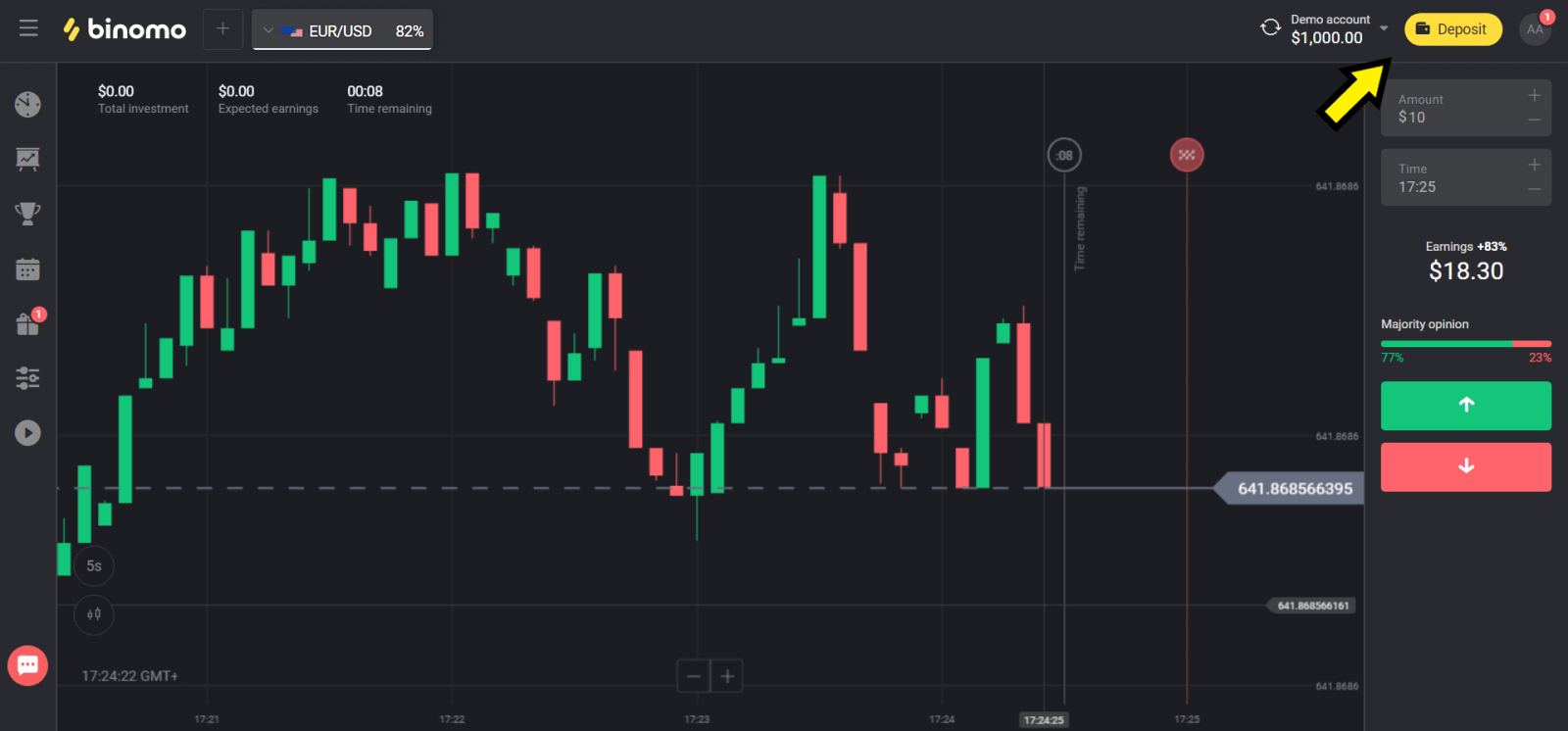
2. Vælg "Kasakhstan" i afsnittet "Land", og vælg "Visa / Mastercard / Maestro"-metoden.
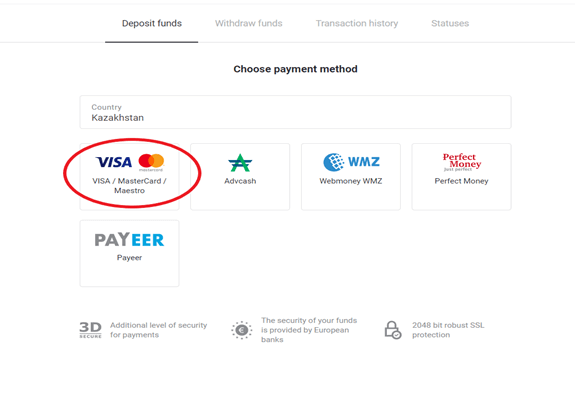
3. Vælg det beløb, der skal indbetales.
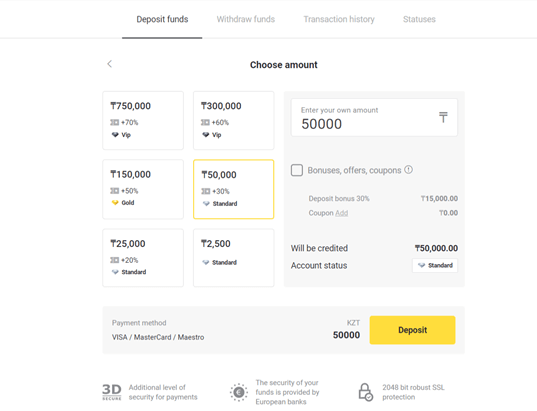
4. Udfyld dine bankkortoplysninger, og klik på knappen "Betal".
Hvis dit kort er udstedt af Kaspi Bank, skal du kontrollere i mobilappen, at du har aktiveret betalingsmuligheden på internettet, og at du ikke har nået din grænse. Du kan også udvide grænsen i din mobilapp.
Din bank kan også afvise transaktionen. For at undgå dette skal du følge disse oplysninger:
2. Derefter trækkes et tilfældigt beløb fra dit kort (fra 50 til 99 tenge).
3. Du vil blive bedt om at indtaste det beløb, der blev trukket. Indtast beløbet fra SMS'en i mobilappen.
4. Hvis beløbet er korrekt, vil du blive inkluderet i HVIDLISTE.
5. Det debiterede beløb vil blive returneret til kortet.
6. Den næste betaling vil være vellykket.
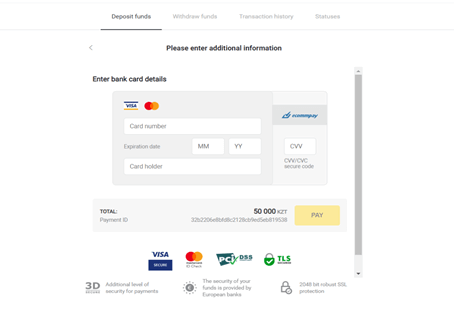
5. Indtast en engangsadgangskode fra din bank for at gennemføre transaktionen.
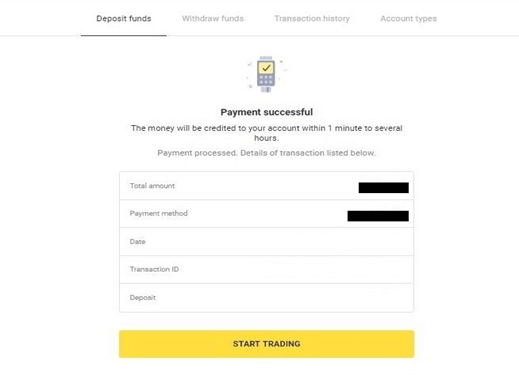
6. Hvis betalingen lykkedes, vil du blive omdirigeret til følgende side med betalingsbeløb, dato og transaktions-ID angivet:
Ukraine (Visa / Mastercard / Maestro)
1. Klik på knappen " Indbetal " i øverste højre hjørne.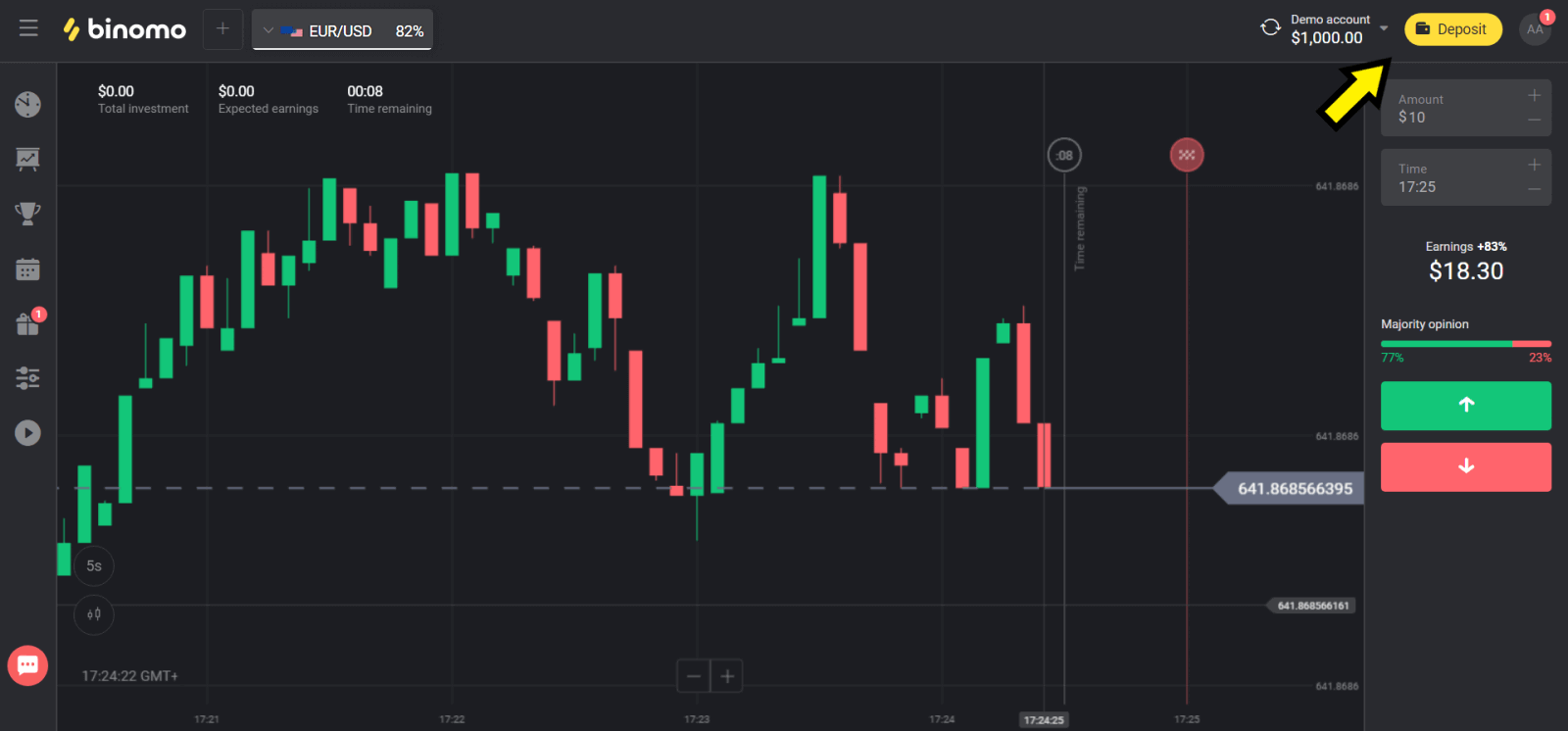
2. Vælg "Ukraine" i afsnittet "Land", og vælg "Mastercard/Maestro" eller "Visa" afhængigt af den metode, du bruger.
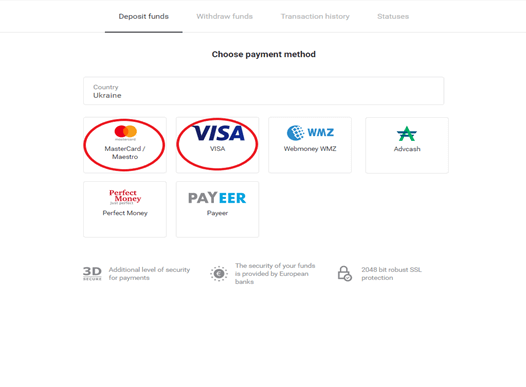
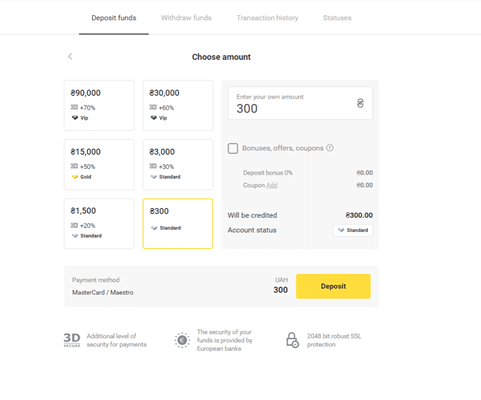
3. Vælg det beløb, der skal indbetales.
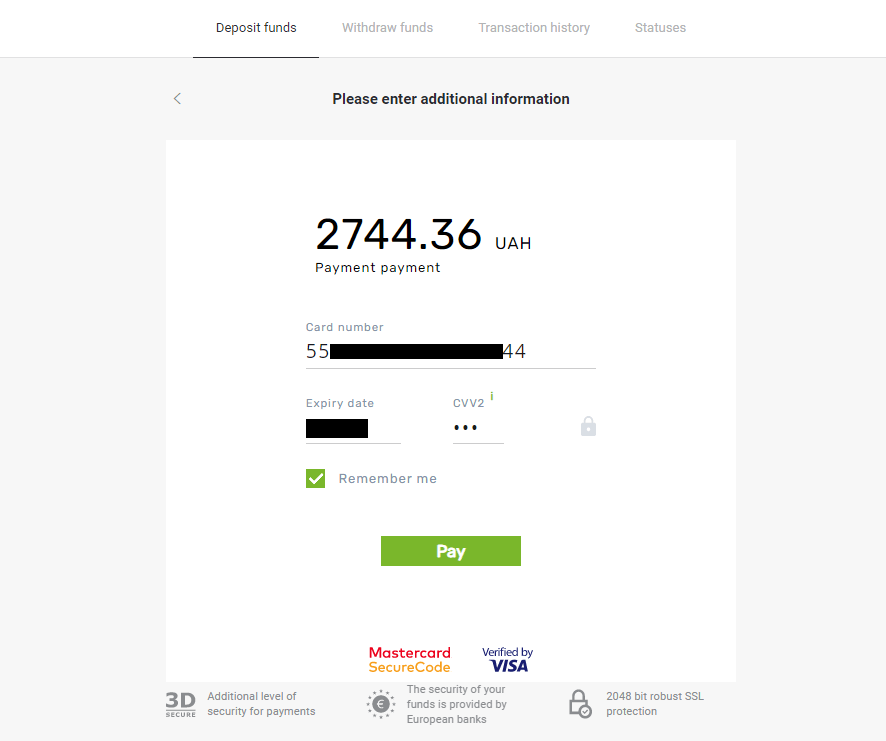
4. Udfyld dine bankkortoplysninger, og klik på knappen "Betal".
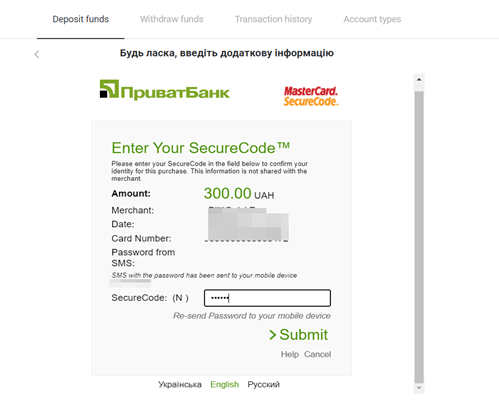
5. Bekræft betalingen med en engangskode, du modtager i en SMS-besked.
6. Hvis betalingen lykkedes, vil du blive omdirigeret til følgende side med betalingsbeløbet, datoen og transaktions-ID'et angivet:
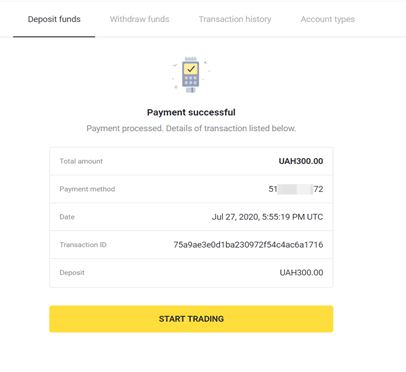
Indien (Visa/ Mastercard/ Rupay)
1. Klik på knappen " Indbetaling " i øverste højre hjørne af skærmen. 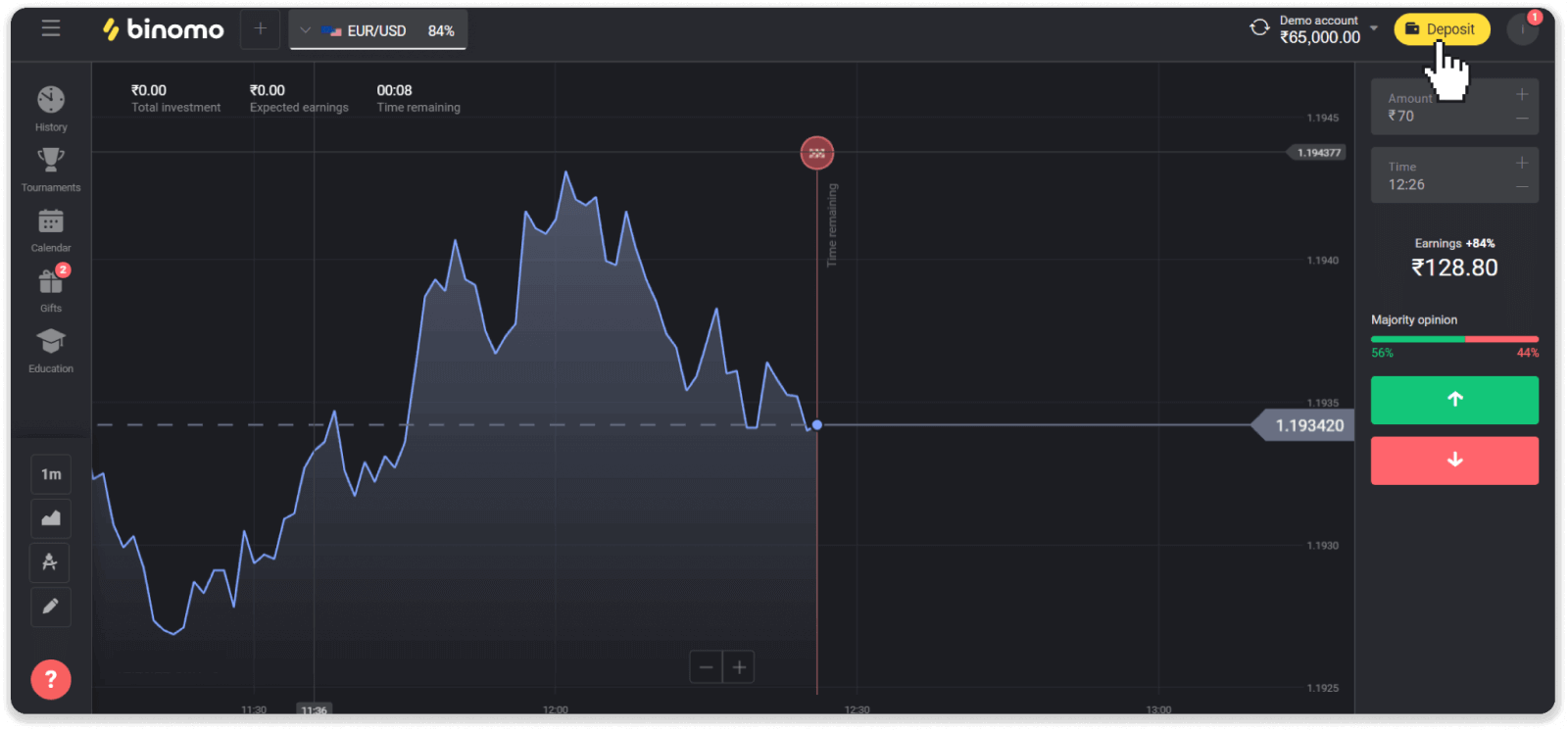
2. Vælg "Indien" i afsnittet "Land", og vælg betalingsmetoden "Visa". 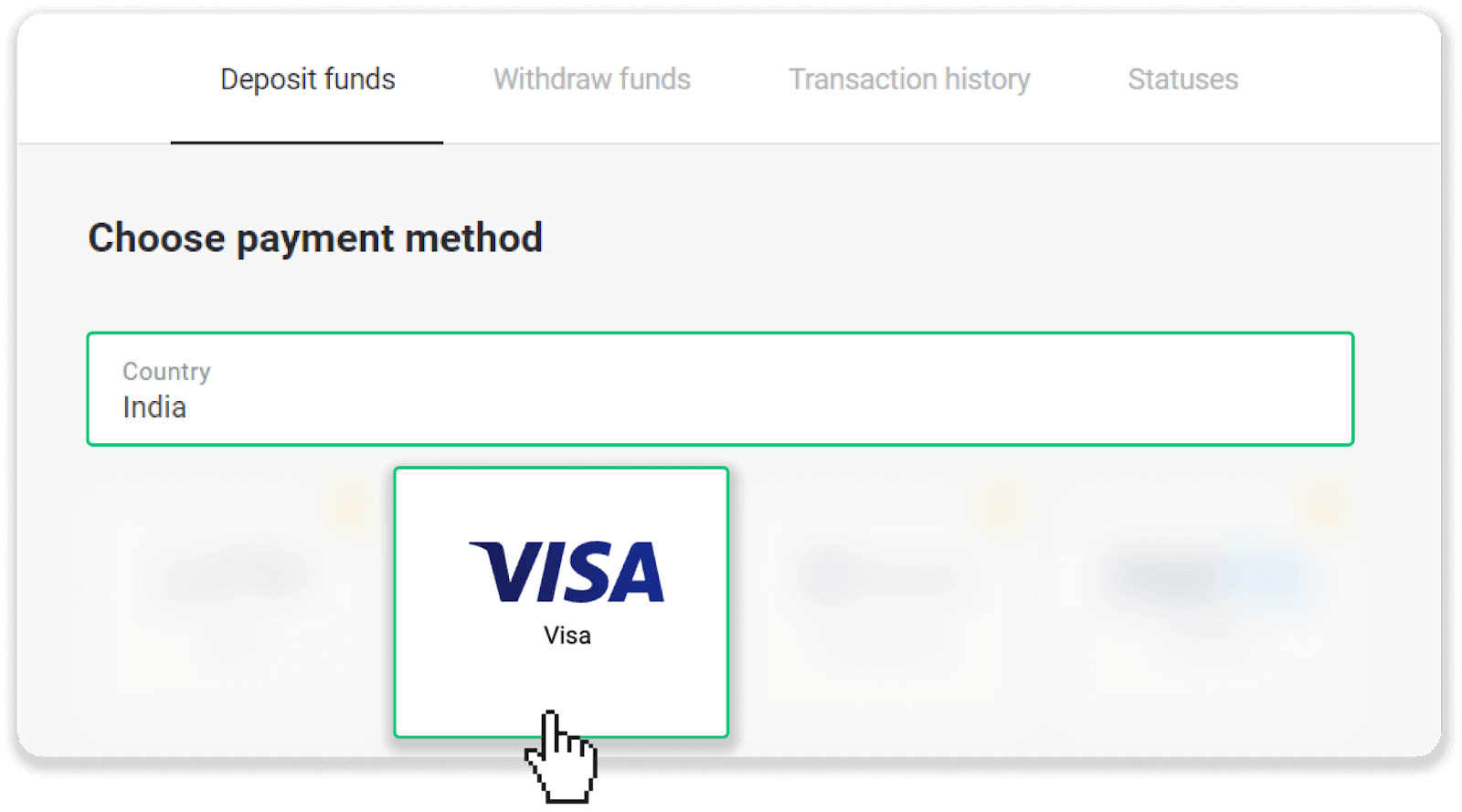
3. Indtast indbetalingsbeløbet, dit telefonnummer, og klik på knappen "Indbetaling". 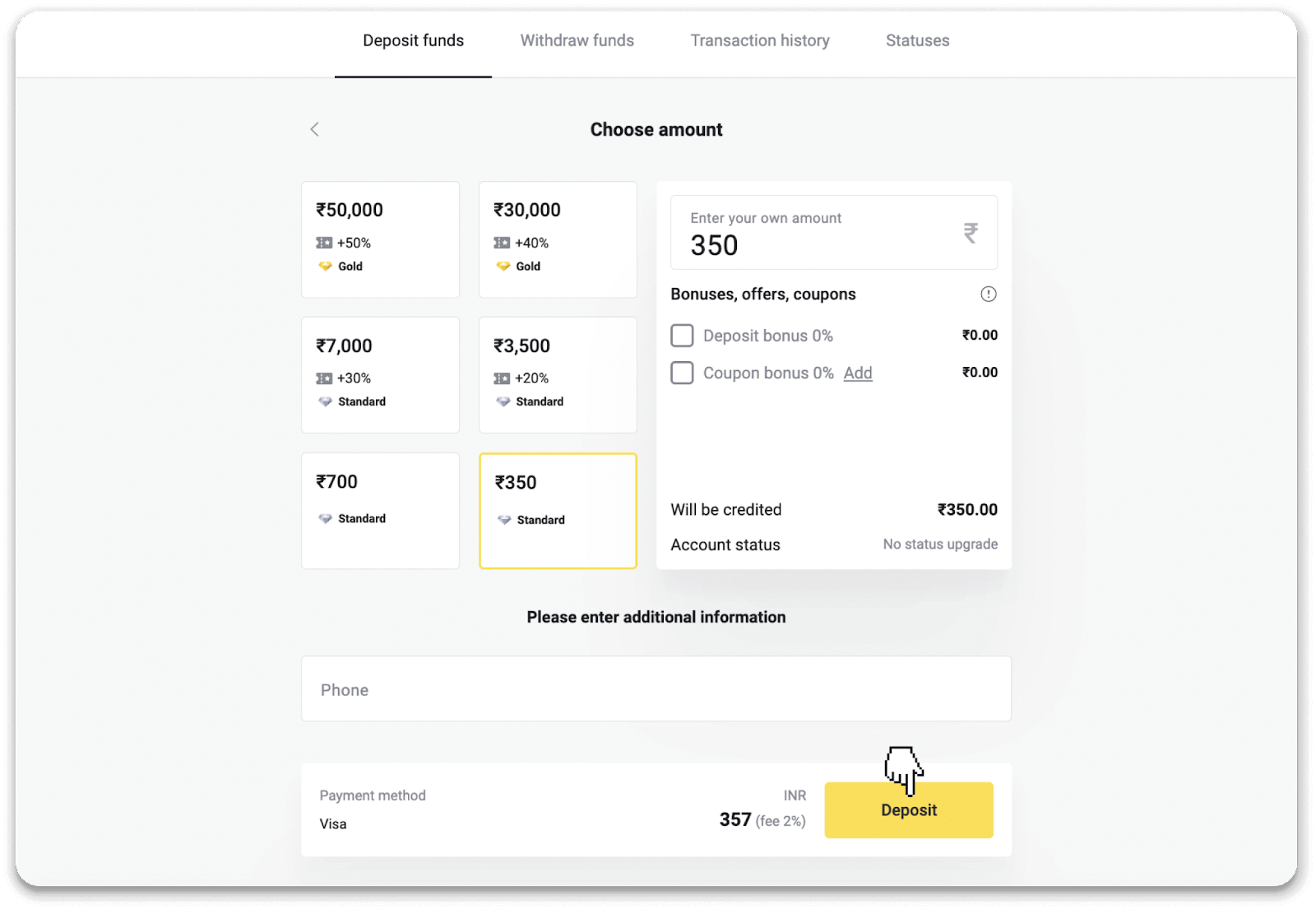
4. Indtast dine kortoplysninger, og klik på "Betal". 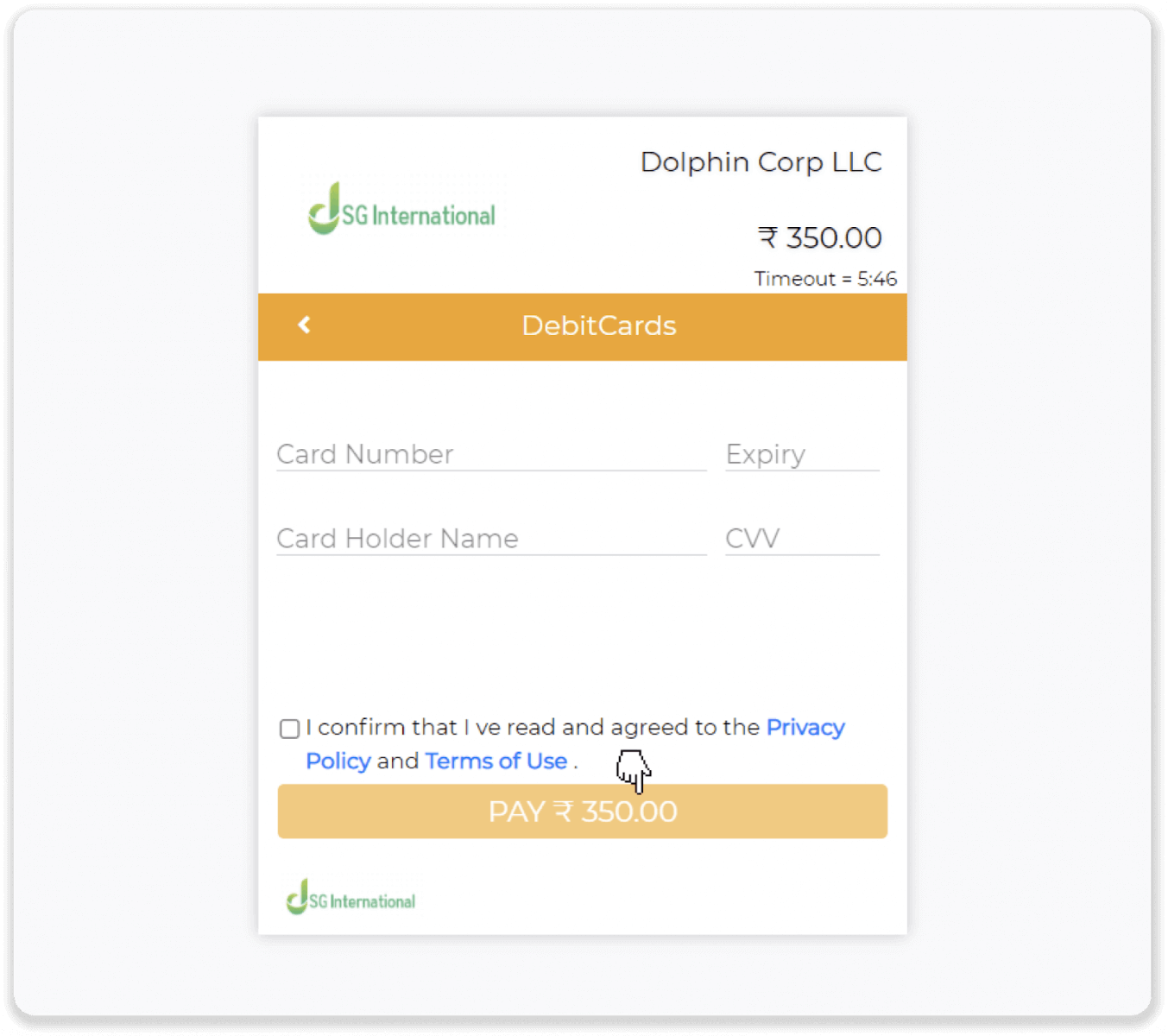
5. Indtast den engangsadgangskode (OTP), der blev sendt til dit mobilnummer, og klik på "Send". 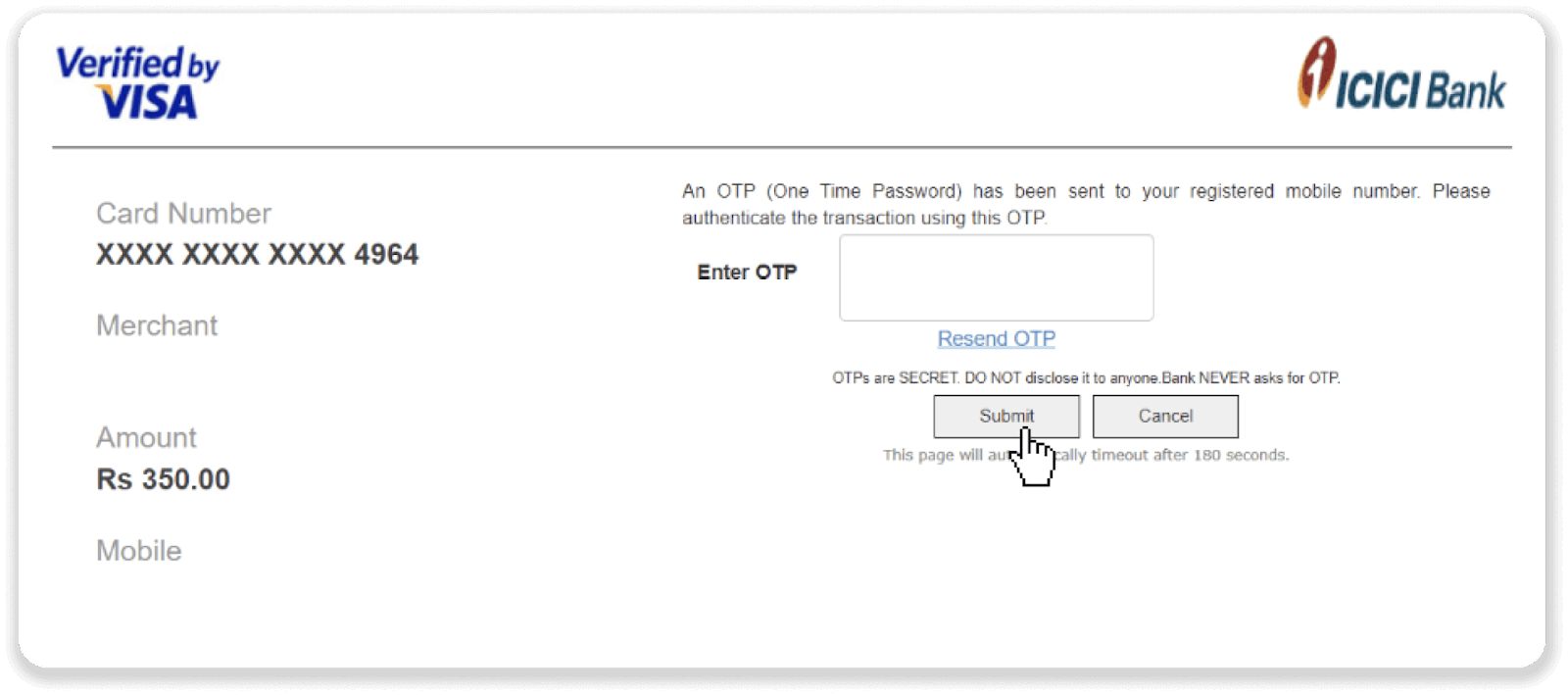
6. Din betaling var vellykket. 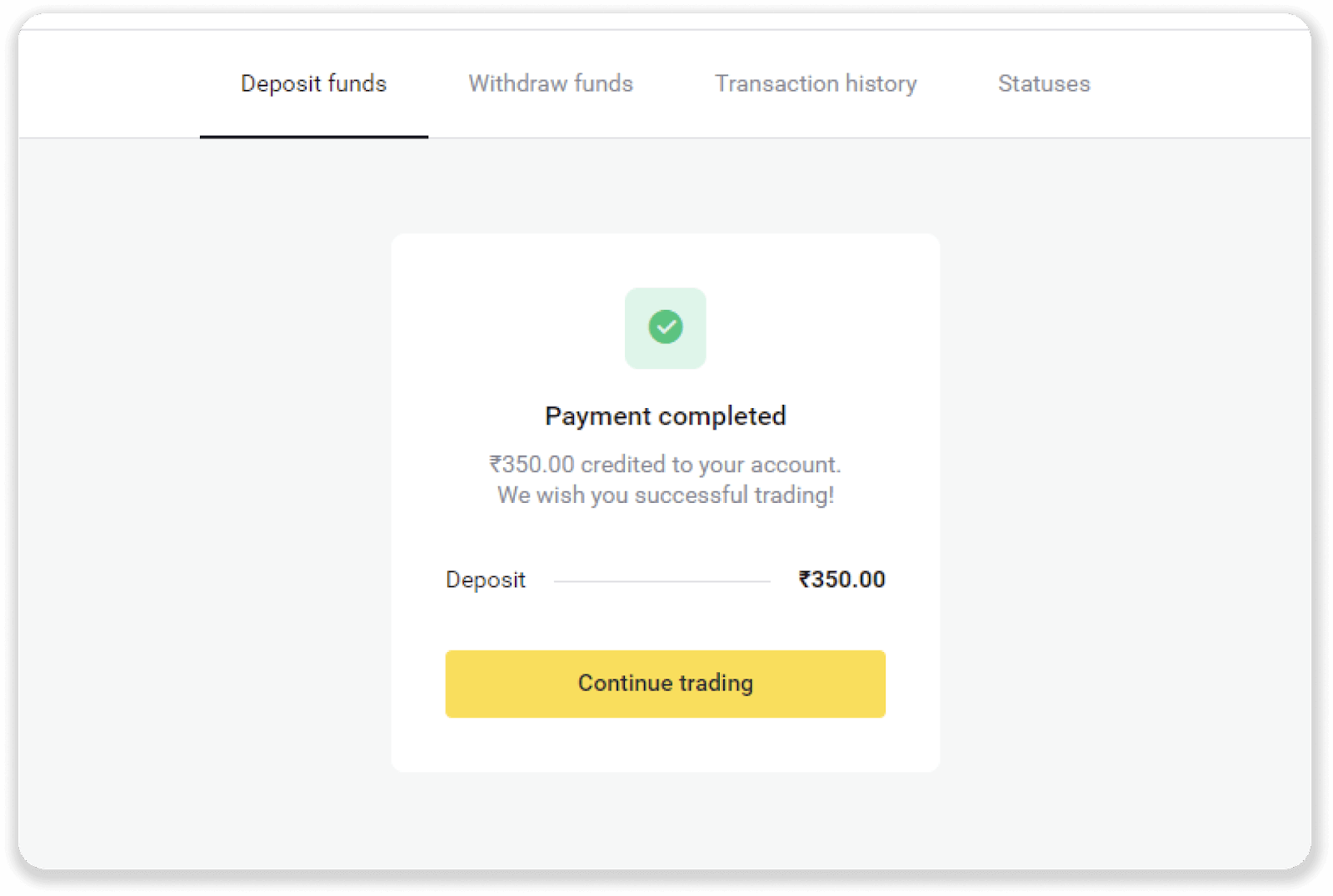
7. Du kan tjekke status for din transaktion under fanen "Transaktionshistorik". 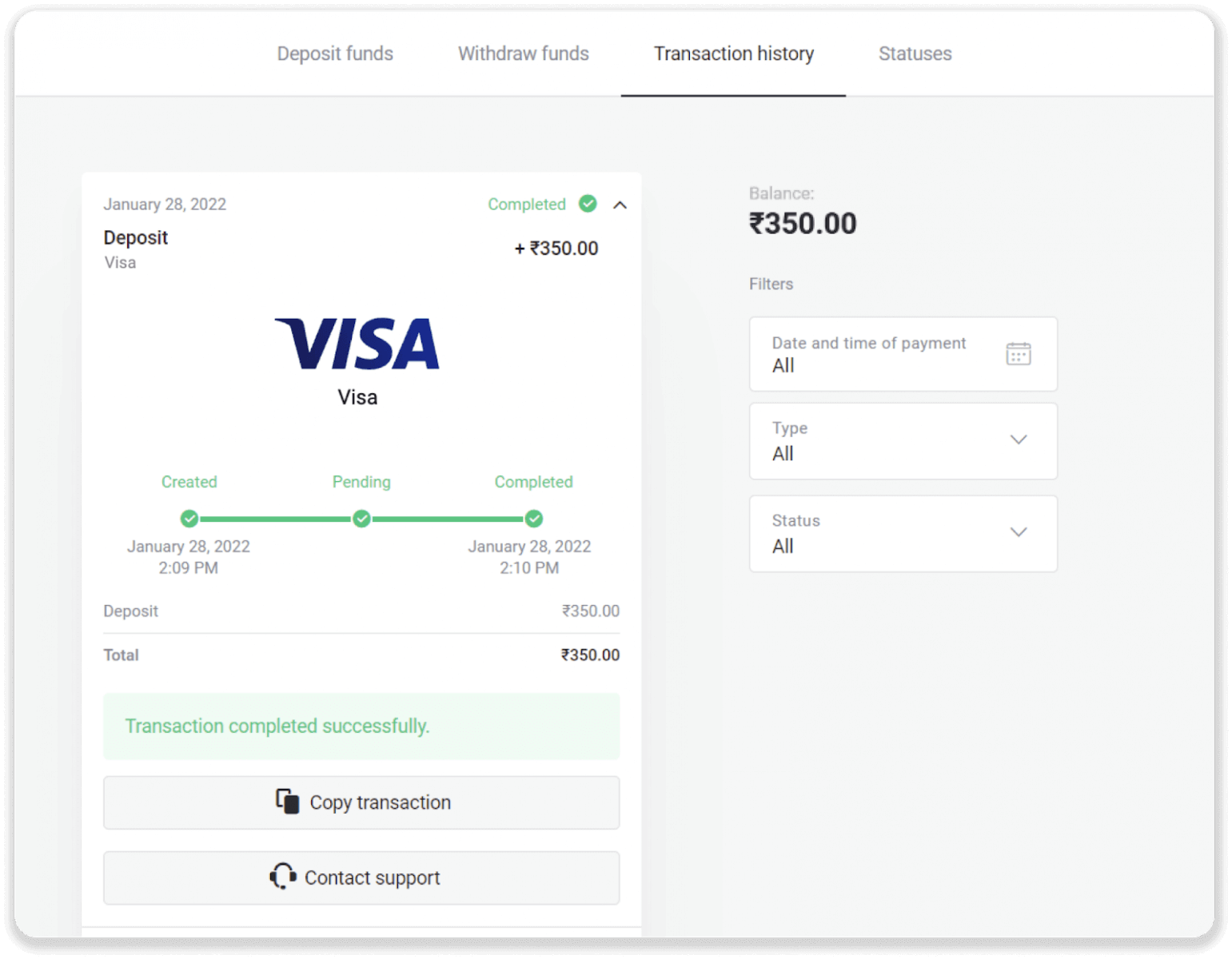
Sådan indbetaler du med en e-wallet på Binomo
Indbetal penge via AstroPay-kort
1. Klik på knappen " Indbetaling " i øverste højre hjørne af skærmen. 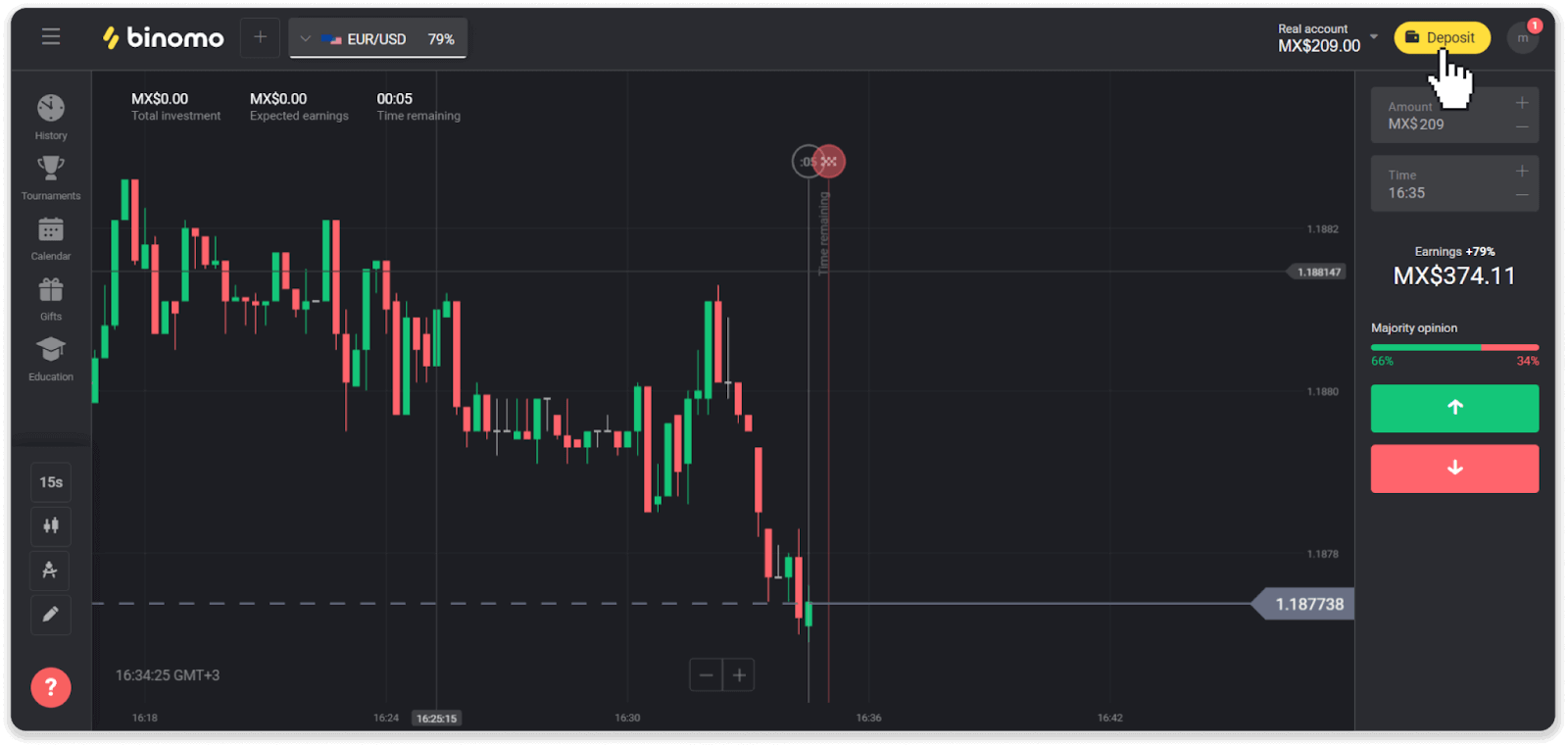
2. Vælg dit land i afsnittet "Land", og vælg betalingsmetoden "AstroPay". 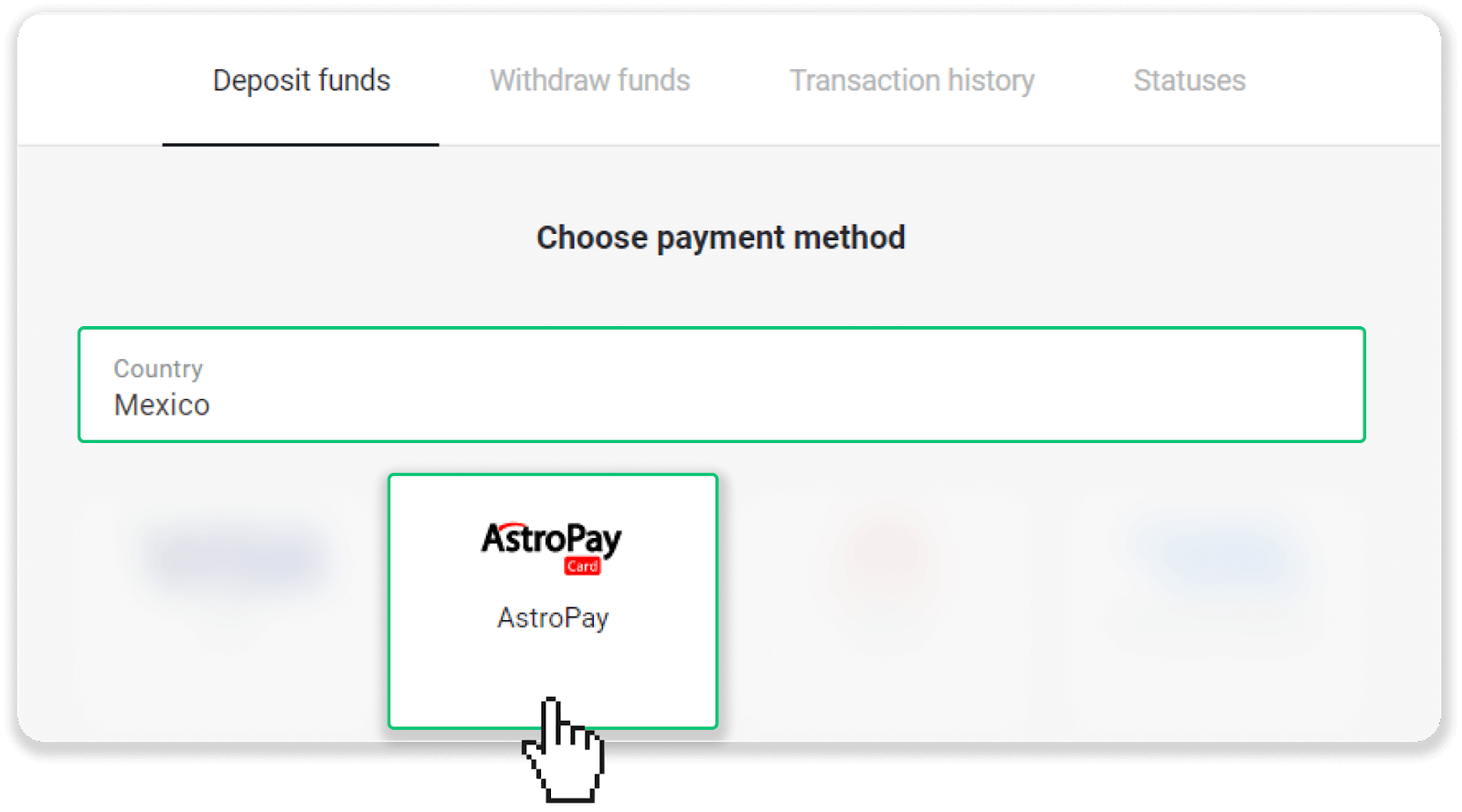
3. Indtast indbetalingsbeløbet, og klik på knappen "Indbetaling". 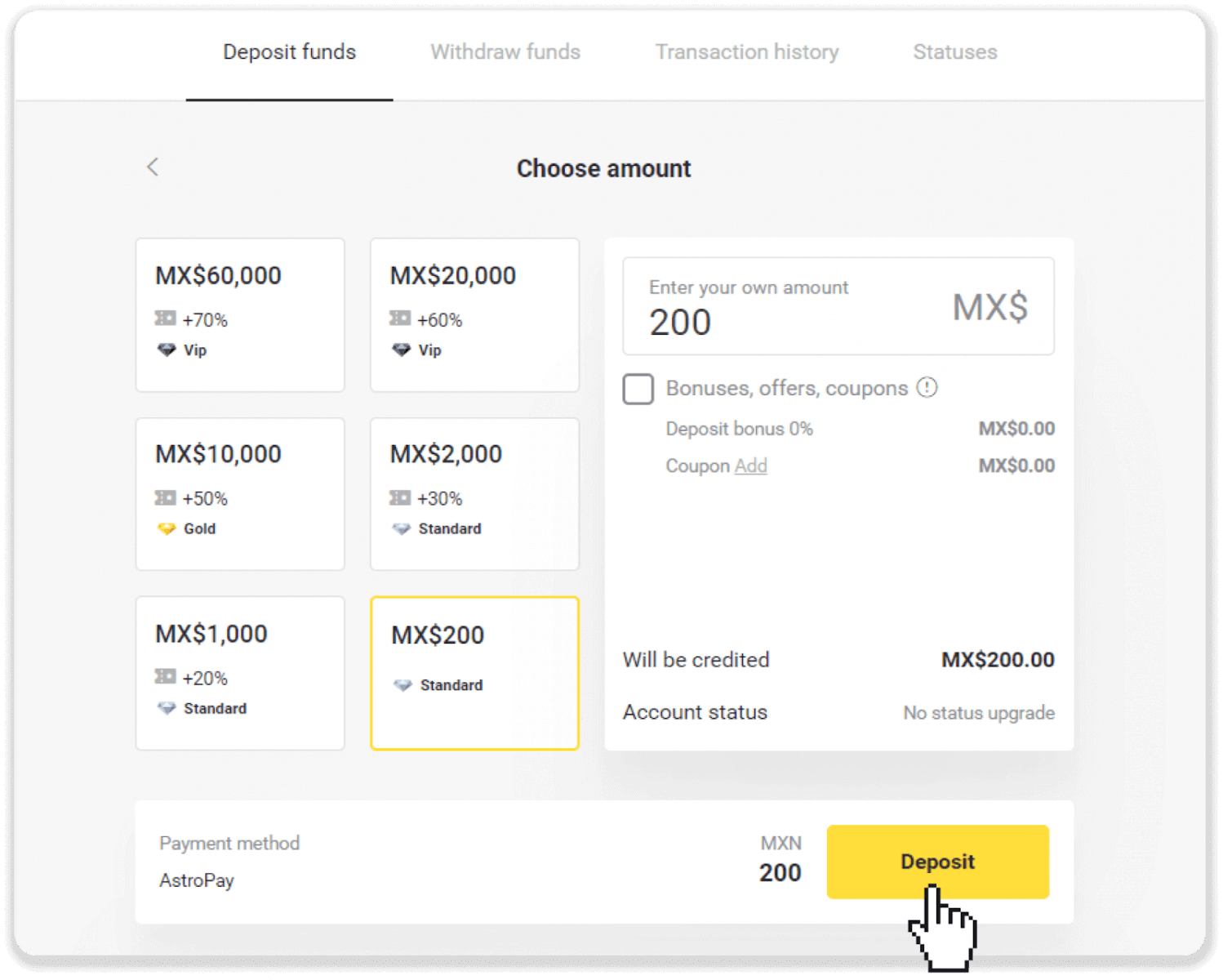
4. Klik på "Jeg har allerede et AstroPay-kort". 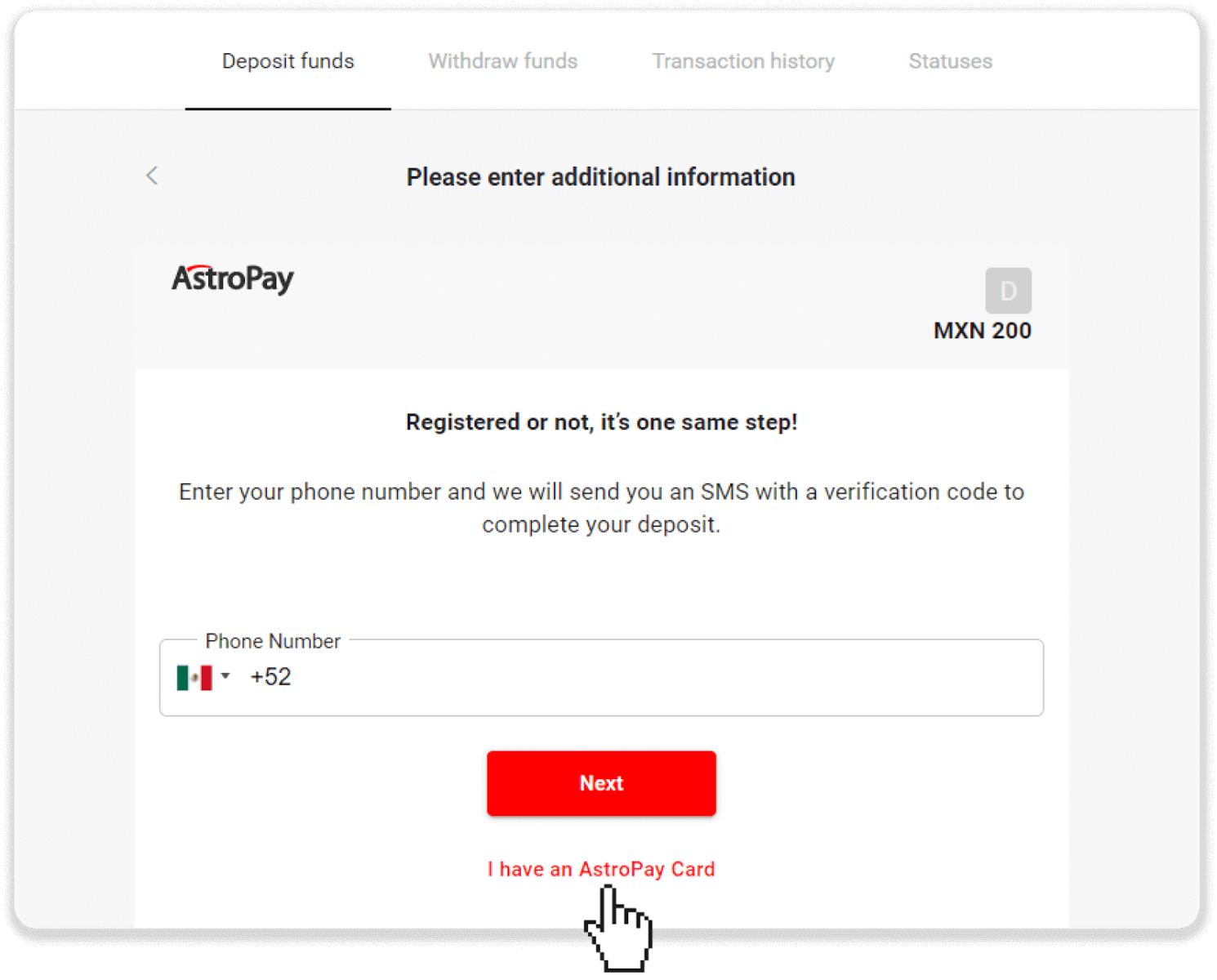
5. Indtast dine AstroPay-kortoplysninger (kortnummer, udløbsdato og bekræftelseskode). Klik derefter på "Bekræft indbetaling". 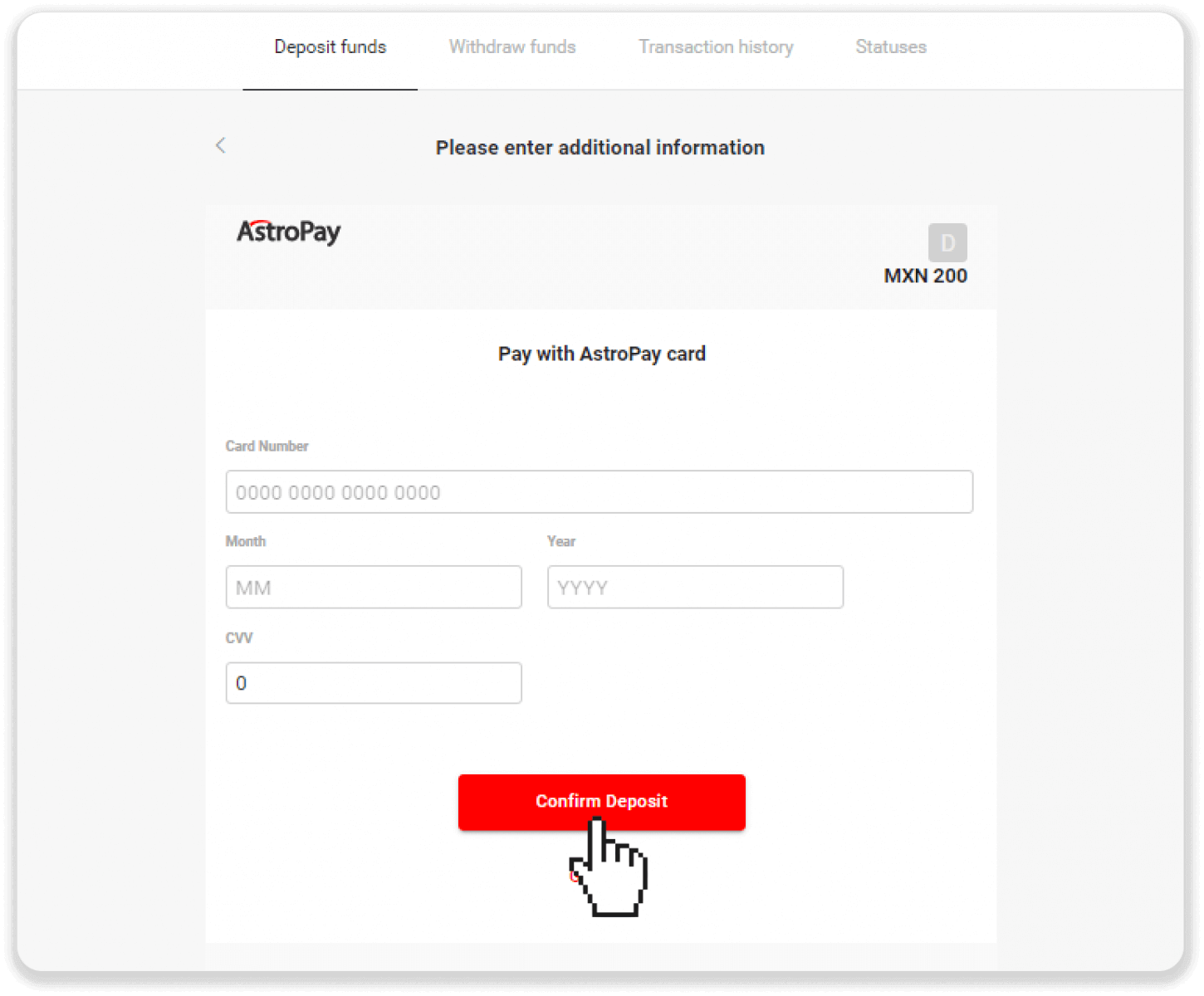
6. Din indbetaling er blevet behandlet. Klik på "Tilbage til Dolphin Corp". 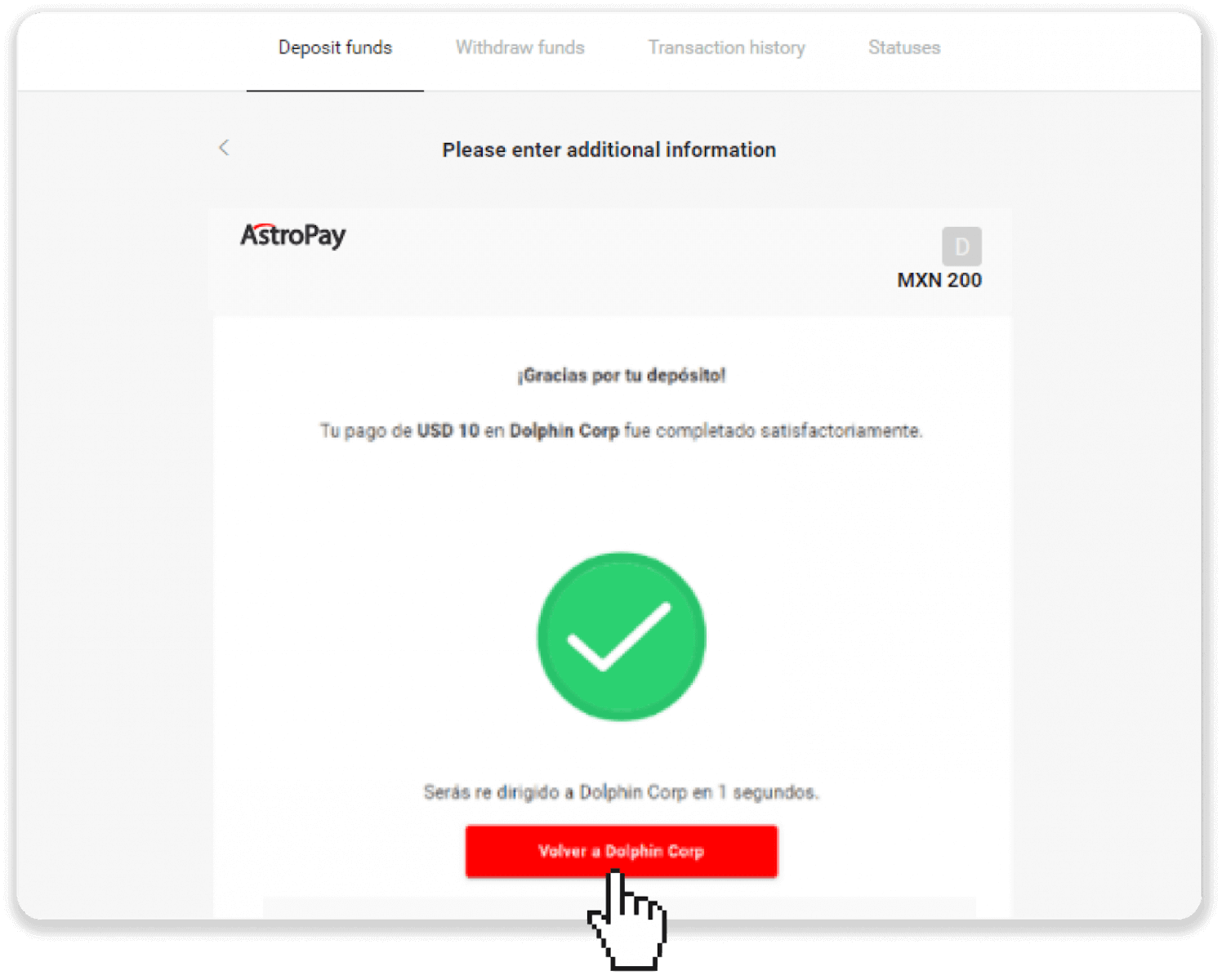
7. Din indbetaling er bekræftet! Klik på "Fortsæt handel".
8. For at kontrollere status for din transaktion skal du klikke på knappen "Indbetaling" i øverste højre hjørne af skærmen og derefter klikke på fanen "Transaktionshistorik". 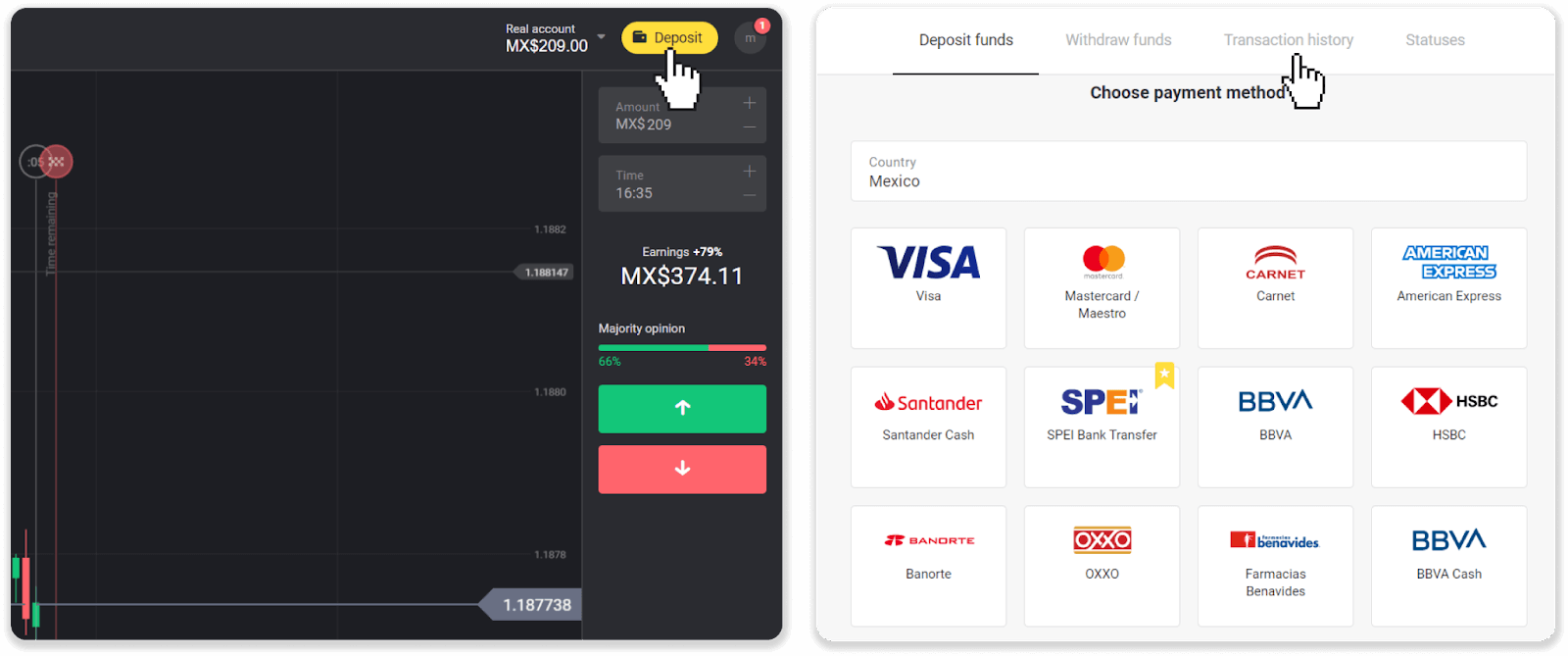
9. Klik på din indbetaling for at spore dens status.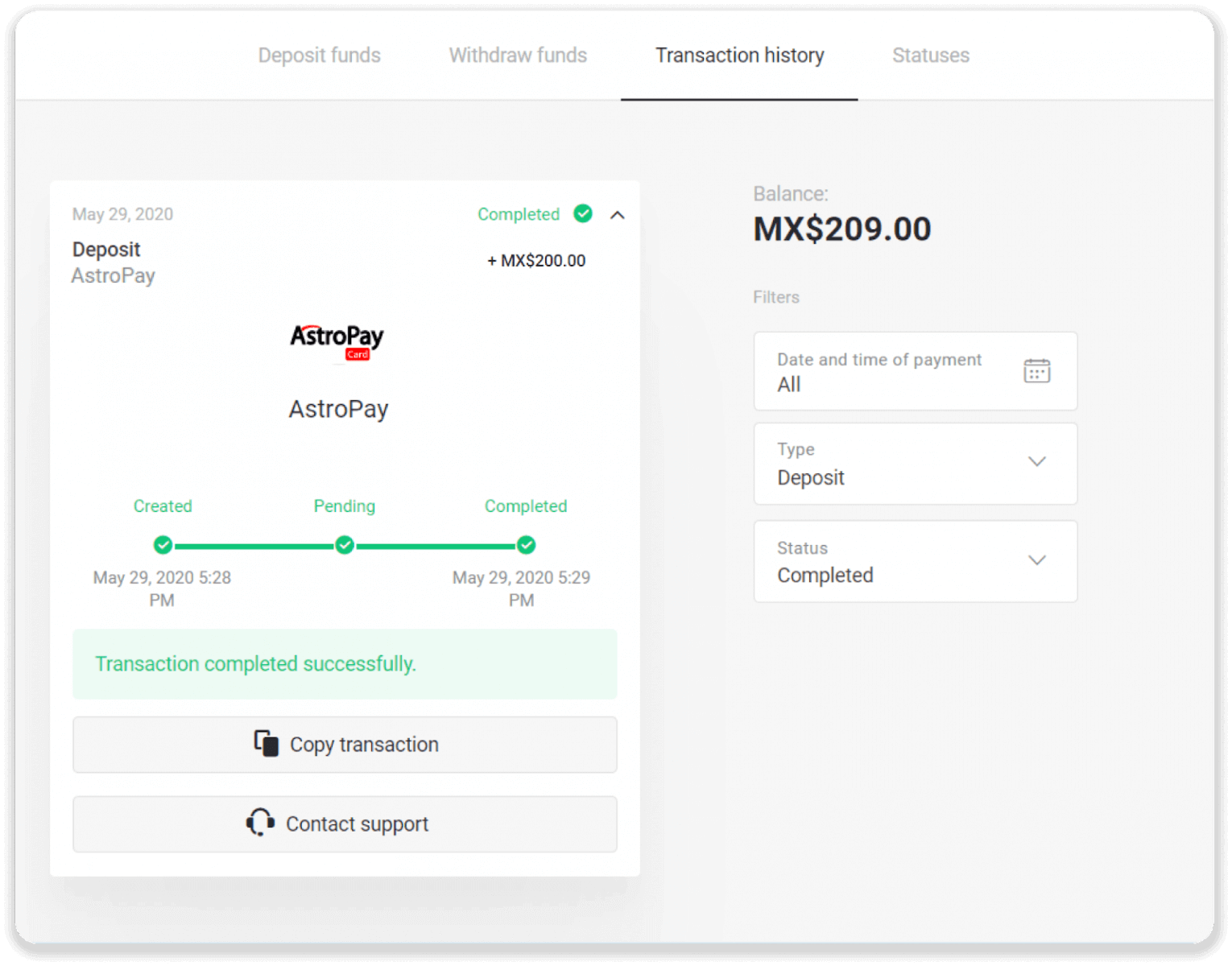
Indbetal penge via Advcash
1. Klik på knappen " Indbetal " i øverste højre hjørne af skærmen.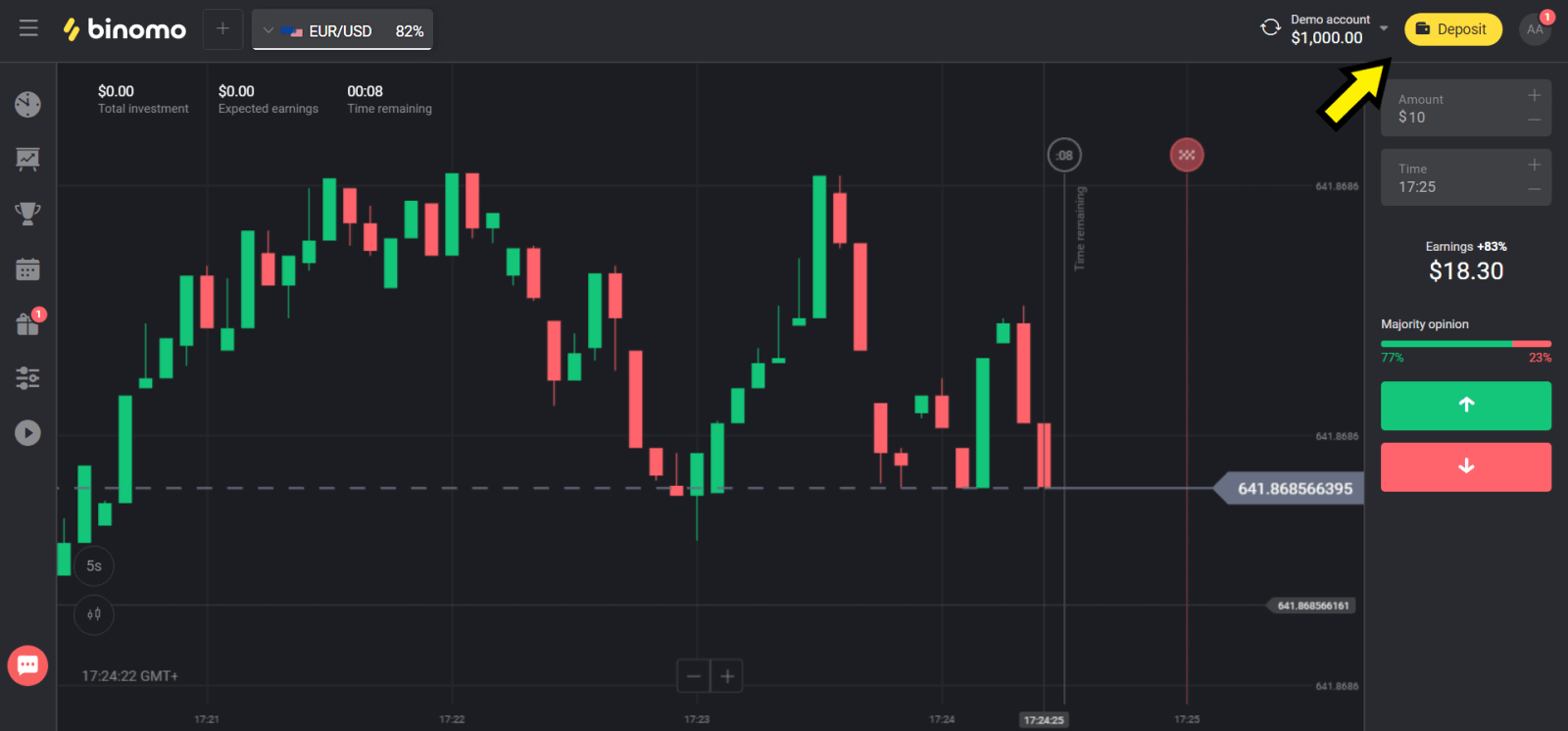
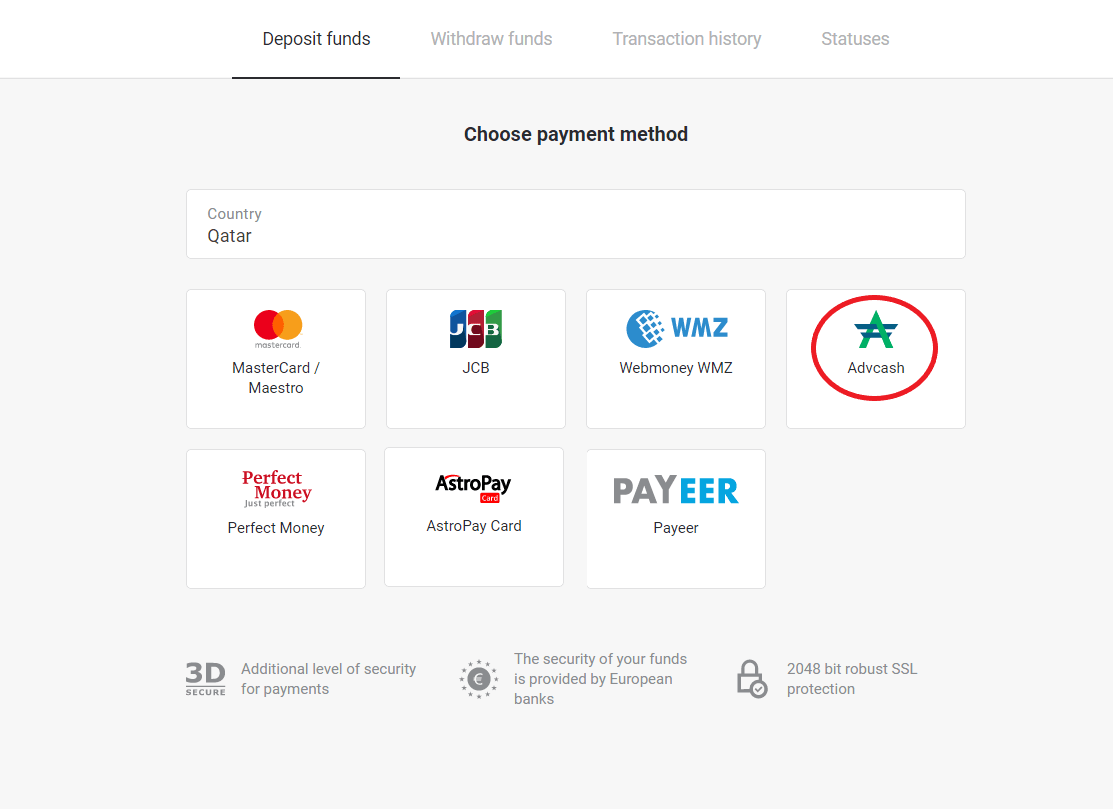
2. Vælg dit land i afsnittet "Land", og vælg metoden "Advcash".
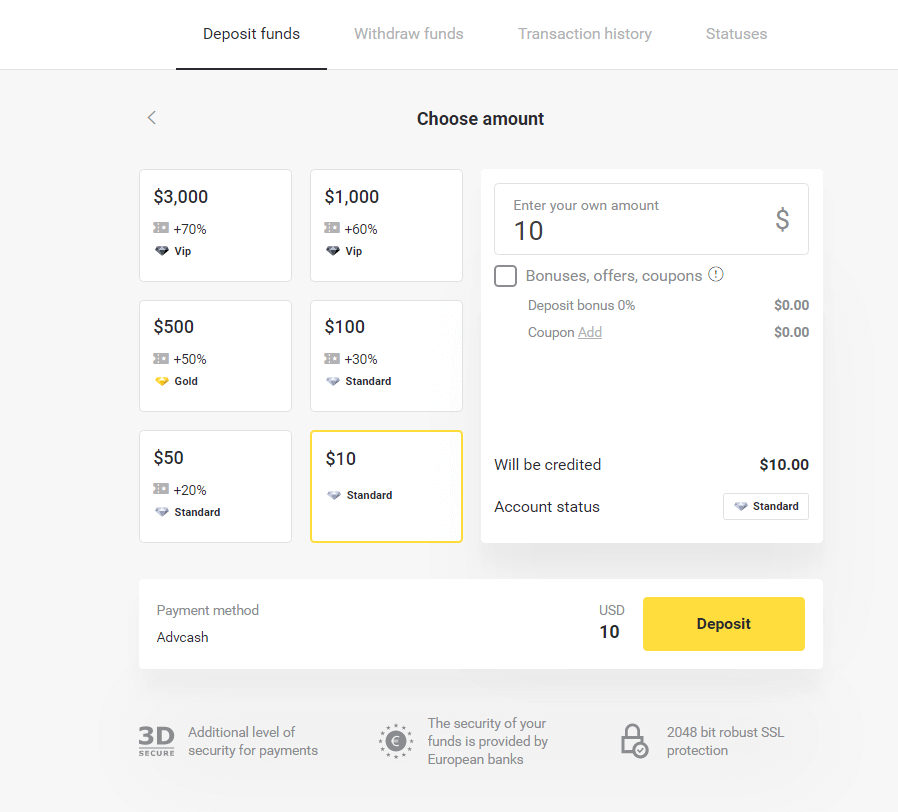
3. Vælg det beløb, der skal indbetales.
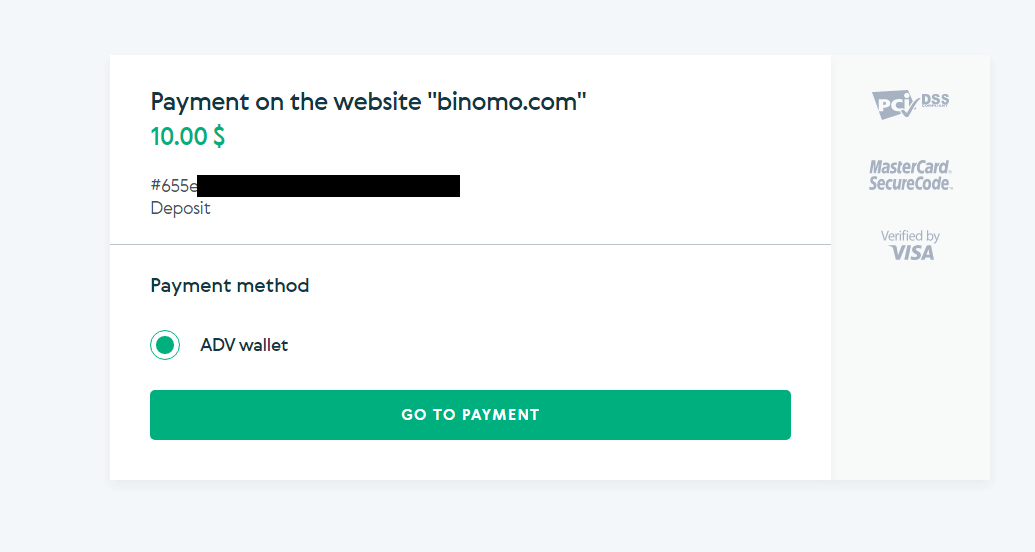
4. Du vil blive omdirigeret til Advcash-betalingsmetoden, klik på knappen "Gå til betaling".
5. Indtast e-mailadressen og adgangskoden til din Advcash-konto, og klik på knappen "Log ind på Adv".
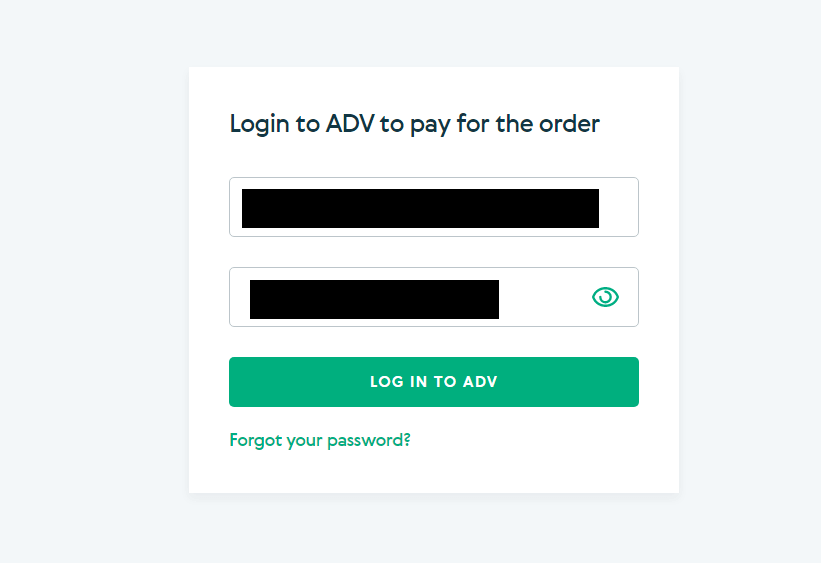
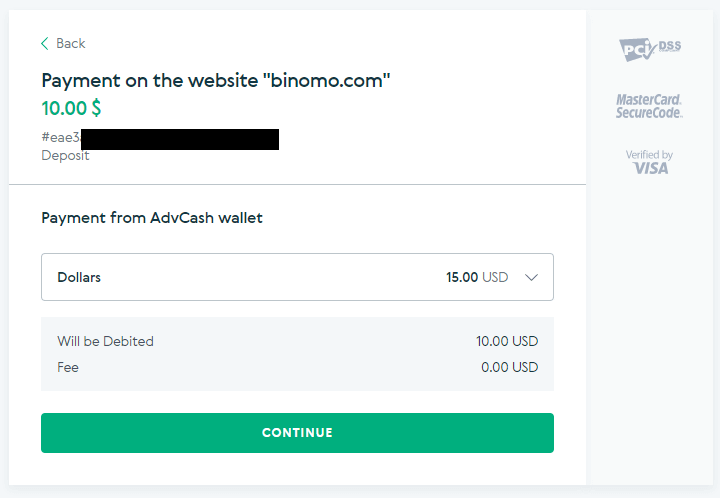
6. Vælg valutaen for din Advcash-konto, og klik på knappen "Fortsæt".
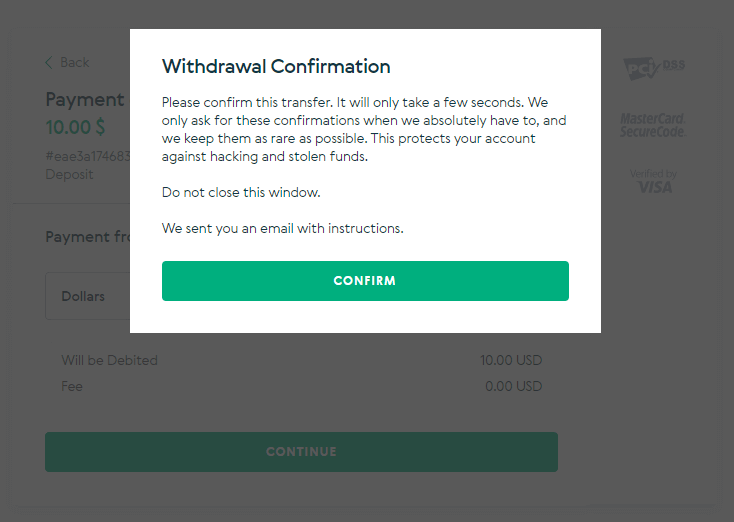
7. Bekræft din overførsel ved at klikke på knappen "Bekræft".
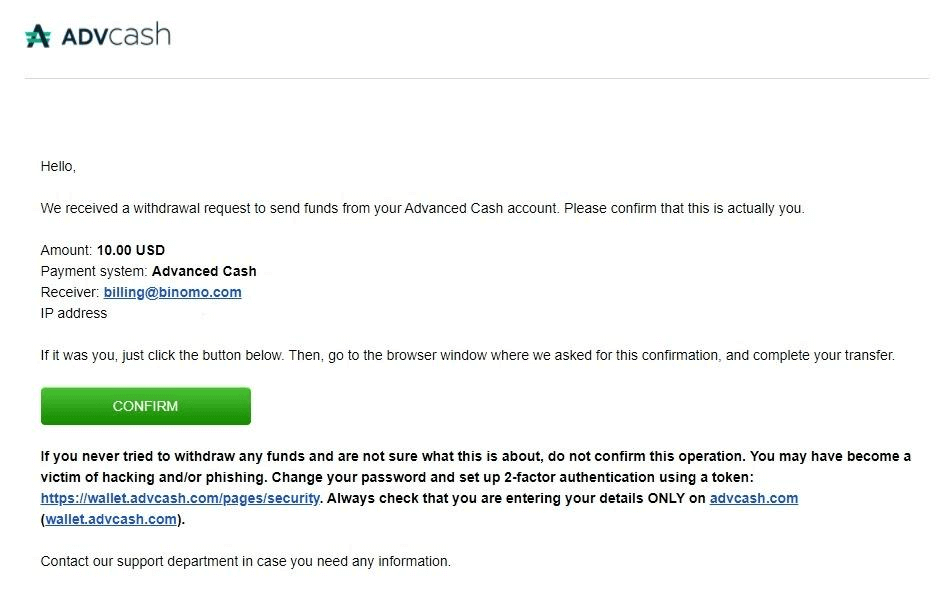
8. Bekræftelsen på din transaktion vil blive sendt til din e-mail. Åbn din e-mailboks, og bekræft den for at gennemføre indbetalingen.
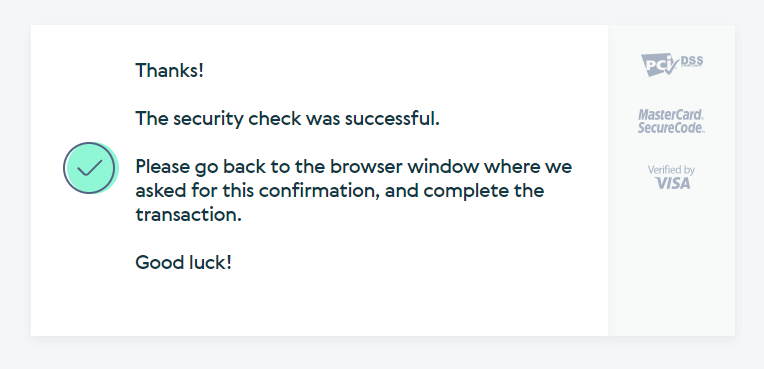
9. Efter bekræftelsen vil du modtage denne besked om den vellykkede transaktion.
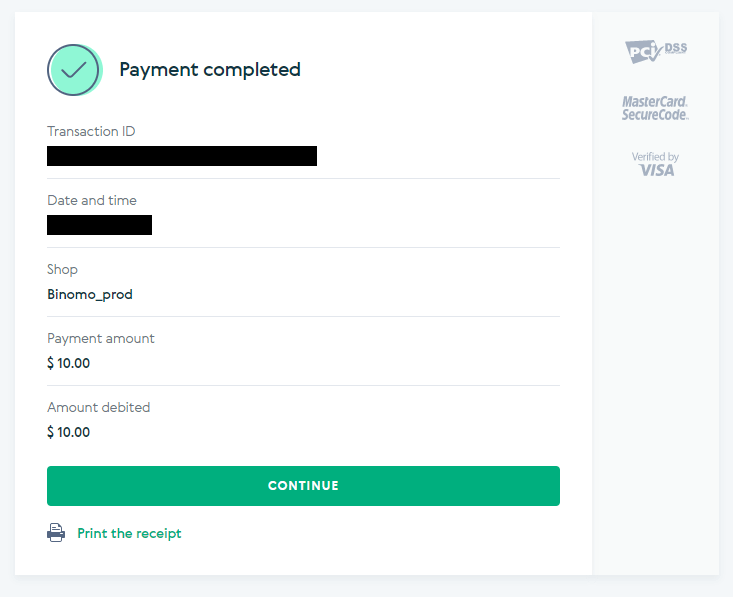
10. Du vil få oplysninger om den gennemførte betaling.
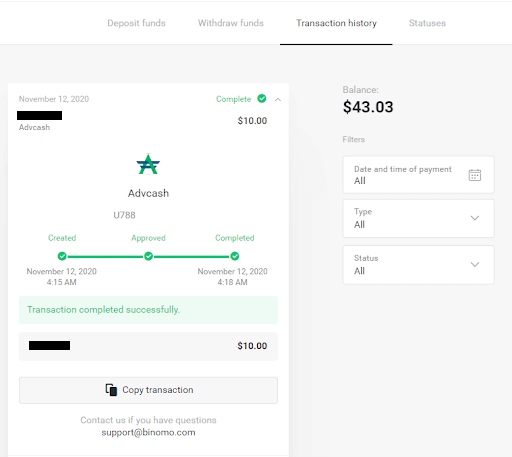
11. Bekræftelsen på din indbetalingsproces vil være på siden "Transaktionshistorik" på din konto.
Indbetal penge via Neteller
1. Klik på knappen " Indbetal " i øverste højre hjørne. 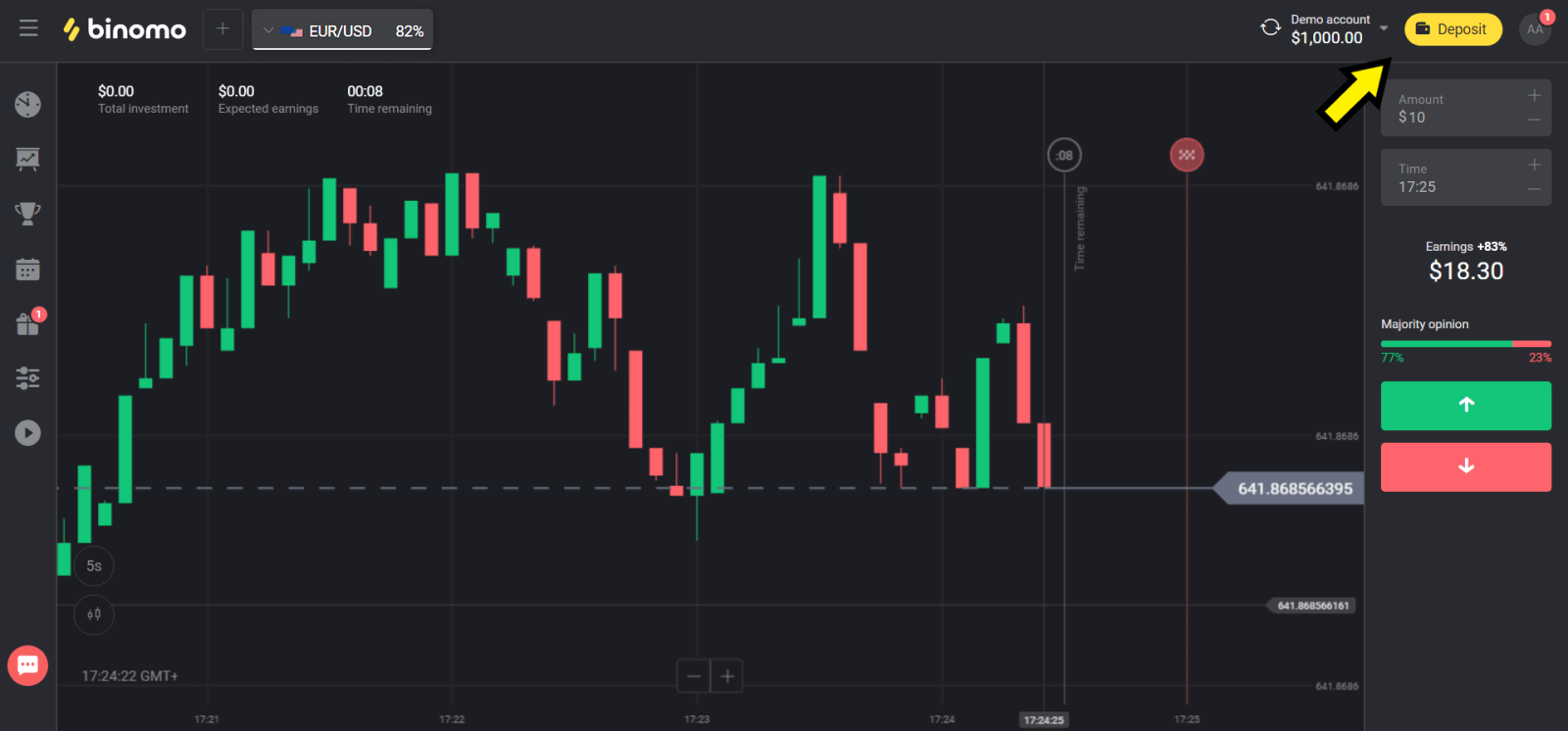
2. Vælg dit land i afsnittet "Land", og vælg "Neteller"-metoden. 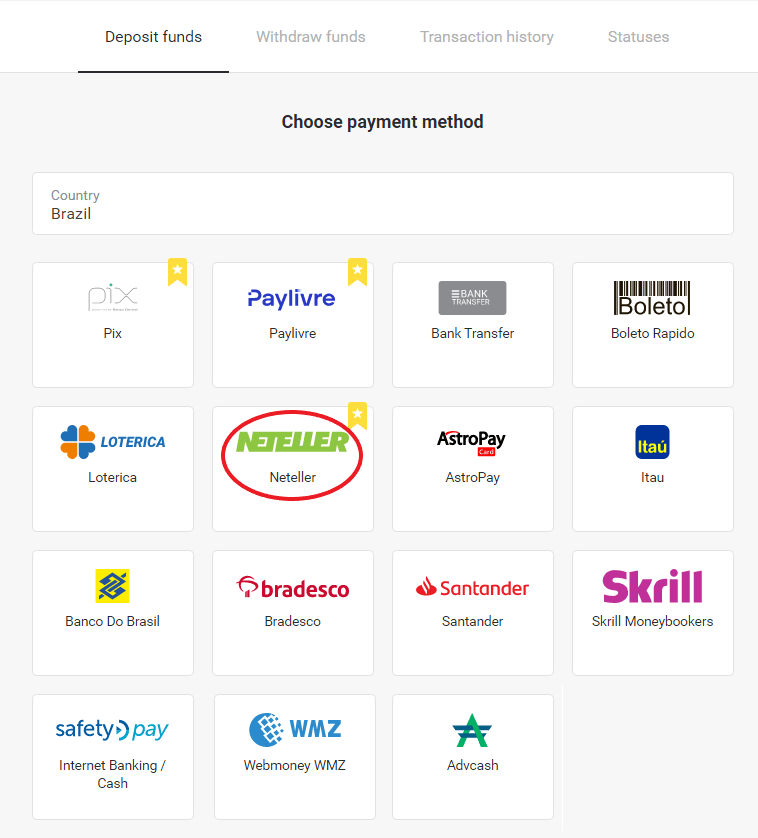
3. Vælg det beløb, der skal indbetales, og klik på knappen "Indbetal". 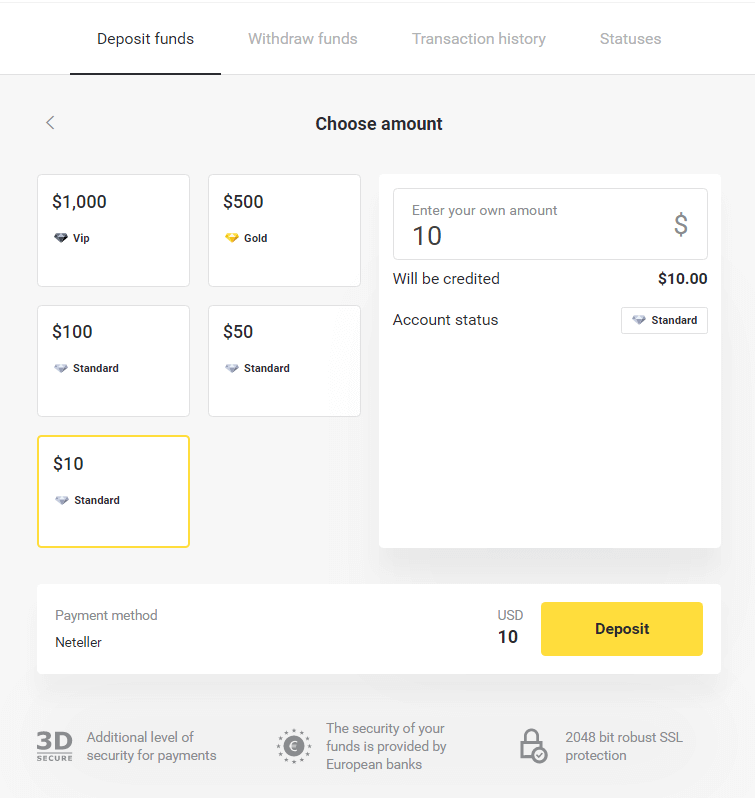
4. Kopier e-mailadressen, og klik på knappen "Næste". 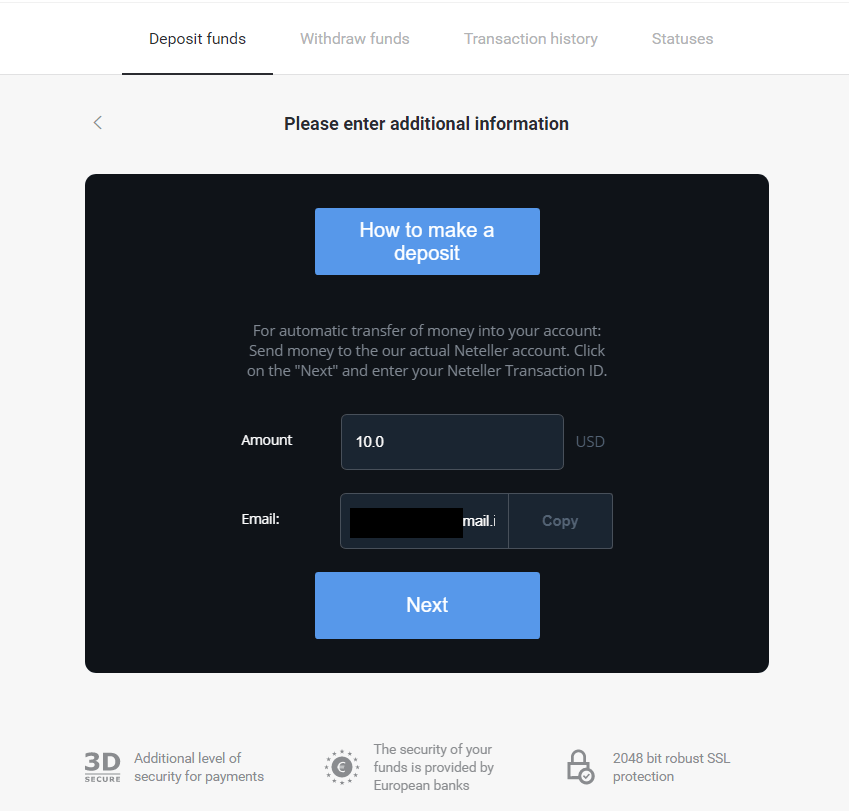
5. Gå til Netellers hjemmeside, og log ind på din konto. 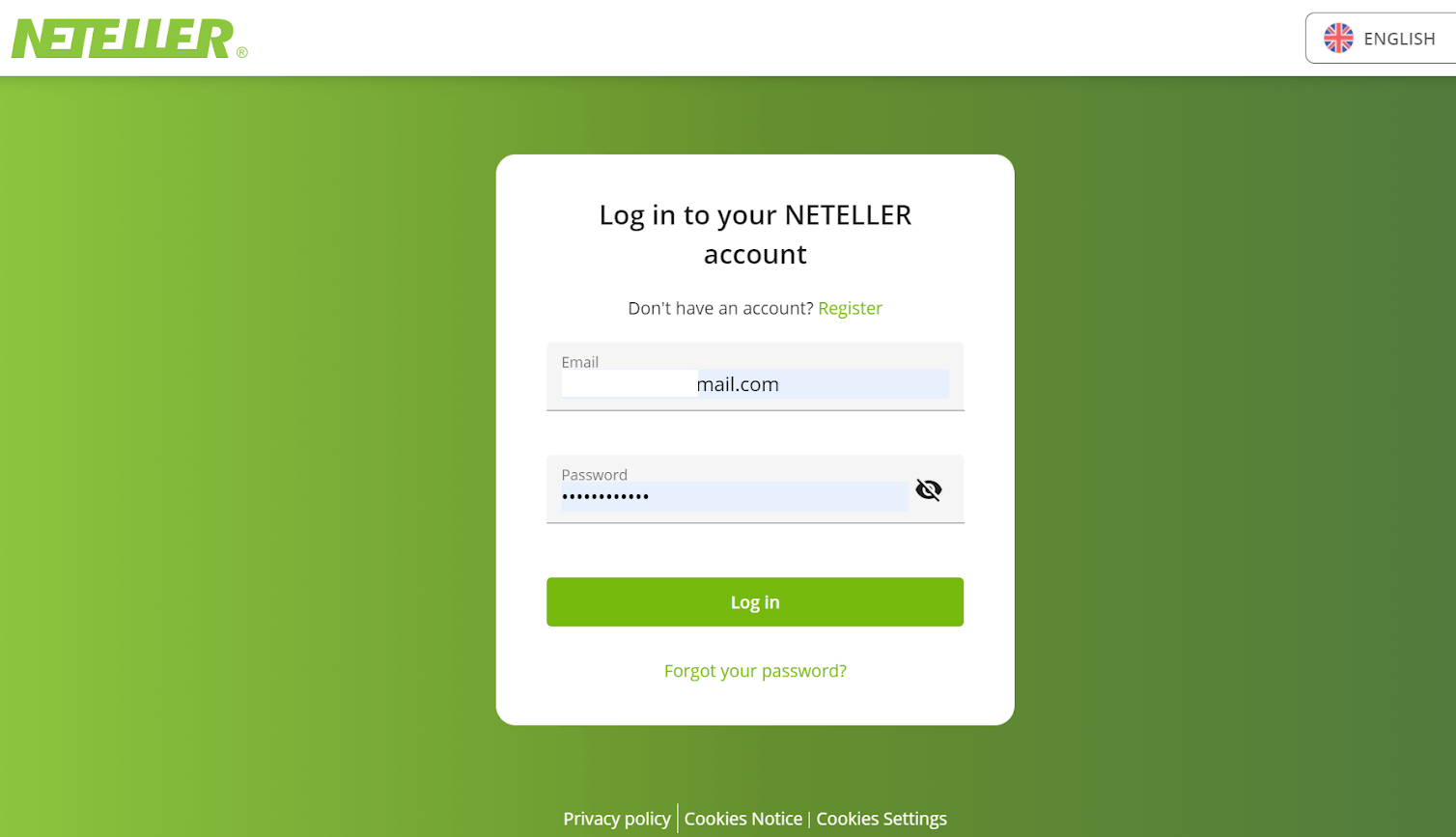
6. I afsnittet "Pengeoverførsel" skal du indtaste den e-mailadresse, der vises på Binomos hjemmeside (trin 4), og klikke på knappen "Fortsæt" for at fortsætte. 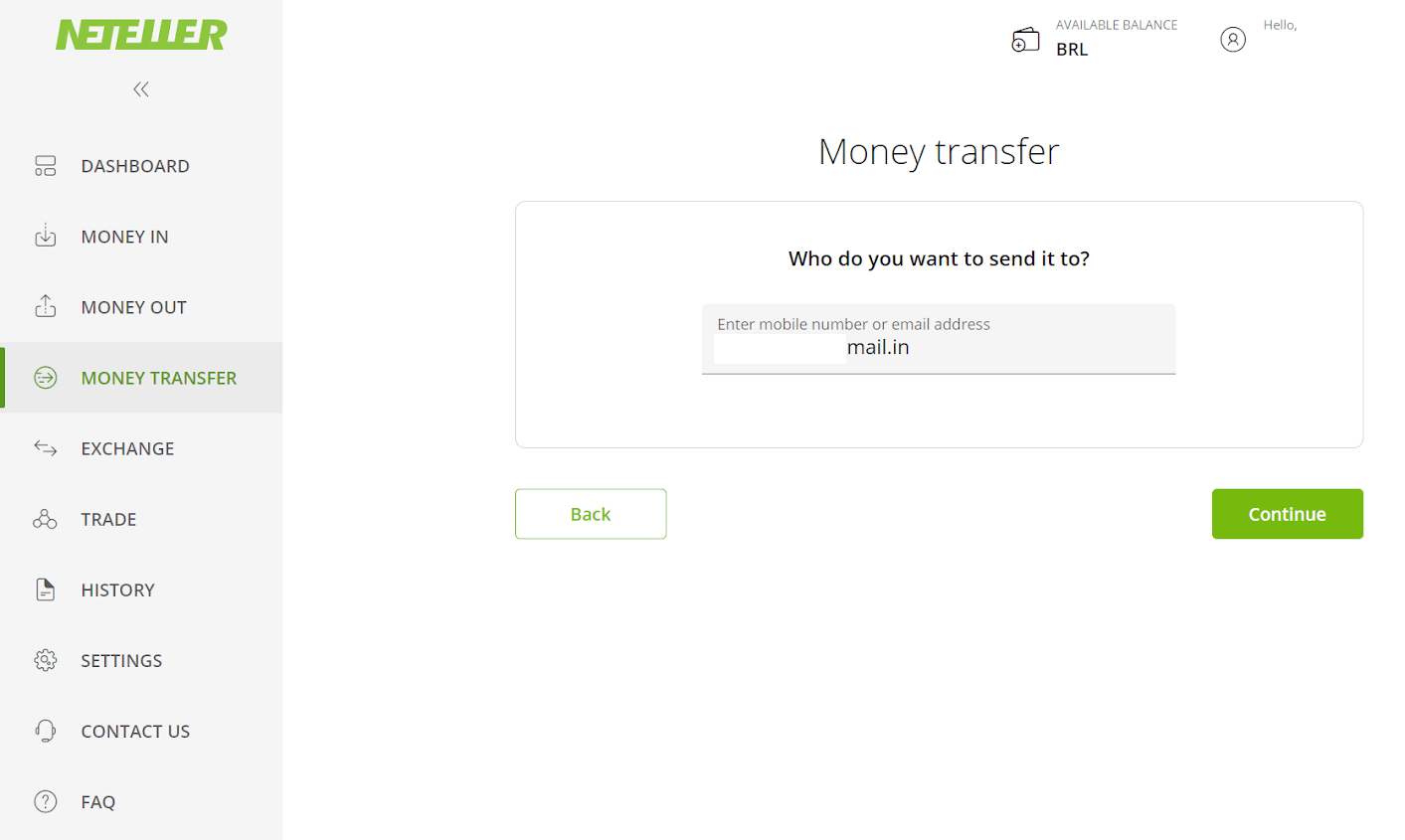
7. Indtast det beløb, du valgte i Binomo (trin 3), og klik på knappen "Fortsæt" for at fortsætte. 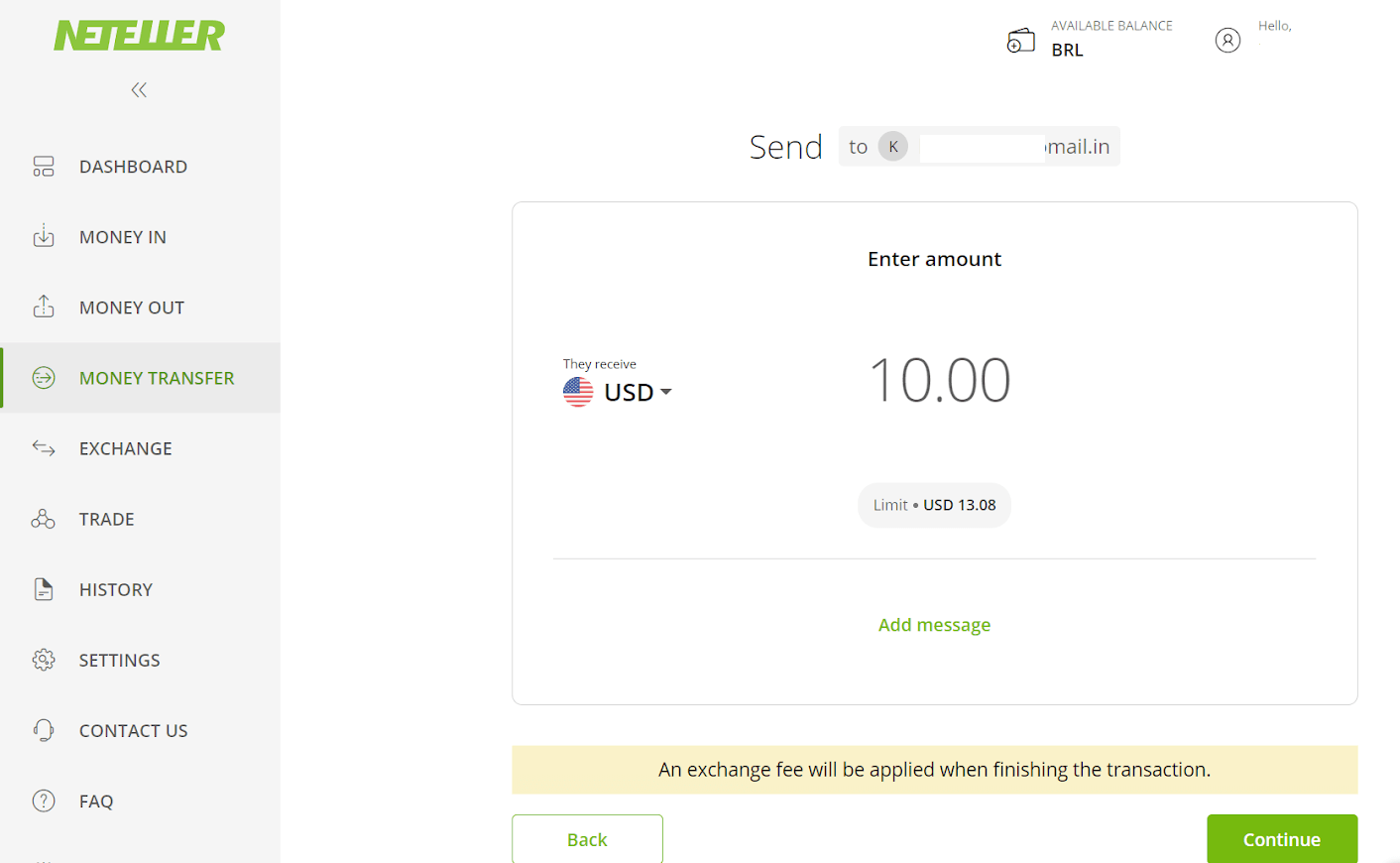
8. Gennemgå detaljerne for din overførsel. Hvis alt er korrekt, skal du klikke på knappen "Bekræft" for at bekræfte transaktionen og fortsætte. 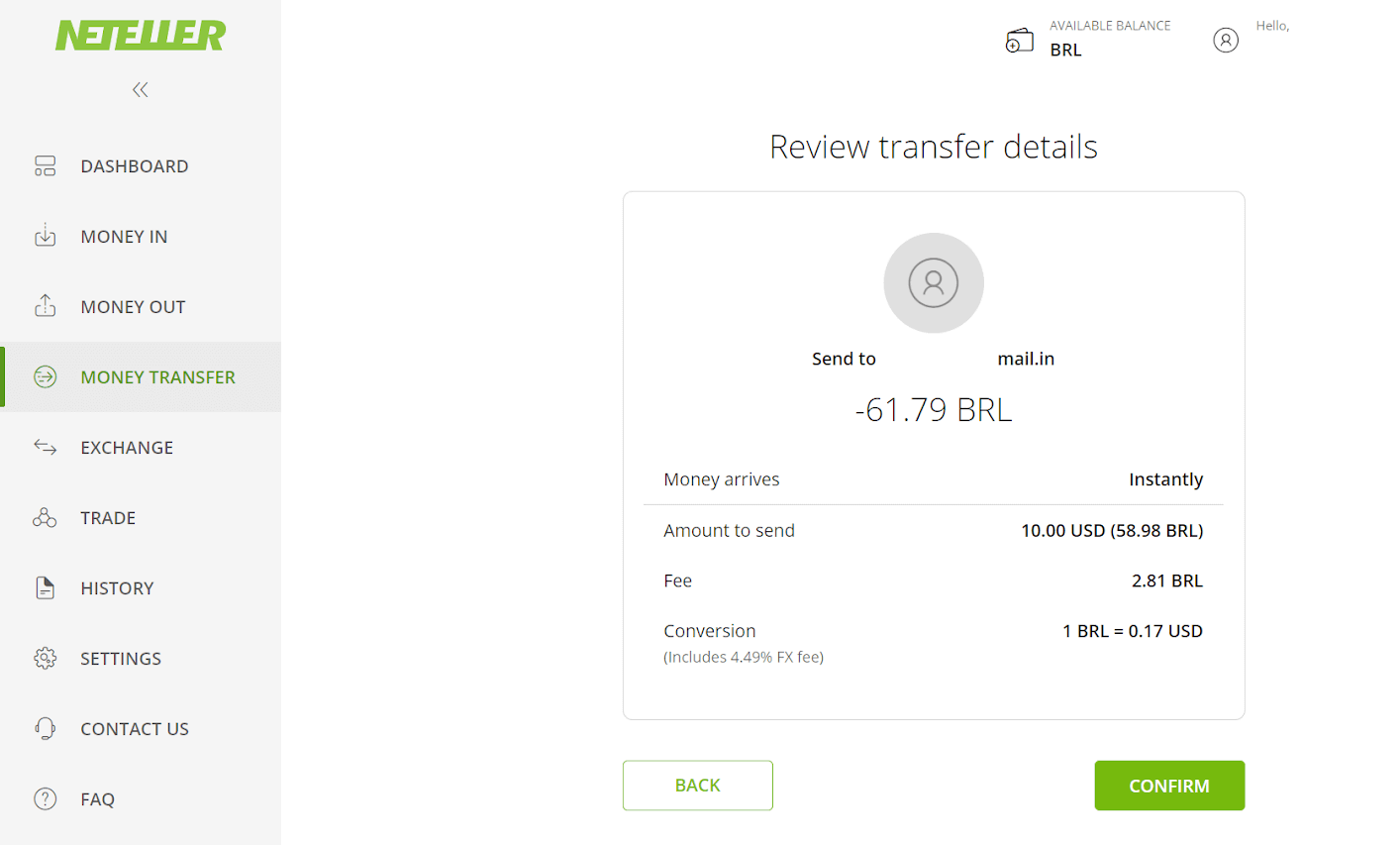
9. Du vil blive bedt om at indtaste dit sikkerheds-ID for at fuldføre din transaktion. Indsæt det, og klik på knappen "Bekræft" for at fortsætte. 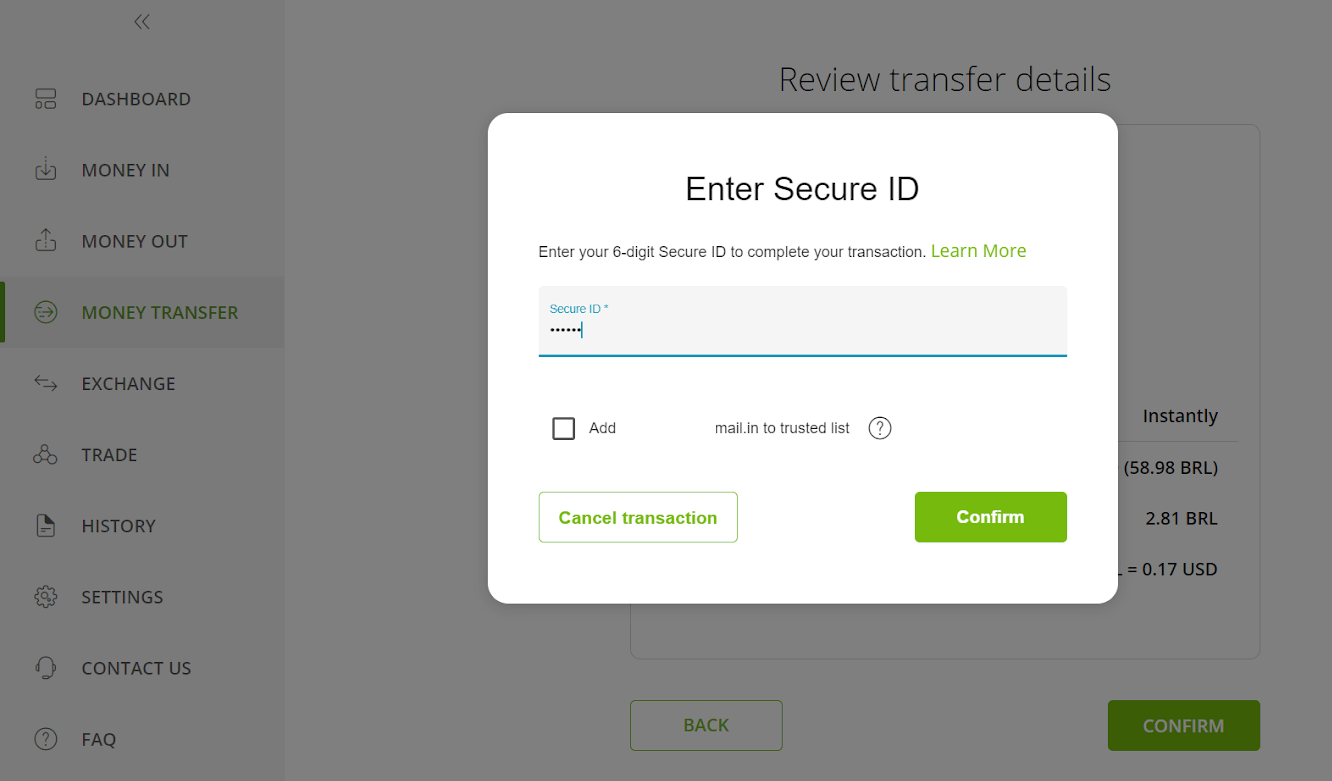
10. Bekræftelsen af din transaktion vises. Nu tilbage til Binomos indbetalingsside. 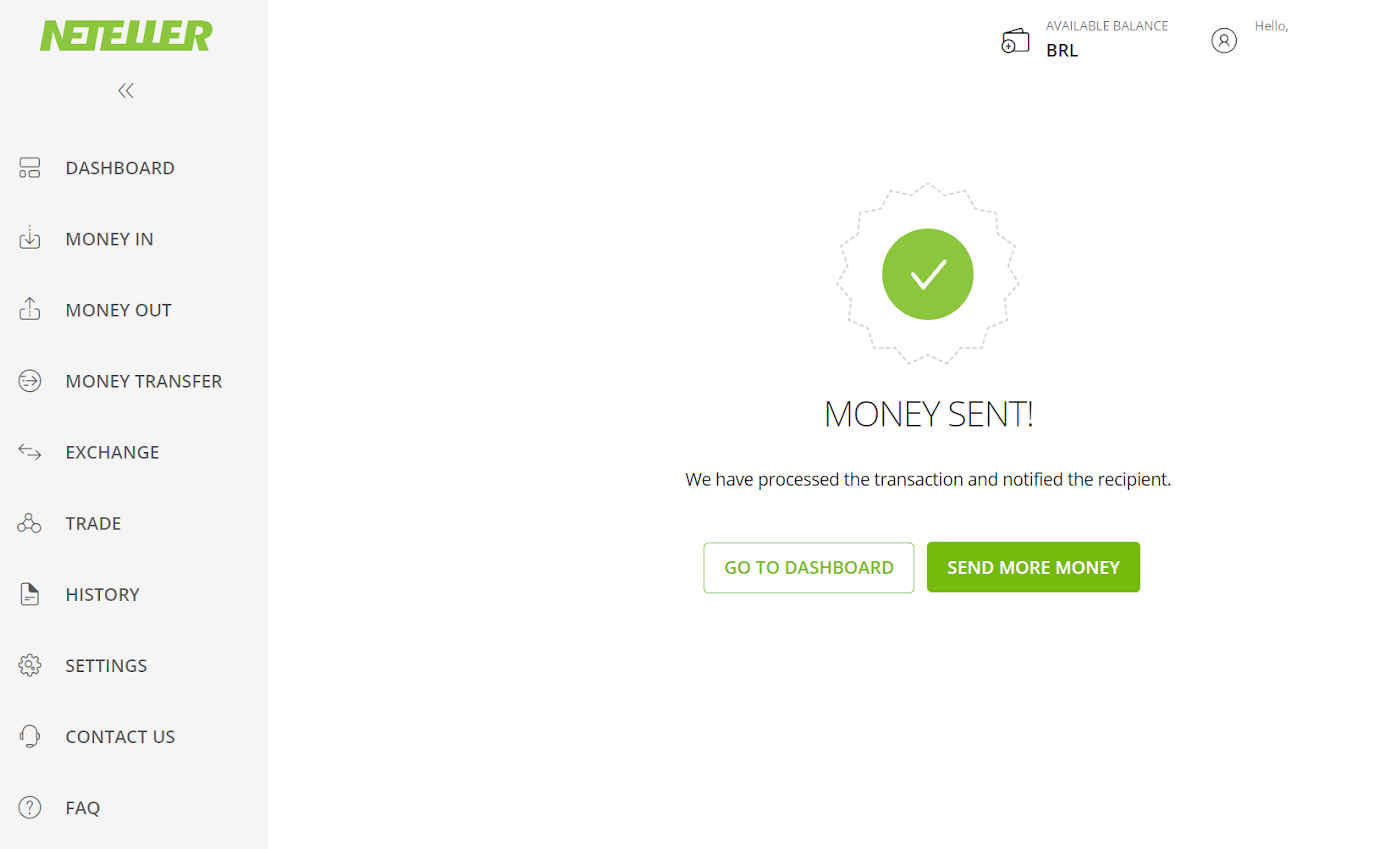
11. Indtast transaktions-ID'et, som du finder på din Neteller-konto, i feltet "Transaktions-ID", og klik på knappen "Bekræft" for at fortsætte. 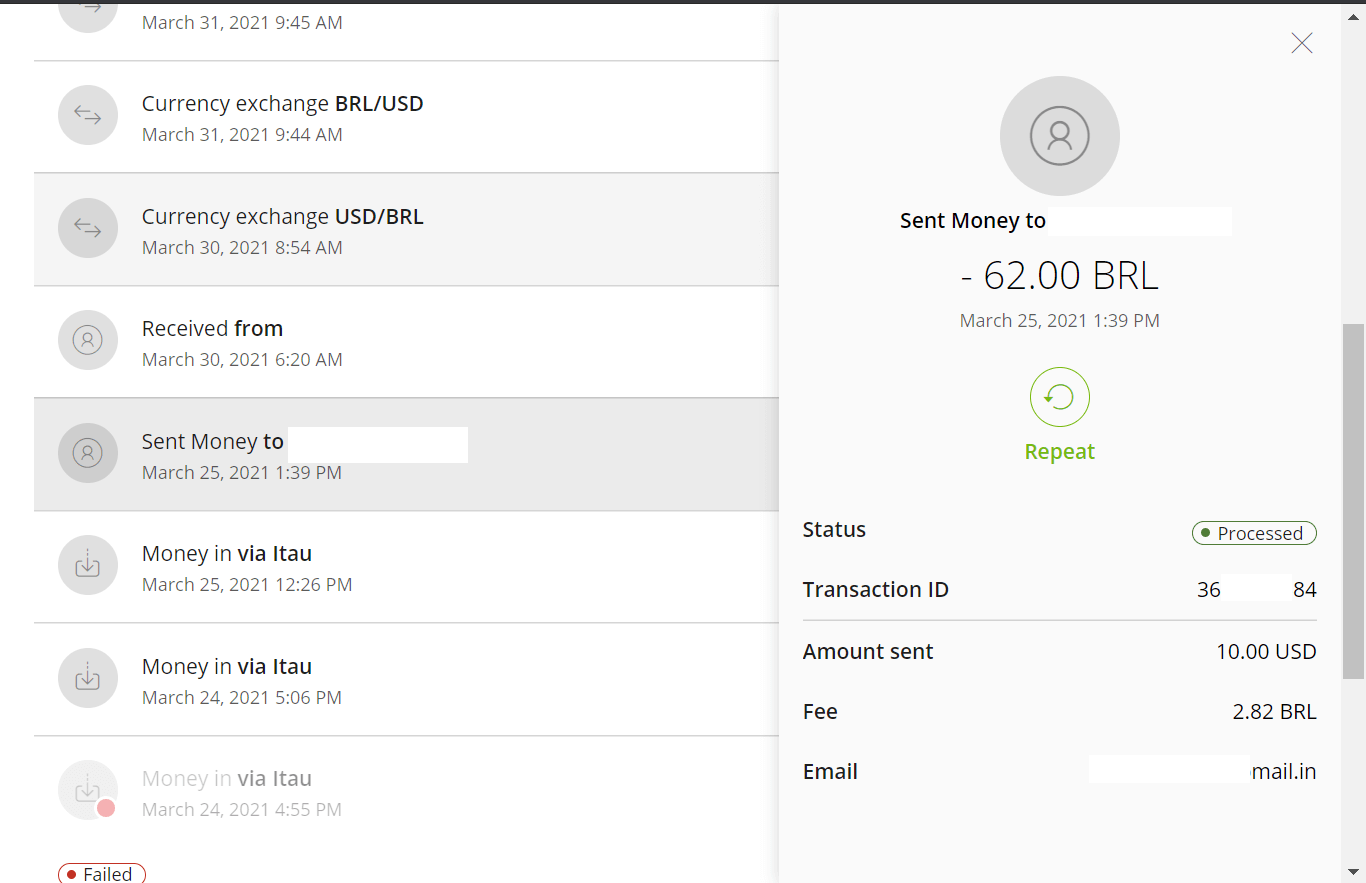
12. Bekræftelsen på den vellykkede betaling vises. 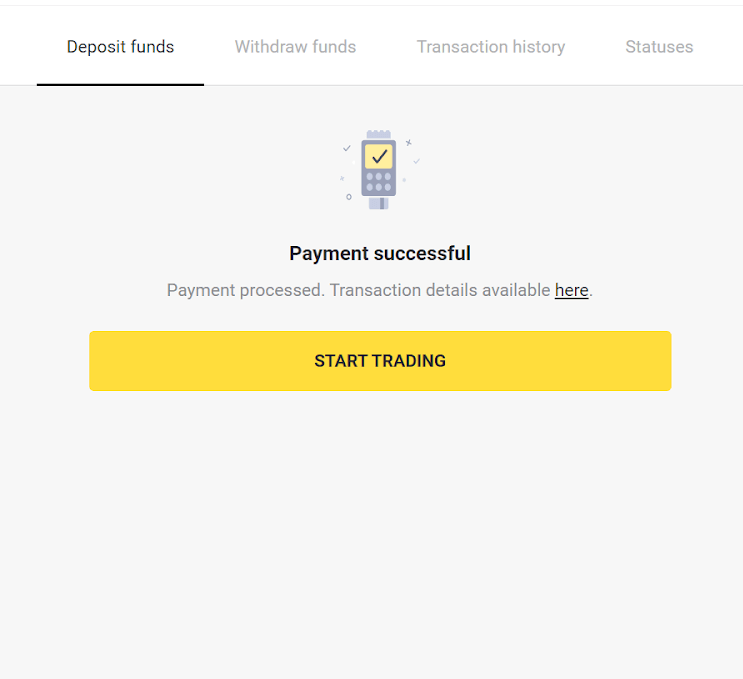
13. Du kan tjekke status for din transaktion i afsnittet "Transaktionshistorik".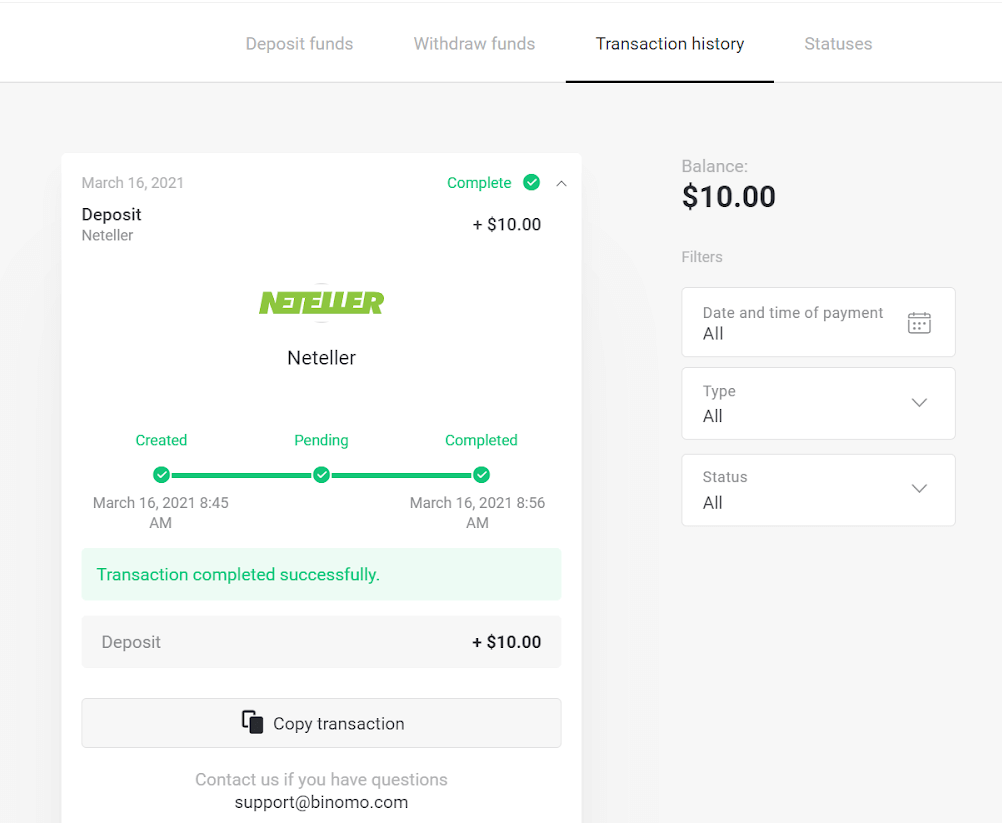
Indbetal penge via Skrill
1. Klik på knappen " Indbetal " i øverste højre hjørne af skærmen. 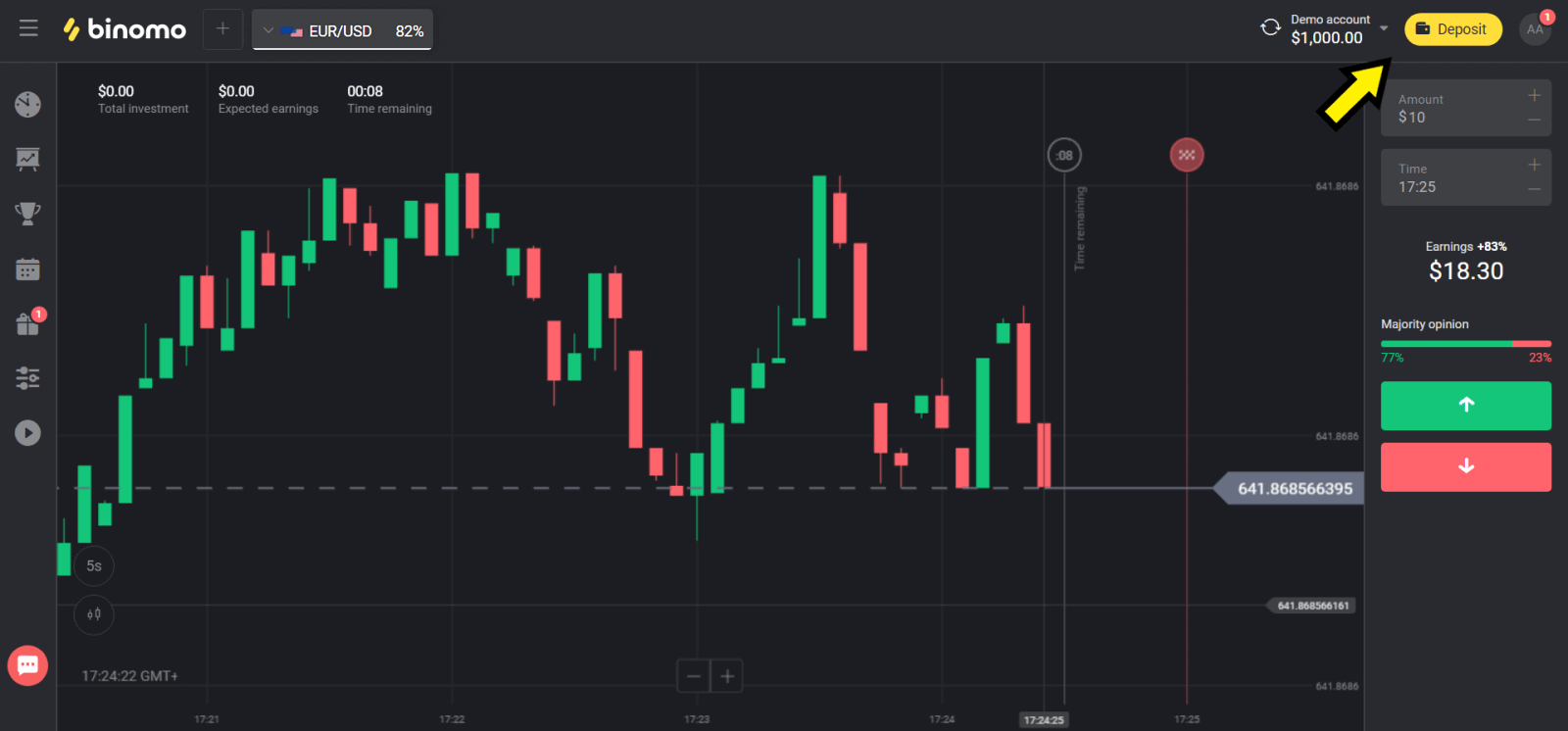
2. Vælg dit land i afsnittet "Land", og vælg "Skrill"-metoden. 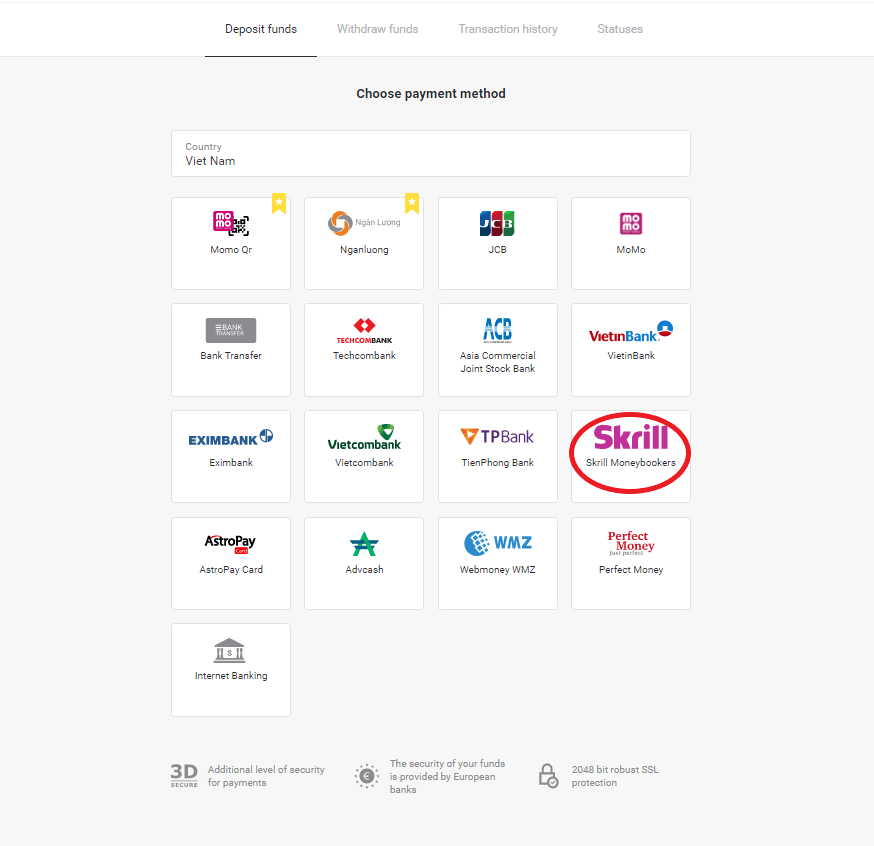
3. Vælg det beløb, du vil indbetale, og klik på knappen "Indbetal". 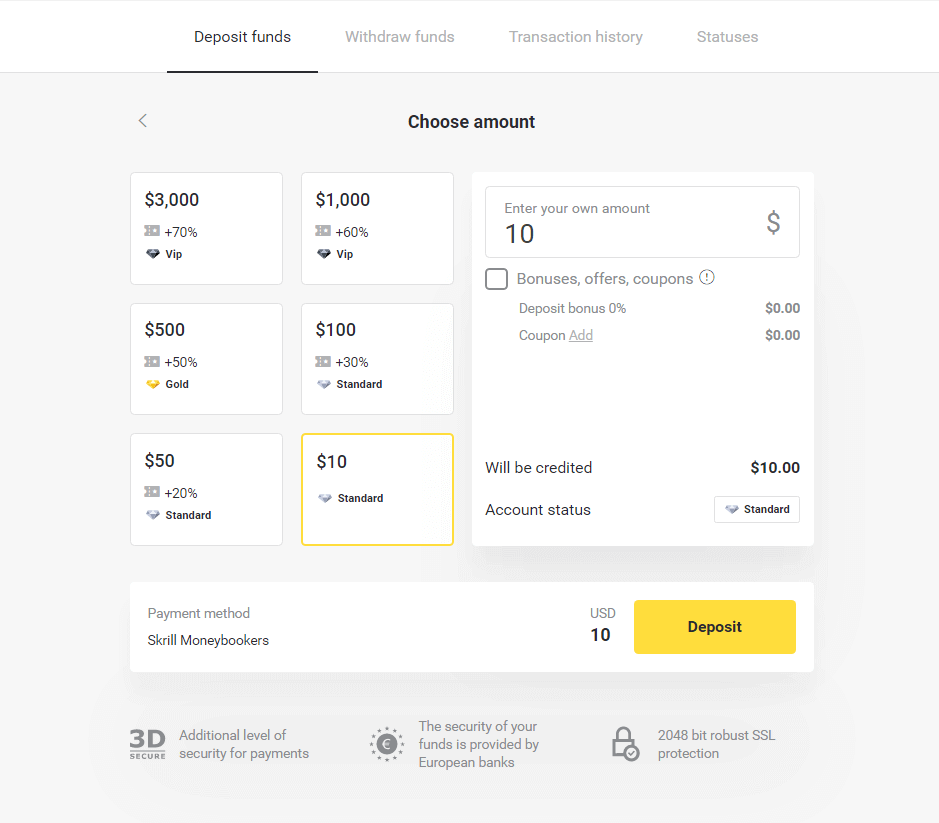
4. Klik på knappen "Kopier" for at kopiere Binomos Skrill-konto-e-mail. Klik derefter på knappen "Næste".
Eller du kan klikke på "Sådan foretager du en indbetaling" for at få en GIF-instruktion. 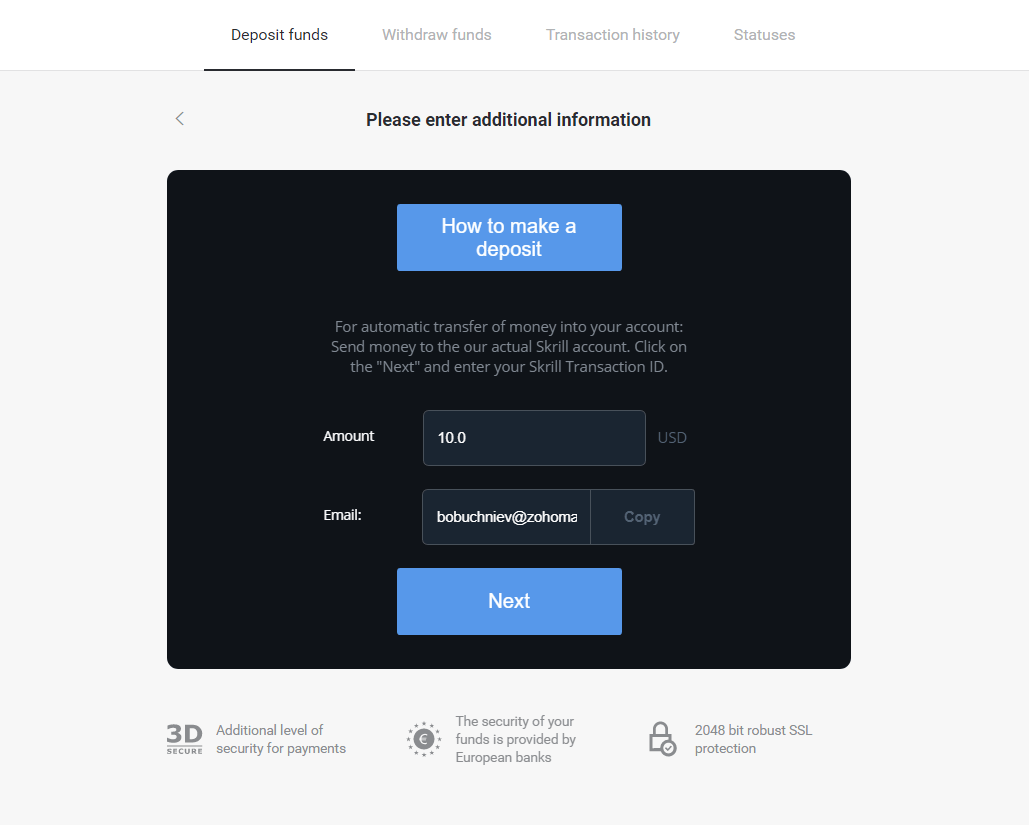
5. Du skal indtaste et Skrill-transaktions-ID. For at gøre det skal du åbne din Skrill-konto og derefter sende penge til den Binomo-konto, som du kopierede adressen til. 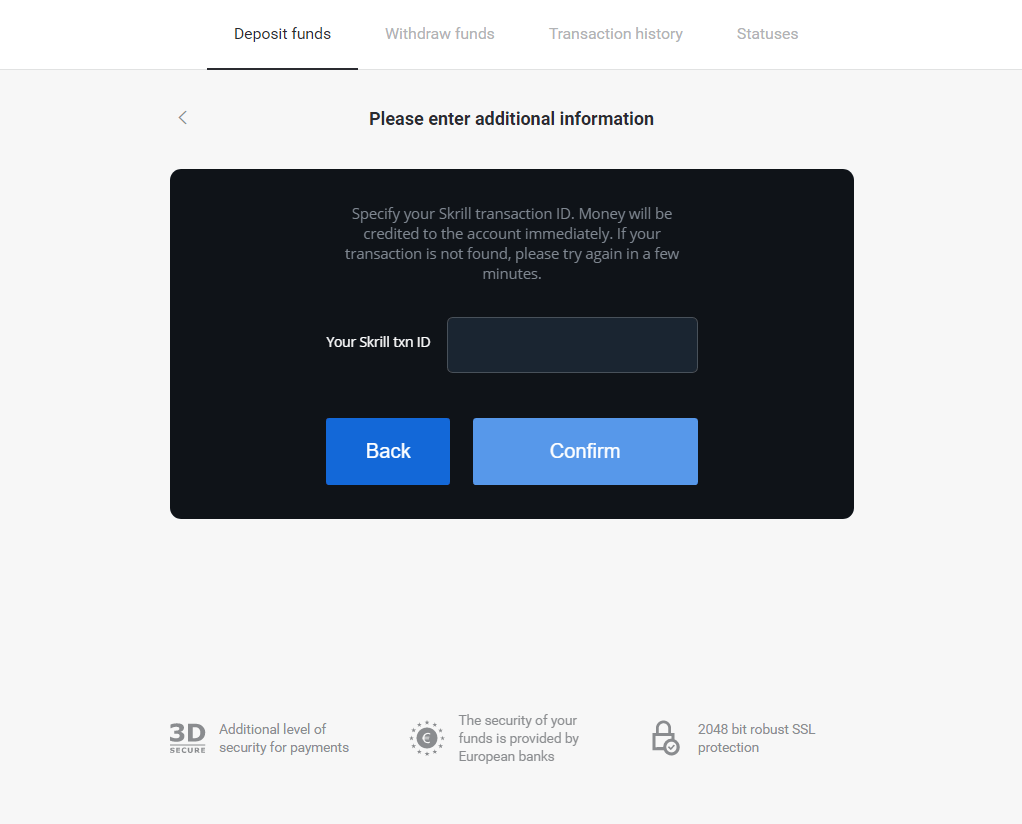
5.1 Åbn din Skrill-konto, klik på knappen "Send", og vælg indstillingen "Skrill til Skrill". 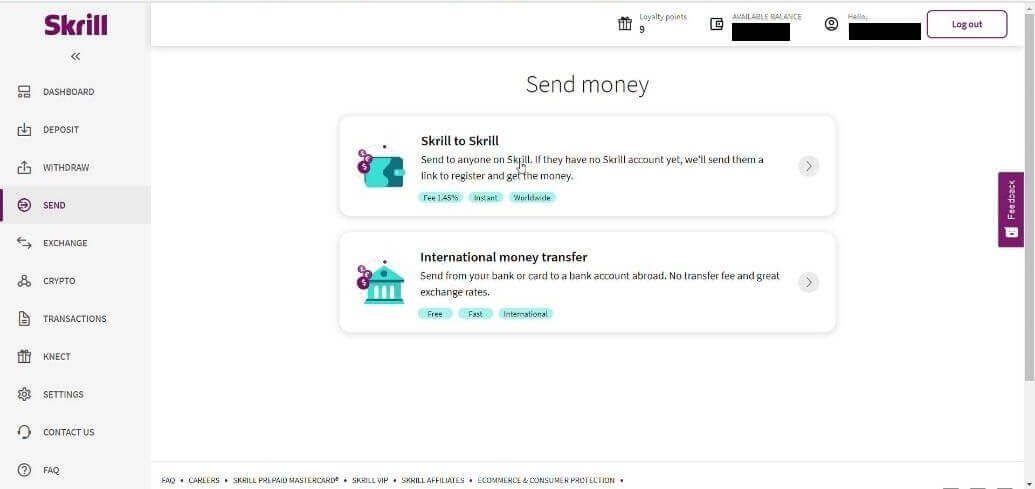
5.2 Indsæt den Binomo-e-mailadresse, du kopierede før, og klik på knappen "Fortsæt". 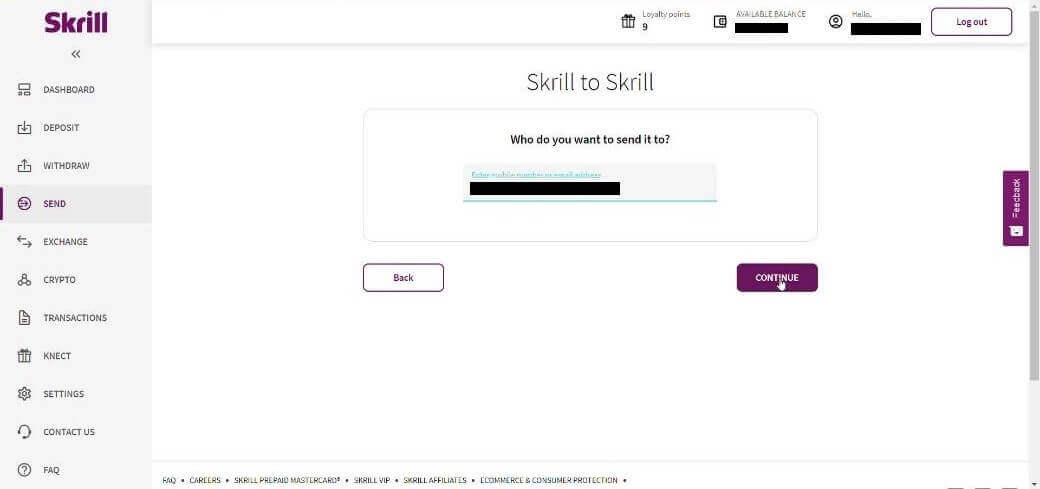
5.3 Indtast det beløb, du vil sende, og klik derefter på "Fortsæt". 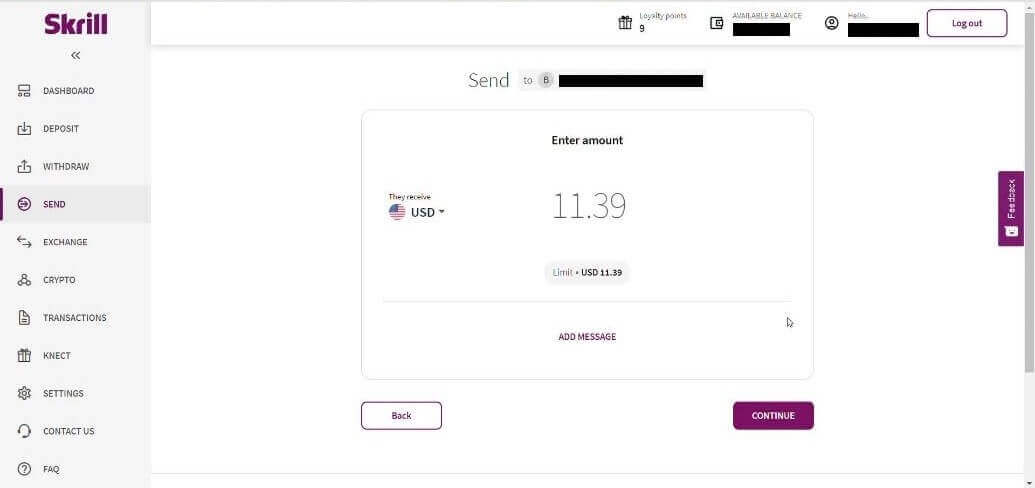
5.4 Klik på knappen "Bekræft" for at fortsætte. 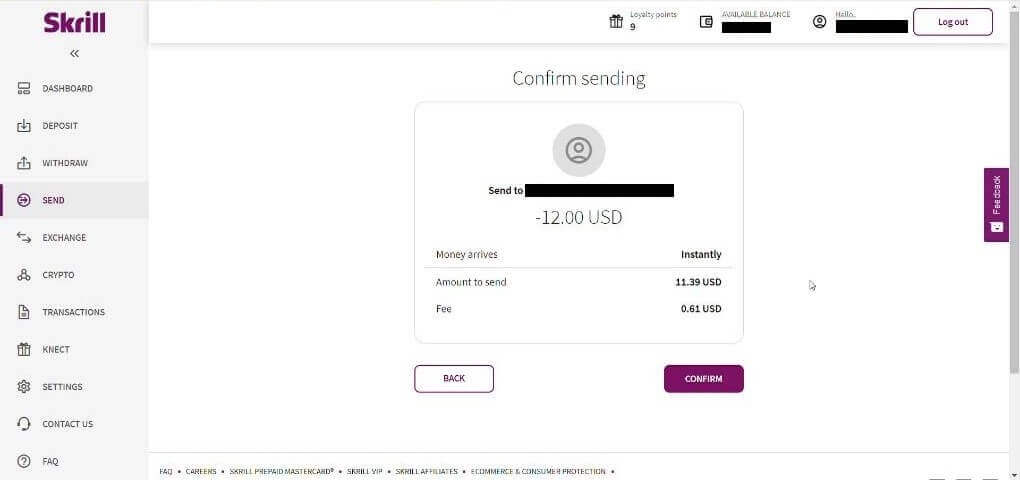
5.5 Indtast din pinkode, og klik derefter på knappen "Bekræft". 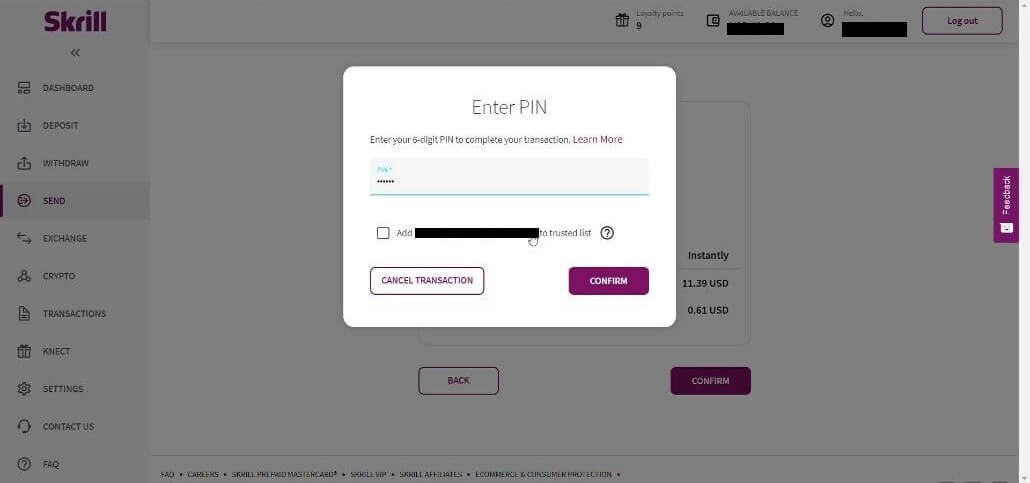
5.6 Penge sendt. Nu skal du kopiere transaktions-ID'et og følge siden Transaktioner. 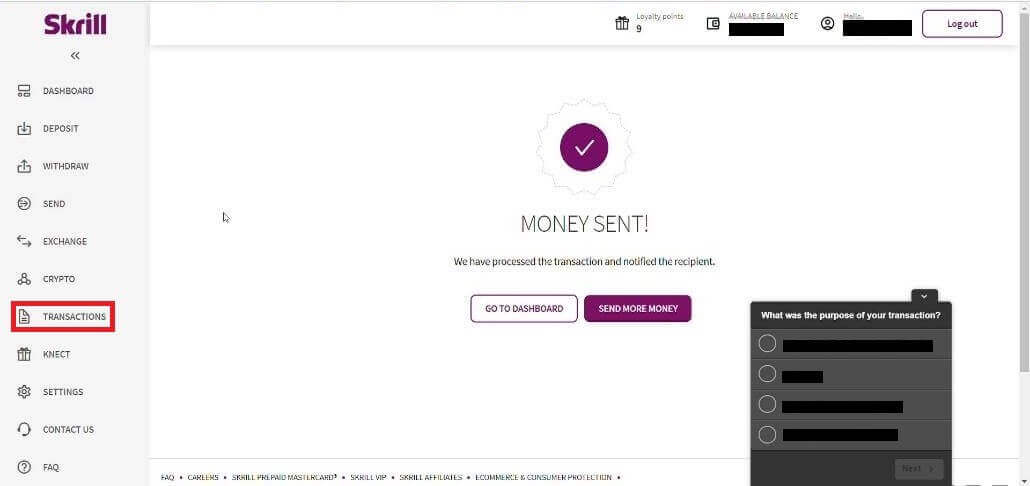
5.7 Vælg den transaktion, du har sendt til din Binomo-konto, og kopier transaktions-ID'et. 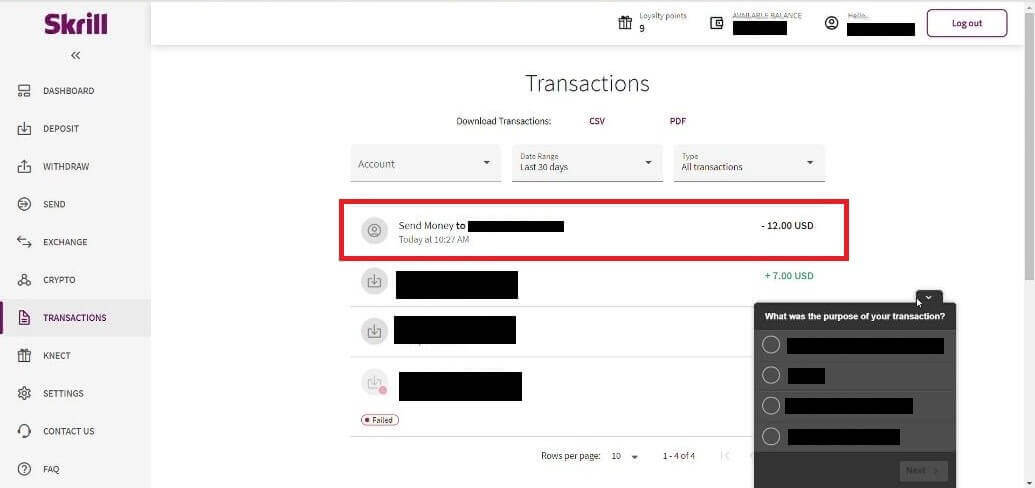
6. Gå tilbage til Binomo-siden, og indsæt transaktions-ID'et i feltet. Klik derefter på "Bekræft". 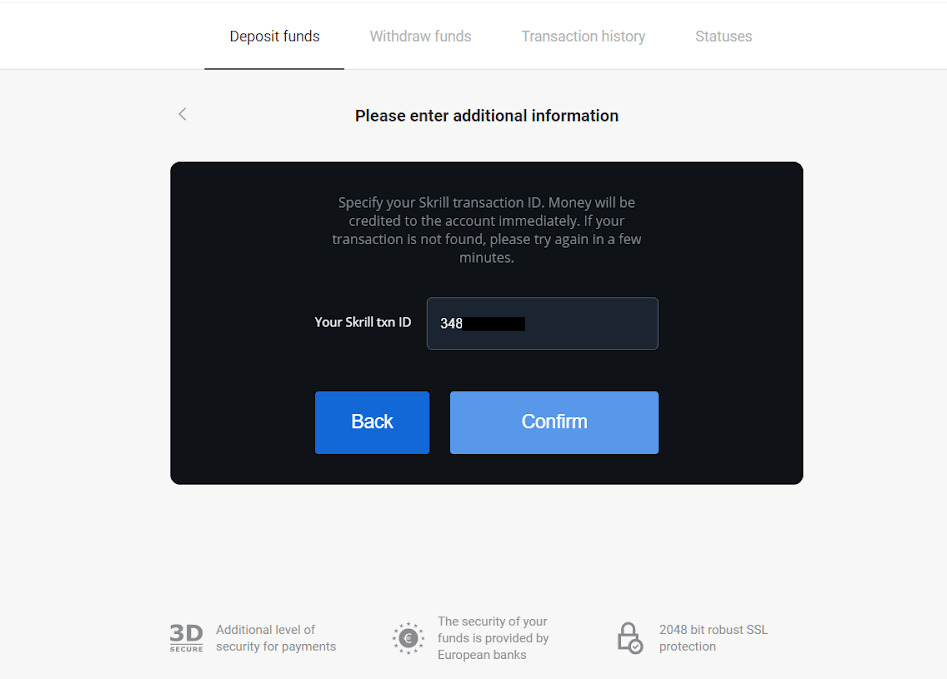
7. Bekræftelsen af din indbetalingsproces vises. Oplysninger om din indbetaling findes også på siden "Transaktionshistorik" på din konto.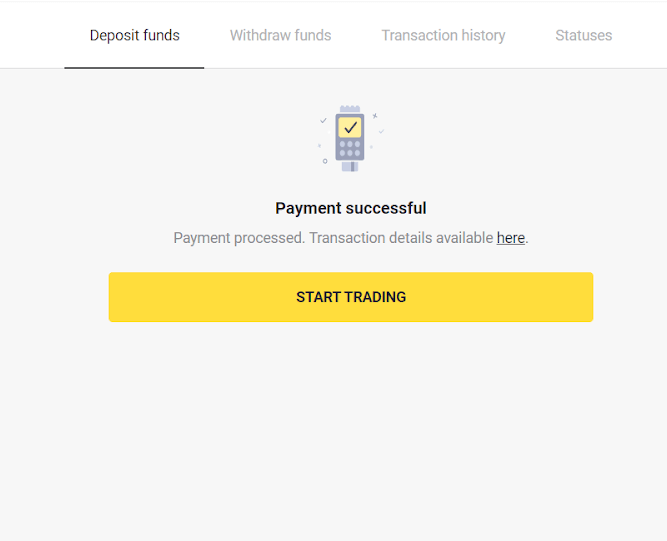
Indbetal penge via Perfect Money
1. Klik på knappen " Indbetal " i øverste højre hjørne af skærmen. 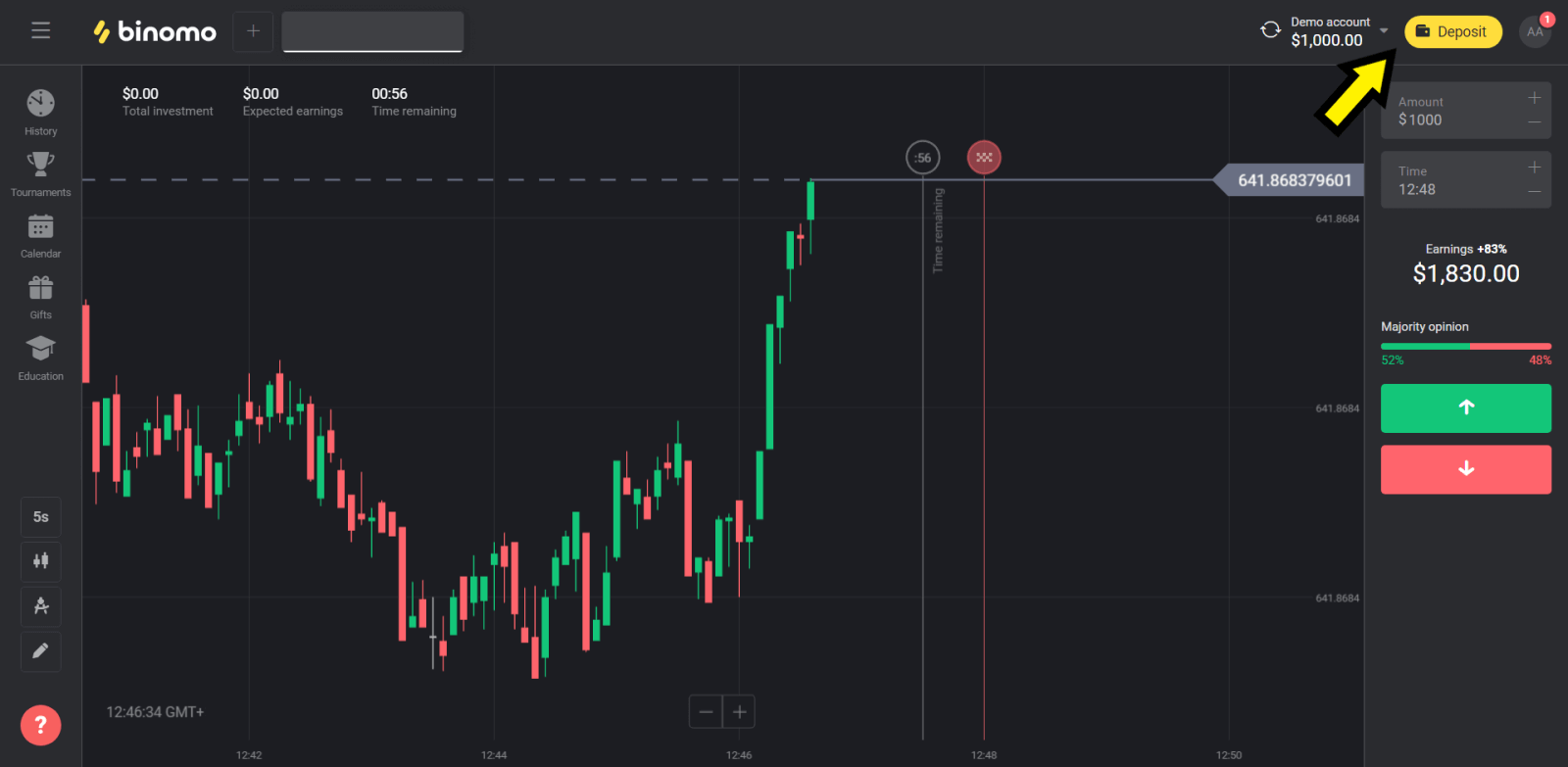
2. Vælg sektionen "Land", og vælg metoden "Perfekte penge". 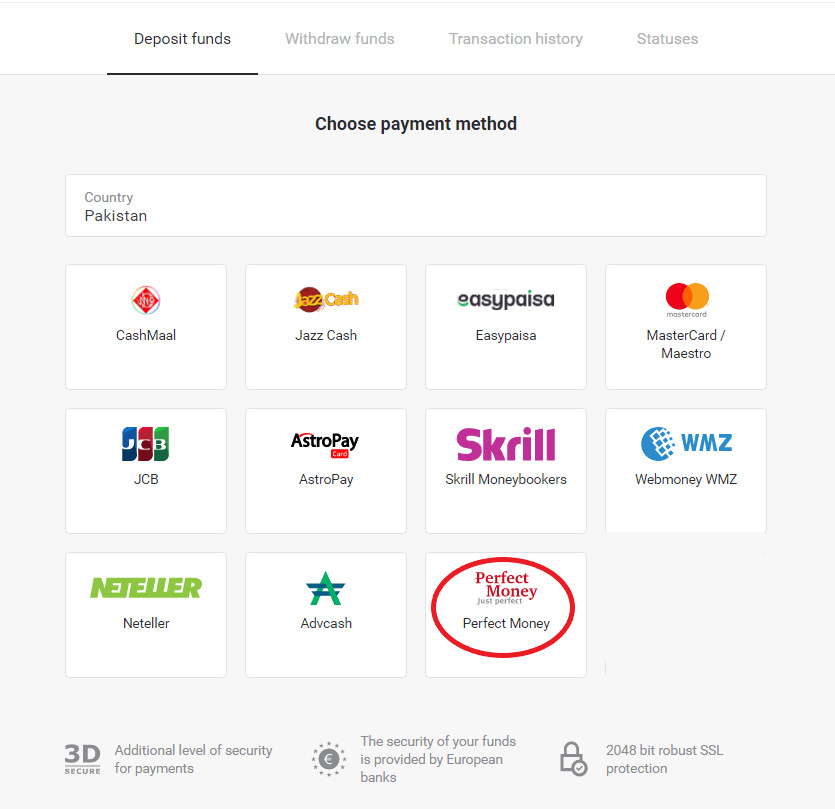
3. Indtast det beløb, der skal indbetales. Klik derefter på knappen "Indbetal". 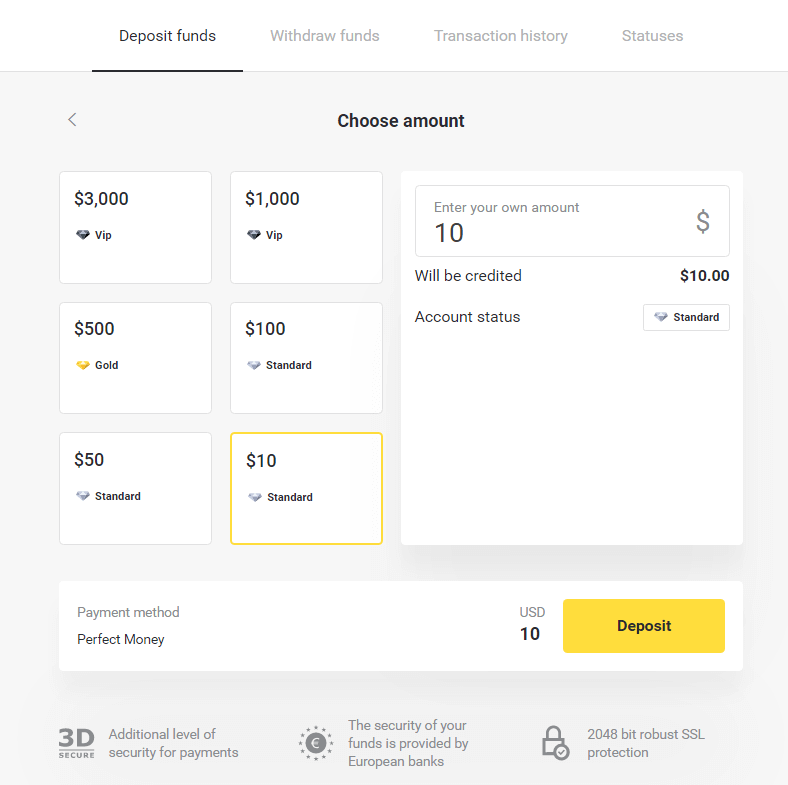
4. Indtast dit medlems-ID, din adgangskode og dit Turing-nummer, og klik derefter på knappen "Forhåndsvisning af betaling". 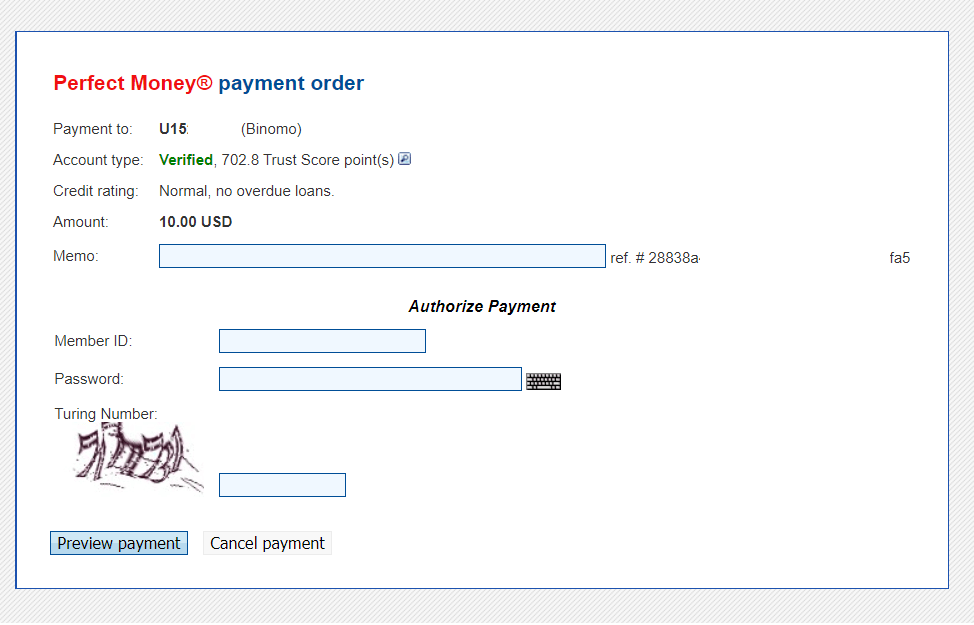
5. Der fratrækkes et behandlingsgebyr. Klik på knappen "Bekræft betaling" for at behandle betalingen. 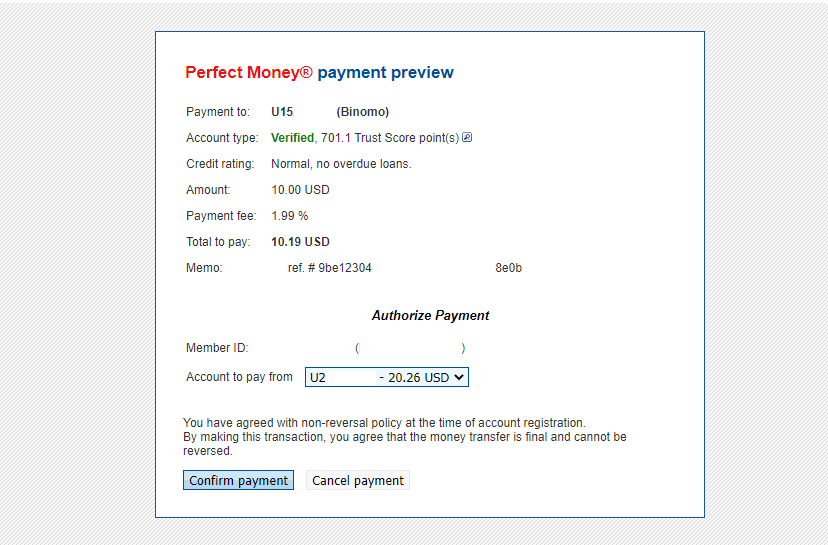
6. Du modtager en betalingsbekræftelse med betalingsoplysninger. 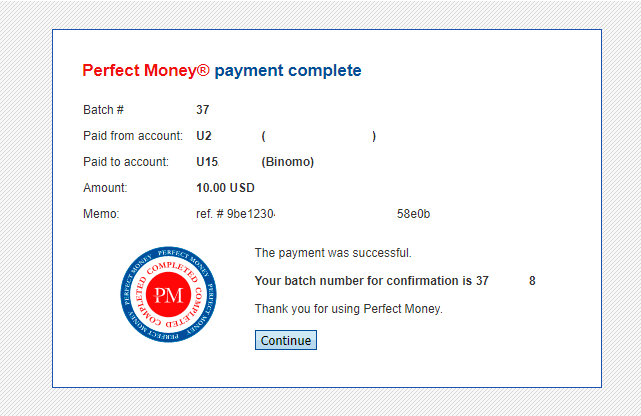
7. Din transaktion er gennemført. Når betalingen er gennemført, får du en kvittering for betalingen.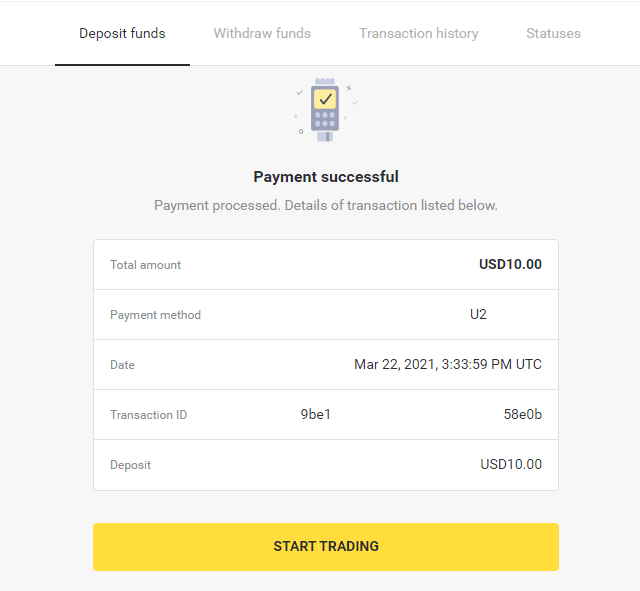
Sådan indbetaler du med bankoverførsel på Binomo
Indbetal penge via Itau
1. Klik på knappen " Indbetal " i øverste højre hjørne af skærmen.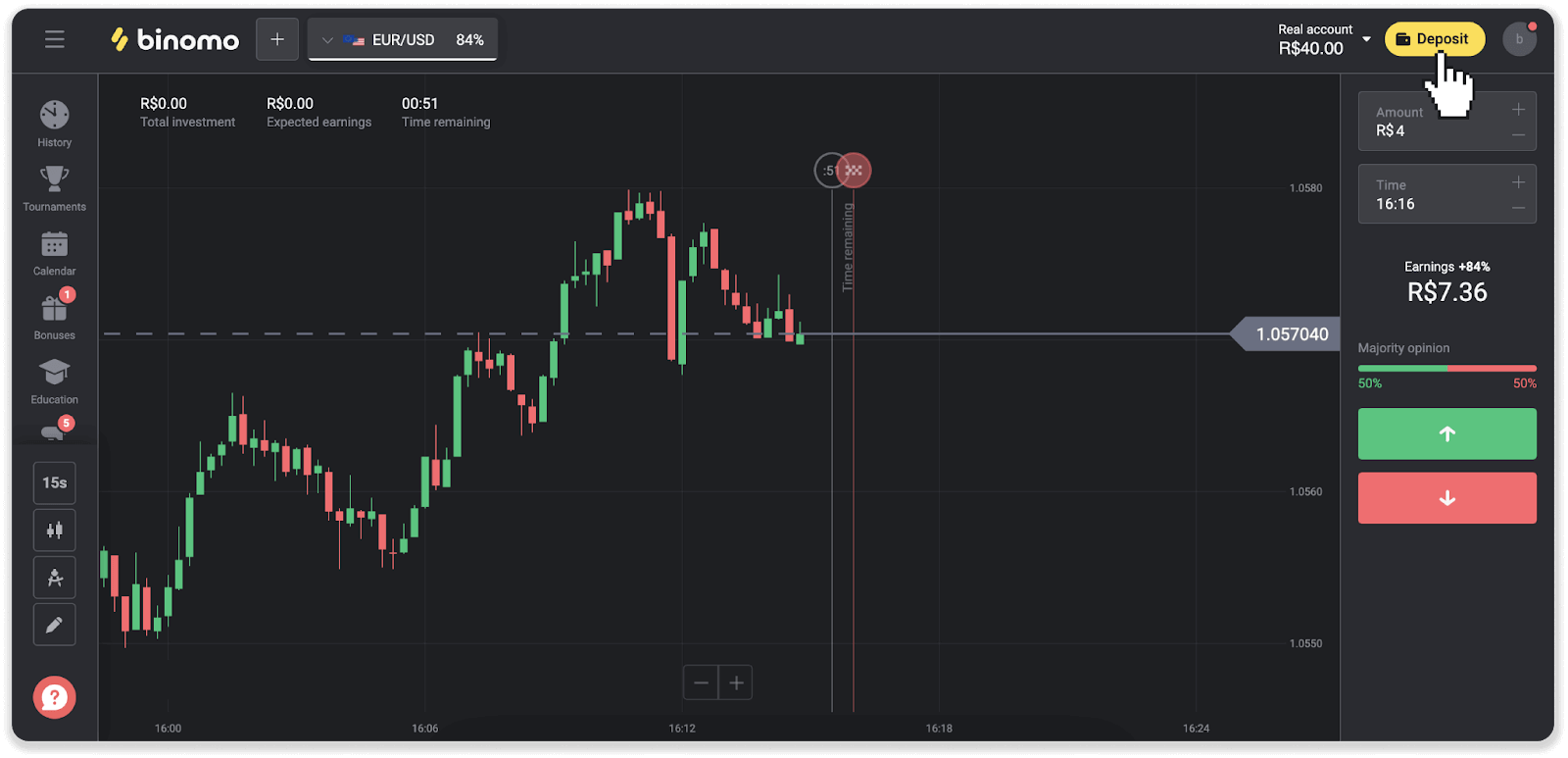
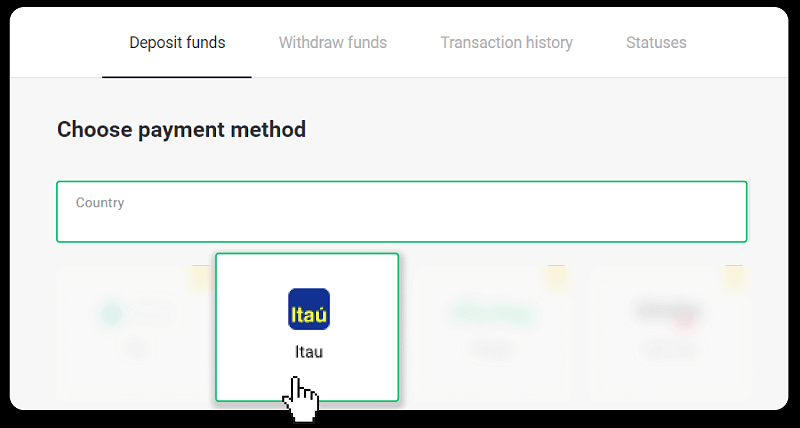
2. Vælg land, og vælg betalingsmetoden "Itau".
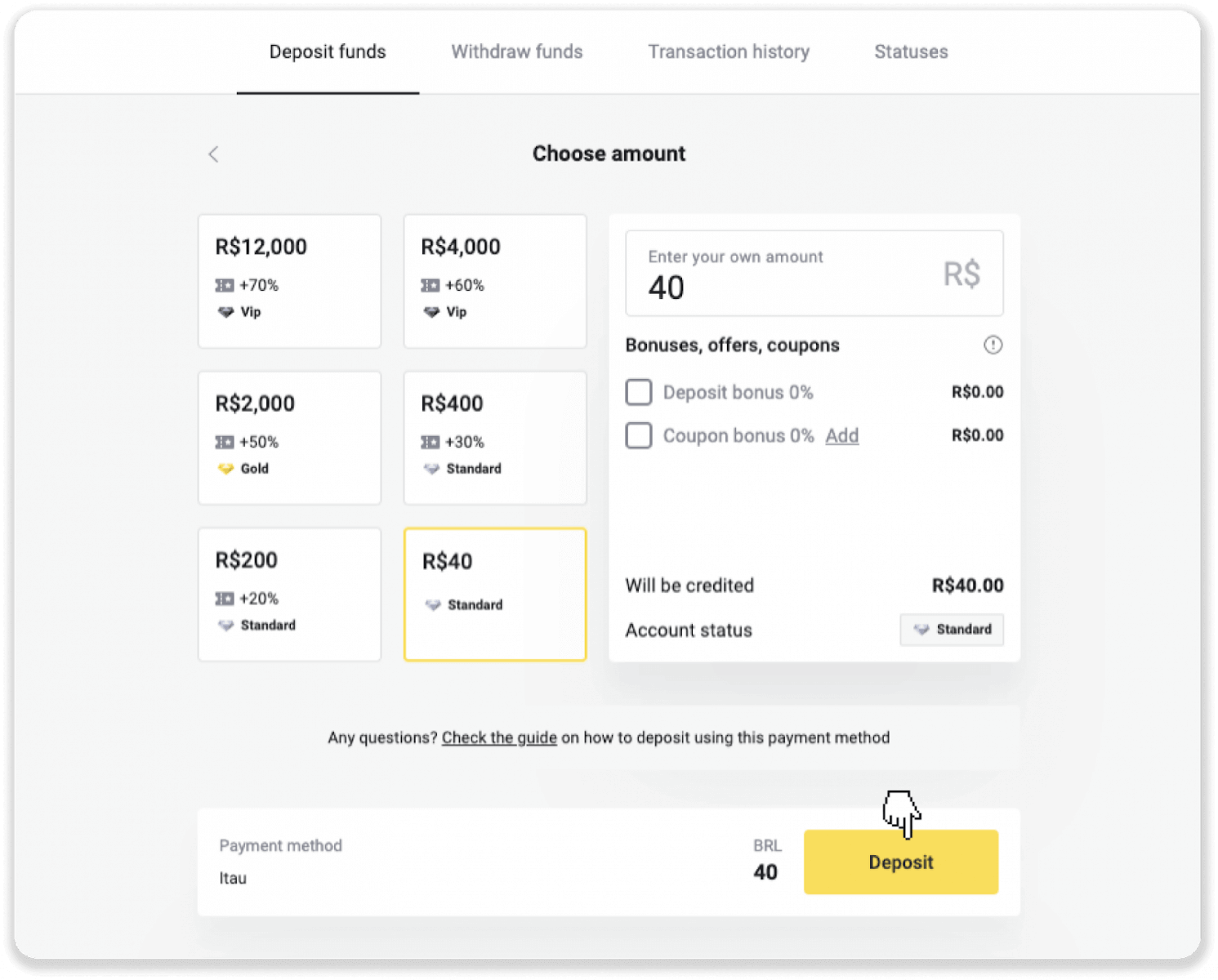
3. Indtast indbetalingsbeløbet, og klik på "Indbetal".
4. Du vil automatisk blive omdirigeret til betalingsudbyderens side. Vælg Bradesco, og indtast dine personlige oplysninger: dit navn, CPF, CEP, e-mailadresse og telefonnummer. Klik på "Bekræft".
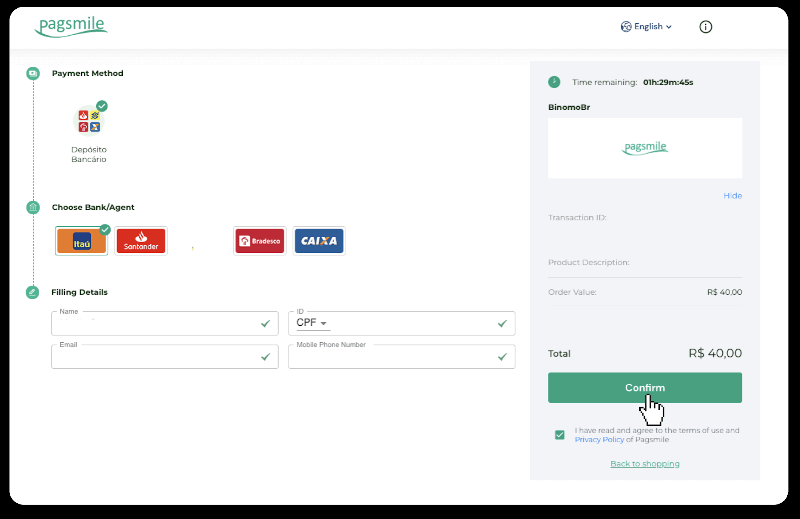
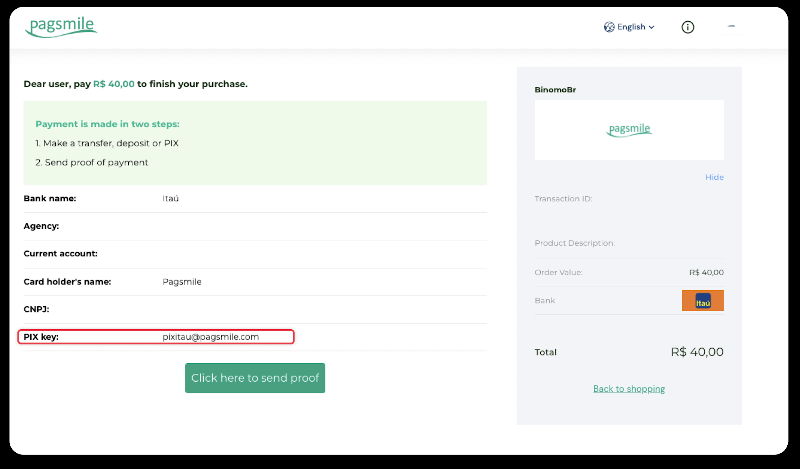
5. Noter PIX-nøglen. Luk ikke denne side endnu, så du kan gennemføre betalingen ved at downloade kvitteringen.
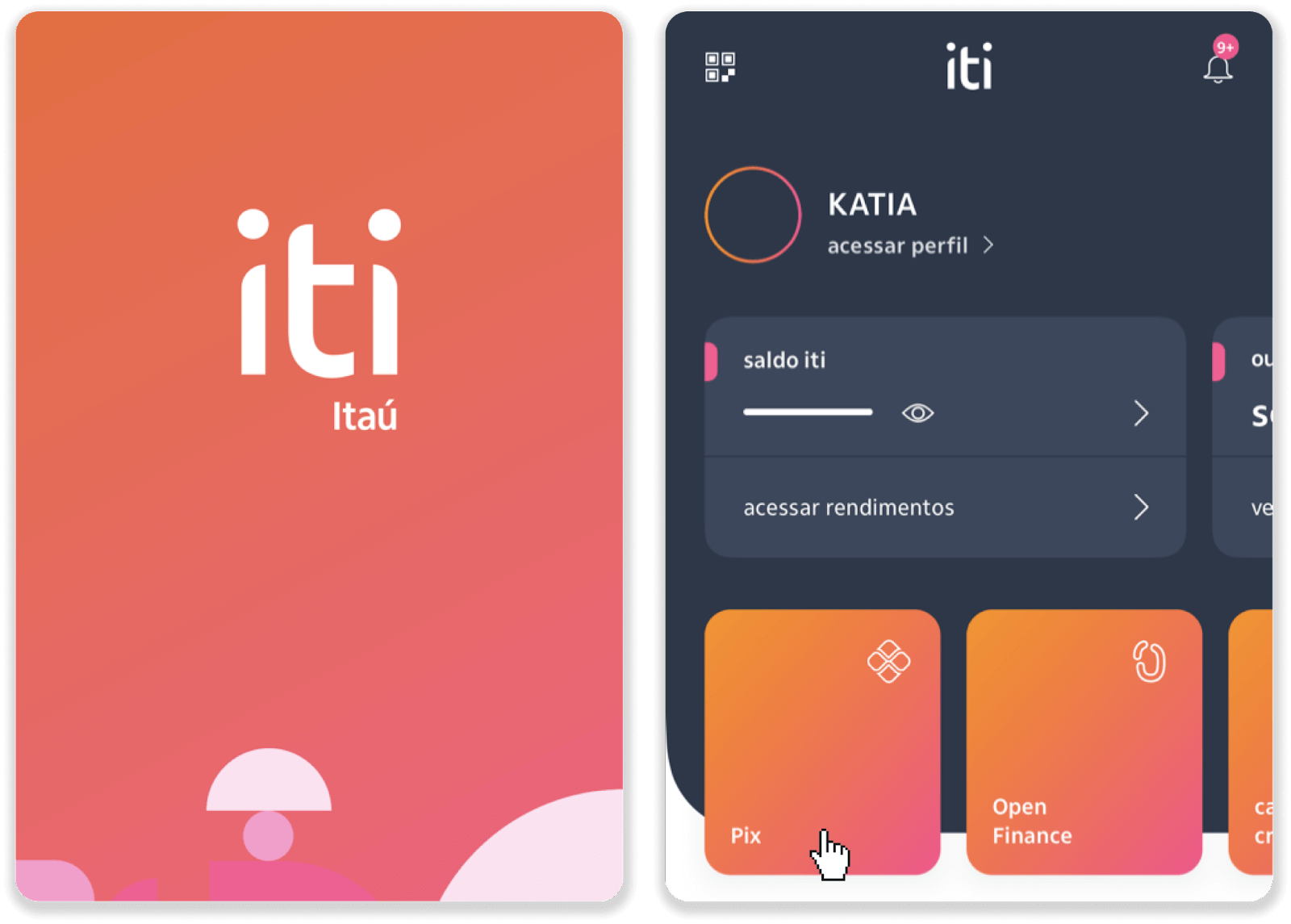
6. Log ind på din Itau-app. Tryk på menuen "PIX".
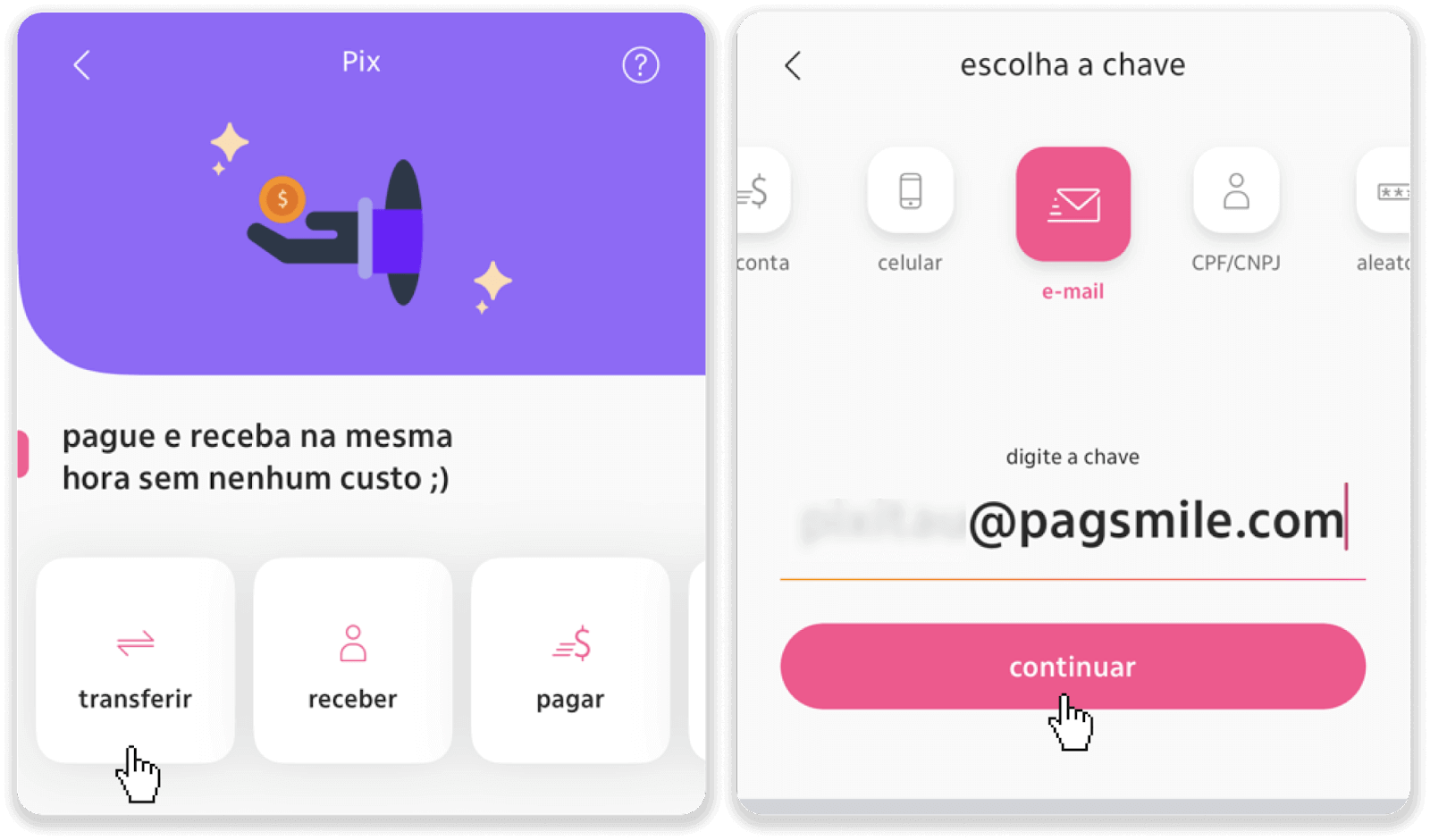
7. Tryk på "Overfør", og indtast PIX-nøglen - e-mailadressen fra trin 5. Tryk på "Fortsæt".
8. Kontroller, om indbetalingsbeløbet er korrekt, og tryk på "Fortsæt". Sørg for, at alle betalingsoplysninger er korrekte, og klik på "Betal".
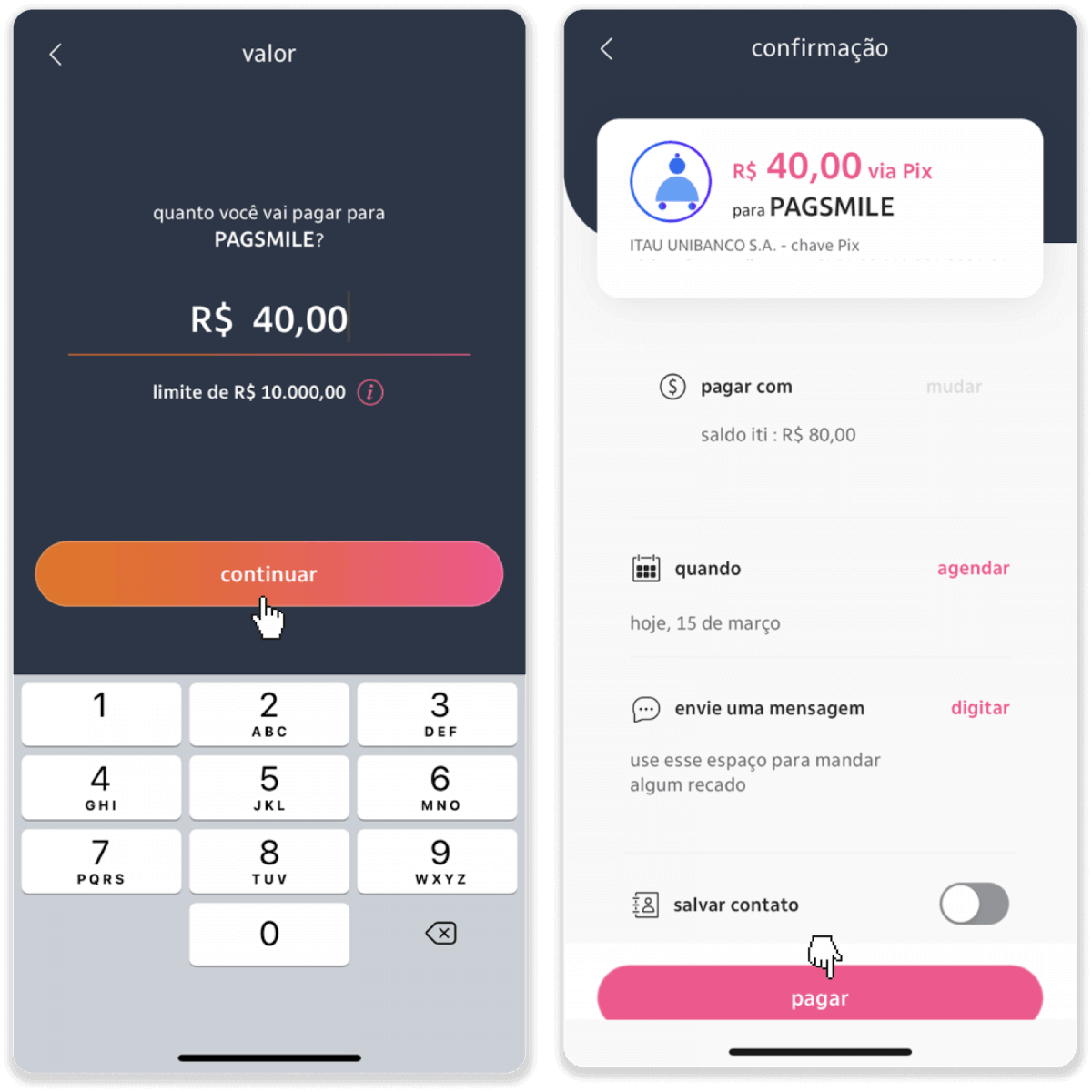
9. Indtast indbetalingsbeløbet, vælg kontotype, og klik på "Fortsæt".
10. Vælg datoen, og klik på "Fortsæt".
11. Kontroller, om alt er korrekt, og klik på "Bekræft". Indtast derefter din sikkerhedskode.
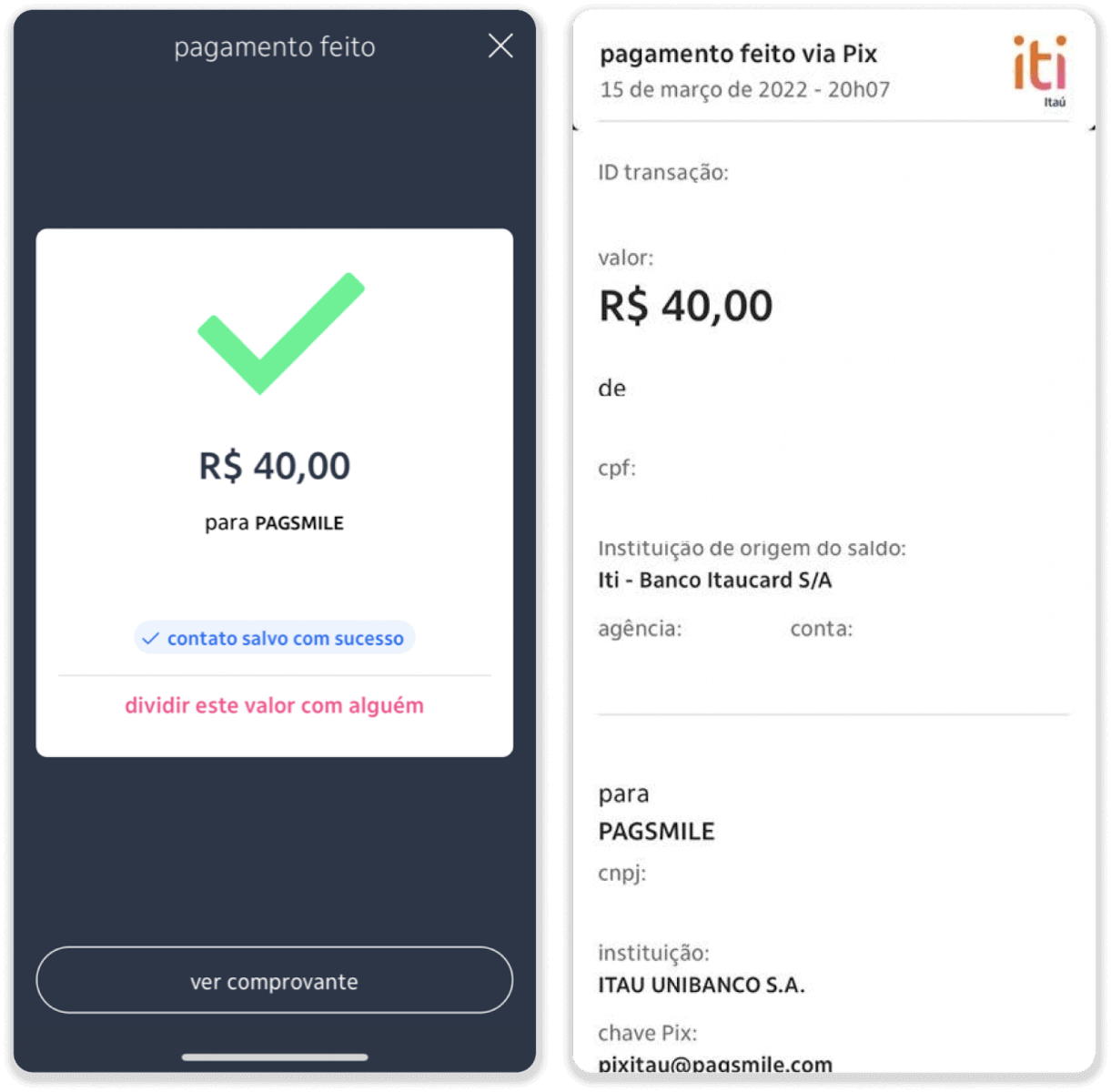
12. Betalingen er gennemført. Tag et skærmbillede af kvitteringen.
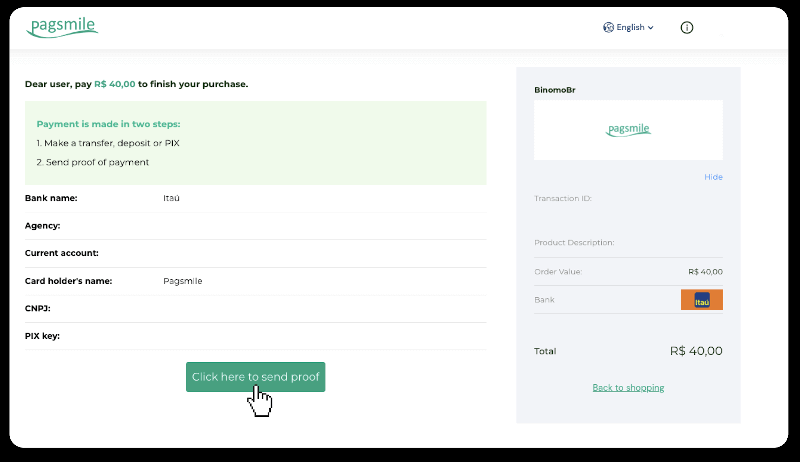
13. Gå tilbage til siden fra trin 5, og klik på knappen "Klik her for at sende bevis".
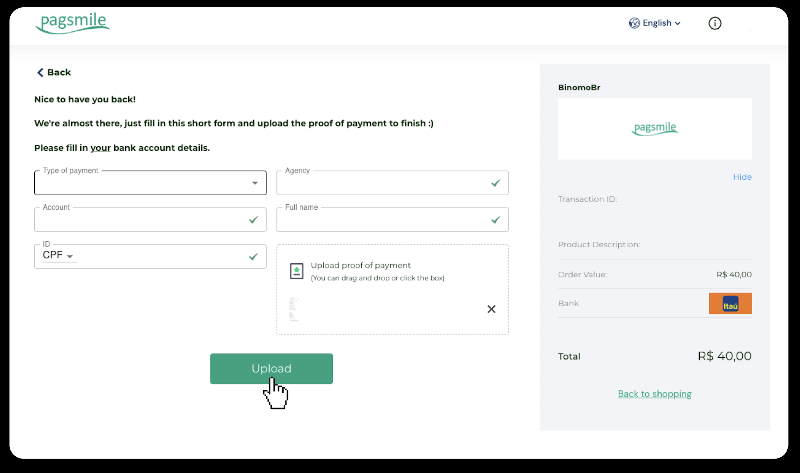
14. Indtast dine bankoplysninger, og klik på "Upload" for at uploade din kvittering.
15. For at kontrollere status for din transaktion skal du gå tilbage til fanen "Transaktionshistorik" og klikke på din indbetaling for at spore dens status.
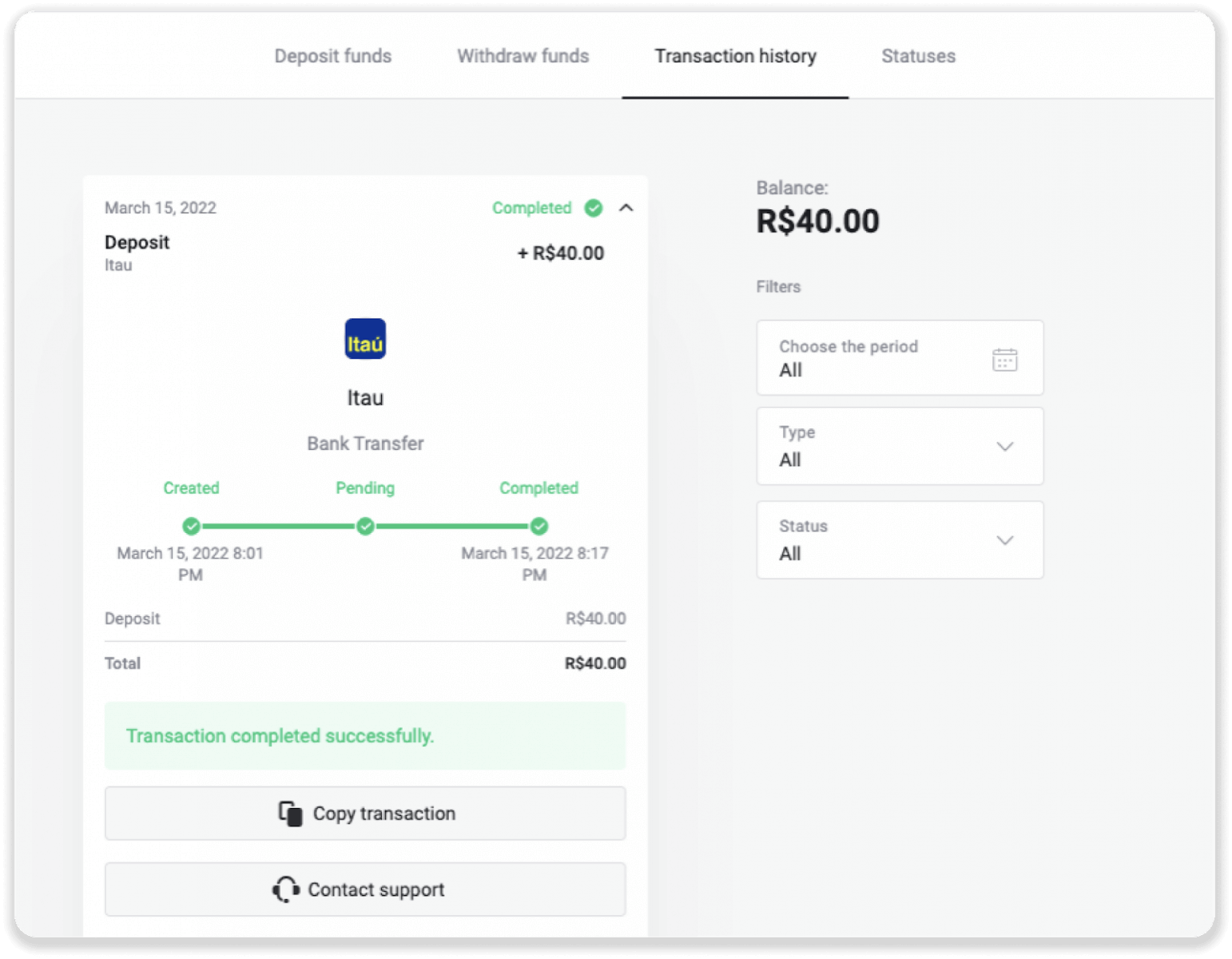
Indbetal penge via PicPay
1. Klik på knappen " Indbetaling " i øverste højre hjørne af skærmen. 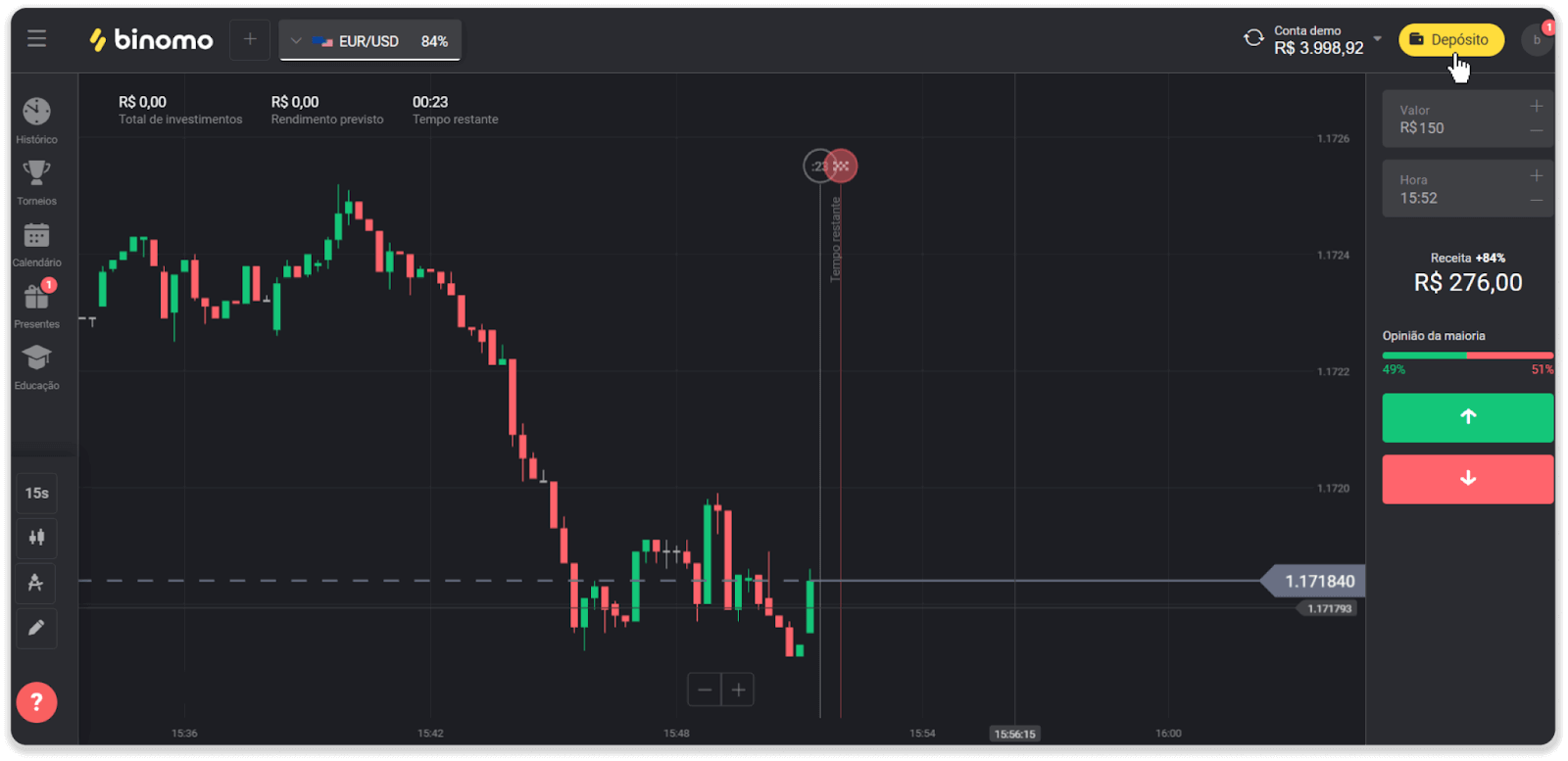
2. Vælg land, og vælg betalingsmetoden "PicPay". 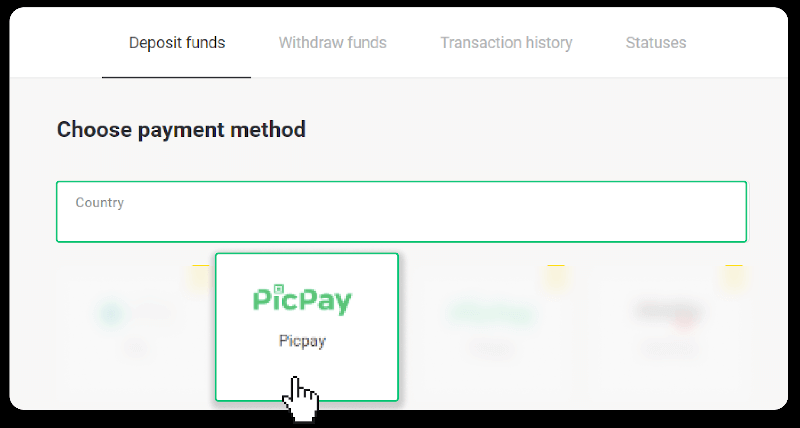
3. Indtast indbetalingsbeløbet, og klik på "Indbetaling". 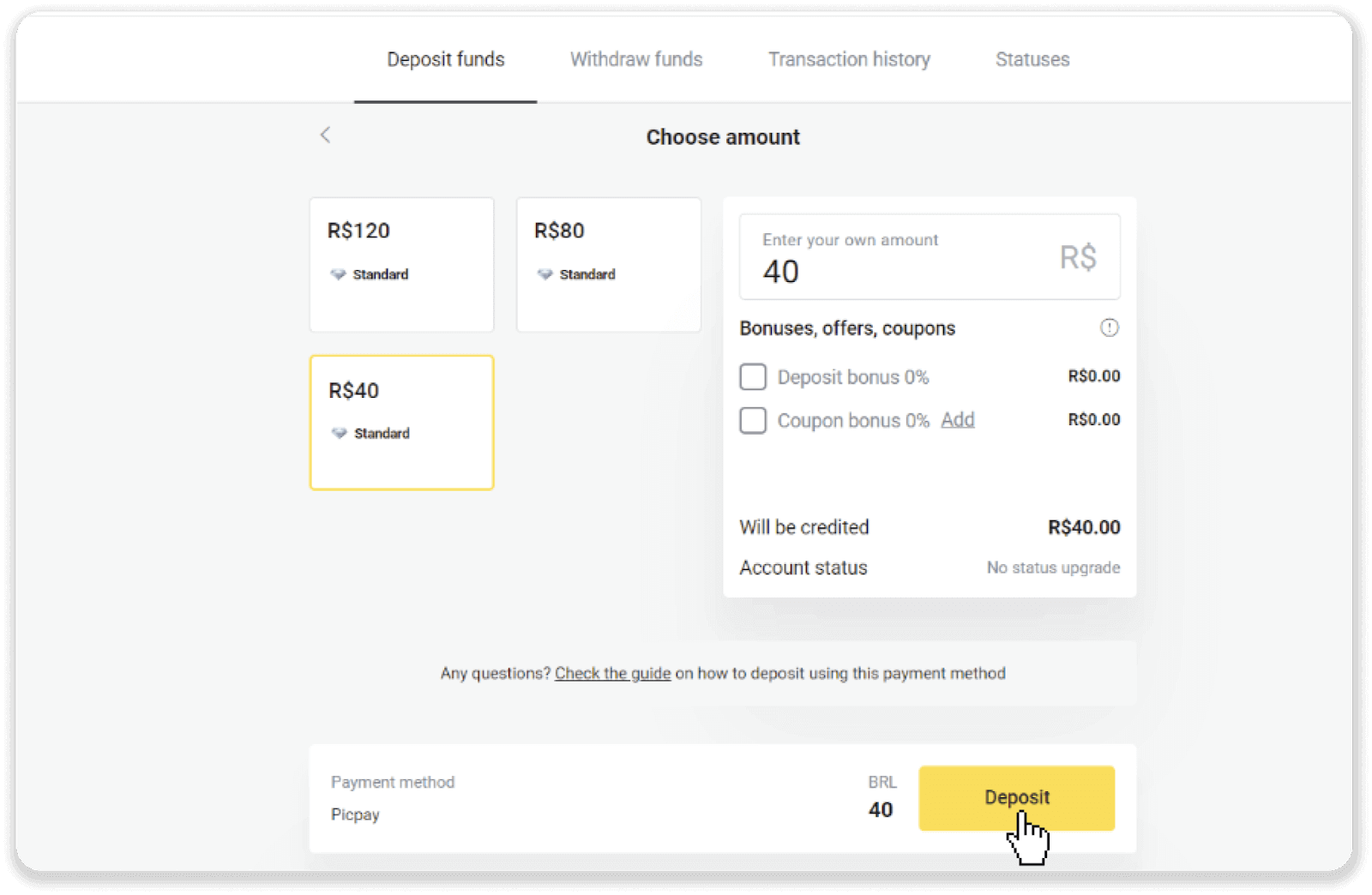
4. Du bliver automatisk omdirigeret til betalingsudbyderens side. Indtast dine personlige oplysninger: dit navn, CPF, CEP, e-mailadresse og telefonnummer. Klik på "Bekræft". 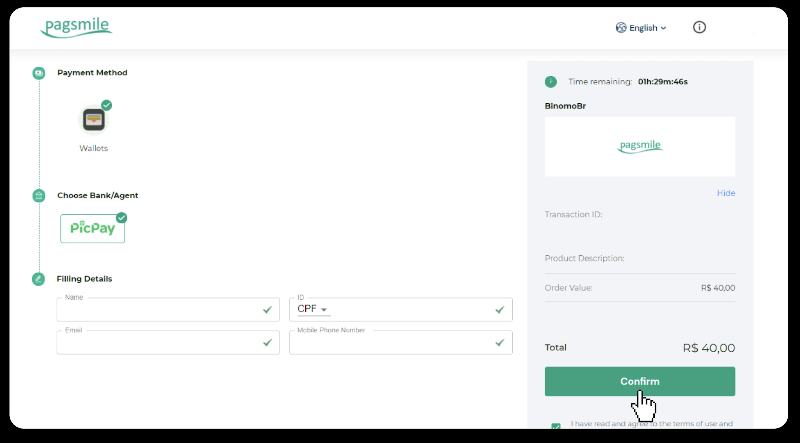
5. Der genereres en QR-kode. Du kan scanne den med din PicPay-app. 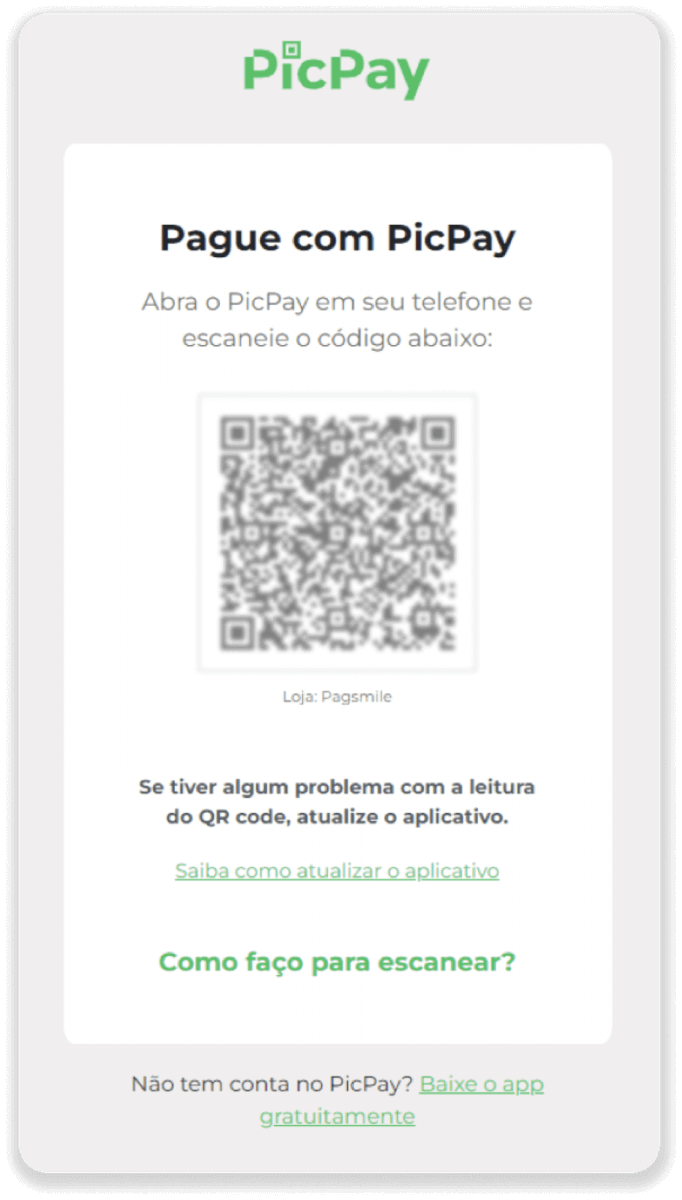
6. Åbn din PicPay-app, klik på "QR-kode". Scan koden fra det forrige trin. 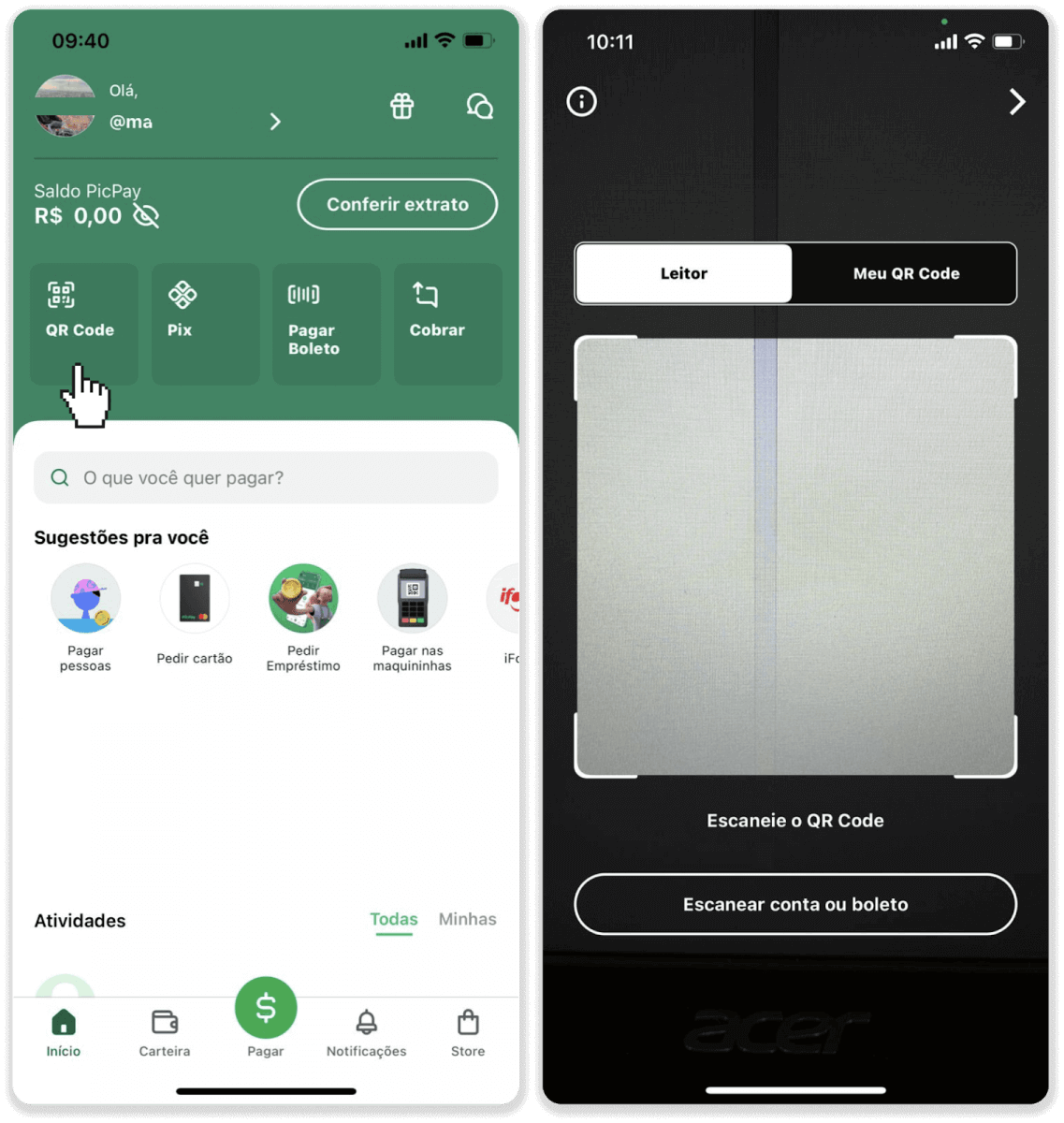
7. Vælg en betalingsmetode, og tryk på "Betal". Indtast dine bankkortoplysninger, og tryk på "Fortsæt". 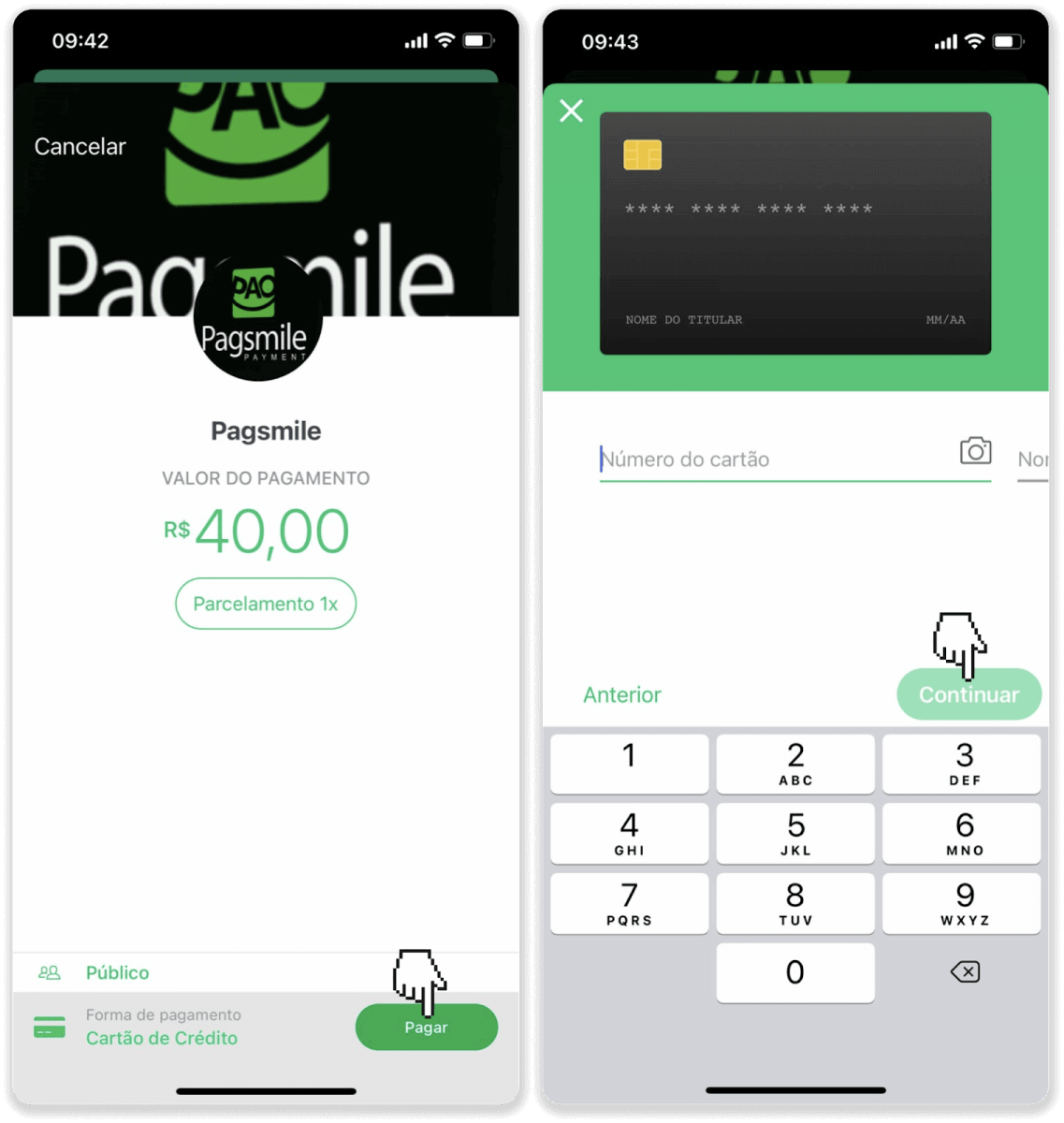
8. Indtast din PicPay-adgangskode, og tryk på "Fortsæt". Du vil se en bekræftelse på din betaling. 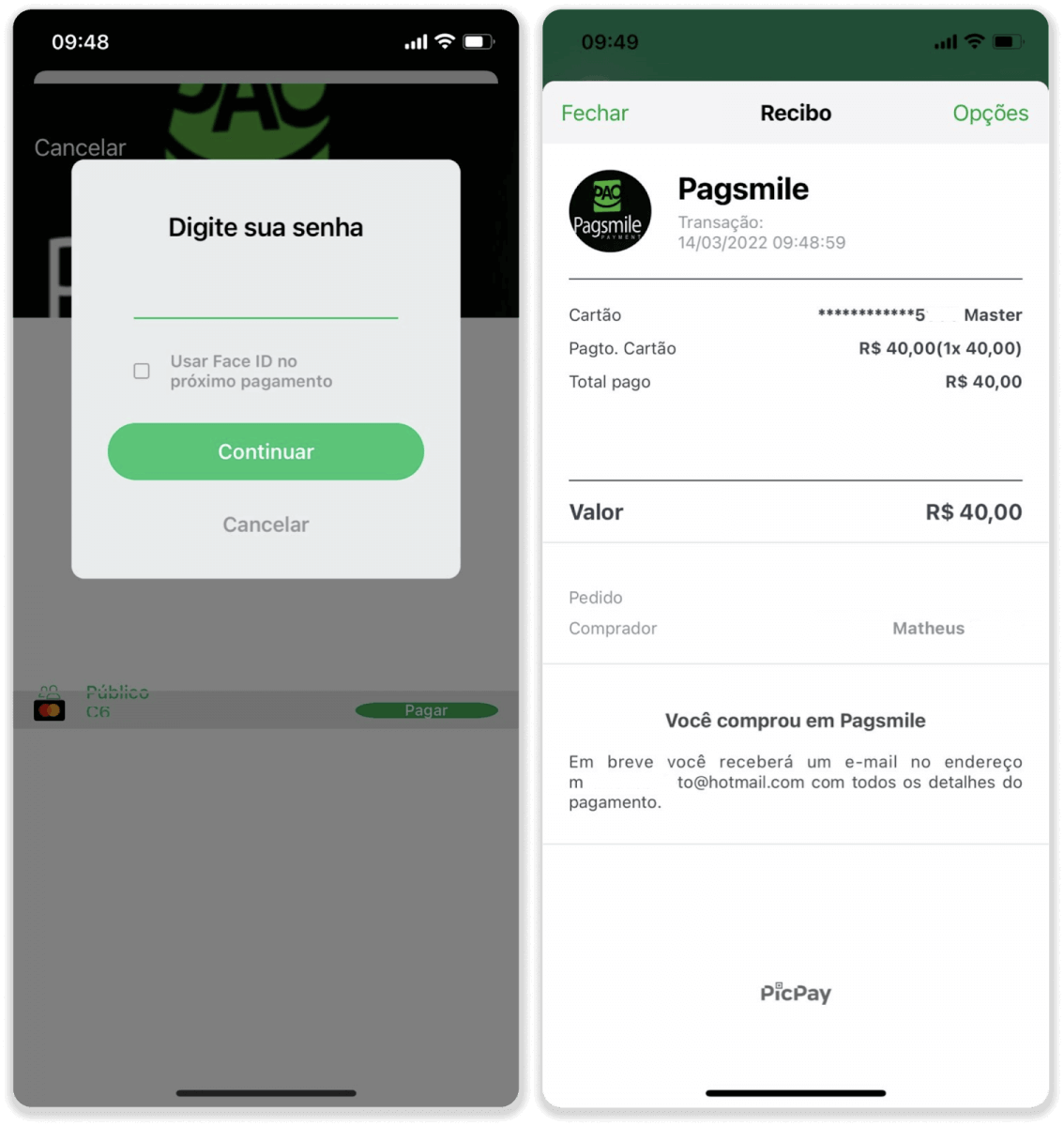
9. For at tjekke status for din transaktion skal du gå tilbage til fanen "Transaktionshistorik" og klikke på din indbetaling for at spore dens status.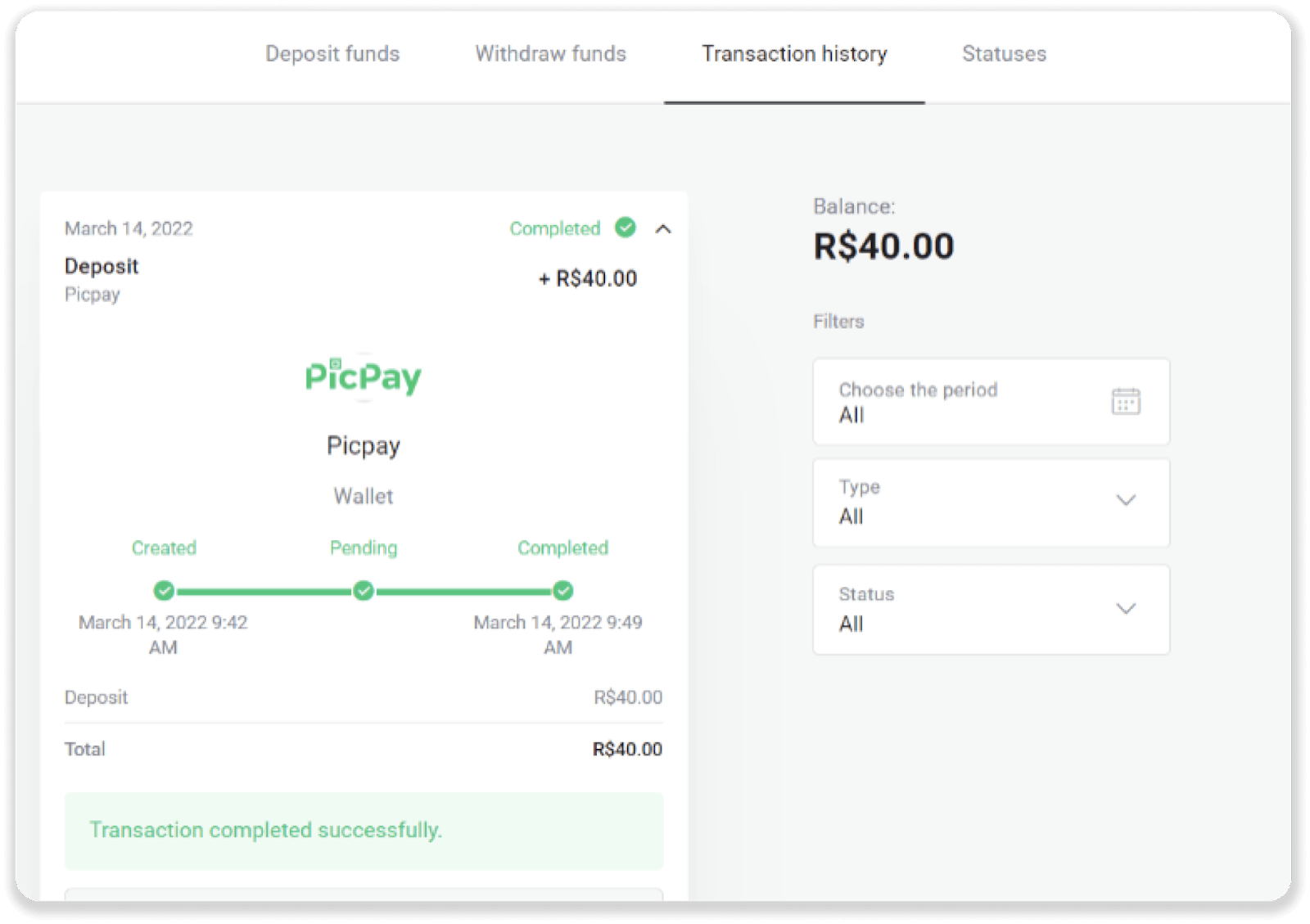
Indbetal midler via Boleto Rapido
1. Klik på knappen " Indbetal " i øverste højre hjørne af skærmen.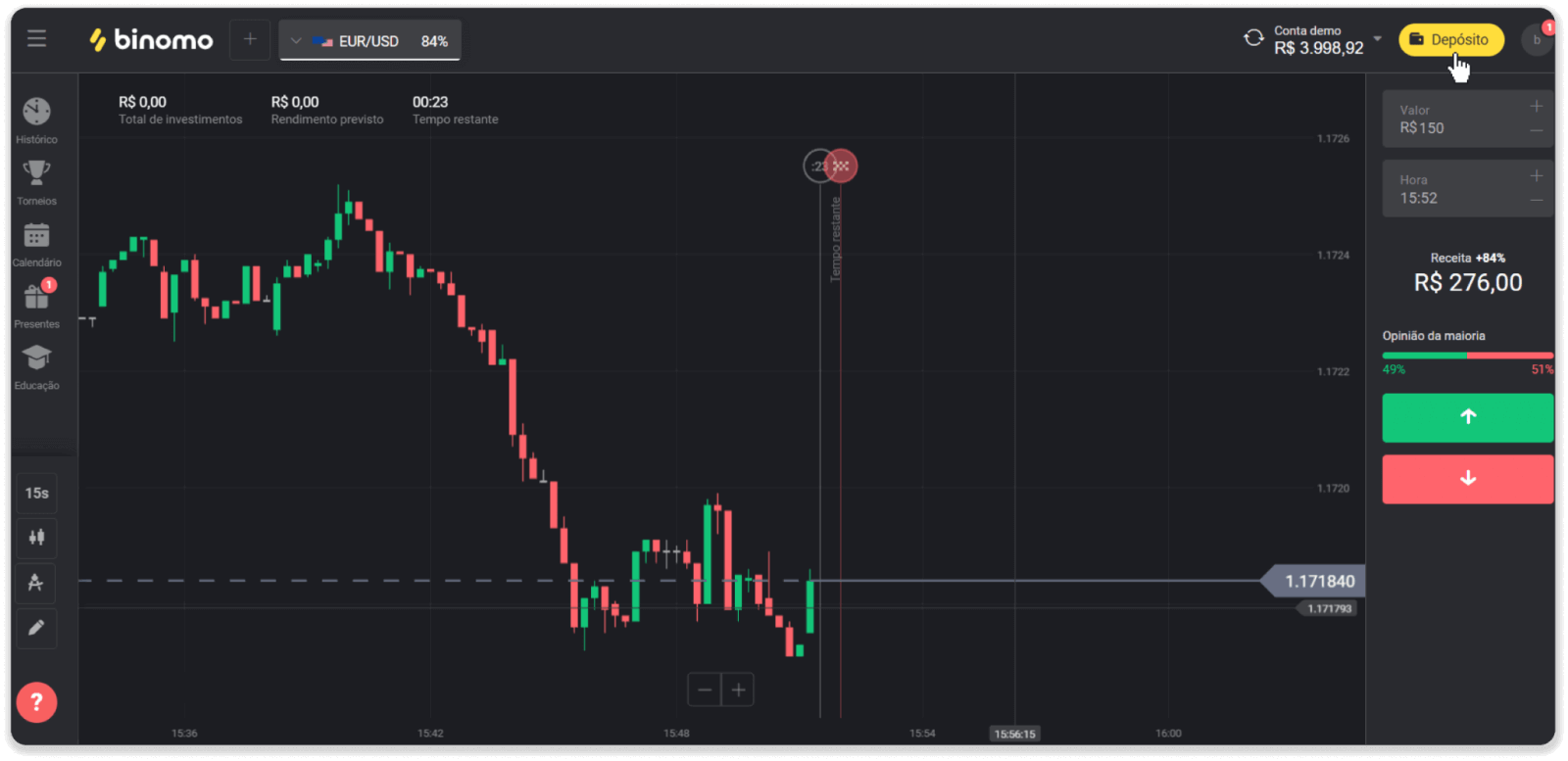
2. Vælg Brasilien i afsnittet "Land", og vælg betalingsmetoden "Boleto Rapido".
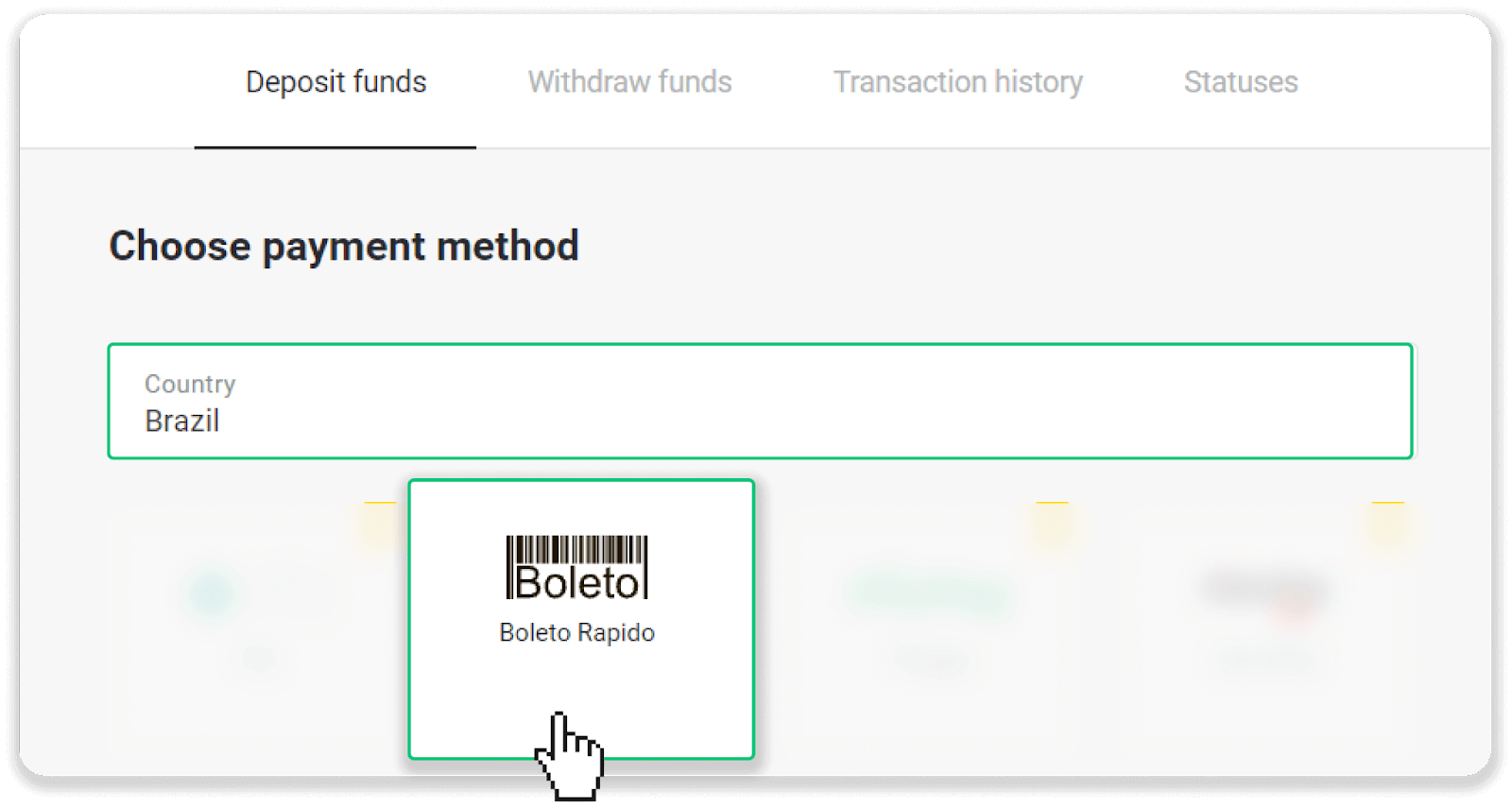
3. Indtast indbetalingsbeløbet, og klik på "Indbetal".
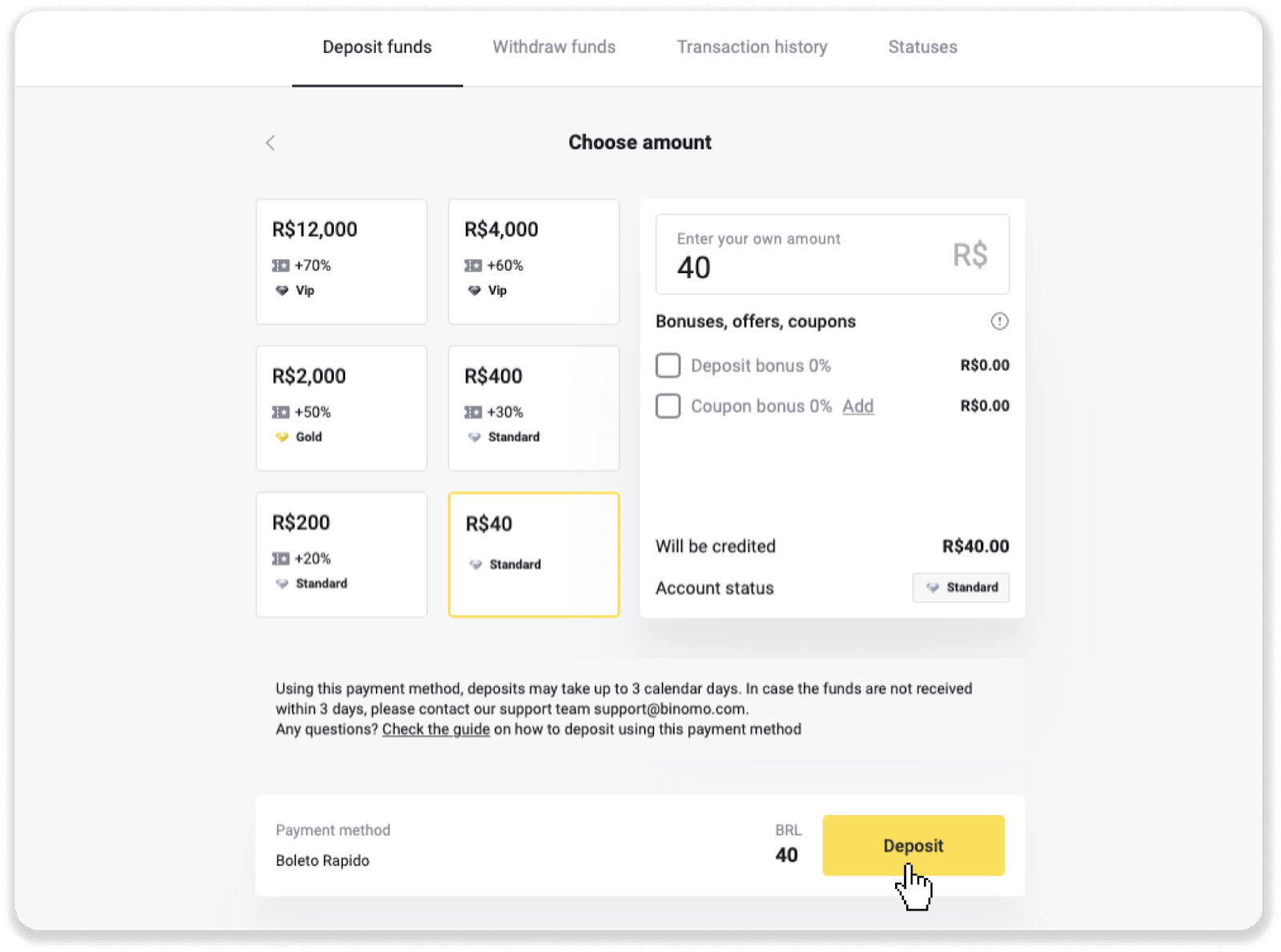
4. Du vil automatisk blive omdirigeret til betalingsudbyderens side. Indtast dine personlige oplysninger: dit navn, CPF, CEP, e-mailadresse og telefonnummer. Klik på "Bekræft".
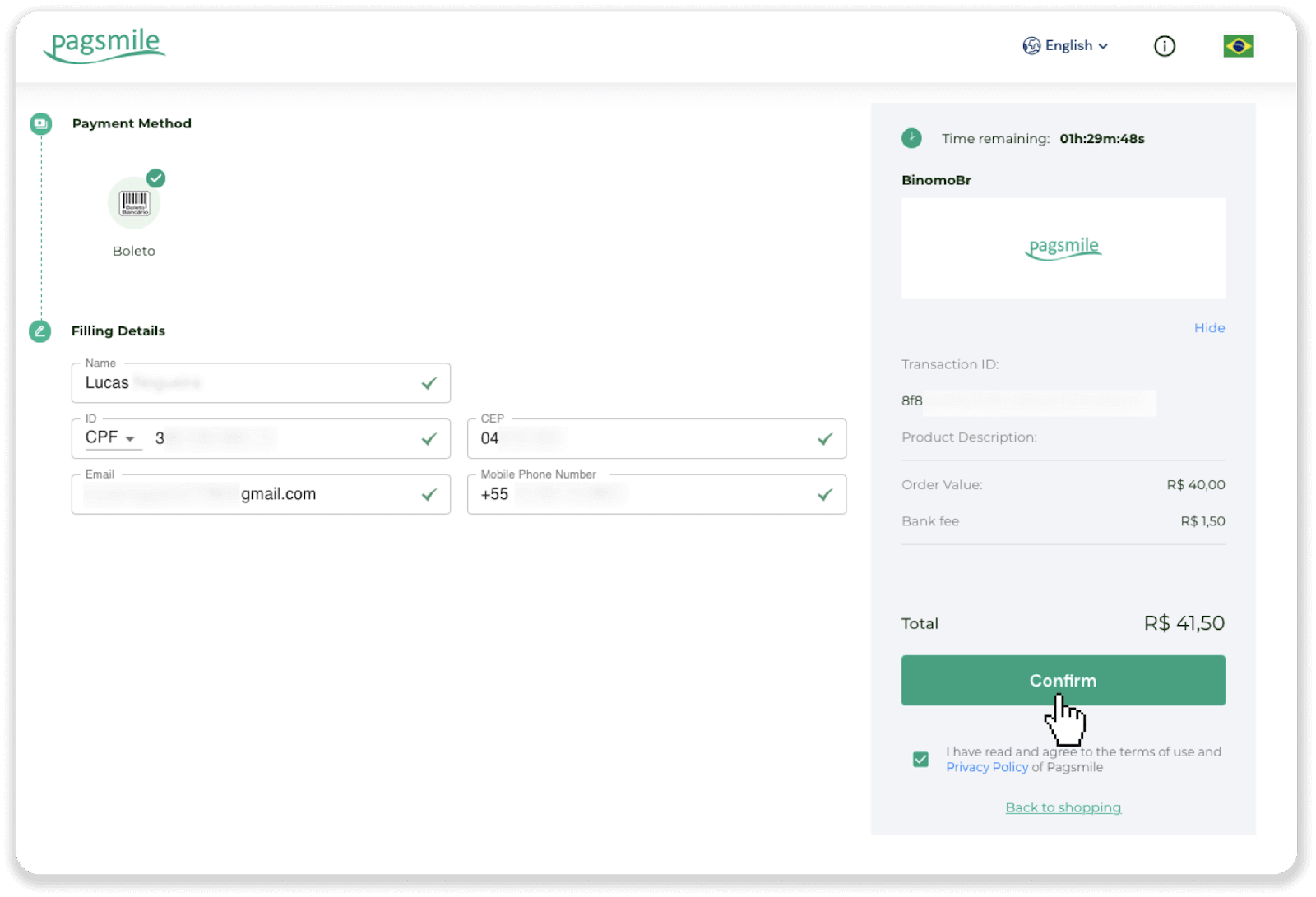
5. Du kan downloade Boleto ved at klikke på "Gem PDF". Eller du kan scanne stregkoden med din bankapp eller kopiere koden.
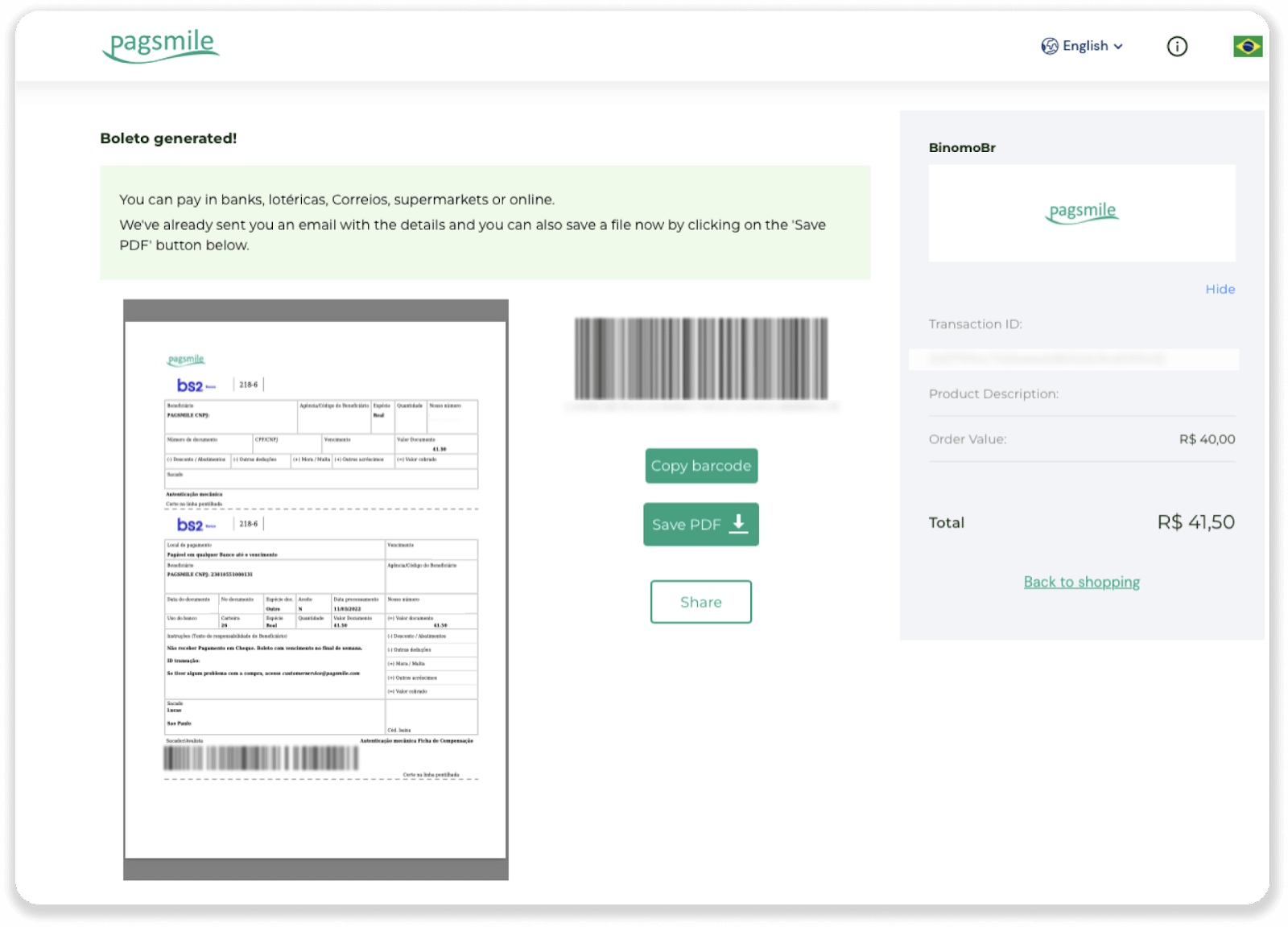
6. Log ind på din bankkontoapp, og klik på "Betaling". Scan koden med dit kamera. Du kan også indsætte Boleto-numrene manuelt ved at klikke på "Tilmeld numre". Når du scanner eller indsætter Boleto-numrene, vil du blive omdirigeret til bekræftelsessiden. Kontroller, om alle oplysningerne er korrekte, og klik på "Bekræft".
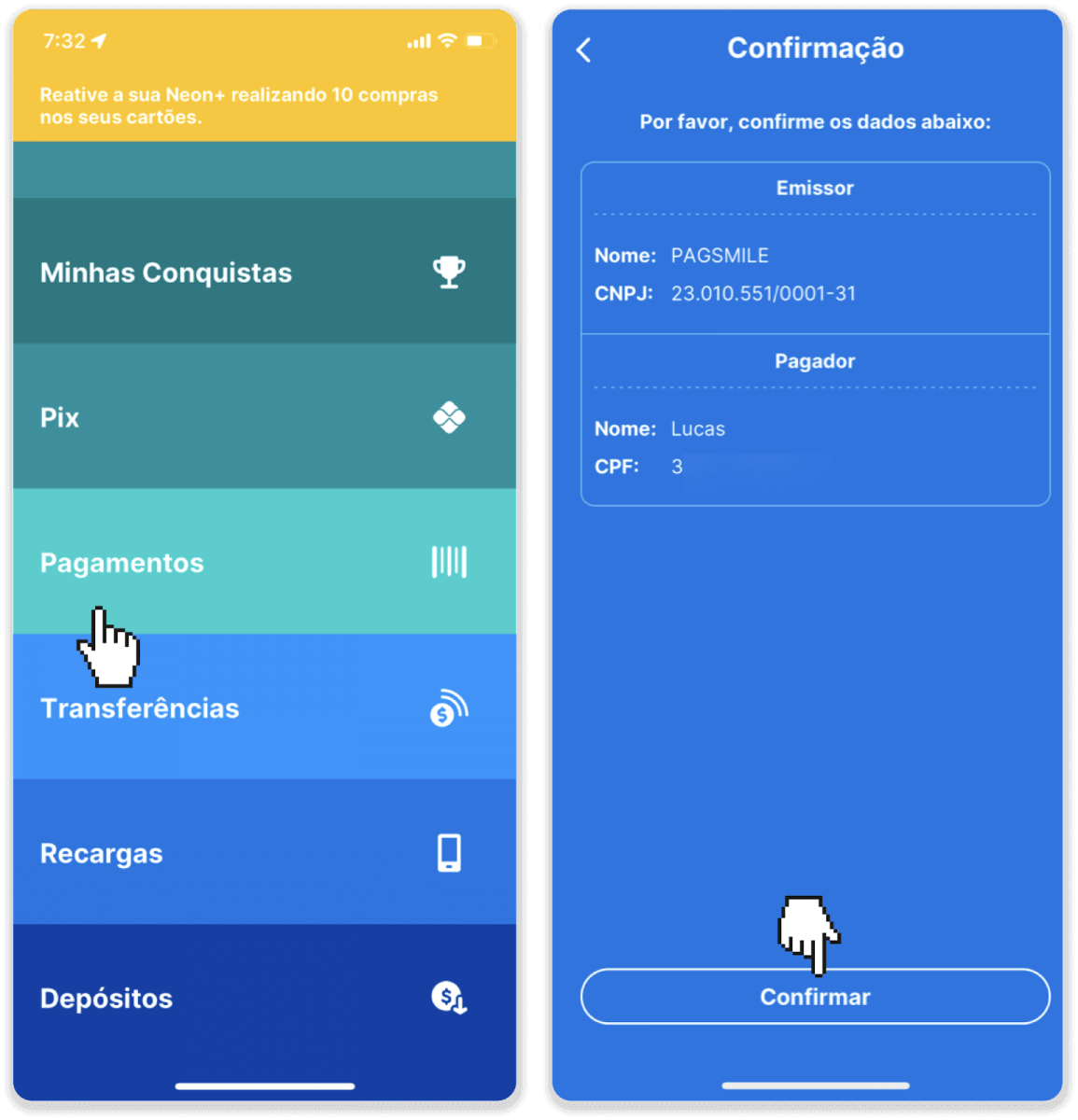
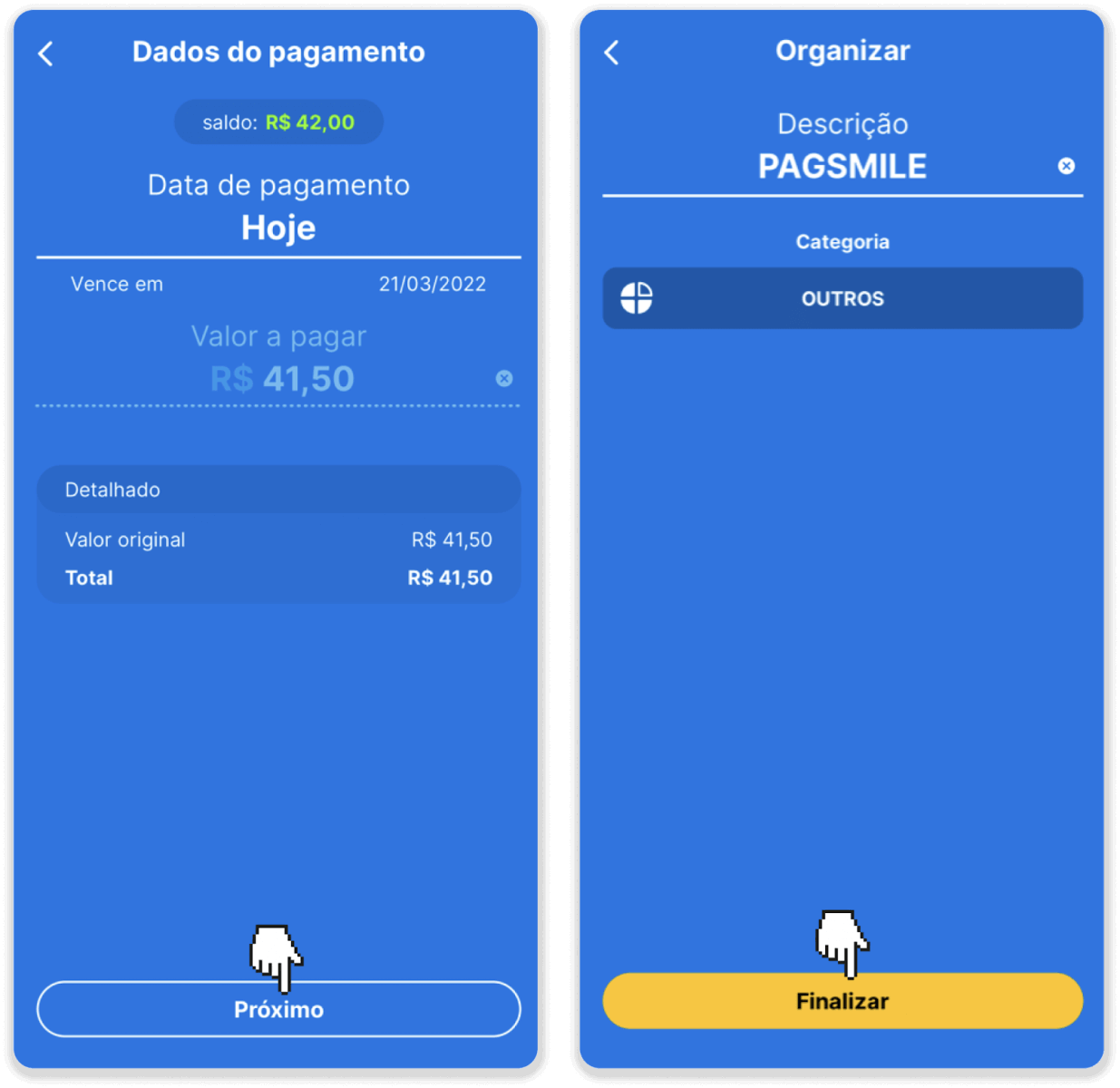
7. Kontroller, om beløbet er korrekt, og klik på "Næste". For at afslutte transaktionen skal du klikke på "Afslut". Indtast derefter din 4-cifrede pinkode for at bekræfte transaktionen.
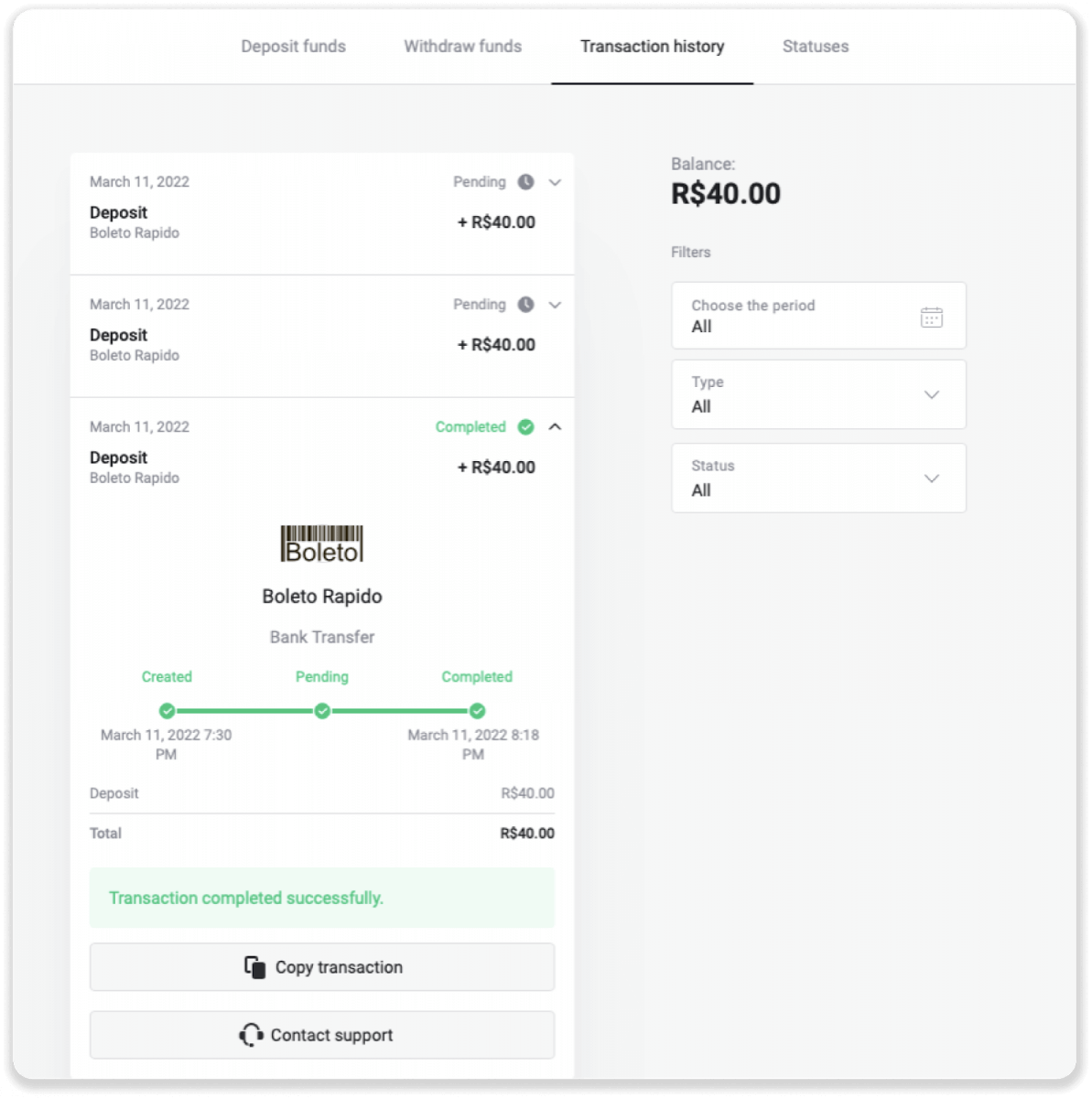
8. For at tjekke status for din transaktion skal du gå tilbage til fanen "Transaktionshistorik" og klikke på din indbetaling for at spore dens status.
Indbetal penge via Pagsmile
1. Klik på knappen " Indbetal " i øverste højre hjørne af skærmen.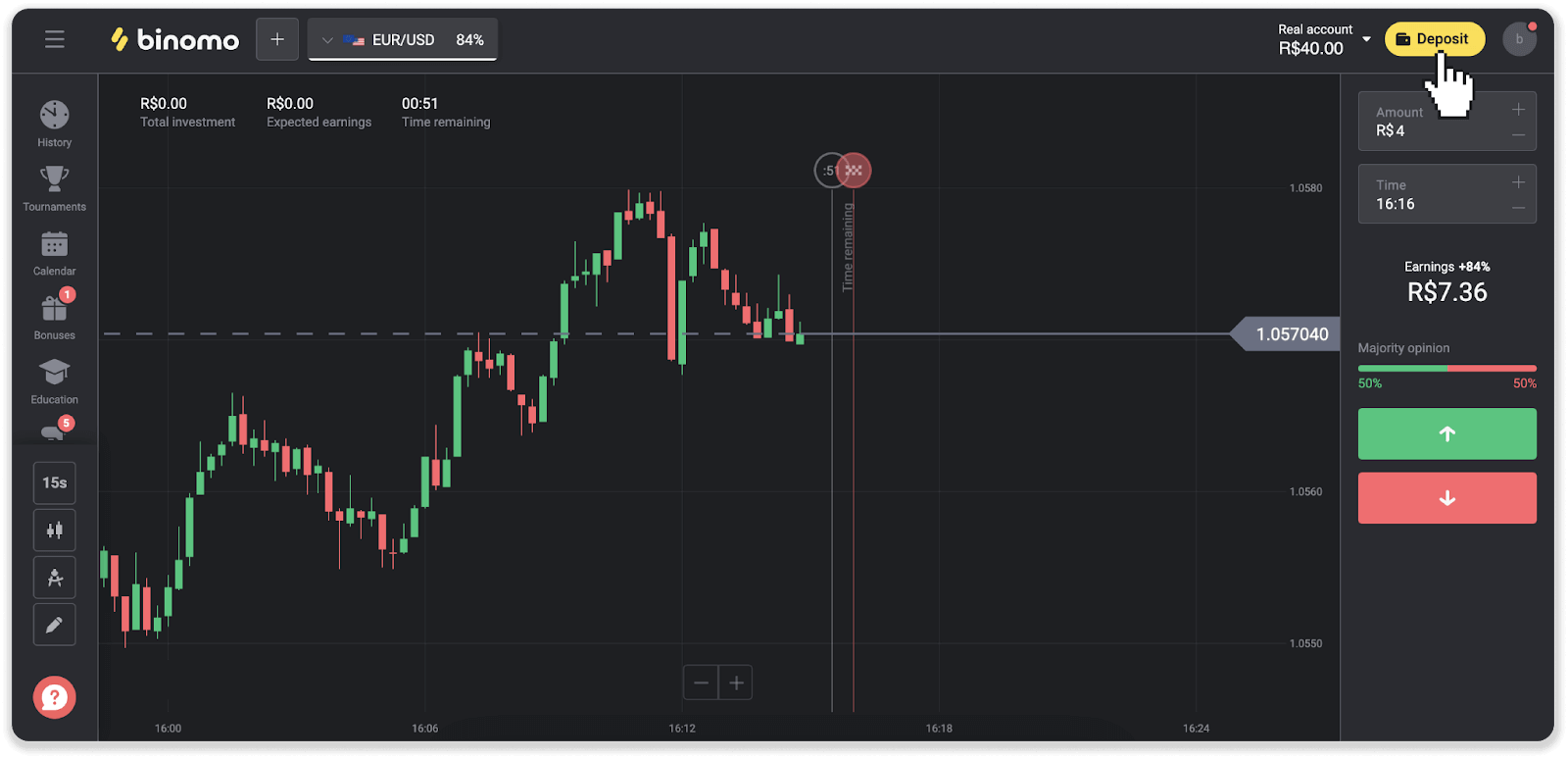
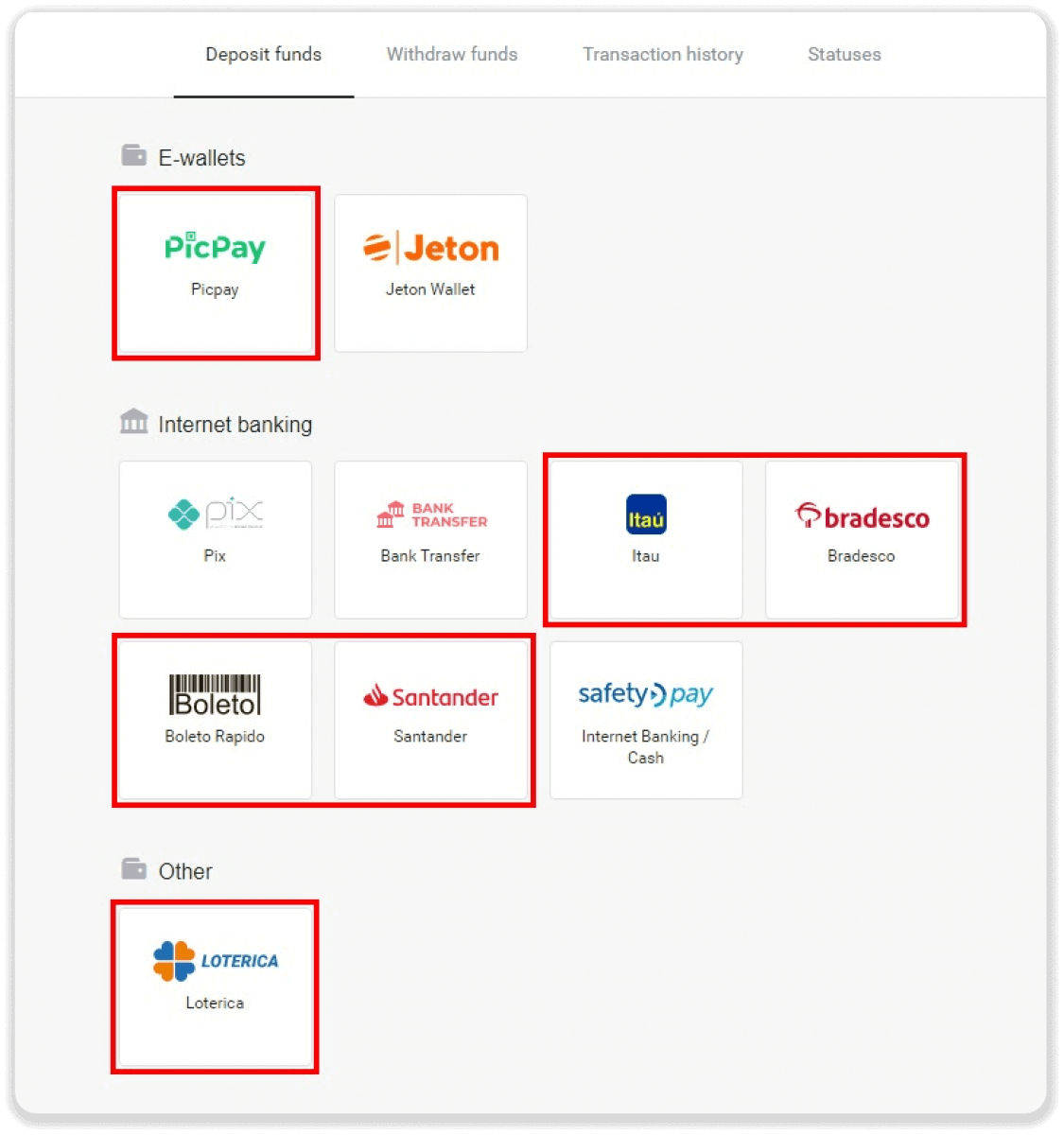
2. Vælg land, og vælg en af betalingsmetoderne.
3. Indtast indbetalingsbeløbet, og klik på "Indbetal".
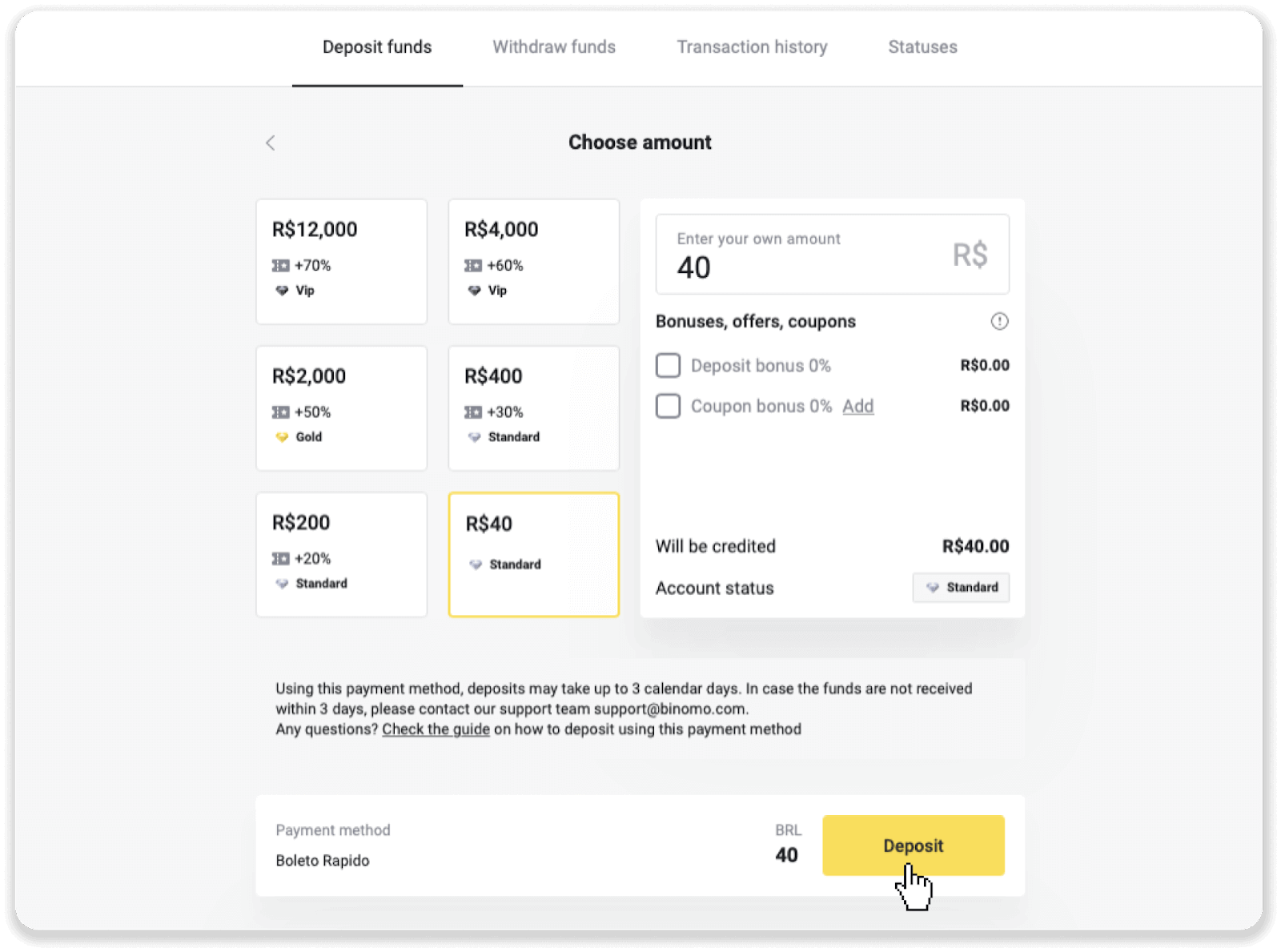
4. Du vil automatisk blive omdirigeret til betalingsudbyderens side. For betalinger via Boleto Rápido og Lotérica skal du indtaste dine personlige oplysninger: dit navn, CPF, CEP, e-mailadresse og telefonnummer. Klik på "Bekræft".
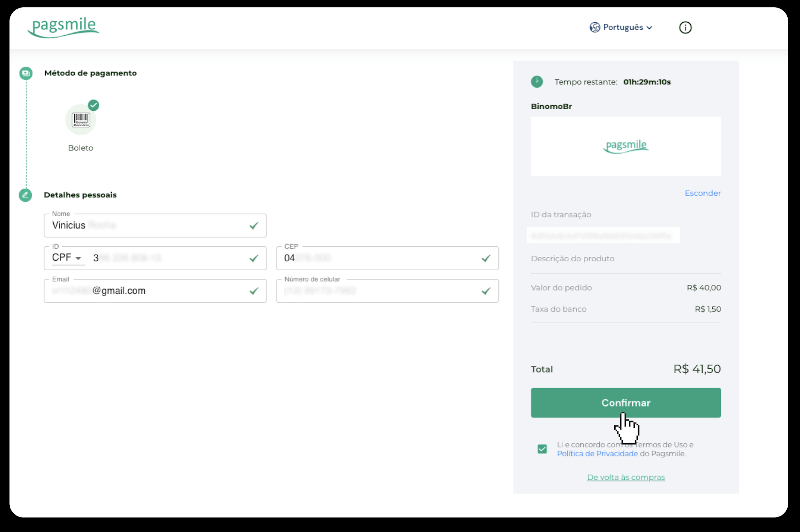
5. For betalinger via PicPay eller en af følgende banker, du kan vælge på skærmen: Itaú, Santander, Bradesco og Caixa, skal du indtaste dine personlige oplysninger: dit navn, CPF, e-mailadresse og telefonnummer. Klik på "Bekræft".
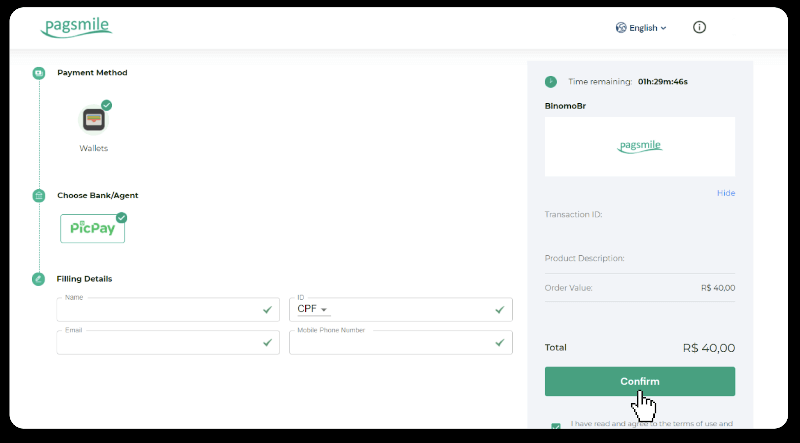
6. For at afslutte betalingen med Boleto Rápido skal du downloade Boleto ved at klikke på "Salavar PDF". Eller du kan scanne stregkoden med din bankapp eller kopiere koden.
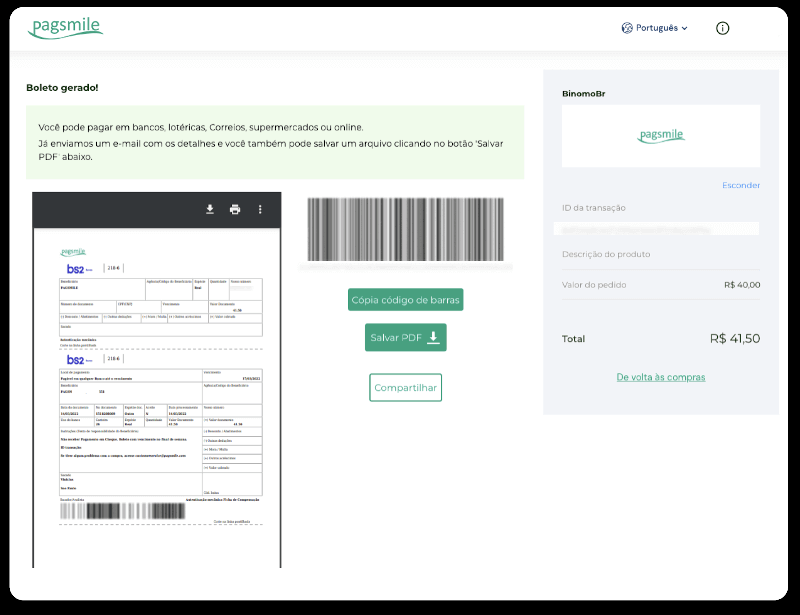
7. For at afslutte betalingen med Lotérica skal du notere "Código de convênio" og dit "Número de CPF/CNPJ" og gå til den nærmeste "Lotérica" for at foretage betalingen.
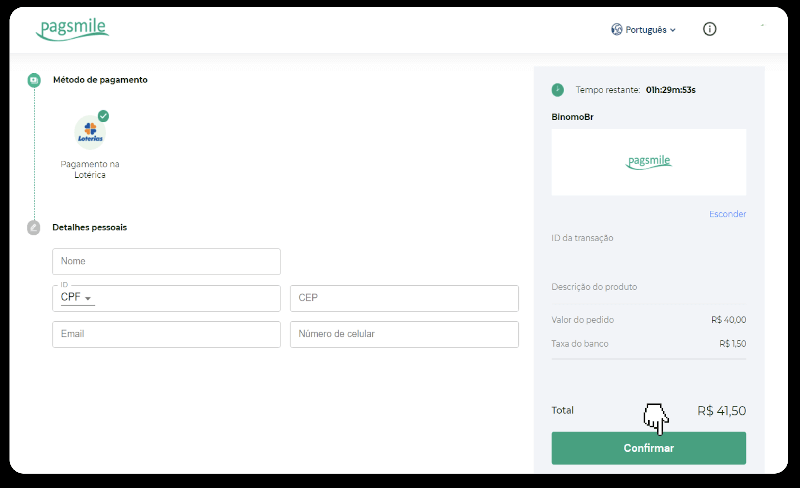
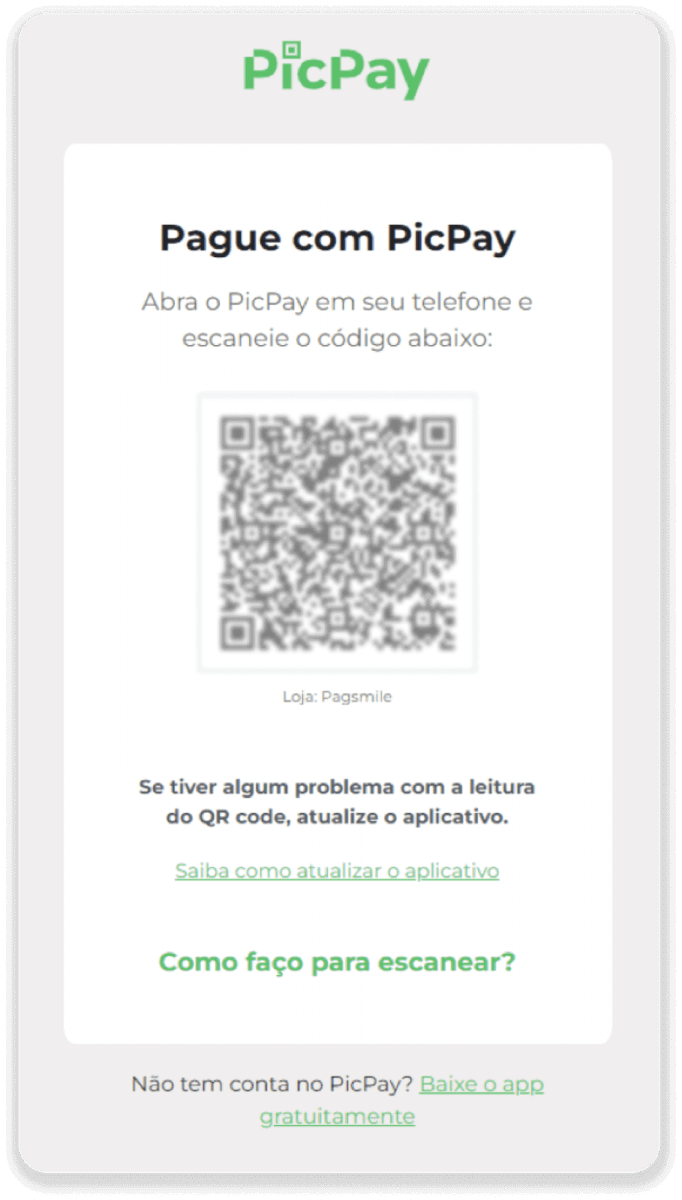
8. For at gennemføre betalingen via PicPay skal du være opmærksom på, at der genereres en QR-kode. Du kan scanne den med din PicPay-app ved hjælp af den trinvise vejledning i dette link.
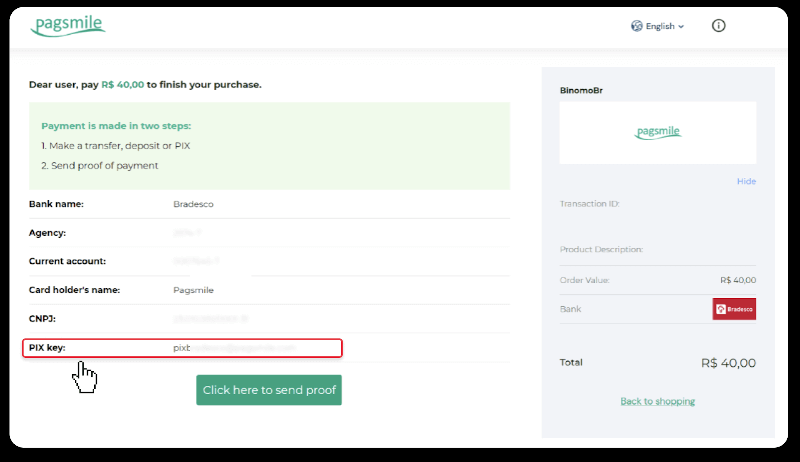
9. For at afslutte betalingen via bankoverførsel skal du notere PIX-nøglen. Luk ikke denne side endnu, så du kan gennemføre betalingen ved at downloade kvitteringen. Klik derefter på bankens navn for at se den trinvise vejledning i, hvordan du gennemfører indbetalingen via Itaú, Santander, Bradesco og Caixa.
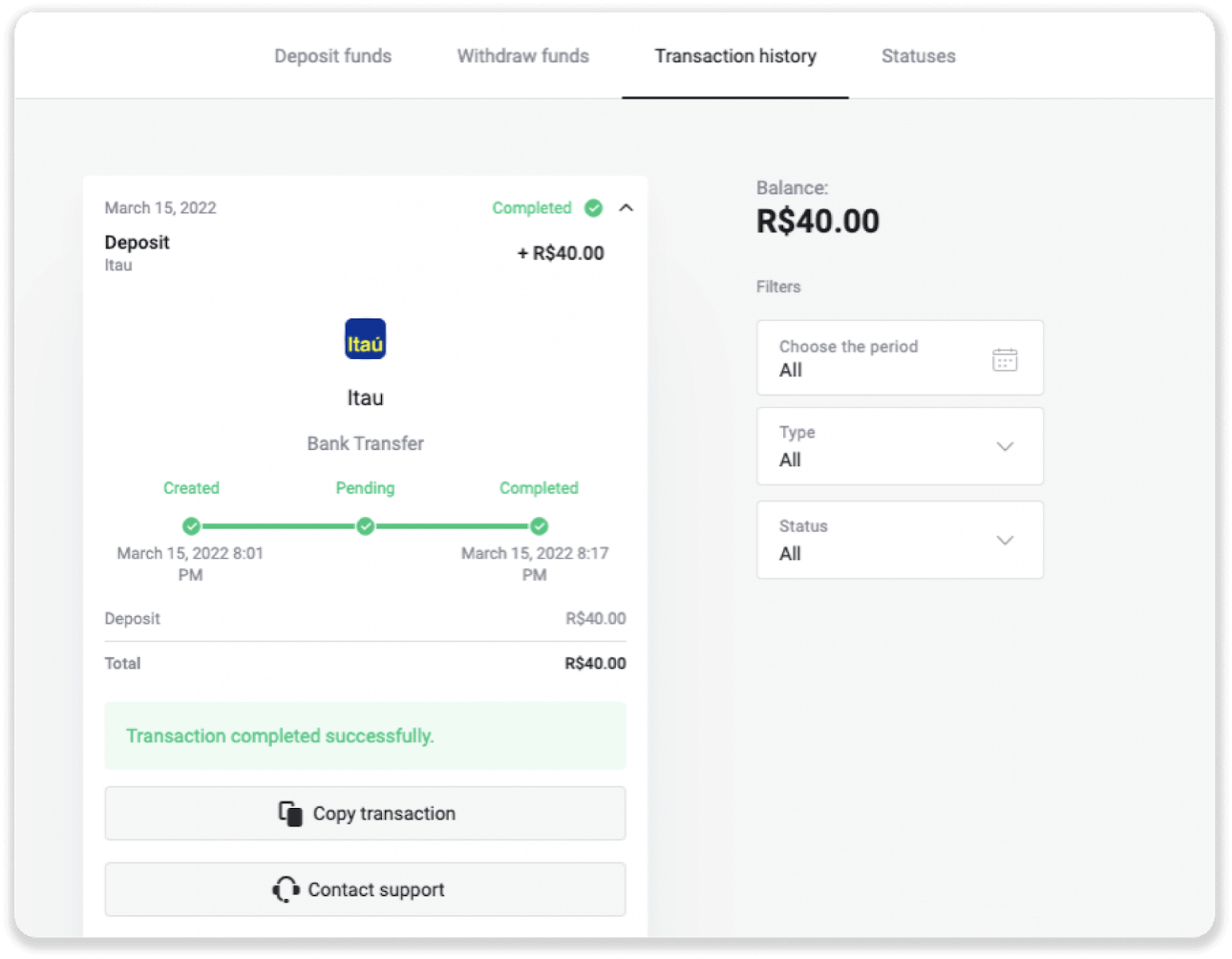
10. For at tjekke status for din transaktion skal du gå tilbage til fanen "Transaktionshistorik" og klikke på din indbetaling for at spore dens status.
11. Hvis du har spørgsmål, er du velkommen til at kontakte os via vores chat, telegram: Binomo Support Team, samt via vores e-mail: [email protected]
Indbetal penge via Santander
1. Klik på knappen " Indbetal " i øverste højre hjørne af skærmen.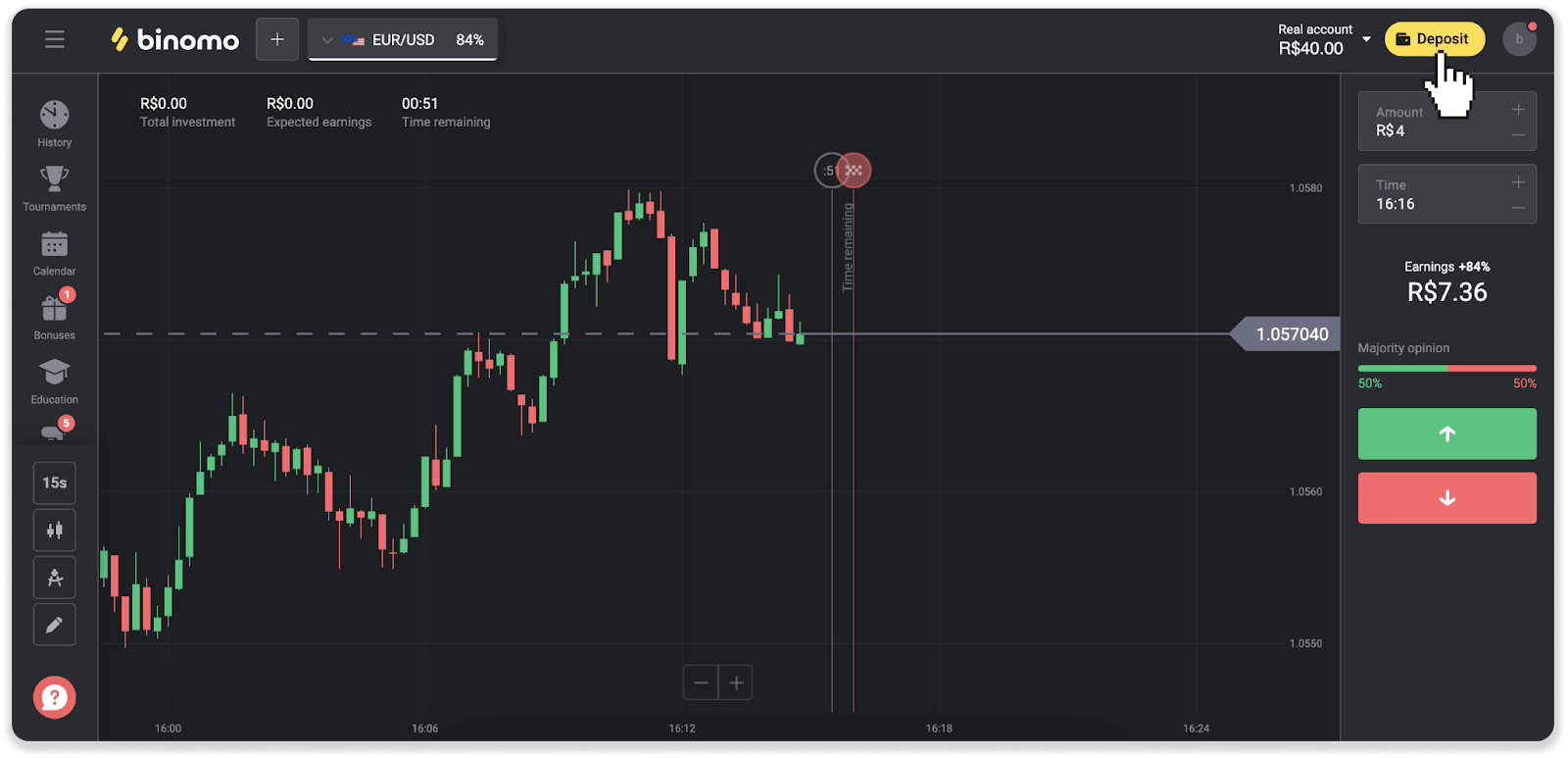
2. Vælg land, og vælg betalingsmetoden "Santander".
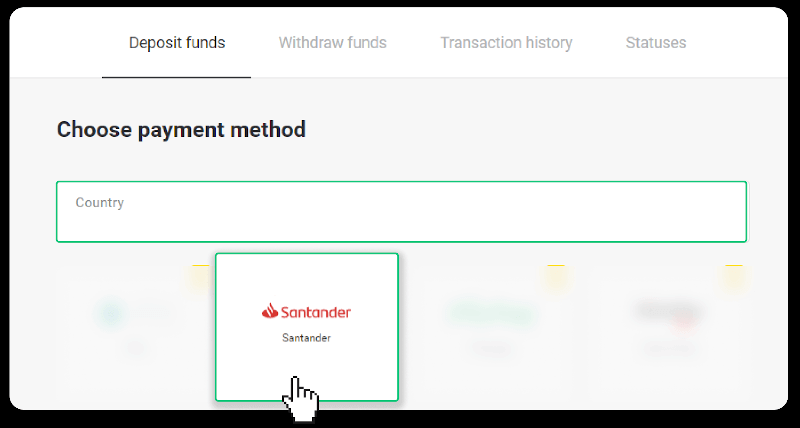
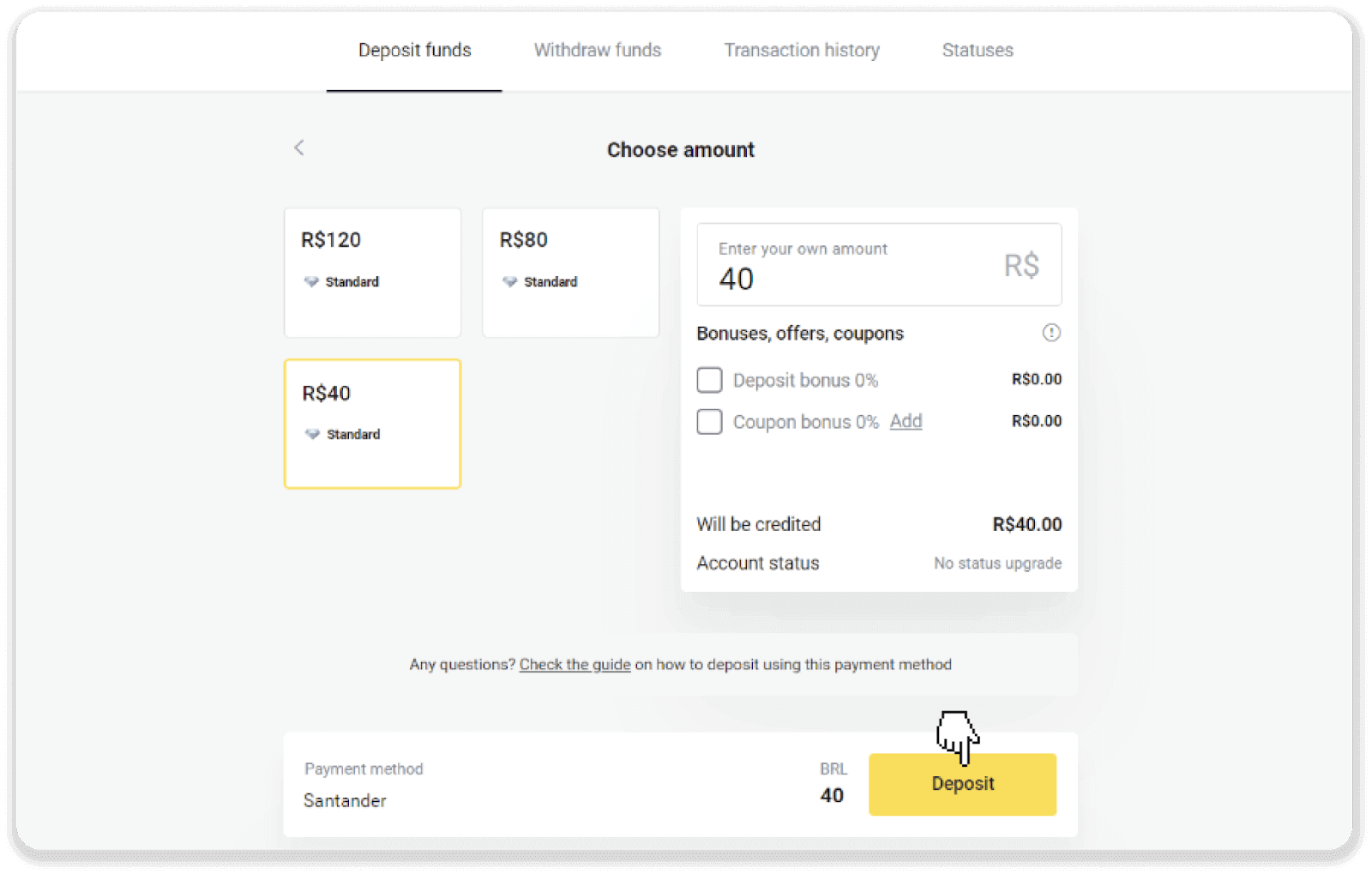
3. Indtast indbetalingsbeløbet, og klik på "Indbetal".
4. Du vil automatisk blive omdirigeret til betalingsudbyderens side. Vælg Bradesco, og indtast dine personlige oplysninger: dit navn, CPF, CEP, e-mailadresse og telefonnummer. Klik på "Bekræft".
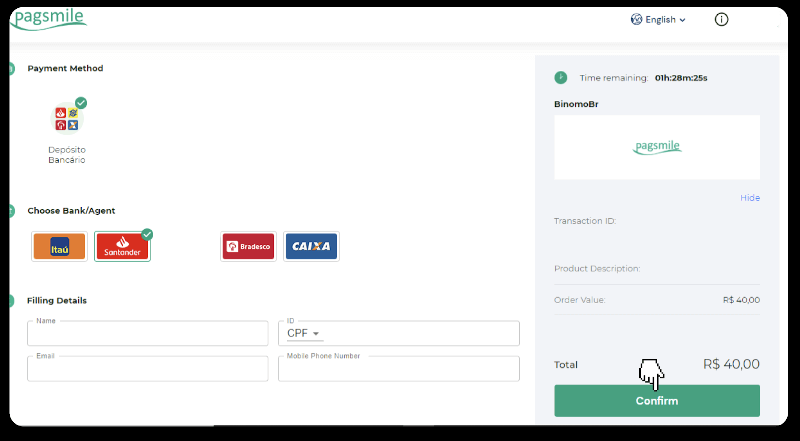
5. Noter PIX-nøglen. Luk ikke denne side endnu, så du kan gennemføre betalingen ved at downloade kvitteringen.
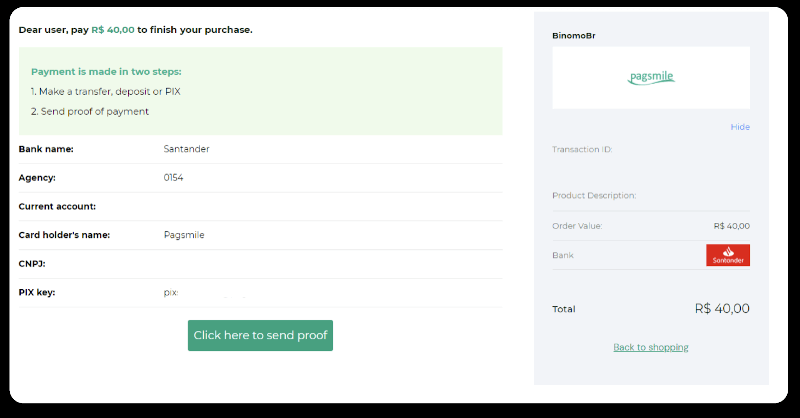
6. Log ind på din Santander-konto. Klik på menuen "PIX", og klik derefter på "Overfør".
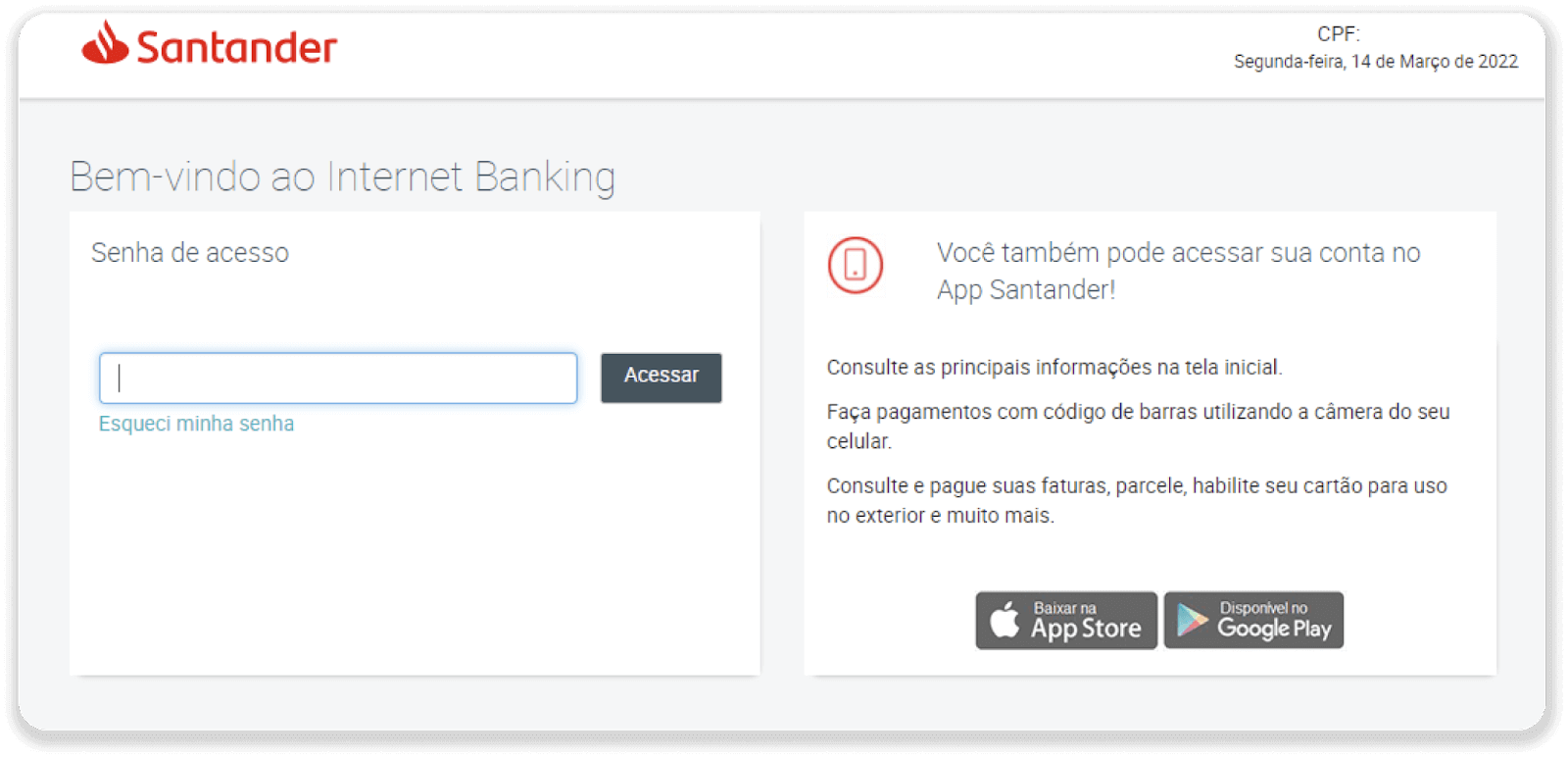
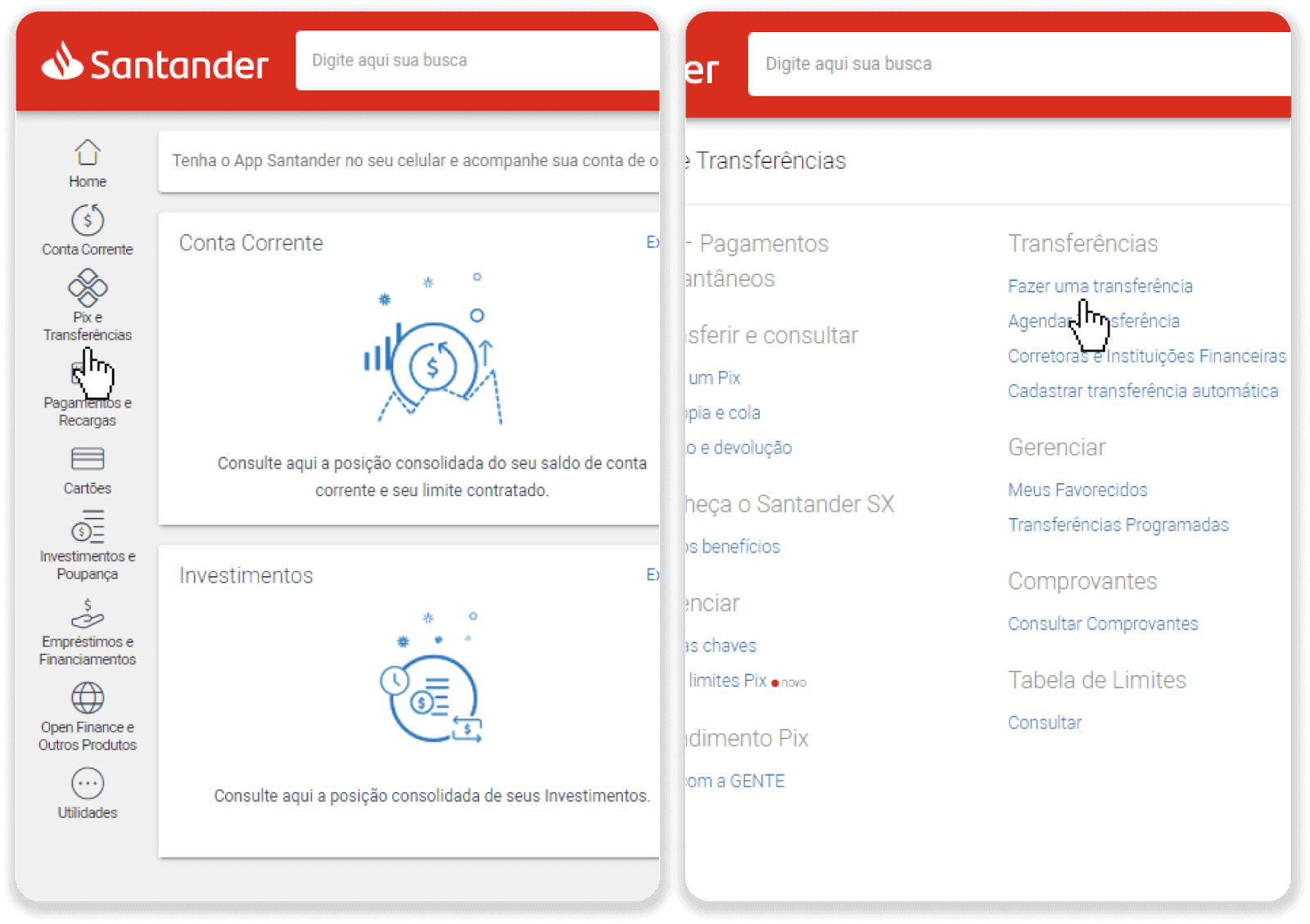
7. Vælg "Pix e Transferências". Vælg derefter "Fazer uma transferência".
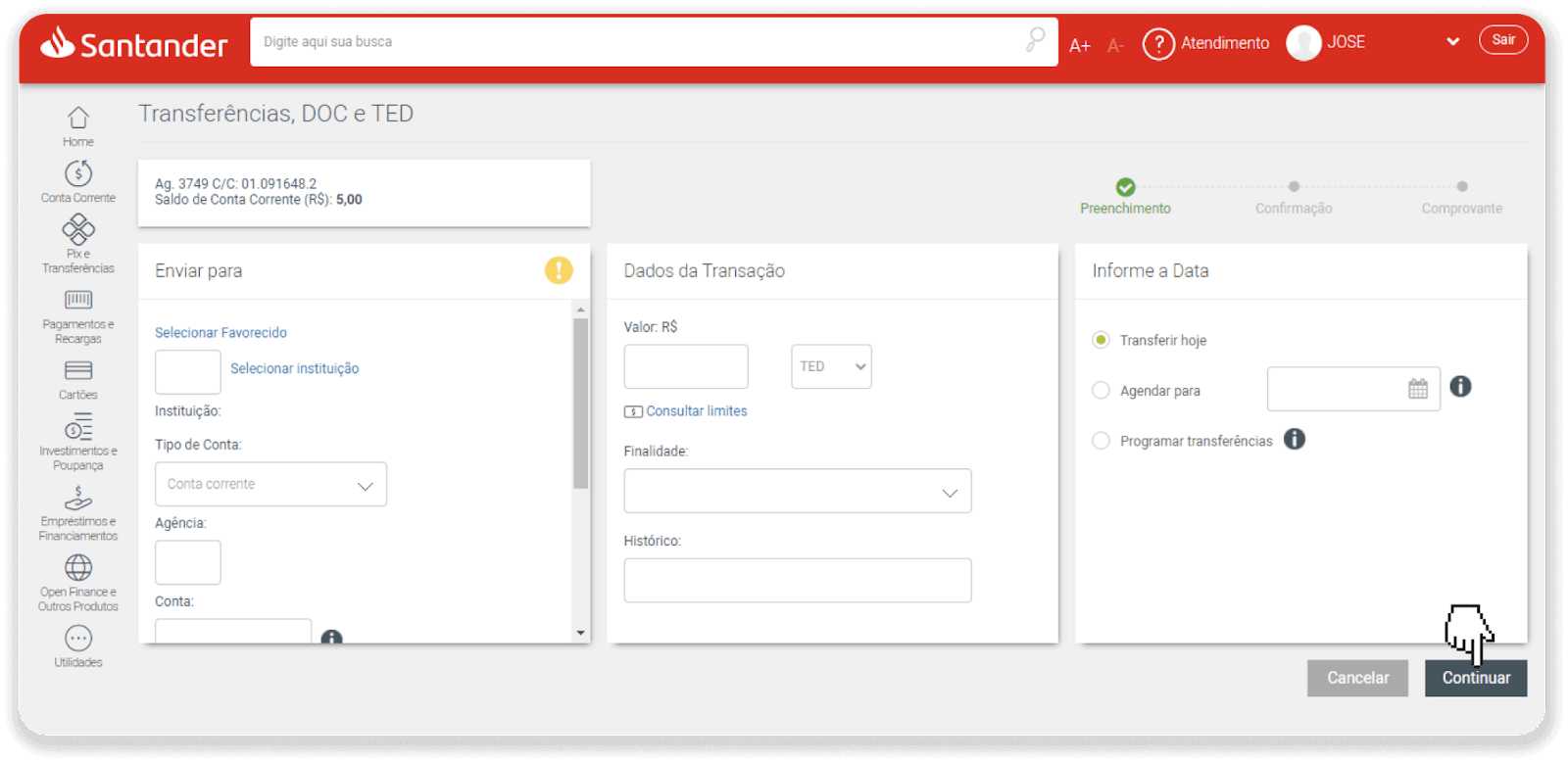
8. Udfyld kontooplysningerne for at foretage bankoverførslen. Klik på "Fortsæt".
9. Betalingen er gennemført. Gem kvitteringen ved at klikke på "Salvar en PDF".
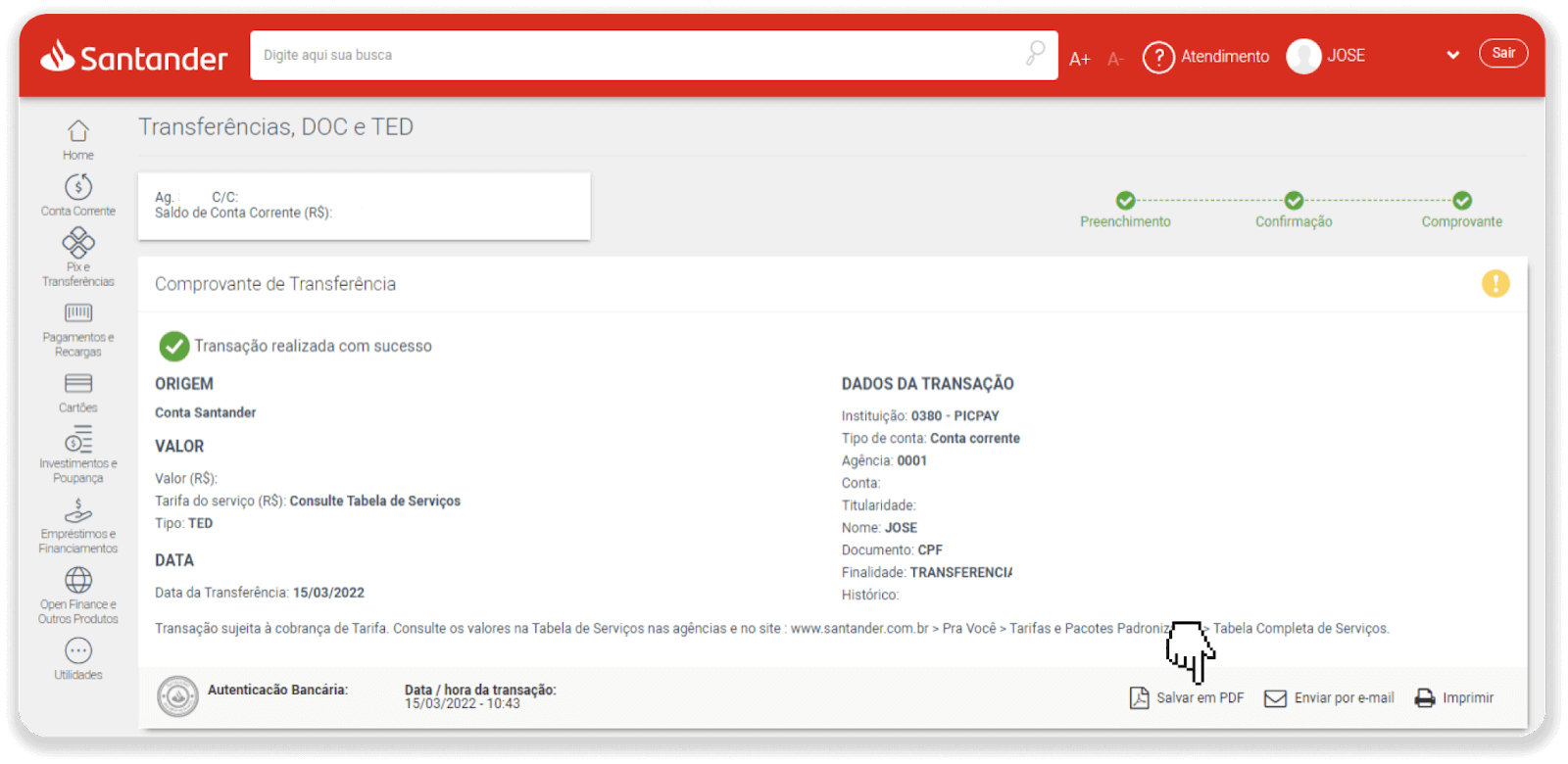
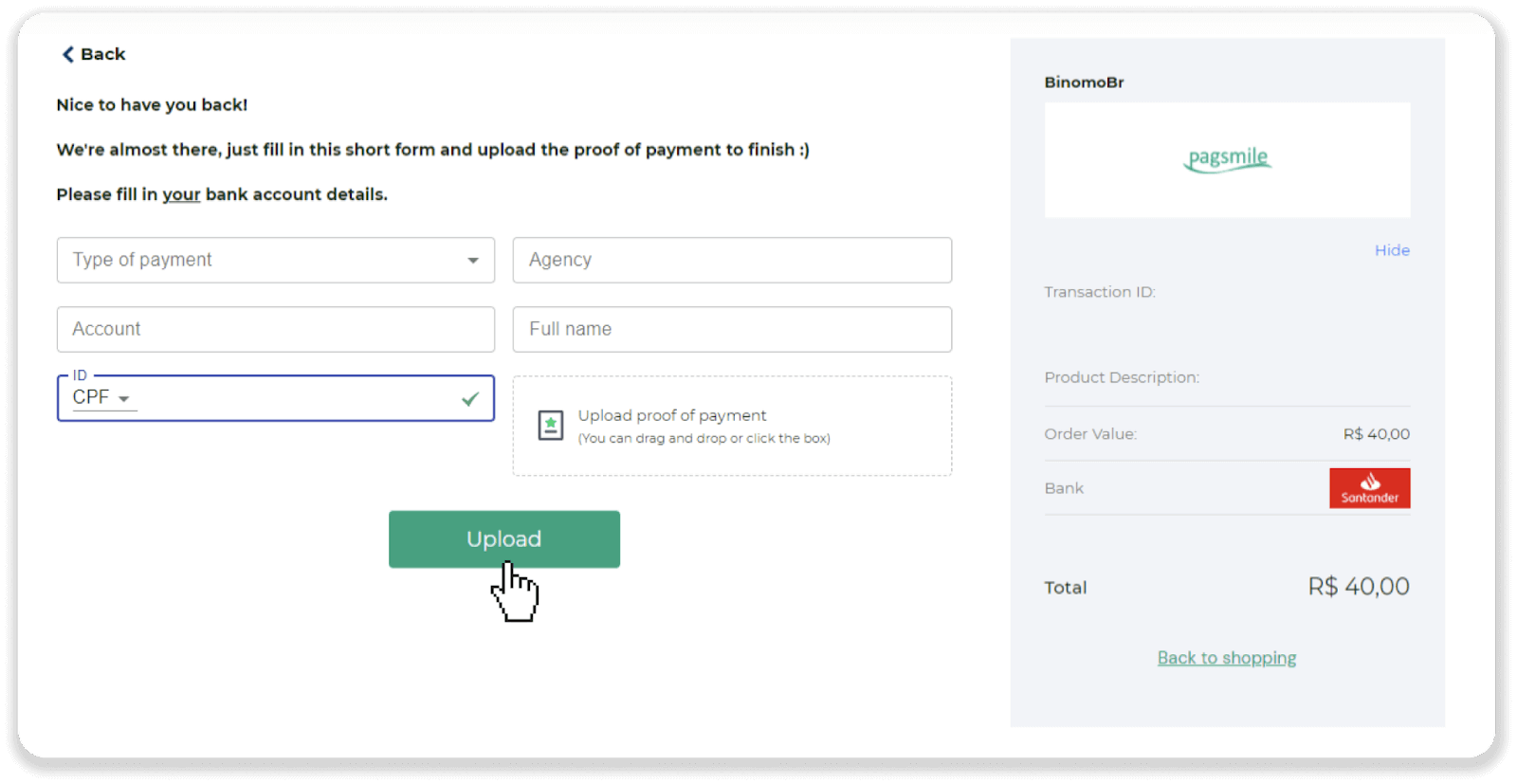
10. Gå tilbage til siden fra trin 5, og klik på knappen "Klik her for at sende bevis". Indtast dine bankoplysninger, og klik på "Upload" for at uploade din kvittering.
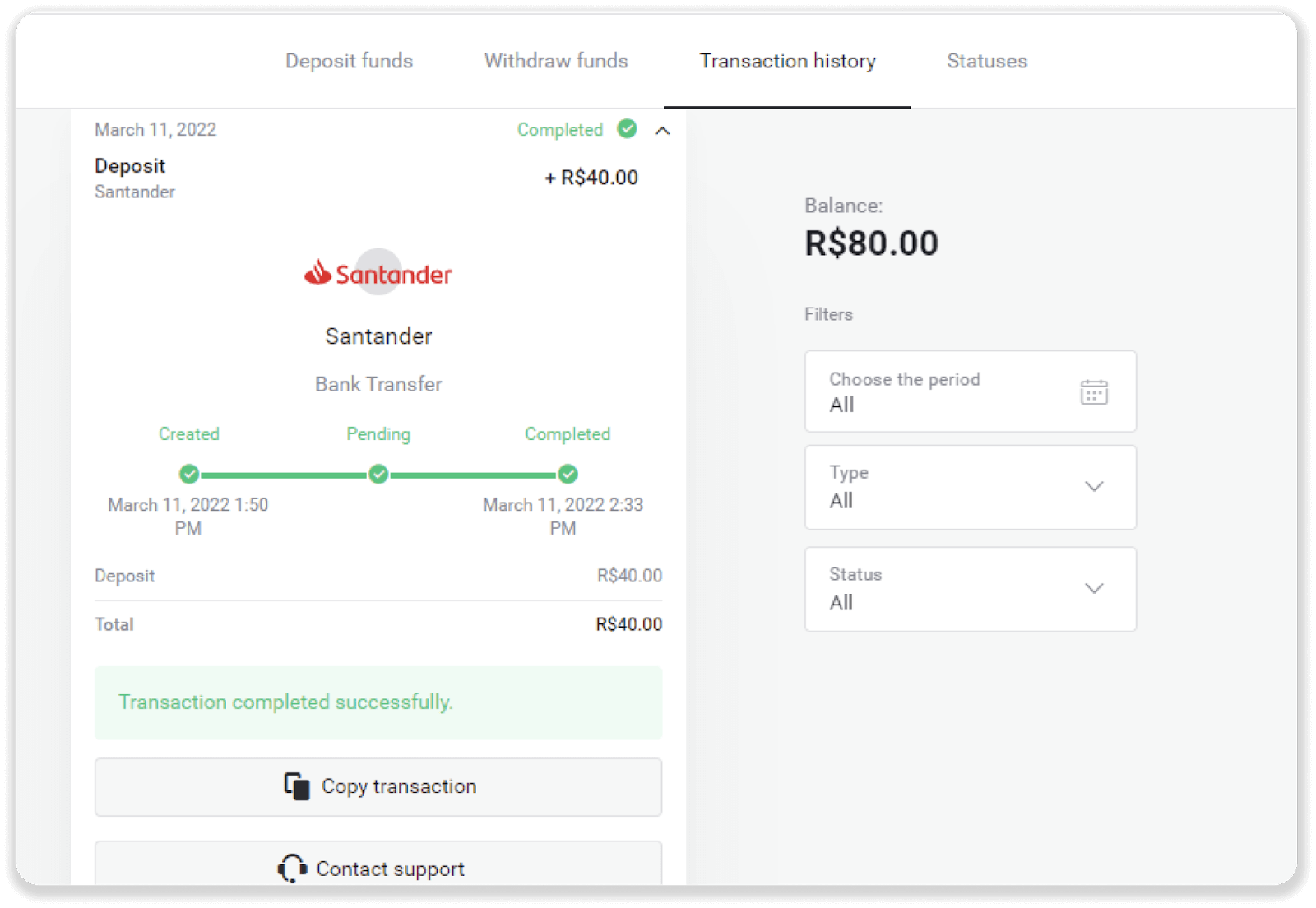
11. For at tjekke status for din transaktion skal du gå tilbage til fanen "Transaktionshistorik" og klikke på din indbetaling for at spore dens status.
Ofte stillede spørgsmål (FAQ)
Er det sikkert at sende dig penge?
Det er helt sikkert, hvis du indbetaler via sektionen "Kasse" på Binomo-platformen ("Indbetal"-knappen i øverste højre hjørne). Vi samarbejder kun med betroede betalingsudbydere, der overholder sikkerheds- og databeskyttelsesstandarder, såsom 3-D Secure eller PCI-standarden, der bruges af Visa.
I nogle tilfælde vil du blive omdirigeret til vores partneres websteder, når du foretager en indbetaling. Bare rolig. Hvis du indbetaler via "Kasse", er det helt sikkert at udfylde dine personlige oplysninger og sende penge til CoinPayments eller andre betalingsudbydere.
Min indbetaling gik ikke igennem, hvad skal jeg gøre?
Alle mislykkede betalinger falder ind under disse kategorier:
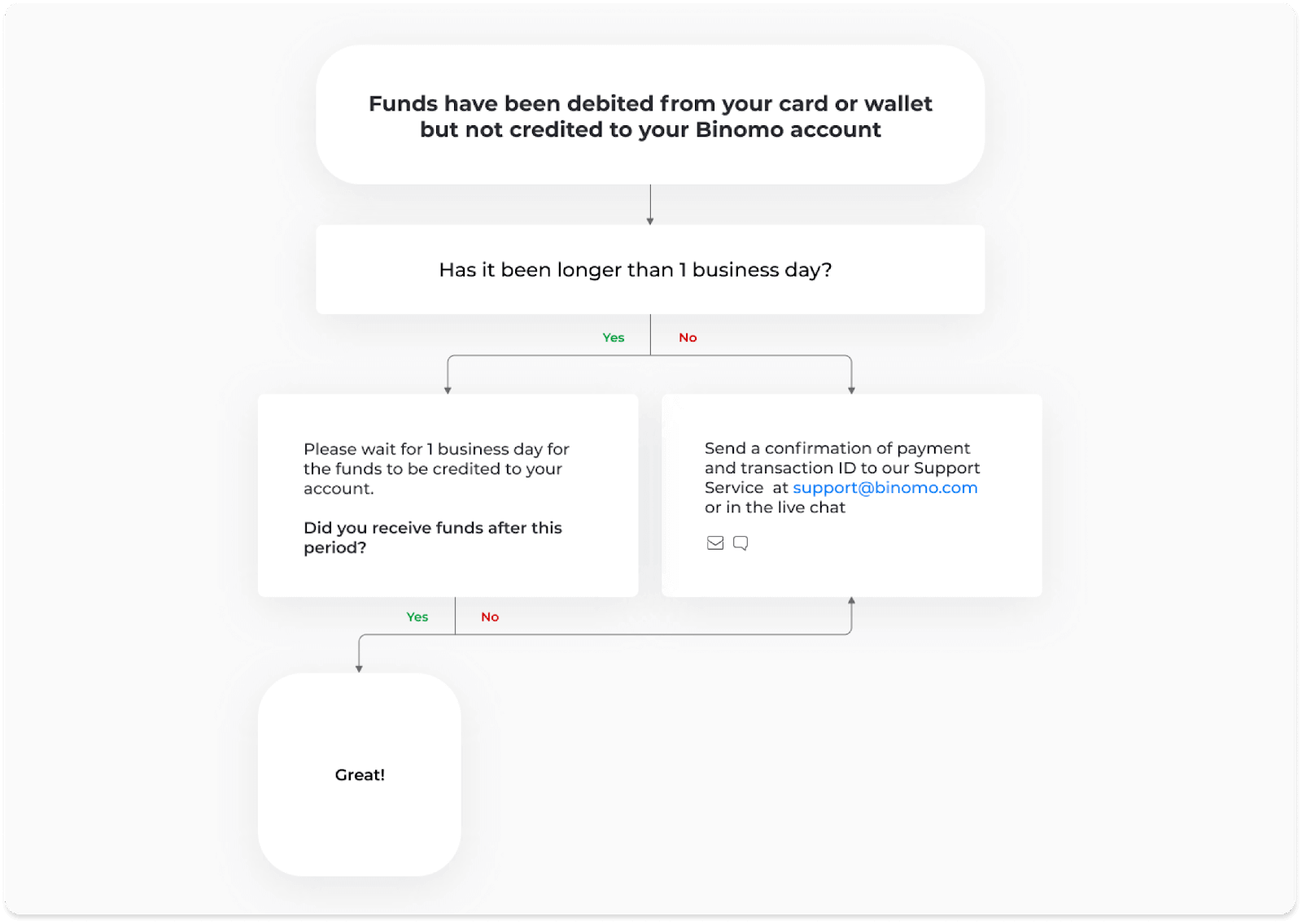
Der er ikke blevet trukket penge fra dit kort eller din pung. Diagrammet nedenfor viser, hvordan du løser dette problem.
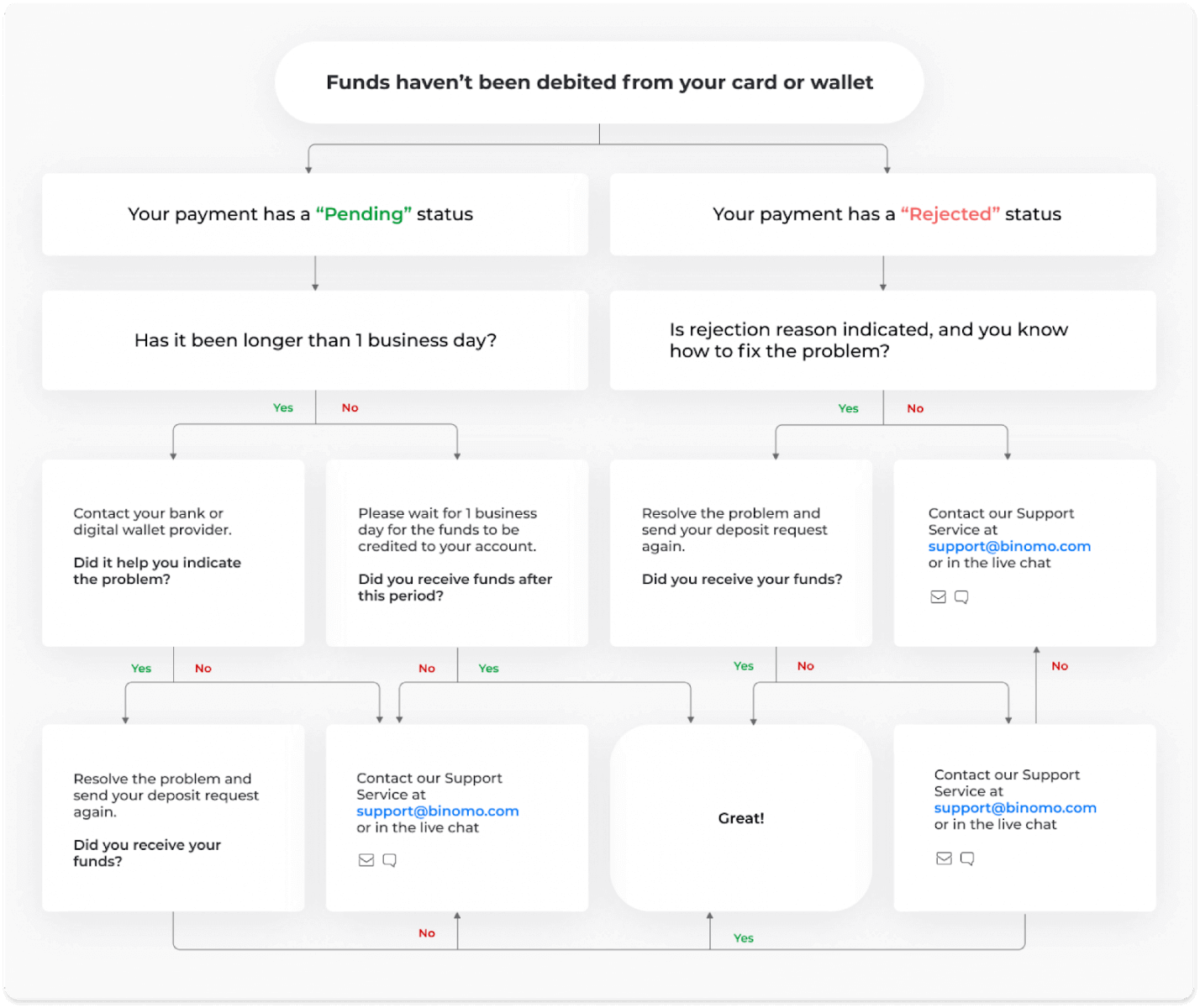
Midlerne er blevet debiteret, men ikke krediteret, Binomo-kontoen. Flowchartet nedenfor viser, hvordan dette problem løses.
I det første tilfælde skal du kontrollere status for din indbetaling i "Transaktionshistorik".
I webversionen: Klik på dit profilbillede i øverste højre hjørne af skærmen, og vælg fanen "Kassemedarbejder" i menuen. Klik derefter på fanen "Transaktionshistorik". 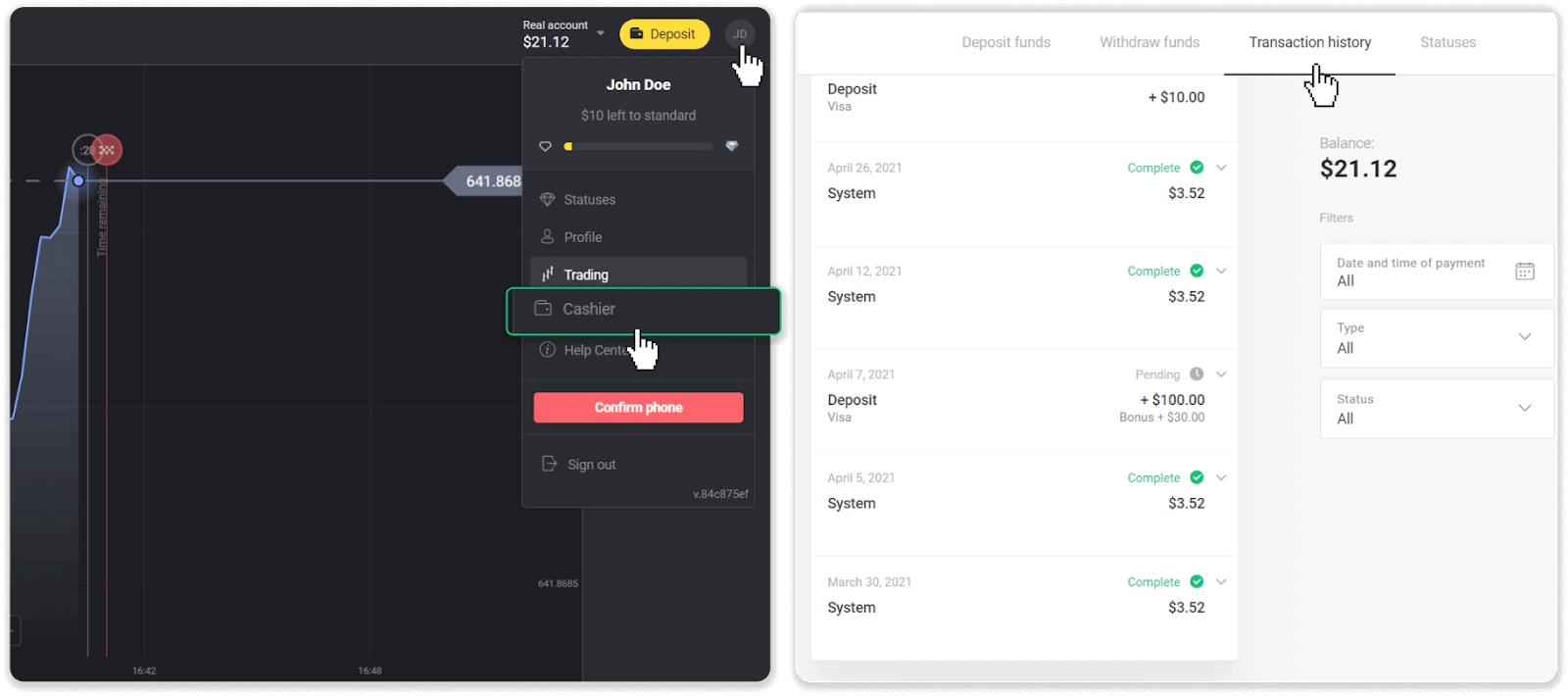
I mobilappen: Åbn menuen i venstre side, og vælg afsnittet "Saldo".
Hvis status for din indbetaling er " Afventer ", skal du følge disse trin:
1. Tjek vejledningen til, hvordan du indbetaler med din betalingsmetode i afsnittet Indbetaling i Hjælpecenteret for at sikre dig, at du ikke har overset nogen trin.
2. Hvis behandlingen af din betaling tager længere end en hverdag , skal du kontakte din bank eller udbyder af din digitale tegnebog for at få hjælp til at angive problemet.
3. Hvis din betalingsudbyder siger, at alt er i orden, men du stadig ikke har modtaget dine penge, skal du kontakte os på [email protected] eller i livechatten. Vi hjælper dig med at løse dette problem.
Hvis status for din indbetaling er " Afvist " eller " Fejl ", skal du følge disse trin:
1. Klik på den afviste indbetaling. I nogle tilfælde er årsagen til afvisningen angivet, som i eksemplet nedenfor. (Hvis årsagen ikke er angivet, eller du ikke ved, hvordan du løser den, skal du gå til trin 4) 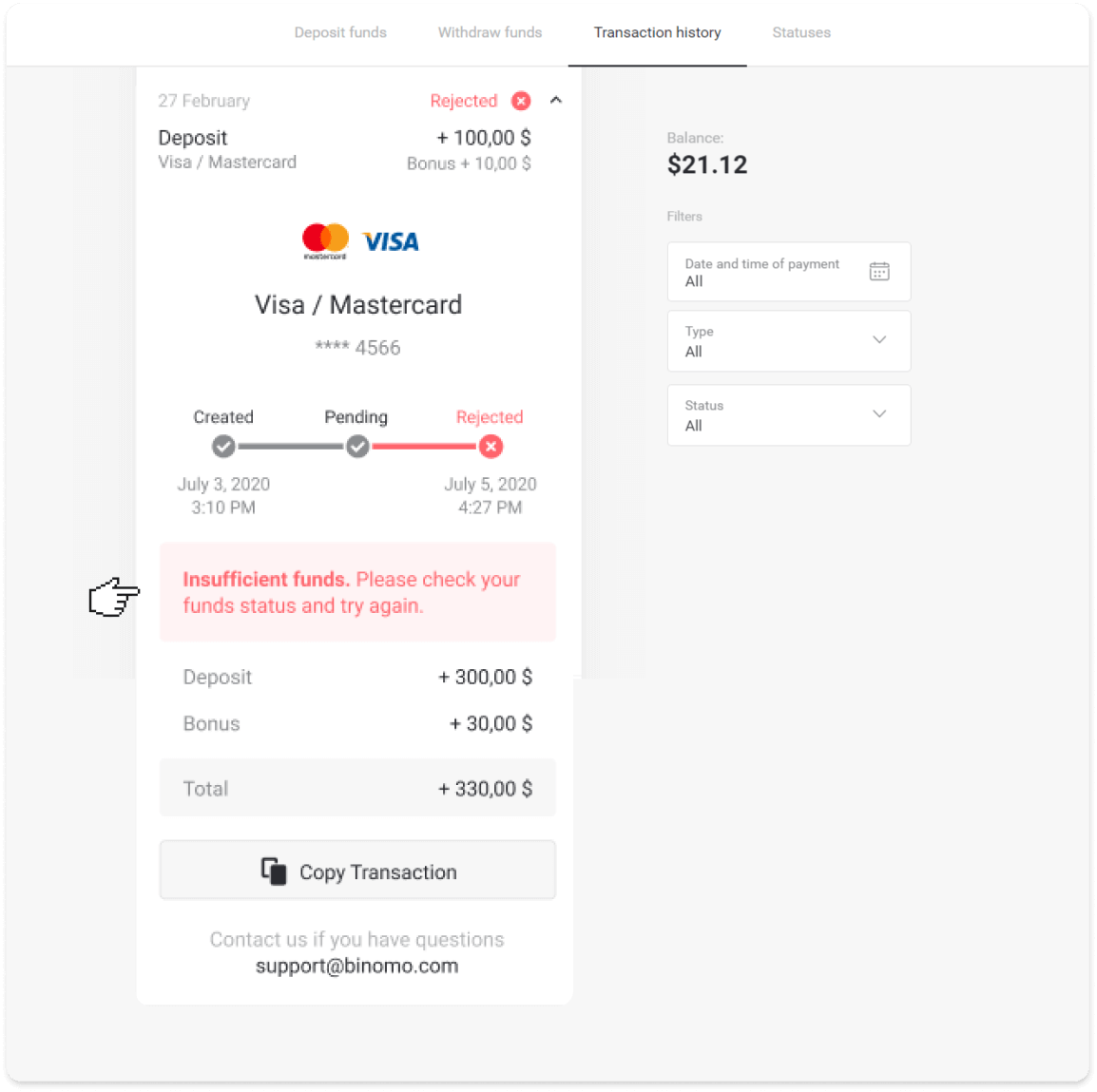
2. Løs problemet, og dobbelttjek din betalingsmetode. Sørg for, at den ikke er udløbet, at du har tilstrækkelige midler, og at du har indtastet alle de nødvendige oplysninger korrekt, inklusive dit navn og SMS-bekræftelseskode. Vi anbefaler også, at du tjekker instruktionerne om, hvordan du indbetaler med din betalingsmetode, i afsnittet Indbetaling i Hjælpecenteret.
3. Send din indbetalingsanmodning igen.
4. Hvis alle oplysningerne er korrekte, men du stadig ikke kan overføre penge, eller hvis årsagen til afvisningen ikke er angivet, skal du kontakte os på [email protected] eller i livechatten. Vi hjælper dig med at løse dette problem.
I det andet tilfælde, når pengene er blevet debiteret dit kort eller din tegnebog, men du ikke har modtaget dem inden for en hverdag, skal vi bekræfte betalingen for at spore din indbetaling.
For at hjælpe os med at overføre din indbetaling til din Binomo-konto skal du følge disse trin:
1. Indsaml en bekræftelse på din betaling. Det kan være en bankudskrift eller et skærmbillede fra bankappen eller onlinetjenesten. Dit for- og efternavn, kort- eller tegnebogsnummer, betalingsbeløbet og datoen, hvor betalingen blev foretaget, skal være synlige.
2. Indsaml et transaktions-ID for den pågældende betaling på Binomo. Følg disse trin for at få et transaktions-ID:
Gå til afsnittet "Transaktionshistorik".
Klik på den indbetaling, der ikke er blevet debiteret din konto.
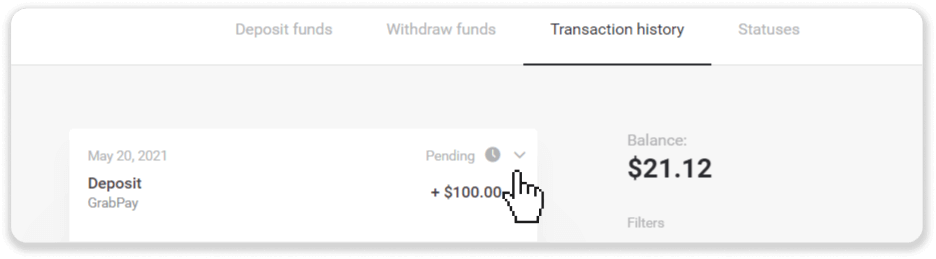
Klik på knappen “Kopier transaktion”. Nu kan du indsætte den i et brev til os.
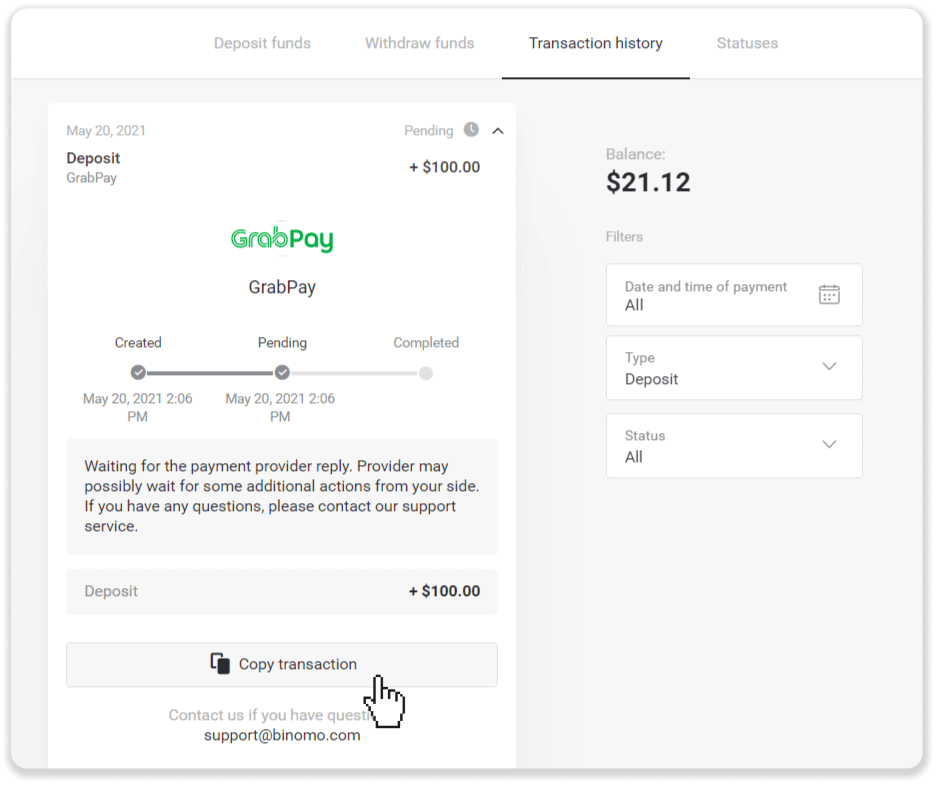
3. Send betalingsbekræftelsen og et transaktions-ID til [email protected] eller i en livechat. Du kan også kort forklare problemet.
Bare rolig, vi hjælper dig med at spore din betaling og overføre den til din konto så hurtigt som muligt.
Hvor lang tid tager det, før pengene bliver indsat på min konto?
Når du foretager en indbetaling, får den statussen " Afventer ". Denne status betyder, at betalingsudbyderen nu behandler din transaktion. Hver udbyder har sin egen behandlingsperiode.
Følg disse trin for at finde oplysninger om den gennemsnitlige og maksimale transaktionsbehandlingstid for din afventende indbetaling:
1. Klik på dit profilbillede i øverste højre hjørne af skærmen, og vælg fanen " Kasse " i menuen. Klik derefter på fanen "Transaktionshistorik".
For brugere af mobilapps : Åbn menuen i venstre side, og vælg afsnittet "Saldo". 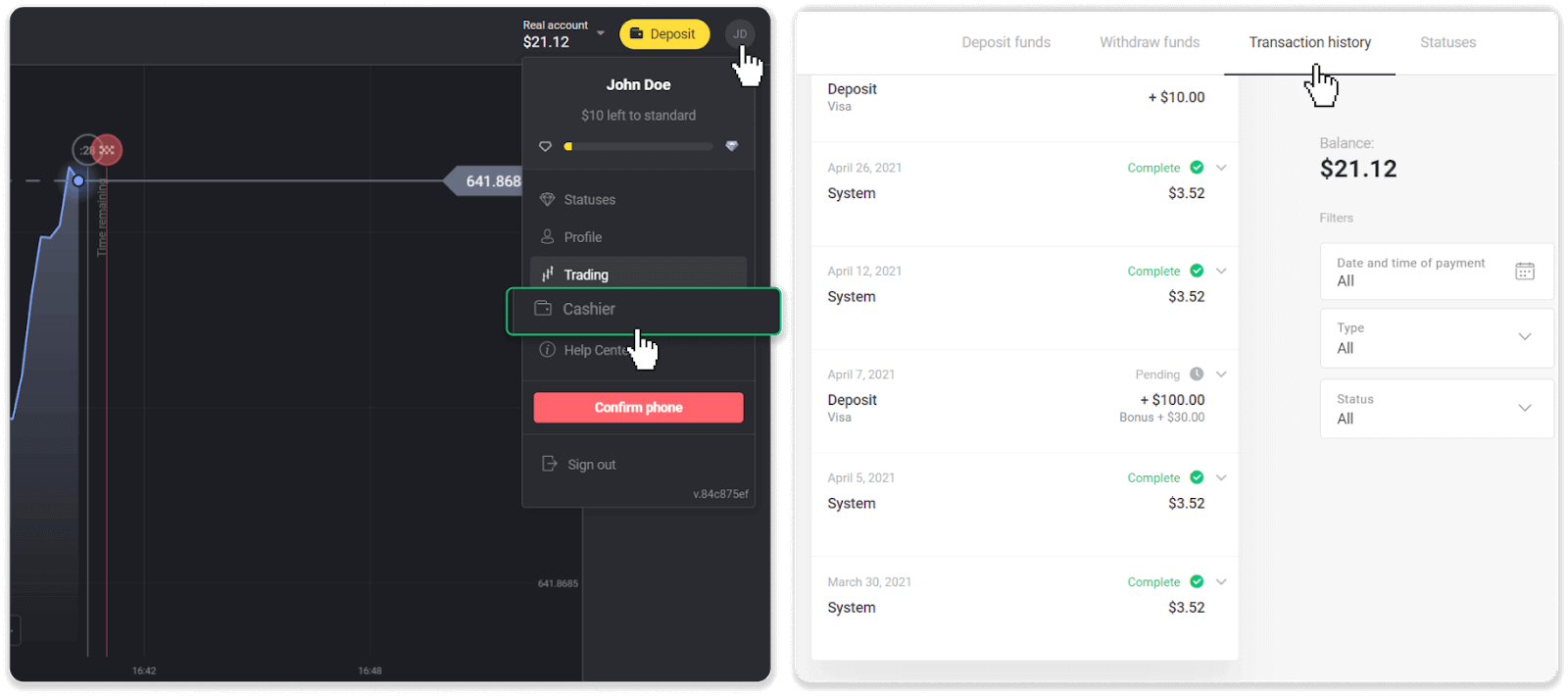
2. Klik på din indbetaling for at finde behandlingsperioden for din transaction.dep_2.png 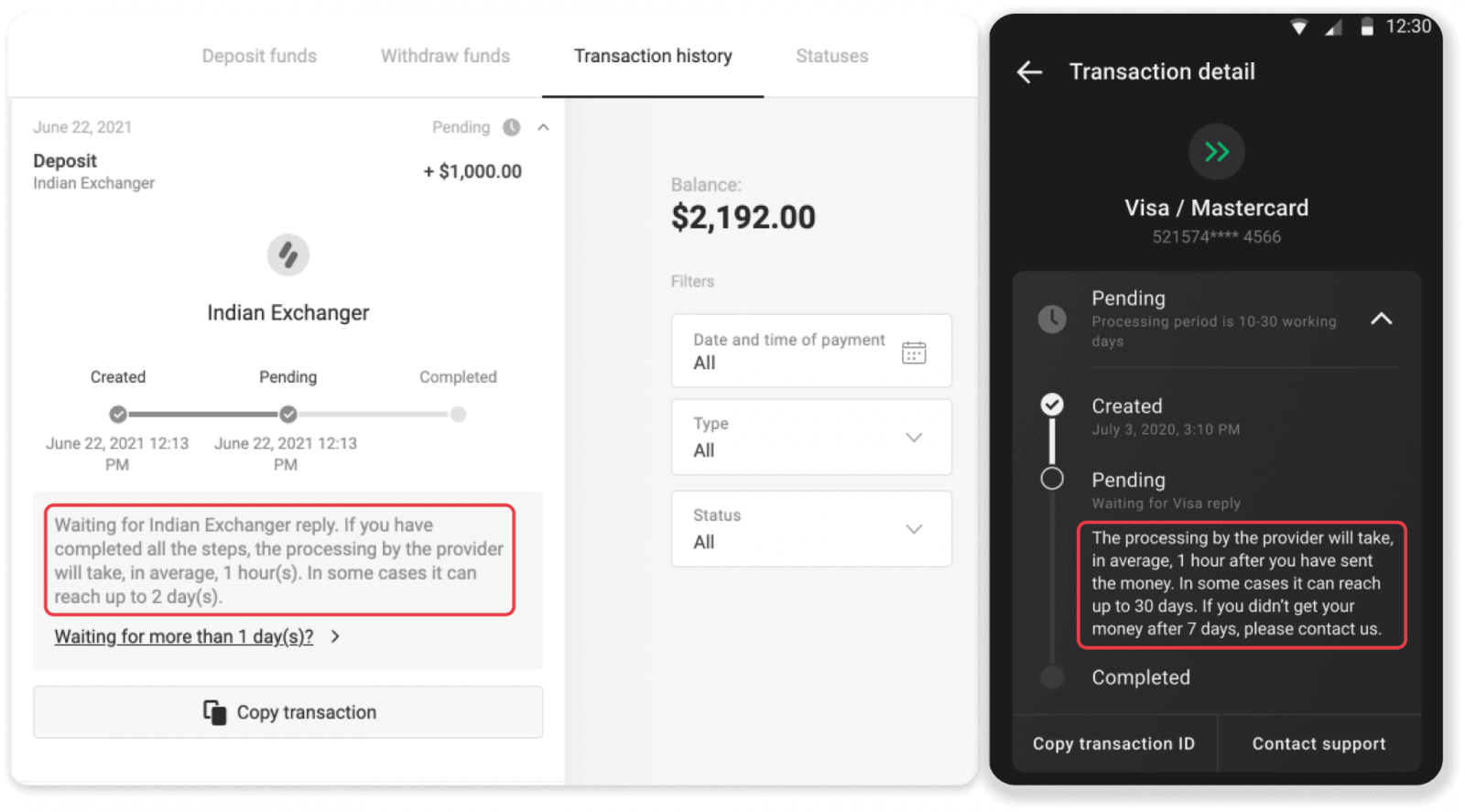
Bemærk . Normalt behandler betalingsudbydere alle indbetalinger inden for et par timer. Den maksimale transaktionsbehandlingstid er sjældent relevant og skyldes ofte nationale helligdage, betalingsudbyderens regler osv.
Tager I betaling for indbetaling?
Binomo tager aldrig gebyr eller provision for at indbetale penge. Det er tværtimod: du kan få en bonus for at fylde op på din konto. Nogle betalingsudbydere kan dog opkræve gebyrer, især hvis din Binomo-konto og betalingsmetode er i forskellige valutaer.
Overførselsgebyrer og konverteringstab varierer meget afhængigt af din betalingsudbyder, land og valuta. Det er normalt angivet på udbyderens hjemmeside eller vises under transaktionsordren.
Hvornår vil pengene blive krediteret min konto?
De fleste betalingssystemer behandler transaktioner øjeblikkeligt efter modtagelsen af bekræftelserne, eller inden for en hverdag. Dog ikke alle, og ikke i alle tilfælde. Den faktiske gennemførelsestid afhænger i høj grad af betalingsudbyderen. Normalt er betingelserne angivet på udbyderens hjemmeside eller vist under transaktionsordren.
Hvis din betaling forbliver "Afventer" i mere end 1 hverdag, eller hvis den er gennemført, men pengene ikke er blevet krediteret din konto, bedes du kontakte os på [email protected] eller i livechatten.
Konklusion: Problemfri adgang til og indbetaling af din Binomo-konto
Det er en simpel og sikker proces at logge ind på Binomo og indbetale penge, der giver dig mulighed for hurtigt at begynde at handle. Ved at følge disse trin kan du sikre dig en problemfri oplevelse, mens du administrerer din konto. Start din handelsrejse på Binomo i dag!