Binomo တွင် ဘဏ်ငွေလွှဲခြင်း (Itau၊ PicPay၊ Loterica၊ Boleto Rapido၊ Paylivre၊ Pagsmile၊ Bradesco၊ Santander) မှတဆင့် အပ်ငွေများ

ဤနည်းလမ်းသည် သင့်အား သင့်ဘဏ်အကောင့်မှ တိုက်ရိုက်ငွေလွှဲနိုင်စေပြီး ချောမွေ့လွယ်ကူသော ငွေပေးငွေယူကို သေချာစေသည်။ ဤလမ်းညွှန်ချက်သည် Binomo တွင် ဘဏ်ငွေလွှဲမှုမှတစ်ဆင့် ရန်ပုံငွေများ အပ်နှံခြင်း၏ အဆင့်ဆင့်သော လုပ်ငန်းစဉ်များကို သင့်အား လမ်းညွှန်ပေးမည်ဖြစ်ပါသည်။

Itau ကို အသုံးပြု၍ Binomo တွင် ရန်ပုံငွေများ ထည့်သွင်းပါ
၁။ မျက်နှာပြင်၏ ညာဘက်အပေါ်ထောင့်ရှိ “ ငွေသွင်းခြင်း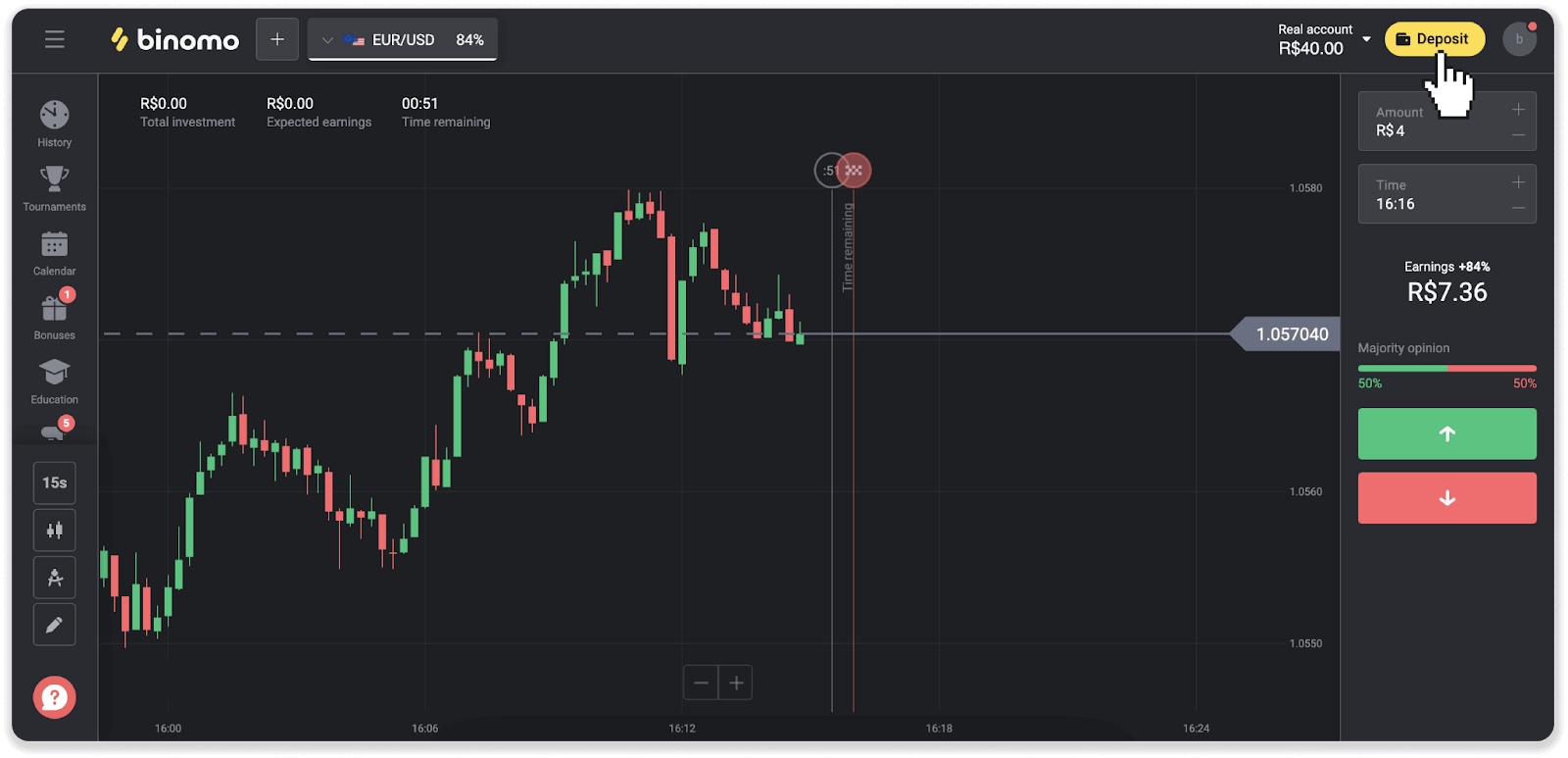
” ခလုတ်ကို နှိပ်ပါ။ ၂။ နိုင်ငံကို ရွေးချယ်ပြီး “Itau” ငွေပေးချေမှုနည်းလမ်းကို ရွေးချယ်ပါ။
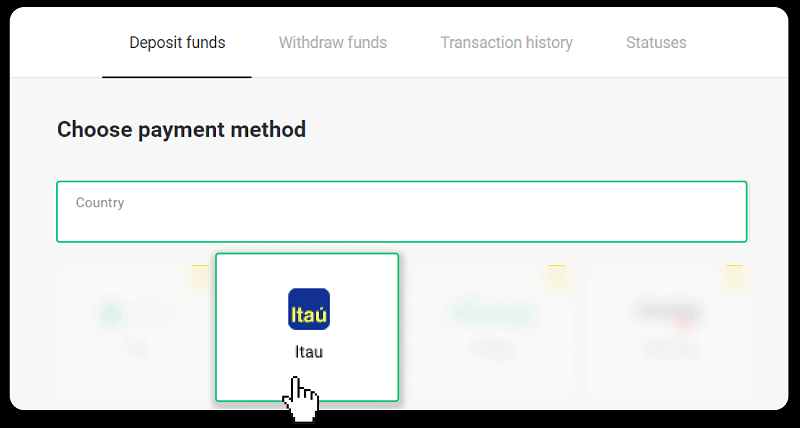
၃။ ငွေသွင်းပမာဏကို ရိုက်ထည့်ပြီး “ငွေသွင်းခြင်း” ကို နှိပ်ပါ။
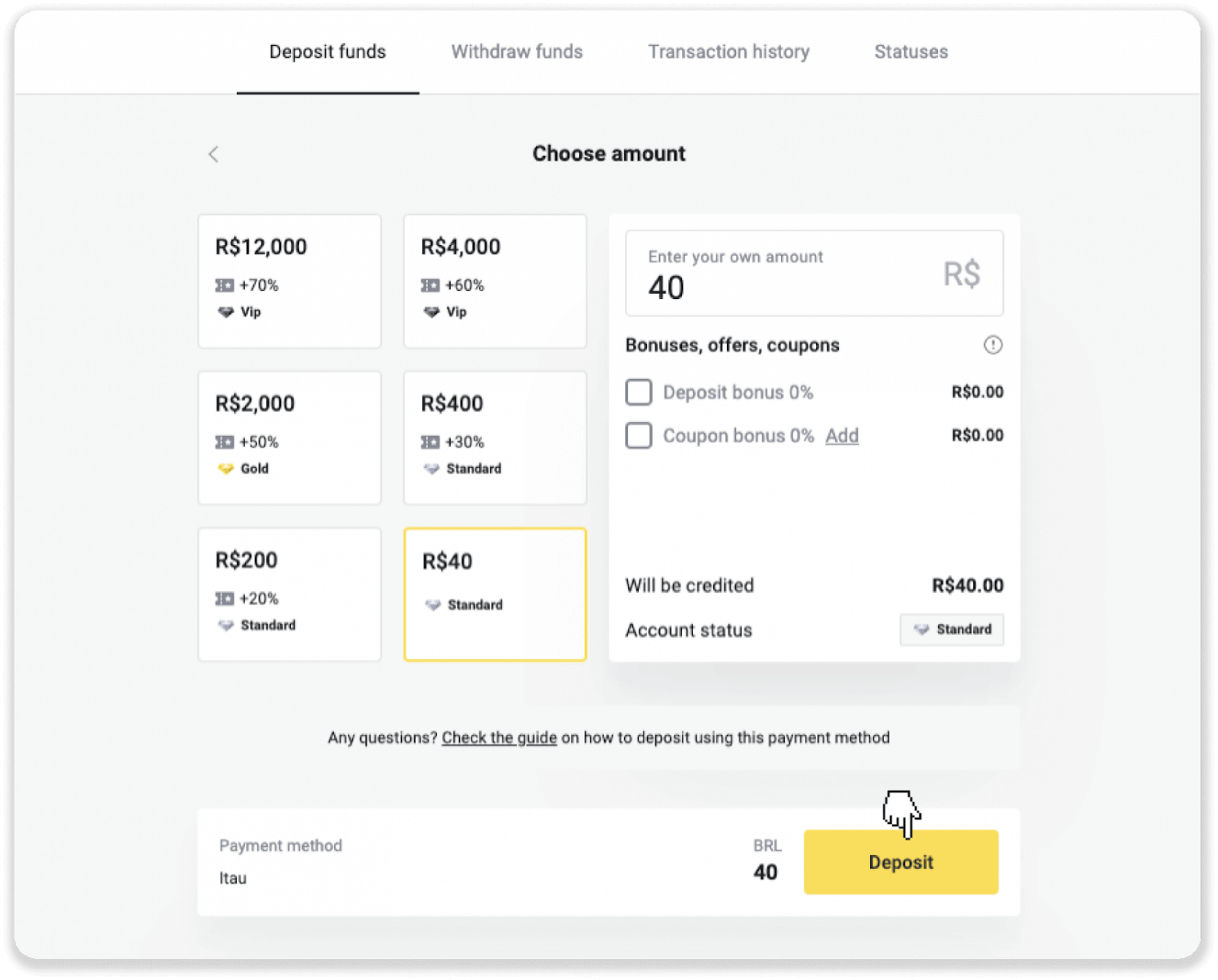
၄။ ငွေပေးချေမှုပံ့ပိုးပေးသူ၏ စာမျက်နှာသို့ အလိုအလျောက် ပြန်ညွှန်းပေးပါမည်။ Bradesco ကို ရွေးချယ်ပြီး သင့်ကိုယ်ရေးကိုယ်တာ အချက်အလက်များ- သင့်အမည်၊ CPF၊ CEP၊ အီးမေးလ်လိပ်စာနှင့် ဖုန်းနံပါတ်တို့ကို ရိုက်ထည့်ပါ။ “အတည်ပြုရန်” ကို နှိပ်ပါ။
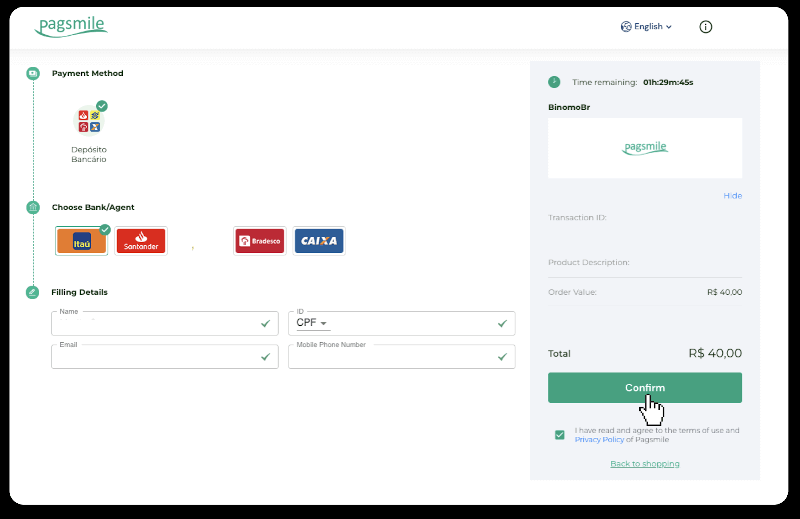
၅။ PIX Key ကို မှတ်သားထားပါ။ ဤစာမျက်နှာကို မပိတ်ပါနှင့်၊ ပြေစာကို ဒေါင်းလုဒ်လုပ်ခြင်းဖြင့် ငွေပေးချေမှုကို အပြီးသတ်နိုင်ပါသည်။
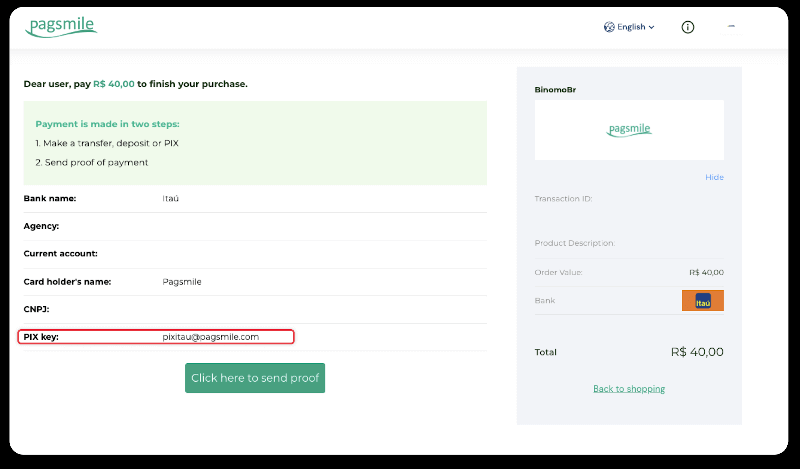
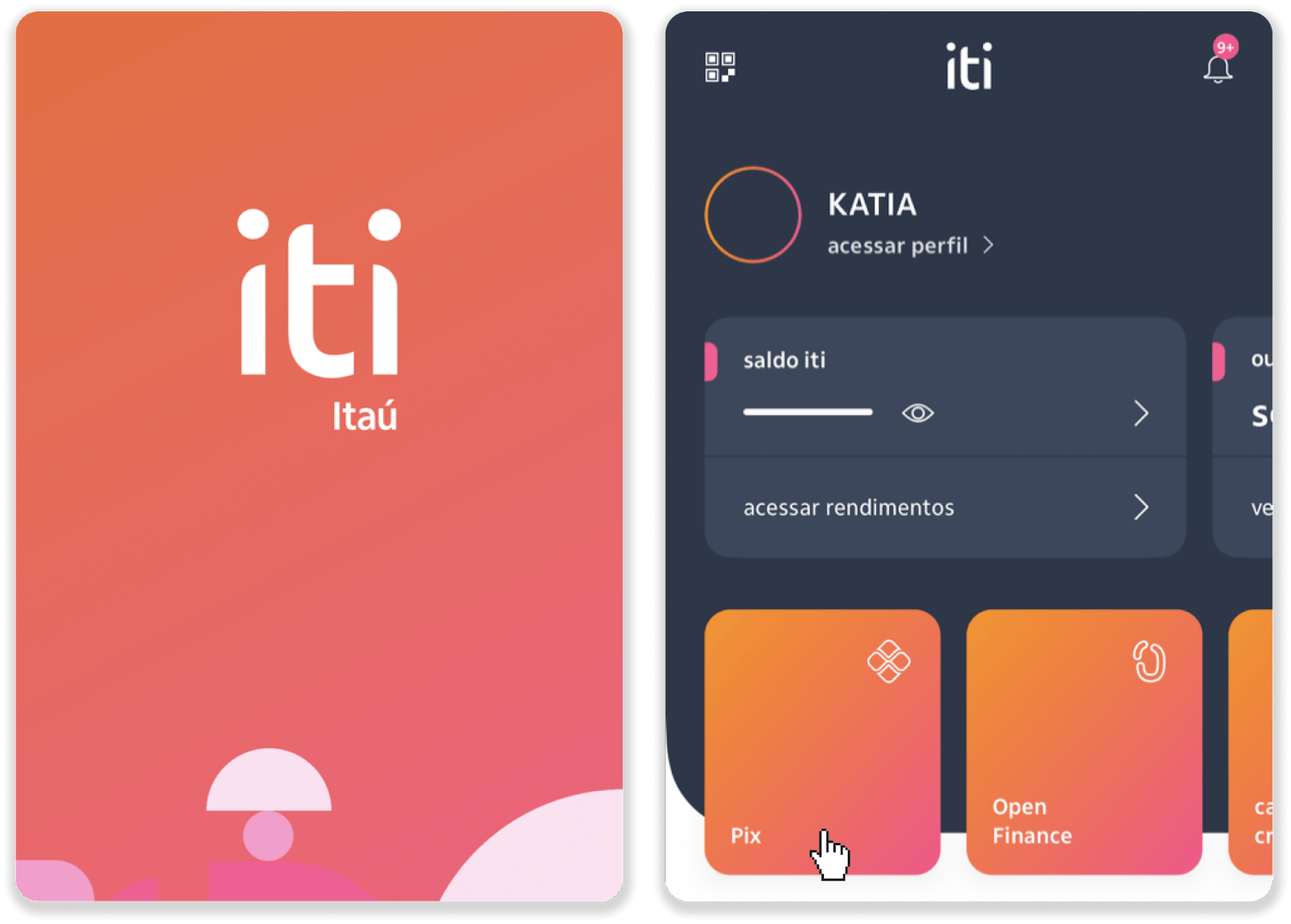
၆။ သင့် Itau အက်ပ်သို့ ဝင်ရောက်ပါ။ “PIX” မီနူးကို နှိပ်ပါ။
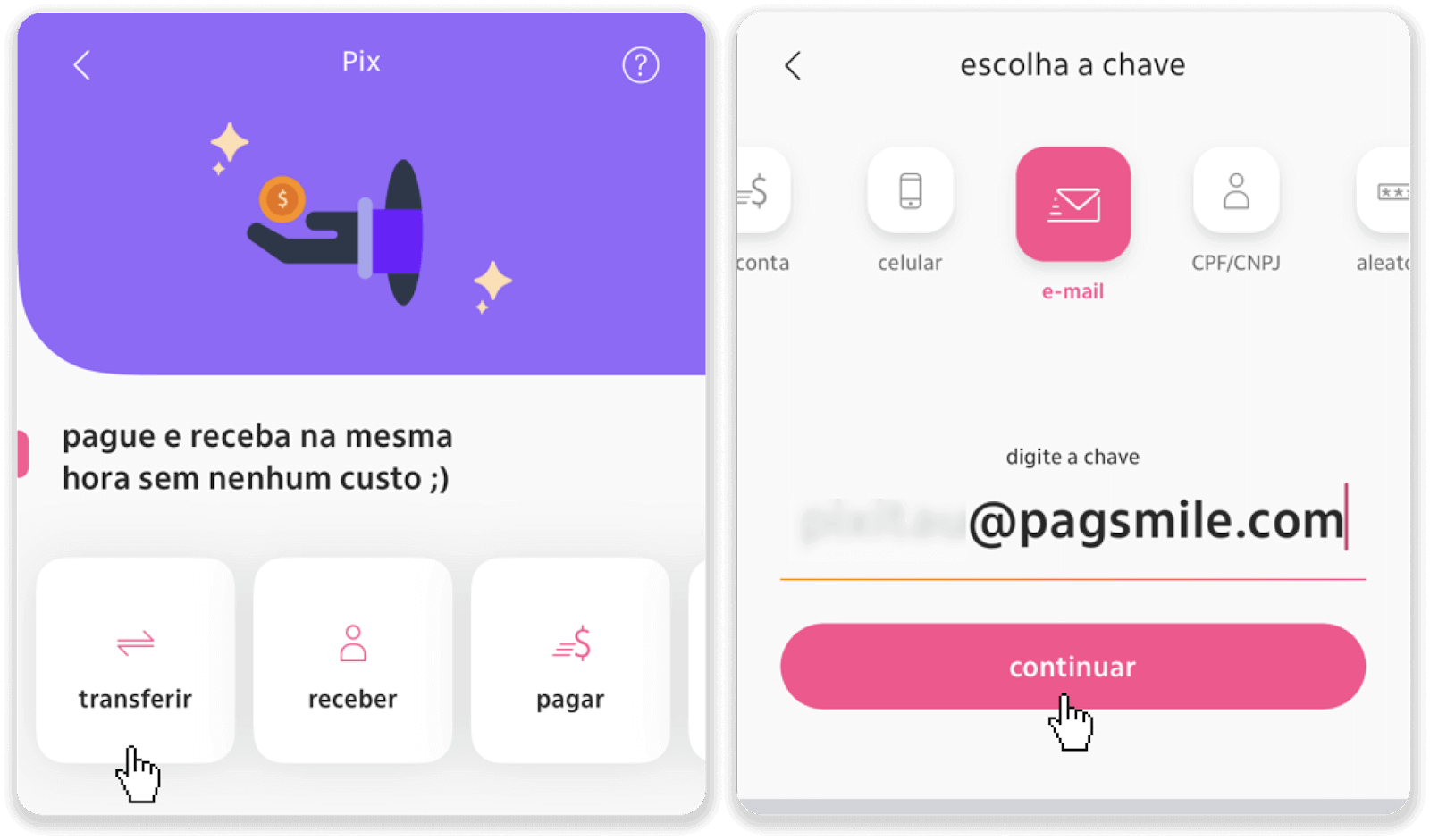
၇။ “ငွေလွှဲခြင်း” ကို နှိပ်ပြီး အဆင့် ၅ မှ PIX key – အီးမေးလ်လိပ်စာကို ရိုက်ထည့်ပါ။ “ဆက်လက်လုပ်ဆောင်ရန်” ကို နှိပ်ပါ။
၈။ ငွေသွင်းပမာဏ မှန်ကန်မှုရှိမရှိ စစ်ဆေးပြီး “ဆက်လက်လုပ်ဆောင်ရန်” ကို နှိပ်ပါ။ ငွေပေးချေမှု အသေးစိတ်အချက်အလက်အားလုံး မှန်ကန်ကြောင်း သေချာစေပြီး “ငွေသွင်းခြင်း” ကို နှိပ်ပါ။
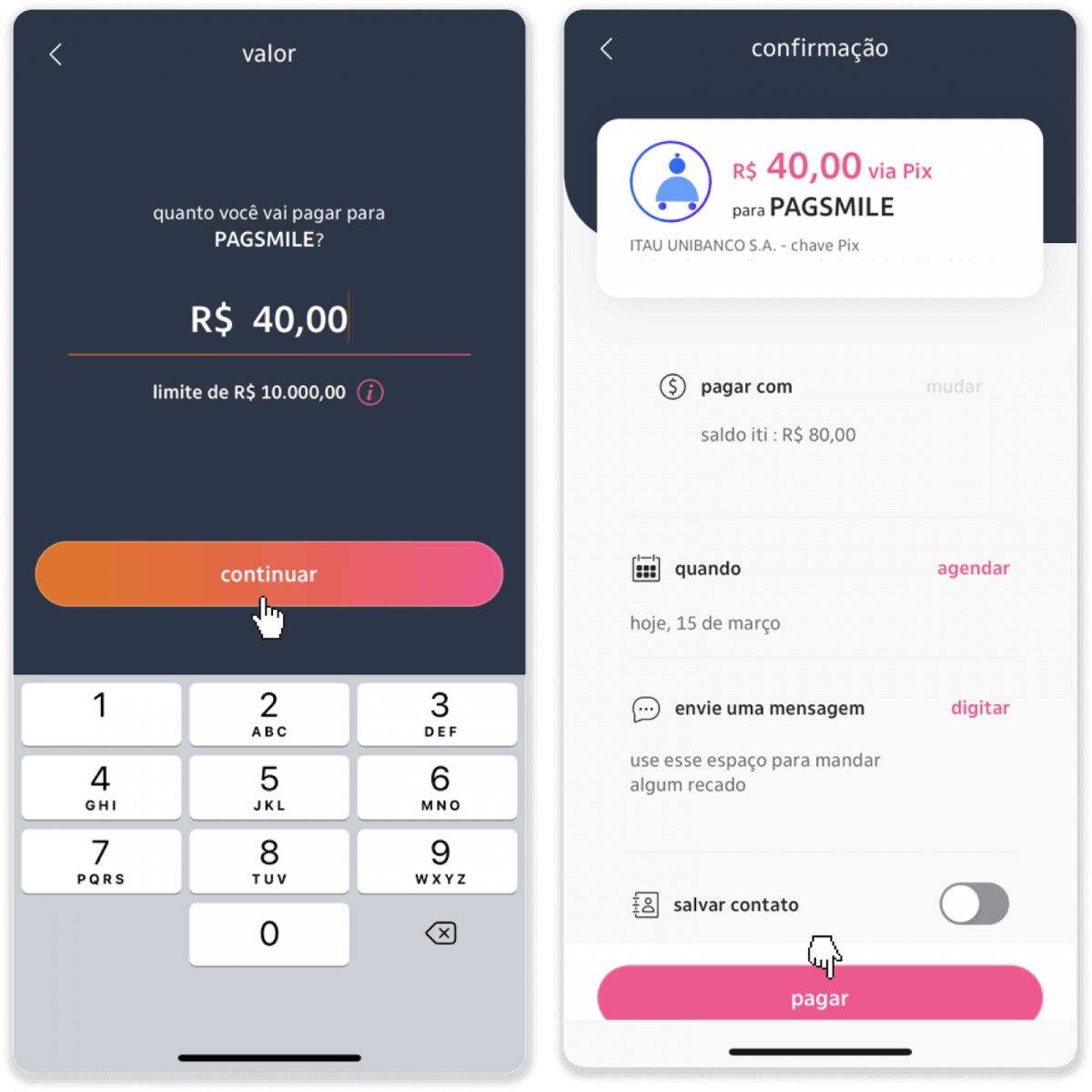
၉။ ငွေသွင်းပမာဏကို ရိုက်ထည့်ပါ၊ အကောင့်အမျိုးအစားကို ရွေးချယ်ပြီး “ဆက်လက်လုပ်ဆောင်ရန်” ကို နှိပ်ပါ။
၁၀။ ရက်စွဲကို ရွေးချယ်ပြီး “ဆက်လက်လုပ်ဆောင်ရန်” ကို နှိပ်ပါ။
၁၁။ အရာအားလုံးမှန်ကန်မှုရှိမရှိစစ်ဆေးပြီး “အတည်ပြုရန်” ကိုနှိပ်ပါ။ ထို့နောက် သင့်လုံခြုံရေးကုဒ်ကို ရိုက်ထည့်ပါ။
၁၂။ ငွေပေးချေမှုပြီးစီးပါပြီ။ ပြေစာ၏ ဖန်သားပြင်ဓာတ်ပုံကို ရိုက်ပါ။
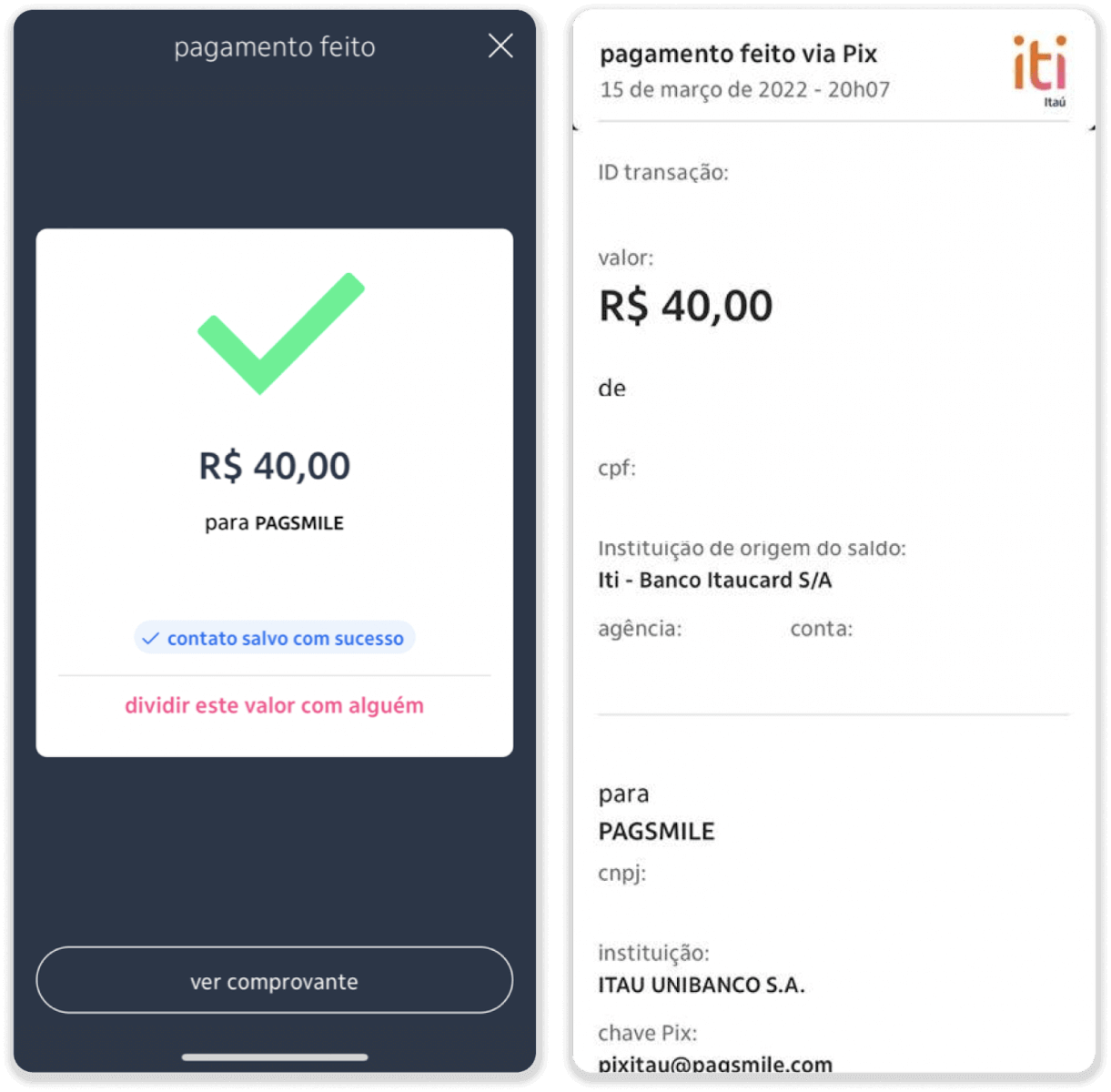
၁၃။ အဆင့် ၅ မှ စာမျက်နှာသို့ ပြန်သွားပြီး “သက်သေအထောက်အထားပေးပို့ရန် ဤနေရာကိုနှိပ်ပါ” ခလုတ်ကို နှိပ်ပါ။
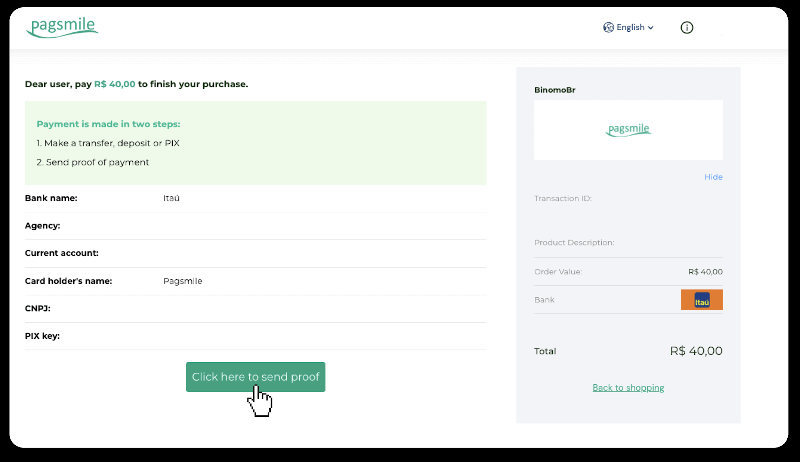
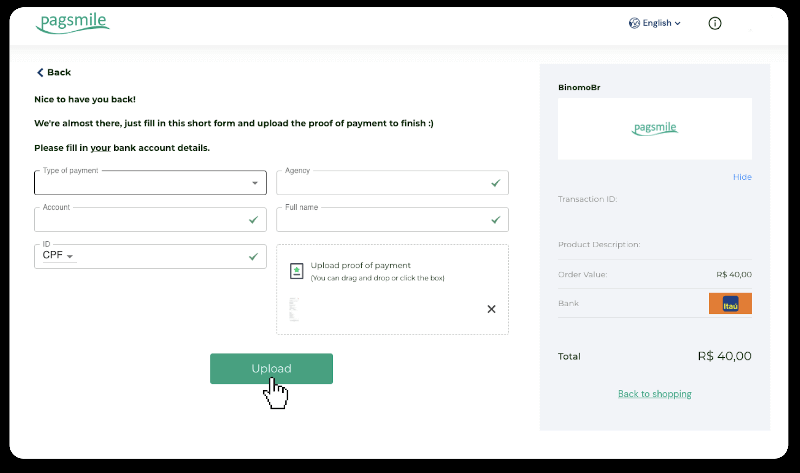
၁၄။ သင့်ဘဏ်အသေးစိတ်အချက်အလက်များကို ရိုက်ထည့်ပြီး သင့်ပြေစာကို အပ်လုဒ်လုပ်ရန် “အပ်လုဒ်လုပ်ရန်” ကိုနှိပ်ပါ။
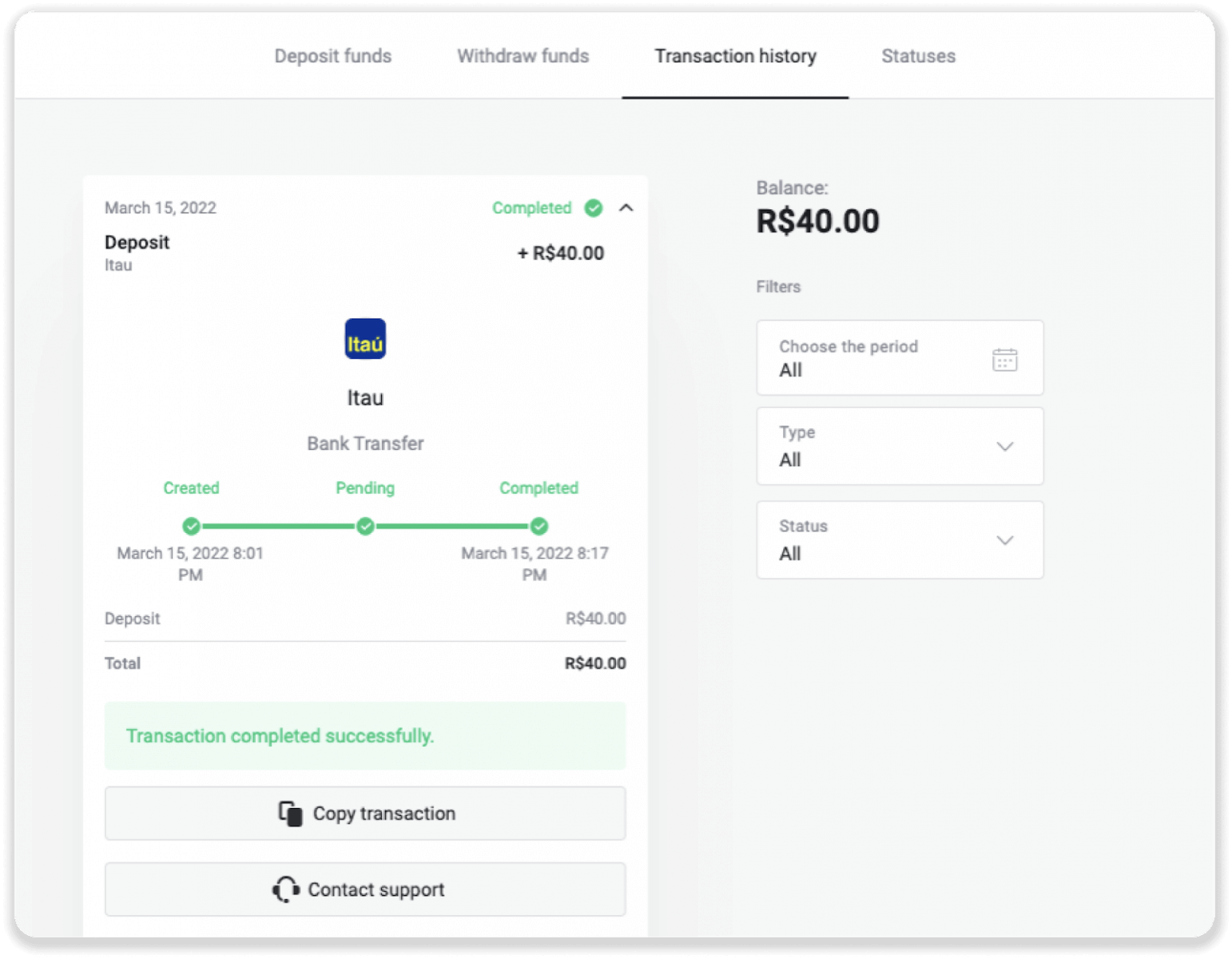
၁၅။ သင့်ငွေပေးငွေယူအခြေအနေကို စစ်ဆေးရန် “ငွေပေးငွေယူမှတ်တမ်း” တက်ဘ်သို့ ပြန်သွားပြီး ၎င်း၏အခြေအနေကို ခြေရာခံရန် သင့်ငွေသွင်းမှုကို နှိပ်ပါ။
၁၁၁၁၁-၁၁၁၁၁-၁၁၁၁၁-၂၂၂၂၂-၃၃၃၃-၄၄၄၄၄
PicPay ကို အသုံးပြု၍ Binomo တွင် ရန်ပုံငွေများ ထည့်သွင်းပါ
၁။ မျက်နှာပြင်၏ ညာဘက်အပေါ်ထောင့်ရှိ “ ငွေသွင်းခြင်း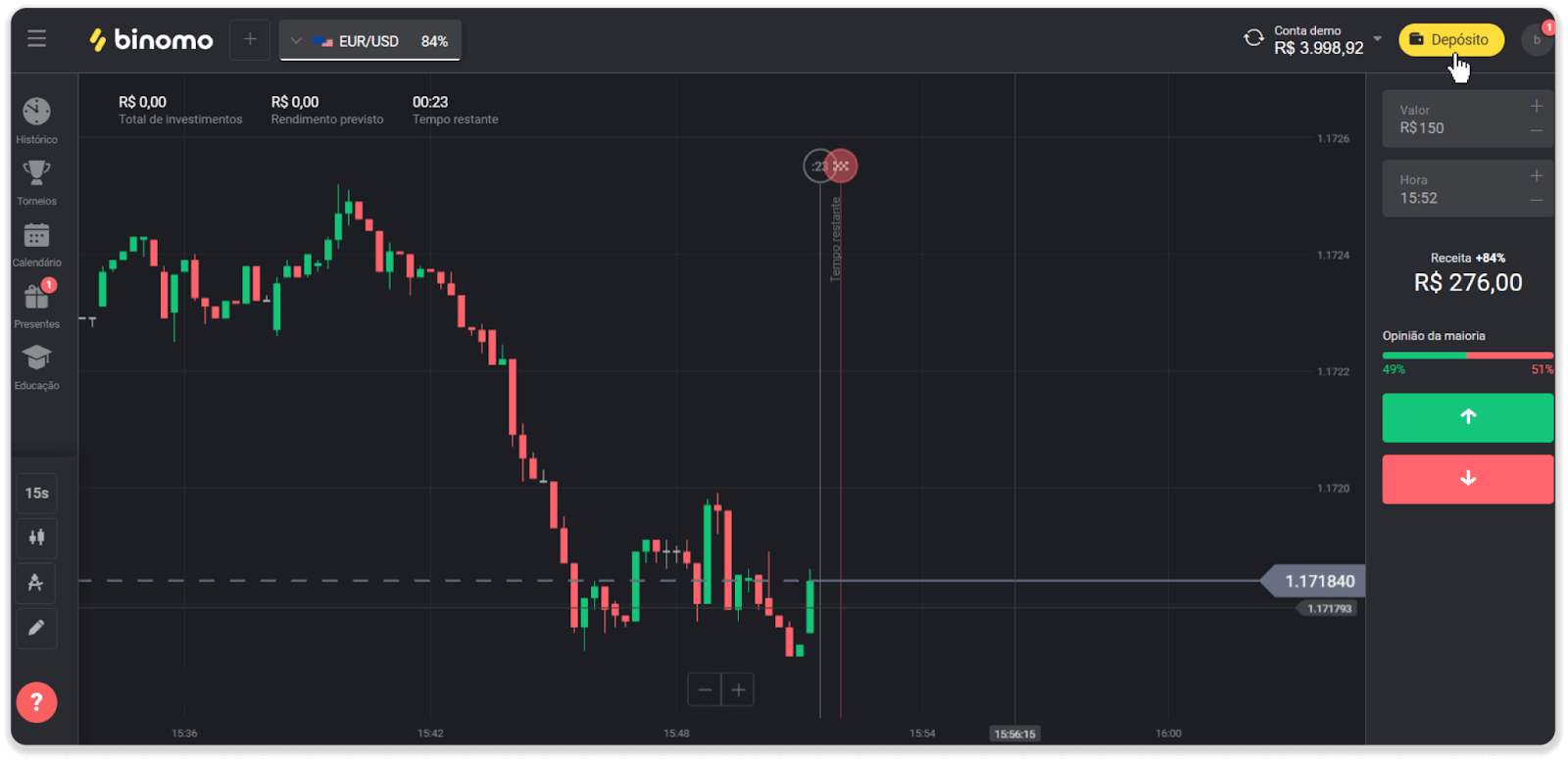
” ခလုတ်ကို နှိပ်ပါ။
၂။ နိုင်ငံကို ရွေးချယ်ပြီး “PicPay” ငွေပေးချေမှုနည်းလမ်းကို ရွေးချယ်ပါ။ 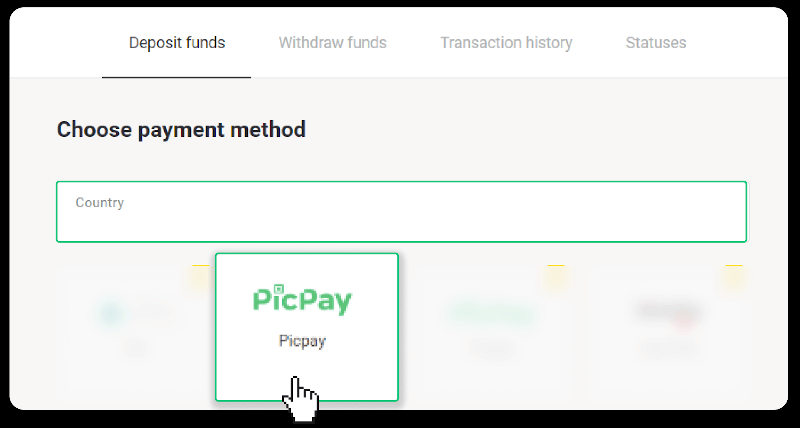
၃။ ငွေသွင်းပမာဏကို ရိုက်ထည့်ပြီး “ငွေသွင်းခြင်း” ကိုနှိပ်ပါ။ 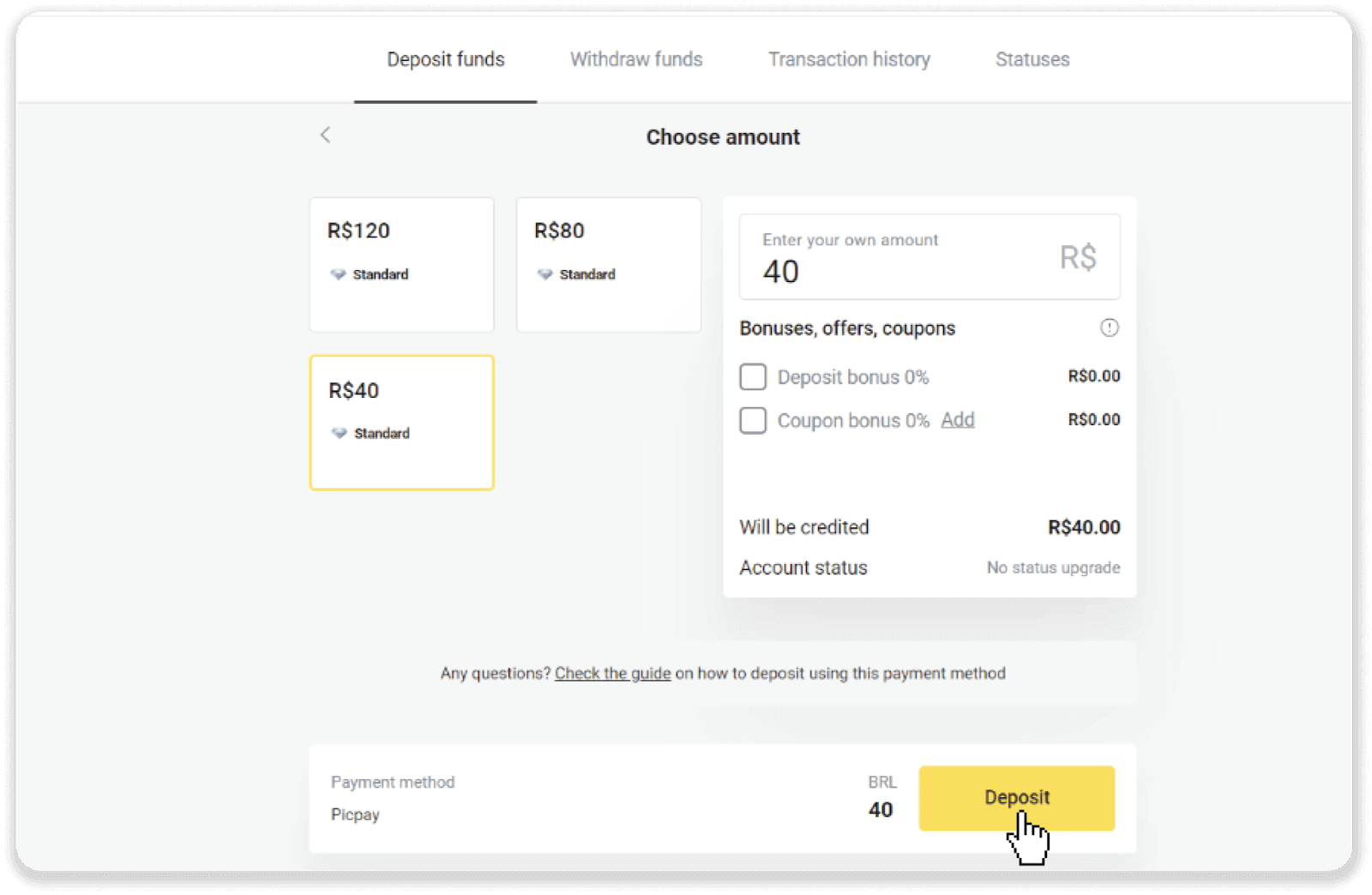
၄။ ငွေပေးချေမှုပံ့ပိုးပေးသူ၏ စာမျက်နှာသို့ အလိုအလျောက် ပြန်ညွှန်းပေးပါမည်။ သင့်ကိုယ်ရေးကိုယ်တာ အချက်အလက်များ- သင့်အမည်၊ CPF၊ CEP၊ အီးမေးလ်လိပ်စာနှင့် ဖုန်းနံပါတ်တို့ကို ရိုက်ထည့်ပါ။ “အတည်ပြုရန်” ကိုနှိပ်ပါ။ 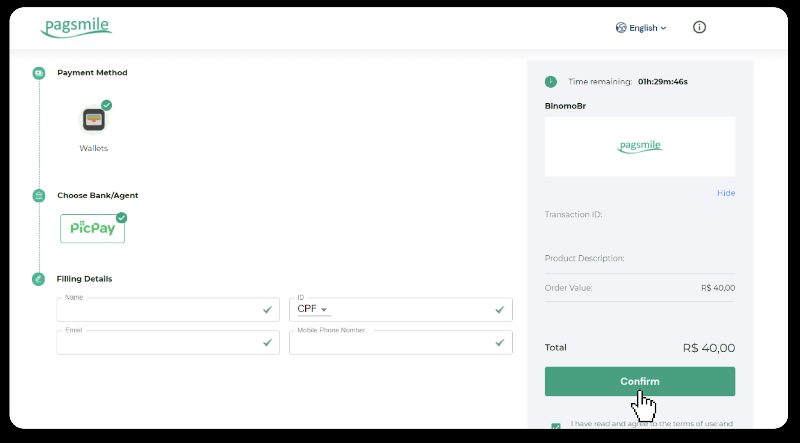
၅။ QR ကုဒ်တစ်ခု ထုတ်ပေးပါလိမ့်မည်။ ၎င်းကို သင့် PicPay အက်ပ်ဖြင့် စကင်ဖတ်နိုင်ပါသည်။ 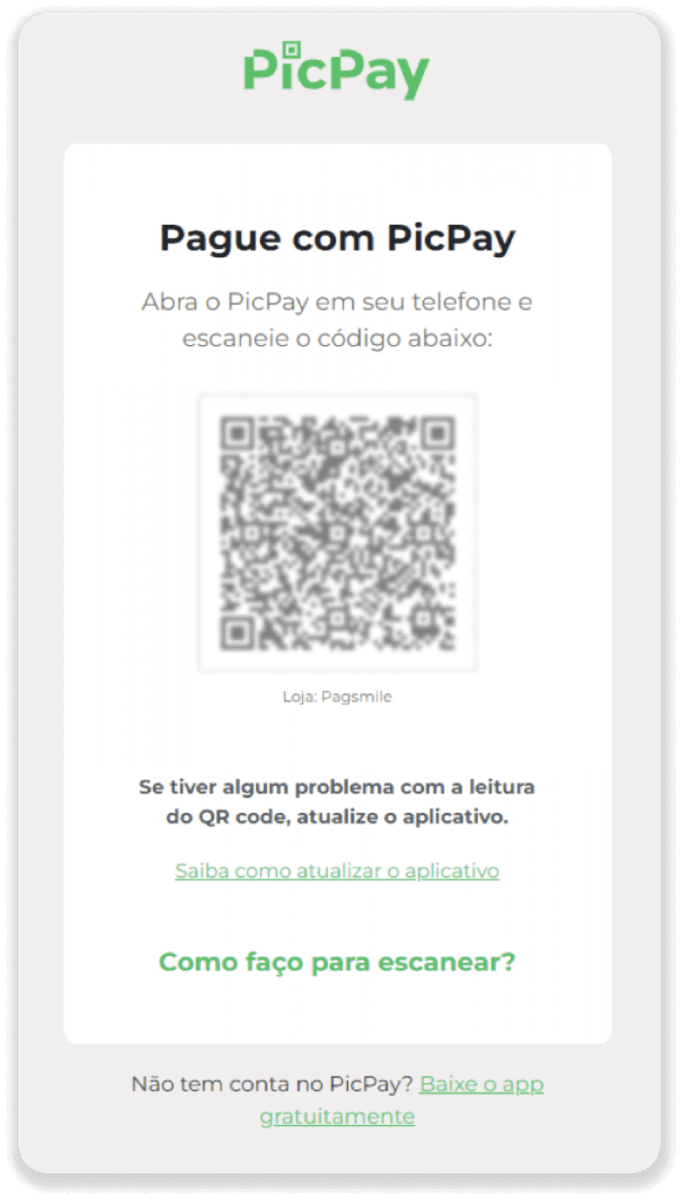
၆။ သင့် PicPay အက်ပ်ကို ဖွင့်ပြီး “QR ကုဒ်” ကိုနှိပ်ပါ။ ယခင်အဆင့်မှ ကုဒ်ကို စကင်ဖတ်ပါ။ 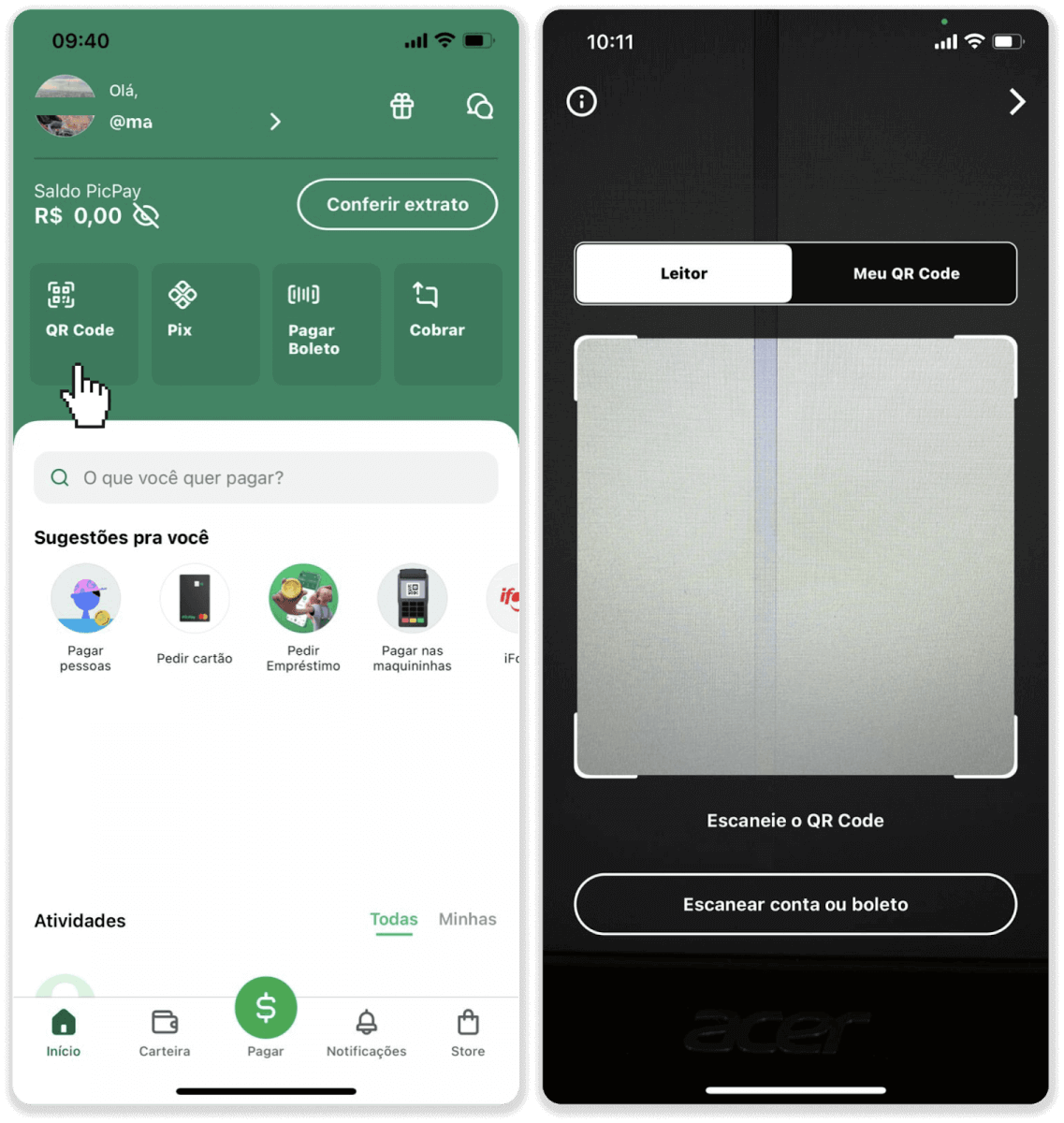
၇။ ငွေပေးချေမှုနည်းလမ်းကို ရွေးချယ်ပြီး “Pagar” ကိုနှိပ်ပါ။ သင့်ဘဏ်ကတ်အသေးစိတ်အချက်အလက်များကို ရိုက်ထည့်ပြီး “Continuar” ကိုနှိပ်ပါ။ 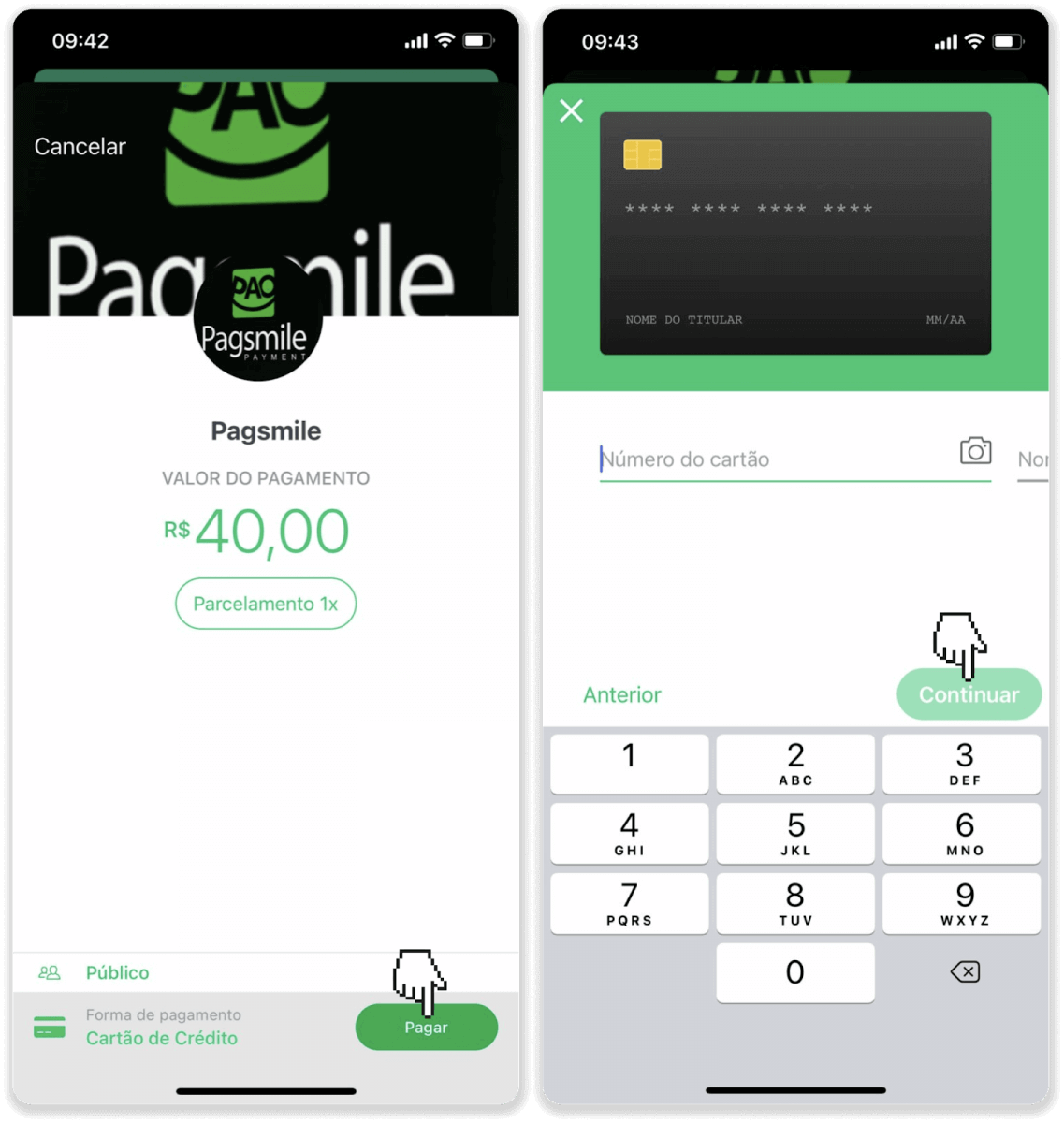
၈။ သင့် PicPay စကားဝှက်ကို ရိုက်ထည့်ပြီး “Continuar” ကိုနှိပ်ပါ။ သင့်ငွေပေးချေမှု အတည်ပြုချက်ကို သင်တွေ့ရပါလိမ့်မည်။ 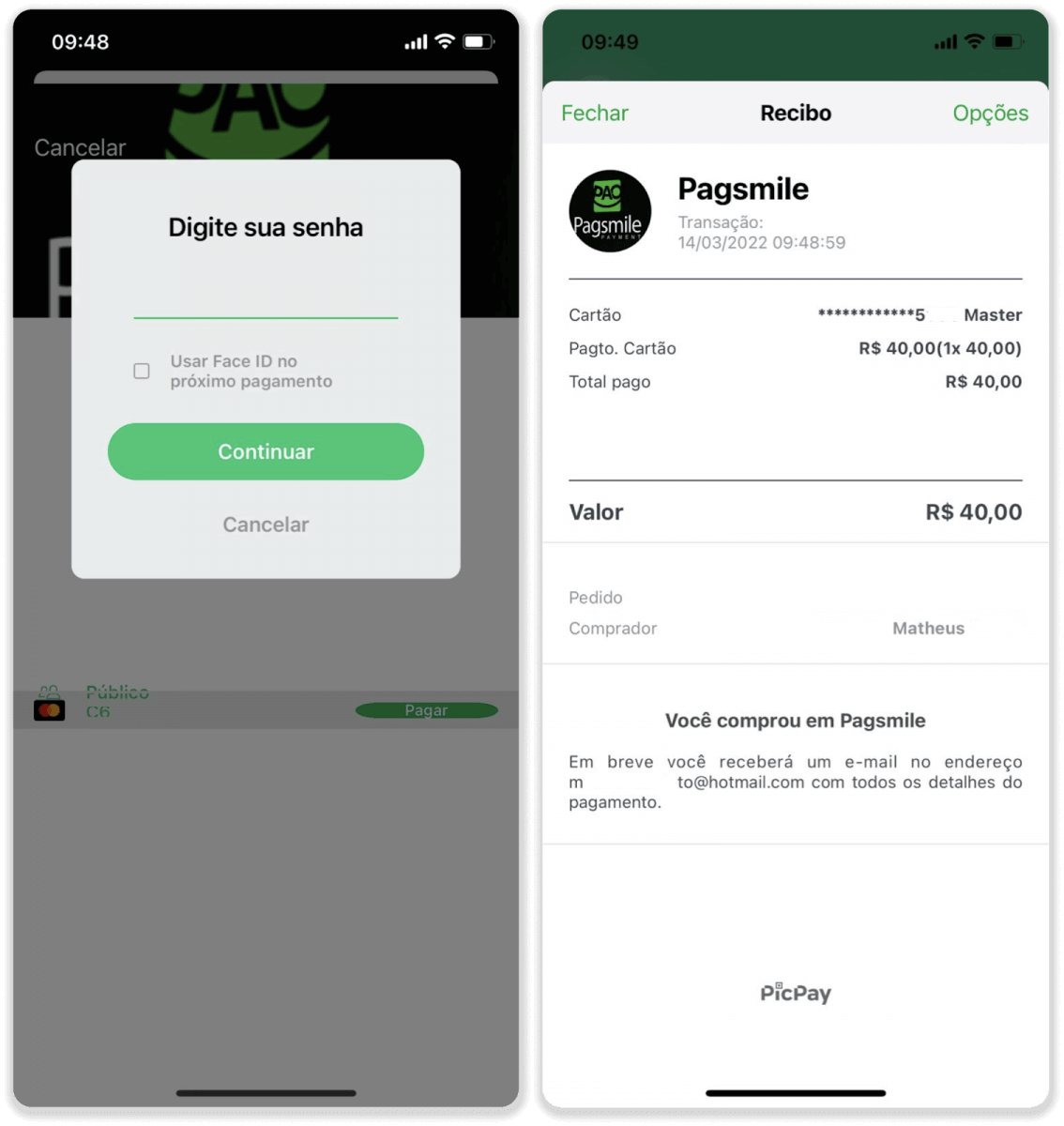
၉။ သင့်ငွေပေးငွေယူအခြေအနေကို စစ်ဆေးရန် “ငွေပေးငွေယူမှတ်တမ်း” တက်ဘ်သို့ ပြန်သွားပြီး သင့်ငွေသွင်းမှုကို နှိပ်ခြင်းဖြင့် ၎င်း၏အခြေအနေကို ခြေရာခံနိုင်ပါသည်။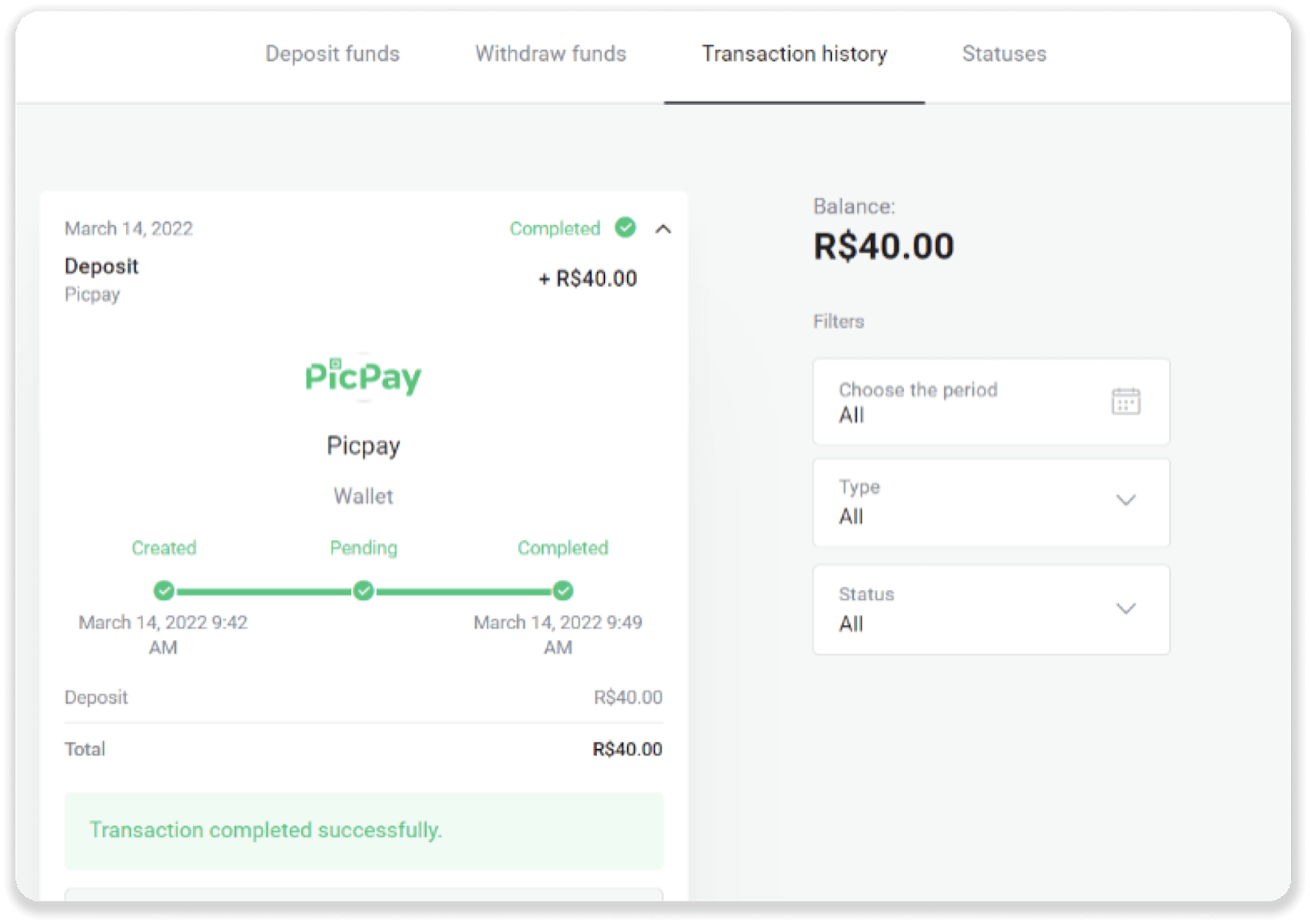
Loterica ကို အသုံးပြု၍ Binomo တွင် ရန်ပုံငွေများ ထည့်သွင်းပါ
၁။ မျက်နှာပြင်၏ ညာဘက်အပေါ်ထောင့်ရှိ “ ငွေသွင်းခြင်း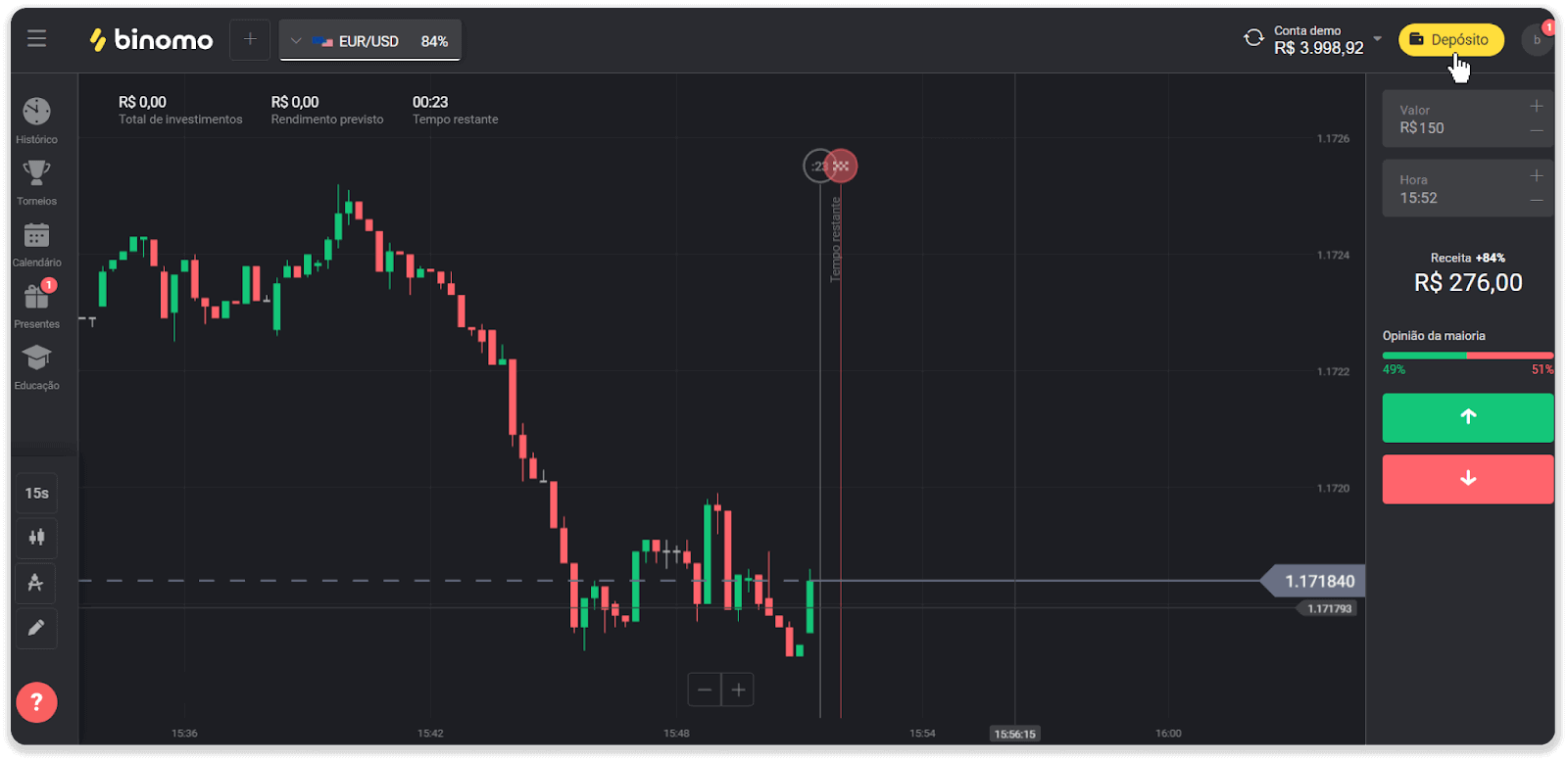
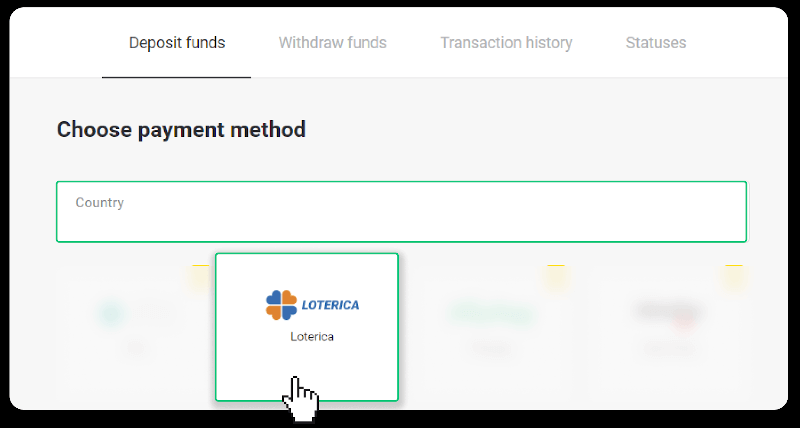
” ခလုတ်ကို နှိပ်ပါ။ ၂။ နိုင်ငံကို ရွေးချယ်ပြီး “Loterica” ငွေပေးချေမှုနည်းလမ်းကို ရွေးချယ်ပါ။
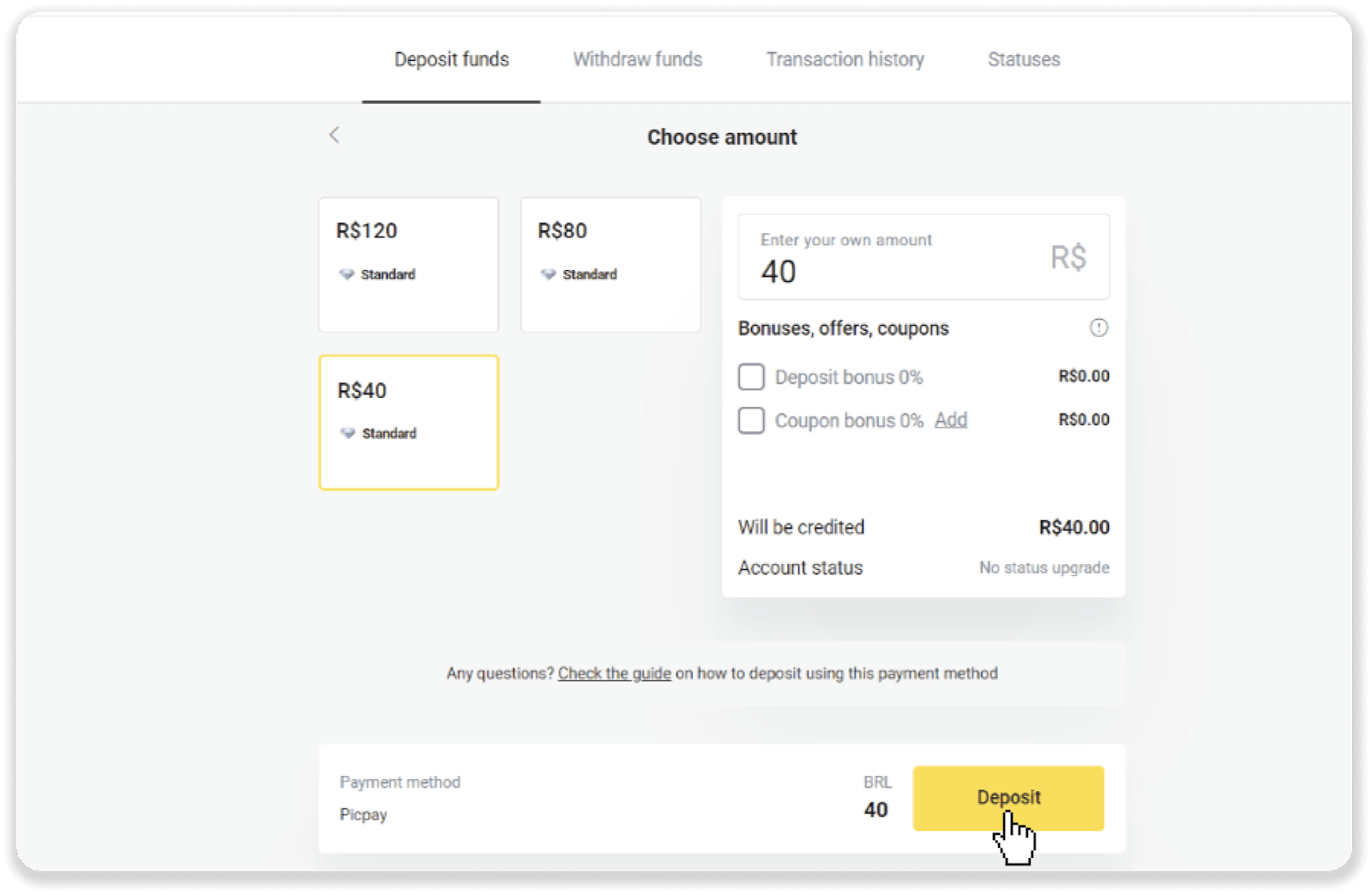
၃။ ငွေသွင်းပမာဏကို ရိုက်ထည့်ပြီး “ငွေသွင်းခြင်း” ကို နှိပ်ပါ။
၄။ ငွေပေးချေမှုပံ့ပိုးပေးသူ၏ စာမျက်နှာသို့ အလိုအလျောက် ပြန်ညွှန်းပေးပါမည်။ သင့်ကိုယ်ရေးကိုယ်တာ အချက်အလက်များ- သင့်အမည်၊ CPF၊ CEP၊ အီးမေးလ်လိပ်စာနှင့် ဖုန်းနံပါတ်တို့ကို ရိုက်ထည့်ပါ။ “အတည်ပြုရန်” ကို နှိပ်ပါ။
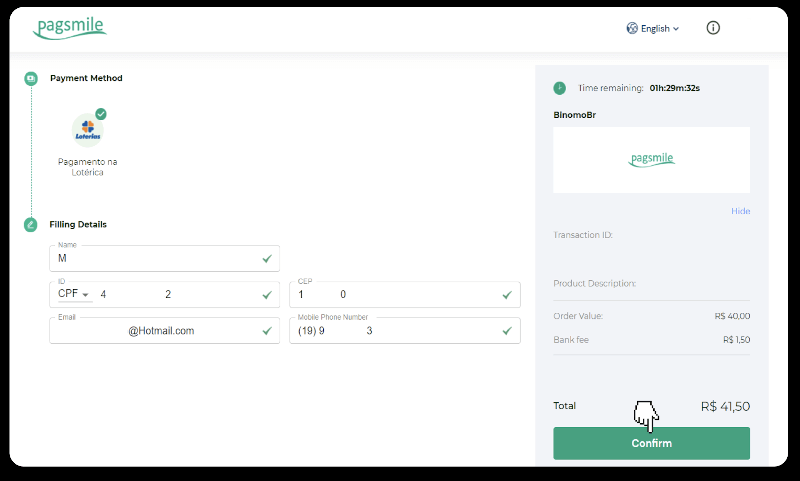
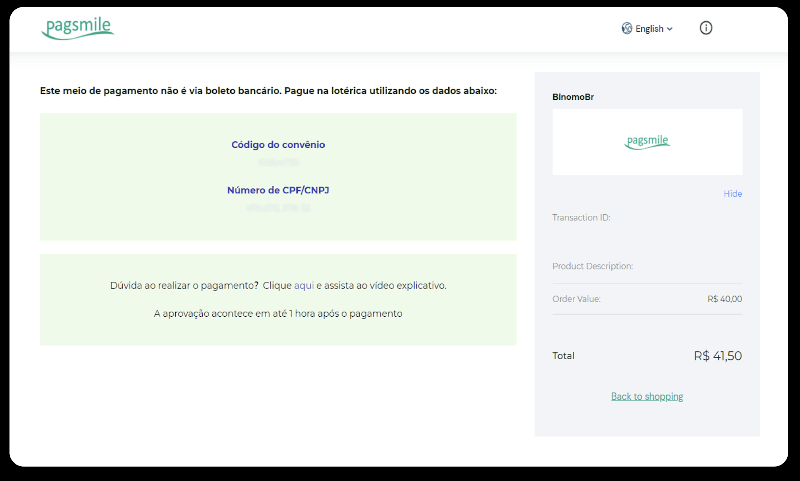
၅။ “Código de convênio” နှင့် သင့် “Número de CPF/CNPJ” ကို မှတ်သားပြီး အနီးဆုံး “Lotérica” သို့ ငွေပေးချေပါ။ ပြေစာယူပါ။
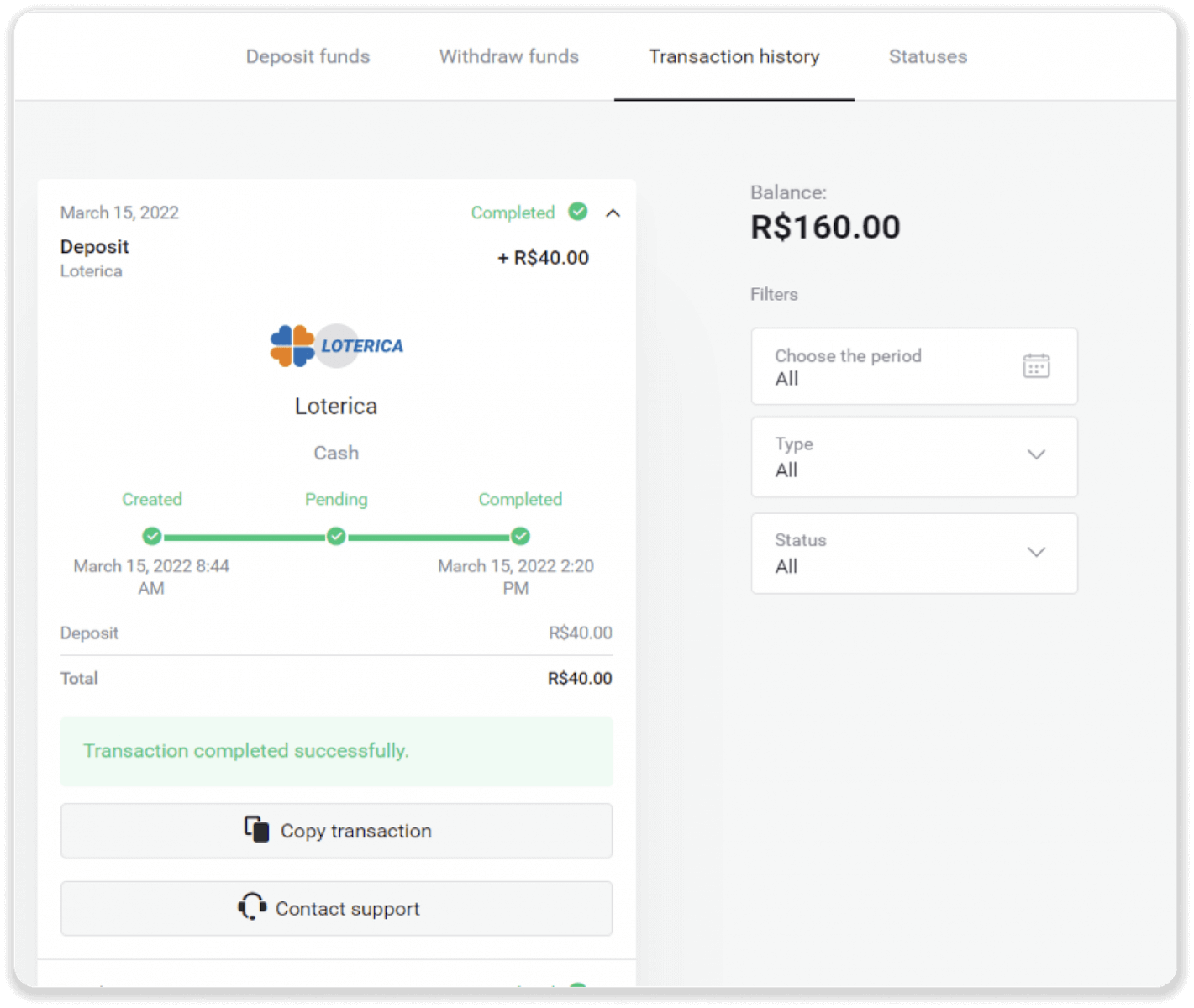
၆။ သင့်ငွေပေးငွေယူ၏ အခြေအနေကို စစ်ဆေးရန် “ငွေသွင်းမှတ်တမ်း” တက်ဘ်သို့ ပြန်သွားပြီး ၎င်း၏ အခြေအနေကို ခြေရာခံရန် သင့်ငွေသွင်းခြင်းပေါ်ရှိ အချက်အလက်များကို နှိပ်ပါ။
၁၁၁၁၁-၁၁၁၁၁-၁၁၁၁၁-၂၂၂၂၂-၃၃၃၃-၄၄၄၄၄
Boleto Rapido ကို အသုံးပြု၍ Binomo တွင် အပ်ငွေများ
၁။ မျက်နှာပြင်၏ ညာဘက်အပေါ်ထောင့်ရှိ “ ငွေသွင်းခြင်း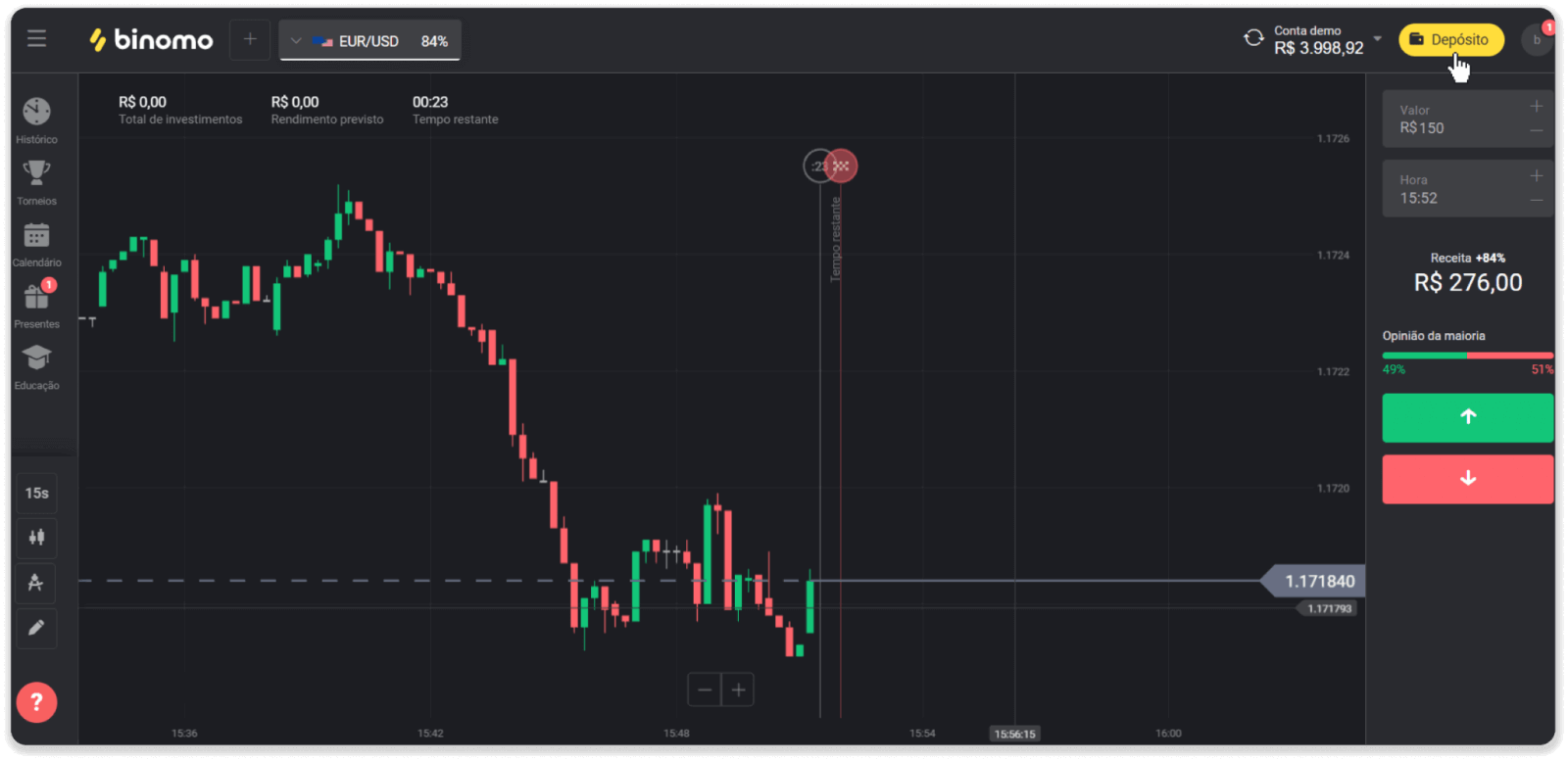
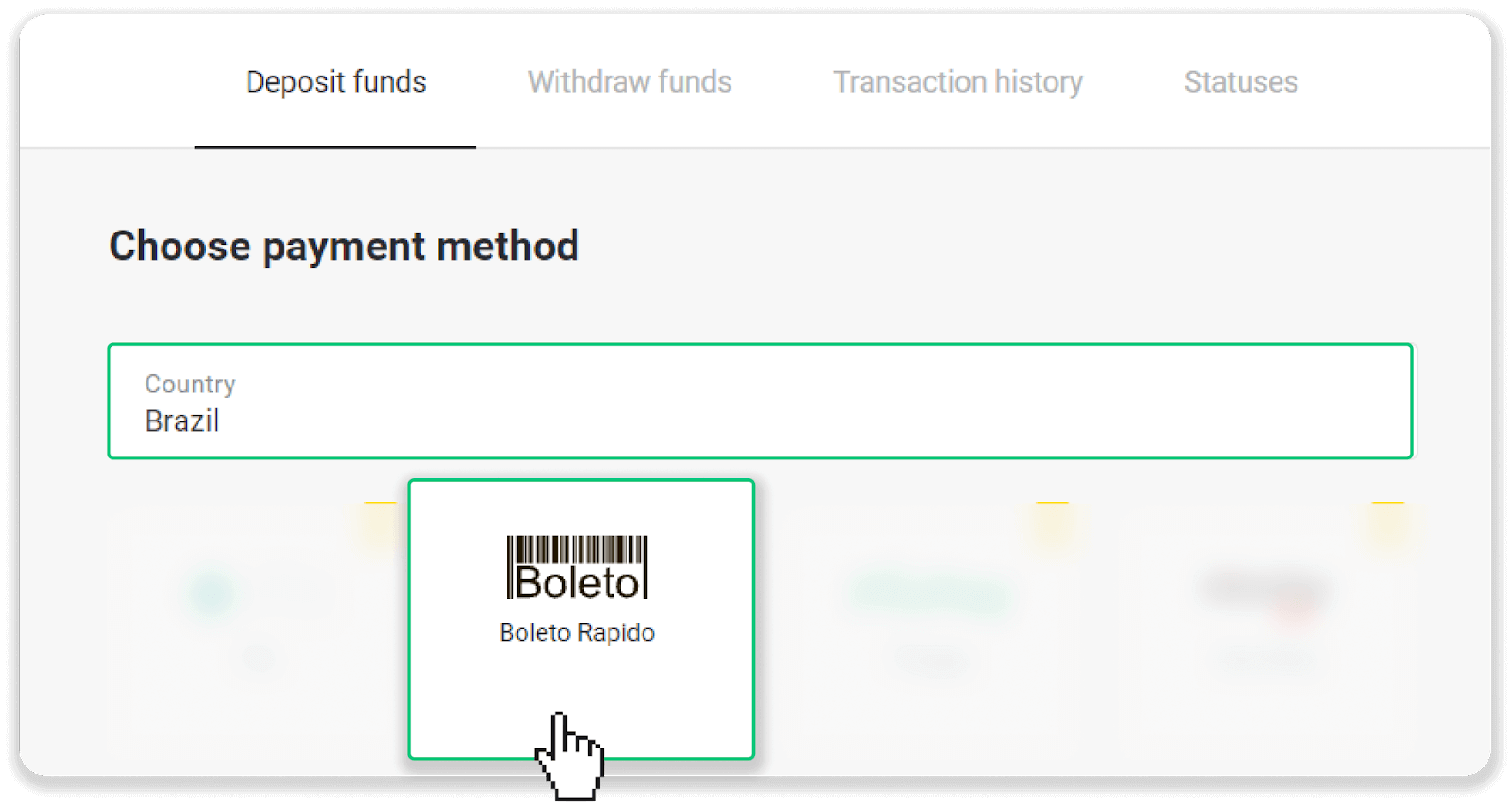
” ခလုတ်ကို နှိပ်ပါ။ ၂။ “နိုင်ငံ” အပိုင်းတွင် ဘရာဇီးကို ရွေးချယ်ပြီး “Boleto Rapido” ငွေပေးချေမှုနည်းလမ်းကို ရွေးချယ်ပါ။
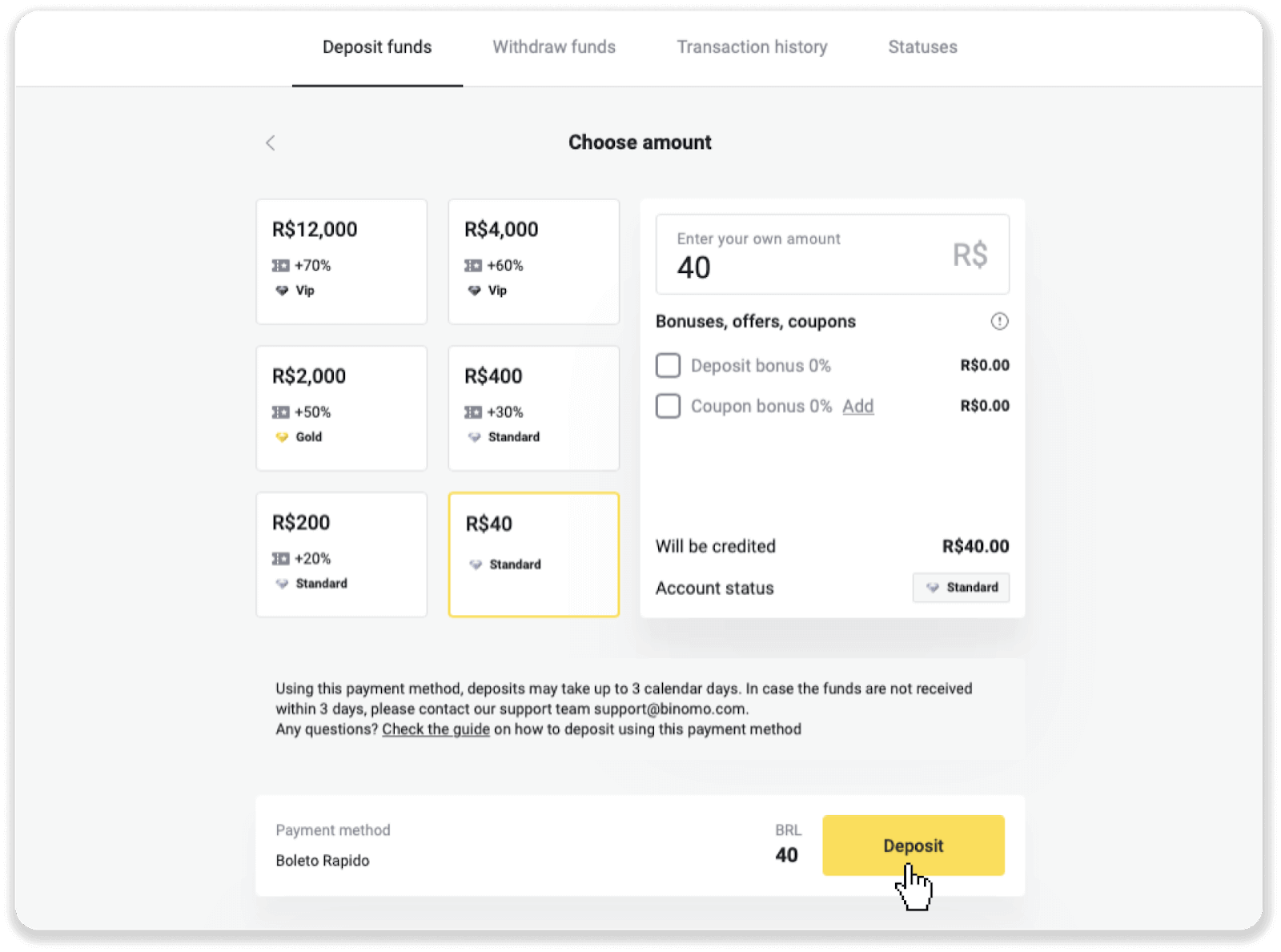
၃။ ငွေသွင်းပမာဏကို ရိုက်ထည့်ပြီး “ငွေသွင်းခြင်း” ကို နှိပ်ပါ။
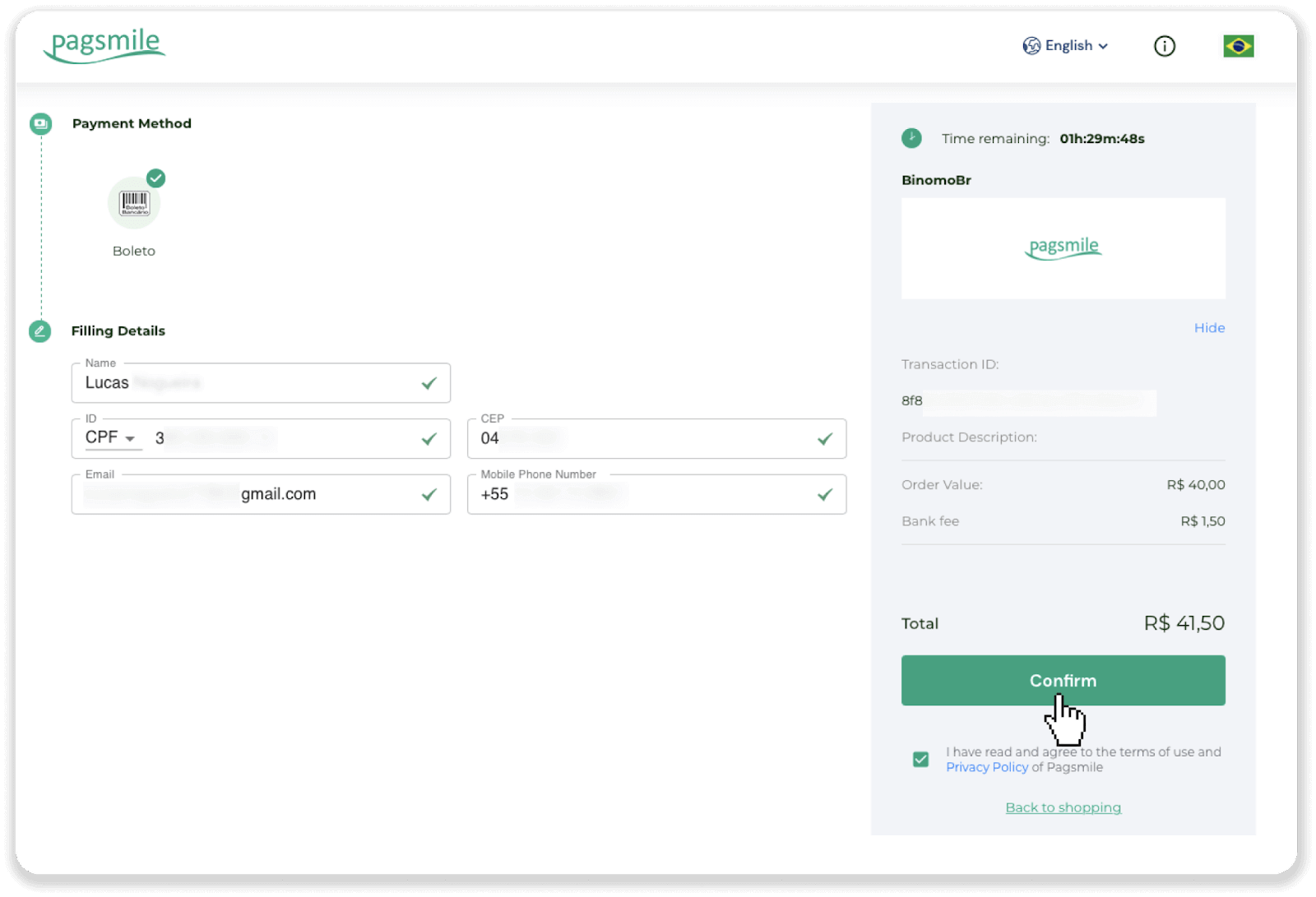
၄။ ငွေပေးချေမှုပေးသူ၏ စာမျက်နှာသို့ အလိုအလျောက် ပြန်ညွှန်းပေးပါမည်။ သင့်ကိုယ်ရေးကိုယ်တာ အချက်အလက်များကို ရိုက်ထည့်ပါ- သင့်အမည်၊ CPF၊ CEP၊ အီးမေးလ်လိပ်စာနှင့် ဖုန်းနံပါတ်။ “အတည်ပြုရန်” ကို နှိပ်ပါ။
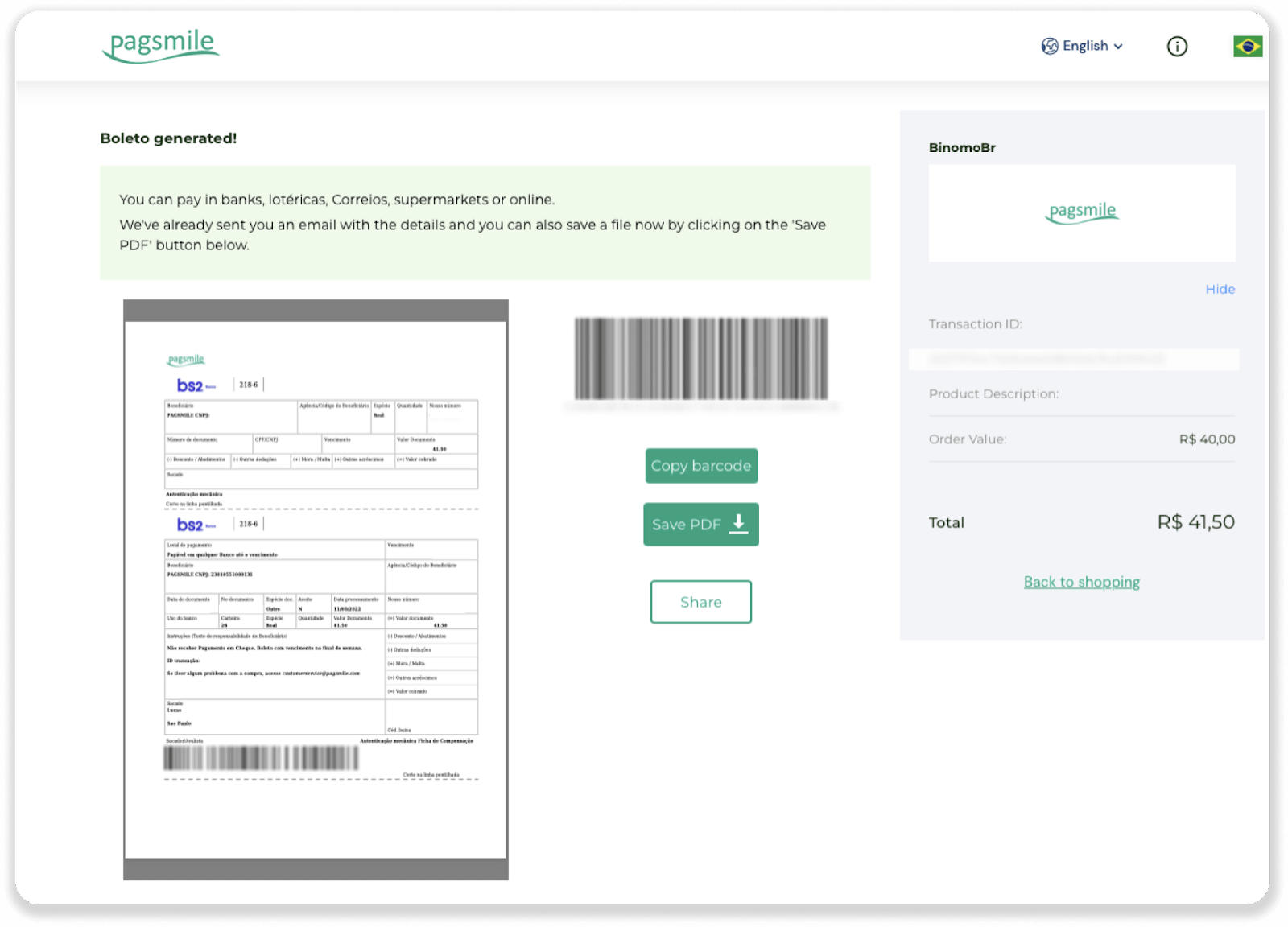
၅။ “PDF ကို သိမ်းဆည်းရန်” ကို နှိပ်ခြင်းဖြင့် Boleto ကို ဒေါင်းလုဒ်လုပ်နိုင်ပါသည်။ သို့မဟုတ် သင့်ဘဏ်လုပ်ငန်းအက်ပ်ဖြင့် ဘားကုဒ်ကို စကင်ဖတ်နိုင်သည် သို့မဟုတ် ကုဒ်ကို ကူးယူနိုင်သည်။
၆။ သင့်ဘဏ်အကောင့်အက်ပ်သို့ ဝင်ရောက်ပြီး “Pagamentos” ကို နှိပ်ပါ။ သင့်ကင်မရာဖြင့် ကုဒ်ကို စကင်ဖတ်ပါ။ “Digitar Números” ကို နှိပ်ခြင်းဖြင့် Boleto နံပါတ်များကိုလည်း ကိုယ်တိုင်ထည့်သွင်းနိုင်သည်။ Boleto နံပါတ်များကို စကင်ဖတ် သို့မဟုတ် ထည့်သွင်းသောအခါ အတည်ပြုစာမျက်နှာသို့ ပြန်ညွှန်းပေးပါမည်။ အချက်အလက်အားလုံး မှန်ကန်မှုရှိမရှိ စစ်ဆေးပြီး “အတည်ပြုရန်” ကို နှိပ်ပါ။
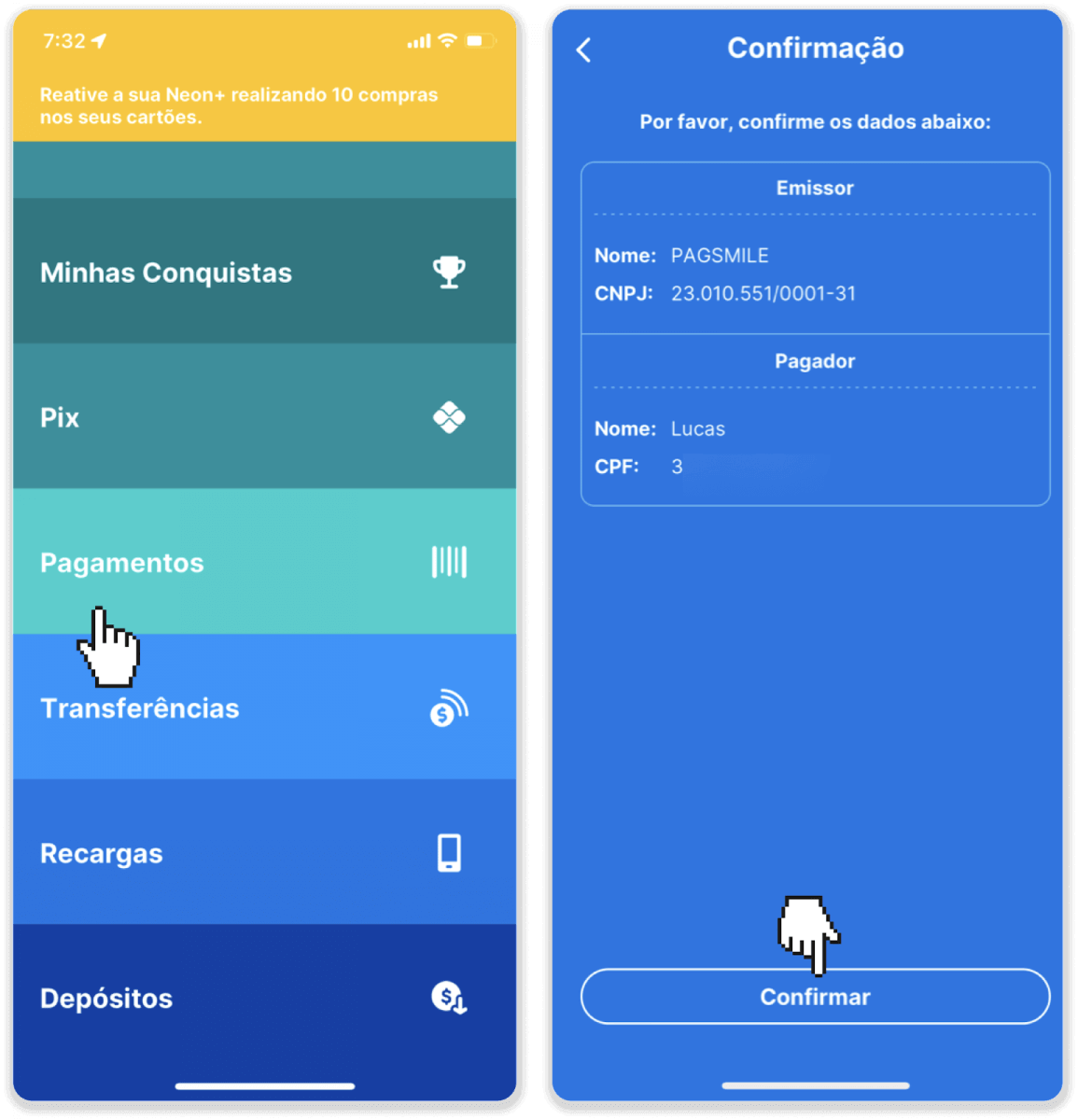
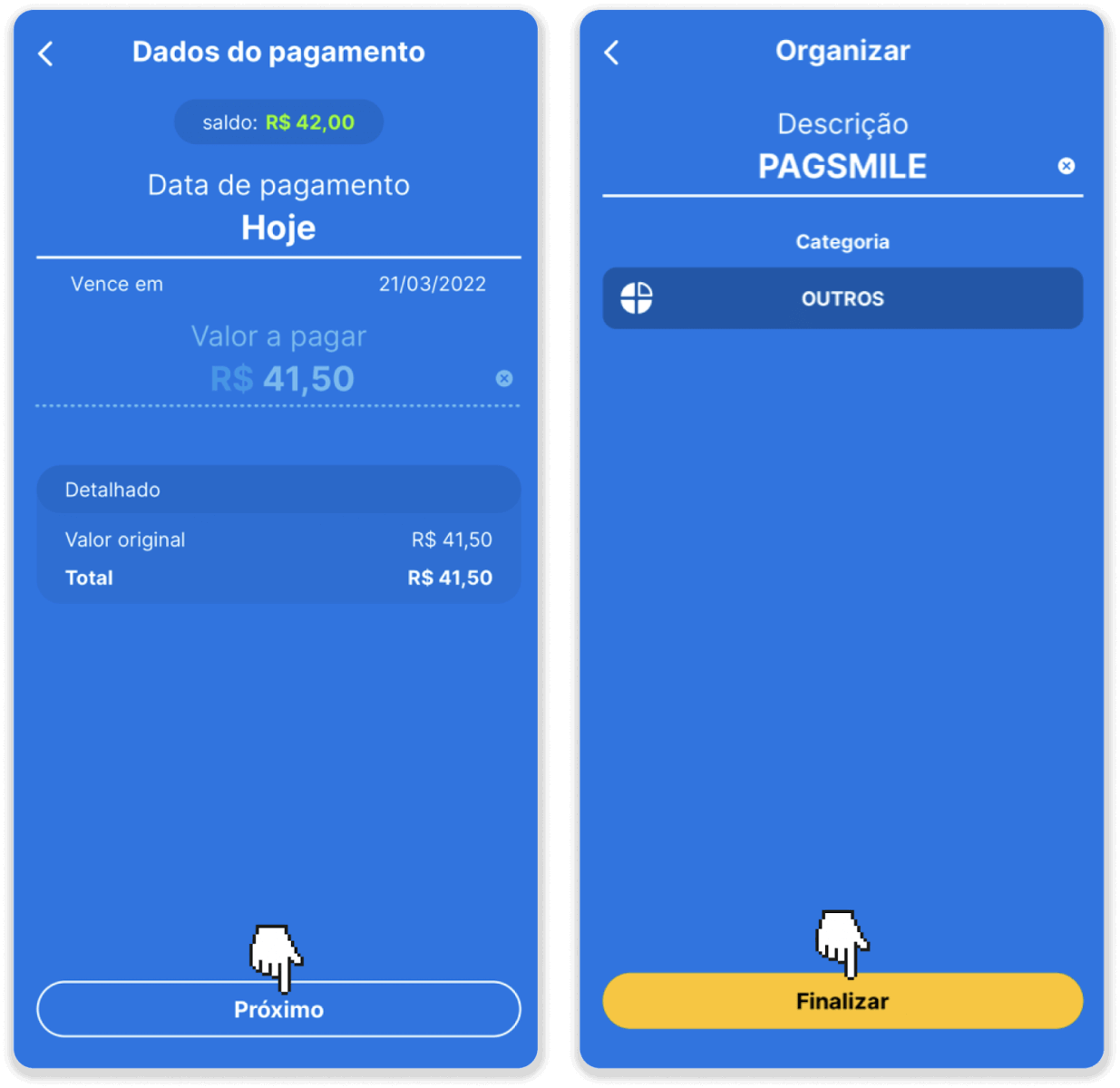
၇။ ပမာဏမှန်ကန်မှုရှိမရှိ စစ်ဆေးပြီး “Próximo” ကို နှိပ်ပါ။ ငွေပေးငွေယူကို အဆုံးသတ်ရန် “Finalizar” ကို နှိပ်ပါ။ ထို့နောက် ငွေပေးငွေယူကို အတည်ပြုရန် သင်၏ ဂဏန်း ၄ လုံးပါ PIN ကို ရိုက်ထည့်ပါ။
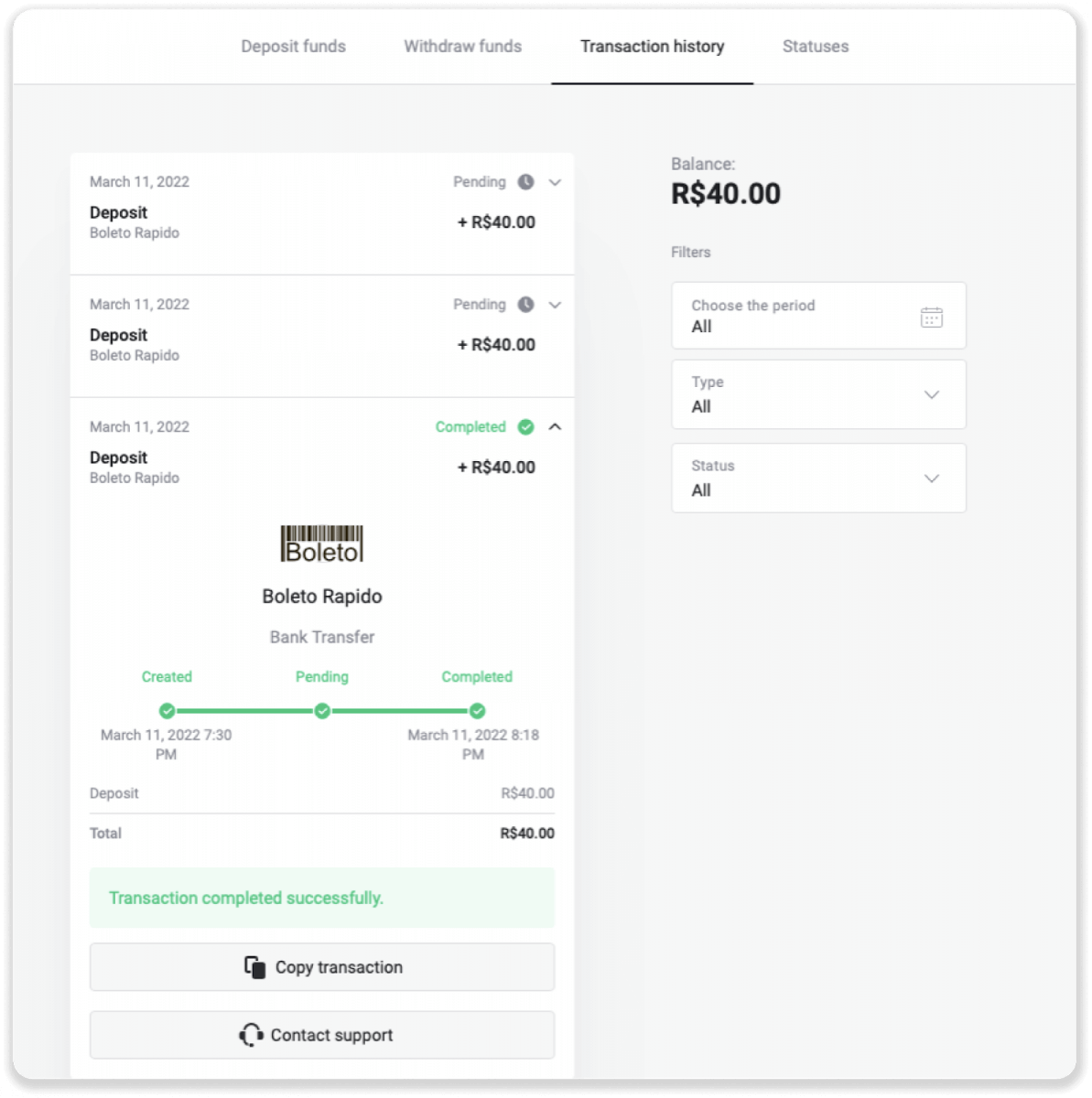
၈။ သင်၏ ငွေပေးငွေယူ အခြေအနေကို စစ်ဆေးရန် “ငွေပေးငွေယူ မှတ်တမ်း” တက်ဘ်သို့ ပြန်သွားပြီး ၎င်း၏ အခြေအနေကို ခြေရာခံရန် သင်၏ ငွေသွင်းမှုကို နှိပ်ပါ။
၁၁၁၁၁-၁၁၁၁၁-၁၁၁၁၁-၂၂၂၂၂-၃၃၃၃-၄၄၄၄၄
Paylivre ကို အသုံးပြု၍ Binomo တွင် ရန်ပုံငွေများ ထည့်သွင်းပါ
၁။ ငွေသွင်းခြင်းမပြုမီ Binomo အတွက် သင်အသုံးပြုသော အီးမေးလ်လိပ်စာနှင့် ချိတ်ဆက်ထားသော Paylivre အကောင့်တစ်ခုရှိကြောင်း သေချာပါစေ။ ညာဘက်အပေါ်ထောင့်ရှိ "ငွေသွင်းခြင်း" ခလုတ်ကို နှိပ်ပါ။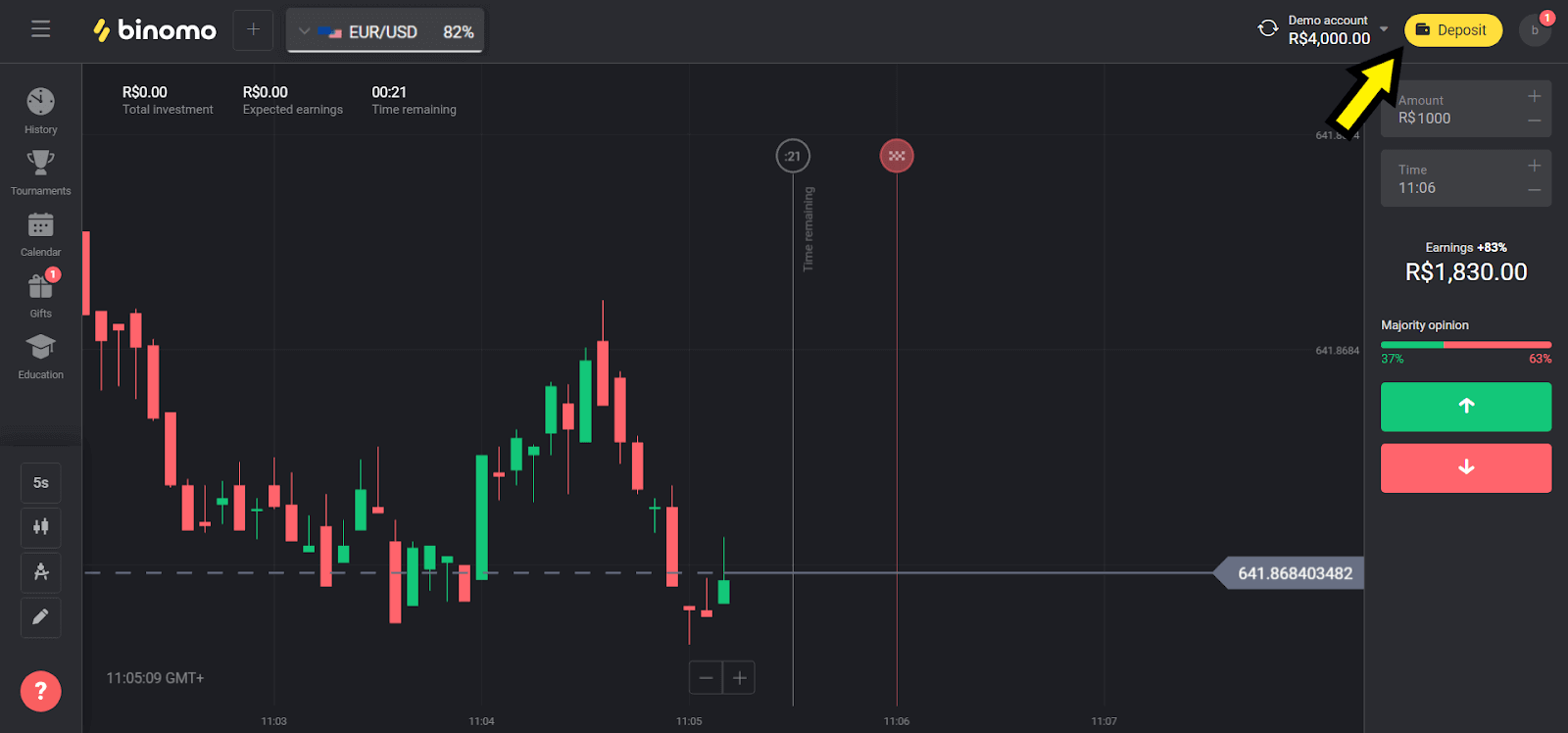
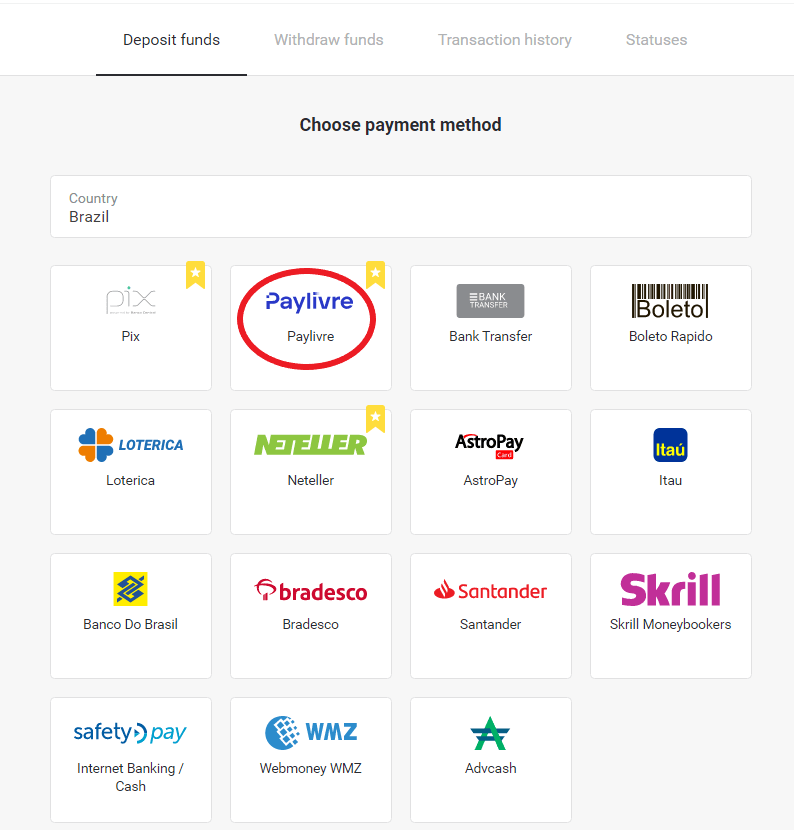
၂။ "ဘရာဇီး" အပိုင်းရှိ သင့်နိုင်ငံကို ရွေးချယ်ပြီး "Paylivre" နည်းလမ်းကို ရွေးချယ်ပါ။
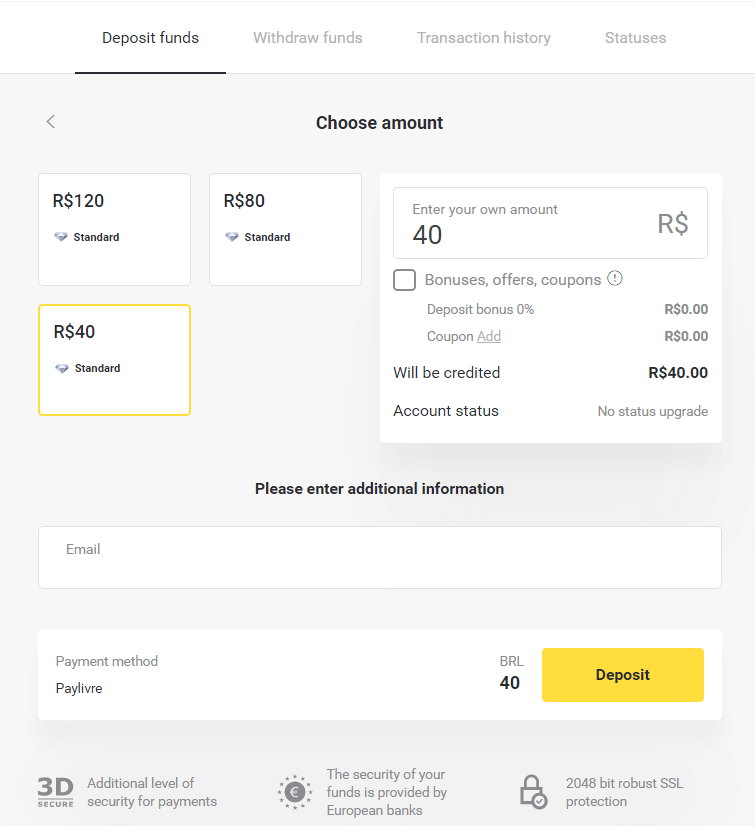
၃။ ငွေသွင်းမည့်ပမာဏကို ရွေးချယ်ပြီး "ငွေသွင်းခြင်း" ခလုတ်ကို နှိပ်ပါ။
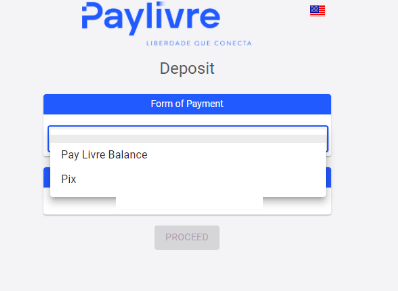
၄။ Paylivre ပိုက်ဆံအိတ်တွင် ရန်ပုံငွေများကို အသုံးပြုမည်ဆိုပါက "Pay Livre Balance" ရွေးချယ်မှုကို ရွေးချယ်ပါ။ Pix မှတစ်ဆင့် ငွေသွင်းရန် "PIX" ရွေးချယ်မှုကို ရွေးချယ်ပြီး ဤဆောင်းပါးကို လိုက်နာပါ။ ရွေးချယ်မှုကို ရွေးချယ်ပြီးနောက် "Proceed" ခလုတ်ကို နှိပ်ပါ။
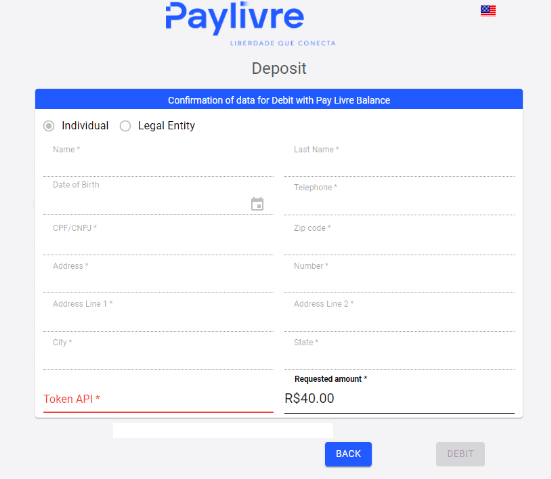
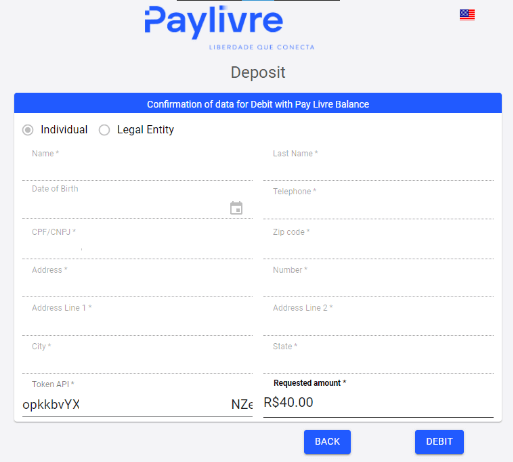
၅။ ကိုယ်ရေးကိုယ်တာအချက်အလက်များကို အလိုအလျောက် ဖြည့်သွင်းပြီး သင့် Paylivre အကောင့်မှတ်ပုံတင်ခြင်းမှ ရွေးယူပါမည်။ ငွေသွင်းခြင်းမပြုလုပ်မီ "Token API" အသစ်တစ်ခုကို ထုတ်လုပ်ပြီး အနီရောင်ဖြင့် မီးမောင်းထိုးပြထားသော အကွက်တွင် ရိုက်ထည့်ရုံသာ လိုအပ်ပါသည်။
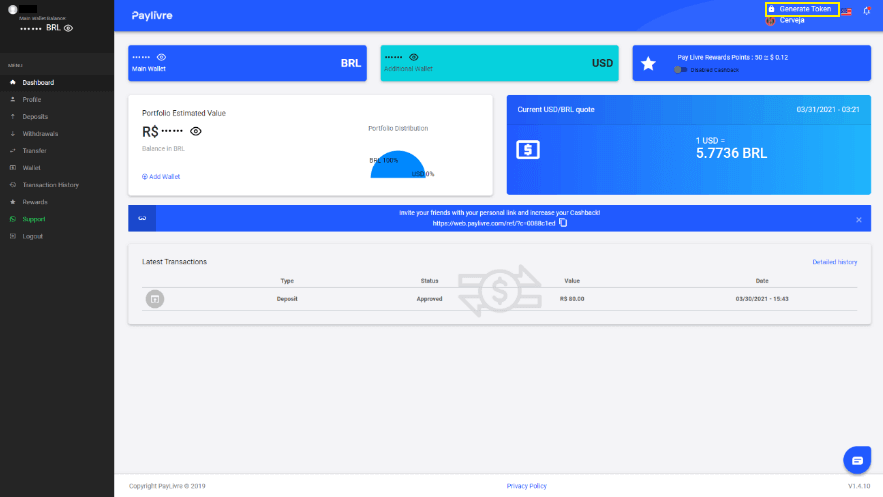
၆။ သင့် Paylivre အကောင့်ကို ဖွင့်ပါ။ သင့် Paylivre အကောင့်၏ ပင်မစာမျက်နှာတွင် ညာဘက်အပေါ်ထောင့်ရှိ "Generate Token" ခလုတ်ကို နှိပ်ပါ။
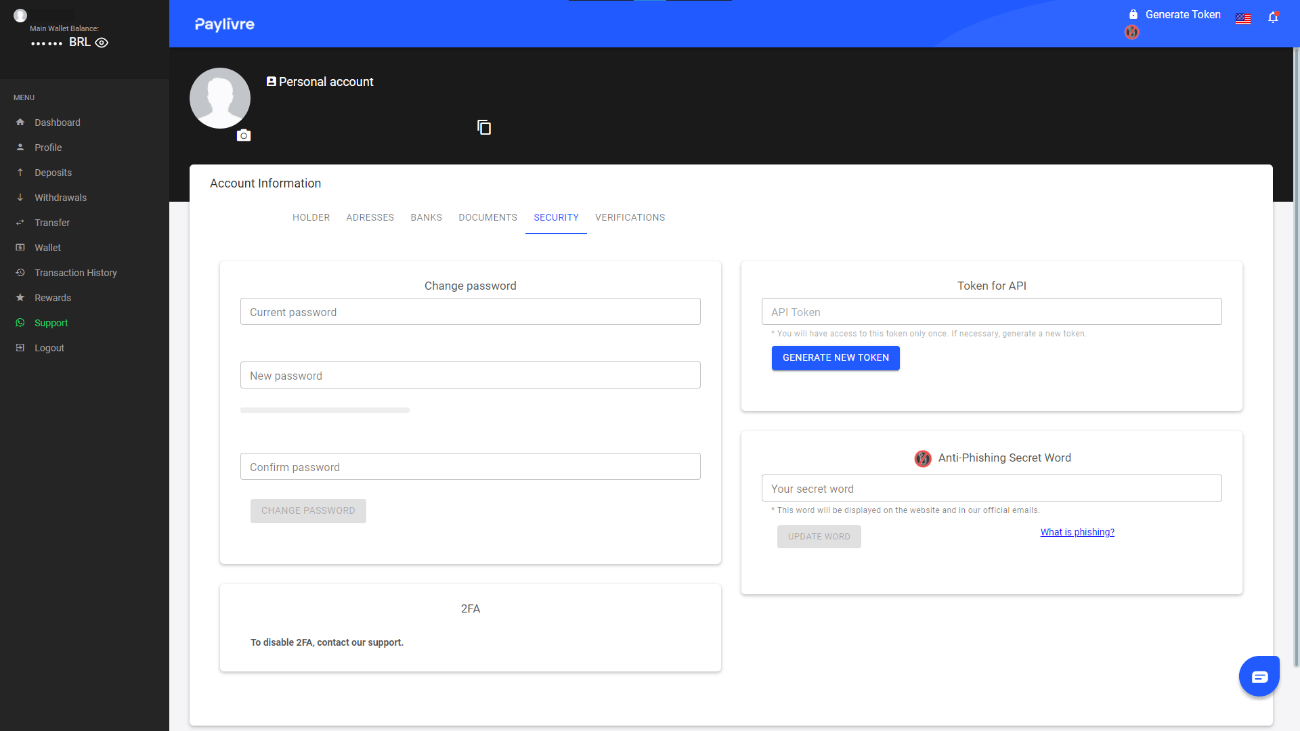
၇။ "Generate New Token" ခလုတ်ကို နှိပ်ပြီးနောက် ထုတ်လုပ်ထားသော ကုဒ်ကို ကူးယူပါ။
၈။ ကုဒ်ကို "Token API" နေရာတွင် ကူးထည့်ပြီးနောက် "Debit" ကို နှိပ်ပါ။
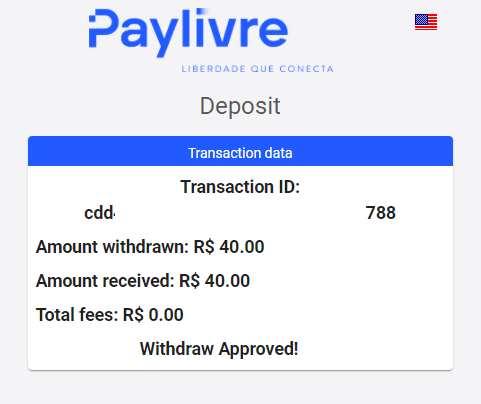
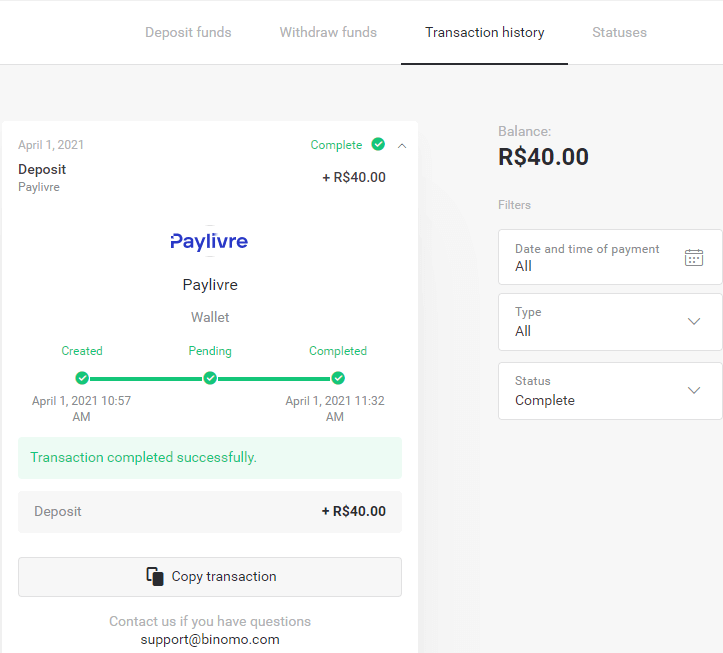
၉။ ငွေပေးငွေယူ အတည်ပြုချက်ကို သင်လက်ခံရရှိပါလိမ့်မည်။
၁၀။ သင်၏ ငွေပေးငွေယူ အခြေအနေကို "ငွေပေးငွေယူ မှတ်တမ်း" အပိုင်းတွင် စစ်ဆေးနိုင်ပါသည်။
၁၁၁၁၁-၁၁၁၁၁-၁၁၁၁၁-၂၂၂၂၂-၃၃၃၃-၄၄၄၄၄
Pagsmile ကို အသုံးပြု၍ Binomo တွင် ရန်ပုံငွေများ ထည့်သွင်းပါ
၁။ မျက်နှာပြင်၏ ညာဘက်အပေါ်ထောင့်ရှိ “ ငွေသွင်းခြင်း ” ခလုတ်ကို နှိပ်ပါ ။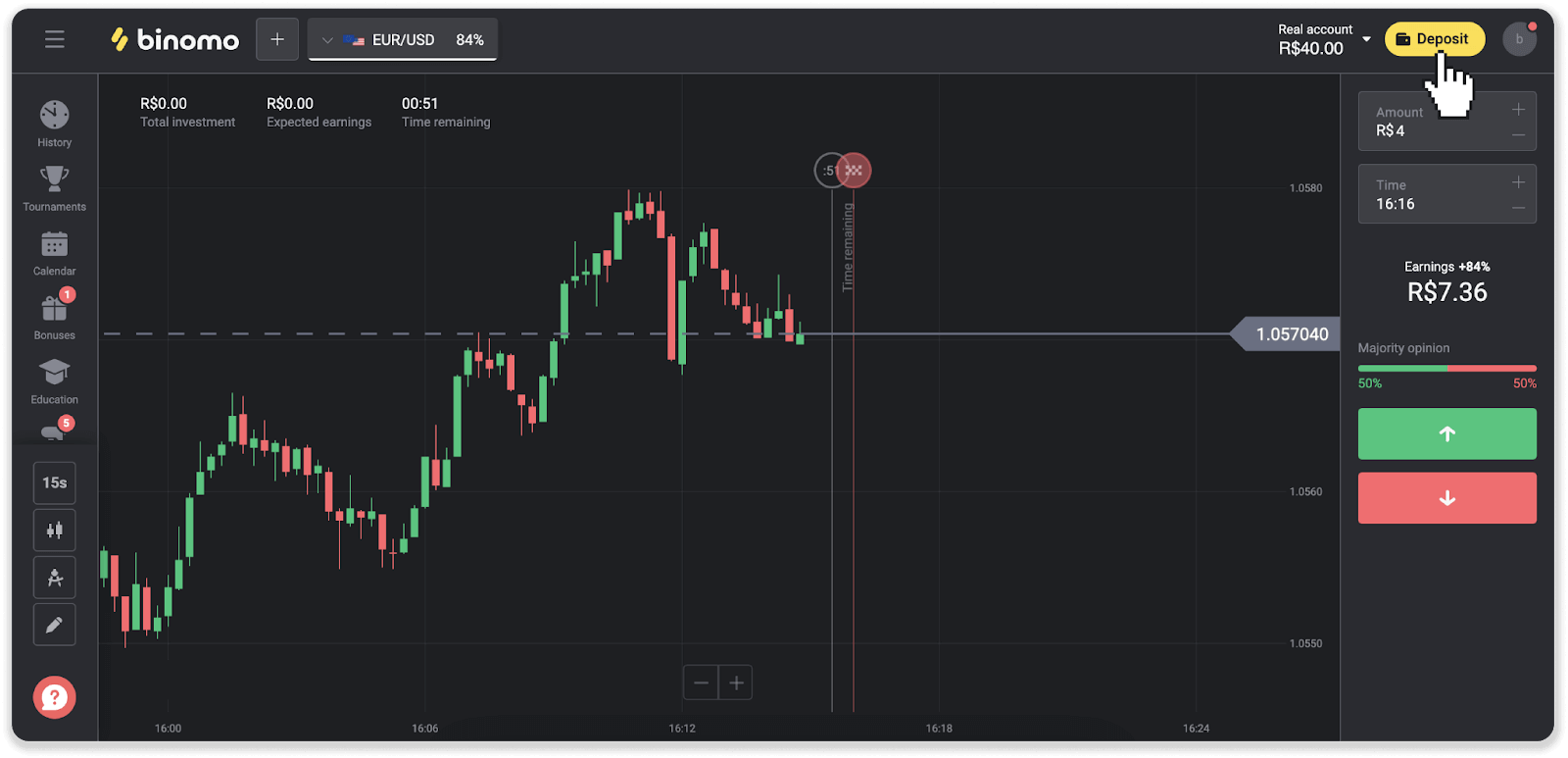
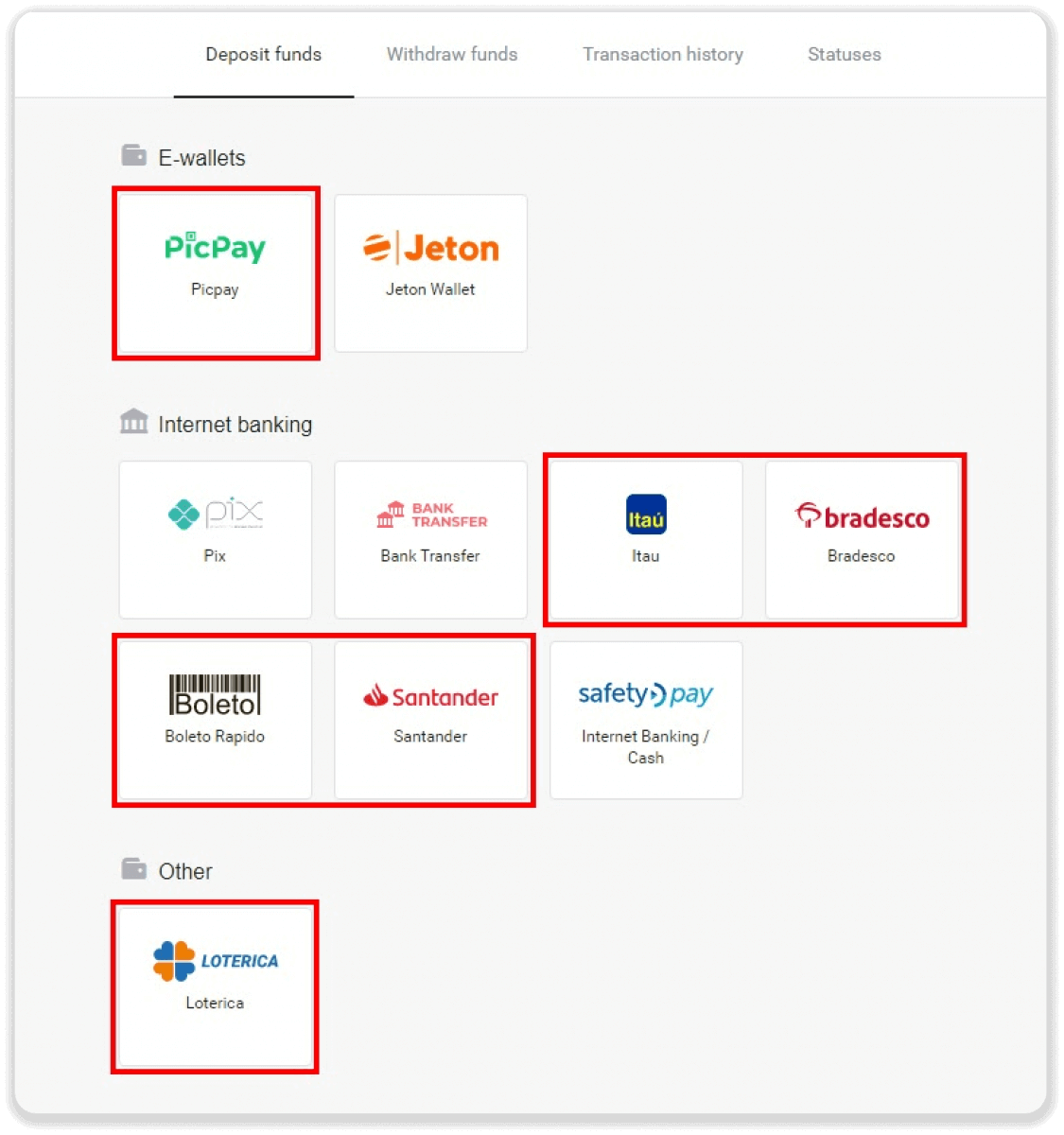
၂။ နိုင်ငံကို ရွေးချယ်ပြီး ငွေပေးချေမှုနည်းလမ်းများထဲမှ တစ်ခုကို ရွေးချယ်ပါ။
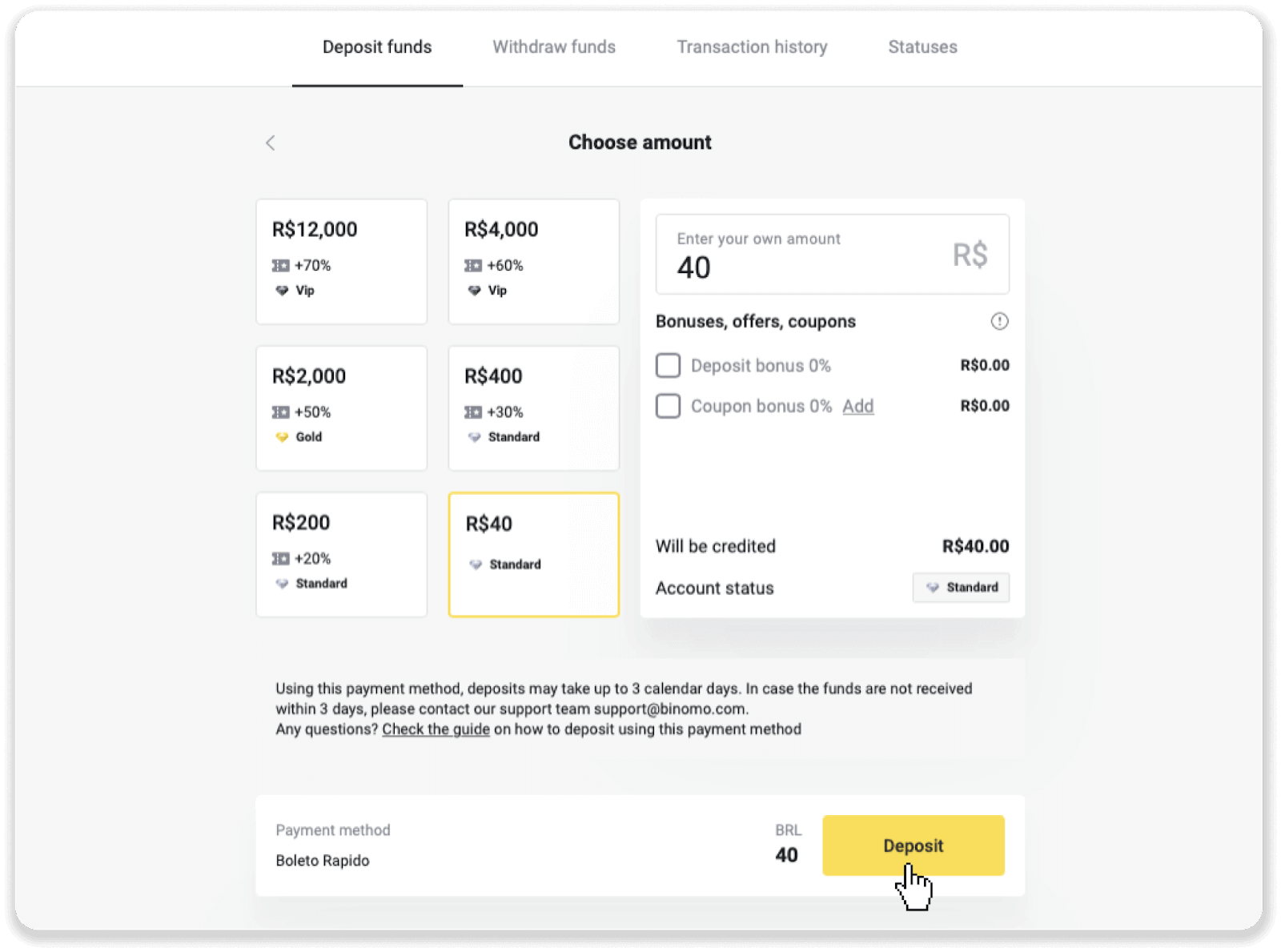
၃။ ငွေသွင်းပမာဏကို ရိုက်ထည့်ပြီး “ငွေသွင်းခြင်း” ကိုနှိပ်ပါ။
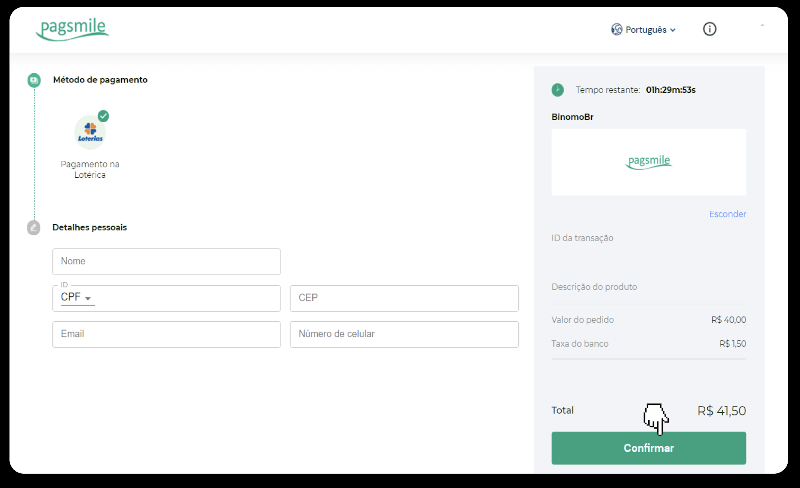
၄။ ငွေပေးချေမှုပံ့ပိုးပေးသူ၏ စာမျက်နှာသို့ အလိုအလျောက် ပြန်ညွှန်းပေးပါမည်။ Boleto Rápido နှင့် Lotérica မှတစ်ဆင့် ငွေပေးချေမှုများအတွက် သင့်ကိုယ်ရေးကိုယ်တာ အချက်အလက်များကို ရိုက်ထည့်ပါ- သင့်အမည်၊ CPF၊ CEP၊ အီးမေးလ်လိပ်စာနှင့် ဖုန်းနံပါတ်။ “Confirmar” ကိုနှိပ်ပါ။
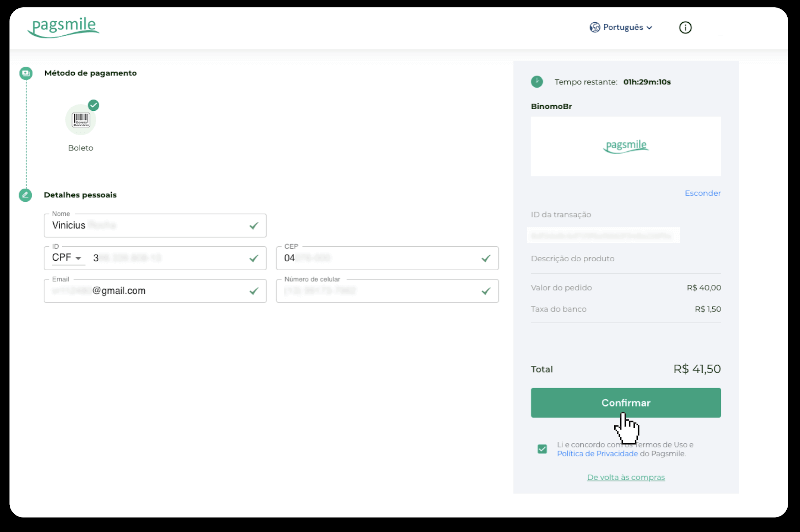
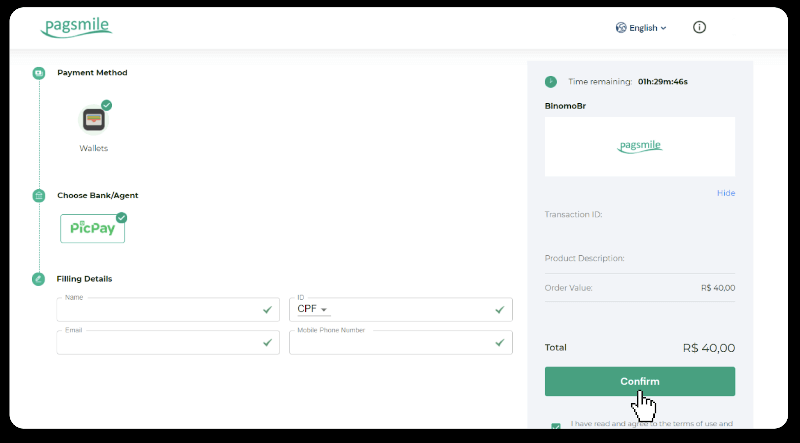
၅။ PicPay သို့မဟုတ် မျက်နှာပြင်ပေါ်တွင် ရွေးချယ်နိုင်သော အောက်ပါဘဏ်များထဲမှ တစ်ခုဖြစ်သည့် Itaú၊ Santander၊ Bradesco e Caixa မှတစ်ဆင့် ငွေပေးချေမှုများအတွက် သင့်ကိုယ်ရေးကိုယ်တာ အချက်အလက်များကို ရိုက်ထည့်ပါ- သင့်အမည်၊ CPF၊ အီးမေးလ်လိပ်စာနှင့် ဖုန်းနံပါတ်။ “Confirmar” ကိုနှိပ်ပါ။
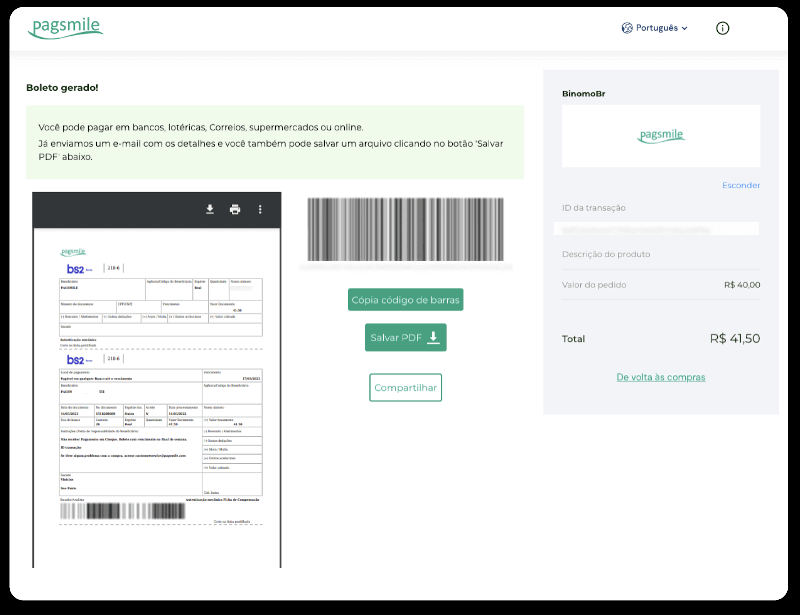
၆။ Boleto Rápido ကို အသုံးပြု၍ ငွေပေးချေမှုကို အပြီးသတ်ရန်အတွက် “Salavar PDF” ကိုနှိပ်ပါ။ သို့မဟုတ် သင့်ဘဏ်အက်ပ်ဖြင့် ဘားကုဒ်ကို စကင်ဖတ်နိုင်သည် သို့မဟုတ် ကုဒ်ကို ကူးယူနိုင်သည်။
၇။ Lotérica ကိုအသုံးပြု၍ ငွေပေးချေမှုပြီးမြောက်စေရန်အတွက် “Código de convênio” နှင့် သင့် “Número de CPF/CNPJ” ကို မှတ်သားထားပြီး အနီးဆုံး “Lotérica” သို့ ငွေပေးချေပါ။
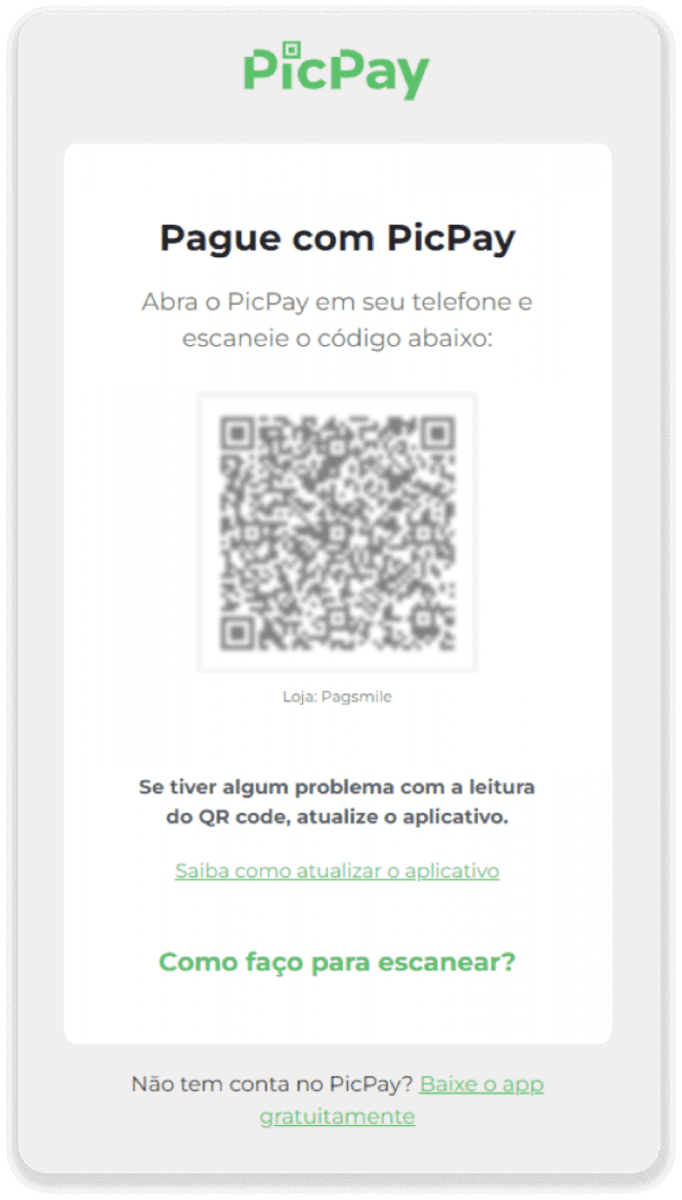
၈။ PicPay မှတစ်ဆင့် ငွေပေးချေမှုပြီးမြောက်စေရန်အတွက် QR ကုဒ်တစ်ခု ထုတ်ပေးမည်ကို သတိပြုပါ။ ဤလင့်ခ်ရှိ အဆင့်ဆင့်လမ်းညွှန်ကို အသုံးပြု၍ သင့် PicPay အက်ပ်ဖြင့် ၎င်းကို စကင်ဖတ်နိုင်ပါသည်။
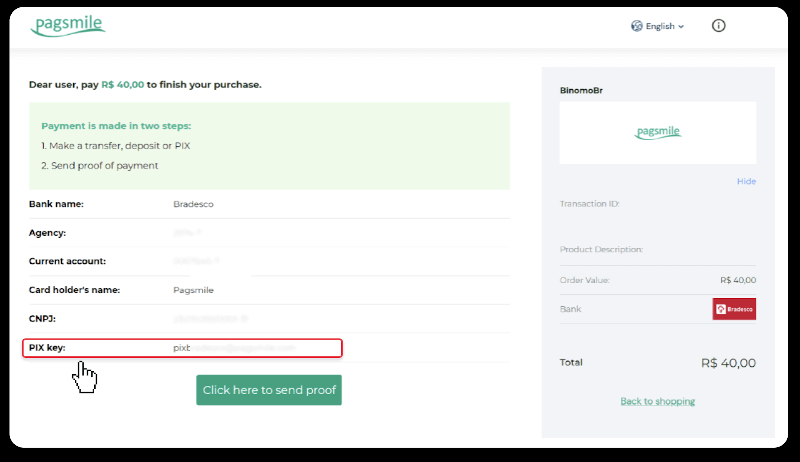
၉။ ဘဏ်ငွေလွှဲခြင်းကို အသုံးပြု၍ ငွေပေးချေမှုပြီးမြောက်စေရန်အတွက် PIX Key ကို မှတ်သားထားပါ။ ဤစာမျက်နှာကို မပိတ်ပါနှင့်၊ ပြေစာကို ဒေါင်းလုဒ်လုပ်ခြင်းဖြင့် ငွေပေးချေမှုပြီးမြောက်အောင် လုပ်ဆောင်နိုင်ပါသည်။ ထို့နောက် Itaú၊ Santander၊ Bradesco နှင့် Caixa မှတစ်ဆင့် ငွေသွင်းနည်းအဆင့်ဆင့်လမ်းညွှန်ကို ကြည့်ရှုရန် ဘဏ်အမည်ကို နှိပ်ပါ။
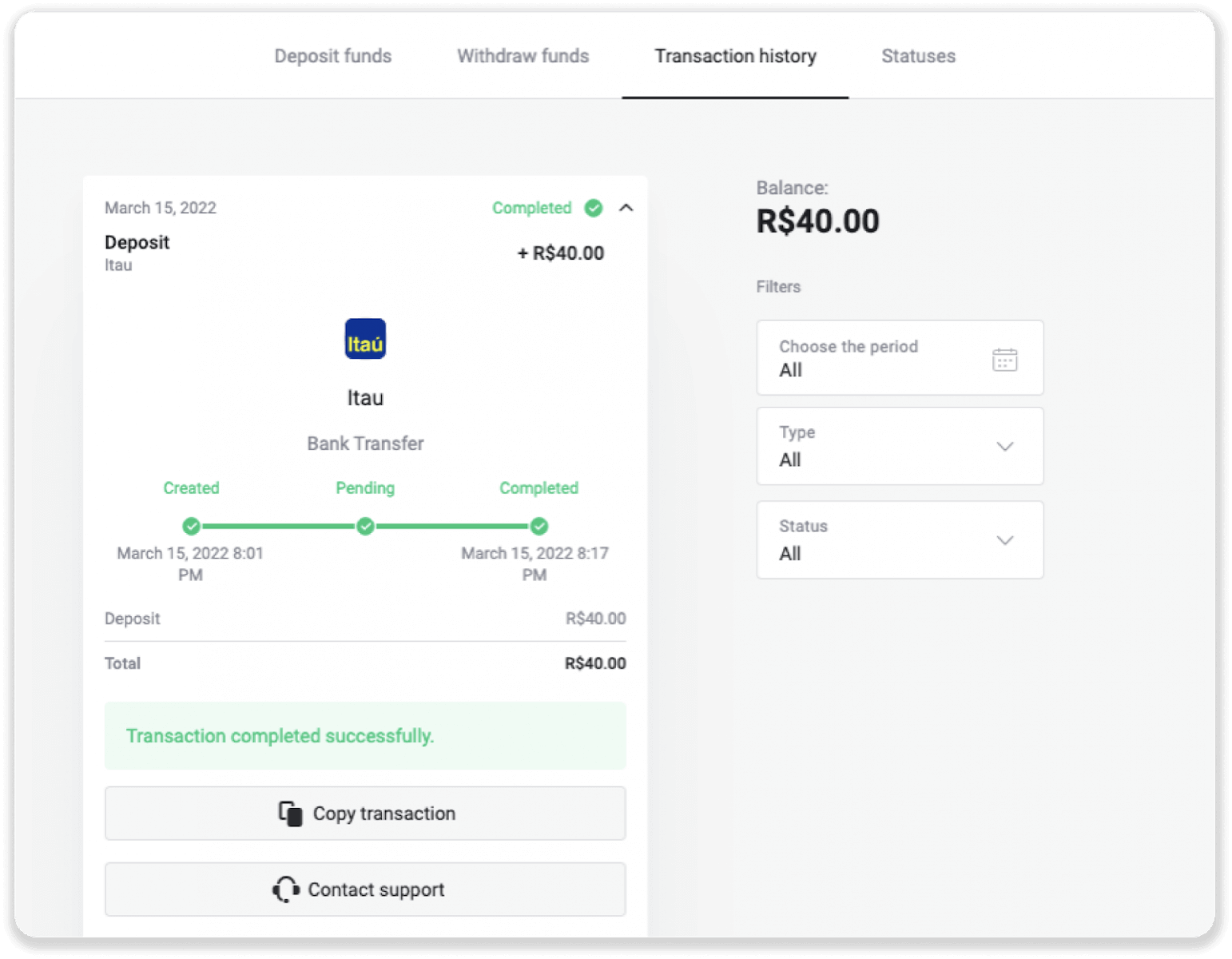
၁၀။ သင့်ငွေပေးငွေယူအခြေအနေကို စစ်ဆေးရန် “ငွေပေးငွေယူမှတ်တမ်း” တက်ဘ်သို့ ပြန်သွားပြီး သင့်ငွေသွင်းမှုကို နှိပ်ခြင်းဖြင့် ၎င်း၏အခြေအနေကို ခြေရာခံပါ။
၁၁။ မေးခွန်းများရှိပါက ကျွန်ုပ်တို့၏ chat၊ telegram: Binomo Support Team မှတစ်ဆင့် ဆက်သွယ်ရန် တုံ့ဆိုင်းမနေပါနှင့်၊ ထို့အပြင် ကျွန်ုပ်တို့၏ အီးမေးလ်: [email protected]
Bradesco ကို အသုံးပြု၍ Binomo တွင် ရန်ပုံငွေများ ထည့်သွင်းပါ
၁။ မျက်နှာပြင်၏ ညာဘက်အပေါ်ထောင့်ရှိ “ငွေသွင်းခြင်း” ခလုတ်ကို နှိပ်ပါ။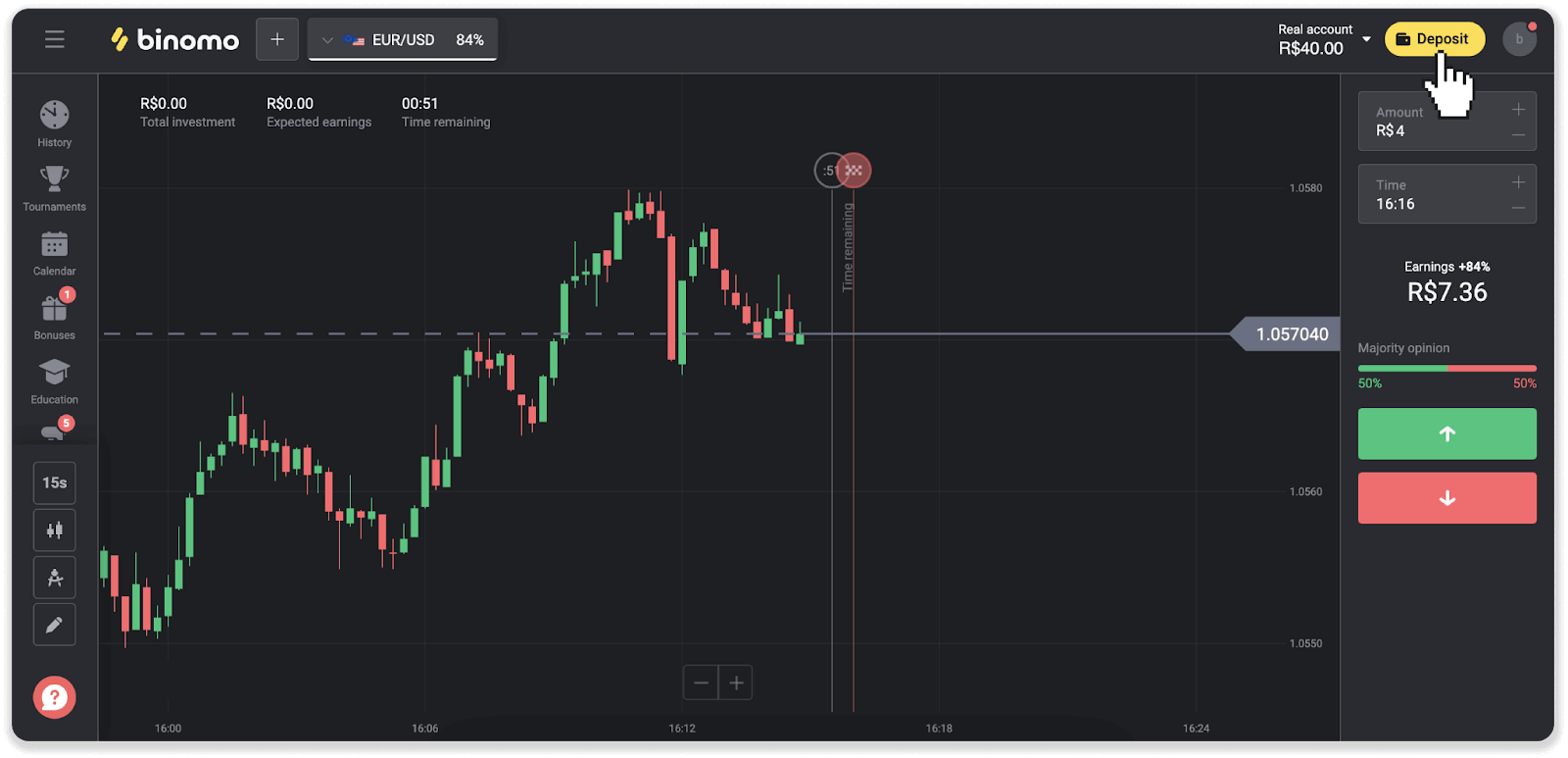
၂။ နိုင်ငံကို ရွေးချယ်ပြီး “Bradesco” ငွေပေးချေမှုနည်းလမ်းကို ရွေးချယ်ပါ။
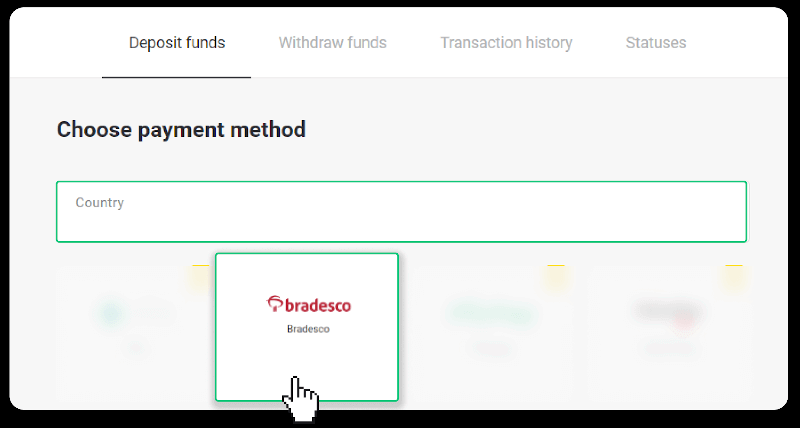
၃။ ငွေသွင်းပမာဏကို ရိုက်ထည့်ပြီး “ငွေသွင်းခြင်း” ကို နှိပ်ပါ။
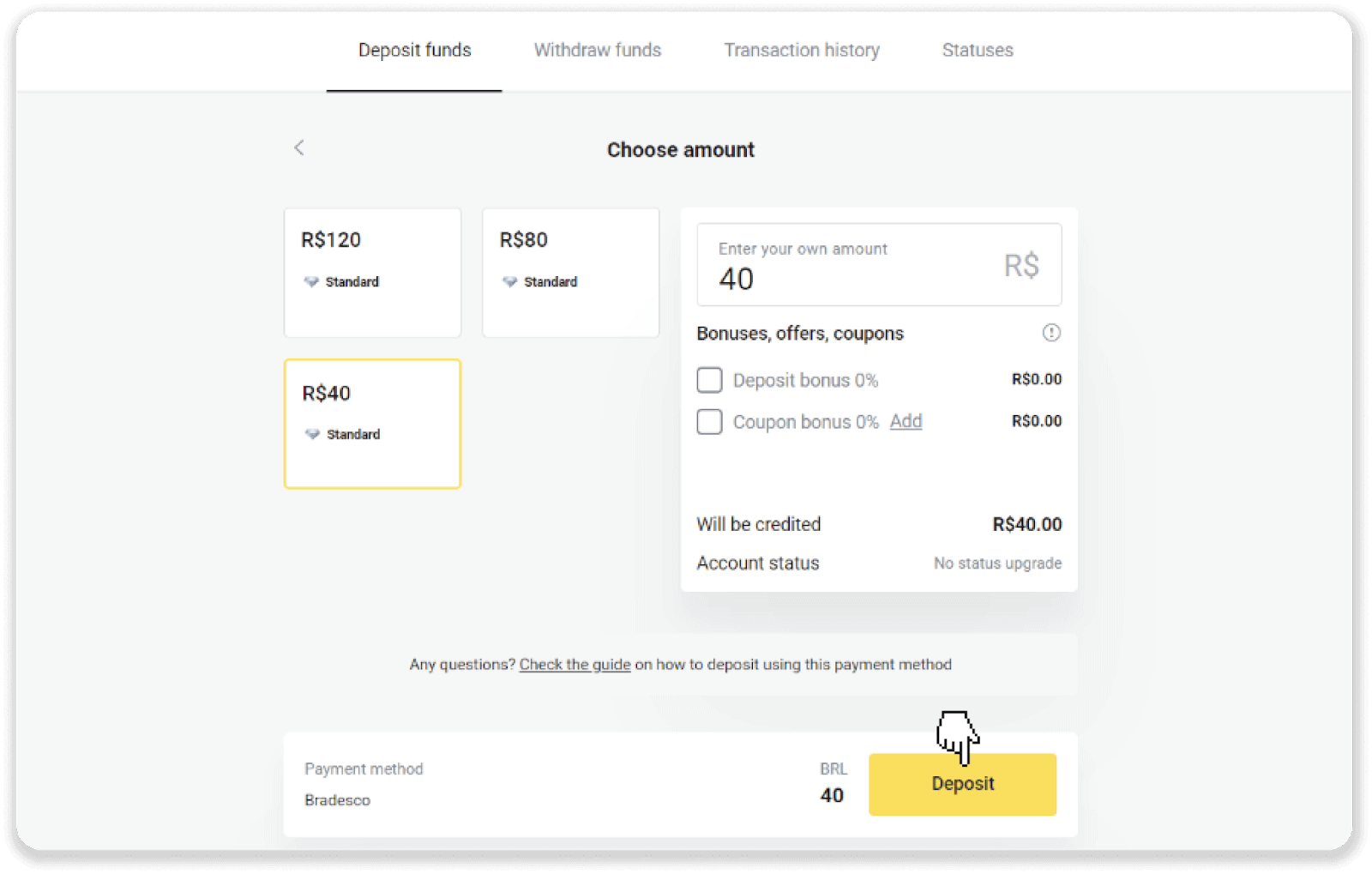
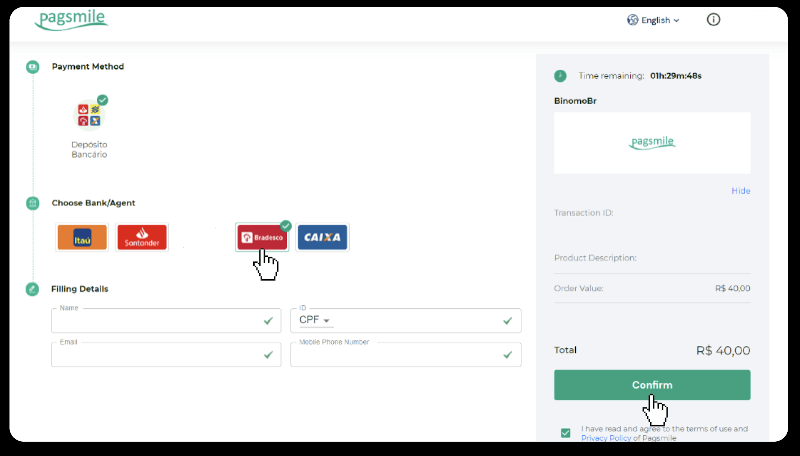
၄။ ငွေပေးချေမှုပံ့ပိုးပေးသူ၏ စာမျက်နှာသို့ အလိုအလျောက် ပြန်ညွှန်းပေးပါမည်။ Bradesco ကို ရွေးချယ်ပြီး သင့်ကိုယ်ရေးကိုယ်တာ အချက်အလက်များ- သင့်အမည်၊ CPF၊ CEP၊ အီးမေးလ်လိပ်စာနှင့် ဖုန်းနံပါတ်တို့ကို ရိုက်ထည့်ပါ။ “အတည်ပြုရန်” ကို နှိပ်ပါ။
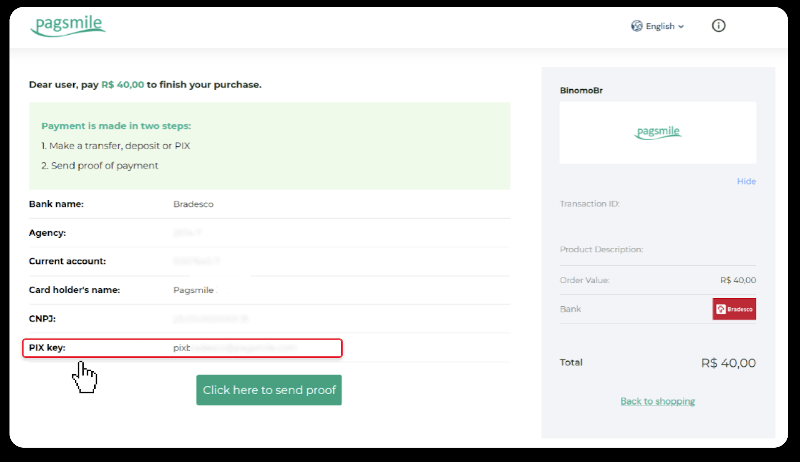
၅။ PIX Key ကို မှတ်သားထားပါ။ ဤစာမျက်နှာကို မပိတ်ပါနှင့်၊ ပြေစာကို ဒေါင်းလုဒ်လုပ်ခြင်းဖြင့် ငွေပေးချေမှုကို အပြီးသတ်နိုင်ပါသည်။
၆။ သင့် Banco Bradesco အကောင့်သို့ ဝင်ရောက်ပါ။ “PIX” မီနူးကို နှိပ်ပြီး “လွှဲပြောင်းရန်” ကို နှိပ်ပါ။
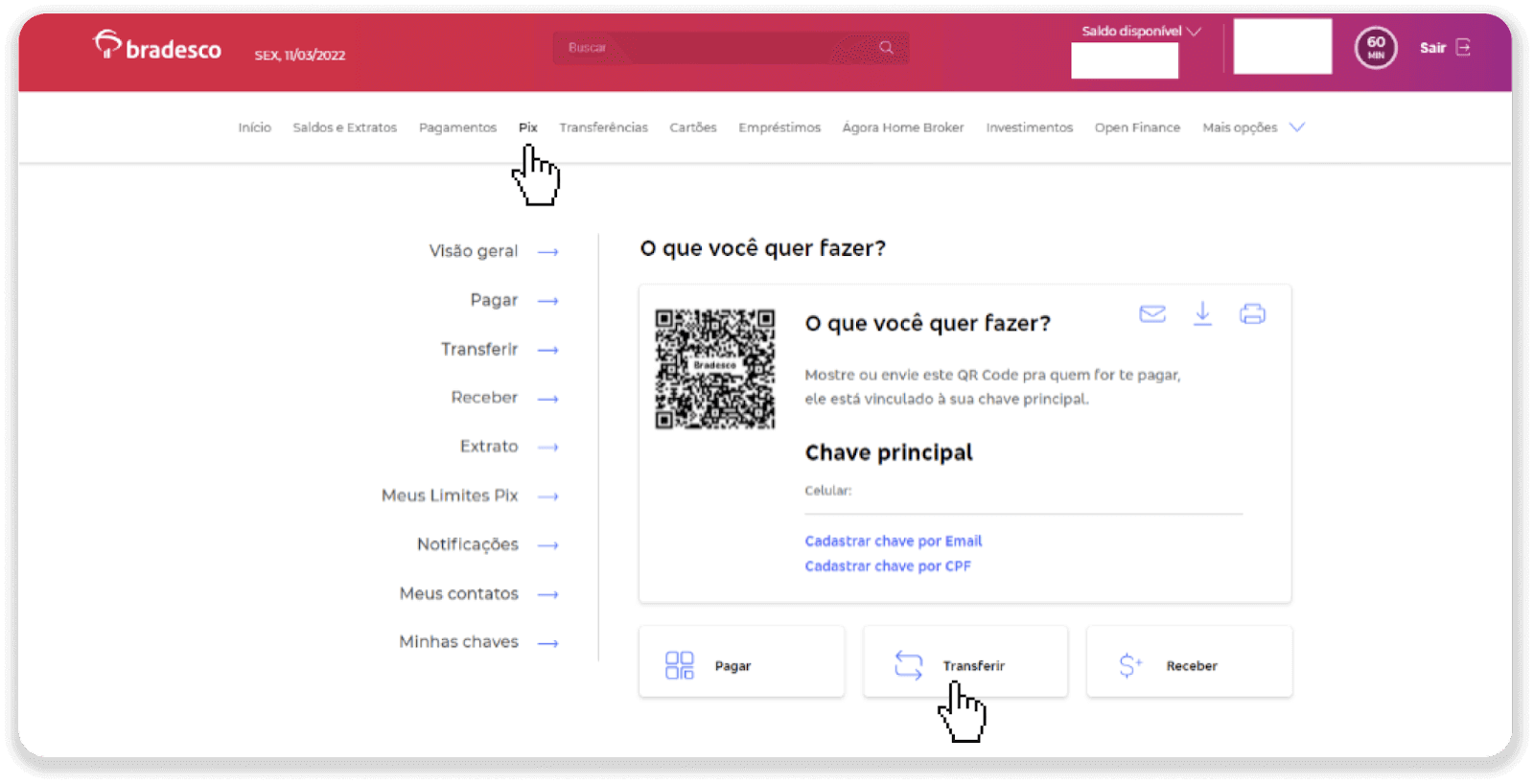
၇။ “အီးမေးလ်” ကို ရွေးချယ်ပြီး “အတည်ပြုရန်” ကို နှိပ်ပါ။
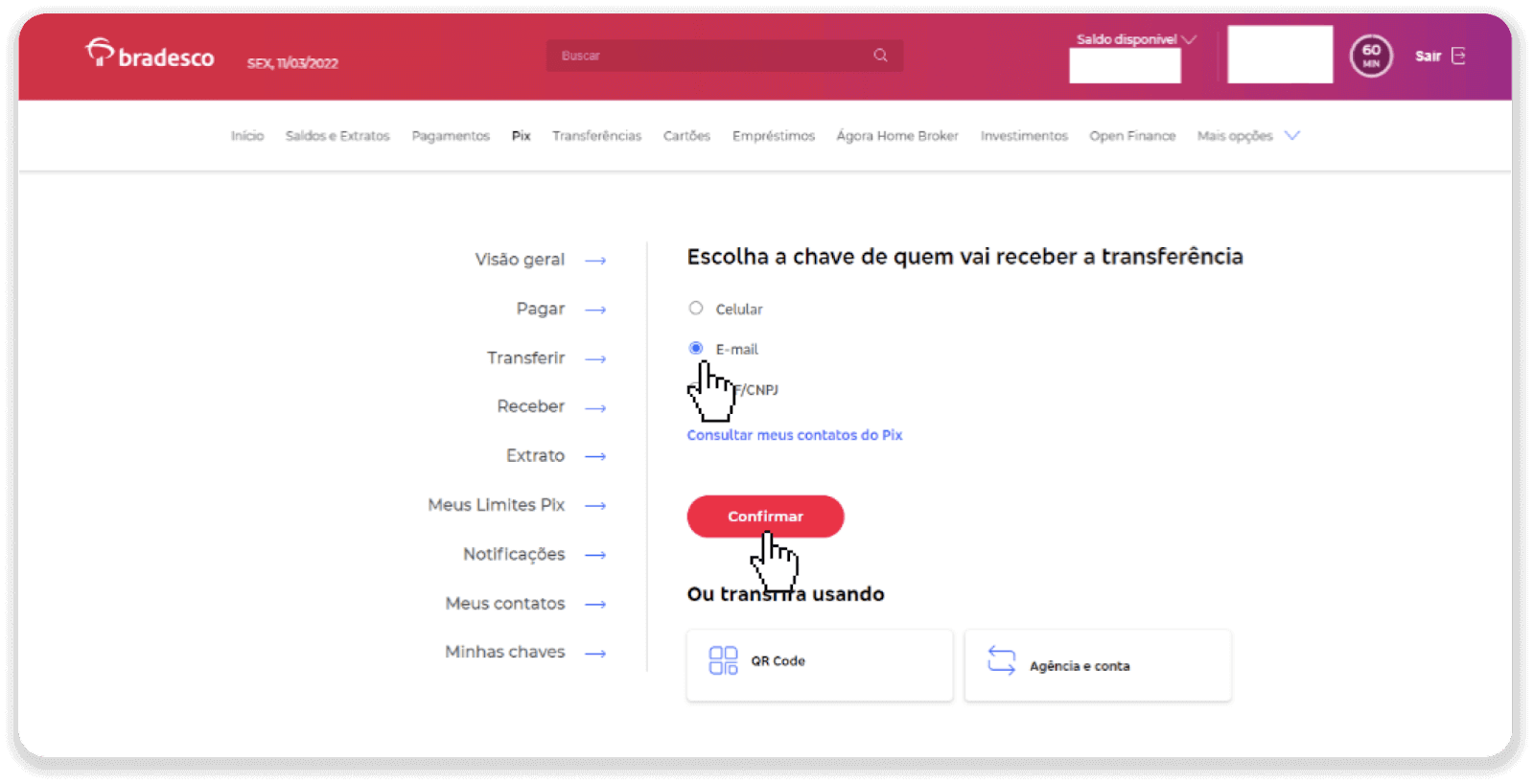
၈။ အဆင့် ၅ မှ အီးမေးလ်ကို ရိုက်ထည့်ပြီး “အတည်ပြုရန်” ကို နှိပ်ပါ။
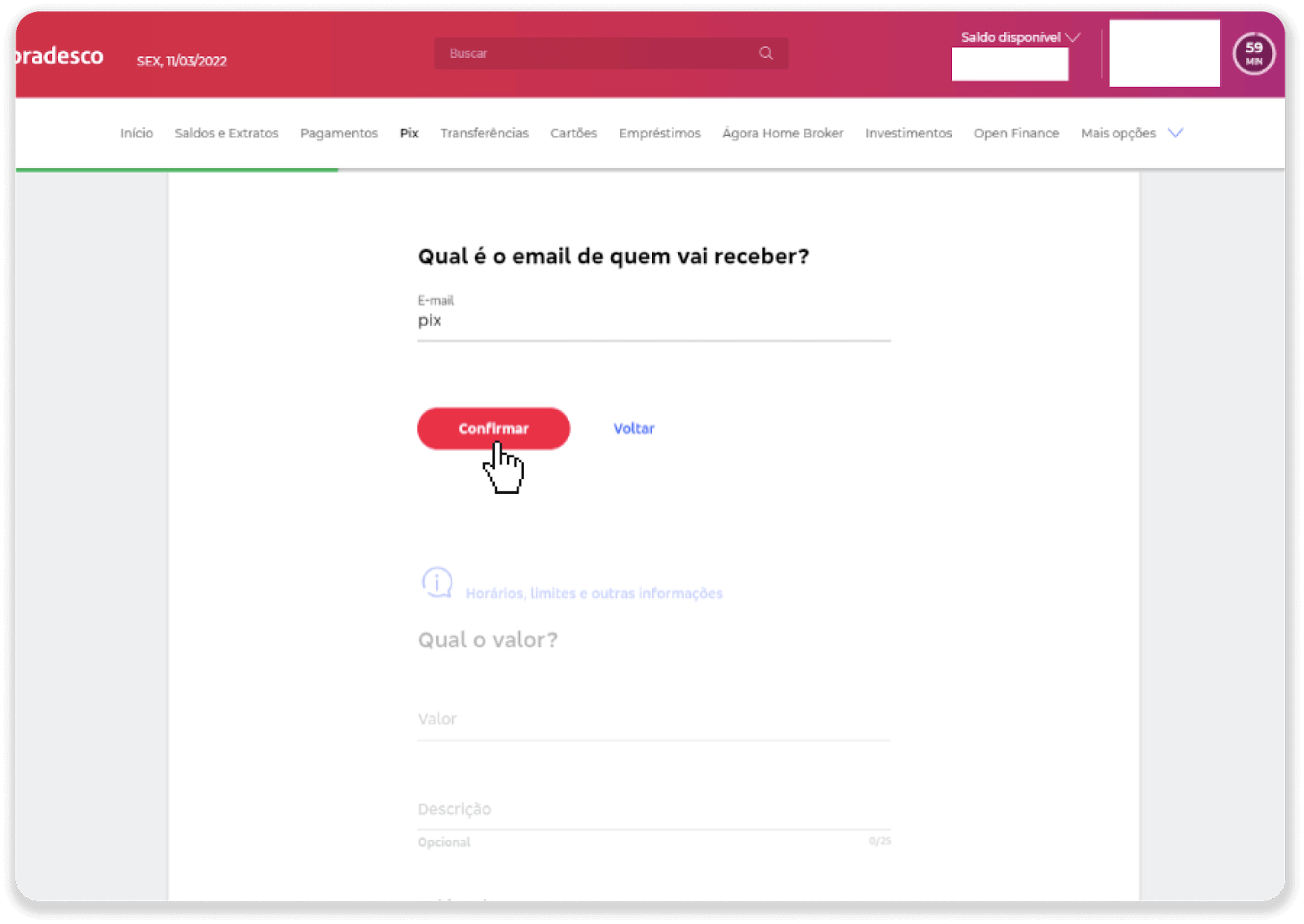
၉။ ငွေသွင်းပမာဏကို ရိုက်ထည့်ပါ၊ အကောင့်အမျိုးအစားကို ရွေးချယ်ပြီး “ဆက်လက်လုပ်ဆောင်ရန်” ကို နှိပ်ပါ။
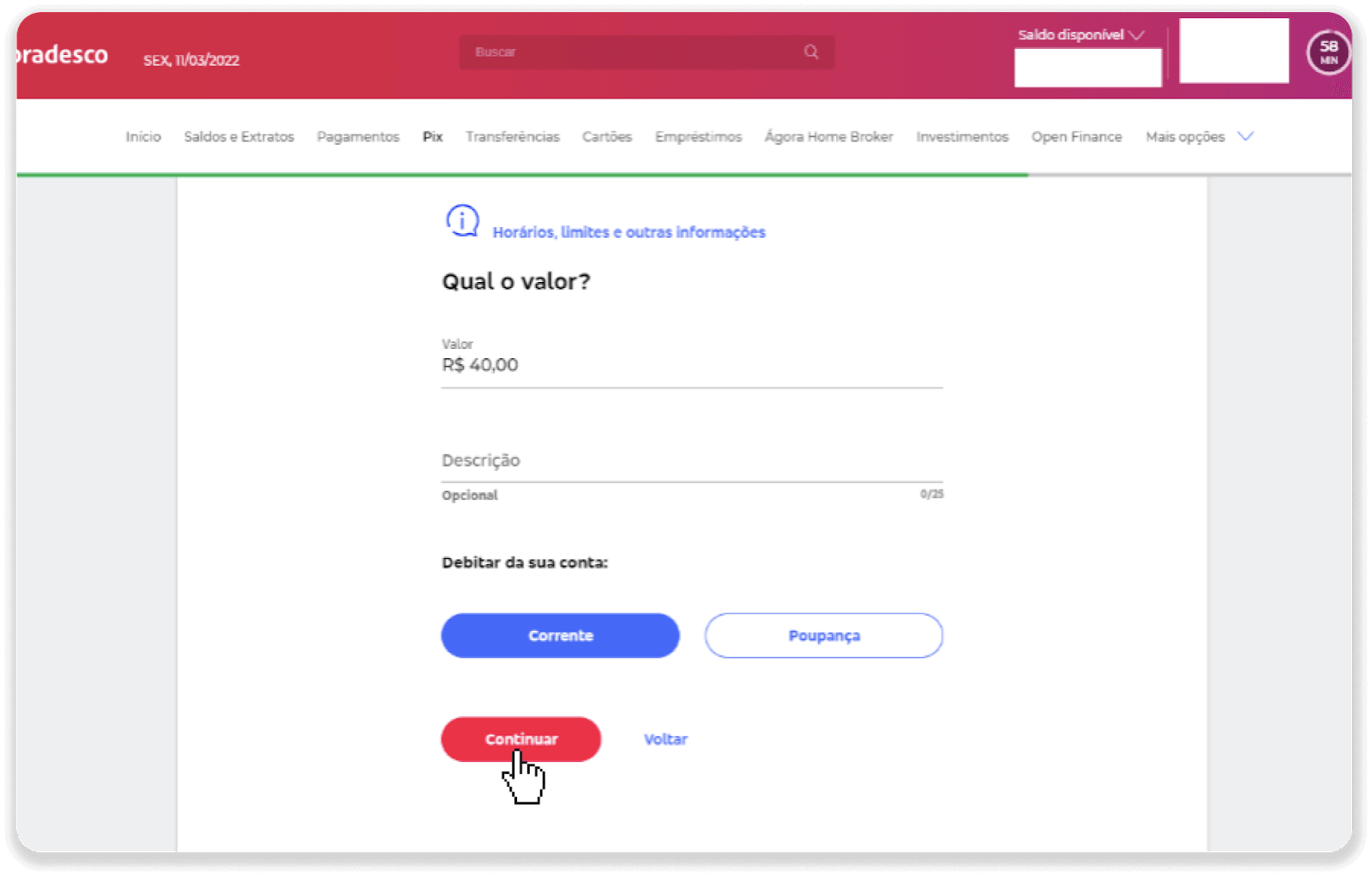
၁၀။ ရက်စွဲကို ရွေးချယ်ပြီး “ဆက်လက်လုပ်ဆောင်ရန်” ကို နှိပ်ပါ။
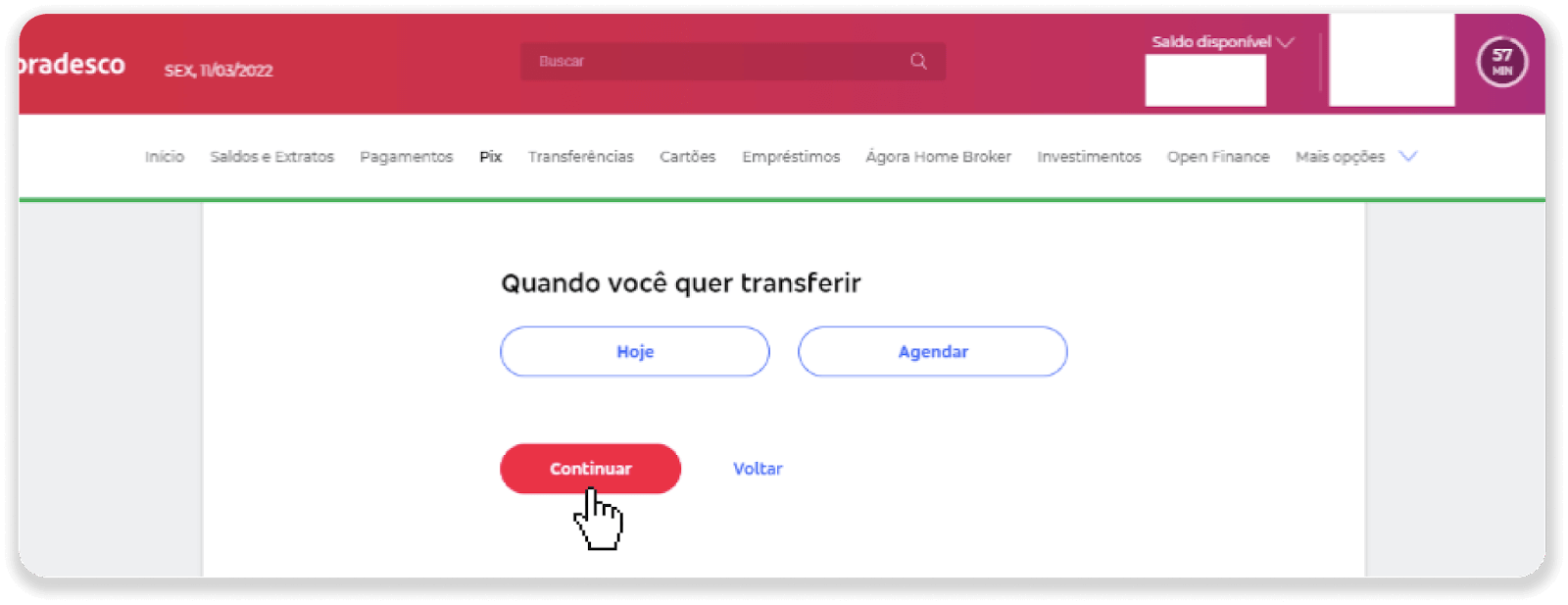
၁၁။ အရာအားလုံး မှန်ကန်မှုရှိမရှိ စစ်ဆေးပြီး “အတည်ပြုရန်” ကို နှိပ်ပါ။ ထို့နောက် သင့်လုံခြုံရေးကုဒ်ကို ရိုက်ထည့်ပါ။
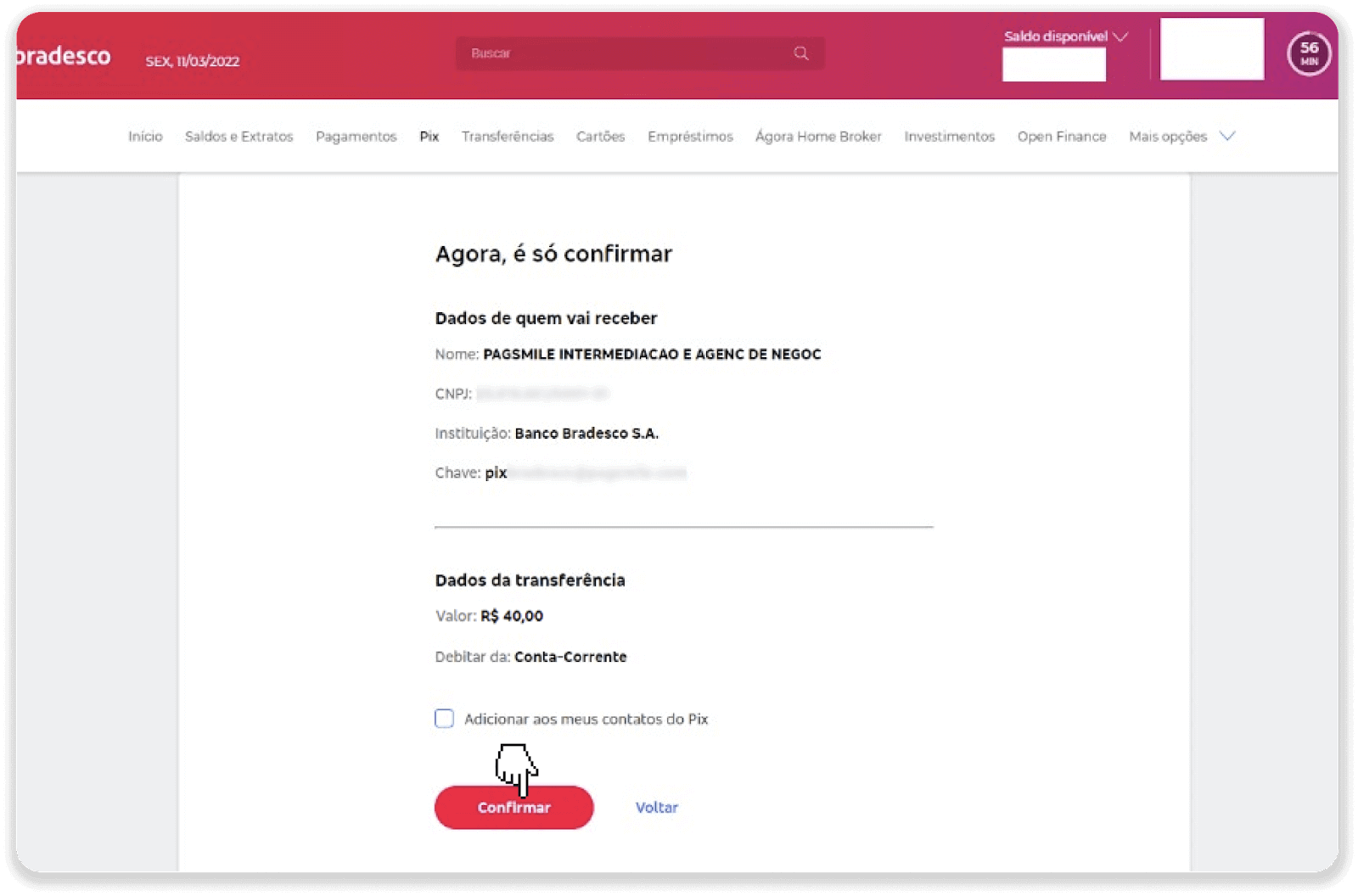
၁၂။ ငွေပေးချေမှု ပြီးပါပြီ။ အပေါ်ညာဘက်ထောင့်ရှိ အလယ်အိုင်ကွန်ကို နှိပ်ခြင်းဖြင့် ပြေစာကို သိမ်းဆည်းပါ။
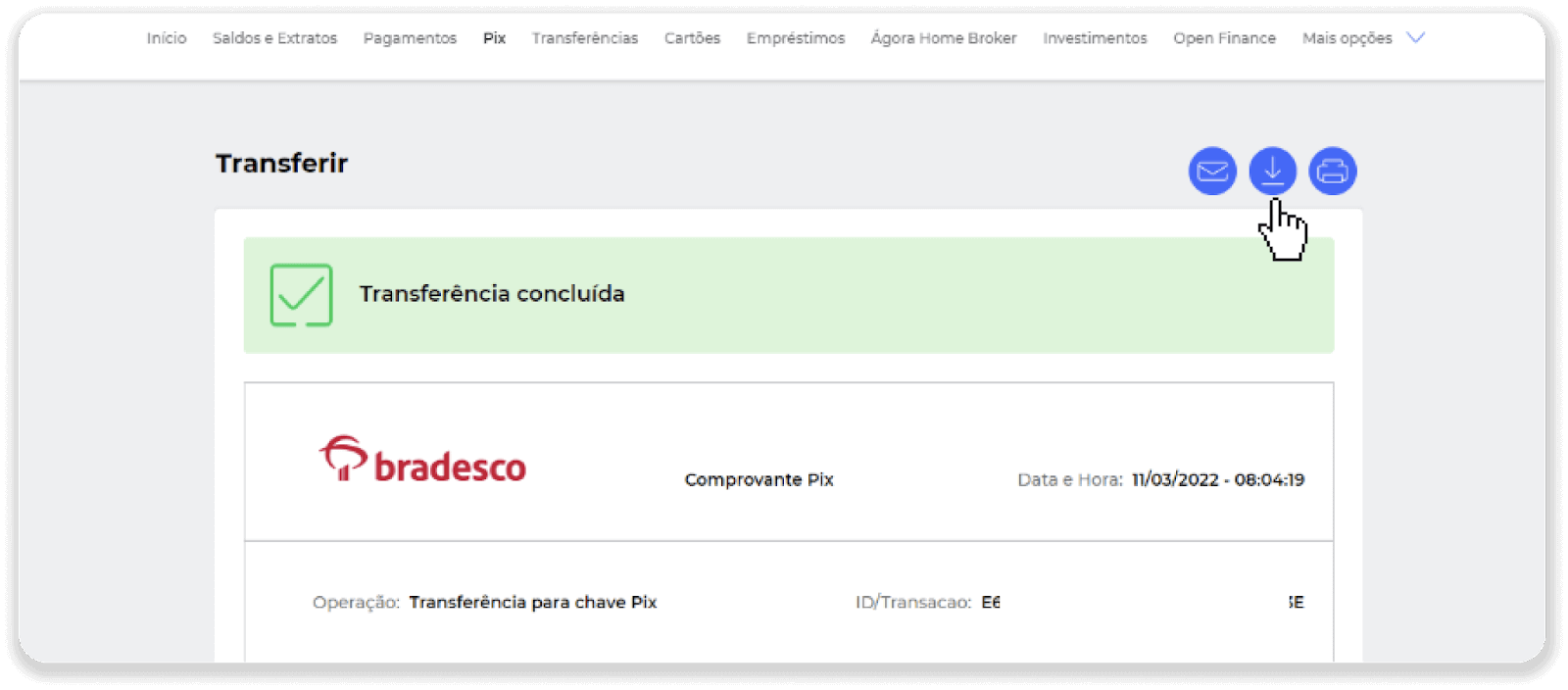
၁၃။ အဆင့် ၅ မှ စာမျက်နှာသို့ ပြန်သွားပြီး “သက်သေအထောက်အထား ပေးပို့ရန် ဤနေရာကိုနှိပ်ပါ” ခလုတ်ကို နှိပ်ပါ။
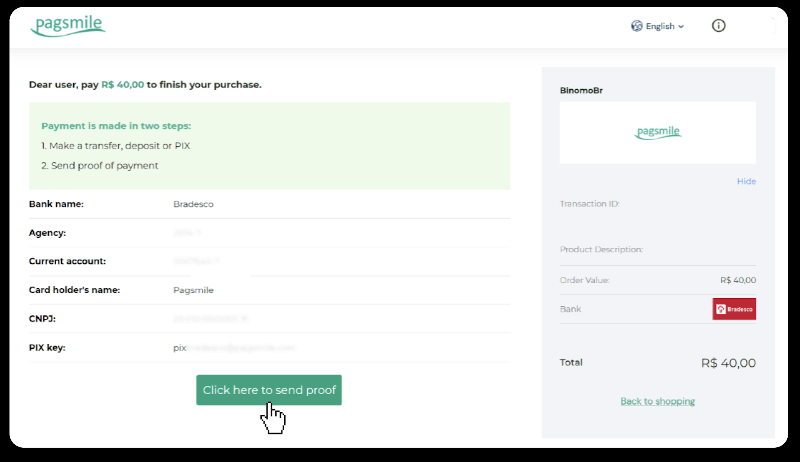
၁၄။ သင့်ဘဏ်အသေးစိတ်အချက်အလက်များကို ရိုက်ထည့်ပြီး သင့်ပြေစာကို အပ်လုဒ်လုပ်ရန် “အပ်လုဒ်လုပ်ရန်” ကို နှိပ်ပါ။
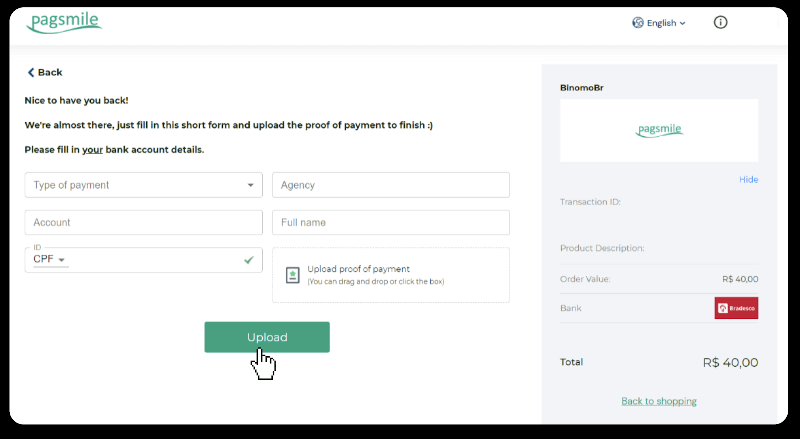
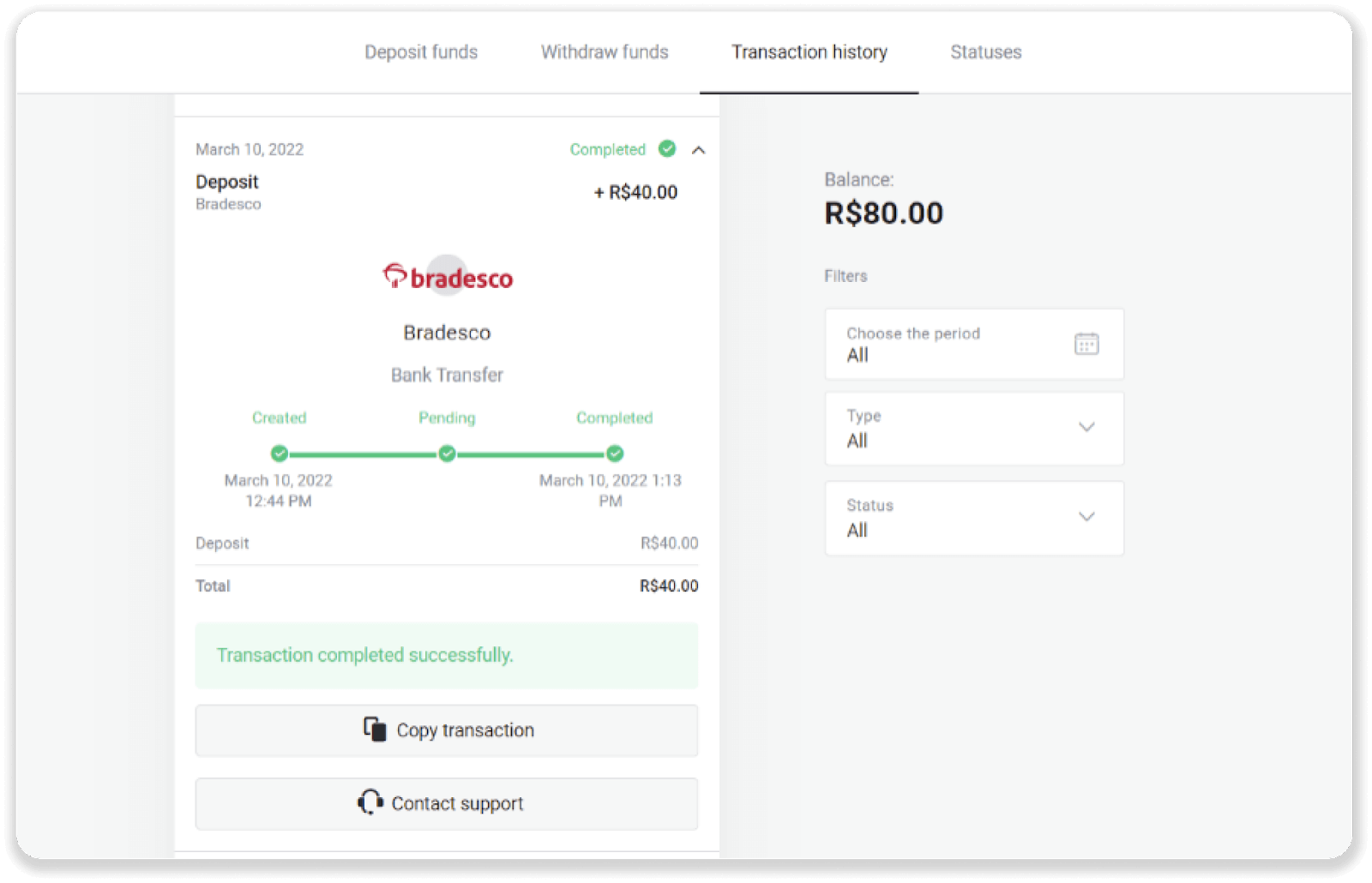
၁၅။ သင့်ငွေပေးငွေယူအခြေအနေကို စစ်ဆေးရန် “ငွေပေးငွေယူမှတ်တမ်း” တက်ဘ်သို့ ပြန်သွားပြီး ၎င်း၏အခြေအနေကို ခြေရာခံရန် သင့်ငွေသွင်းမှုကို နှိပ်ပါ။
၁၁၁၁၁-၁၁၁၁၁-၁၁၁၁၁-၂၂၂၂၂-၃၃၃၃-၄၄၄၄၄
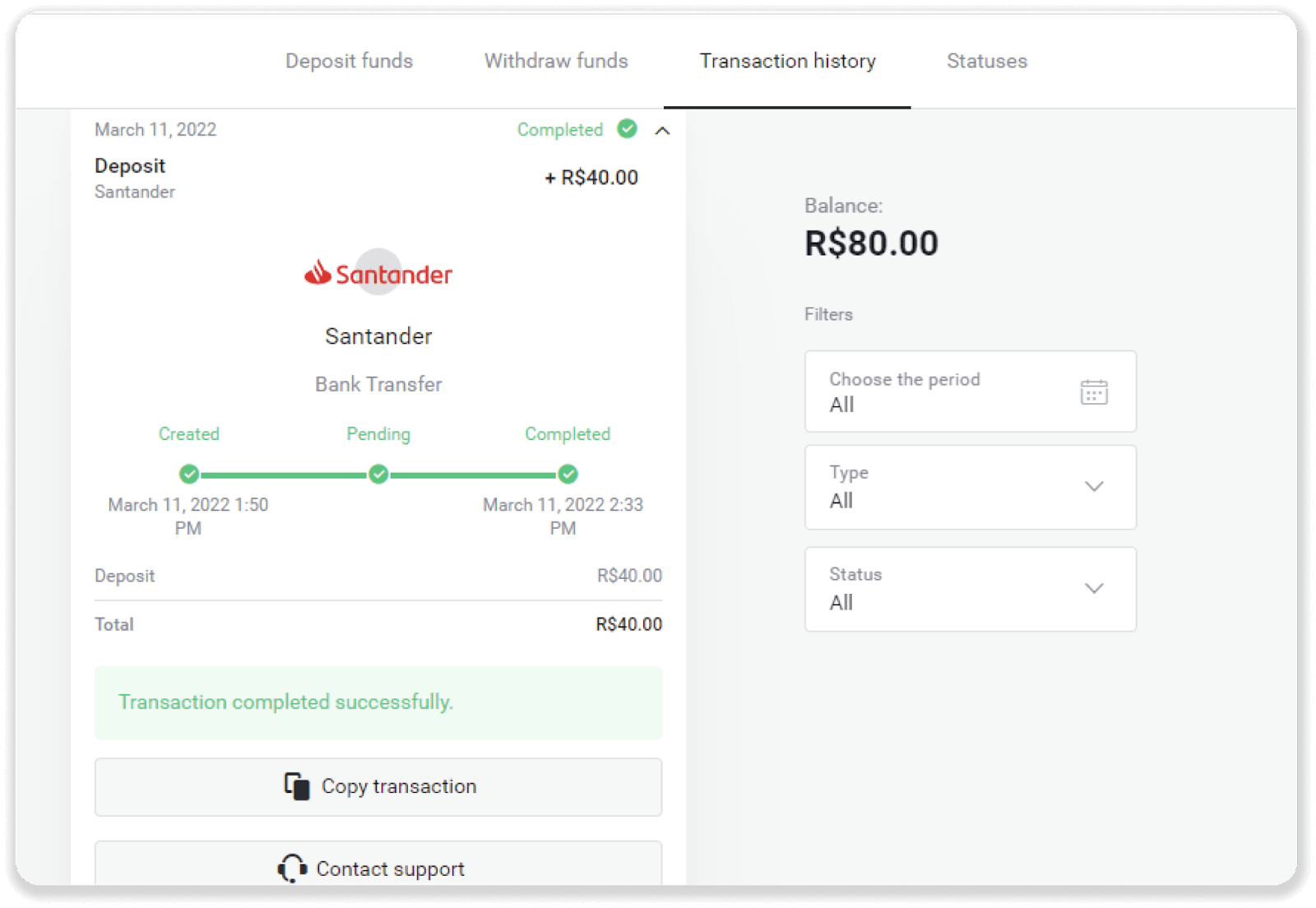
Santander ကို အသုံးပြု၍ Binomo တွင် ရန်ပုံငွေများ ထည့်သွင်းပါ
၁။ မျက်နှာပြင်၏ ညာဘက်အပေါ်ထောင့်ရှိ “ငွေသွင်းခြင်း” ခလုတ်ကို နှိပ်ပါ။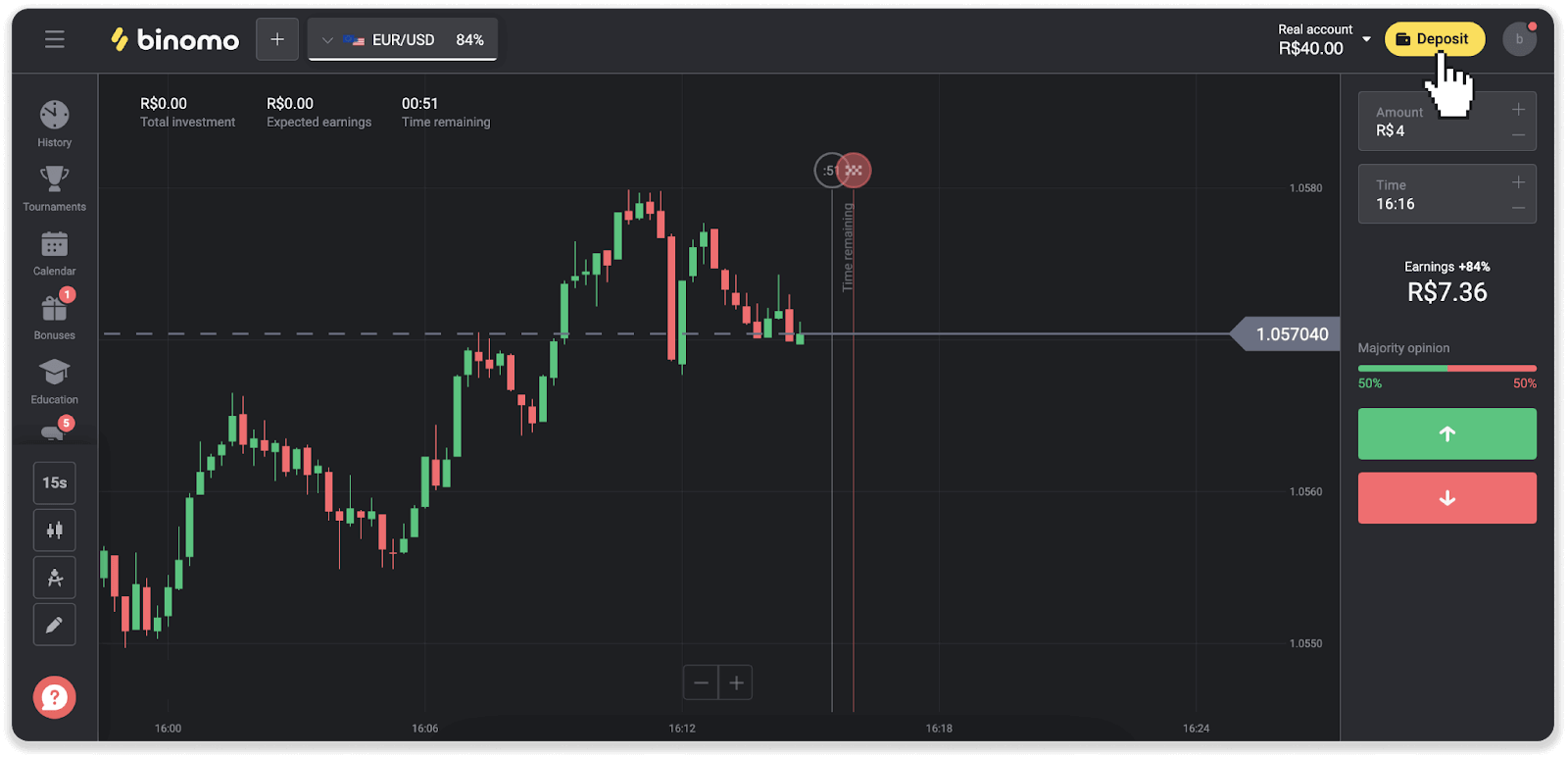
၂။ နိုင်ငံကို ရွေးချယ်ပြီး “Santander” ငွေပေးချေမှုနည်းလမ်းကို ရွေးချယ်ပါ။
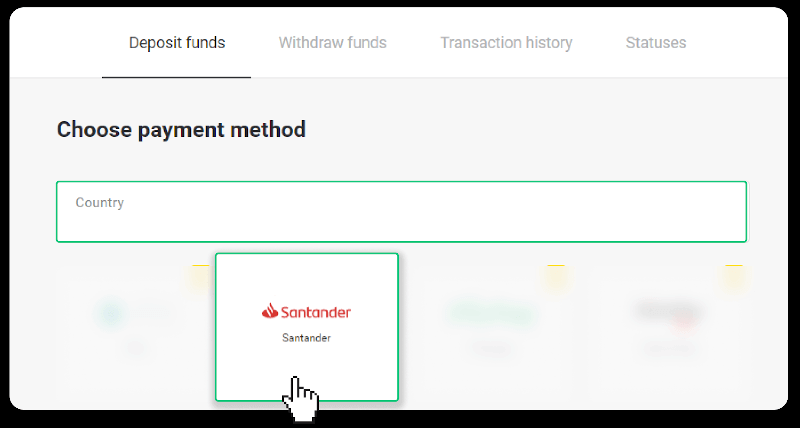
၃။ ငွေသွင်းပမာဏကို ရိုက်ထည့်ပြီး “ငွေသွင်းခြင်း” ကိုနှိပ်ပါ။
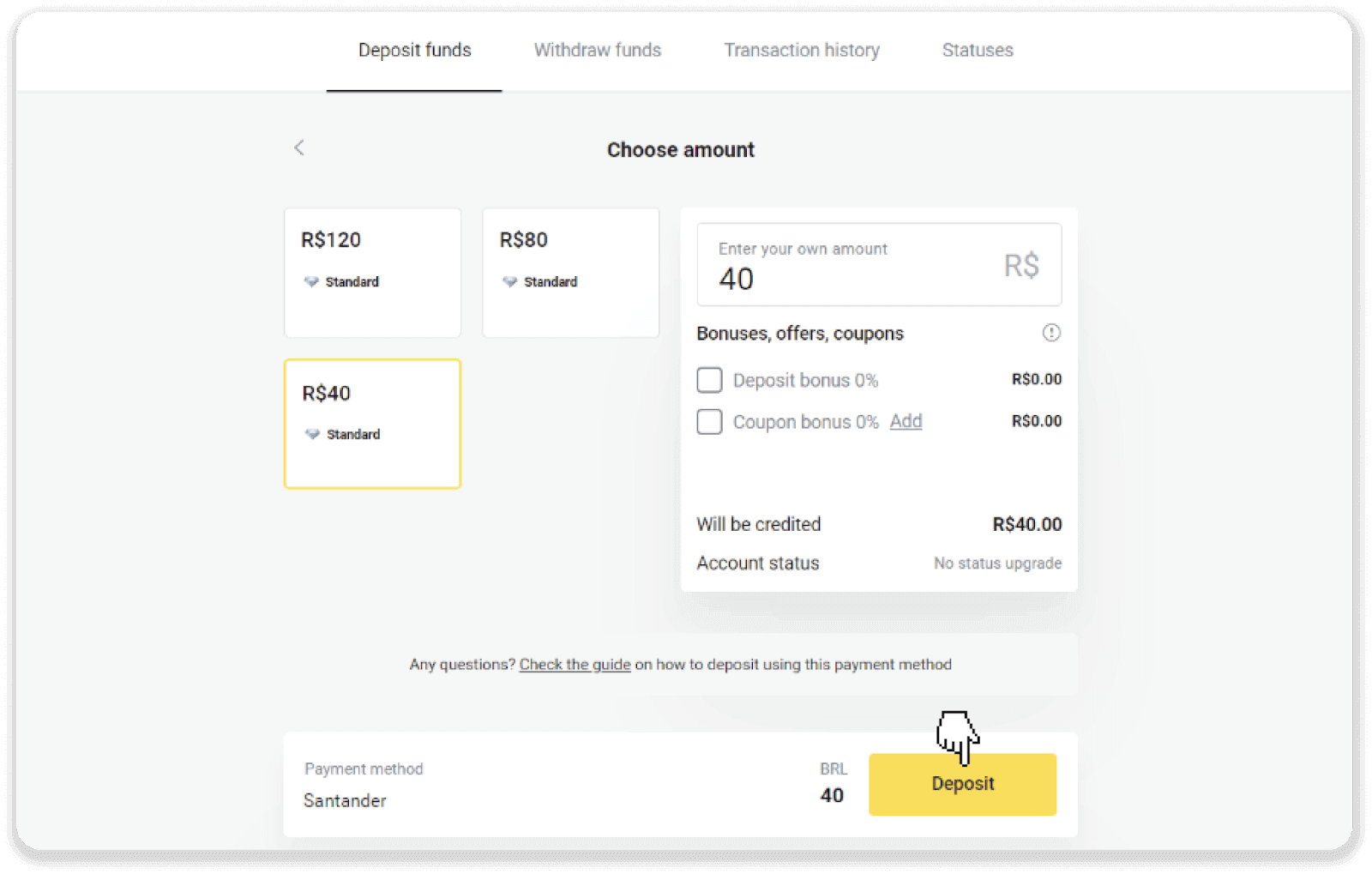
၄။ ငွေပေးချေမှုပံ့ပိုးပေးသူ၏ စာမျက်နှာသို့ အလိုအလျောက် ပြန်ညွှန်းပေးပါမည်။ Bradesco ကို ရွေးချယ်ပြီး သင့်ကိုယ်ရေးကိုယ်တာ အချက်အလက်များ- သင့်အမည်၊ CPF၊ CEP၊ အီးမေးလ်လိပ်စာနှင့် ဖုန်းနံပါတ်တို့ကို ရိုက်ထည့်ပါ။ “အတည်ပြုရန်” ကိုနှိပ်ပါ။
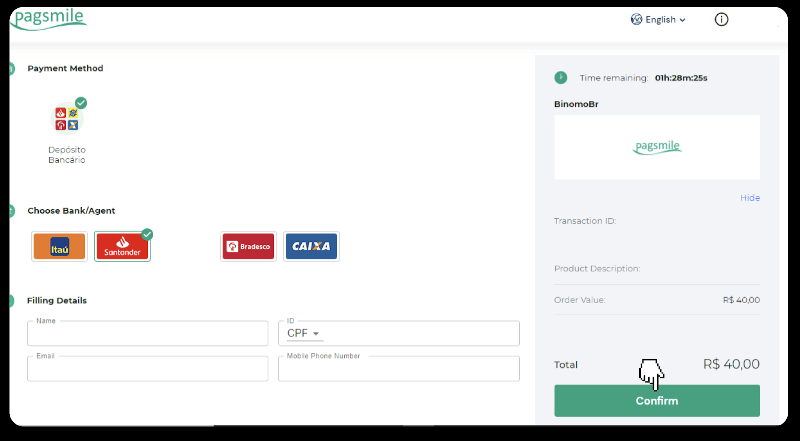
၅။ PIX Key ကို မှတ်သားထားပါ။ ဤစာမျက်နှာကို မပိတ်ပါနှင့်၊ ဘောက်ချာကို ဒေါင်းလုဒ်လုပ်ခြင်းဖြင့် ငွေပေးချေမှုကို ပြီးမြောက်အောင် လုပ်ဆောင်နိုင်ပါသည်။
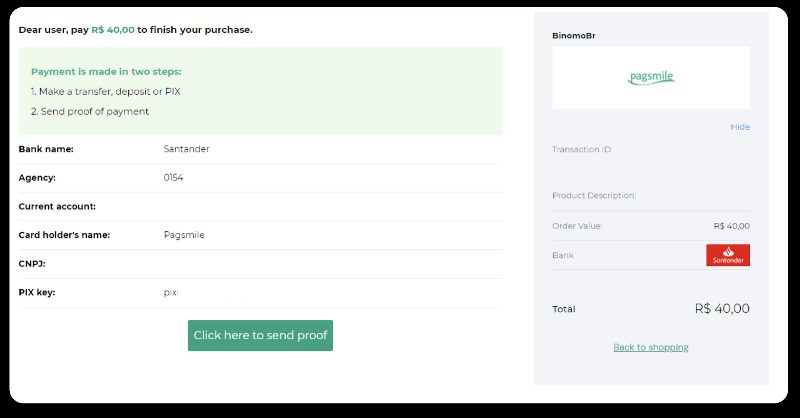
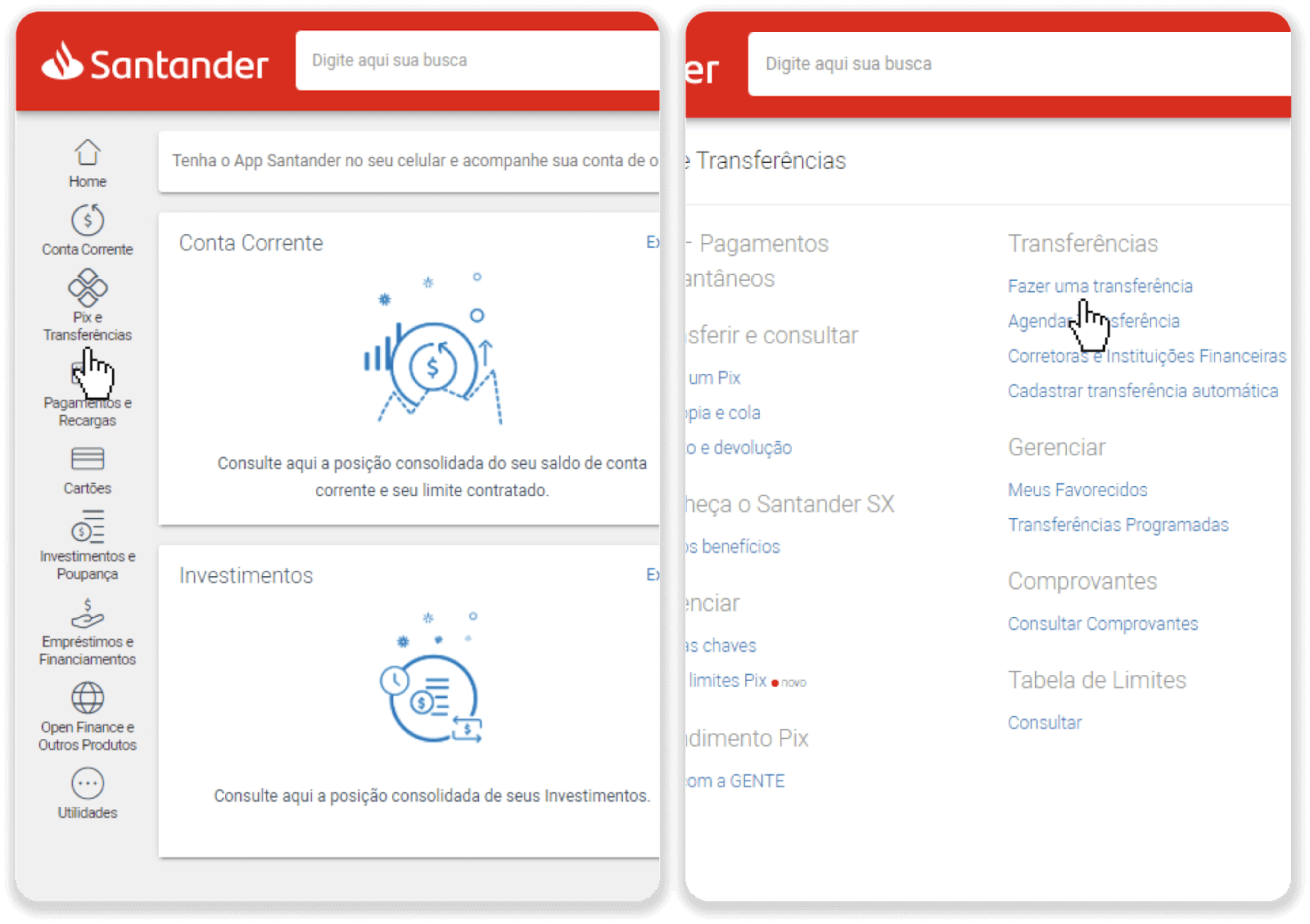
၆။ သင့် Santander အကောင့်သို့ ဝင်ရောက်ပါ။ “PIX” မီနူးကို နှိပ်ပြီးနောက် “ငွေလွှဲခြင်း” ကိုနှိပ်ပါ။
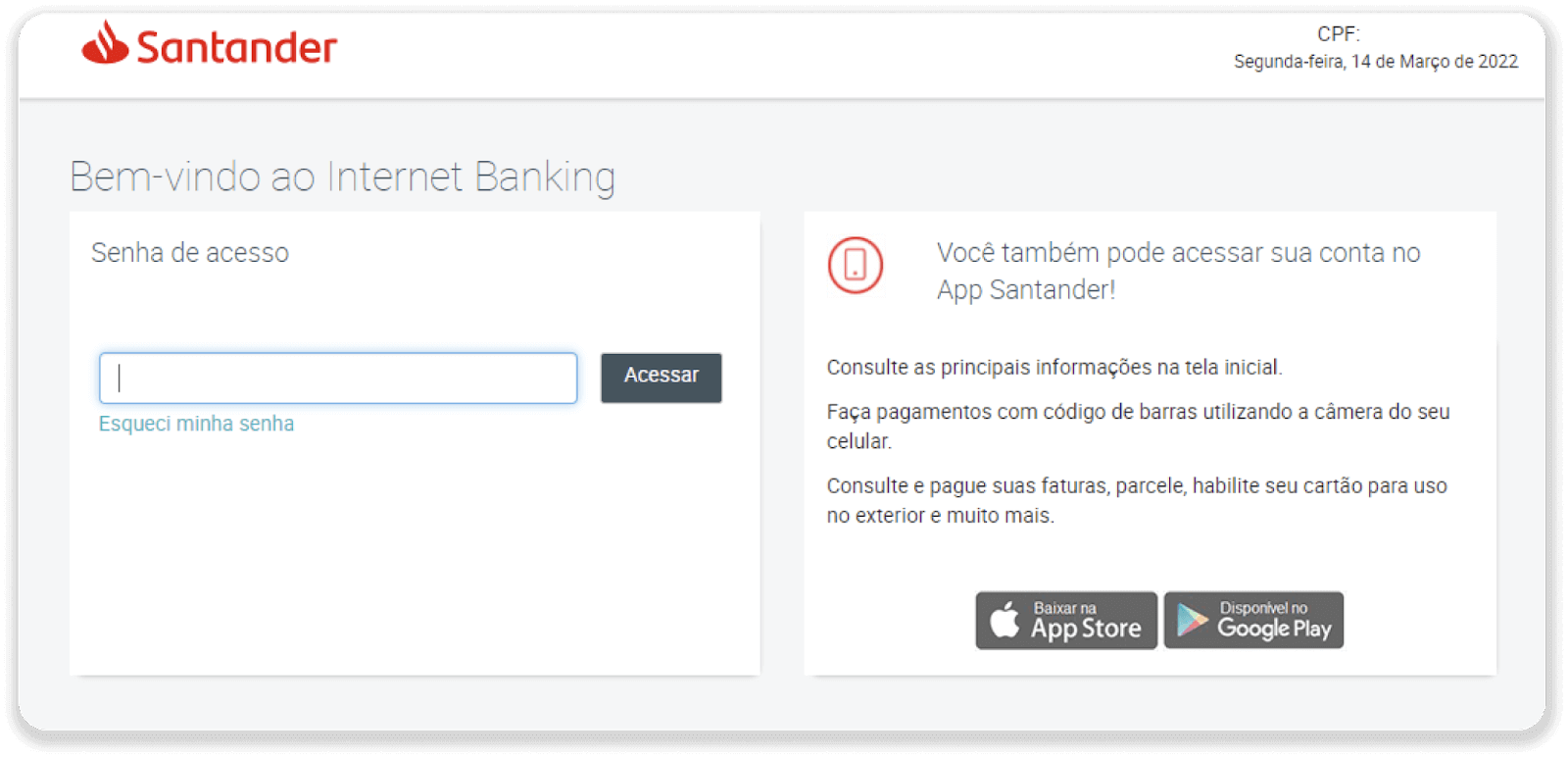
၇။ “ငွေလွှဲခြင်းနှင့် ငွေလွှဲခြင်း” ကိုရွေးချယ်ပါ။ ထို့နောက် “ငွေလွှဲခြင်း” ကိုရွေးချယ်ပါ။
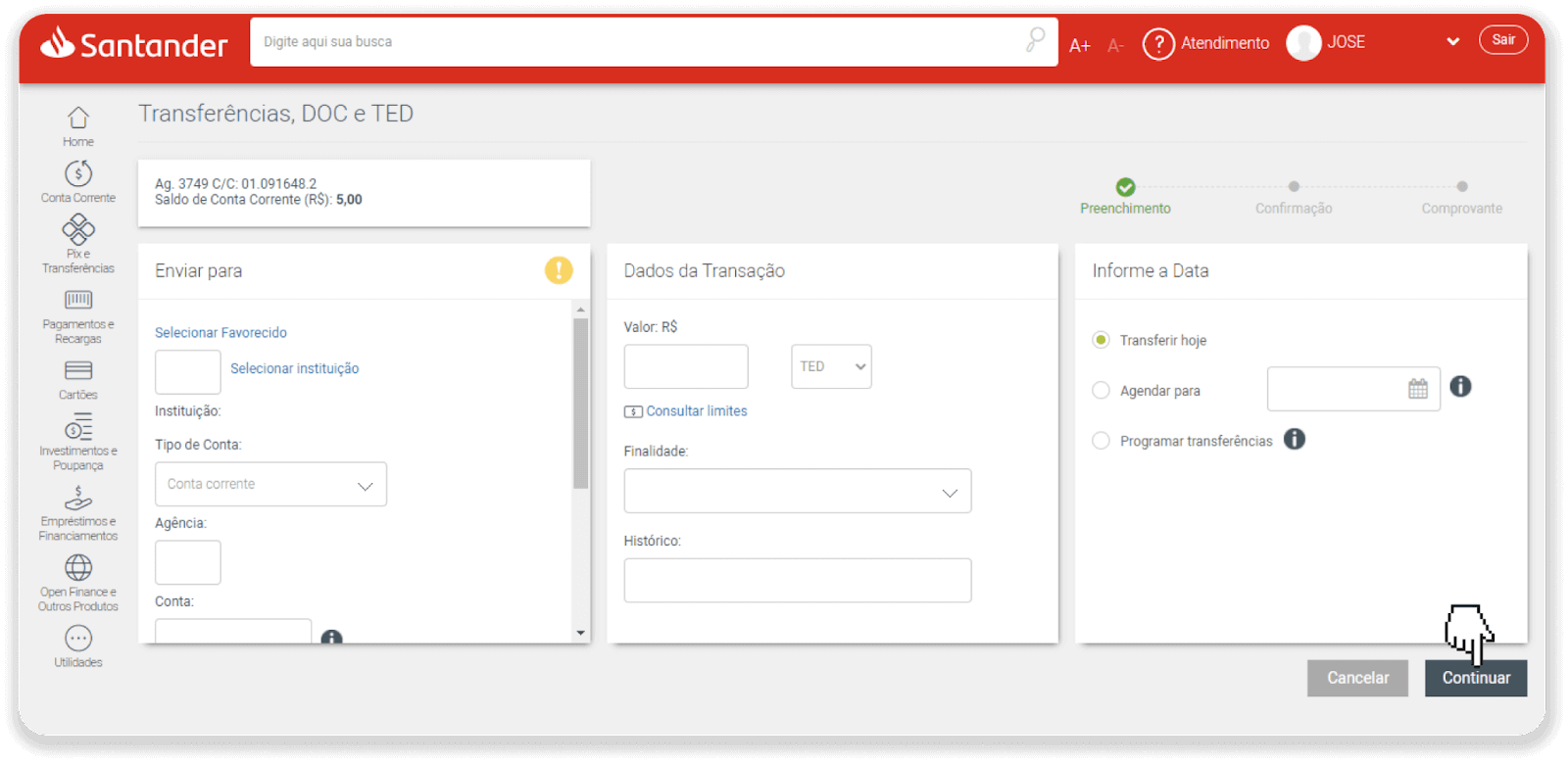
၈။ ဘဏ်ငွေလွှဲရန် အကောင့်အချက်အလက်များကို ဖြည့်စွက်ပါ။ “ဆက်လုပ်ရန်” ကိုနှိပ်ပါ။
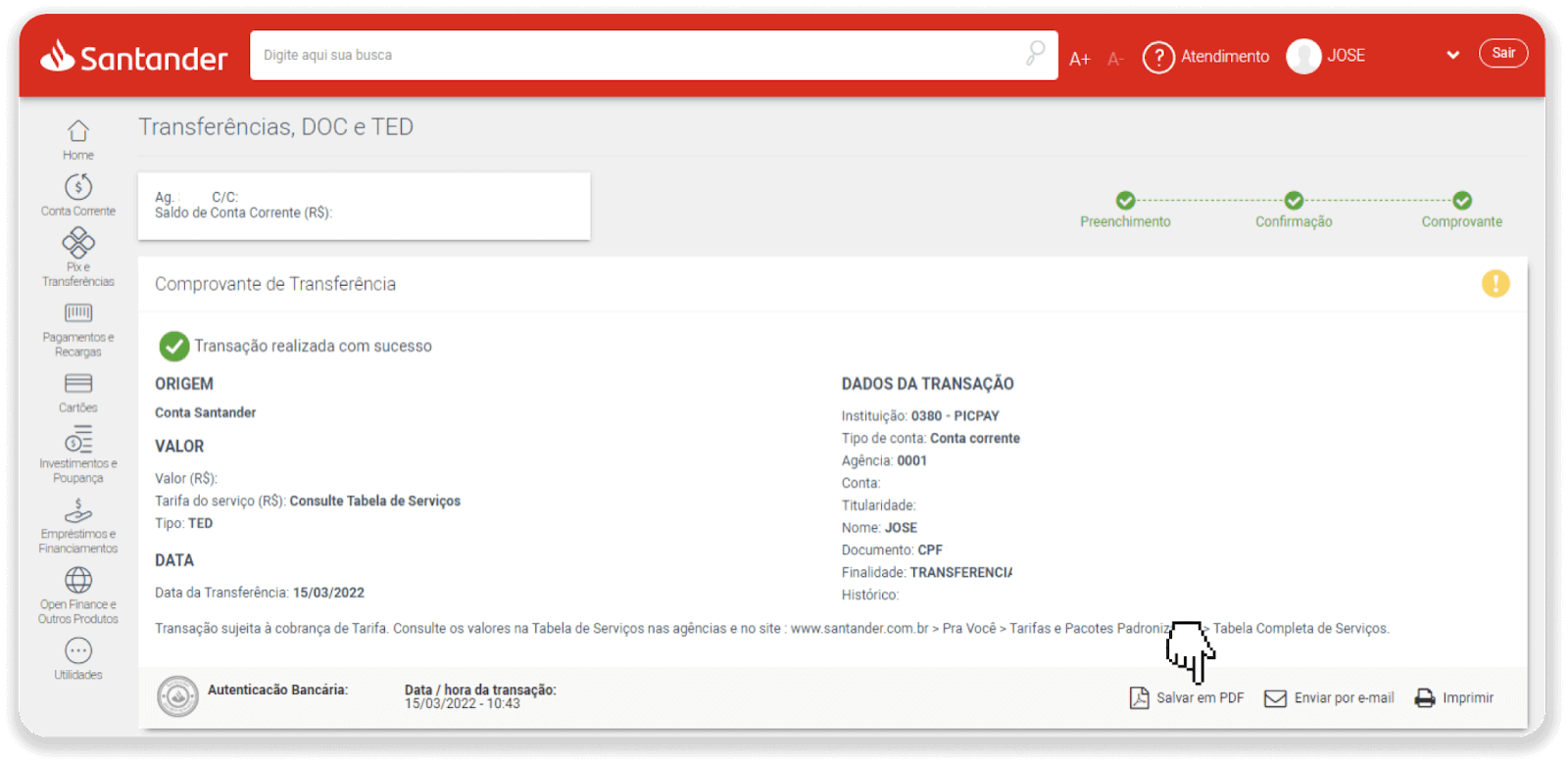
၉။ ငွေပေးချေမှု ပြီးစီးပါပြီ။ “PDF ကို သိမ်းဆည်းရန်” ကိုနှိပ်ပါ။ ဘောက်ချာကို သိမ်းဆည်းပါ။
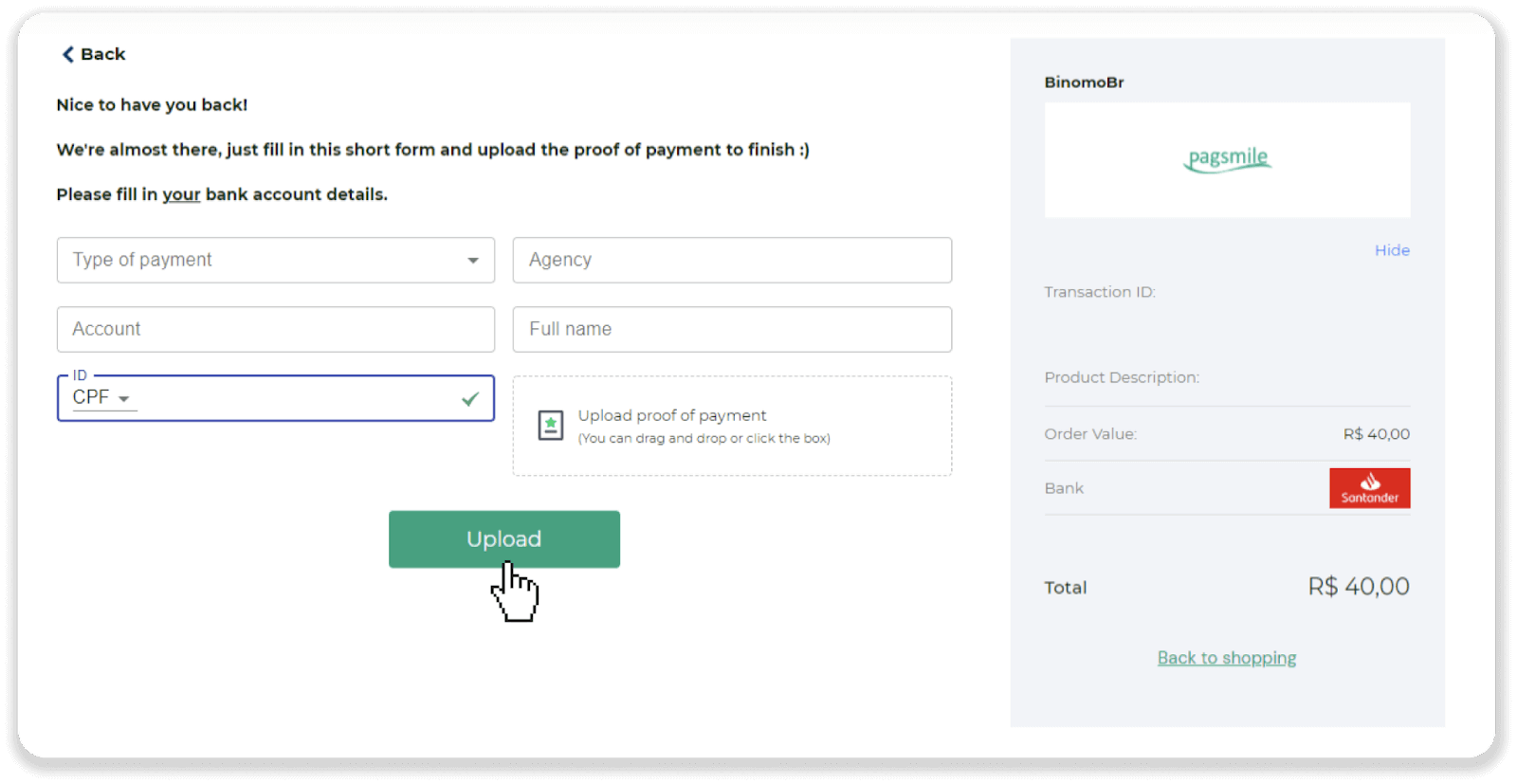
၁၀။ အဆင့် ၅ မှ စာမျက်နှာသို့ ပြန်သွားပြီး “သက်သေအထောက်အထားပို့ရန် ဤနေရာကိုနှိပ်ပါ” ခလုတ်ကို နှိပ်ပါ။ သင့်ဘဏ်အသေးစိတ်အချက်အလက်များကို ရိုက်ထည့်ပြီး သင့်ပြေစာကို အပ်လုဒ်လုပ်ရန် “အပ်လုဒ်လုပ်ရန်” ကိုနှိပ်ပါ။
၁၁။ သင့်ငွေပေးငွေယူအခြေအနေကို စစ်ဆေးရန် “ငွေပေးငွေယူမှတ်တမ်း” တက်ဘ်သို့ ပြန်သွားပြီး ၎င်း၏အခြေအနေကို ခြေရာခံရန် သင့်ငွေသွင်းမှုကို နှိပ်ပါ။
နိဂုံးချုပ်- ချောမွေ့သောဘဏ်ငွေလွှဲမှုများ - Binomo သို့ ရန်ပုံငွေများကို အလွယ်တကူထည့်သွင်းပါ။
Binomo မှာ ဘဏ်ငွေလွှဲခြင်း ကနေ ငွေသွင်းတာဟာ လုံခြုံစိတ်ချရပြီး အဆင်ပြေလွယ်ကူတဲ့ လုပ်ငန်းစဉ်တစ်ခုပါ။ Itau၊ PicPay၊ Loterica၊ Bradesco နဲ့ Santander လိုမျိုး ဘဏ်လုပ်ငန်းရွေးချယ်စရာများစွာနဲ့ ကုန်သည်တွေဟာ သူတို့ရဲ့အကောင့်တွေကို မြန်မြန်ဆန်ဆန် ငွေသွင်းနိုင်ပြီး အခက်အခဲမရှိဘဲ ကုန်သွယ်မှုစတင်နိုင်ပါတယ်။ သင့်ရဲ့ငွေသွင်းမှုကို အလွယ်တကူပြီးမြောက်ဖို့ အထက်မှာဖော်ပြထားတဲ့ အဆင့်တွေကို လိုက်နာပါ။